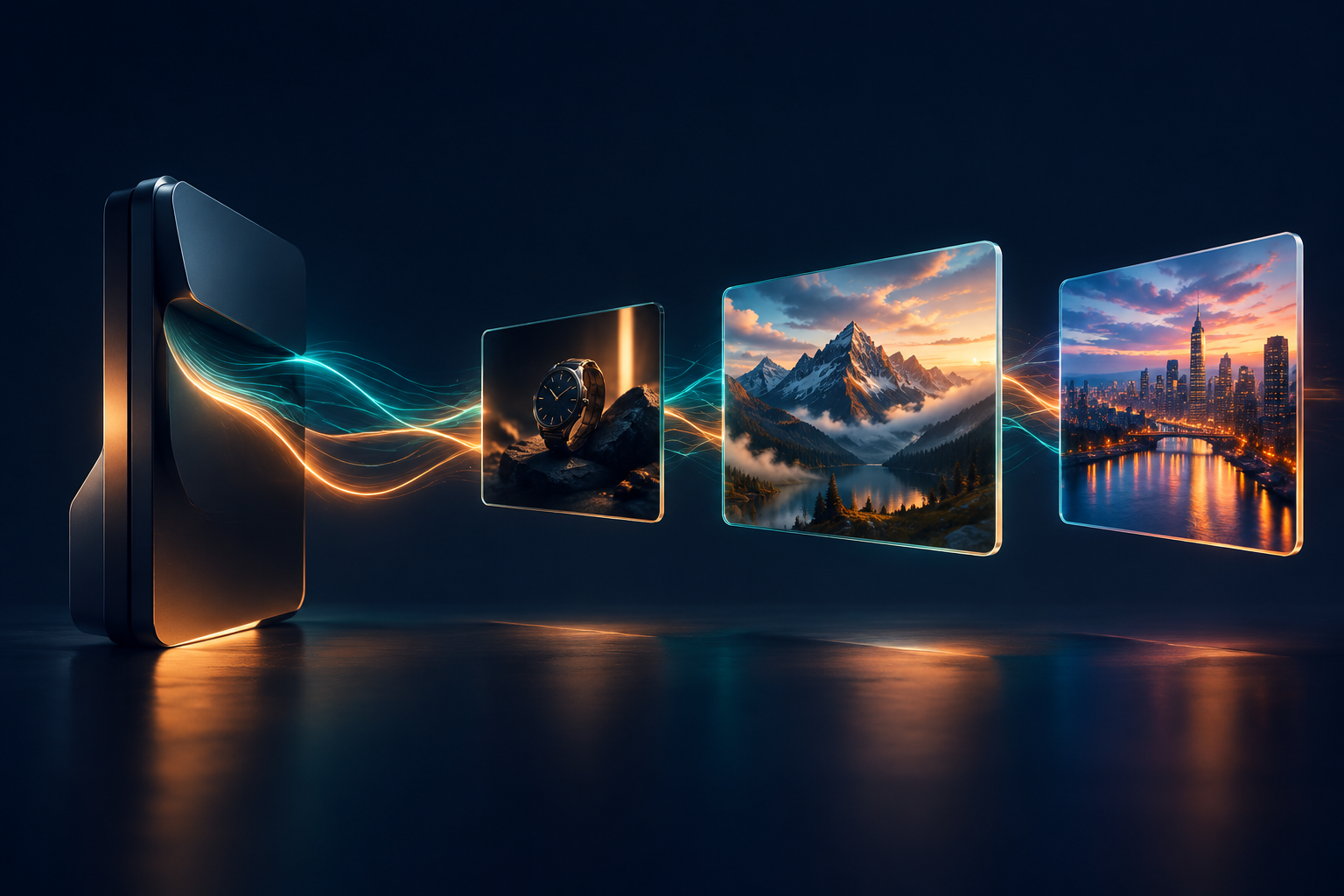
簡短回答: Claude 能夠將一個構想轉化為鏡頭簡報,但 Claude 並非此工作流程中的渲染器。GlobalGPT CLI 會提交影片任務、返回任務 ID、等待結果,並將媒體檔案儲存至本機。.
這種區分很重要。Claude 對於規劃場景、精簡提示語,以及檢查鏡頭是否具有一個明確的視覺任務,都十分有用。而 CLI 則適用於需要可重複執行的部分:估算片尾名單、提交任務、查詢任務狀態,以及保存回傳的檔案。.
若要直接存取,請使用 GlobalGPT 的 CLI 工作區. 若您仍需進行安裝及 Claude 代碼設定,請依照以下步驟操作: GlobalGPT 命令列介面 (CLI) 設定指南. 本文著重探討視訊交接以及 CLI 所回傳的證據。.
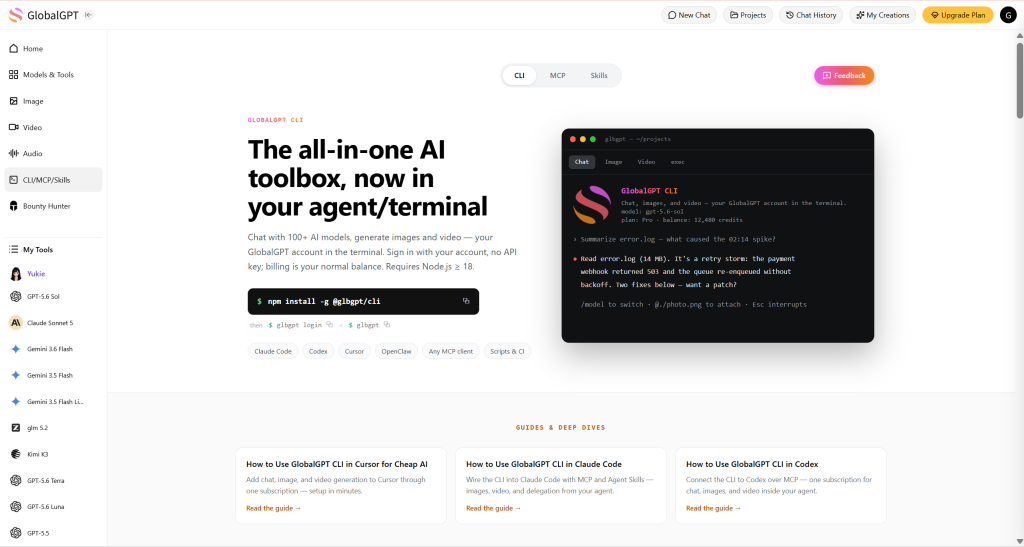
這款產品的實際優勢在於功能廣泛且工作流程條理分明:GlobalGPT 將多種 AI 模型與功能整合至單一工作區,而 CLI 則將該工作區與終端機,以及您實際需要保留的檔案相互連結。.
本指南透過三個固定提示語示範了工作流程。前兩個提示語在首次執行時便產生了可用的檔案。第三個則提供了一項有用的警示:雖然指令要求 9:16 的比例,但預設路徑卻回傳了 16:9 的檔案。請將要求的設定視為需驗證的輸入參數,而非輸出結果的依據。.
Claude 負責規劃影片;GlobalGPT CLI 負責渲染
Claude 可以撰寫鏡頭簡報,例如「在晨光中對一瓶酒進行緩慢的推鏡」。在此工作流程中,它本身並不會將該句子直接轉為 MP4 檔。渲染步驟會在您將簡報傳遞給 GlobalGPT CLI 之後進行。.
實際的迴圈如下:
- 請 Claude 將這個構想精簡為一個鏡頭,並明確界定主體、鏡頭運動、光線及畫面排除範圍。.
- 奔跑
glbgpt 影片 --estimate並設定預期的比例、解析度、播放時間及音訊設定。. - 提交前請檢視預估學分。.
- 提交相同的提示語,保留任務 ID,並等待任務完成。.
- 使用下載的檔案前,請先檢查其尺寸、長度、播放狀況及音軌。.
拍攝第一支 CLI 影片前需要準備的事項
- Node.js 18 或更新版本。.
- 一個 GlobalGPT 帳戶已登入 CLI。.
- 一個終端機,其中
glbgpt該指令已提供。. - 一個描述一項視覺任務的提示。.
- 每個案例皆有其專屬的本地輸出資料夾。.
CLI 會使用 GlobalGPT 帳戶登入,因此請勿將 API 金鑰貼入終端機中執行以下指令。請將設定檢查與付費生成分開處理。該 --估計 flag 就是安全檢查點。.
Claude → GlobalGPT CLI 工作流程
不妨將 Claude 視為鏡頭規劃師,而將 CLI 視為製作交接環節:
從構想到保存的影片
- 1. 計畫
請向 Claude 索取一份簡明扼要的拍攝簡報。. - 2. 估算
奔跑glbgpt 影片 --estimate. - 3. 提交
檢視信用點數,然後保留該任務的 ID。. - 4. 驗證
下載、執行並檢視該檔案。.
每一個鏡頭僅使用一個拍攝提示。一份實用的簡報應明確說明主題、動作、燈光、構圖以及應避免的事項。它不應要求模特兒在短短六秒的片段中,同時處理整個分鏡腳本、旁白錄製、剪輯及品牌系統等所有環節。.
估價範例:
glbgpt 影片「在攝影棚桌上為一款可重複使用水瓶進行電影風格的產品揭曉,採用緩慢推入鏡頭,柔和的晨光,逼真的倒影,簡潔的廣告構圖,不含文字或標誌。」 \
  --estimate --ar 16:9 --res 720p --duration 5 --no-audio
附加參考圖片時,選項的具體順序至關重要。在此 CLI 建置中,, --image 可將以下字詞作為圖片路徑。請先輸入提示詞,然後加入 --圖片:
glbgpt 影片 「為提供的產品照片加入輕柔的視差效果,並以受控的由左至右鏡頭移動進行動畫處理。請保留產品的形狀、顏色、瓶蓋及背景。動作應保持克制且符合商業風格。 不得出現文字。」 \
  --estimate --ar 16:9 --res 720p --duration 5 --no-audio \
  --image assets/case-2-reference.png
估算完成後,請提交相同的指令,但不要包含 --估計 並新增一個專屬該個案的輸出目錄。請保留顯示出的任務 ID。若在任務處理期間終端機關閉,請在再次提交任何內容之前,先查詢該 ID。.
三個 CLI 影片範例
1. 根據文字內容揭曉產品
提示
在攝影棚的桌子上,以電影般的風格展示一款可重複使用的水瓶:緩慢的推近鏡頭、柔和的晨光、逼真的倒影、簡潔的商業構圖,畫面中沒有文字或商標。.所需設定: 16:9、720p、5 秒、無音訊。.
預計學分: 500. 已完成的任務使用了 Grok Imagine 視訊路線,並返回了任務 1187857984487688192.
下載的檔案尺寸為 1280×720,其影片軌長約 5.04 秒。第一幀顯示了一瓶置於陽光照射下的桌子上的瓶子,這使得該物體容易進行檢視。該檔案仍包含音訊軌,因此應實際播放並檢查結果,而非僅憑信賴 --no-audio 僅此標誌。.
判決: 這是一次針對純文字產品照片的良好初步測試。它能確認拍攝主體、推鏡拍攝及商業照明是否齊備;但這並不能保證後續的每項提示都能維持相同的產品識別度。.
2. 產品靜態照片轉動畫
在進行視訊通話之前,我生成了一張簡潔的參考圖片:一張中性色調的桌面上擺放著一個沒有品牌標誌的陶瓷瓶。這張參考圖片耗費 300 積分,並已儲存於本地,檔案名為 assets/case-2-reference.png.
提示
為提供的產品照片加入柔和的視差效果,並搭配受控的由左至右鏡頭移動,使其呈現動態效果。請保留產品的形狀、顏色、瓶蓋及背景。動作應保持克制且符合商業風格。請勿加入文字。.所需設定: 16:9、720p、5 秒、無音訊、一張參考圖片。.
預計學分: 500. 已完成任務的回傳任務 1187863719057557504.
下載的檔案尺寸為 1280×704,其影片軌長約 5.04 秒。在海報畫面中,瓶身依然清晰可見。要評估視差效果、邊緣穩定性,以及瓶蓋和輪廓在移動過程中是否保持穩定,仍應透過完整播放來判斷。.
判決: 當物件必須保持可辨識時,「參考圖片轉影片」是更合適的選擇。在將其視為產品素材之前,請先檢查輸出結果是否存在形狀偏移,以及標籤或封面是否有變更。.
3. 關於垂直故事板的請求(以及為何驗證至關重要)
提示
一段垂直社交影片,呈現設計師將分鏡卡轉化為動態場景的過程,視覺上的因果關係清晰,動作節制,攝影棚燈光簡潔,無字幕或標誌。.所需設定: 9:16,720p,6 秒,無音訊。.
預計學分: 600. 已完成任務的回傳任務 1187867250242095104.
任務執行成功,但下載的檔案為 1280×720 橫向格式,其影片軌長約 6.04 秒。這表示所要求的 9:16 設定在本次執行中並未被保留。該檔案是參數不匹配的有力證據,而非經過驗證的縱向社群影片。 請勿在未經說明的情況下裁切該檔案,並稱之為成功的 9:16 生成;請將此橫向結果保留作為疑難排解的範例,或待處理路徑與預期畫面比例明確後,再重新執行。.
初步結果顯示什麼
這三項任務分別耗費 500、500 和 600 信用點。另外一張參考圖片耗費 300 信用點,因此首次執行共計耗費 1,900 信用點。帳戶交易明細與這四筆金額相符。.
更有價值的教訓在於運作層面。任務狀態顯示「成功」,僅能證明服務提供者已傳回一個檔案,但並不能證明所有請求的設定都已獲得遵循。請檢查:
- 尺寸: 從檔案中讀取實際的寬度和高度。.
- 持續時間: 將影片軌與指定的秒數進行比對。.
- 主題連貫性: 檢查產品的形狀、瓶蓋、邊緣及背景。.
- 音頻: 當您要求不包含音訊時,請確認是否存在音訊軌。.
- 播放: 在嵌入檔案之前,請先從第一幀播放至結尾。.
在命令中為模型命名時,還有一個值得確認的步驟:請查閱 CLI 估算結果與任務記錄中列出的模型資訊。在本次執行中,即使提供了另一個模型 ID,video 命令仍返回 Grok Imagine,因此結果應依據實際執行的路徑來描述。預設路徑也會將 --no-audio 若無音量控制功能,則標示為「不可用」;應檢查傳回的容器,而非承諾提供無聲的檔案。.
CLI 對比 MCP:哪種連線方式最適合您的工作流程?
「模型上下文協定」(Model Context Protocol,MCP)是一項用於將人工智慧應用程式與外部工具及資料連接的開放標準。當代理程式需要在更廣泛的上下文中發現並呼叫工具時,MCP 便能發揮作用。.
當您需要可見的指令、本機檔案、工作識別碼,以及可重複執行的「估算 → 提交 → 下載」記錄時,CLI 是更直接的選擇。當您希望 Claude 或其他代理程式能將此影片工具納入更廣泛的工具工作流程中進行偵測時,MCP 便顯得頗具吸引力。 上述範例均為 CLI 執行案例;並非 MCP 生成測試。.
| 當您需要時,請選擇 CLI | 當您需要時,請考慮 MCP |
|---|---|
| 明確的終端機指令、本地檔案、工作識別碼,以及一份可重複的估算 → 提交記錄。. | 一款人工智慧應用程式,用於在更廣泛的工作流程中發現並呼叫外部工具。. |
| 每個提示僅可執行一個可重複的媒體工作。. | 工具的發現以及連線工具之間的協調。. |
成本控制與故障處理
奔跑 --估計 在每個新提示出現之前。 請將每個案例存放在獨立的輸出目錄中,以免後續下載時無法辨識哪個檔案屬於哪個任務。若在檔案建立前,提供者或傳輸過程發生失敗,請先檢查原始任務 ID,確認無誤後再嘗試一次。若已存在可播放的檔案,請將其保留為第一個輸出;切勿僅因該作品並非您最喜愛的作品,就浪費時間進行另一輪生成。.
若回傳的尺寸與請求不符,請記錄此不符之處。一項任務在 API 層級上可能成功,卻仍可能因未符合編輯要求而失敗。這正是本次執行中 9:16 請求所發生的情況。.
關於生成之後的下一階段,, 將劇本轉化為逐鏡頭的影片企劃書 因此,在將這些片段剪輯在一起之前,每個片段都有明確的角色。.
常見問題
Claude 能否自行生成影片?
Claude 可協助規劃鏡頭並撰寫提示詞。在此工作流程中,GlobalGPT CLI 負責執行影片生成,並儲存生成的檔案。.
GlobalGPT CLI 在執行指令時是否需要 API 金鑰?
CLI 使用已登入的 GlobalGPT 帳戶。範例指令不會將 API 金鑰貼入命令列介面中。.
為什麼要先估算學分?
影片任務會消耗點數。. --估計 讓您能在提交前查看預估費用。該金額僅為估算值;請至帳戶交易清單中核對已完成的扣款明細。.
這段影片該放哪裡?
CLI 可以透過以下指令,將結果下載到您指定的輸出目錄中: --out. 每宗案件請建立一個目錄,並將任務 ID 和原始媒體網址與檔案一併保留。.
CLI 和 MCP 是同一回事嗎?
不。CLI 是一種包含明確指令與檔案的終端工作流程。MCP 則是將 AI 應用程式與外部工具及資料連接起來的標準。雖然它們都能支援相關的工作流程,但 CLI 的結果不應被描述為 MCP 測試。.
總結
使用 Claude 讓拍攝過程簡短精準,接著交由 GlobalGPT CLI 處理報價、提交、任務狀態及本地檔案。這個簡單的驗證步驟是工作流程的一部分:即使返回的媒體中未反映出畫面比例或音軌設定,任務仍可能成功。.
當下一張照片準備就緒時,, 使用 GlobalGPT 製作影片, 保留提示文字和任務 ID,並在檔案進入編輯時程表之前驗證實際檔案。.