
เข้าสู่ระบบ Perplexity เมื่อทำงานได้ ก็ง่ายมาก: เข้าชม ความสับสน, ให้เลือกหนึ่งในวิธีการเข้าสู่ระบบที่แสดงอยู่บนหน้าจอเข้าสู่ระบบอย่างเป็นทางการในขณะนี้ และทำตามขั้นตอนให้เสร็จสิ้น ปัญหาการเข้าสู่ระบบส่วนใหญ่สามารถแก้ไขได้ภายในประมาณสองนาที โดยการตรวจสอบกล่องจดหมายเข้าของคุณ ขอรหัสหรือลิงก์เข้าสู่ระบบทางอีเมลใหม่ ปิดการใช้งาน VPN ที่อาจก่อให้เกิดปัญหา หรือใช้อุปกรณ์เดียวกันกับที่คุณเริ่มกระบวนการเข้าสู่ระบบ.
หากคุณใช้ระบบการเข้าสู่ระบบอีเมลแบบไม่ต้องใช้รหัสผ่านของ Perplexity การเข้าถึงจะขึ้นอยู่กับว่าคุณได้รับรหัสผ่านครั้งเดียว (one-time passcode) หรือ Magic Link หรือไม่ ปัญหาเล็กๆ เช่น ระบบกรองสแปม การส่งต่ออีเมลผ่านฟีเจอร์ Hide My Email ของ Apple กฎการใช้อีเมลขององค์กร ส่วนขยายเบราว์เซอร์ หรือการเปิดลิงก์บนอุปกรณ์ที่ผิด อาจทำให้การเข้าสู่ระบบที่รวดเร็วกลายเป็นกระบวนการที่วนซ้ำและน่าหงุดหงิดได้ หากคุณใช้ เครื่องมือ AI หลายตัว ทุกวัน ความเสียดทานนั้นจะสะสมขึ้นอย่างรวดเร็ว.
นี่คือจุดที่ GlobalGPT สามารถช่วยได้: แพลตฟอร์มแบบครบวงจรที่ให้คุณสามารถค้นหาแบบ Perplexity และใช้เครื่องมือ AI ขั้นสูงหลายชนิดได้ โดยไม่ต้องจัดการกับอีเมล OTP หรือเปลี่ยนบัญชีไปมา.
อัปเดตโดย Olivia Carter คู่มือนี้สะท้อนรูปแบบการเข้าสู่ระบบของ Perplexity บนเว็บและมือถือในปัจจุบัน ได้แก่ การเข้าสู่ระบบอย่างเป็นทางการผ่าน perplexity.ai การเข้าสู่ระบบด้วยอีเมลเมื่อมีตัวเลือก การเข้าสู่ระบบผ่านบริการของบุคคลที่สามเมื่อมีตัวเลือกบนหน้าจอเข้าสู่ระบบ รวมถึงวิธีแก้ไขปัญหาที่ใช้งานได้จริงเกี่ยวกับการส่งอีเมลไปยังกล่องจดหมายเข้า ฟีเจอร์ "Hide My Email" ของ Apple การเปลี่ยนเส้นทางของเบราว์เซอร์ และข้อผิดพลาดเฉพาะอุปกรณ์.
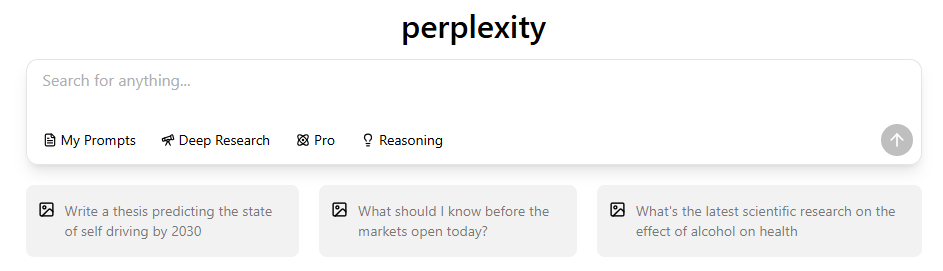
Perplexity คืออะไร และทำไมมันจึงใช้ระบบการเข้าสู่ระบบโดยไม่ต้องใช้รหัสผ่าน?
Perplexity เป็นระบบตอบคำถามด้วย AI ที่ให้ผู้ใช้สามารถค้นหาข้อมูล ถามคำถามเพิ่มเติม และตรวจสอบแหล่งข้อมูลที่อ้างอิงได้ ประสบการณ์การเข้าสู่ระบบของ Perplexity ถูกออกแบบมาเพื่อเน้นความเรียบง่ายและความปลอดภัยของบัญชี แทนที่จะขอให้ผู้ใช้ส่วนใหญ่สร้างและจดจำรหัสผ่าน Perplexity มักใช้การเข้าสู่ระบบผ่านอีเมล และอาจแสดงตัวเลือกการเข้าสู่ระบบผ่านบริการของบุคคลที่สาม เช่น Google หรือ Apple ขึ้นอยู่กับแพลตฟอร์ม ภูมิภาค และการตั้งค่าบัญชี.
The ความแตกต่างระหว่าง Perplexity กับเครื่องมือค้นหาแบบดั้งเดิม อยู่ในกระบวนการ "ตอบและแหล่งข้อมูล" ไม่ใช่บัญชีการเข้าสู่ระบบอื่น.
วิธีเข้าสู่ระบบ Perplexity ผ่านเว็บ
เว็บไซต์อย่างเป็นทางการของ Perplexity คือ https://www.perplexity.ai/. ให้ตรวจสอบชื่อโดเมนเสมอ ก่อนที่จะป้อนที่อยู่อีเมลหรือใช้ลิงก์เข้าสู่ระบบ.
ทำตามขั้นตอนต่อไปนี้เพื่อเข้าสู่ระบบอย่างปลอดภัยจากเบราว์เซอร์บนคอมพิวเตอร์หรือมือถือ.
ขั้นตอนที่ 1 – เข้าชมเว็บไซต์อย่างเป็นทางการของ Perplexity
ไปที่ทันที ความสับสน หรือค้นหา “Perplexity” แล้วเลือกผลลัพธ์อย่างเป็นทางการ ให้หลีกเลี่ยงเว็บไซต์มิเรอร์ที่ไม่เป็นทางการ เว็บไซต์ที่คล้ายกันแต่ได้รับการสนับสนุน หรือหน้าเข้าสู่ระบบบนโดเมนที่ไม่เกี่ยวข้อง.

เริ่มลงชื่อเข้าใช้ที่ ความสับสน. หากคุณเลือก Google หรือ Apple ที่นั่น กระบวนการอาจเปิดหน้าการยืนยันตัวตนของผู้ให้บริการนั้นก่อนที่จะกลับไปยัง Perplexity ตรวจสอบให้แน่ใจว่าโดเมนของผู้ให้บริการนั้นเป็นของจริง และปิดหน้าเว็บที่คล้ายกันแต่ไม่เกี่ยวข้อง.
ขั้นตอนที่ 2 – เลือกวิธีการเข้าสู่ระบบ
หลังจากคลิกปุ่ม "เข้าสู่ระบบ" หรือ "ลงชื่อเข้าใช้" ให้ใช้วิธีการเฉพาะที่แสดงบนหน้าจอ Perplexity อย่างเป็นทางการเท่านั้น โดยขึ้นอยู่กับอุปกรณ์และบัญชีของคุณ วิธีเหล่านี้อาจรวมถึง:
- ดำเนินการต่อด้วย Google
- ต่อกับ Apple
- ต่อด้วยอีเมล โดยใช้รหัสเข้าสู่ระบบ OTP หรือ Magic Link

Google, Apple และการเข้าสู่ระบบด้วยอีเมลสามารถเข้าถึงบัญชีเดียวกันได้เมื่อ ที่อยู่อีเมลและรูปแบบตัวอักษร (ตัวใหญ่/ตัวเล็ก) ต้องตรงกันทุกประการ. ด้วย Hide My Email ให้เปรียบเทียบที่อยู่ Apple relay แทนที่จะสมมติว่าที่อยู่กล่องจดหมายเข้าปกติของคุณคือที่อยู่อีเมลของบัญชี.
ขั้นตอนที่ 3 – ยืนยันรหัสเข้าสู่ระบบ หรือเปิดลิงก์เวทมนตร์
หากคุณเลือกเข้าสู่ระบบด้วยอีเมล Perplexity อาจส่งรหัสใช้ครั้งเดียวหรือ Magic Link ไปยังกล่องจดหมายของคุณ เปิดข้อความล่าสุด ใช้รหัสหรือลิงก์ล่าสุด และทำตามขั้นตอนให้เสร็จสิ้นในเบราว์เซอร์หรืออุปกรณ์เดียวกันที่คุณเริ่มเข้าสู่ระบบ.
ขั้นตอนที่ 4 – เสร็จสิ้นกระบวนการเข้าสู่ระบบ
หลังจากเข้าสู่ระบบแล้ว, คู่มือสำหรับผู้เริ่มต้น Perplexity อธิบายขั้นตอนการค้นหาข้อมูล คำถามเพิ่มเติม และคำตอบที่อ้างอิง.
การเข้าสู่ระบบ Google
- โดยทั่วไปแล้วเป็นตัวเลือกที่เร็วที่สุด
- ทำงานได้อย่างน่าเชื่อถือบนเบราว์เซอร์ส่วนใหญ่
- ช่วยหลีกเลี่ยงปัญหาส่วนใหญ่ในการส่งโค้ดผ่านอีเมล
- จะดีที่สุดหากบัญชี Perplexity ของคุณใช้ที่อยู่อีเมล Gmail เดียวกันอยู่แล้ว
เข้าสู่ระบบ Apple
- มีประโยชน์สำหรับผู้ใช้ iPhone, iPad และ Mac
- ใช้งานได้กับ Apple ID และ Hide My Email
- อาจก่อให้เกิดความสับสนหาก Apple สร้างที่อยู่รีเลย์ส่วนตัว
- อาจทำให้การส่งต่ออีเมลยืนยันการเข้าสู่ระบบล่าช้า หากตั้งค่า "Hide My Email" หรือการตั้งค่า relay ไม่ถูกต้อง

วิธีเข้าสู่ระบบ Perplexity บนมือถือ
- เปิดแอป Perplexity บน iOS หรือ Android.
- บนหน้าจอหลัก ให้แตะที่ ลงชื่อเข้าใช้ ปุ่ม.

- เลือก Google, Apple หรืออีเมล.
- หากคุณเลือก "อีเมล" ให้เปิดรหัสเข้าสู่ระบบล่าสุดหรือ Magic Link บนโทรศัพท์เครื่องเดียวกัน.

การเปิดลิงก์เข้าสู่ระบบบนอุปกรณ์อื่นเป็นหนึ่งในข้อผิดพลาดที่พบบ่อยที่สุดในการเข้าสู่ระบบผ่านมือถือ หากคุณได้ขอลิงก์จากแอปแล้ว ให้เปิดลิงก์นั้นบนโทรศัพท์เครื่องเดิมนั้นเสมอหากเป็นไปได้.
ทำไมอีเมลยืนยันการเข้าสู่ระบบของ Perplexity บางครั้งไม่ส่งถึง
Perplexity ใช้ระบบส่งอีเมลอัตโนมัติสำหรับการเข้าสู่ระบบผ่านอีเมล ดังนั้น สิ่งใดก็ตามที่บล็อก ชะลอ สแกน หรือแก้ไขข้อความดังกล่าว อาจทำให้กระบวนการเข้าสู่ระบบถูกขัดจังหวะได้.
สำหรับอีเมลของบริษัทหรือโรงเรียน ให้ติดต่อฝ่ายไอทีเพื่อตรวจสอบพื้นที่กักกันบนเซิร์ฟเวอร์ รวมถึงกล่องจดหมายเข้าของคุณด้วย Perplexity’s ขาดคำแนะนำเกี่ยวกับอีเมลยืนยันการเข้าสู่ระบบ ระบุ team@mail.perplexity.ai ในฐานะผู้ส่งที่ได้รับการอนุญาต.
- การกรองสแปม, จังค์, ข้อเสนอส่งเสริมการขาย หรือการอัปเดต
- การรบกวนจาก VPN หรือพร็อกซี
- ความล่าช้าในการส่งต่อของ Apple Hide My Email หรือ Private Relay
- การบล็อกความปลอดภัยของอีเมลองค์กรหรือมหาวิทยาลัย
- ที่อยู่อีเมลที่เขียนผิด
- ผู้ให้บริการอีเมลที่มีระบบสแกนลิงก์อย่างเข้มงวด
วิธีแก้ไขปัญหาการเข้าสู่ระบบ Perplexity
- ตรวจสอบทุกโฟลเดอร์ในกล่องจดหมายเข้า. ลองตรวจสอบในโฟลเดอร์ Spam, Junk, Promotions, Updates และโฟลเดอร์กักกันอื่น ๆ ที่ผู้ให้บริการอีเมลของคุณจัดการ.
- อนุญาตให้ใช้ team@mail.perplexity.ai. เพิ่มที่อยู่อีเมลนี้ลงในรายชื่อผู้ส่งที่ปลอดภัย; ติดต่อฝ่ายไอทีของบริษัทหรือโรงเรียนเพื่อตรวจสอบการกรองของเซิร์ฟเวอร์.
- ปิด VPN หรือพร็อกซีชั่วคราว. VPN และส่วนขยายเพื่อปกป้องความเป็นส่วนตัวอาจทำให้การเปลี่ยนเส้นทาง OTP ไม่ทำงาน หรือก่อให้เกิดขั้นตอนการตรวจสอบเพิ่มเติม.
- ขอรับอีเมลยืนยันการเข้าสู่ระบบใหม่. รอ 20-60 วินาที แล้วใช้เพียงรหัสหรือ Magic Link ที่ใหม่ที่สุดเท่านั้น.
- ใช้ Google หรือ Apple สำหรับที่อยู่อีเมลของบัญชีเดียวกัน. อย่าเปลี่ยนไปใช้ที่อยู่อีเมล Gmail ที่ต่างออกไปเพียงเพื่อรับรหัส เพราะการนั้นอาจทำให้มีการเปิดบัญชีใหม่ได้.
- ใช้การเข้าสู่ระบบด้วยบัญชี Google หรือ Apple เมื่อเป็นไปได้. หากใช้ที่อยู่อีเมลเดียวกัน การเข้าสู่ระบบผ่านบัญชีโซเชียลมีเดียสามารถหลีกเลี่ยงความล่าช้าจากรหัส OTP ทางอีเมลได้.
ทำไม Magic Links และรหัส OTP จึงหยุดทำงาน
ความผิดพลาดในการใช้รหัสอีเมลและลิงก์เวทมนตร์มักเกิดขึ้นเนื่องจากรหัสหรือลิงก์ดังกล่าวไม่ถูกใช้สำหรับการเข้าสู่ระบบอีกต่อไป การขออีเมลหลายครั้งติดต่อกัน การเปิดลิงก์เก่า หรือการเปลี่ยนอุปกรณ์ อาจทำให้กระบวนการนี้ไม่ถูกต้อง.
- ลิงก์ดังกล่าวหมดอายุก่อนที่คุณจะเปิดมัน.
- คุณได้เปิด Magic Link บนอุปกรณ์หรือเบราว์เซอร์อื่นแล้ว.
- โปรแกรมป้องกันไวรัสหรือโปรแกรมสแกนอีเมลได้เปิดลิงก์นั้นไว้ก่อนแล้ว.
- ส่วนขยายของเบราว์เซอร์ได้บล็อกการเปลี่ยนเส้นทาง.
- แอป Perplexity หรือเซสชันเบราว์เซอร์ของคุณล้าสมัยแล้ว.
วิธีแก้ไขที่ง่ายที่สุดคือปิดแท็บการเข้าสู่ระบบที่ไม่จำเป็น ขอรับอีเมลยืนยันการเข้าสู่ระบบใหม่ และดำเนินการให้เสร็จสิ้นทันทีในเบราว์เซอร์หรือแอปเดียวกัน.
สามารถเปลี่ยนวิธีการเข้าสู่ระบบ Perplexity หรือที่อยู่อีเมลได้หรือไม่?
ความสับสน นโยบายการถือครองบัญชี ผูกบัญชีกับอีเมลที่ลงทะเบียนไว้ ทีมสนับสนุนสามารถโอนการสมัครสมาชิกที่ซื้อโดยตรงจาก Perplexity ได้ แต่ไม่สามารถเปลี่ยนอีเมลของบัญชีหรือกู้คืนข้อมูลจากบัญชีที่เข้าถึงไม่ได้.
- ไม่สามารถเปลี่ยนที่อยู่อีเมลของบัญชีที่ลงทะเบียนไว้ได้ หากต้องการใช้อีเมลอื่น ต้องสร้างบัญชีใหม่ ซึ่งจะไม่มีการบันทึกเซสชันและโครงการเดิม.
- หากวิธีการเข้าสู่ระบบสองวิธีเปิดบัญชีที่แตกต่างกัน โปรดติดต่อ Perplexity ผ่านศูนย์ช่วยเหลือในแอป หรือช่องทางสนับสนุนอย่างเป็นทางการ.
- หาก เพอร์เพล็กซิตี้ โปร สิทธิ์การเข้าถึงถูกผูกกับบัญชีผิด โปรดใช้ขั้นตอนการสนับสนุนอย่างเป็นทางการ และระบุที่อยู่อีเมลที่ใช้สมัครบริการ.
ปัญหาการเข้าสู่ระบบของ Apple Hide My Email และ Private Relay
ผู้ใช้ Apple อาจพบปัญหาในการเข้าสู่ระบบเพิ่มเติม เนื่องจาก Apple สามารถซ่อนที่อยู่อีเมลจริงไว้เบื้องหลังที่อยู่รีเลย์ส่วนตัวได้ สิ่งนี้มีประโยชน์ต่อความเป็นส่วนตัว แต่ทำให้การจับคู่บัญชีและการส่งต่อรหัส OTP กลายเป็นเรื่องที่คาดการณ์ได้ยากขึ้น.
ปัญหาที่มักเกิดขึ้นกับ Apple ได้แก่:
- ความล่าช้าในการส่งต่ออีเมลหลังการเข้าสู่ระบบ
- ข้อความที่ถูกบล็อกโดยบริการส่งต่อของ Hide My Email
- การใช้ที่อยู่รีเลย์ส่วนตัวแทนที่อีเมลบัญชีเดิม
- ปิดการส่งต่อในตั้งค่า Apple ID
ความสับสน ขั้นตอนการแก้ไขปัญหา Apple Relay ลองค้นหา Perplexity ภายใต้ การตั้งค่า → ชื่อของคุณ → iCloud → ซ่อนที่อยู่อีเมลของฉัน และตรวจสอบให้แน่ใจว่าการส่งต่อถูกเปิดใช้งานแล้ว.
ปัญหาการเข้าสู่ระบบมือถือที่พบบ่อย
- OTP หรือ Magic Link เปิดขึ้นในเบราว์เซอร์ที่ผิด.
- ลิงก์เข้าสู่ระบบเปิดขึ้นบนคอมพิวเตอร์แทนที่จะเปิดภายในแอปมือถือ.
- แอป Perplexity ล้าสมัยแล้ว.
- VPN, โปรแกรมบล็อกโฆษณา หรือส่วนขยายเพื่อปกป้องความเป็นส่วนตัว จะบล็อกการเปลี่ยนเส้นทาง.
- บริการ "Hide My Email" หรือ "Private Relay" ของ Apple ส่งข้อความได้ช้า.
หากลิงก์เปิดขึ้นบนคอมพิวเตอร์ของคุณ, แล้ว คู่มือการใช้งานแอป Windows Perplexity สามารถช่วยคุณเลือกตัวเลือกเดสก์ท็อปที่เหมาะสม; ลองเข้าสู่ระบบผ่านโทรศัพท์เครื่องนั้นอีกครั้ง.
ควรติดต่อใครหากยังไม่สามารถเข้าสู่ระบบ Perplexity ได้
หากขั้นตอนการแก้ไขปัญหาทั้งหมดไม่สำเร็จ โปรดติดต่อ Perplexity ผ่านศูนย์ช่วยเหลือในแอป หรือผ่านตัวเลือกการสนับสนุนอย่างเป็นทางการที่มีอยู่ในบัญชี Perplexity ของคุณ ทีมสนับสนุนสามารถช่วยแก้ไขปัญหาต่าง ๆ เช่น อีเมลยืนยันการเข้าสู่ระบบไม่ได้รับ ปัญหาการส่งต่อผ่าน Apple Relay บัญชีซ้ำ การเข้าถึงบริการตามการสมัครสมาชิก ข้อผิดพลาดของเบราว์เซอร์ และปัญหาการเข้าสู่ระบบที่เกี่ยวข้องกับอุปกรณ์เฉพาะ.
เพื่อเร่งกระบวนการให้บริการ โปรดระบุข้อมูลต่อไปนี้:
- อุปกรณ์และระบบปฏิบัติการ
- เวอร์ชันของเบราว์เซอร์หรือแอป
- ผู้ให้บริการอีเมล
- สถานะการเปิด/ปิด VPN
- ภาพหน้าจอของปัญหา
- คุณลองใช้วิธีการเข้าสู่ระบบใด (Google, Apple หรืออีเมล)
การช่วยเหลือในการกู้คืนบัญชีจำกัดเฉพาะบัญชีแบบชำระเงินหรือบัญชีโปรโมชั่นเท่านั้น สำหรับการสมัครสมาชิกที่ซื้อผ่าน perplexity.ai โปรดส่งข้อมูลการชำระเงินไปยัง Perplexity; ส่วนข้อพิพาทเกี่ยวกับการเรียกเก็บเงินจาก App Store หรือ Google Play ให้ติดต่อ Apple หรือ Google โดยตรง นี่คือ ช่องทางสนับสนุนสำหรับบัญชีและระบบการเรียกเก็บเงินที่แตกต่างกัน.
คำถามที่พบบ่อยเกี่ยวกับการเข้าสู่ระบบ Perplexity
ผมสามารถเข้าสู่ระบบ Perplexity ได้หรือไม่ หากไม่มีสิทธิ์เข้าถึงอีเมลของผม?
โดยทั่วไปแล้วไม่ครับ หากคุณใช้การเข้าสู่ระบบด้วยอีเมล คุณต้องสามารถเข้าถึงกล่องจดหมายเข้าที่รับรหัสเข้าสู่ระบบหรือ Magic Link ได้ หากคุณเคยใช้การเข้าสู่ระบบผ่าน Google หรือ Apple มาก่อน ให้ใช้ผู้ให้บริการและที่อยู่อีเมลเดียวกัน.
ผมสามารถเปลี่ยนวิธีการเข้าสู่ระบบ Perplexity ได้ไหมครับ?
ใช่ครับ Perplexity เชื่อมโยงวิธีการเข้าสู่ระบบผ่านที่อยู่อีเมลของคุณ โปรดใช้ที่อยู่อีเมลและรูปแบบตัวอักษร (ใหญ่/เล็ก) ที่เหมือนกันทุกประการ เมื่อเข้าสู่ระบบด้วยอีเมล Google หรือ Apple เพราะการใช้ที่อยู่อีเมลที่ต่างกัน หรือ alias ของ Apple Relay อาจก่อให้เกิดบัญชีใหม่ได้.
ทำไมผมไม่ได้รับอีเมลยืนยันการเข้าสู่ระบบ Perplexity?
เหตุผลที่พบบ่อยที่สุด ได้แก่ การกรองสแปม การรบกวนจาก VPN การบล็อกอีเมลขององค์กร ความล่าช้าจากฟีเจอร์ "Hide My Email" ของ Apple การพิมพ์ผิดในอีเมล หรือการใช้ที่อยู่อีเมลสำหรับเข้าสู่ระบบที่เก่าแล้ว โปรดตรวจสอบทุกโฟลเดอร์ในกล่องรับอีเมล และขอที่อยู่อีเมลสำหรับเข้าสู่ระบบใหม่หลังจากรอ 20-60 วินาที.
สามารถรวมบัญชี Perplexity ได้หรือไม่?
หากวิธีการลงชื่อเข้าใช้สองวิธีสร้างบัญชีที่ต่างกัน โปรดอย่าซื้อหรือย้ายการสมัครสมาชิกอีกครั้งก่อนที่จะตรวจสอบศูนย์ช่วยเหลืออย่างเป็นทางการ โปรดติดต่อ Perplexity ผ่านช่องทางสนับสนุนในแอป และให้ที่อยู่อีเมลที่เกี่ยวข้อง.
วิธีใดเป็นวิธีที่เร็วที่สุดในการแก้ไขปัญหาการเข้าสู่ระบบ Perplexity ที่ติดอยู่ในวงจร?
ปิดแท็บการเข้าสู่ระบบที่ซ้ำกัน ปิดการใช้งาน VPN หรือส่วนขยายเพื่อความเป็นส่วนตัว ขอรับอีเมลเข้าสู่ระบบใหม่หนึ่งฉบับ และเปิดมันทันทีในเบราว์เซอร์หรือแอปเดียวกันที่คุณเริ่มกระบวนการเข้าสู่ระบบ.
GlobalGPT: วิธีที่ราบรื่นยิ่งขึ้นในการทำงานข้ามทุกเครื่องมือ AI
หากคุณเปลี่ยนไปใช้ระหว่าง Perplexity และแพลตฟอร์ม AI อื่นๆ อย่างสม่ำเสมอ การได้รับอีเมล OTP และคำเตือนให้เข้าสู่ระบบซ้ำๆ อาจทำให้กระบวนการทำงานของคุณช้าลง. GlobalGPT กำจัดความขัดแย้งนั้น โดยให้คุณสามารถเข้าถึงเครื่องมือ AI ที่ล้ำสมัยหลายชนิดในพื้นที่ทำงานเดียว: ไม่ต้องเข้าสู่ระบบซ้ำ ไม่ต้องเปลี่ยนบัญชี และไม่ต้องรอรหัสยืนยัน.
รักษาการกู้คืนบัญชีอย่างเป็นทางการด้วย Perplexity ใช้ การค้นหาแบบ Perplexity ใน GlobalGPT สำหรับพื้นที่ทำงานแบบหลายโมเดลที่แยกต่างหาก; มันไม่ช่วยกู้คืนหรือรวมบัญชี perplexity.ai.





