คุณไม่ควรต้องสร้างภาพใหม่ทั้งภาพเพียงเพราะพื้นหลังไม่ถูกต้อง พื้นที่วาดภาพเล็กเกินไป หรือมีรายละเอียดบางส่วนที่จำเป็นต้องแก้ไข.
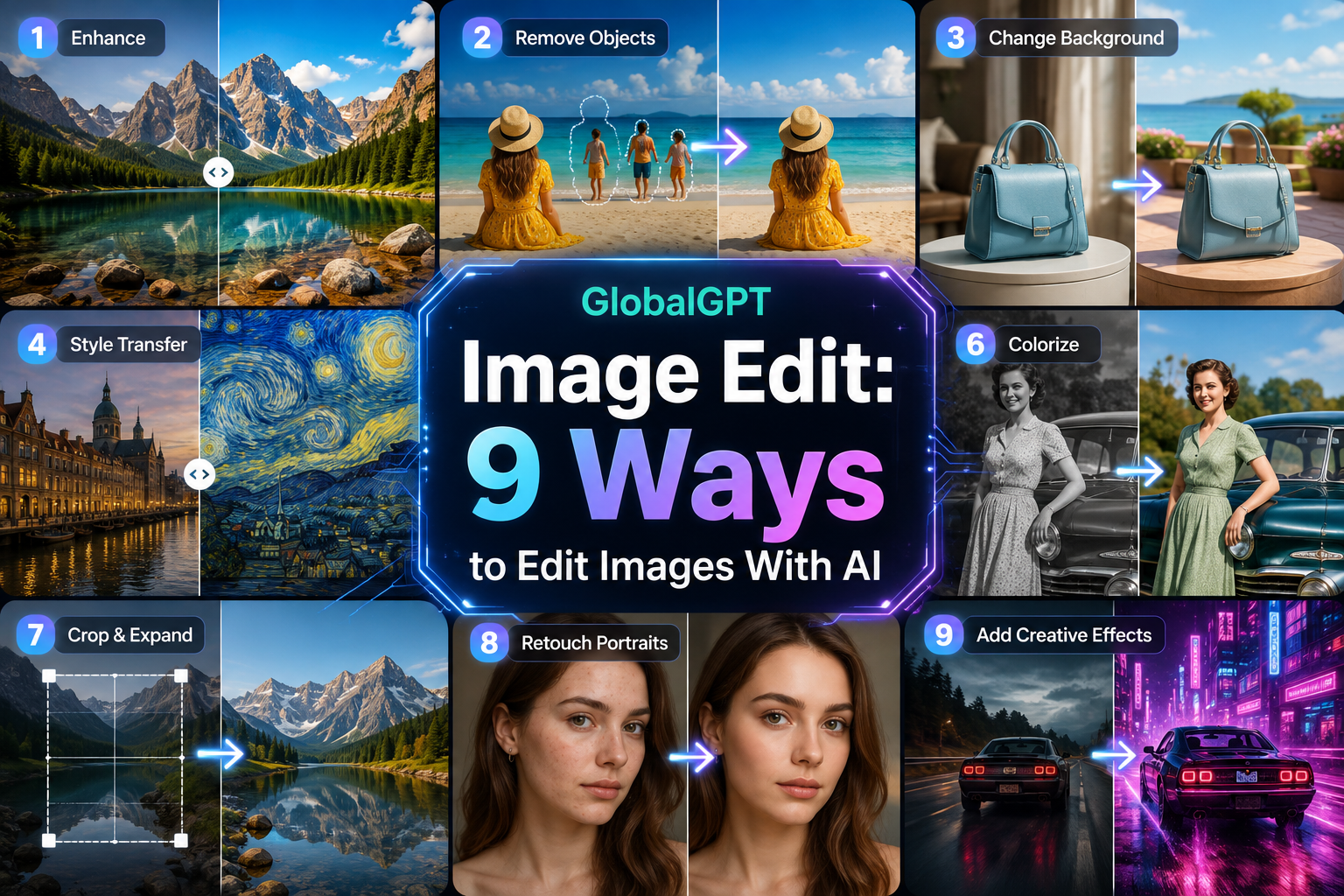
GlobalGPT Image Edit ให้คุณใช้ชุดเครื่องมือที่ออกแบบมาโดยเฉพาะสำหรับการแก้ไขปัญหาทั่วไป เช่น: ลบพื้นหลัง ขยายพื้นที่ทำงาน ปรับภาพที่เบลอให้คมชัดขึ้น เปลี่ยนการตั้งค่า เปลี่ยนทรงผม ลองสวมเสื้อผ้า เปลี่ยนใบหน้า สร้างภาพพอร์ตเรตแบบบัตรประจำตัว หรือลบรอยที่ไม่ต้องการ นอกจากนี้ยังมีโหมด Prompt Edit สำหรับกรณีที่การปรับเปลี่ยนนั้นอธิบายได้ง่ายกว่าการเลือกใช้การตั้งค่าล่วงหน้า.
คู่มือนี้อธิบายว่าแต่ละตัวเลือกมีวัตถุประสงค์อย่างไร วิธีขอการแก้ไขแบบควบคุม และวิธีแก้ไขโดยส่งภาพโดยตรงไปยัง ยูคิเอะ, และเมื่อ Gemini Omni Flash เป็นวิธีที่ดีที่สุดสำหรับภาพที่จำเป็นต้องมีการแก้ไขหลายครั้งอย่างต่อเนื่อง.
คำตอบด่วน: ใช้ Quick Action เมื่อมีงานที่ชัดเจนเพียงอย่างเดียว เช่น การลบพื้นหลังหรือการปรับขนาดภาพให้ใหญ่ขึ้น ใช้ Prompt Edit สำหรับการปรับเปลี่ยนแบบกำหนดเองในท้องถิ่น ส่งภาพไปยัง Yukie เมื่อต้องการอธิบายผลลัพธ์และให้ตัวแทนจัดการขั้นตอนการแก้ไข เลือก Gemini Omni Flash เมื่อสินทรัพย์เดียวกันต้องผ่านขั้นตอนการประมวลผลภาพและวิดีโอหลายขั้นตอน.
- GlobalGPT Image Edit คืออะไร?
- เครื่องมือแก้ไขภาพ 9 ชนิด
- การดำเนินการอย่างรวดเร็ว vs. การแก้ไขทันที
- วิธีแก้ไขภาพ
- แก้ไขภาพโดยตรงด้วย Yukie
- เมื่อใดควรใช้ Gemini Omni Flash
- ตัวอย่างคำสั่ง
- ข้อจำกัดและการใช้งานอย่างรับผิดชอบ
- คำถามที่พบบ่อย
GlobalGPT Image Edit คืออะไร?
GlobalGPT การแก้ไขภาพ เป็นพื้นที่ทำงานบนเบราว์เซอร์ที่ออกแบบมาเพื่อแก้ไขภาพที่มีอยู่แทนที่จะเริ่มจากหน้าว่าง ให้อัปโหลดภาพต้นฉบับ เลือกการดำเนินการที่ต้องการ หรืออธิบายการเปลี่ยนแปลง แล้วตรวจสอบผลลัพธ์ก่อนที่จะดำเนินการต่อ.
ความแตกต่างนี้มีความสำคัญ เครื่องสร้างภาพทั่วไปอาจตีความฉากทั้งหมดใหม่ ส่วนเครื่องมือแก้ไขที่เน้นเฉพาะจุดจะเริ่มจากภาพต้นแบบและกำหนดงานที่แคบกว่าให้กับโมเดล ซึ่งโดยทั่วไปจะช่วยให้การรักษาหัวข้อ องค์ประกอบ และรายละเอียดที่คุณต้องการเก็บไว้เป็นเรื่องง่ายขึ้น แม้ว่าการแก้ไขแบบสร้างภาพจะไม่สามารถรับประกันได้ว่าทุกพิกเซลที่ไม่ได้ถูกแก้ไขจะยังคงเหมือนเดิมทุกประการ.
อินเทอร์เฟซ GlobalGPT แบบสดจะแยก แก้ไขข้อความ จาก การดำเนินการอย่างรวดเร็ว. นอกจากนี้ยังแสดงเครื่องมือสำหรับเปลี่ยนใบหน้า ฉากหลัง เสื้อผ้า และผมด้วย บทความนี้อธิบายตัวเลือกที่ปรากฏใน GlobalGPT เมื่อวันที่ 4 กันยายน 2026; ชื่อและวิธีการเข้าถึงอาจเปลี่ยนแปลงได้ตามการพัฒนาของผลิตภัณฑ์.
9 วิธีที่มีประสิทธิภาพในการแก้ไขภาพที่มีอยู่
1. ลบพื้นหลัง
ตัดส่วนหลักออกและคืนพื้นหลังที่โปร่งใส ซึ่งเหมาะสำหรับการแสดงสินค้า รูปโปรไฟล์ที่ถูกตัดออก สติกเกอร์ และทรัพยากรการออกแบบที่จำเป็นต้องวางบนพื้นที่ใหม่.
2. AI Expand
ขยายภาพให้เกินขอบเดิม ใช้คุณสมบัตินี้เพื่อเปลี่ยนภาพรูปสี่เหลี่ยมให้เป็นแบนเนอร์แนวนอน เพิ่มพื้นที่ว่างรอบผลิตภัณฑ์ หรือสร้างพื้นที่สำหรับข้อความ.
3. การปรับความละเอียดให้สูงขึ้นแบบ HD
ขยายภาพและเพิ่มความคมชัดที่มองเห็นได้ วิธีนี้สามารถทำให้ภาพขนาดเล็กใช้งานได้ดีขึ้น แต่ไม่สามารถกู้คืนรายละเอียดที่แท้จริงซึ่งไม่เคยมีอยู่ในภาพต้นฉบับได้.
4. เปลี่ยนพื้นหลัง
รักษาหัวข้อหลักไว้ขณะปรับเปลี่ยนการตั้งค่า สิ่งนี้มีประโยชน์สำหรับภาพถ่ายผลิตภัณฑ์ ภาพพอร์ตเรตสไตล์ท่องเที่ยว แคมเปญตามฤดูกาล และโพสต์บนโซเชียลมีเดียที่ดูเรียบง่ายและสะอาดตา.
5. การแลกเปลี่ยนผม
เปลี่ยนทรงผมหรือสีผม โดยพยายามรักษาเอกลักษณ์ของบุคคลและส่วนอื่นๆ ของภาพให้คงเดิม ภาพที่ชัดเจนและถ่ายจากด้านหน้าจะช่วยให้ผู้แก้ไขมีจุดเริ่มต้นที่ชัดเจนยิ่งขึ้น.
6. เปลี่ยนหน้า
ใช้ใบหน้าอ้างอิงเพื่อแทนที่ใบหน้าในภาพต้นแบบ ให้ใช้เฉพาะภาพที่คุณเป็นเจ้าของหรือได้รับอนุญาตให้แก้ไขเท่านั้น และอย่าแสดงผลลัพธ์ที่สร้างขึ้นอย่างเทียมเป็นเหตุการณ์จริง.
7. การแลกเปลี่ยนเสื้อผ้า
วางภาพตัวอย่างเสื้อผ้าลงบนรูปภาพของบุคคล เพื่อสร้างแนวคิดการลองสวมแบบเสมือนจริง โปรดพิจารณาผลลัพธ์นี้เป็นการแสดงตัวอย่างทางภาพเท่านั้น ไม่ใช่การรับประกันว่าเสื้อผ้าจะพอดีกับตัวจริง เนื้อผ้า หรือขนาดจริง.
8. รูปถ่ายสำหรับบัตรประจำตัว
เปลี่ยนภาพถ่ายแบบลำลองให้เป็นภาพถ่ายหน้าตรงที่ดูสะอาดและเป็นทางการมากขึ้น ด้วยพื้นหลังแบบบัตรประจำตัว ตรวจสอบกฎระเบียบของรัฐบาลหรือข้อกำหนดในการสมัครอย่างละเอียดก่อนใช้ภาพที่ผ่านการแก้ไขด้วย AI สำหรับเอกสารทางการ.
9. ลบเครื่องหมาย
ลบโลโก้ ข้อความ วัตถุ หรือเครื่องหมายที่ไม่ต้องการออกจากภาพที่คุณมีสิทธิ์แก้ไข อย่าใช้เครื่องมือนี้เพื่อลบข้อมูลผู้สร้างออกจากผลงานของผู้อื่น.
หากไม่มีตัวเลือกที่ตั้งไว้ล่วงหน้าใดที่ตรงกับงานของคุณ Prompt Edit ก็ให้คุณระบุการเปลี่ยนแปลงด้วยภาษาธรรมชาติได้ ซึ่งนี่เป็นตัวเลือกที่ดีกว่าสำหรับคำขอ เช่น “เปลี่ยนแก้วมัคเป็นแก้วใส แต่ให้บุคคล โต๊ะ เงา และมุมกล้องยังคงเดิม”
การดำเนินการอย่างรวดเร็ว vs. การแก้ไขทันที
| เลือก | เหมาะที่สุดสำหรับ | สิ่งที่คุณให้ | จุดสำคัญในการประเมิน |
|---|---|---|---|
| ดำเนินการทันที | งานมาตรฐานหนึ่งงานที่มีข้อมูลนำเข้าที่ชัดเจน | ภาพต้นแบบ และสำหรับบางการสลับภาพ อาจมีภาพอ้างอิงด้วย | ขอบ, ลักษณะเฉพาะ, เนื้อสัมผัส และรายละเอียดที่ยังคงอยู่ |
| แก้ไขข้อความ | การปรับเปลี่ยนวัตถุ สี แสง หรือฉากตามความต้องการ | ภาพต้นฉบับ พร้อมด้วยคำแนะนำที่ชัดเจน | ว่าโมเดลนั้นได้เปลี่ยนแปลงอะไรนอกเหนือจากคำขอหรือไม่ |
| ยูคิเอะ | คำขอโดยตรงแบบ “ส่งภาพและอธิบายการเปลี่ยนแปลง” | ภาพต้นฉบับ พร้อมด้วยคำแนะนำการแก้ไขและข้อมูลที่ได้รับการคุ้มครอง | ว่าผู้แทนได้เลือกและดำเนินการแก้ไขตามที่ตั้งใจไว้หรือไม่ |
| Gemini Omni Flash | ขั้นตอนสร้างสรรค์หลายขั้นตอนที่เชื่อมโยงกัน | ข้อความเริ่มต้นหรือเนื้อหาที่มีอยู่ พร้อมด้วยการแก้ไขแบบสนทนา | ความต่อเนื่องในทุกขั้นตอนการส่งต่อและแก้ไข |
การดำเนินการแบบรวดเร็วช่วยลดงานที่ต้องทำทันที แต่ไม่ได้ทำให้ไม่จำเป็นต้องตรวจสอบผลลัพธ์ ผม มือ ข้อความขนาดเล็ก ขอบที่โปร่งใส การสะท้อน และรูปแบบที่ซ้ำกัน เป็นจุดที่การแก้ไขอาจเกิดความผิดพลาดได้บ่อยครั้ง.
วิธีแก้ไขภาพใน GlobalGPT
- เริ่มจากแหล่งข้อมูลที่ดีที่สุดที่คุณมี. ใช้ภาพที่ชัดเจนและมีความละเอียดเพียงพอสำหรับการตรวจสอบ หลีกเลี่ยงการบีบอัดภาพอย่างหนัก หากงานนั้นต้องพิจารณาถึงรายละเอียดของเส้นผม ขอบผลิตภัณฑ์ ข้อความที่พิมพ์ หรือรายละเอียดบนใบหน้า.
- เลือกงานหนึ่งชิ้นสำหรับรอบแรก. เลือกเครื่องมือที่เหมาะสม หรือใช้ Prompt Edit เมื่อคำขอไม่ตรงกับตัวเลือกที่กำหนดไว้ล่วงหน้า.
- เพิ่มการอ้างอิงเฉพาะเมื่อเครื่องมือต้องการเท่านั้น. ลองปรับให้ตรงกับภาพต้นฉบับในด้านมุมกล้อง แสง และความชัดเจน เพื่อให้ผู้ตัดต่อไม่ต้องคิดสร้างสรรค์มากเกินไป.
- ระบุสิ่งที่ไม่ควรเปลี่ยนแปลง. ระบุรายละเอียดที่ได้รับการคุ้มครอง: ตัวตน, ท่าทาง, มุมกล้อง, ตำแหน่งโลโก้, ชุดสี, เงา หรือ อัตราส่วนภาพ.
- ดูภาพในขนาดเต็ม. ตรวจสอบส่วนที่ขอแก้ไขและส่วนที่ยังไม่ถูกแก้ไข แล้วดาวน์โหลดเวอร์ชันที่ถูกต้องก่อนที่จะเริ่มแก้ไขต่อ.
วิธีแก้ไขภาพโดยตรงด้วย Yukie
ยูคิเอะ มีวิธีที่ตรงไปตรงมามากขึ้น: ส่งภาพในแชทและอธิบายการเปลี่ยนแปลงที่คุณต้องการ คุณไม่จำเป็นต้องเลือกเครื่องมือแก้ไขที่เฉพาะเจาะจงก่อน ในบทสนทนา GlobalGPT ที่ผู้ใช้ส่งมาและใช้ในบทความนี้ Yukie ได้ระบุตัวเลือกที่เฉพาะเจาะจง เช่น การลบพื้นหลัง AI Expand การปรับความละเอียดเป็น HD การเปลี่ยนพื้นหลัง การแก้ไขผม การสลับใบหน้า การลองสวมเสมือนจริง การถ่ายภาพบัตรประจำตัว และการลบเครื่องหมายที่ไม่ต้องการ.
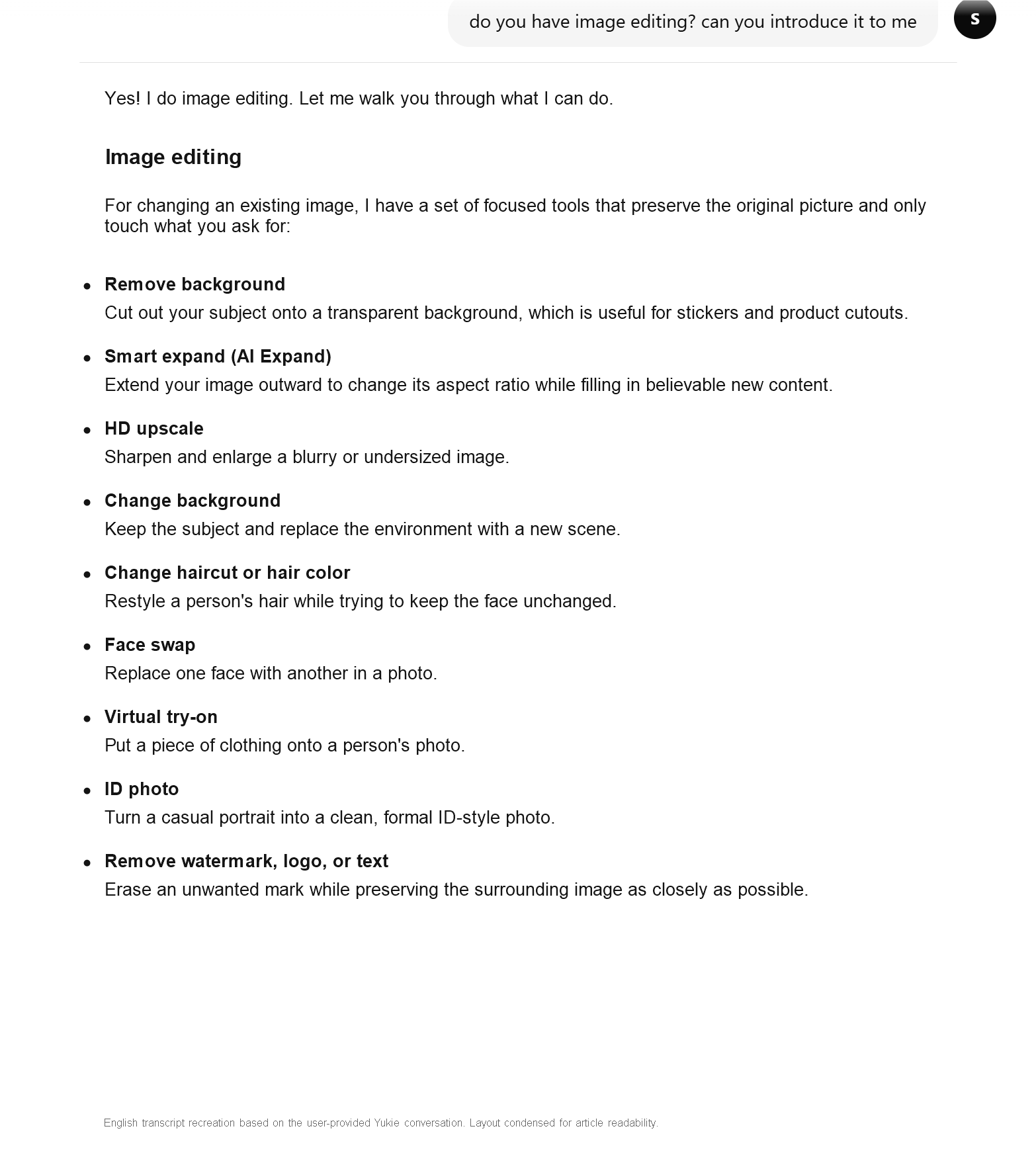
วิธีนี้มีประโยชน์เมื่อคุณรู้ผลลัพธ์ที่ต้องการ แต่ยังไม่ทราบว่าผู้แก้ไขคนใดเหมาะสมกับงานนี้ ให้แนบไฟล์ต้นฉบับ ระบุชื่อการเปลี่ยนแปลงที่ต้องการ และระบุรายละเอียดที่ Yukie ต้องรักษาไว้ หากผลลัพธ์แรกยังต้องปรับปรุง ให้ตอบกลับด้วยการแก้ไขทีละข้อ แทนที่จะแทนที่เอกสารสรุปทั้งหมด.
แก้ไขภาพที่แนบมา โดยเปลี่ยนเฉพาะพื้นหลังสำนักงานที่ดูวุ่นวายให้เป็นผนังสตูดิโอสีเทาอุ่นที่เรียบง่าย ให้รักษาใบหน้า ผม ท่าทาง เสื้อผ้า ทิศทางแสง และการตัดภาพไว้ตามเดิม อย่าเพิ่มข้อความหรืออุปกรณ์ประกอบฉาก.ภาพหน้าจอการสนทนานี้เป็นหลักฐานที่แสดงว่า Yukie ได้อธิบายตัวเลือกการแก้ไขอย่างไร ไม่ใช่หลักฐานว่าทุกเครื่องมือจะให้ผลลัพธ์ที่สมบูรณ์แบบกับทุกภาพต้นฉบับ โปรดตรวจสอบภาพที่ส่งกลับมาในขนาดเต็ม เช่นเดียวกับที่คุณทำในพื้นที่ทำงาน Image Edit ที่ออกแบบมาโดยเฉพาะ.
เมื่อ Gemini Omni Flash เป็นโปรแกรมแก้ไขภาพที่ดีกว่า
GlobalGPT ยังมี Gemini Omni Flash route. หน้าผลิตภัณฑ์ปัจจุบันของบริการนี้อธิบายถึงกระบวนการแบบสนทนาที่เชื่อมต่อระหว่างการสร้างภาพ การแก้ไขภาพ การสร้างวิดีโอจากภาพ และการทำงานต่อกับสื่อที่มีอยู่.
สิ่งนี้ทำให้ Gemini Omni Flash มีประโยชน์เมื่อการแก้ไขเป็นส่วนหนึ่งของลำดับขั้นตอน แทนที่จะเป็นการแก้ไขแบบแยกส่วน คุณอาจสร้างฉากผลิตภัณฑ์ ปรับปรุงพื้นหลัง ปรับเปลี่ยนวัตถุหนึ่งชิ้น แล้วเปลี่ยนภาพที่เลือกไว้เป็นวิดีโอสั้น โดยไม่ต้องถือว่าผลลัพธ์แต่ละส่วนเป็นงานที่แยกจากกัน.
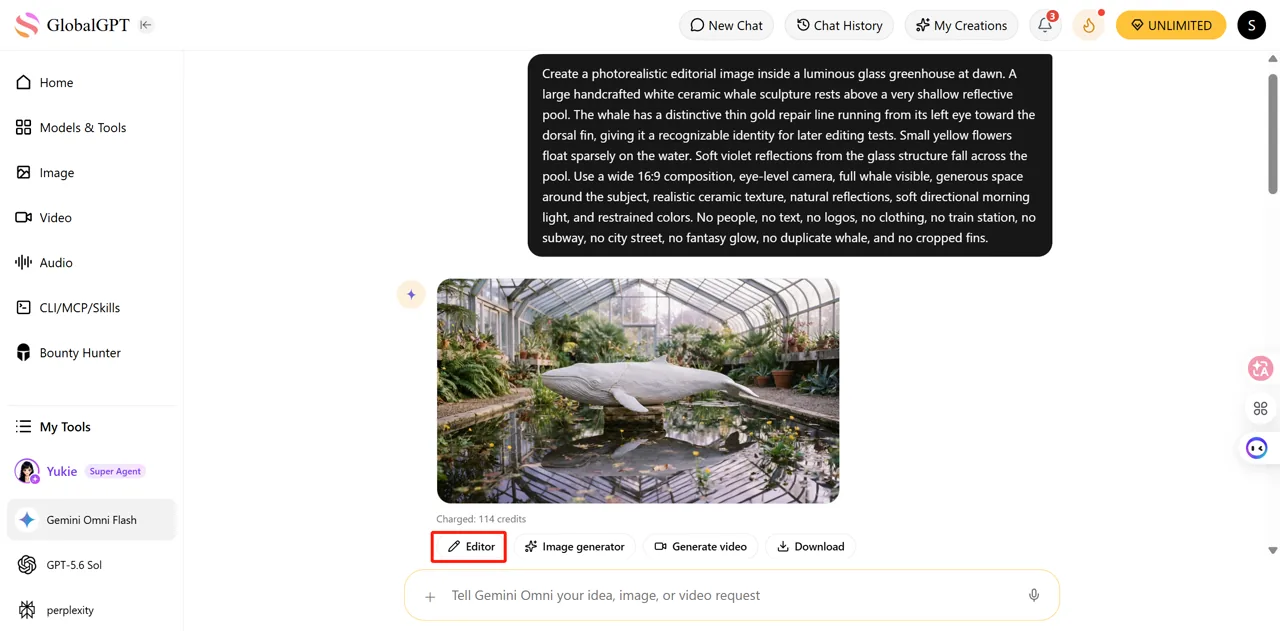
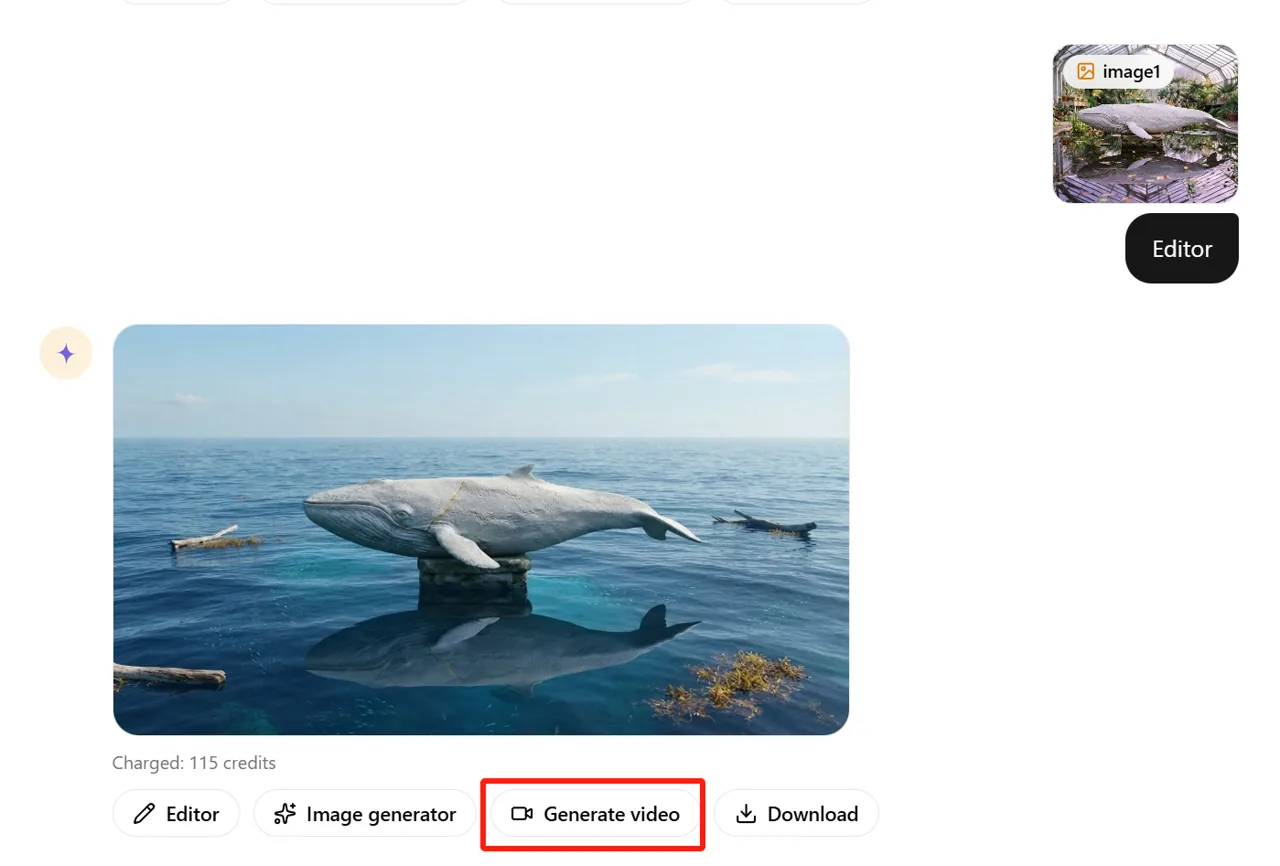
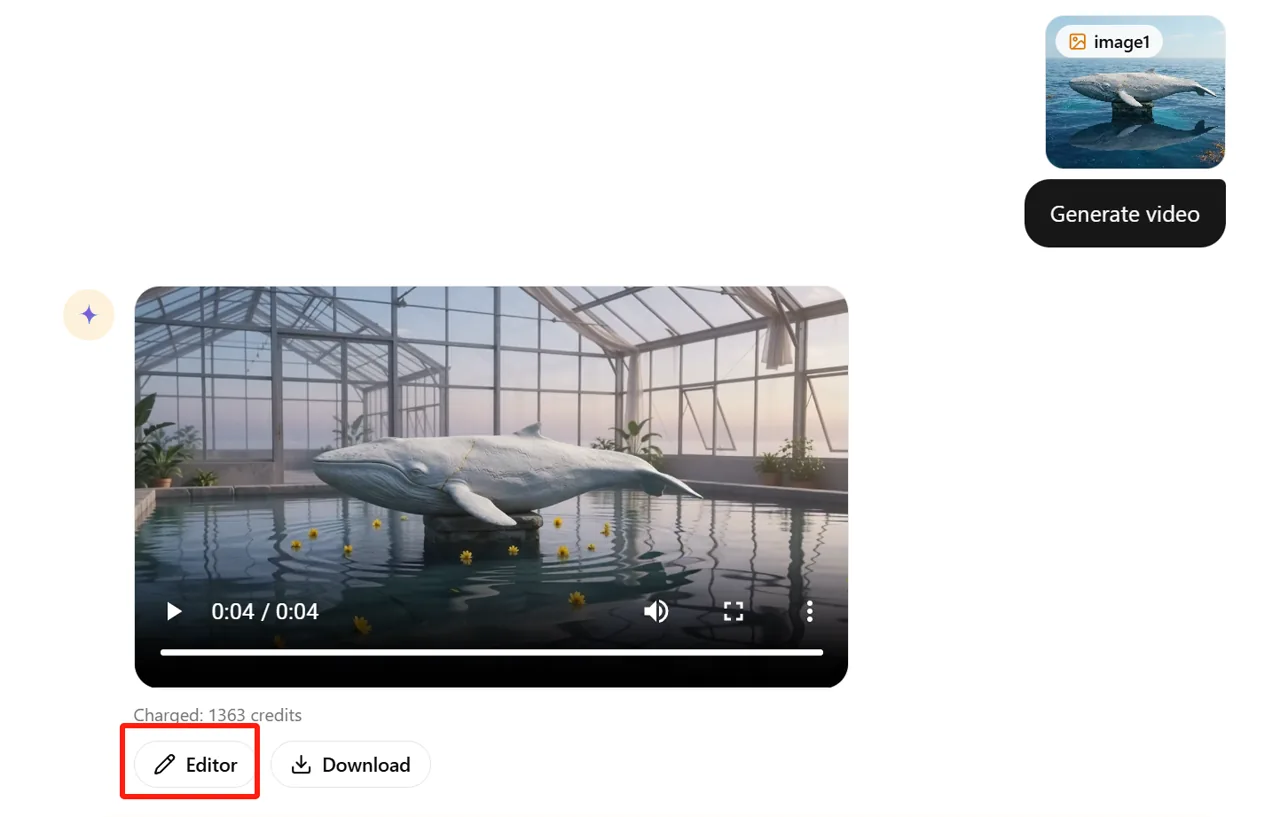
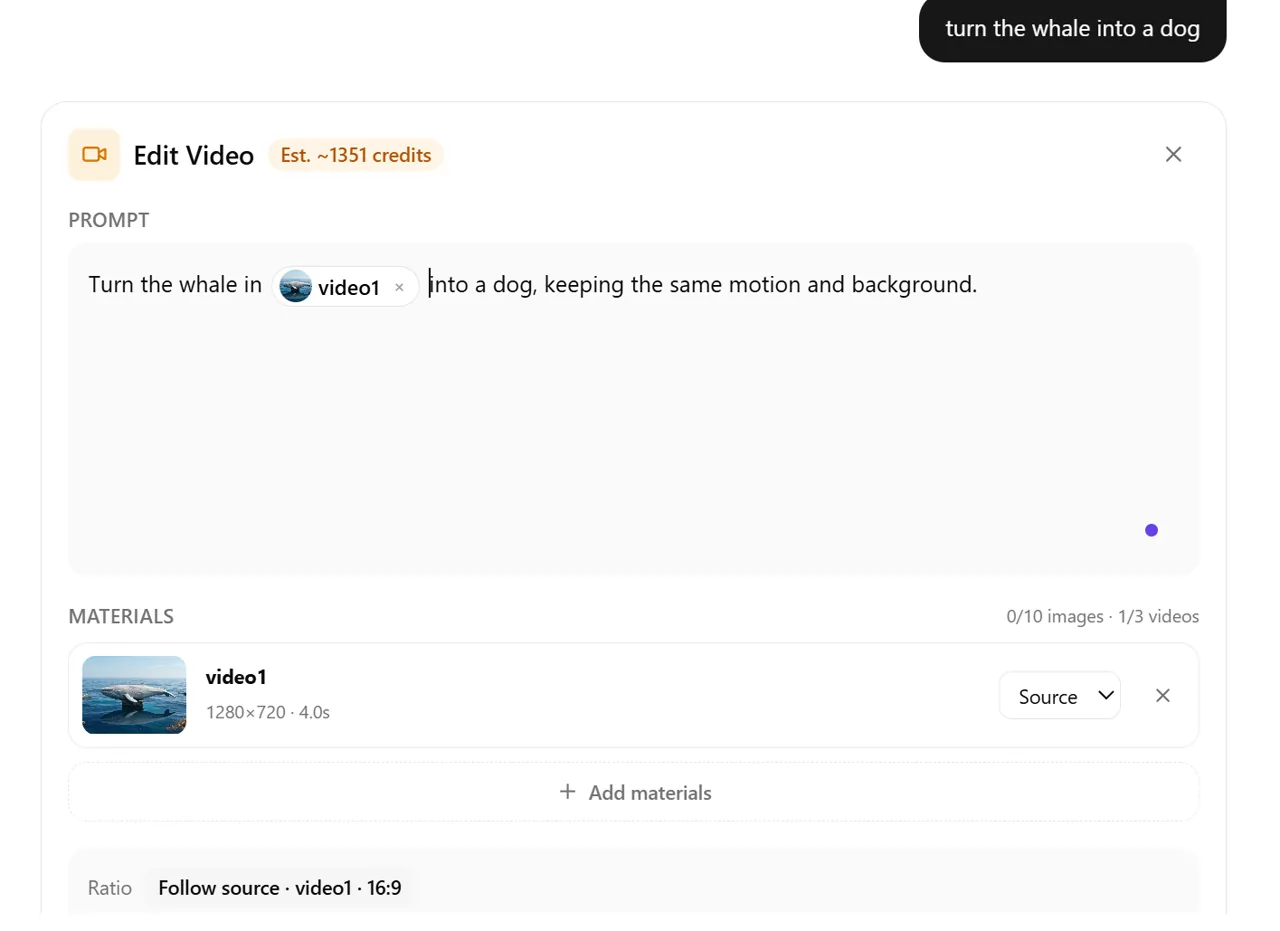
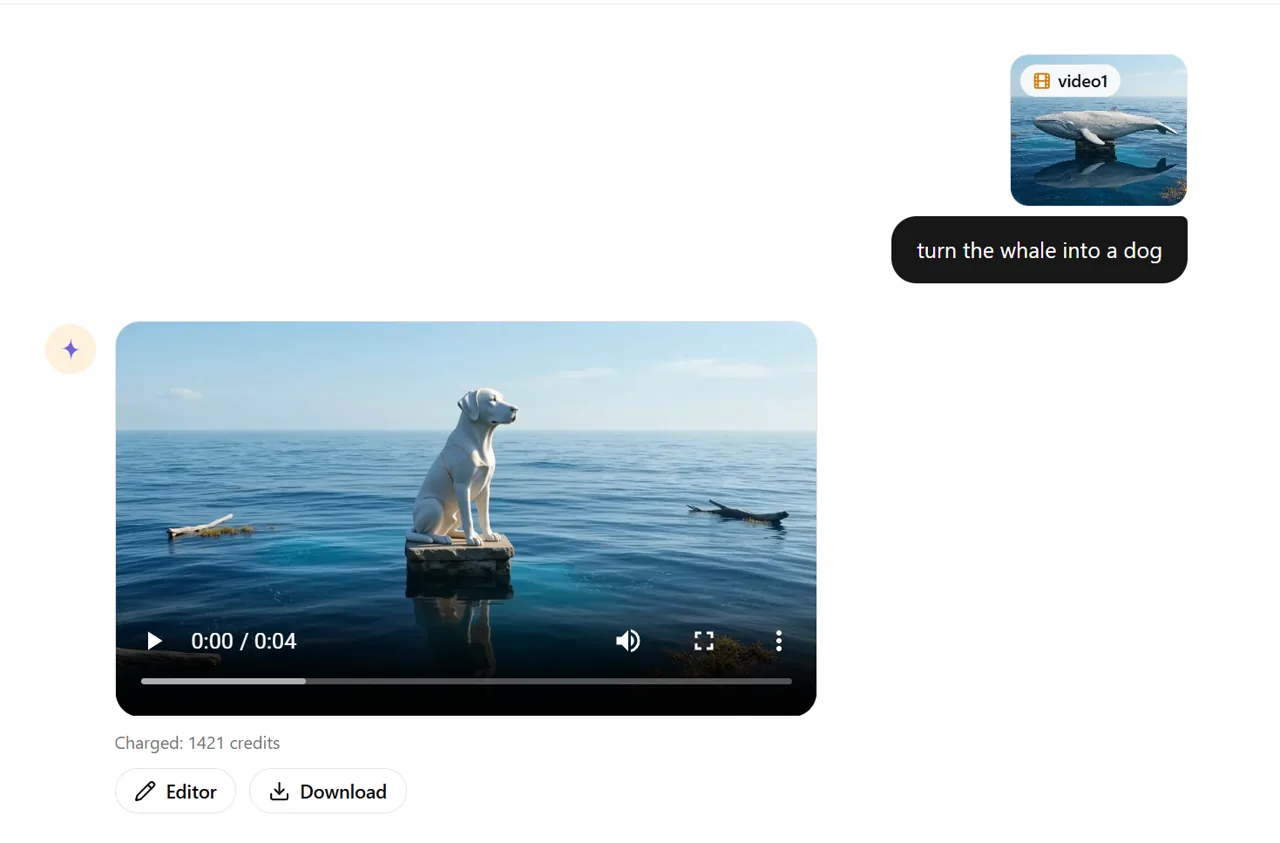
ข้อเสียคือทุกครั้งที่มีการส่งต่องาน ต้องมีการตรวจสอบใหม่เสมอ ภาพที่ดีไม่ได้รับประกันว่าแอนิเมชันจะดีตามไปด้วย และการแก้ไขครั้งที่สองอาจทำให้รายละเอียดที่ผ่านการตรวจสอบครั้งแรกถูกเปลี่ยนแปลงไปโดยไม่ตั้งใจ ดังนั้น ควรกำหนดคำแนะนำให้ชัดเจนและเฉพาะเจาะจง เปรียบเทียบผลลัพธ์แต่ละครั้งกับเวอร์ชันที่ได้รับการอนุมัติล่าสุด และดาวน์โหลดจุดตรวจสอบ (checkpoints) ไปตามขั้นตอน.
ตัวเลือกง่ายๆ: ใช้ GlobalGPT Quick Actions เพื่อแก้ไขปัญหาแบบขั้นตอนเดียวที่สามารถทำซ้ำได้; ใช้ Prompt Edit เพื่อปรับเปลี่ยนแบบเฉพาะที่ตามความต้องการ; ส่งภาพไปยัง Yukie เพื่อให้ผู้ดำเนินการแก้ไขตามคำสั่งที่เขียนด้วยภาษาธรรมดา; ใช้ Gemini Omni Flash เมื่อสินทรัพย์เดียวกันจำเป็นต้องผ่านขั้นตอนการประมวลผลภาพและวิดีโอหลายขั้นตอน.
ข้อความตัวอย่างที่สามารถคัดลอกได้ เพื่อการแก้ไขที่ควบคุมได้มากขึ้น
เปลี่ยนพื้นหลังของผลิตภัณฑ์
เปลี่ยนเฉพาะพื้นหลังให้เป็นผนังสตูดิโอสีเทาอ่อนที่สะอาดและเงาพื้นนุ่มๆ ให้รูปทรงของผลิตภัณฑ์ ฉลาก สี มุมกล้อง การสะท้อนแสง และส่วนที่ถูกตัดออกยังคงเดิม อย่าเพิ่มอุปกรณ์ประกอบฉากหรือข้อความใดๆ.นำสิ่งของที่ทำให้เสียสมาธิออกหนึ่งชิ้น
ถอนสายสีแดงออกจากมุมล่างขวา ให้สร้างพื้นผิวโต๊ะและลายไม้ธรรมชาติของโต๊ะให้เหมือนเดิม โดยรักษาตำแหน่งของแล็ปท็อป มือ แสง มุมมอง และวัตถุอื่น ๆ ทั้งหมดให้ไม่เปลี่ยนแปลง.เปลี่ยนทรงผมโดยไม่เปิดเผยตัวตน
เปลี่ยนทรงผมเป็นบ็อบสีน้ำตาลเข้มยาวถึงไหล่ พร้อมแบ่งผมด้านข้างแบบธรรมชาติ ให้ใบหน้า สีหน้า เนื้อผิว ท่าทาง เสื้อผ้า ฉากหลัง และแสงยังคงเหมือนเดิม.ขยายภาพรูปสี่เหลี่ยมให้เป็นแบนเนอร์
ขยายพื้นที่ภาพให้เป็นอัตราส่วน 16:9 โดยเพิ่มพื้นที่ที่ดูสมจริงด้านซ้ายและขวา ให้รักษาลักษณะของห้อง แสง พื้นผิวของพื้น และพื้นผิวของผนังที่มีอยู่เดิมไว้ ให้บุคคลอยู่ในตำแหน่งกลางภาพด้วยขนาดเดิม และอย่าตัดภาพต้นฉบับ.แก้ไขภาพใน Gemini Omni Flash
ใช้ภาพที่เลือกไว้เป็นภาพต้นแบบ เปลี่ยนเฉพาะแสงในช่วงบ่ายให้เป็นแสงพระอาทิตย์ตกที่อบอุ่นจากทางซ้าย โดยรักษาให้หัวข้อ ภาพใบหน้า เสื้อผ้า การจัดองค์ประกอบ ตำแหน่งกล้อง วัตถุในพื้นหลัง และอัตราส่วนภาพให้คงเดิม.คำสั่งให้แก้ไขที่ดีควรประกอบด้วยสามส่วน: การเปลี่ยนแปลง, ข้อมูลที่ได้รับการคุ้มครอง, และ ส่วนท้าย. “ทำให้ดีขึ้น” ไว้ให้ตีความได้หลายทางเกินไป; ส่วน “เอาป้ายออก รักษาหน้าอาคารไว้ และสร้างพื้นผิวอิฐให้เหมือนเดิม” จะกำหนดขอบเขตงานของแบบจำลองให้ชัดเจนขึ้น.
สิ่งที่ควรตรวจสอบก่อนใช้ผล
- ข้อมูลประจำตัว: เปรียบเทียบโครงสร้างใบหน้า เนื้อผิว เส้นผม และสีหน้ากับภาพต้นแบบ.
- ข้อความและโลโก้: ตรวจสอบตัวอักษรทุกตัวในขนาดเต็ม; แบบจำลองภาพอาจทำให้การจัดวางตัวอักษรขนาดเล็กเปลี่ยนแปลงได้.
- ขอบ: สังเกตดูว่ามีรัศมีรอบเส้นผม ผลิตภัณฑ์ที่โปร่งใส เครื่องประดับ และผ้าเนื้อละเอียดหรือไม่.
- เรขาคณิต: ตรวจสอบนิ้วมือ แว่นตา บรรจุภัณฑ์ ลวดลายที่ซ้ำกัน และภาพสะท้อน.
- ความจริง: เปิดเผยการเปลี่ยนแปลงที่สร้างขึ้นเมื่อภาพอาจทำให้ผู้ชมเข้าใจผิดเกี่ยวกับบุคคล ผลิตภัณฑ์ สถานที่ หรือเหตุการณ์.
- สิทธิและความยินยอม: ใช้ภาพต้นแบบและภาพอ้างอิงที่คุณได้รับอนุญาตให้แก้ไขได้ โดยเฉพาะอย่างยิ่งในส่วนใบหน้า เสื้อผ้า แบรนด์ และลายน้ำ.
หากต้องการไอเดียการแก้ไขที่เหมาะกับรุ่นรถแต่ละรุ่นเพิ่มเติม โปรดดูตัวอย่างปฏิบัติเหล่านี้สำหรับ Nano Banana การแก้ไขภาพและการสลับหน้า. หากคุณกำลังตัดสินใจว่าเครื่องสร้างภาพใดควรสร้างภาพต้นแบบก่อน, แล้ว คู่มือที่ดีที่สุดเกี่ยวกับเครื่องมือสร้างภาพด้วย AI มีตัวเลือกที่หลากหลายมากขึ้น.
คำถามที่พบบ่อย
GlobalGPT สามารถแก้ไขภาพที่มีอยู่ได้หรือไม่?
ใช่ครับ GlobalGPT มีพื้นที่ทำงานเฉพาะสำหรับการแก้ไขภาพ (Image Edit) ซึ่งมาพร้อมกับเครื่องมือแก้ไขข้อความ (Prompt Edit) การดำเนินการอย่างรวดเร็ว (Quick Actions) และเครื่องมือสลับภาพ สำหรับการปรับเปลี่ยนทั่วไปของภาพที่อัปโหลด.
ความแตกต่างระหว่าง AI Expand และ HD Upscale คืออะไร?
AI Expand สร้างเนื้อหาใหม่ด้านนอกกรอบภาพเดิมเพื่อปรับขนาดพื้นที่แสดงผลหรืออัตราส่วนภาพ HD Upscale ขยายกรอบภาพที่มีอยู่และเพิ่มความคมชัดที่มองเห็นได้.
ผมสามารถลบพื้นหลังและเปลี่ยนเป็นพื้นหลังอื่นได้ไหมครับ?
ใช่ครับ ฟังก์ชัน "Remove Background" ได้รับการออกแบบมาเพื่อตัดภาพให้โปร่งใส ส่วน "Background Swap" จะนำวัตถุหลักไปวางในฉากหลังที่ต่างออกไป.
Gemini Omni Flash สามารถแก้ไขภาพได้หรือไม่?
ใช่ครับ หน้า Omni Flash ของ GlobalGPT ที่ใช้ Gemini อธิบายว่าการแก้ไขภาพเป็นส่วนหนึ่งของกระบวนการสร้างสรรค์แบบสนทนา ซึ่งสามารถต่อยอดจากภาพไปสู่การแก้ไขเพิ่มเติม หรือการแปลงภาพเป็นวิดีโอได้.
ผมสามารถส่งภาพไปให้ Yukie เพื่อแก้ไขได้ไหมครับ?
ใช่ครับ โปรดแนบภาพใน Yukie อธิบายการเปลี่ยนแปลง และระบุรายละเอียดใดที่ต้องคงไว้เหมือนเดิม ตรวจสอบผลลัพธ์อย่างละเอียด และส่งข้อความติดตามผลเพื่อแก้ไขทีละข้อ.
โปรแกรมแก้ไขด้วย AI จะรักษาส่วนอื่นๆ ไว้ให้เหมือนเดิมทุกประการหรือไม่?
ไม่เสมอไป เครื่องมือที่ออกแบบมาเฉพาะทางและคำสั่งที่แม่นยำสามารถลดการเปลี่ยนแปลงที่ไม่ตั้งใจได้ แต่การแก้ไขแบบสร้างเนื้อหา (generative editing) ก็ยังอาจเปลี่ยนแปลงรายละเอียดเล็กๆ ได้ ดังนั้นควรเปรียบเทียบผลลัพธ์กับต้นฉบับก่อนนำไปใช้.
สามารถใช้ฟีเจอร์ Face Swap หรือ Remove Mark กับภาพใดก็ได้หรือไม่?
ไม่ครับ ให้ใช้ภาพที่คุณเป็นเจ้าของหรือได้รับอนุญาตให้แก้ไข ขอความยินยอมจากบุคคลที่มีใบหน้าปรากฏในภาพ และอย่าลบเครื่องหมายแสดงความเป็นเจ้าของออกจากผลงานของผู้อื่น.
แก้ไขภาพที่มีอยู่แล้ว
เริ่มด้วยการเปลี่ยนแปลงที่มุ่งเน้นเพียงอย่างเดียว รักษาส่วนสำคัญไว้ และเก็บเวอร์ชันที่ทำงานได้ดีไว้ สำหรับกระบวนการสร้างสรรค์ที่ยาวนานขึ้น ให้ย้ายสินทรัพย์เดียวกันไปยัง Gemini Omni Flash และดำเนินการต่อจากจุดนั้น.