Руководство по редактированию изображений Kling v4: промпты и примеры до и после
Редактируйте фотографии с помощью Kling Image 4.0, используя промпты, которые указывают, что изменить, а что сохранить. Посмотрите два теста GlobalGPT и три официальных примера до и после.
Быстрый ответ
Чтобы отредактировать изображение с помощью Kling v4, откройте Kling Image 4.0, загрузите оригинал в качестве эталона и напишите промпт, в котором укажите изменение и детали, которые нужно сохранить. Сгенерируйте одну версию, затем сравните её с оригиналом в полном размере. Начните с одного изменения, например замены фона или изменения цвета.
Стартовый промпт
Отредактируйте @Image1. Замените только фон на теплую серую стену студии и подходящий пол. Сохраните объект, цвета, угол камеры, размер и кадрирование. Добавьте мягкую тень под объектом.
Kling Image 4.0 — это модель неподвижных изображений. Для движения или клипа попробуйте короткое видео продукта. В двух тестах GlobalGPT Kling заменил фон лампы и перекрасил ее металл. Форма лампы оставалась узнаваемой в обеих правках.Официальное руководство по изображениям Kling.
Как редактировать изображение с помощью Kling v4
Для редактирования нужны исходное изображение, конкретное изменение и короткий список того, что должно сохраниться. Вы также можете дать Kling ссылки на стиль или объекты, но сначала уточните, какое изображение задает композицию. Запрос вроде «сделай это премиальным» оставляет объект, свет и кадрирование открытыми для интерпретации.
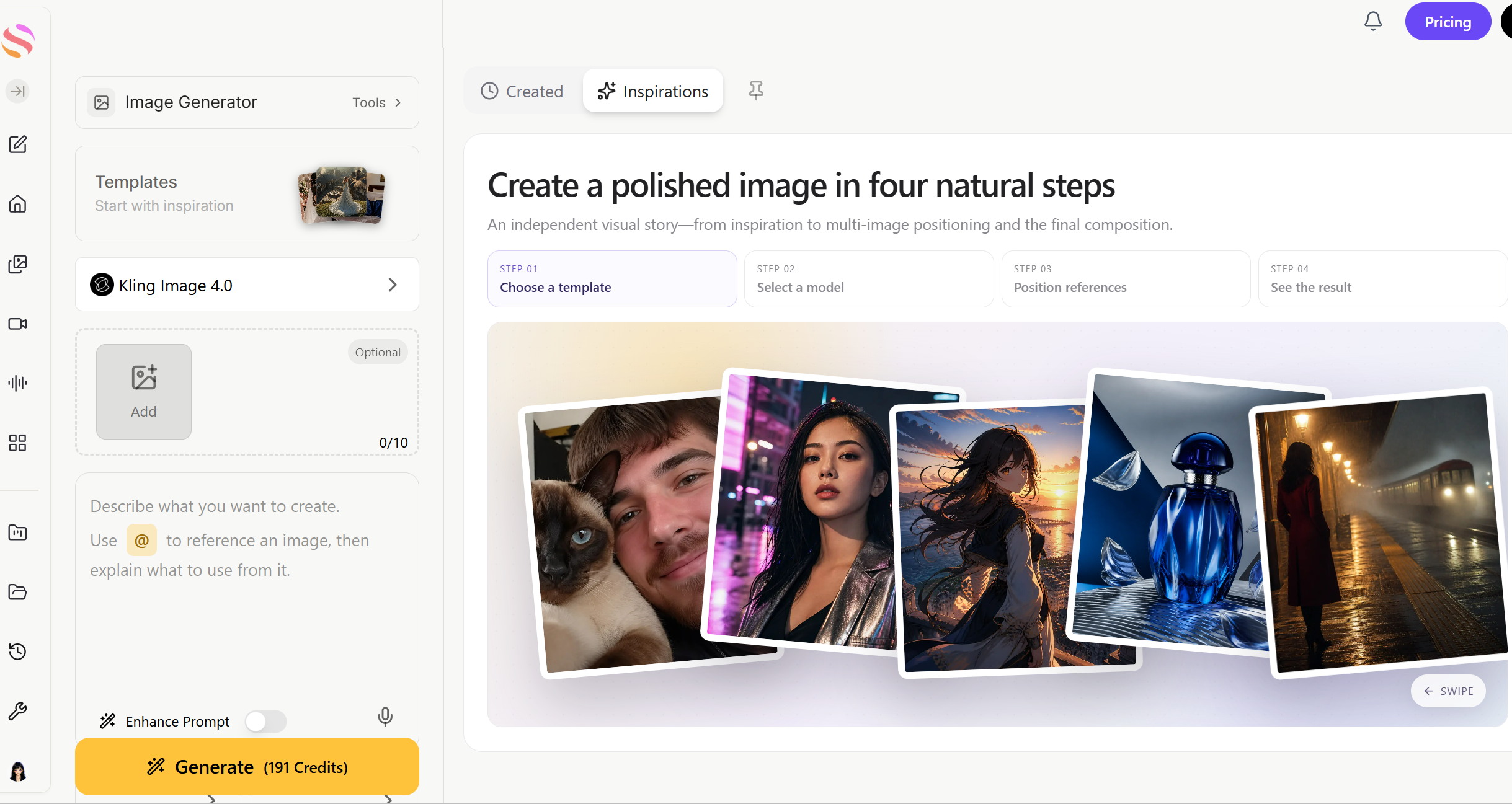
1. Откройте модель изображения и загрузите оригинал. В Kling Image 4.0 на GlobalGPT, выберите «Добавить ссылку» и выберите свою фотографию или иллюстрацию. Используйте меню @, чтобы вставить метку ссылки, показанную в вашем рабочем пространстве. В примерах промптов ниже используются @Image1 и @Image2 как письменные метки. Сопоставьте их с именами, которые вставляет ваш редактор.
2. Опишите одну правку и детали, которые нужно сохранить. Сначала назовите часть изображения, затем желаемый вид. Для фона продукта защитите силуэт, этикетку, угол обзора и кадрирование. Для портрета определите лицо, выражение, линию роста волос или позу, которые правка должна сохранить.
3. Подберите соотношение сторон вывода и создайте одну версию. Начните с практичного разрешения, чтобы вы могли проверить композицию, прежде чем тратить на неё более крупный экспорт. Если есть элемент управления улучшением промпта, оставьте его выключенным для первого контролируемого сравнения, чтобы знать, какой промпт получила модель.
4. Проверьте результат, поместив оригинал рядом.Увеличьте края, где изменённая область соприкасается с исходным объектом. Для продукта сравните швы, отражения и типографику. Если результат отклонился, вернитесь к исходнику и запросите более узкое редактирование. Сохраните одобренный результат, прежде чем пробовать другое преобразование.
Для удаления объекта или изменения фона вы также можетеприменить сфокусированную текстовую подсказку в специализированном рабочем процессе редактирования. Используйте больше ссылок, когда нужно описать, как объект и его окружение должны взаимодействовать.
Примеры до и после Kling Image 4.0
Мы использовали одно и то же синтетическое фото настольной лампы в двух отдельных запусках GlobalGPT 23 ноября 2026 года. Каждый запрос начинался с исходного изображения. Мы проверяли, применилось ли запрошенное изменение и сохранились ли форма, кадрирование и близлежащие детали. Приведённые ниже наблюдения описывают только показанные результаты. CLI GlobalGPT оценил примерно 201 кредит за запуск, то есть около 402 кредитов за два запроса по указанному тарифу.
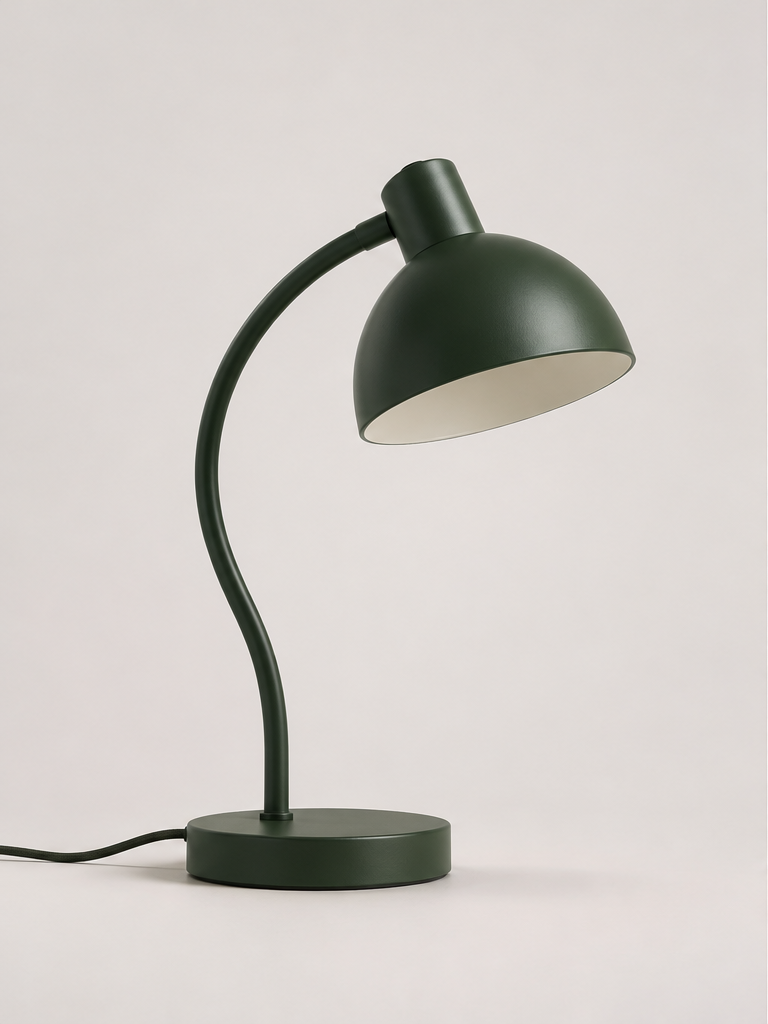
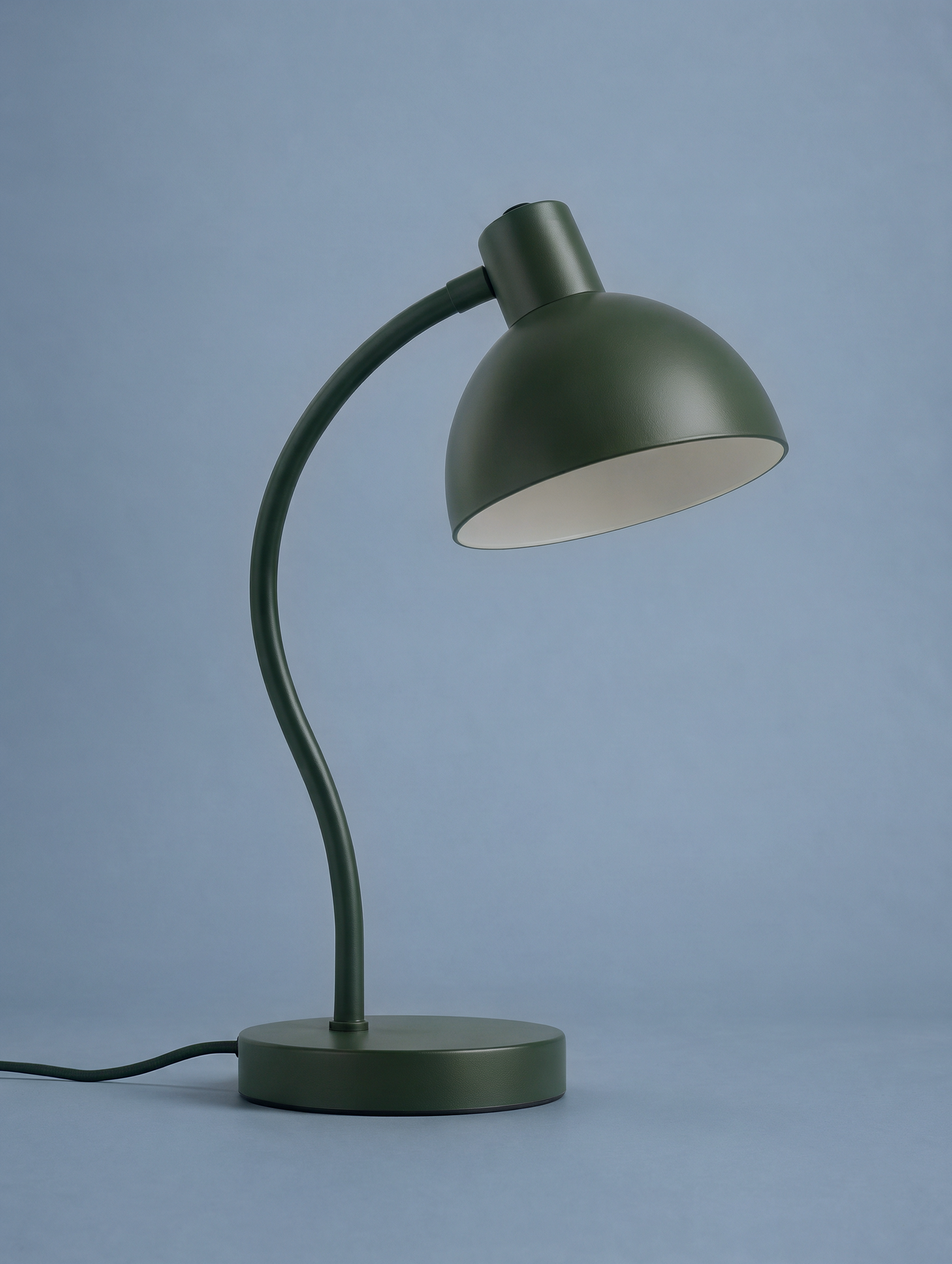
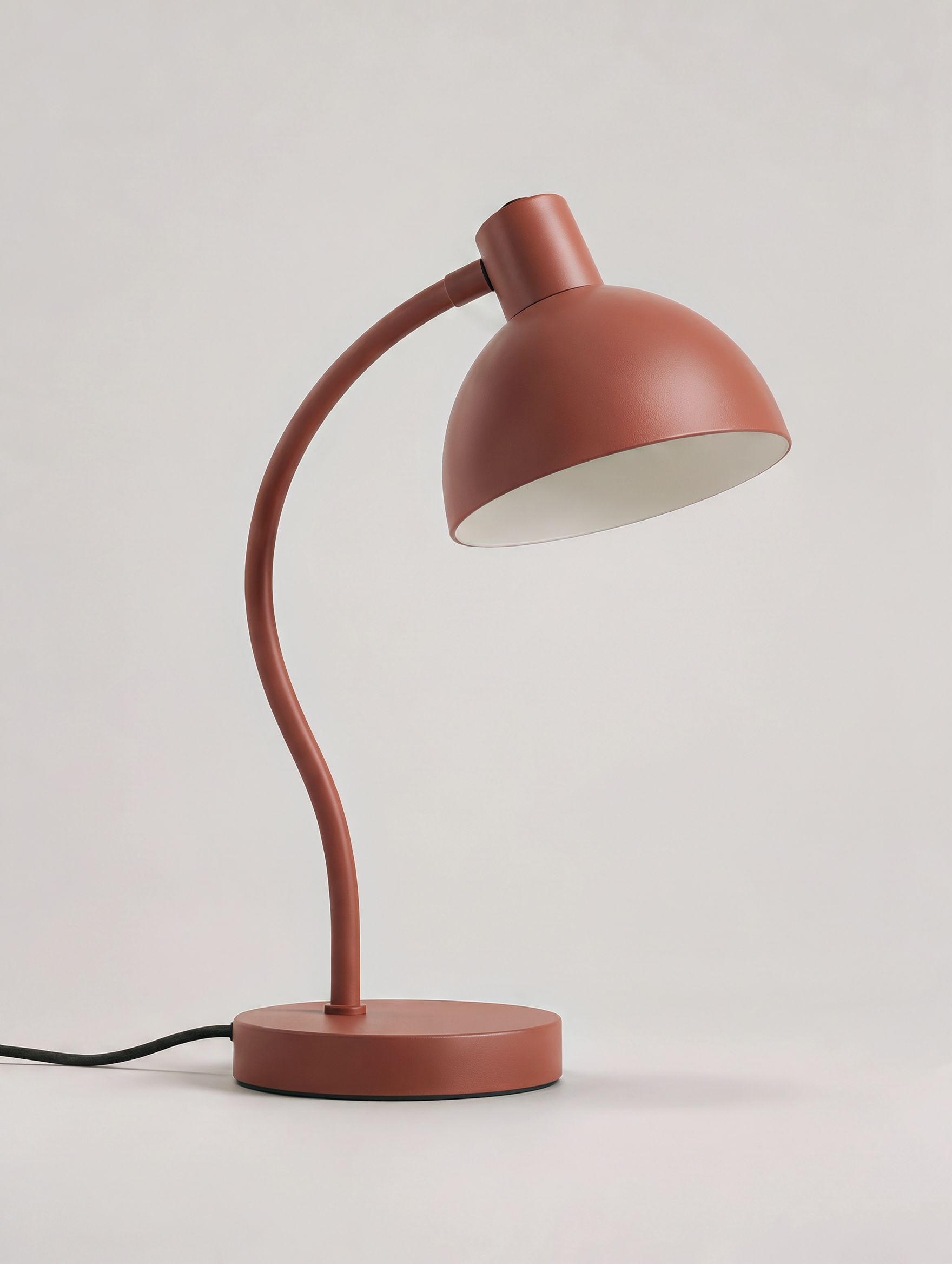
Обе правки GlobalGPT использовали один и тот же исходник настольной лампы. Откройте любой из результатов, чтобы сравнить мелкие детали в полном размере.
Тест 1: Заменить фон
Настройки. CLI GlobalGPT, Kling Image 4.0, запрошено 2K, 3:4, один референс и один вывод. Улучшение промпта было выключено. Полученное изображение было 1760 × 2336 пикселей.
Точный тестовый промпт GlobalGPT
Edit @Image1. Replace only the off-white wall and tabletop with a seamless muted blue-gray studio backdrop and matching tabletop. Keep the dark green desk lamp, curved neck, base, cord, viewing angle, and 3:4 framing unchanged. Keep the lamp switched off and add no new objects.
Что изменилось. Беловатый фон превратился в сине-серую стену и столешницу без новых предметов.
Что осталось узнаваемым. Лампа осталась выключенной, а её тёмно-зелёный абажур, изогнутая шея, круглое основание и шнур, уходящий влево, остались узнаваемыми.
Что проверить. Новая контактная тень темнее, а основание расположено немного ниже в кадре. Проверьте размещение относительно фиксированного ориентира, если оно должно соответствовать макету.
Тест 2: Перекрасить только металл
Настройки. GlobalGPT CLI, Kling Image 4.0, запрошено 2K, 3:4, один референс и один результат. Улучшение промпта было выключено. Полученное изображение имело размер 1760 × 2336 пикселей.
Точный тестовый промпт GlobalGPT
Edit @Image1. Change only the dark green metal on the desk lamp to matte terracotta. Keep the white shade interior, black power cord, curved neck, round base, background, shadows, and framing unchanged. Keep the lamp switched off.
Что изменилось. Внешняя часть абажура, шея и основание стали терракотовыми. Лампа осталась выключенной.
Что осталось узнаваемым. Шнур остался чёрным, внутренняя часть абажура осталась светлой, а беловатый фон и широкое кадрирование сохранились.
Что проверить. Отражения изменились с новым цветом. Рассматривайте отделку как визуальный макет и сверяйте её с реальным образцом, прежде чем использовать результат для демонстрации цвета продукта.
Следующие три примера взяты из официального руководства пользователя Kling. Подсказки рядом с ними — это более короткие адаптации, которые вы можете повторно использовать со своими изображениями.
Поместите продукт в новую обстановку
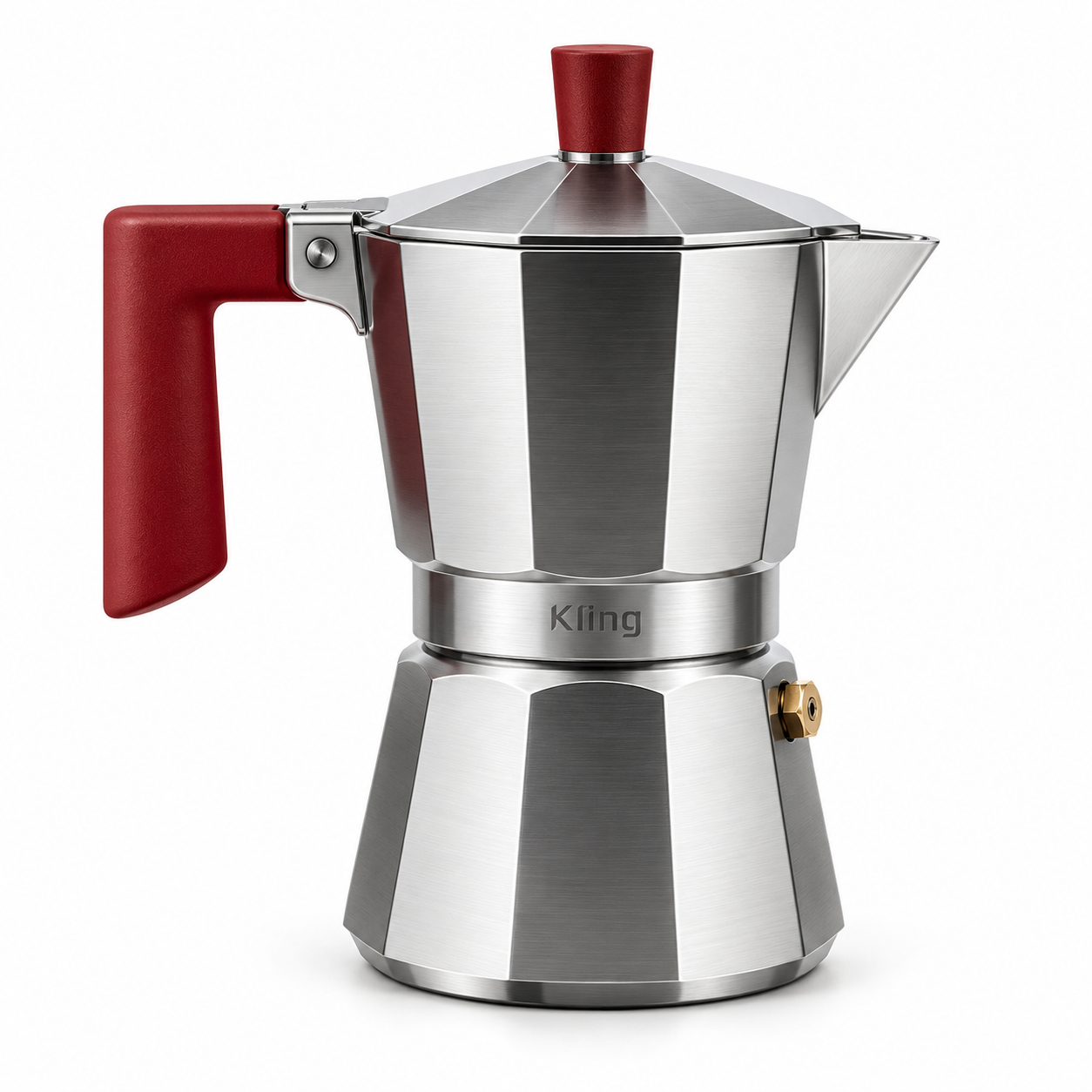
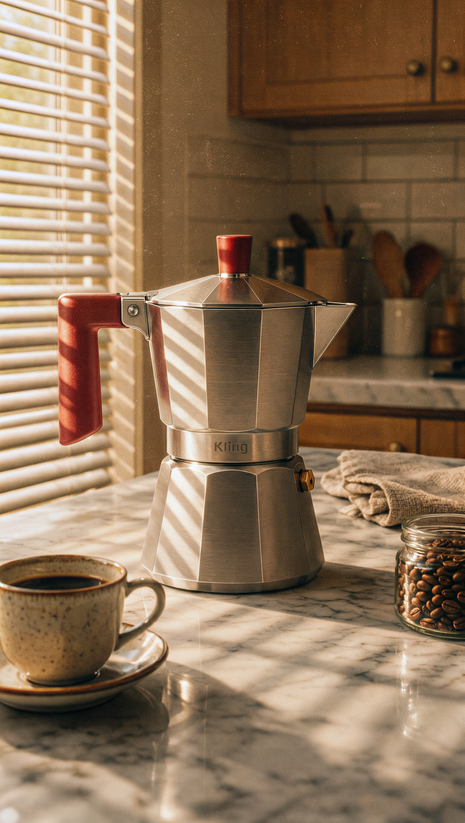
Пример Kling переносит мока-кофейник с простым фоном на солнечную кухню. Источник: Kling Image 4.0 User Guide.
Гранёный кофейник, красная ручка и красная ручка крышки узнаваемы в новой сцене. Изображение также меняется с квадратного эталона на вертикальную композицию в стиле lifestyle, а столешница, чашка и окно — новые. Если продукт должен оставаться точно на том же месте, задайте исходное соотношение сторон и попросите сохранить его масштаб и положение. Проверьте надписи на корпусе экспортированного изображения, прежде чем использовать его на странице продукта.
Адаптируйте этот промпт для фото продукта
Use @Image1 as the product reference. Put the moka pot on a marble kitchen counter beside a window with blinds. Preserve its faceted steel body, red handle and red lid knob. Add natural sunlight and soft reflections.
Примените одну ссылку на изображение к макетам упаковки
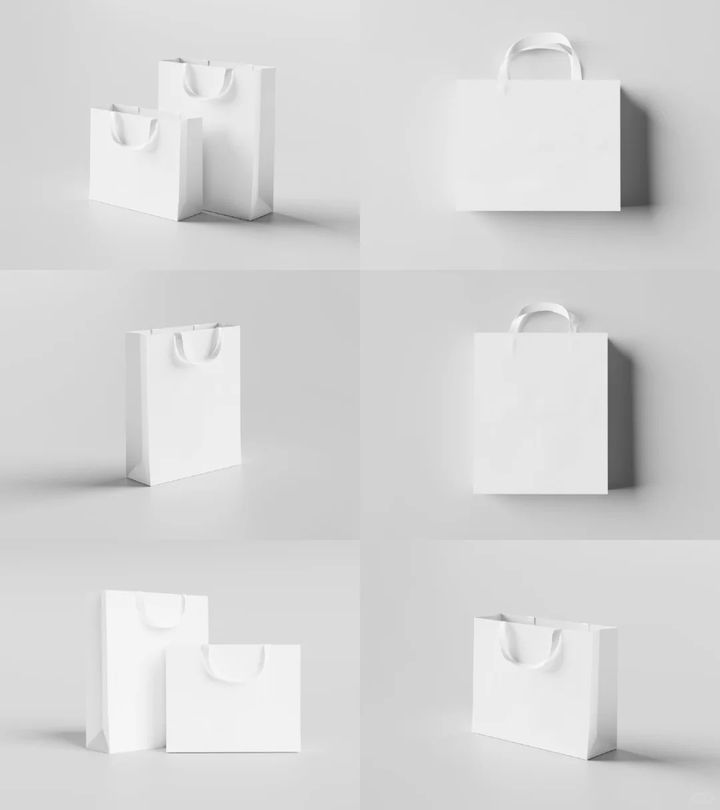
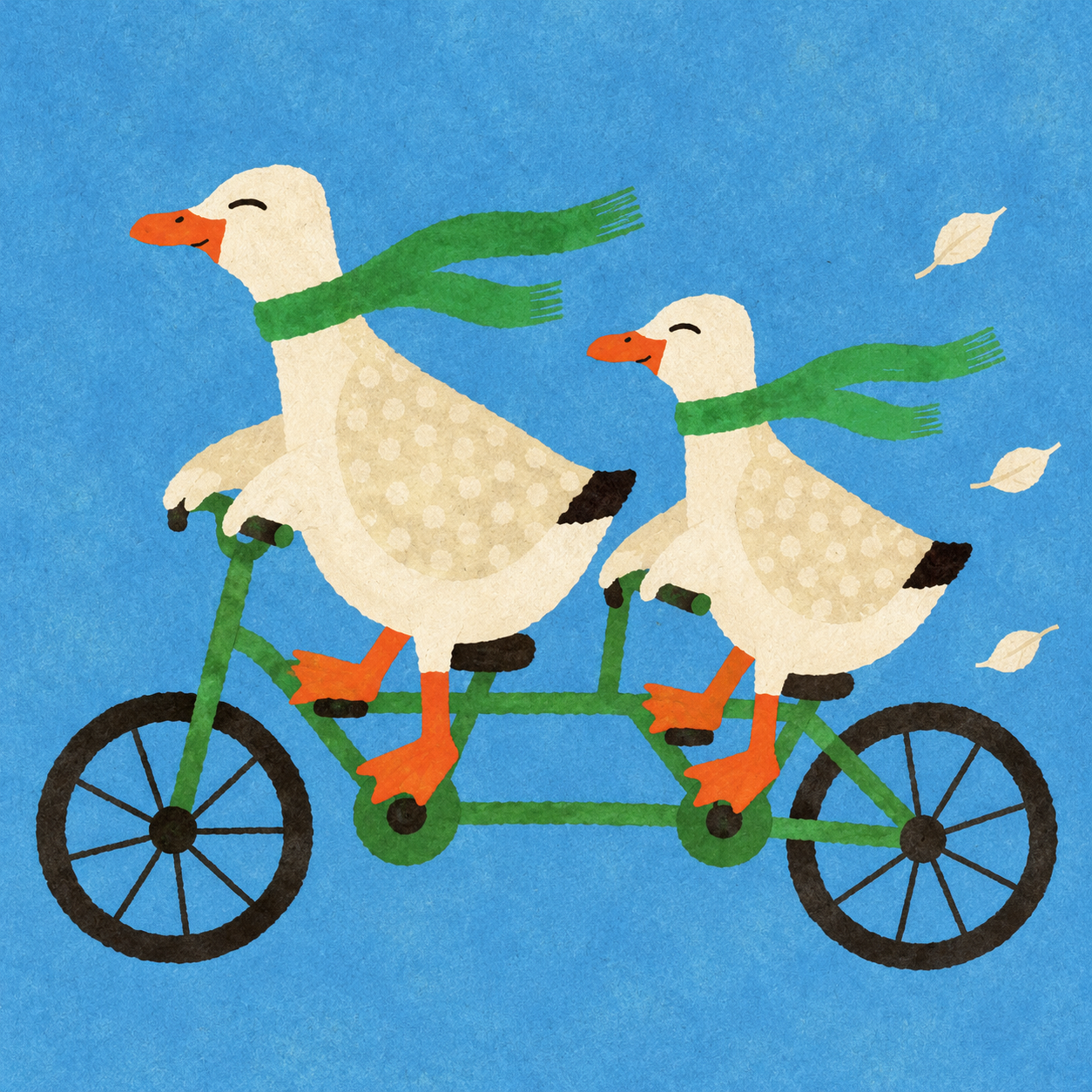
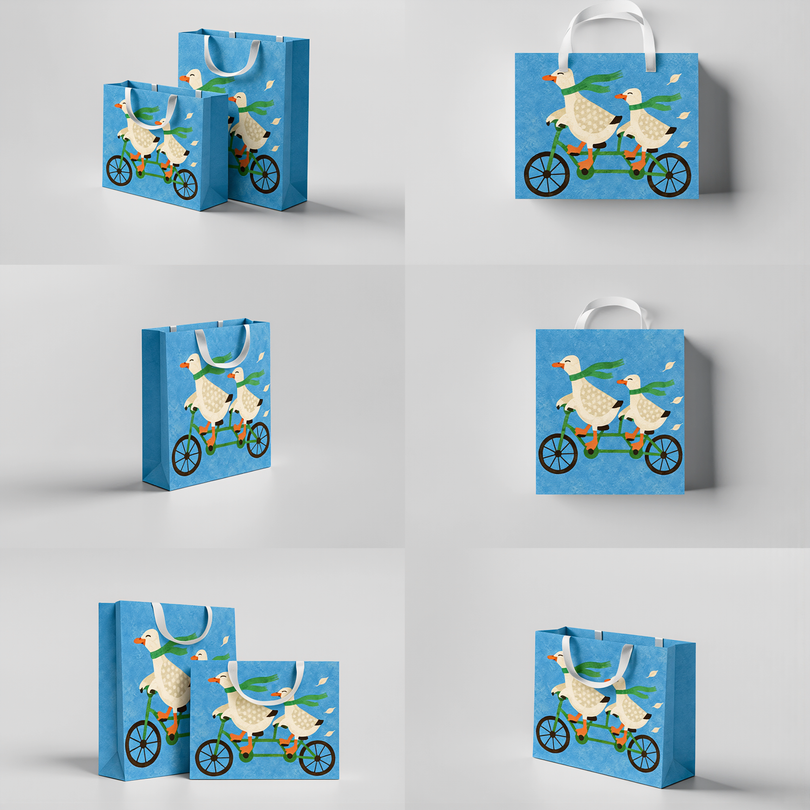
Kling применяет иллюстрацию и синюю палитру второго изображения к набору простых макетов упаковки. Источник: Kling Image 4.0 User Guide.
Пустые макеты задают формы и углы упаковки. Отдельная иллюстрация даёт синюю палитру и уток. Разделение этих задач упрощает запрос той же геометрии с другим брендингом. Проверьте, правдоподобно ли узор огибает углы и остаются ли ручки, сгибы и клапаны на своих местах. Для производственного макета поместите исходный дизайн в шаблон, учитывающий линию реза.
Адаптируйте этот промпт упаковки с двумя ссылками
Use @Image1 for the packaging shapes and three-quarter angles. Apply the illustration from @Image2 to each front panel and use its blue on the side panels. Keep the handles, folds, and arrangement of the original mockups.
Измените стиль фотографии с помощью второй ссылки
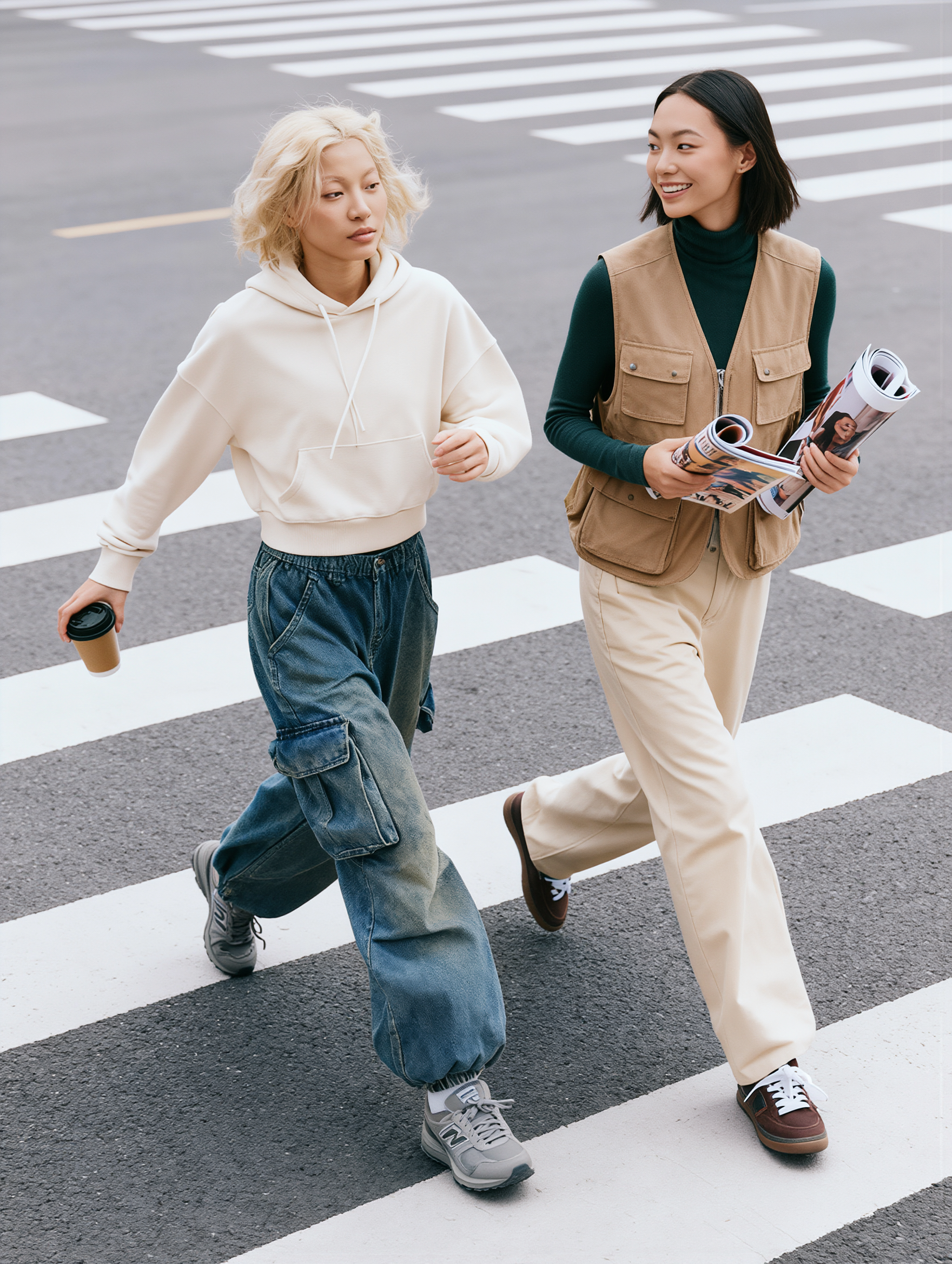
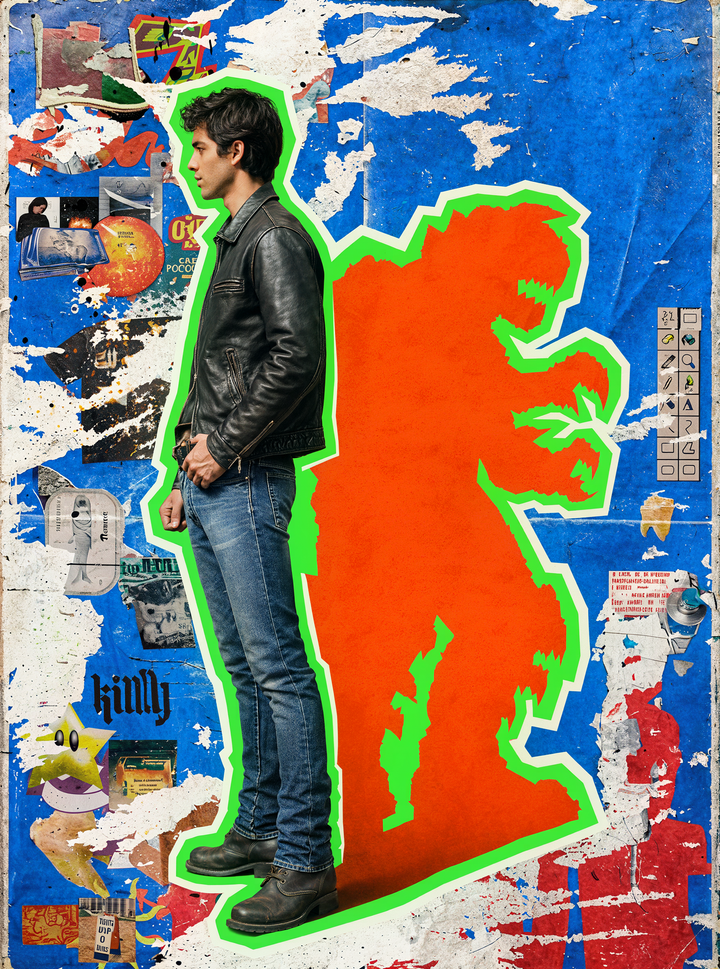
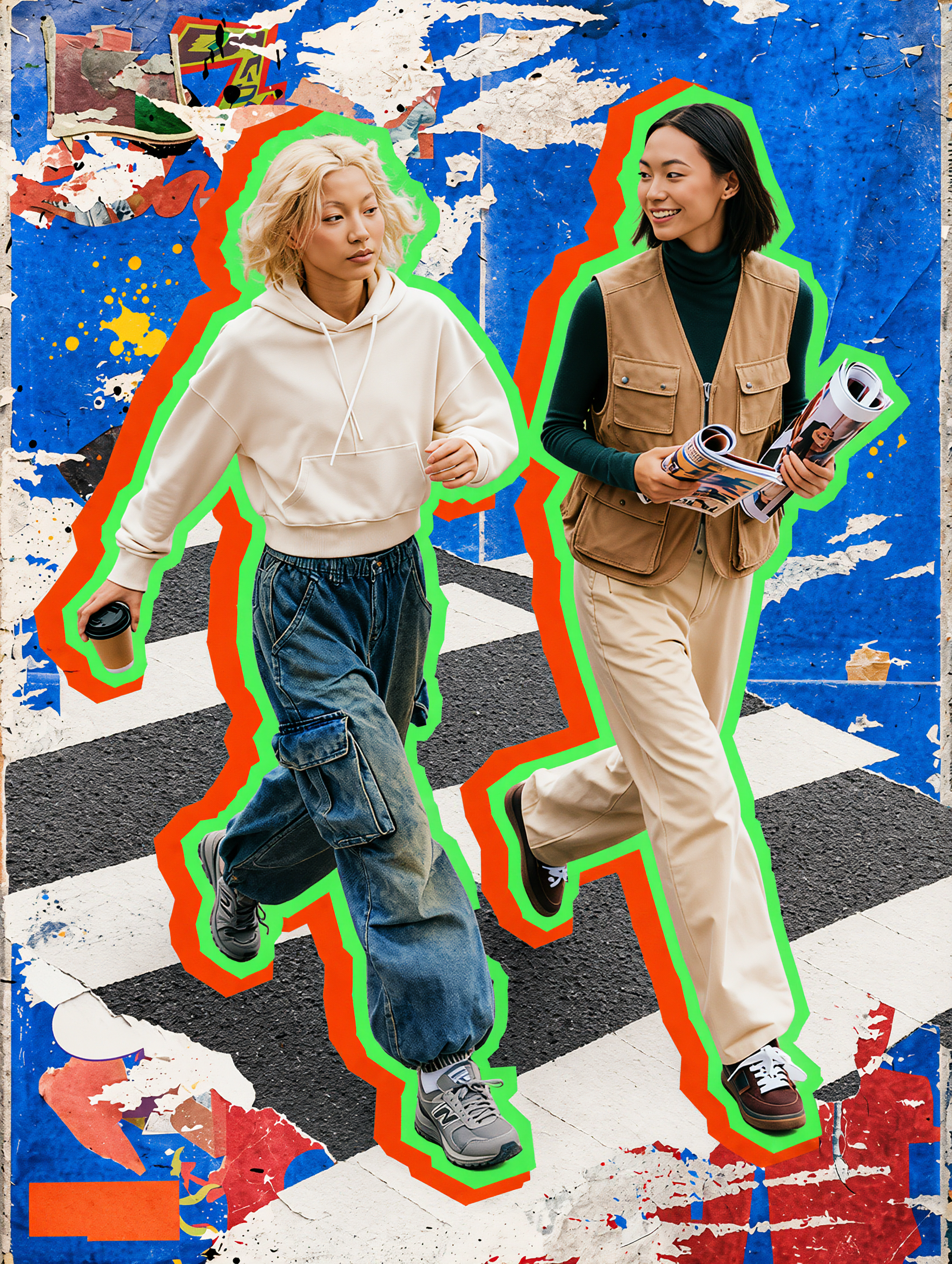
Kling заимствует грубую коллажную обработку и яркие вырезанные границы из второго эталона. Источник: Руководство пользователя Kling Image 4.0.
Двое пешеходов, одежда и широкая поза остаются узнаваемыми, в то время как пешеходный переход становится частью коллажа. Новый фон и контуры — видимые изменения. Для меньшего рестайлинга назовите точные черты для переноса, такие как цвет контура или текстура бумаги, и укажите, должно ли остаться исходное окружение. Если вы хотитесохранять последовательность персонажав нескольких сценах, начните с одного одобренного базового изображения.
Адаптируйте этот промпт переноса стиля
Use @Image1 for the two people and their walking poses. Use @Image2 for collage texture, bold outlines, and color only. Keep both faces, clothes, and the spacing between the people from @Image1.
Копируемые промпты редактирования изображений Kling v4
Начните с такой структуры: возьмите исходник за основу, измените одну названную область, сохраните две-три важные детали, затем опишите итог. Примеры выше охватывают новые обстановки, упаковку и перенос стиля. Эти три промпта подходят для небольших правок, которые проще сравнивать рядом.
Удалить отвлекающий объект
Удалите один объект и восстановите поверхность
Remove only the folded receipt in the lower-right corner of @Image1. Rebuild the wood grain underneath in the same direction. Keep the other objects, crop, and light direction unchanged.
Укажите местоположение и опишите, чем следует заполнить пространство. На столе текстура дерева должна продолжаться в том же направлении. Если предмет отбрасывает тень, которую нужно убрать, укажите тень как часть удаления.
Измените освещение, не перемещая объект
Переосветить существующую фотографию
Use @Image1 as the base. Change the cool overhead light to soft afternoon light from the left. Preserve the subject, wall, framing, and object positions. Keep the surface texture visible.
Проверяйте блики, направление теней и отражения вместе. Вы можете переработать освещение продукта с помощью аналогичного промпта с одним изменением, если хотите получить второй вариант из того же исходника. Старайтесь сохранять обстановку неизменной, пока свет не станет выглядеть правильно.
Заменить короткую строку текста
Заменить один заголовок
On @Image1, replace the main headline with “SPRING STUDIO”. Keep the headline in the same position and preserve the illustration, margins, background, and other text. Use the same black sans-serif lettering.
Процитируйте точные символы и укажите на текст по местоположению. Проверьте пунктуацию, интервалы и каждую строку, которая должна сохраниться. Если вам нужно несколько раундов обратной связи по тексту и композиции в одном месте, вы также можете итерировать в чате.
Как исправить правку Kling, которая изменила слишком много
Если правка меняет кадрирование, упростите промпт и совместите исходное соотношение сторон перед генерацией. Если размеры те же, но объект движется, опишите его положение относительно фиксированных ориентиров, например: «держите основание лампы по центру на том же шве». Сравните с оригиналом, особенно после нескольких правок.
Если этикетка, граница или край портрета должны оставаться попиксельно точными, используйте маскированное редактирование или совместите отредактированную область с оригиналом. Референсный рабочий процесс Kling может переосмыслить пиксели за пределами запрошенного вами изменения. Сравнивайте линию глаз, пальцы, текст и мелкие детали продукта при 100% масштабе, а не только по миниатюре.
Если один и тот же бриф постоянно отклоняется, сравните выходные данные моделей изображений с одним и тем же исходным изображением, промптом и кадрированием. Оцените ту единственную деталь, которая важна для задачи, например цвет бренда или этикетку, прежде чем решать, какой результат оставить. Для контента о продукте сравните соответствующие изображения до и после при одинаковом кадрировании и масштабе. при одинаковом кадрировании и масштабе.
Разрешение, референсы и когда использовать режим серий
Kling документирует нативный вывод 2K, 4K и 8K и до десяти эталонных изображений. Доступные настройки различаются в зависимости от сервиса. Например, описание модели GlobalGPT CLI, проверенное 23 ноября 2026 года, перечисляет 2K и 4K, в то время как конечная точка image-to-image fal также документирует 8K. Проверьте селектор разрешения на маршруте, который вы планируете использовать. Характеристики модели Kling · документация image-to-image fal.
Больше ссылок помогает, когда у каждой своя задача. Используйте одну для композиции, другую для узора, а третью только если вам нужен конкретный материал или цвет. Когда два изображения показывают разные силуэты объекта, модель должна решить, какому следовать. Укажите, какая ссылка управляет формой и какие детали заимствовать из других.
Режим серии создаёт связанные результаты из одного брифа, например набор сцен продукта или кадров раскадровки. Для одного точного изменения сначала сгенерируйте одно изображение. После того как статичное изображение пройдёт проверку, вы можете анимировать его отдельным шагом. Обзор запуска Kling AI.
Часто задаваемые вопросы
Может ли Kling v4 редактировать существующее изображение?
Да. Выберите Kling Image 4.0, прикрепите оригинал в качестве эталона и опишите изменение и то, что нужно сохранить. Kling также предлагает отдельную видеомодель 4.0 для клипов.
Как изменить только фон в Kling Image 4.0?
Прикрепите оригинал, укажите его в промпте и задайте новый фон. Попросите модель сохранить объект, кадрирование, угол камеры и цвета. Проверьте силуэт и контактную тень в результате.
Сколько эталонных изображений может использовать Kling Image 4.0?
В документации Kling указано до 10 ссылок на вход. На странице модели GlobalGPT также отображается 10 слотов для ссылок. Начните с одного базового изображения и добавьте ссылку, когда у нее есть определенная роль.
Могу ли я редактировать фотографию в 8K?
Kling документирует нативное 8K для Kling Image 4.0, и некоторые провайдеры image-to-image предоставляют эту опцию. Проверьте селектор разрешения в используемом вами сервисе. Доступные настройки могут отличаться в зависимости от провайдера.
Сохраняет ли модель каждый неотредактированный пиксель без изменений?
Генеративное редактирование может изменить детали за пределами запрошенной области. Сравните результат с оригиналом и используйте редактирование с маской или на основе слоев, когда край, логотип или участок исходных пикселей должен остаться точным.
В чем разница между ссылками и режимом серии?
Ссылки предоставляют визуальный ввод для редактирования, например базовое фото или образец стиля. Режим серии создает несколько связанных изображений из одного брифа. Используйте один вывод, когда проверяете одно контролируемое редактирование.
Как получить согласованный текст при редактировании изображения Kling?
Процитируйте точный текст замены, укажите его положение и попросите модель сохранить остальные надписи. Проверьте каждый символ в загруженном изображении. Используйте редактируемые текстовые слои для цен, юридических текстов и другого текста, который должен быть точным.
Окончательный вердикт
Для первой правки выберите четкий источник и измените одну видимую вещь. Сравните файлы в полном размере, прежде чем добавлять другую ссылку, пересматривать дополнительные детали или экспортировать в более высоком разрешении.