Не должно возникать необходимости перерисовывать изображение целиком только из-за того, что фон не подходит, холст слишком мал или нужно исправить одну деталь.
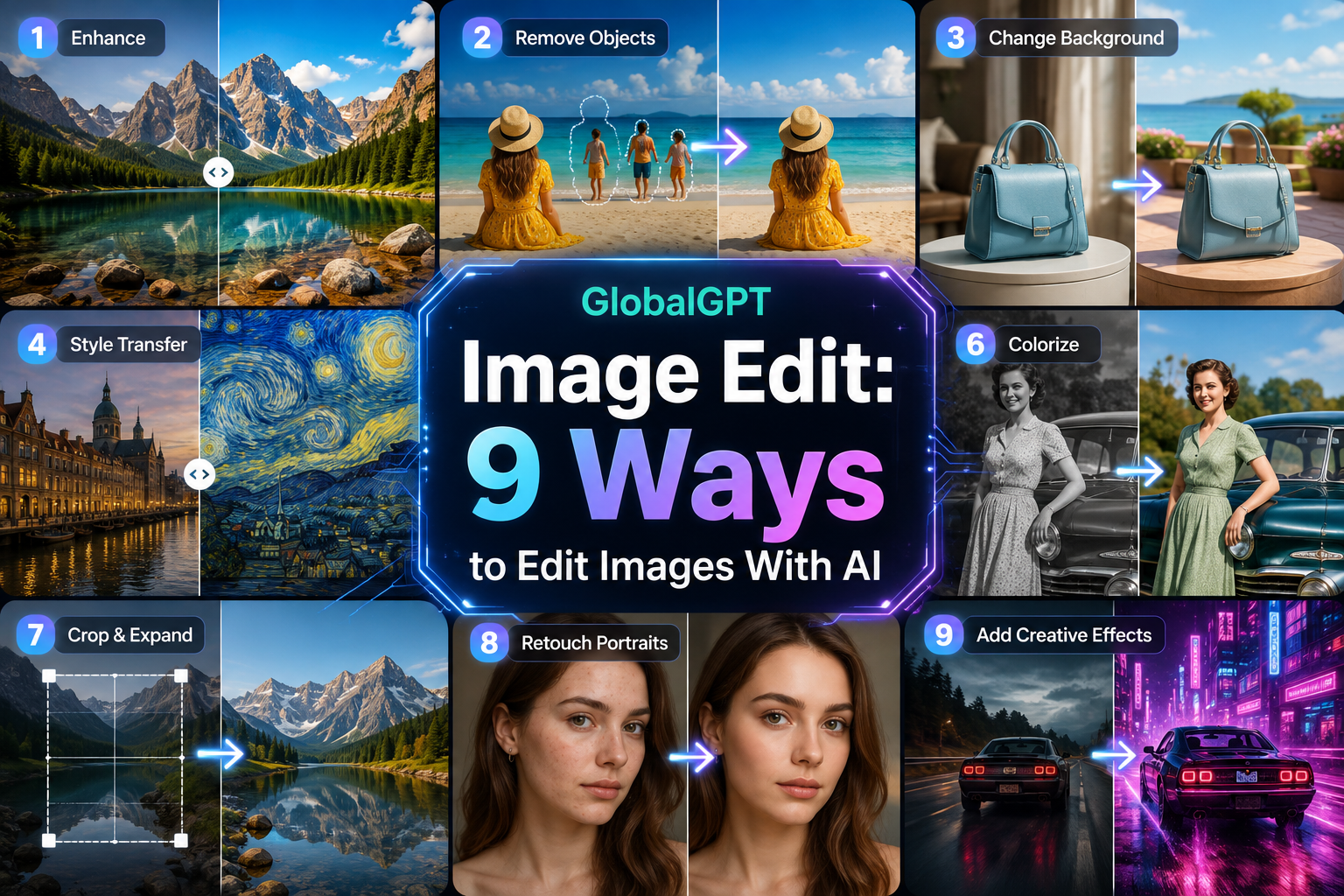
GlobalGPT Image Edit предоставляет набор специализированных инструментов для выполнения типичных задач: удаление фона, расширение рабочей области, увеличение разрешения нечеткого изображения, изменение параметров, замена прически, примерка одежды, замена лица, создание портрета в стиле удостоверения личности или удаление нежелательных пятен. Также предусмотрен режим «Редактирование по подсказке» для тех случаев, когда изменение проще описать, чем подобрать подходящий пресет.
В данном руководстве объясняется, для чего предназначена каждая опция, как запросить редактирование под контролем и как редактировать, отправив изображение напрямую в Юкиэ, и когда Gemini Omni Flash — это более подходящий способ для изображения, которое требует нескольких последовательных правок.
Быстрый ответ: Используйте «Быстрое действие», если у вас есть одна четкая задача, например удаление фона или увеличение разрешения. Используйте «Редактирование по запросу» для индивидуальных локальных изменений. Отправьте изображение Юки, если хотите описать результат и поручить оператору выбрать маршрут редактирования. Выберите «Gemini Omni Flash», если один и тот же ресурс должен пройти несколько этапов обработки изображений и видео.
- Что такое GlobalGPT Image Edit?
- Девять инструментов для редактирования изображений
- «Быстрые действия» и «Редактирование по появлению подсказки»
- Как отредактировать изображение
- Редактируйте изображение прямо в Yukie
- Когда следует использовать Gemini Omni Flash
- Примеры подсказок
- Ограничения и ответственное использование
- ЧАСТО ЗАДАВАЕМЫЕ ВОПРОСЫ
Что такое GlobalGPT Image Edit?
GlobalGPT Редактирование изображений — это рабочая среда на базе браузера, предназначенная для редактирования существующего изображения вместо того, чтобы начинать с пустого холста. Загрузите исходное изображение, выберите нужное действие или опишите изменение, а затем просмотрите результат, прежде чем продолжить.
Это различие имеет значение. Общий генератор изображений может по-новому интерпретировать всю сцену. Специализированный редактор же исходит из исходного материала и ставит перед моделью более узкую задачу. Обычно это упрощает задачу сохранения объекта съёмки, композиции и деталей, которые вы хотите оставить, хотя ни один генеративный редактор не может гарантировать, что каждый неизменённый пиксель останется точно таким же.
Интерфейс GlobalGPT в режиме реального времени разделяет Редактирование подсказки от Быстрые действия. Кроме того, в ней представлены инструменты для смены лиц, фона, одежды и причесок. В данной статье описаны параметры, доступные в версии GlobalGPT по состоянию на 4 сентября 2026 года; названия и доступ к ним могут изменяться по мере развития продукта.
Девять эффективных способов редактирования готового изображения
1. Удалить фон
Вырежьте основной объект и сохраните изображение с прозрачным фоном. Это пригодится для каталогов товаров, вырезок из профилей, стикеров и дизайнерских элементов, которые необходимо разместить на новом фоне.
2. Расширение ИИ
Расширьте изображение за пределы его исходных границ. Используйте эту функцию, чтобы превратить квадратное изображение в баннер в альбомной ориентации, добавить свободное пространство вокруг продукта или создать место для текста.
3. Повышение разрешения HD
Увеличьте изображение и повысьте его видимую чёткость. Это может сделать небольшой ресурс более пригодным для использования, но не позволит восстановить детали, которых изначально не было в исходном изображении.
4. Замена фона
При изменении настроек старайтесь сохранять композицию. Это полезно при съемке товаров, портретов в стиле «путешествие», сезонных рекламных кампаний и для создания более лаконичных постов в социальных сетях.
5. Обмен волосами
Измените прическу или цвет волос, стараясь сохранить индивидуальность человека и остальные детали портрета. Четкая фотография, снятая в анфас, дает редактору более надежную отправную точку.
6. Замена лиц
Используйте эталонную поверхность для замены поверхности на исходном изображении. Используйте только те фотографии, права на которые принадлежат вам или на редактирование которых у вас есть разрешение, и ни в коем случае не выдавайте синтезированный результат за реальное событие.
7. Обмен одеждой
Разместите изображение одежды на фотографии человека для демонстрации концепции виртуальной примерки. Рассматривайте полученный результат как визуальный пример, а не как гарантию того, что одежда будет сидеть, будет из того же материала или будет того же размера в реальности.
8. Фотография на документы
Превратите повседневный портрет в более аккуратный и формальный портретный снимок с фоном, характерным для удостоверений личности. Перед использованием изображения, отредактированного с помощью ИИ, в официальном документе обязательно ознакомьтесь с точными правилами, установленными государственными органами или в конкретной заявке.
9. Удалить отметку
Удалите ненужный логотип, текстовый элемент, объект или отметку с изображения, на редактирование которого у вас есть разрешение. Не используйте эту функцию для удаления информации об авторстве из чужих работ.
Если ни одна из этих предустановок не соответствует вашей задаче, функция “Prompt Edit” позволяет сформулировать изменение естественным языком. Это более подходящий вариант для таких запросов, как «заменить кружку на прозрачный стакан, но оставить человека, стол, тени и ракурс камеры без изменений».”
«Быстрые действия» и «Редактирование по появлению подсказки»
| Выбрать | Лучше всего подходит для | Что вы предоставляете | Основной момент обзора |
|---|---|---|---|
| Быстрое действие | Один стандартный задание с четким входным сигналом | Исходное изображение и, для некоторых вариантов замены, эталонное изображение | Контуры, характер, текстура и сохраненные детали |
| Редактирование подсказки | Изменение пользовательского объекта, цвета, освещения или сцены | Исходное изображение и подробная инструкция | Изменила ли модель что-либо за пределами запроса |
| Юкиэ | Прямой запрос: “Пришлите изображение и объясните, в чём заключается изменение” | Исходное изображение, а также инструкции по редактированию и конфиденциальные данные | Выбрал ли агент и выполнил ли он запланированное изменение |
| Gemini Omni Flash | Несколько взаимосвязанных творческих этапов | Подсказка или существующий ресурс, за которым следуют изменения в стиле разговорной речи | Сохранение непрерывности при каждой смене оператора и редактировании |
Функция «Быстрое действие» сокращает время на выполнение ручной работы, но не избавляет от необходимости проверять результат. Волосы, руки, мелкий текст, прозрачные края, отражения и повторяющиеся узоры — это типичные места, где при редактировании могут возникнуть погрешности.
Как отредактировать изображение в GlobalGPT
- Начните с того, что у вас есть самое лучшее. Используйте четкое изображение с достаточным разрешением для осмотра. Избегайте сильного сжатия, если качество изображения имеет значение для рассмотрения волос, краев изделия, напечатанного текста или деталей лица.
- Выберите одну задачу для первого прохода. Выберите специализированный инструмент или воспользуйтесь функцией «Редактирование запроса», если запрос не соответствует какому-либо из предустановленных шаблонов.
- Добавляйте ссылку только в том случае, если это необходимо для данного инструмента. Постарайтесь максимально соответствовать исходному изображению по углу съемки, освещению и видимости, чтобы редактору не пришлось много импровизировать.
- Укажите, что не должно измениться. Перечислите элементы, подлежащие защите: образ, поза, ракурс камеры, расположение логотипа, цветовая палитра, тени или соотношение сторон.
- Просмотреть в полном размере. Проверьте области, в которые внесены изменения, и те, которые остались без изменений, а затем загрузите исправленную версию, прежде чем приступать к следующему редактированию.
Как отредактировать изображение прямо в Yukie
Юкиэ предлагает более прямой способ: отправьте изображение в чате и опишите желаемое изменение. Вам не нужно сначала выбирать конкретный инструмент редактирования. В приведённом в этой статье диалоге с GlobalGPT, предоставленном пользователем, Юки указала конкретные варианты, включая удаление фона, AI Expand, повышение разрешения до HD, изменение фона, редактирование волос, замену лиц, виртуальную примерку, фотографии на документы и удаление нежелательных пятен.
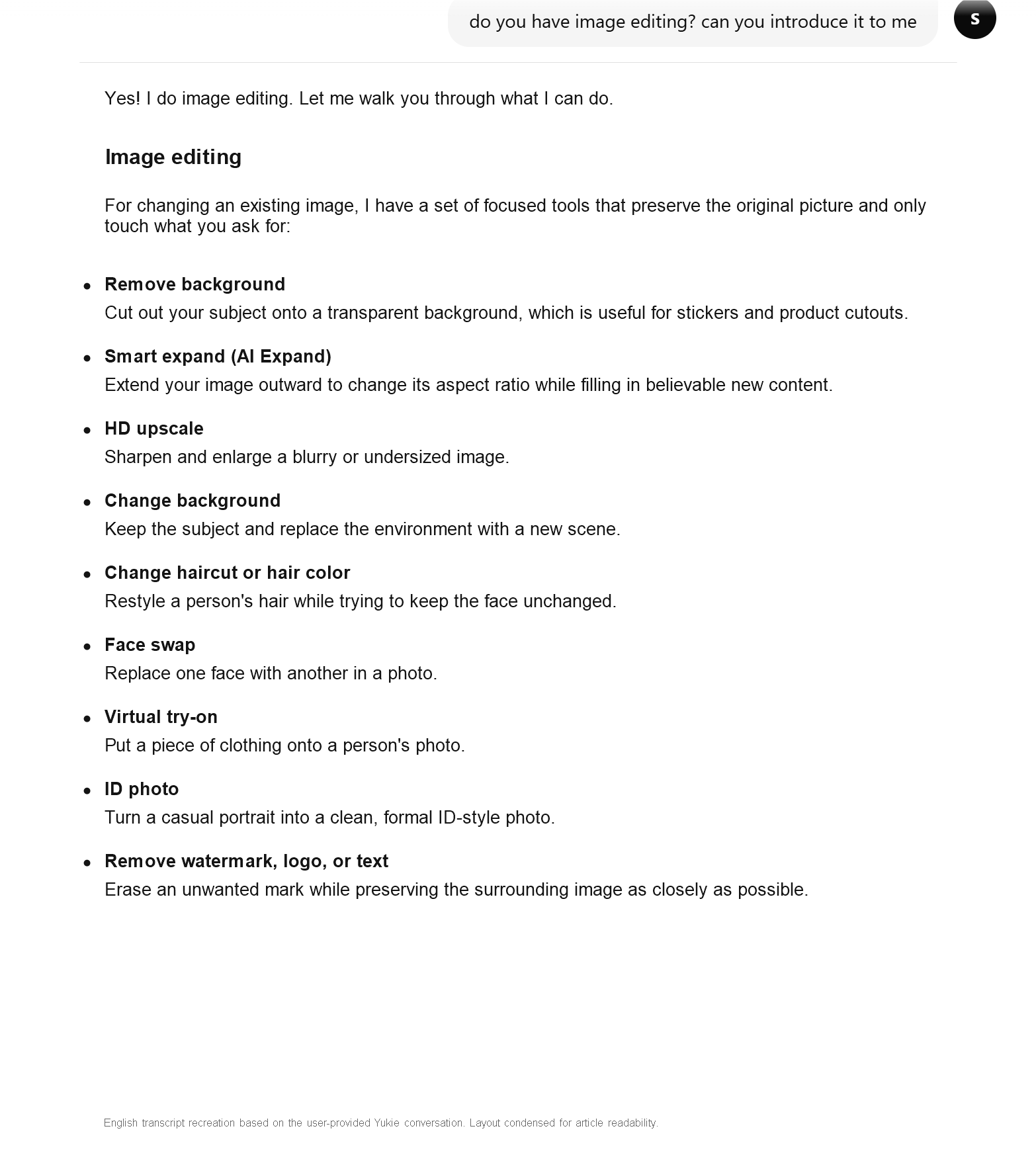
Этот способ полезен в тех случаях, когда вам известен конечный результат, но вы не знаете, какой редактор подходит для его достижения. Приложите исходный текст, укажите требуемое изменение и перечислите детали, которые Юкиэ должна сохранить. Если первый результат требует доработки, отвечайте, внося по одной поправке за раз, а не заменяя весь бриф целиком.
Отредактируйте приложенное изображение. Замените только фон с оживлённым офисом на однотонную стену студии тёплого серого цвета. Не изменяйте лицо человека, причёску, позу, одежду, направление освещения и кадрирование. Не добавляйте текст или реквизит.Скриншот чата служит иллюстрацией того, как Юкиэ описала возможности редактирования, а не доказательством того, что каждый инструмент даст идеальный результат при работе с любым исходным изображением. Просмотрите полученное изображение в полном размере так же, как вы это делаете в специальной рабочей области «Редактирование изображений».
Когда Gemini Omni Flash оказывается лучшим редактором изображений
GlobalGPT также имеет специальный Gemini Omni Flash маршрут. На текущей странице продукта описывается диалоговый процесс, объединяющий генерацию изображений, их редактирование, преобразование изображений в видео, а также дальнейшую работу с имеющимися медиафайлами.
Благодаря этому Omni Flash Gemini оказывается полезным, когда редактирование является частью целой последовательности действий, а не единичной корректировкой. Вы можете создать сцену с продуктом, изменить фон, скорректировать один объект, а затем превратить выбранное изображение в короткое видео, не рассматривая каждую из этих операций как отдельную задачу.
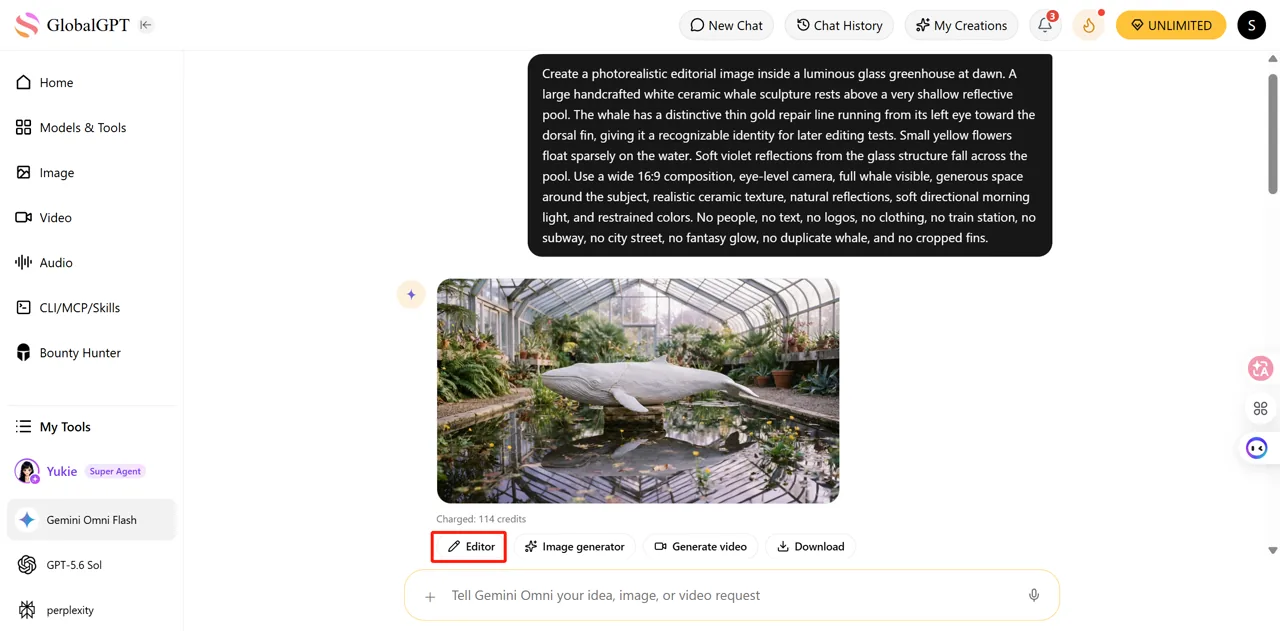
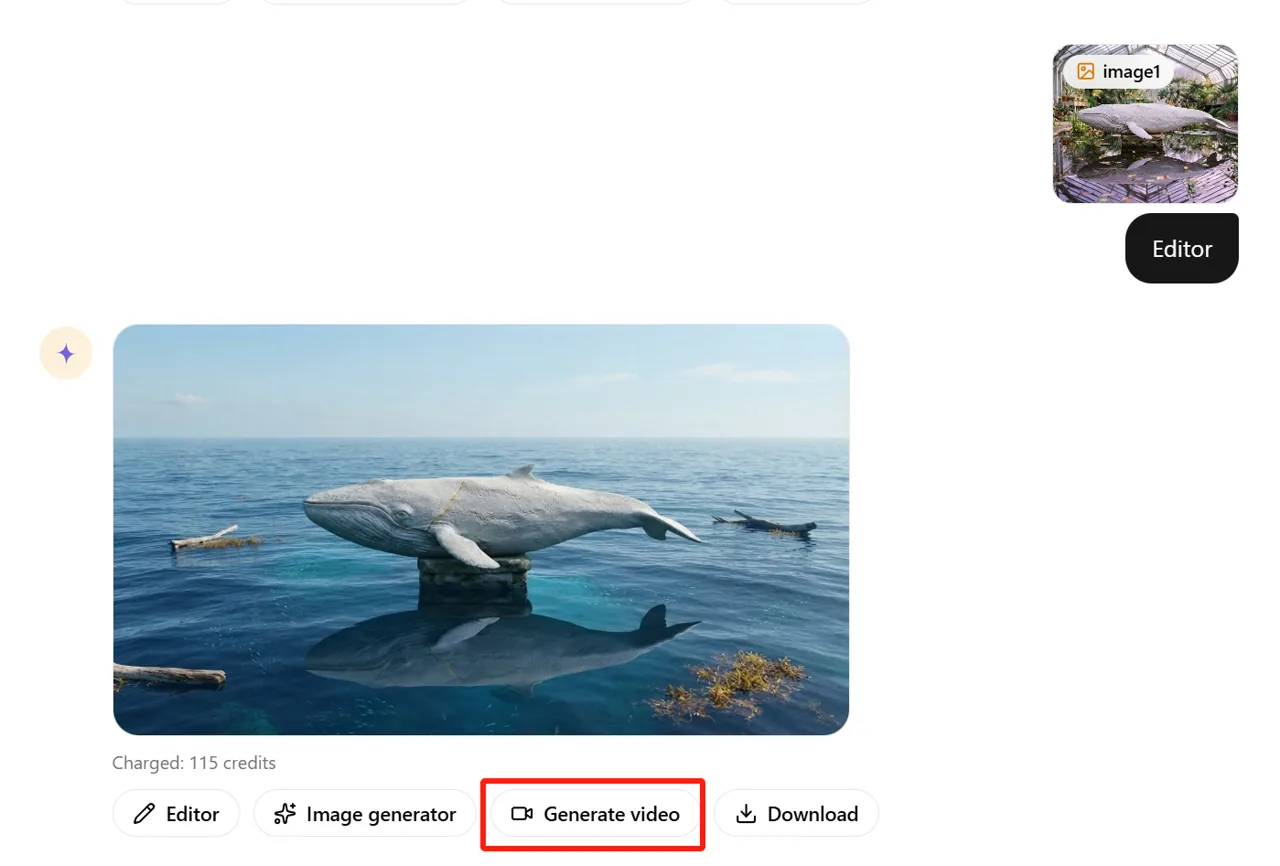
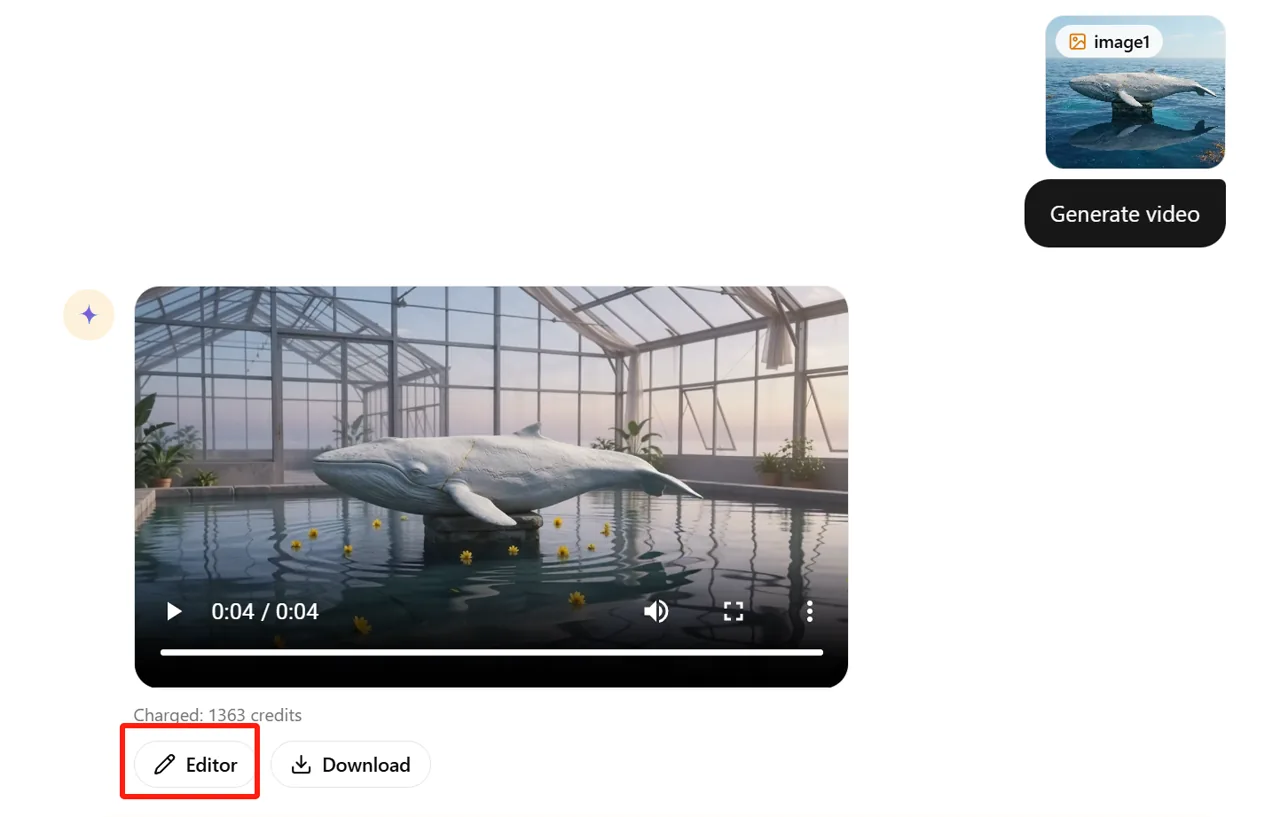
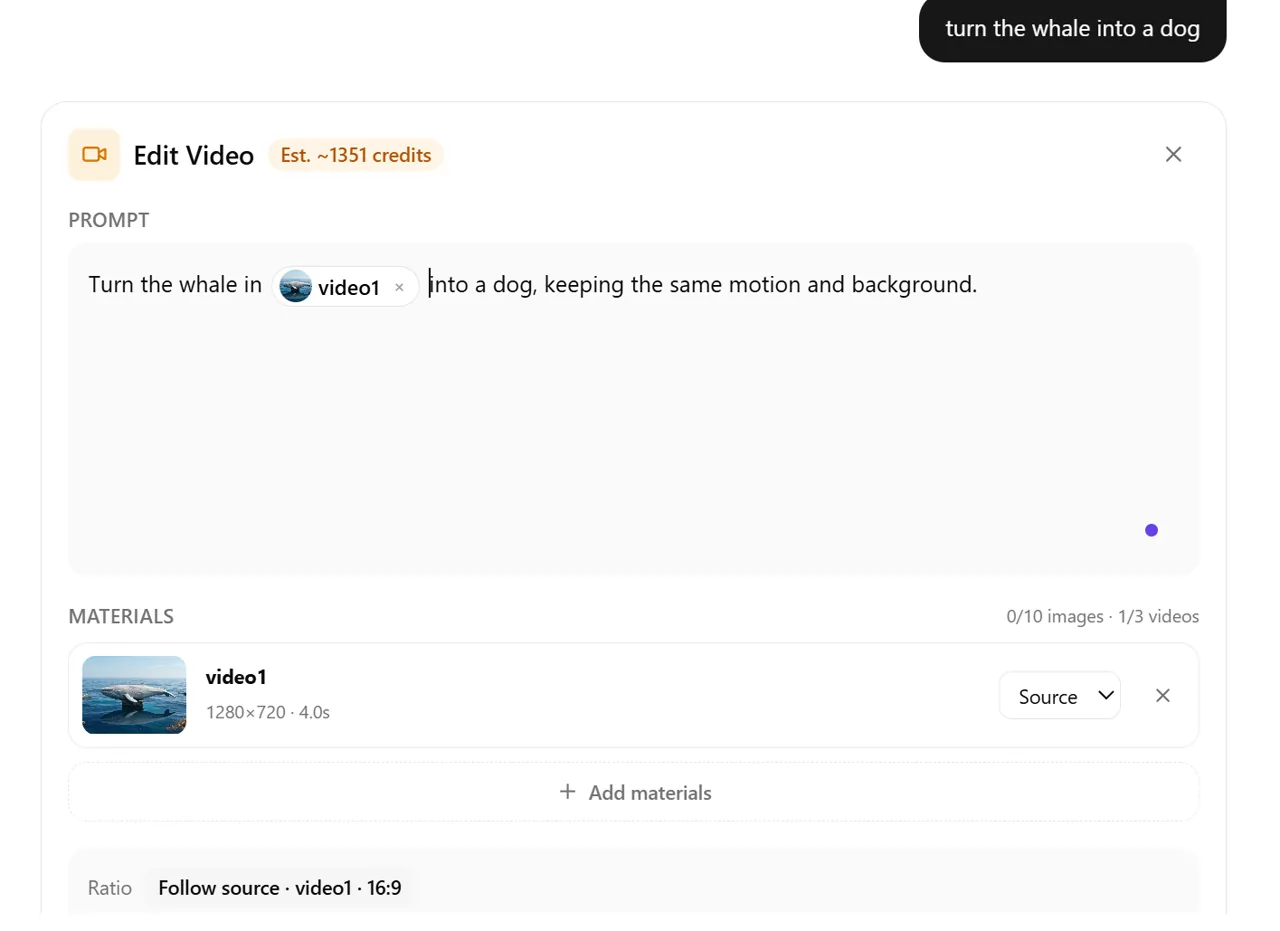
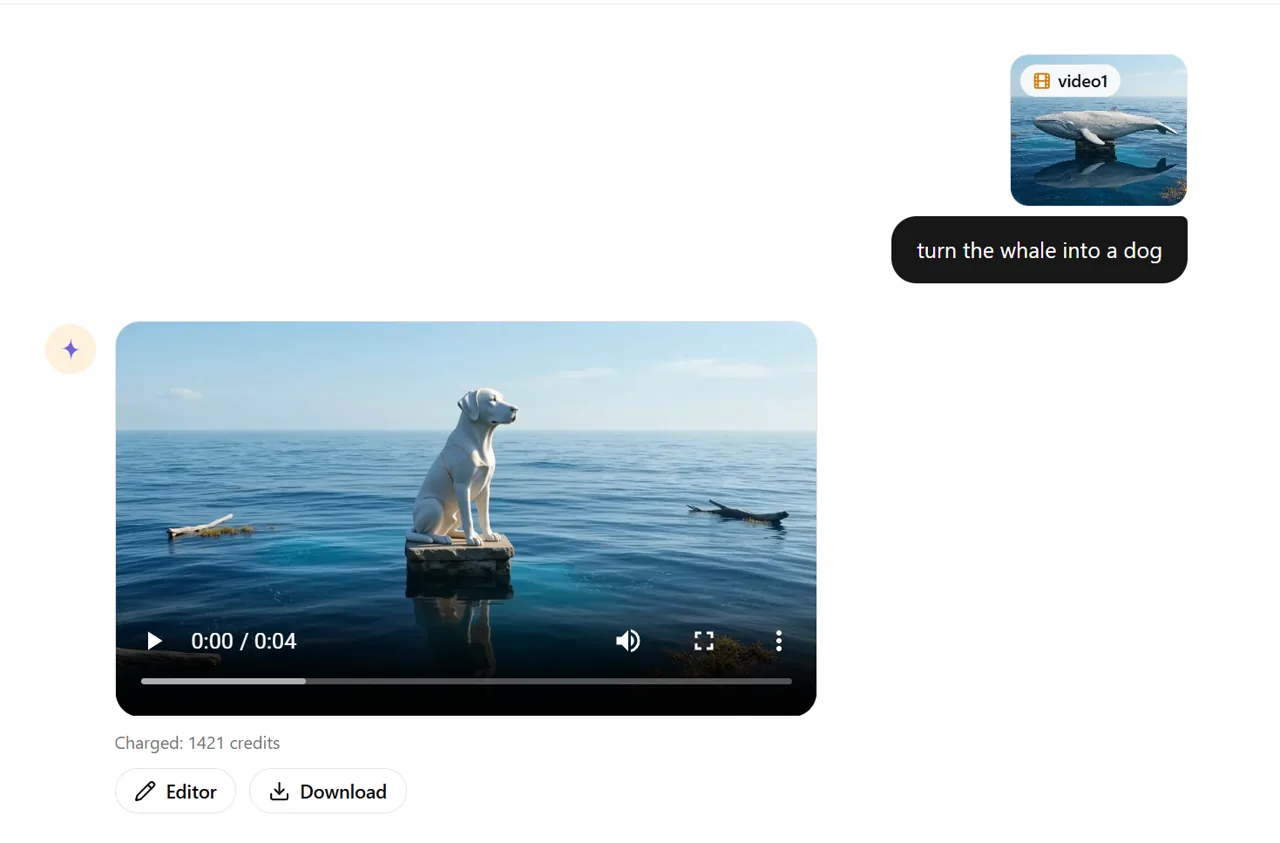
Недостатком этого подхода является то, что каждая сдача проекта требует нового проверки. Хорошее изображение не гарантирует хорошую анимацию, а при повторном редактировании могут быть случайно изменены детали, которые сохранились после первого редактирования. Давайте четкие инструкции, сравнивайте каждый результат с последней утвержденной версией и сохраняйте промежуточные результаты по ходу работы.
Простой выбор: используйте «Быстрые действия» (GlobalGPT) для повторяющихся одношаговых исправлений; используйте «Редактирование по подсказке» (Prompt Edit) для внесения индивидуальных локальных изменений; отправьте изображение Юки для редактирования под руководством оператора на основе инструкций, написанных простым языком; используйте «Omni Flash» (Gemini), когда один и тот же ресурс должен проходить несколько этапов обработки изображений и видео.
Готовые подсказки для более контролируемого редактирования
Изменить фон товара
Замените только фон на чистую светло-серую студийную стену с мягкой тенью на полу. Оставьте без изменений форму продукта, этикетку, цвета, ракурс съемки, отражения и кадрирование. Не добавляйте реквизит или текст.Уберите один предмет, отвлекающий внимание
Удалите красный кабель из правого нижнего угла. Восстановите поверхность стола и естественный рисунок дерева. Оставьте ноутбук, руки, освещение, ракурс и все остальные объекты без изменений.Сменить прическу, сохранив при этом свою личность
Измените прическу на боб темно-коричневого цвета до плеч с естественным боковым пробором. Сохраните прежние черты лица, выражение лица, текстуру кожи, позу, одежду, фон и освещение.Растянуть квадратное изображение до размеров баннера
Расширьте полотно до формата 16:9, добавив реалистичные пробелы слева и справа. Продолжите существующие текстуры комнаты, освещения, пола и стен. Сохраните человека в центре в том же масштабе и не обрезайте исходное изображение.Редактирование изображения в Gemini Omni Flash
Используйте выбранное изображение в качестве исходного. Измените только дневное освещение на тёплое закатные лучи, падающие слева. Сохраните объект съёмки, лицо, одежду, композицию, положение камеры, объекты на заднем плане и соотношение сторон.Хорошие подсказки для редактирования состоят из трёх частей: изменение, защищенные данные, и финиш. Фраза “Сделайте лучше” оставляет слишком много места для интерпретации; формулировка “удалить вывеску, сохранить фасад и воссоздать текстуру кирпичной кладки” задает модели четкие рамки задачи.
Что нужно проверить перед использованием результата
- Идентификатор: сравните черты лица, текстуру кожи, линию роста волос и выражение лица с исходным изображением.
- Текст и логотипы: Просматривайте каждое письмо в полном размере; при отображении изображений мелкие детали шрифта могут искажаться.
- Края: обращайте внимание на ореолы вокруг волос, прозрачные изделия, украшения и тонкие ткани.
- Геометрия: проверьте пальцы, очки, упаковку, повторяющиеся узоры и отражения.
- Правдивость: указывать на искусственные изменения в тех случаях, когда изображение может ввести зрителей в заблуждение в отношении человека, товара, места или события.
- Права и согласие: Используйте исходные изображения и изображения из открытых источников, которые разрешено редактировать, особенно в том, что касается лиц, одежды, брендов и водяных знаков.
Чтобы узнать больше идей по редактированию конкретных моделей, ознакомьтесь с этими практическими примерами для Nano Banana: редактирование изображений и замена лиц. Если вы решаете, какой генератор должен сначала создать исходное изображение, то Лучшее руководство по генераторам изображений на базе ИИ предлагает более широкий выбор.
Часто задаваемые вопросы
Можно ли в GlobalGPT редактировать существующее изображение?
Да. В GlobalGPT предусмотрена специальная рабочая область «Редактирование изображений», в которой доступны функции «Редактирование подсказок», «Быстрые действия» и инструменты для обмена изображениями, предназначенные для выполнения типичных изменений в загруженном изображении.
В чём заключается разница между функциями «AI Expand» и «HD Upscale»?
Функция «AI Expand» создает новый контент за пределами исходного кадра, чтобы изменить размер полотна или соотношение сторон. Функция «HD Upscale» увеличивает существующий кадр и повышает видимую четкость.
Можно ли удалить фон и заменить его другим?
Да. Функция «Удаление фона» предназначена для создания прозрачного выреза, а функция «Замена фона» позволяет поместить объект съемки в другое окружение.
Можно ли редактировать изображения с помощью Gemini Omni Flash?
Да. На странице «GlobalGPT’s Gemini Omni Flash» редактирование изображений описывается как часть диалогового творческого процесса, который может продолжаться после создания изображения и переходить к дальнейшей обработке или преобразованию изображения в видео.
Могу ли я отправить изображение напрямую Юки для редактирования?
Да. Прикрепите изображение в Yukie, опишите изменения и укажите, какие детали должны остаться без изменений. Внимательно проверьте результат и отправляйте по одному сообщению с исправлениями за раз.
Редактор на базе ИИ сохранит всё остальное в точности таким же?
Не всегда. Специализированные инструменты и точные подсказки могут снизить вероятность непреднамеренных изменений, но генеративное редактирование все же может изменить мелкие детали. Перед использованием результата сравните его с исходным текстом.
Можно ли использовать функции «Замена лиц» или «Удаление отметки» на любом изображении?
Нет. Используйте изображения, права на которые принадлежат вам или на редактирование которых у вас есть разрешение, получайте согласие на использование изображений, на которых можно распознать лица, и не удаляйте знаки авторства с чужих работ.
Исправьте имеющееся изображение
Начните с одного целенаправленного изменения, сохраните важные детали и оставьте рабочую версию. Для более длинных творческих последовательностей перенесите тот же ресурс в Gemini Omni Flash и продолжайте работу оттуда.