
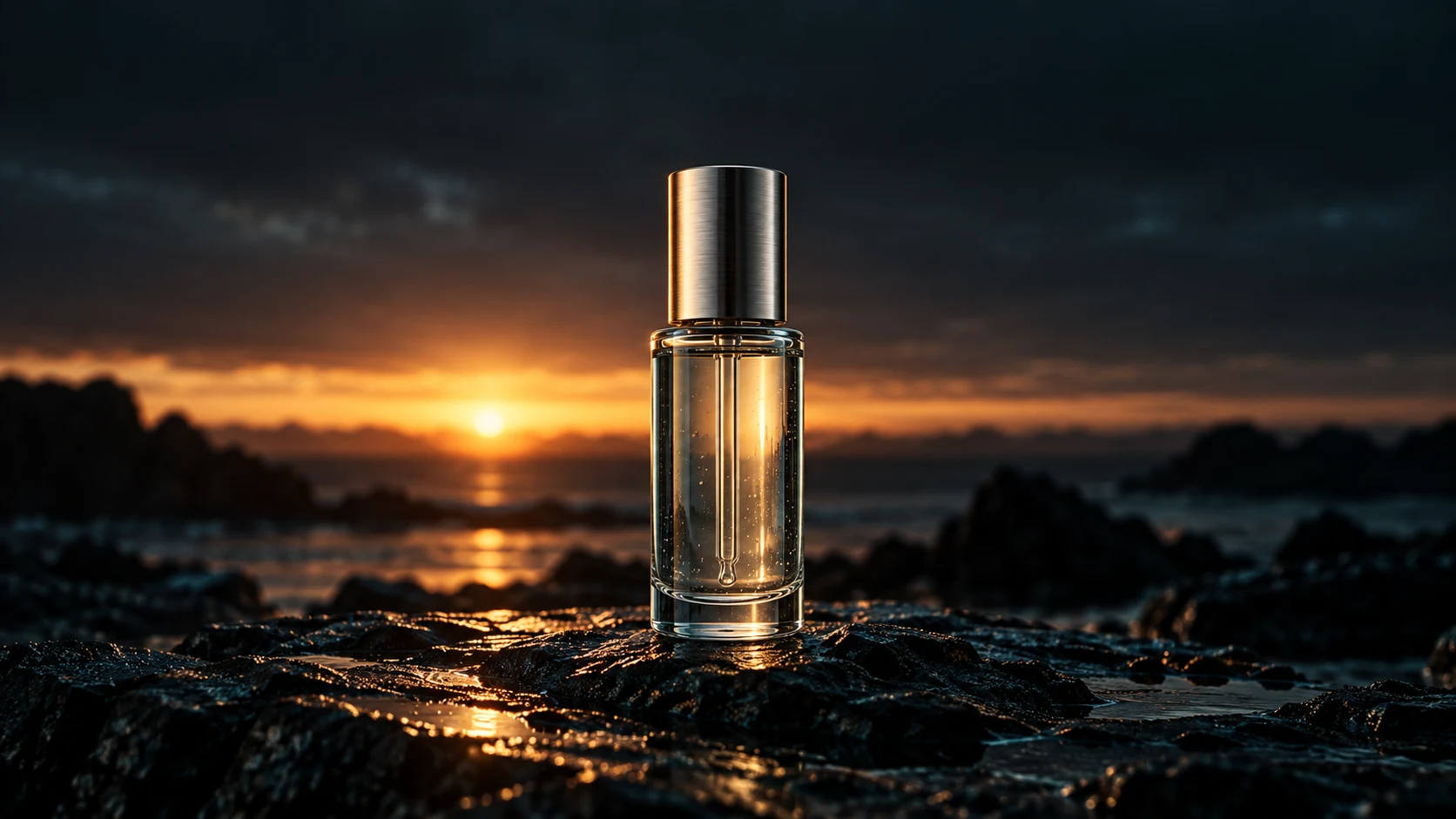
VÍDEO COM IA · FLUXO DE TRABALHO DE ROTEIRO PARA VÍDEO
Resposta rápida: Para criar um vídeo com IA a partir de um roteiro, primeiro divida a narração em cenas curtas, atribua a cada cena uma tarefa visual, defina um estilo consistente, gere as tomadas e, em seguida, adicione a narração, as legendas e faça uma verificação final de qualidade. A ferramenta é importante, mas é o plano de cenas que transforma clipes desconexos em um vídeo coerente.
Transformar um parágrafo em um vídeo que possa ser assistido parece uma tarefa que dá para fazer com um clique. Na prática, o ponto forte Vídeo gerado por IA a partir de um roteiro Os fluxos de trabalho envolvem várias pequenas decisões: onde uma cena termina, o que aparece na tela, quanto tempo dura a narração, quais detalhes visuais devem permanecer consistentes e o que deve ser refeito quando uma tomada dá errado. O Visão geral dos melhores geradores de vídeo com IA ajuda a mapeá-las para diferentes necessidades de criação.
Para criadores e pequenas equipes que estão produzindo uma campanha curta de produto, nosso teste GlobalGPT transforma um roteiro de 43 palavras em um vídeo de 28,06 segundos sobre cuidados com a pele. Abaixo estão o plano de cenas, as instruções reutilizáveis, as configurações de geração e o fluxo de trabalho completo do GlobalGPT: GPT Image 2 como referência, Seedance 2.5 integrado para as imagens e Yukie para narração, legendas, mixagem de áudio e exportação.
Resumo do teste: Criamos duas opções de quadro inicial com o GPT Image 2 dentro do GlobalGPT, selecionamos o design mais clean da garrafa e geramos um vídeo contínuo de 28 segundos com o Seedance 2.5 integrado ao GlobalGPT, em 720p. Em seguida, enviamos o vídeo bruto para o Yukie na mesma plataforma para adicionar narração em inglês, inserir legendas, mixar o som ambiente e exportar o MP4 finalizado. O resultado baixado tinha duração de 28,06 segundos em 1280 × 720.

Índice
- O que significa “vídeo gerado por IA a partir de um roteiro”
- O que preparar
- O fluxo de trabalho passo a passo
- Nosso teste GlobalGPT
- Problemas comuns e soluções
- Como escrever um roteiro melhor
- Escolhendo um fluxo de trabalho
- Lista de verificação de qualidade
- PERGUNTAS FREQUENTES
O que significa “vídeo com IA a partir de roteiro”?
A produção de vídeo com IA a partir de um roteiro é um fluxo de trabalho que converte uma narração escrita em uma sequência de imagens geradas ou montadas, geralmente com narração em off, legendas, transições e áudio. Algumas ferramentas automatizam todo o processo. Outras permitem que você controle cenas individuais, imagens de referência, instruções, duração e revisões antes da exportação.
Antes de escolher uma ferramenta, decida qual resultado você precisa: um rascunho montado rapidamente, um apresentador lendo seu roteiro ou uma filmagem gerada com orientações precisas sobre o produto e a direção de câmera. Um fluxo de trabalho de “roteiro para vídeo” pode incluir todas as três etapas — planejamento, geração e edição —, mas uma única ferramenta não realiza necessariamente todas as etapas.
O que você precisa antes de gerar
- Um público-alvo bem definido: Quem está assistindo e o que essas pessoas devem entender ou fazer a seguir?
- Comprimento desejado: Para um vídeo explicativo curto, conte as palavras faladas antes de produzir o vídeo.
- Uma versão preliminar final da narração: Reescrever a narração depois de filmar as cenas gera problemas de sincronização.
- Proporção da imagem: Use a proporção 16:9 para a maioria dos vídeos na web em formato paisagem, 9:16 para conteúdos curtos em formato vertical ou 1:1 quando a plataforma de publicação assim exigir.
- Uma direção visual: Defina o meio, a paleta de cores, a iluminação, o comportamento da câmera e tudo o que não deve aparecer.
- Um padrão de revisão: Decida o que é considerado uma foto que não deu certo antes de gastar créditos em retoques.
Uma regra útil de planejamento é: uma cena, uma função. Uma cena pode apresentar o problema, demonstrar uma etapa, mostrar uma comparação ou apresentar o resultado final. Se tentar fazer todas as quatro coisas, o visual gerado geralmente parecerá sobrecarregado ou vago.
Como criar um vídeo com IA a partir de um roteiro
Passo 1: Divida o roteiro em cenas
Comece pelas mudanças de significado, e não por contagens arbitrárias de frases. Identifique o momento em que a narração passa do problema para a ação, de uma ação para outra ou da explicação para a conclusão.
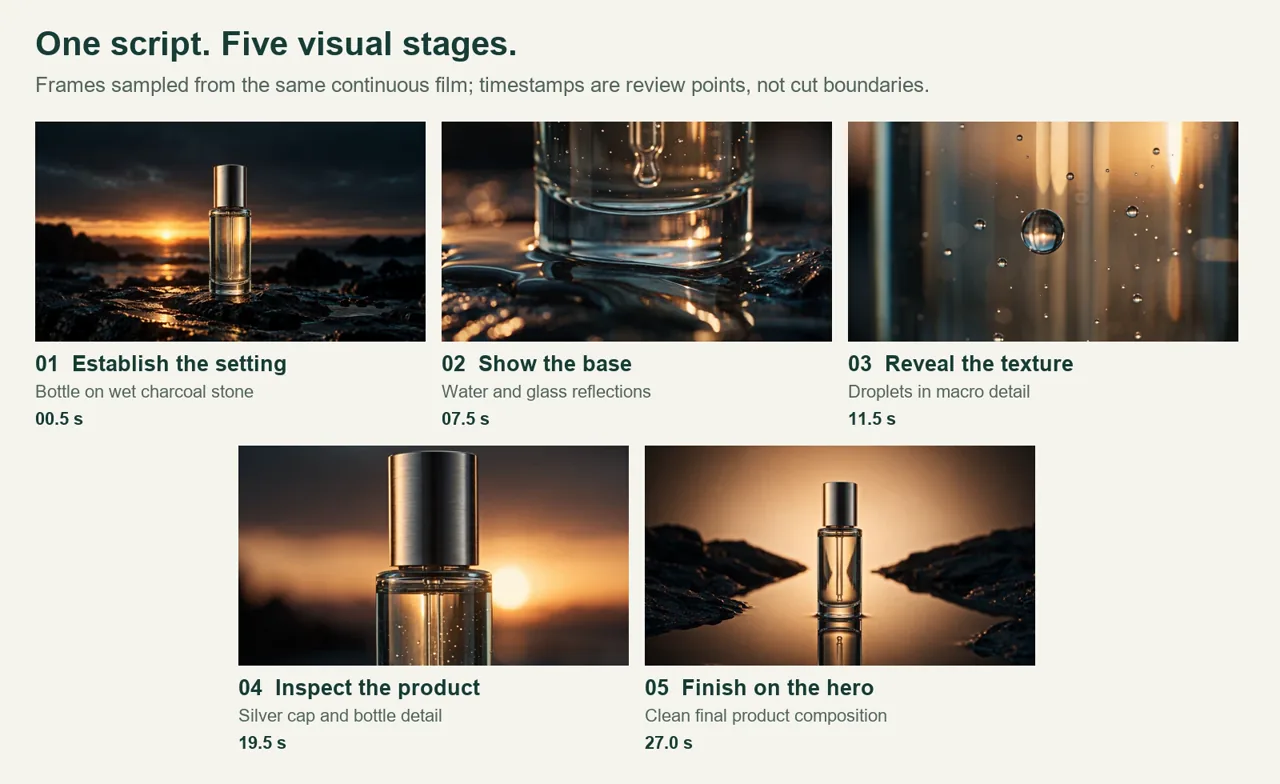
Para o nosso teste, o roteiro da campanha, com 43 palavras, foi dividido em cinco etapas visuais: uma tomada de apresentação, uma macro da água e da base, uma macro de gota, um plano de detalhe do frasco e um plano final de destaque. Essa estrutura conferiu variedade ao vídeo sem exigir que a modelo apresentasse novos produtos, pessoas ou locais no meio da sequência.
Passo 2: Atribua uma função visual a cada cena
Não se limite a repetir a narração como um prompt visual. Descreva o que o espectador deve ver.
Direção fraca:
Mostre que toda cena precisa de uma função bem definida.
Direção mais forte:
Uma página de roteiro se divide em cinco cartões arredondados de storyboard dispostos em uma fileira. Cada cartão contém um símbolo geométrico simples. Linhas finas de conexão indicam a ordem. Movimento lateral lento da câmera, sem texto legível.
Para conhecer mais padrões de câmera e de movimento, consulte o Guia de instruções do Kling 3.0.
Para uma abordagem diferente na descrição da cena, compare estas Veo 3.1 exemplos de redação com tema proposto.
Passo 3: Defina o estilo visual antes de cada arremesso
É mais fácil garantir a consistência antes da geração do que corrigi-la depois. Defina um bloco de estilo compacto e reutilize-o em todas as instruções de cena. Inclua:
- meio visual, como vetorial plano, filmagem cinematográfica, animação em argila ou fotografia de produto;
- paleta e contraste;
- direção da iluminação e hora do dia;
- comportamento da lente ou da câmera, quando for o caso;
- detalhes recorrentes de personagens, produtos, figurinos ou adereços;
- restrições negativas, incluindo texto indesejado, logotipos, avatares ou movimentos da câmera.
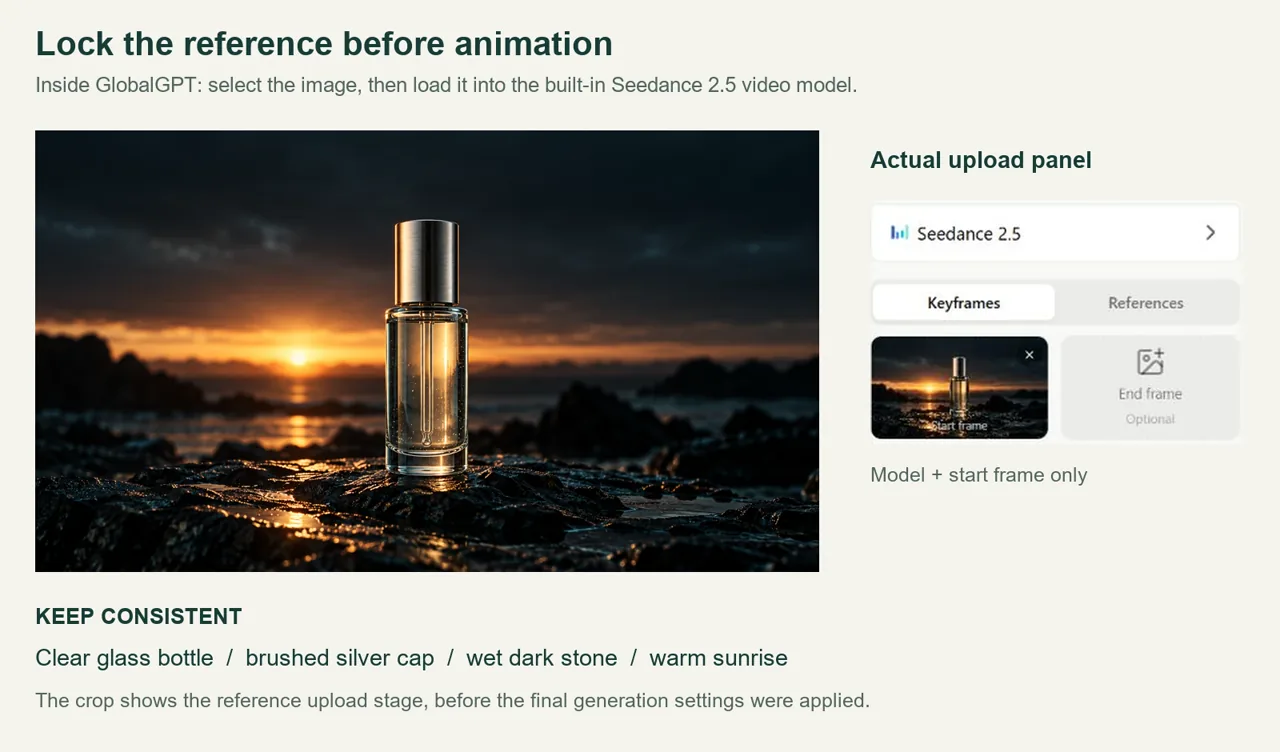
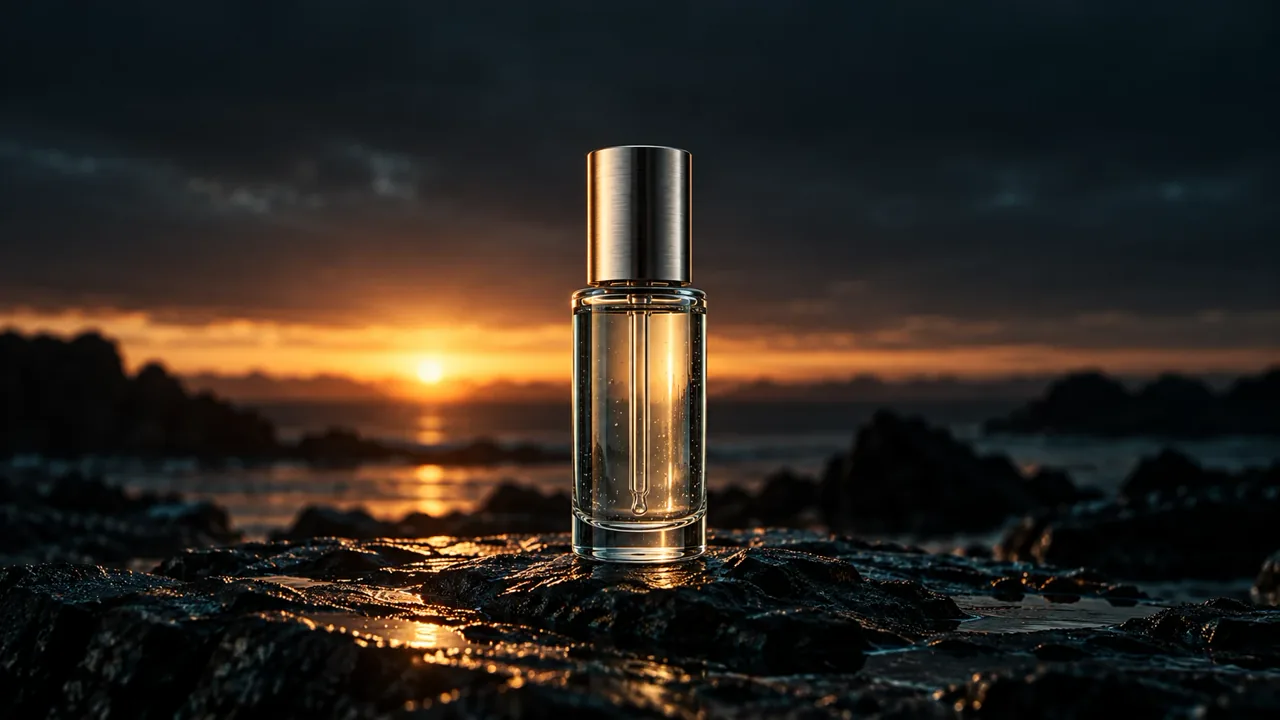
Quando o fluxo de trabalho permitir o uso de imagens de referência, crie primeiro um quadro-modelo. Aprove sua paleta de cores, renderização de materiais, composição e tratamento do tema antes de gerar o restante. Em nosso teste, criamos dois candidatos a quadro de abertura e selecionamos a versão com a garrafa de vidro mais transparente e a tampa prateada escovada antes mesmo de utilizar qualquer crédito de vídeo.
Isso é especialmente importante para pessoas e objetos recorrentes. O guia específico sobre Consistência do vídeo gerado por IA explica por que a identidade, o figurino, a iluminação e o enquadramento variam ao longo de tomadas geradas de forma independente.
Etapa 4: Criar tomadas curtas e distintas
Atribua a cada comando um movimento principal. Por exemplo: um zoom lento, um indicador deslizando pela linha do tempo ou cinco cartões se abrindo em leque até formar uma fileira. Solicitar várias transformações, uma câmera em movimento, mudanças de iluminação e ações complexas dos personagens no mesmo clipe curto aumenta a chance de ocorrer distorção.
Analise cada resultado antes de gerar a próxima etapa dispendiosa. Observe o primeiro quadro, os quadros intermediários e o quadro final. Um clipe pode parecer perfeito na miniatura, mas um objeto pode se dissolver ou mudar de forma durante o movimento. Se a geração falhar completamente, o Guia sobre falhas na geração de vídeos por IA aborda as causas mais comuns relacionadas a prompts, moderação e fluxo de trabalho.
Uma única geração ou clipes separados? Use uma única geração de tomadas múltiplas quando o tema, o local e a iluminação permanecerem os mesmos e você puder aceitar transições aproximadas. Use clipes separados quando uma linha exigir um corte exato, o cenário mudar ou você pretender substituir tomadas individuais. Nosso vídeo sobre a garrafa utilizou uma única geração para todas as cinco etapas; o método geral de cena a cena oferece mais controle sobre as revisões.
Para um filme contínuo, coloque a sequência completa de tomadas em uma única solicitação. Para clipes separados, reutilize o mesmo estilo e o mesmo quadro de referência e, em seguida, envie uma tomada por vez. Nosso teste utilizou uma saída contínua Seedance 2.5, que enviamos para a Yukie dentro do GlobalGPT para finalização. Uma lista de tomadas não requer geração separada para cada linha.
Etapa 5: Adicionar narração e legendas
A narração deve se encaixar na tomada designada, com uma pequena pausa antes do corte. Se uma fala for muito longa, você tem quatro opções: encurtar o texto, aumentar a duração da tomada, dividir a tomada ou ajustar levemente a velocidade da narração. Não resolva todos os problemas de sincronização tornando a voz artificialmente rápida.
As legendas devem corresponder ao que é dito, e não a uma versão anterior do roteiro. Mantenha-as dentro das margens adequadas para dispositivos móveis, divida frases longas em trechos mais fáceis de ler e verifique a pontuação. Os elementos gráficos gerados devem, em geral, evitar sobrepor-se a textos importantes que precisem ser lidos; adicione títulos e legendas precisos durante a edição, quando for possível controlar a ortografia.
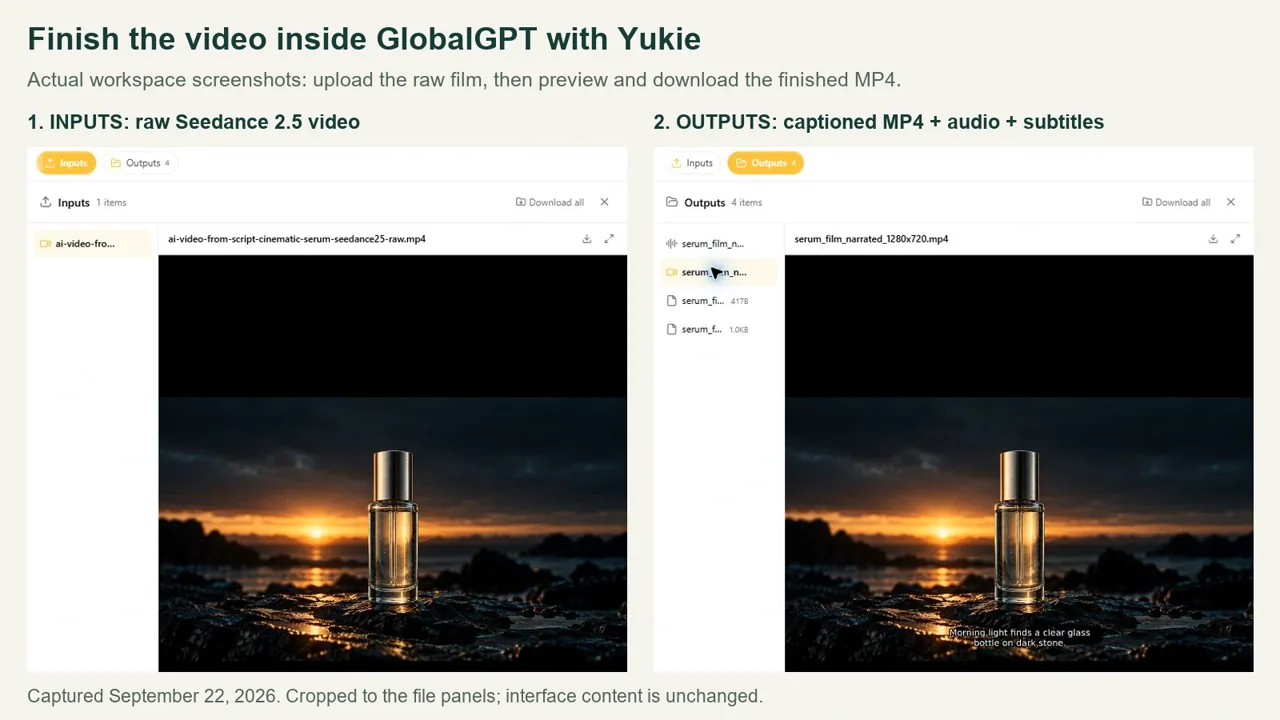
Concluir dentro de GlobalGPT: Abra o Yukie a partir do espaço de trabalho GlobalGPT, anexe o arquivo MP4 bruto Seedance de 2,5, e forneça a narração exata. Peça ao Yukie para gerar a voz, alinhar e gravar as legendas, manter o ambiente sonoro original e retornar um arquivo MP4 para download. Em nosso teste, o Yukie utilizou o eleven-v3 para a fala e processou o vídeo em seu espaço de trabalho hospedado na plataforma. A configuração “Seedance Native Audio” forneceu a atmosfera; o Yukie se encarregou do roteiro falado exato e das legendas.
Etapa 6: Montar, revisar e exportar
Peça à Yukie para manter a ordem das tomadas aprovada, alinhar a narração e as legendas e exportar o arquivo em formato MP4 H.264/AAC. Abra o arquivo exportado a partir de Resultados e faça o download. Verifique as dimensões reais, a duração, o áudio, o tamanho das legendas e a sincronização entre as falas e as cenas; se algo estiver errado, solicite a correção na mesma conversa no Yukie. Nosso fluxo de trabalho de filme contínuo não exigiu nenhum aplicativo de edição externo.
Se você estiver fazendo uma estimativa para um projeto com várias tomadas, verifique como Como funcionam os créditos de vídeo com IA antes de gastar a maior parte do orçamento nas primeiras gerações. Reserve capacidade suficiente para, pelo menos, uma correção na tentativa mais arriscada.
Nosso vídeo prático sobre IA do Script Test
Nosso teste seguiu um fluxo de trabalho completo no GlobalGPT: GPT Image 2 para a referência visual, o Seedance 2.5 integrado para as imagens e o Yukie para geração de fala, inserção de legendas, mixagem de sons ambientais e exportação. O vídeo abaixo é o MP4 finalizado resultante desse fluxo de trabalho.
Resumo do Teste
Solicitamos um vídeo cinematográfico de 28 segundos, no formato 16:9, sobre cuidados com a pele, com foco em um frasco transparente de sérum com tampa prateada escovada. A direção de arte previa o uso de pedra de carvão molhada, luz quente do nascer do sol, reflexos suaves em tom de azul-petróleo, detalhes em macro e movimentos lentos e sofisticados da câmera.
A narração de 43 palavras foi a seguinte:
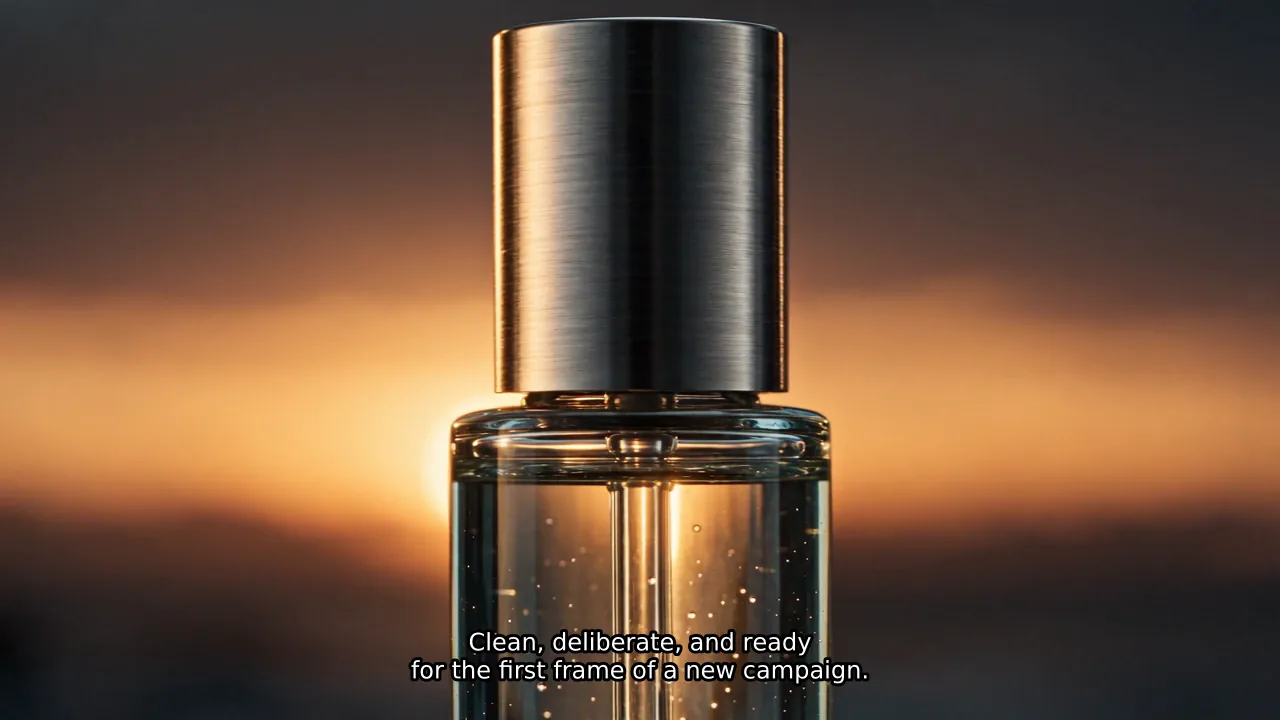
A luz da manhã incide sobre uma garrafa de vidro transparente apoiada sobre uma pedra escura. A água circunda a base e reflete o dourado. Ao nos aproximarmos, minúsculas gotículas revelam a textura. Um movimento suave revela cada detalhe. Limpo, deliberado e pronto para o primeiro quadro de uma nova campanha.
Também excluímos pessoas, logotipos, letras geradas por computador, garrafas duplicadas, erros geométricos evidentes e marcas d’água.
Modelos e Estrutura
O fluxo de trabalho utilizado:
- Imagem GPT 2 para duas opções de quadro inicial no formato 16:9;
- Seedance 2,5 para uma gravação contínua de 28 segundos em 720p;
- geração de fala do eleven-v3 por meio da Yukie no GlobalGPT, utilizando a voz padrão da rota do modelo;
- Legendas em inglês sincronizadas com a fala gerada e gravadas por Yukie;
- a água da nascente e a atmosfera da sala, misturadas em 16% sob a voz interior de Yukie.
As cinco etapas visuais foram: uma tomada de apresentação, uma macro da água e da base, uma macro de gotículas, uma tomada giratória com detalhes da garrafa e uma composição final em destaque.

Crie o filme em cinco etapas
Para o seu próprio filme, use a narração de 43 palavras acima como roteiro de voz e comece com as orientações abaixo. Procure respeitar os cinco intervalos de tempo do plano de filmagem e, em seguida, ajuste as transições para se adequarem às imagens captadas e à narração cronometrada.
| Janela sugerida | Sinal de narração | Trabalho visual |
|---|---|---|
| 0–5,5 s | A luz da manhã incide sobre uma garrafa de vidro transparente sobre uma pedra escura. | Defina o frasco completo e a configuração. |
| 5,5–10 s | A água circula ao redor da base e recolhe o ouro. | Mostre reflexos de água e luz na base. |
| 10–15 s | Ao nos aproximarmos, pequenas gotinhas revelam a textura. | Realce as gotinhas e a textura do vidro. |
| 15–19 s | Uma volta silenciosa revela todos os detalhes. | Mostre os detalhes da tampa e da garrafa com uma órbita discreta. |
| 19–28 s | Limpo, bem pensado e pronto para o primeiro quadro de uma nova campanha. | Volte a ser um herói; deixe um final discreto. |
Prompt do quadro inicial: Use isso para criar uma âncora visual antes de gastar créditos em vídeos.
Crie um quadro de abertura cinematográfico no formato 16:9 para um filme sobre cuidados com a pele de alta qualidade. Um frasco de soro de vidro transparente com tampa prateada escovada repousa sobre uma pedra de carvão molhada. A luz quente do nascer do sol incide de um lado, com reflexos suaves em tom azul-petróleo nas sombras. Mantenha o frasco e a tampa totalmente visíveis, com espaço ao redor da base para reflexos na água. Espessura realista do vidro, textura metálica, minúsculas gotículas de água e reflexos naturais. Composição discreta e minimalista, adequada para um lento movimento de aproximação da câmera. Sem pessoas, mãos, frascos duplicados, logotipos, letras legíveis, legendas ou elementos gráficos semelhantes a marcas d’água.
Para seguir a escolha do modelo original, abra Imagem GPT 2 em GlobalGPT. Crie duas opções no formato 16:9 e fique com aquela que apresentar uma geometria de garrafa nítida, uma tampa completa e reflexos realistas. Salve essa imagem como o quadro inicial do vídeo.
Tema do vídeo: Copie a sequência completa no campo de instruções do vídeo, deixando a narração fora das instruções visuais.
Crie um vídeo cinematográfico de 28 segundos, no formato 16:9, sobre um produto para a pele, utilizando o quadro inicial fornecido. Mantenha, ao longo de todo o vídeo, o mesmo frasco de soro de vidro transparente, a tampa prateada escovada, a pedra de carvão molhada, a direção do nascer do sol com tons quentes e os reflexos discretos em azul-petróleo. Utilize cinco etapas visuais bem definidas com transições suaves:

0–5,5 segundos: mostre o frasco cheio sobre a pedra escura e molhada; aproximação lenta com um horizonte estável.
5,5–10 segundos: passe para uma visão macro baixa da água circulando a base do mesmo frasco; capte pequenos reflexos dourados.
10–15 segundos: mostre minúsculas gotículas no vidro em close-up detalhado; faça uma mudança sutil de foco sem alterar a geometria do frasco.
15–19 segundos: faça uma órbita lenta e discreta ao redor do frasco para revelar a tampa prateada e os detalhes do vidro; mantenha o frasco na posição vertical e reconhecível.
19–28 segundos: passe suavemente para uma composição principal nítida da mesma garrafa e mantenha um quadro final calmo.

Apenas um produto. Sem novos locais, pessoas, mãos, logotipos, texto legível, legendas, garrafas extras, mudanças de forma, transformações rápidas, câmera tremida ou mudanças abruptas de iluminação. Solicite um ambiente suave com som de água e ambiente ambiente, sem falas nem música. Adicione posteriormente a narração exata da campanha e as legendas no Yukie dentro do GlobalGPT. As metas de tempo orientam a sequência; preserve um movimento coerente em vez de forçar cortes abruptos.
- Aberto Seedance 2,5 em GlobalGPT e escolha Quadros-chave.
- Envie a imagem escolhida em Quadro inicial. Deixe o quadro final opcional em branco para este fluxo de trabalho.
- Cole o prompt do vídeo. Defina Proporção da tela: 16:9, Duração: 28S, e Resolução: 720p. Mantenha Áudio Nativo ligue para criar um clima; desligue Aprimorar prompt para manter o controle sobre o texto.
- Verifique o quadro inicial, o prompt, a duração e a resolução e, em seguida, pressione Gerar.
- Verifique se o clipe finalizado mantém a continuidade do produto; em seguida, baixe o arquivo MP4 bruto e anexe-o ao Yukie no GlobalGPT. Certifique-se de que essa versão não contenha legendas ou narração adicionadas, para que a etapa de finalização comece a partir do vídeo original e do som ambiente.
O que deu certo
O ponto mais forte foi a continuidade do produto. O frasco e a tampa escovada permaneceram reconhecíveis desde a ampla tomada de apresentação até as tomadas mais próximas das gotículas e do material. O vidro, a água, o metal e a pedra molhada também mantiveram-se bem sob ângulos variáveis, e as tomadas em macro criaram variedade visual sem introduzir um segundo produto.
A exportação do Yukie registrou 28,06 segundos em 1280 × 720 e 24 fps, com vídeo H.264 e áudio estéreo AAC. Fizemos o download do arquivo e verificamos seus parâmetros e os quadros legendados. A análise de mídia do Yukie indicou que a fala em inglês correspondia ao roteiro e permaneceu compreensível mesmo em meio ao ambiente de fundo mais silencioso.
O que precisava ser corrigido
A primeira renderização das legendas da Yukie ficou muito grande e se estendeu por três linhas. A verificação automática detectou o problema, e uma segunda renderização utilizou uma área de legenda explícita de 1280 × 720 com texto branco de 28 px, contorno preto e sem painel opaco. Verificamos os quadros baixados nos segundos 2, 6, 10, 14 e 18: as legendas permaneceram em duas linhas.
Tanto o vídeo gerado quanto a exportação final têm resolução de 1280 × 720, portanto, essa versão não utilizou aumento de resolução para 1080p. Uma página sobre se o Seedance é compatível com 1080p explica por que a configuração do modelo, o tamanho de geração nativo e a resolução final de entrega ainda devem ser registrados separadamente.
Yukie manteve o ambiente original em 16% e o mixou por baixo da narração. O ritmo ainda precisa de atenção: a narração termina por volta dos 19,2 segundos, e algumas frases aparecem antes de suas correspondentes cenas. A sincronização das legendas acompanha a narração, mas a sincronização da narração com a imagem é uma revisão à parte. A instrução a seguir mostra como solicitar esse ajuste no Yukie sem precisar regenerar a filmagem.
Concluir a narração, as legendas e o áudio em Yukie
Abra o Espaço de trabalho do GlobalGPT e selecione Yukie. Anexe o arquivo MP4 Seedance sem edição à conversa e, em seguida, verifique se ele aparece em Dados de entrada. O material que enviamos continha as imagens do produto e o som ambiente original, sem narração finalizada nem legendas.
Sugestão para concluir: Cole a solicitação abaixo com o vídeo em formato bruto anexado. Ela especifica as mesmas operações de finalização utilizadas em nosso teste.
Conclua o vídeo bruto Seedance 2.5 sobre cuidados com a pele, anexado, inteiramente dentro desta área de trabalho GlobalGPT. Mantenha os recursos visuais existentes, a ordem das tomadas, a duração aproximada de 28,06 segundos, a resolução de 1280 x 720 e 24 fps. Não grave novas imagens, não aumente a resolução, não adicione música, não use um avatar nem substitua o som ambiente original.

Use exatamente esta narração com uma voz calma e natural em inglês:
A luz da manhã incide sobre um frasco de vidro transparente sobre uma pedra escura. A água circunda a base e reflete o dourado. Ao se aproximar, minúsculas gotículas revelam a textura. Um movimento silencioso mostra cada detalhe. Limpo, deliberado e pronto para o primeiro quadro de uma nova campanha.

Analise primeiro o vídeo em anexo. Gere a narração com um modelo de fala GlobalGPT disponível e informe o modelo e a voz utilizados. Procure terminar a narração em 25,5 segundos. Meça a duração real da narração e crie legendas correspondentes, sem sobreposição de falas. Incorpore-as ao vídeo: texto branco compacto, contorno preto, sem painel opaco, no máximo duas linhas, margens seguras e uma área de legenda explícita de 1280 x 720.

Misture o som ambiente original sob a voz, começando com o volume da fonte em 16%. Verifique a inteligibilidade e o clipping. Exporte um arquivo MP4 H.264/AAC real e inspecione sua duração, resolução, taxa de quadros, áudio e layout das legendas. Entregue o MP4 para download, além de arquivos MP3 e SRT separados com a narração. Realize o acabamento neste espaço de trabalho; não entregue apenas instruções para um editor externo.
- Vamos deixar que a Yukie analise o anexo e gere o discurso. Em nossa execução, utilizamos eleven-v3 com a voz padrão da rota modelo. Salve a narração gerada para que as correções de tempo possam reutilizá-la.
- Revise as legendas geradas, não apenas o texto SRT. Peça à Yukie para verificar um quadro de cada frase, limitar a legenda a no máximo duas linhas e corrigir qualquer texto muito extenso dentro da mesma conversa.
- Peça para ouvir o som de ambiente original por baixo da voz e faça um teste de áudio. Nossa mixagem inicial era 16% volume da fonte; ajuste-o caso o ruído ambiente abafe alguma palavra.
- Aberto Resultados, selecione o arquivo MP4 e visualize-o. Use o Baixar Clique no botão para salvar o vídeo finalizado; guarde também os arquivos MP3 e SRT como recursos de revisão.
- Verifique o arquivo MP4 baixado por conta própria. O nosso estava 28,06 segundos, 1280 × 720, 24 fps, H.264/AAC estéreo. Assista ao filme na íntegra, ouça-o do início ao fim e verifique as legendas em uma tela do tamanho de um celular antes de exibi-lo em público.
Se a narração conduz a imagem: Nossa primeira versão finalizada levou cerca de 19,2 segundos para ser reproduzida, deixando um trecho final de 8,8 segundos apenas com som de ambiente. A seguir, apresentamos uma correção de tempo a ser solicitada; o vídeo incorporado acima mostra a exportação antes desse ajuste.
Ajuste a duração dessa edição já existente no Yukie. Reutilize o vídeo atual e a narração gerada; não gere novas imagens nem novo texto. Divida a narração nas pausas entre as frases e posicione cada frase ao lado do quadro visual correspondente. Use 0–5,5, 5,5–10, 10–15, 15–19 e 19–28 segundos como plano inicial; em seguida, analise as imagens reais e ajuste de acordo com as transições efetivas. Adicione pausas naturais, mantenha a última linha com a composição do personagem principal e evite cortar palavras ou acelerar a voz de forma artificial. Reconstrua os tempos das legendas a partir da fala reposicionada, mantenha o ambiente sonoro original e exporte um MP4 revisado para revisão.
Yukie ficou responsável pela renderização das legendas e pela mixagem de áudio com Filtros do FFmpeg em seu ambiente de execução hospedado na plataforma. Você fornece as instruções de edição no GlobalGPT e recebe os arquivos de saída nesse mesmo local; não é necessária nenhuma configuração local da linha de comando para essa rota.
Avaliação prática
O GlobalGPT cobriu todo o fluxo de trabalho deste filme: o GPT Image 2 definiu a referência do produto, o Seedance 2.5 integrado gerou a filmagem contínua e a Yukie adicionou diálogos, legendas, a mixagem de sons ambientais e a exportação para MP4. A revisão humana ainda é importante para a escala das legendas e o sincronismo entre frases e cenas, mas essas correções podem ser solicitadas no mesmo espaço de trabalho.
Comece no Espaço de trabalho multifuncional GlobalGPT: aprovar a referência visual, produzir a filmagem e, em seguida, utilizar o Yukie para a etapa final de áudio e legendas.
Problemas comuns na conversão de roteiro para vídeo e suas soluções
| Problema | Motivo provável | O que experimentar |
|---|---|---|
| O vídeo parece uma imagem estática em movimento | A descrição da cena apresenta uma composição, mas nenhuma ação | Adicione um movimento de objeto ou de câmera bem definido |
| As cenas parecem não ter relação entre si | Cada prompt utiliza um estilo de linguagem diferente | Reutilizar um bloco de estilo e um quadro de referência em todas as cenas |
| Um personagem muda de uma cena para outra | Os detalhes de identidade são vagos ou contraditórios | Expressão facial, cabelo, guarda-roupa, idade, paleta de cores e imagem de referência |
| Os objetos derretem ou piscam | Ocorre um número excessivo de transformações em um único clipe | Reduza o movimento, encurte a tomada ou recrie a imagem a partir de um quadro mais nítido |
| A narração vai além do ponto de corte | O tempo foi estimado com base apenas nas palavras | Gere a voz primeiro e meça a duração real do áudio |
| As legendas não correspondem | O roteiro mudou após a criação das legendas | Gere legendas a partir do roteiro final de narração e revise-as linha por linha |
| O texto dentro da arte está com o formato incorreto | O modelo de vídeo está tentando renderizar a tipografia | Mantenha as ilustrações sem texto e adicione títulos durante a edição |
| A exportação indica 1080p, mas a imagem parece desfocada | Os vídeos de baixa resolução foram ampliados | Verifique a resolução da fonte e gere clipes com resolução mais alta, quando disponível |
| Os créditos desaparecem rápido demais | Foram gerados clipes longos ou novas tentativas sem verba | Teste primeiro uma cena curta e arriscada e reserve créditos para correções |
Muitos desses problemas podem ser evitados. O Lista de verificação de erros em vídeos gerados por IA é uma ferramenta útil antes da exportação final.
Como escrever um roteiro melhor para vídeos com IA
Escreva pensando tanto no ouvido quanto na tela ao mesmo tempo. Um narrador pode explicar uma ideia abstrata, mas a cena ainda precisa de personagens visíveis, ações e relações espaciais.
Use este modelo de cena:
Narração:
[As palavras exatas que o público ouvirá]

Objetivo visual:
[A única ideia que esta cena deve transmitir]

Tom:
[Assunto, cenário, composição, ação e movimento da câmera]

Continuidade:
[Estilo, personagem, figurino, iluminação, paleta de cores e detalhes de referência]

Evitar:
[Texto legível, personagens extras, logotipos, transformações rápidas, tremulação da câmera]

Duração prevista:
[Duração da narração medida mais uma breve pausa]
Mantenha as frases da narração curtas o suficiente para que a legenda fique clara. Substitua abstrações complexas por verbos visíveis: divide, alinha, desliza, trava, abre, aponta ou transforma. Quando uma frase contiver dois momentos visuais, divida-a ou planeje duas tomadas dentro da mesma cena.
Escolhendo um vídeo gerado por IA a partir do fluxo de trabalho do roteiro
| Fluxo de trabalho | Ideal para | Principal vantagem | Limitação principal |
|---|---|---|---|
| Gerador de scripts com um clique | Rascunhos rápidos, textos explicativos internos, publicações simples nas redes sociais | Configuração mínima | Menos controle sobre o significado e a consistência da imagem |
| Gerador controlado por avatar | Treinamentos, apresentações, falas diretamente para a câmera | Discurso previsível e enquadramento | Pode parecer genérico quando o assunto exige uma demonstração visual |
| Geração cena a cena | Vídeos explicativos com identidade visual da marca, histórias de produtos, recursos visuais controlados | Melhor sincronização e direção de arte | Mais planejamento, créditos e revisão |
| Espaço de trabalho de IA completo | Equipes que utilizam chat, imagens, vídeo, áudio e agentes | Um relato sobre a criação e a finalização de Yukie; confirmado neste vídeo do produto | Ainda é necessário verificar as legendas, o áudio e a sincronização entre as falas e as cenas |
| Editor tradicional e recursos de IA | Trabalho para clientes e acabamento preciso | Controle máximo sobre o tempo e o acabamento | Mais tempo dedicado à edição manual |
Para um rascunho interno rápido, a geração com um clique pode ser suficiente. Para uma campanha pública com personagens recorrentes ou detalhes exatos sobre os produtos, o controle cena a cena geralmente compensa o trabalho extra.
Lista de verificação final da qualidade do vídeo gerado por IA
Antes de publicar, verifique o arquivo exportado e confirme:
- os primeiros cinco segundos deixam o tema claro;
- as cenas seguem o roteiro na ordem prevista;
- cada elemento visual reforça a fala que está sendo proferida;
- personagens recorrentes, produtos, paleta de cores e iluminação permanecem consistentes;
- nenhum quadro contém texto com formatação incorreta, logotipos indesejados ou objetos inexplicáveis;
- a narração é audível, natural e não é interrompida nas transições entre cenas;
- as legendas correspondem à narração e permanecem dentro de margens seguras;
- a música, caso seja utilizada, é licenciada e permanece em segundo plano em relação à voz;
- nenhuma cena se repete, a menos que a repetição seja intencional;
- a duração final, a proporção da imagem, a resolução, o codec e o tamanho do arquivo sejam adequados à plataforma de publicação;
- Os requisitos relativos ao uso comercial e à divulgação foram verificados para as ferramentas e os recursos selecionados.
Perguntas frequentes
A IA consegue transformar um roteiro completo em um vídeo?
Sim. As ferramentas de IA podem dividir um roteiro em cenas, gerar ou selecionar elementos visuais, criar narração, adicionar legendas e exportar um vídeo. Os resultados melhoram quando você analisa primeiro o plano de cenas. Roteiros longos devem ser produzidos em seções para que o tempo de duração, a consistência visual e as tomadas com falhas possam ser corrigidos sem precisar refazer o vídeo inteiro.
Qual é a melhor IA para criar vídeos a partir de roteiros?
Não existe uma única opção ideal para todos os roteiros. As ferramentas do Avatar são adequadas para treinamentos conduzidos por um apresentador, os geradores com um clique são ideais para rascunhos rápidos e os fluxos de trabalho de imagem para vídeo baseados em cenas são adequados para histórias visuais controladas. Escolha de acordo com a consistência necessária, o controle de edição, a resolução de saída, as condições comerciais e o custo de regenerar clipes com falhas.
A IA consegue adicionar narrações e legendas automaticamente?
Sim. Em nosso teste GlobalGPT, a Yukie gerou fala em inglês, inseriu legendas correspondentes, mixou o som ambiente original e exportou o MP4 finalizado diretamente na plataforma. Confira o arquivo: corrigimos as legendas muito grandes, e a primeira exportação ainda precisava de um ajuste de sincronização entre as frases e as cenas.
Qual deve ser a duração de cada cena gerada por IA?
Use a duração da narração como referência. Meça o áudio real e, em seguida, insira uma breve pausa na cena antes do corte. Tomadas curtas, com duração de aproximadamente três a oito segundos, costumam ser mais fáceis de controlar do que tomadas longas que envolvem várias ações, mas a duração correta depende do texto falado e da complexidade visual.
Como faço para manter a consistência dos personagens nas cenas de vídeo geradas por IA?
Crie uma imagem de referência e repita os mesmos detalhes de identidade em cada solicitação: rosto, cabelo, idade, roupas, proporções, paleta de cores, iluminação e tratamento da câmera. Altere apenas o que a nova cena exigir. Para projetos mais longos, consulte o fluxo de trabalho para produzir vídeos longos de IA com personagens consistentes.
Posso criar um vídeo com IA a partir de um roteiro de graça?
Às vezes, mas os planos gratuitos geralmente impõem limites quanto a créditos, duração, resolução, marcas d’água, modelos ou exportação. Teste primeiro a cena representativa mais curta. Não presuma que uma cota gratuita seja suficiente para cobrir um vídeo final com várias tomadas, narração, revisões e exportação em alta resolução sem verificar o plano atual.
Os vídeos gerados por IA podem ser utilizados para fins comerciais?
O uso comercial depende dos termos da plataforma, dos termos do modelo, do plano, dos ativos de origem, da música, das marcas registradas e da legislação local. Mantenha registros das ferramentas e dos ativos utilizados e verifique os termos vigentes antes de publicar trabalhos para clientes ou publicitários. O resultado gerado pelo modelo, por si só, não autoriza o uso de músicas, logotipos, imagens ou material de origem protegido por direitos autorais de terceiros.
Conclusão final
A maneira confiável de criar um Vídeo gerado por IA a partir de um roteiro é planejar a edição antes de gravar as imagens. Divida a narração em cenas, atribua uma tarefa visual a cada cena, defina o estilo, avalie a narração e verifique o arquivo exportado. Esse processo exige mais reflexão do que simplesmente colar um parágrafo, mas resulta em um vídeo que parece ter sido dirigido, em vez de montado aleatoriamente.
Para este vídeo promocional do produto, todo o fluxo de trabalho foi realizado no GlobalGPT: roteiro e plano de cenas, referência da imagem GPT 2, filmagem integrada do Seedance 2.5, seguida pela narração de Yukie, legendas, mixagem de áudio e exportação. Comece com o storyboard e termine verificando o MP4 baixado. Um único espaço de trabalho mantém todo o processo integrado; sua revisão dá ao vídeo seu ritmo final e o toque de acabamento.





