Kling v4 handleiding voor beeldbewerking: prompts en voor-en-na voorbeelden
Bewerk foto's met Kling Image 4.0 met behulp van prompts die aangeven wat er moet veranderen en wat behouden moet blijven. Bekijk twee GlobalGPT-tests en drie officiële voor-en-na voorbeelden.
Snel antwoord
Om een afbeelding met Kling v4 te bewerken, opent u Kling Image 4.0, uploadt u het origineel als referentie en schrijft u een prompt die de wijziging en de te behouden details benoemt. Genereer één versie en vergelijk deze vervolgens op volledige grootte met het origineel. Begin met één bewerking, zoals een achtergrondwissel of een kleurverandering.
Startprompt
Bewerk @Image1. Vervang alleen de achtergrond door een warmgrijze studiowand en bijpassende vloer. Behoud het onderwerp, de kleuren, de camerahoek, het formaat en de uitsnede. Voeg een zachte schaduw onder het onderwerp toe.
Kling Image 4.0 is het stilstaandbeeldmodel. Voor beweging of een clip probeer een korte productvideo. In twee GlobalGPT-tests heeft Kling de achtergrond van een lamp verwisseld en het metaal opnieuw gekleurd. De vorm van de lamp bleef in beide bewerkingen herkenbaar.Klings officiële afbeeldingsgids.
Een afbeelding bewerken met Kling v4
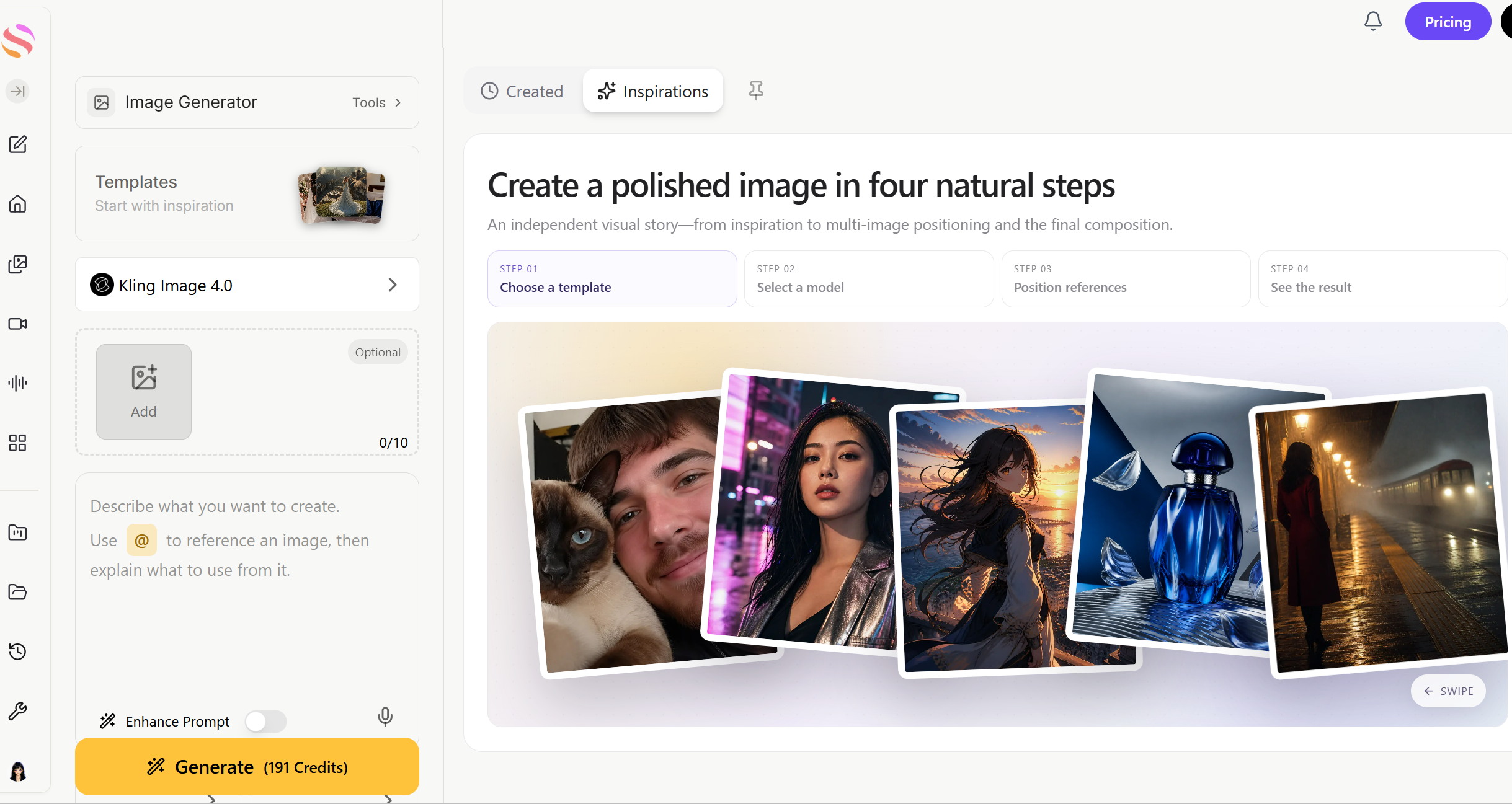
Een bewerking vereist een originele afbeelding, een specifieke wijziging en een korte lijst van wat behouden moet blijven. U kunt Kling ook stijl- of objectreferenties geven, maar maak eerst duidelijk welke afbeelding de compositie levert. Een verzoek als "maak dit premium" laat het onderwerp, licht en uitsnede open voor interpretatie.
1. Open het afbeeldingsmodel en upload het origineel. In Kling Image 4.0 op GlobalGPT, selecteer Referentie toevoegen en kies uw foto of illustratie. Gebruik het @-menu om het referentielabel in te voegen dat in uw werkruimte wordt weergegeven. De onderstaande voorbeeldprompts gebruiken @Image1 en @Image2 als geschreven labels. Stem ze af op de namen die uw editor invoegt.
2. Beschrijf één bewerking en de details die behouden moeten blijven. Noem eerst het deel van de afbeelding en daarna het beoogde uiterlijk. Bescherm bij een productachtergrond het silhouet, het label, de kijkhoek en de uitsnede. Identificeer bij een portret het gezicht, de uitdrukking, de haarlijn of de pose die de bewerking moet behouden.
3. Stem de uitvoerverhouding af en genereer één versie. Begin met een praktische resolutie, zodat u de compositie kunt inspecteren voordat u er een grotere export aan besteedt. Als er een promptverbeteringsregelaar is, laat deze dan uit staan voor uw eerste gecontroleerde vergelijking, zodat u weet welke prompt het model heeft ontvangen.
4. Controleer de uitvoer met het origineel ernaast.Zoom in op de randen waar het gewijzigde gebied het oorspronkelijke onderwerp raakt. Vergelijk bij een product naden, reflecties en typografie. Als de uitvoer is afgeweken, ga dan terug naar de bron en vraag om een nauwere bewerking. Sla het goedgekeurde resultaat op voordat u een andere transformatie probeert.
Voor het verwijderen van een object of een achtergrondwijziging kunt u ookeen gerichte tekstprompt toepassen in een speciale bewerkingsworkflow. Gebruik meer referenties wanneer u moet beschrijven hoe een onderwerp en zijn omgeving moeten interageren.
Kling Image 4.0 voor-en-na-voorbeelden
We gebruikten dezelfde synthetische bureaulampfoto in twee afzonderlijke GlobalGPT-runs op 23 november 2026. Elk verzoek begon met de originele afbeelding. We keken of de gevraagde wijziging werd doorgevoerd en of de vorm, kadrering en nabije details behouden bleven. De onderstaande observaties beschrijven alleen de getoonde uitvoer. De GlobalGPT CLI schatte ongeveer 201 credits per run, ongeveer 402 credits voor de twee verzoeken tegen het weergegeven tarief.
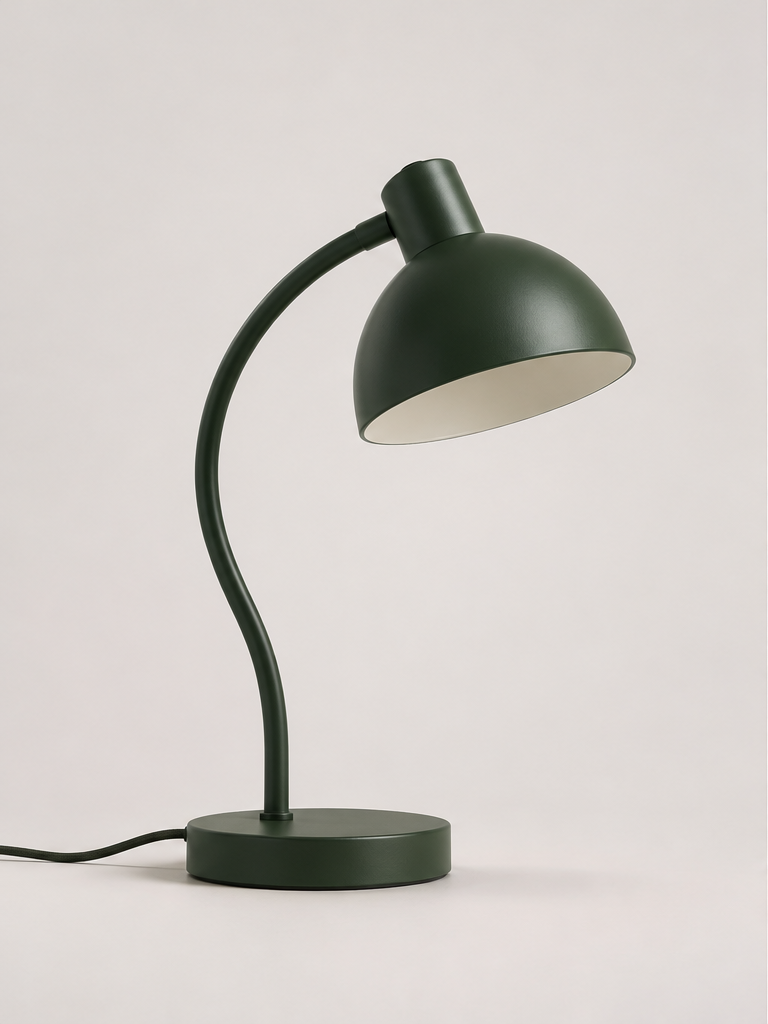
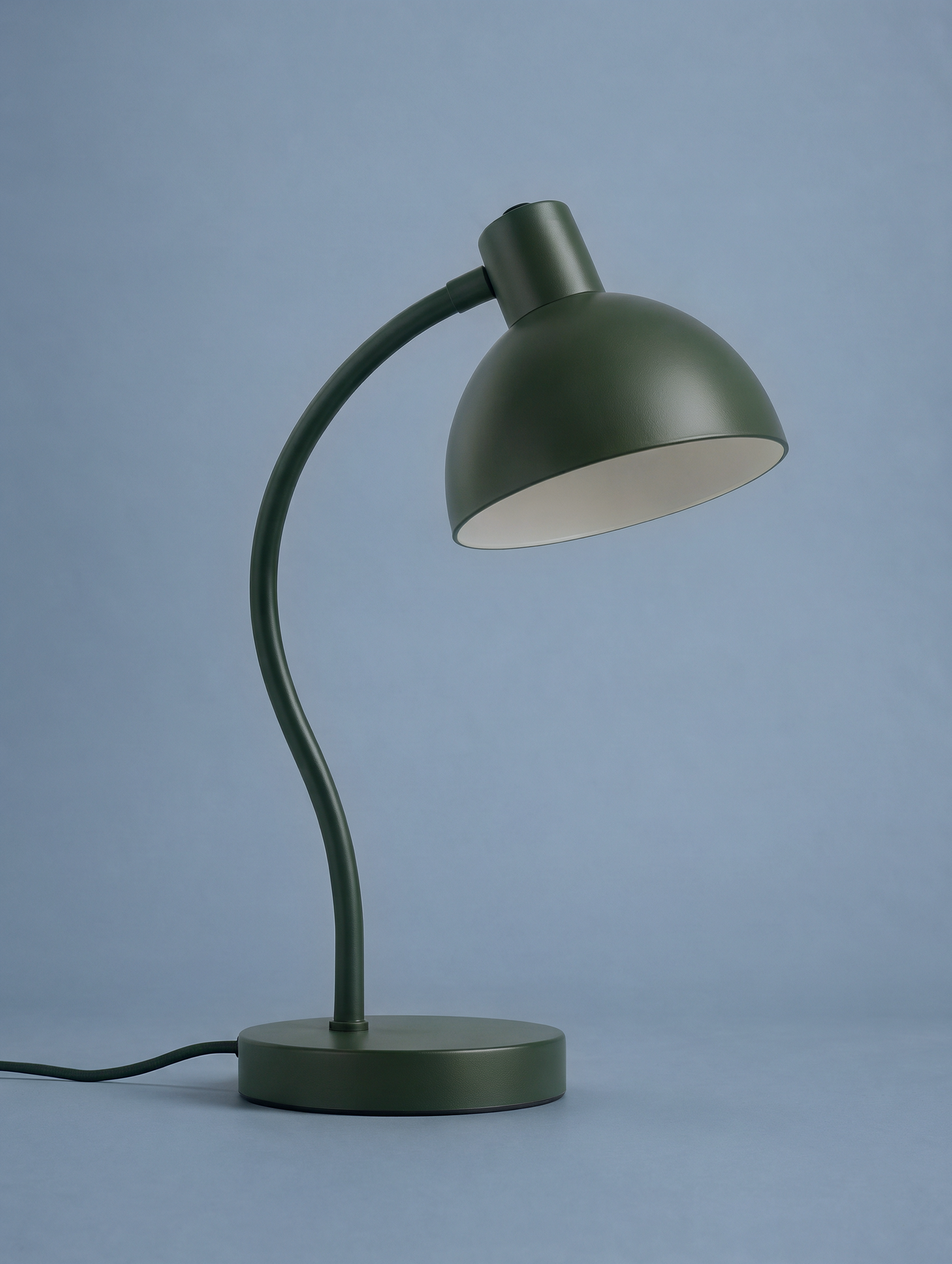
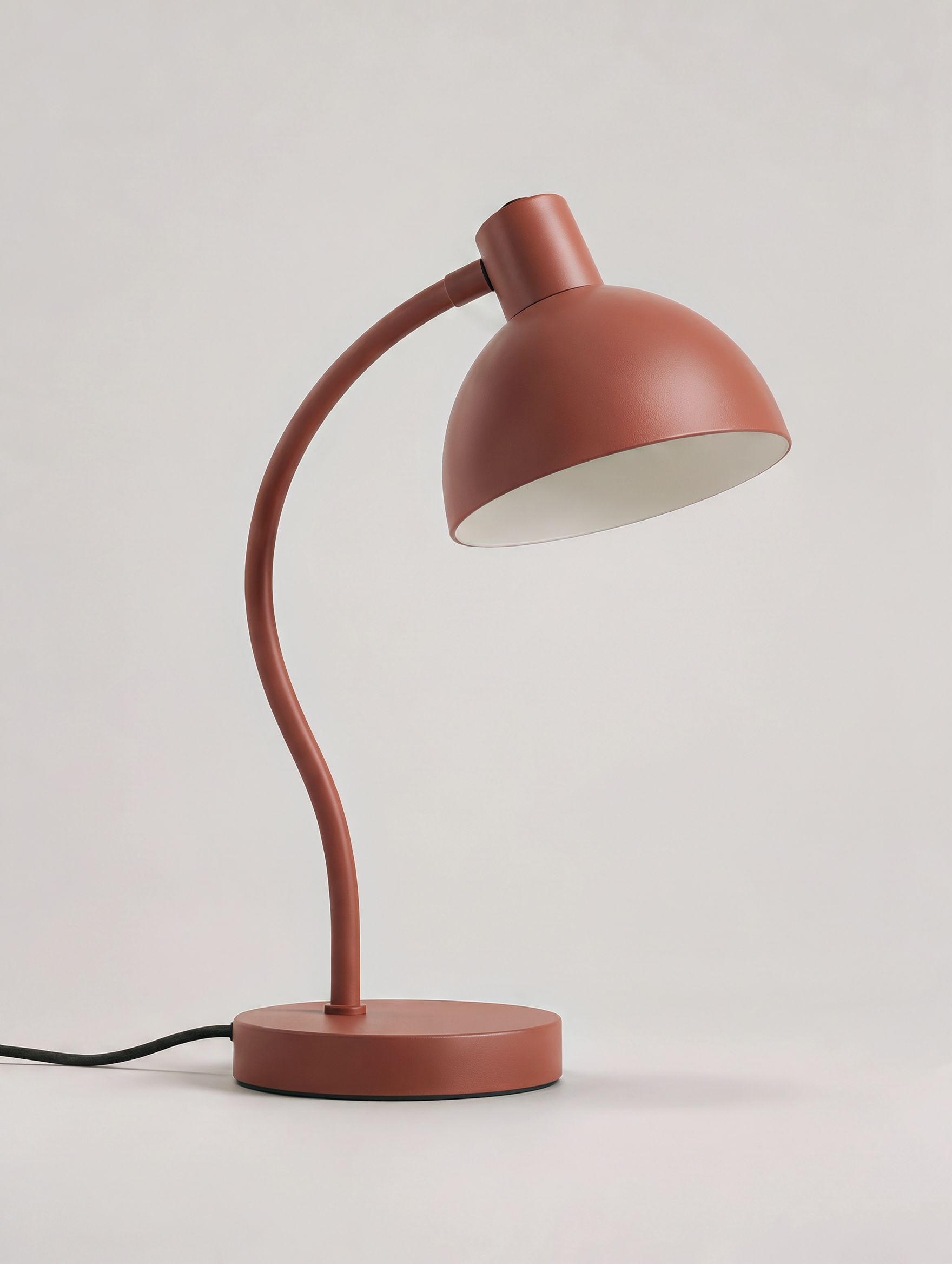
Beide GlobalGPT-bewerkingen gebruikten dezelfde bureaulampbron. Open een van de uitvoeren om kleine details op volledige grootte te vergelijken.
Test 1: Vervang de achtergrond
Instellingen. GlobalGPT CLI, Kling Image 4.0, 2K aangevraagd, 3:4, één referentie en één uitvoer. Promptverbetering was uit. De geleverde afbeelding was 1760 × 2336 pixels.
Exacte GlobalGPT-testprompt
Edit @Image1. Replace only the off-white wall and tabletop with a seamless muted blue-gray studio backdrop and matching tabletop. Keep the dark green desk lamp, curved neck, base, cord, viewing angle, and 3:4 framing unchanged. Keep the lamp switched off and add no new objects.
Wat er is veranderd. De gebroken witte setting werd een blauwgrijze muur en tafelblad zonder nieuwe rekwisieten.
Wat herkenbaar bleef. De lamp bleef uit, en de donkergroene kap, de gebogen nek, de ronde voet en het naar links lopende snoer bleven herkenbaar.
Wat te controleren. De nieuwe contactschaduw is donkerder en de voet staat iets lager in het beeld. Controleer de plaatsing ten opzichte van een vast herkenningspunt als deze moet overeenkomen met een lay-out.
Test 2: Alleen het metaal herkleuren
Instellingen. GlobalGPT CLI, Kling Image 4.0, 2K aangevraagd, 3:4, één referentie en één uitvoer. Promptverbetering stond uit. De geleverde afbeelding was 1760 × 2336 pixels.
Exacte GlobalGPT-testprompt
Edit @Image1. Change only the dark green metal on the desk lamp to matte terracotta. Keep the white shade interior, black power cord, curved neck, round base, background, shadows, and framing unchanged. Keep the lamp switched off.
Wat er is veranderd. De buitenkant van de kap, de nek en de voet werden terracotta. De lamp bleef uit.
Wat herkenbaar bleef. Het snoer bleef zwart, de binnenkant van de kap bleef licht, en de gebroken witte setting en het brede kader werden voortgezet.
Wat te controleren. De reflecties veranderden met de nieuwe kleur. Behandel de afwerking als een visuele mock-up en controleer deze aan de hand van een echt staal voordat u het resultaat gebruikt om een productkleur te tonen.
De volgende drie voorbeelden komen uit de officiële gebruikershandleiding van Kling. De prompts ernaast zijn kortere aanpassingen die u met uw eigen afbeeldingen kunt hergebruiken.
Plaats een product in een nieuwe omgeving
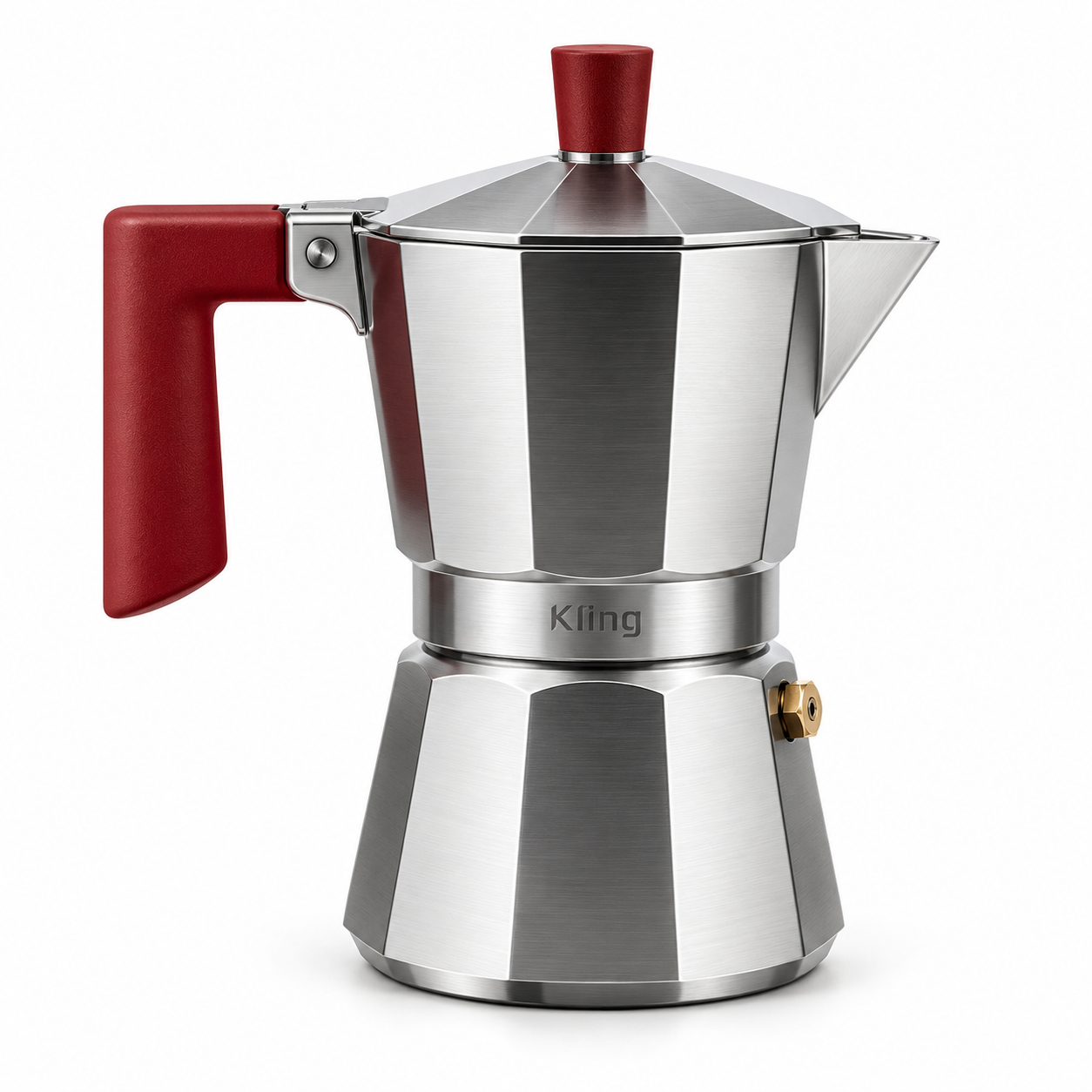
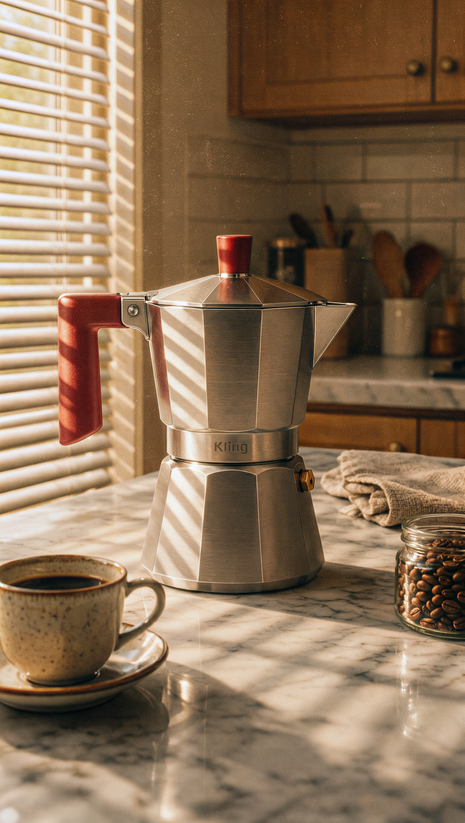
Klings voorbeeld plaatst een mokapot met effen achtergrond in een zonnige keuken. Bron: Kling Image 4.0 User Guide.
De gefacetteerde pot, het rode handvat en de rode dekselknop zijn herkenbaar in de nieuwe scène. De afbeelding verandert ook van een vierkante referentie naar een verticale lifestyle-compositie, en het aanrecht, de kop en het raam zijn nieuw. Als het product precies op dezelfde plaats moet blijven, stel dan de oorspronkelijke beeldverhouding in en vraag om de schaal en positie te behouden. Controleer de belettering op de behuizing van de geëxporteerde afbeelding voordat u deze op een productpagina gebruikt.
Pas deze productfoto-prompt aan
Use @Image1 as the product reference. Put the moka pot on a marble kitchen counter beside a window with blinds. Preserve its faceted steel body, red handle and red lid knob. Add natural sunlight and soft reflections.
Pas één artwork-referentie toe op verpakkingsmockups
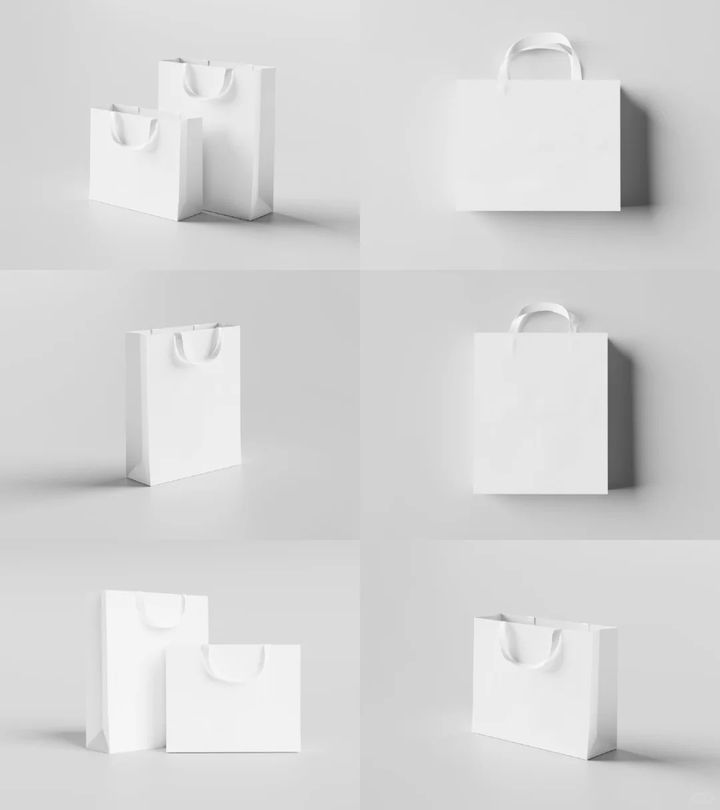
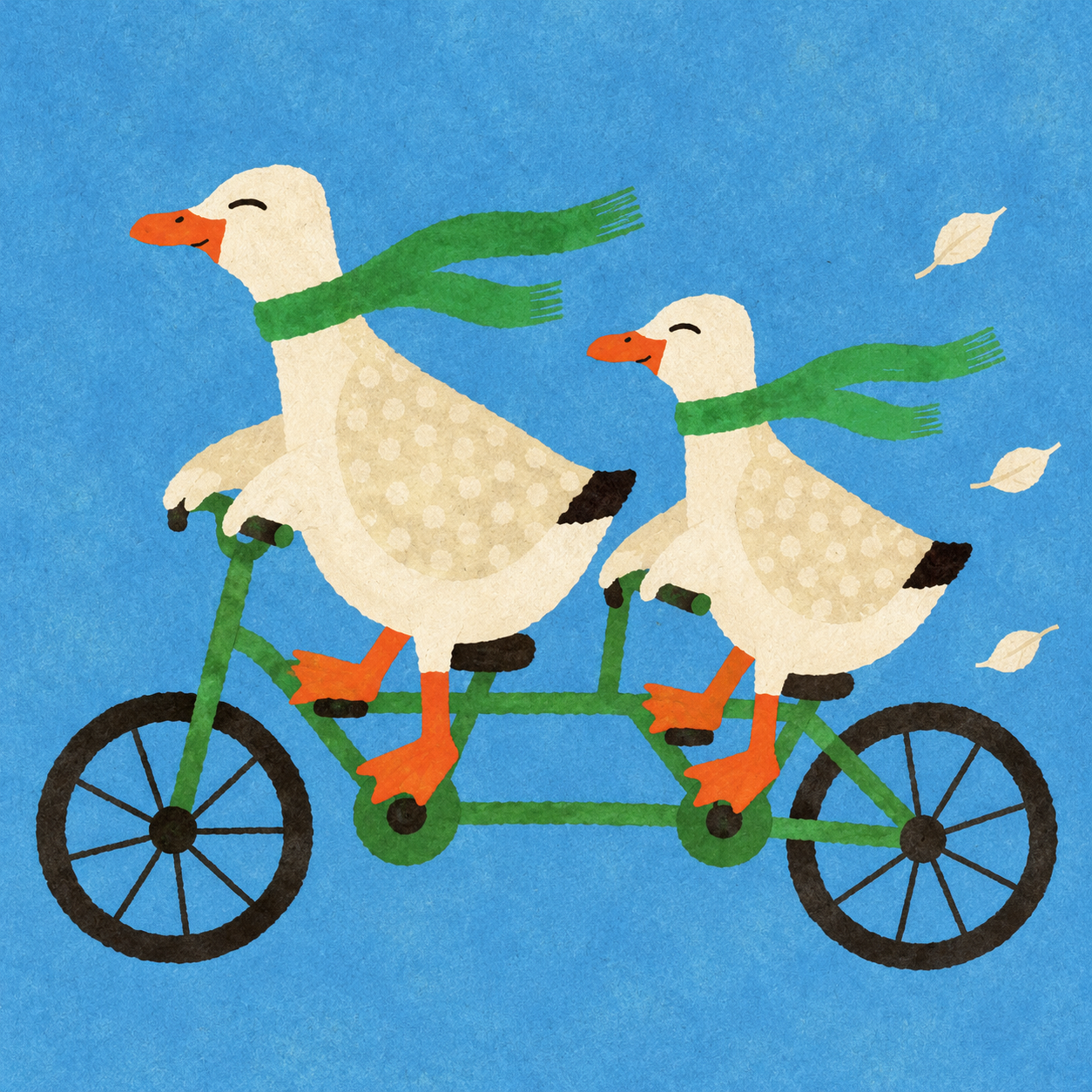
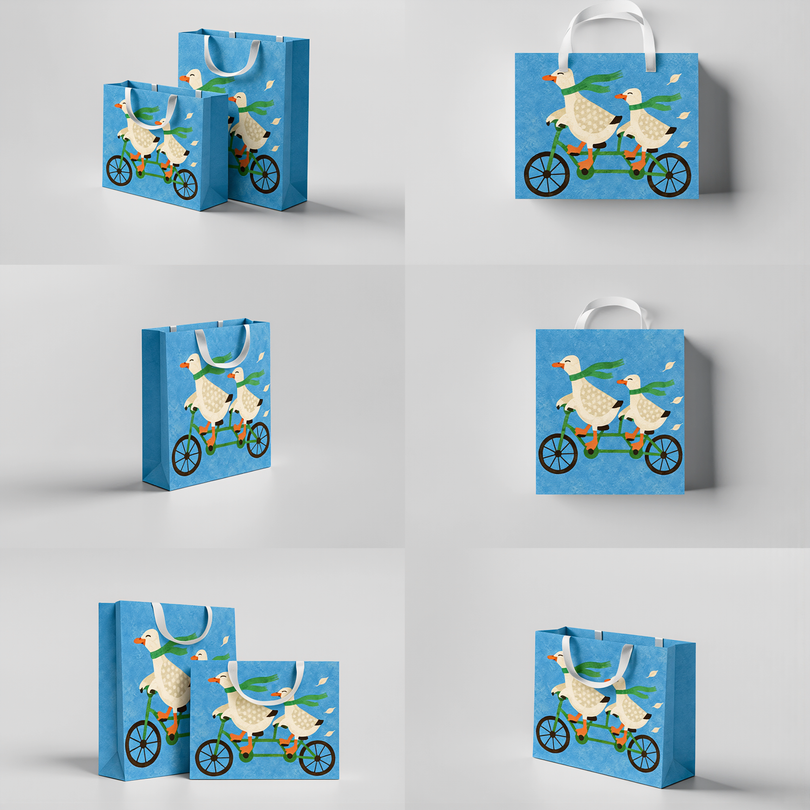
Kling past de illustratie en het blauwe palet van een tweede afbeelding toe op een set eenvoudige verpakkingsmockups. Bron: Kling Image 4.0 User Guide.
De lege mockups bieden de vormen en hoeken van de verpakking. De aparte illustratie levert het blauwe palet en de eenden. Door die taken te splitsen wordt het makkelijker om dezelfde geometrie met andere branding te vragen. Controleer of het patroon op een plausibele manier om hoeken loopt en of handvatten, vouwen en flappen nog op hun plaats zitten. Plaats voor productieartwork het originele ontwerp in een sjabloon dat rekening houdt met de stanslijn.
Pas deze verpakkingsprompt met twee referenties aan
Use @Image1 for the packaging shapes and three-quarter angles. Apply the illustration from @Image2 to each front panel and use its blue on the side panels. Keep the handles, folds, and arrangement of the original mockups.
Style een foto opnieuw met een tweede referentie
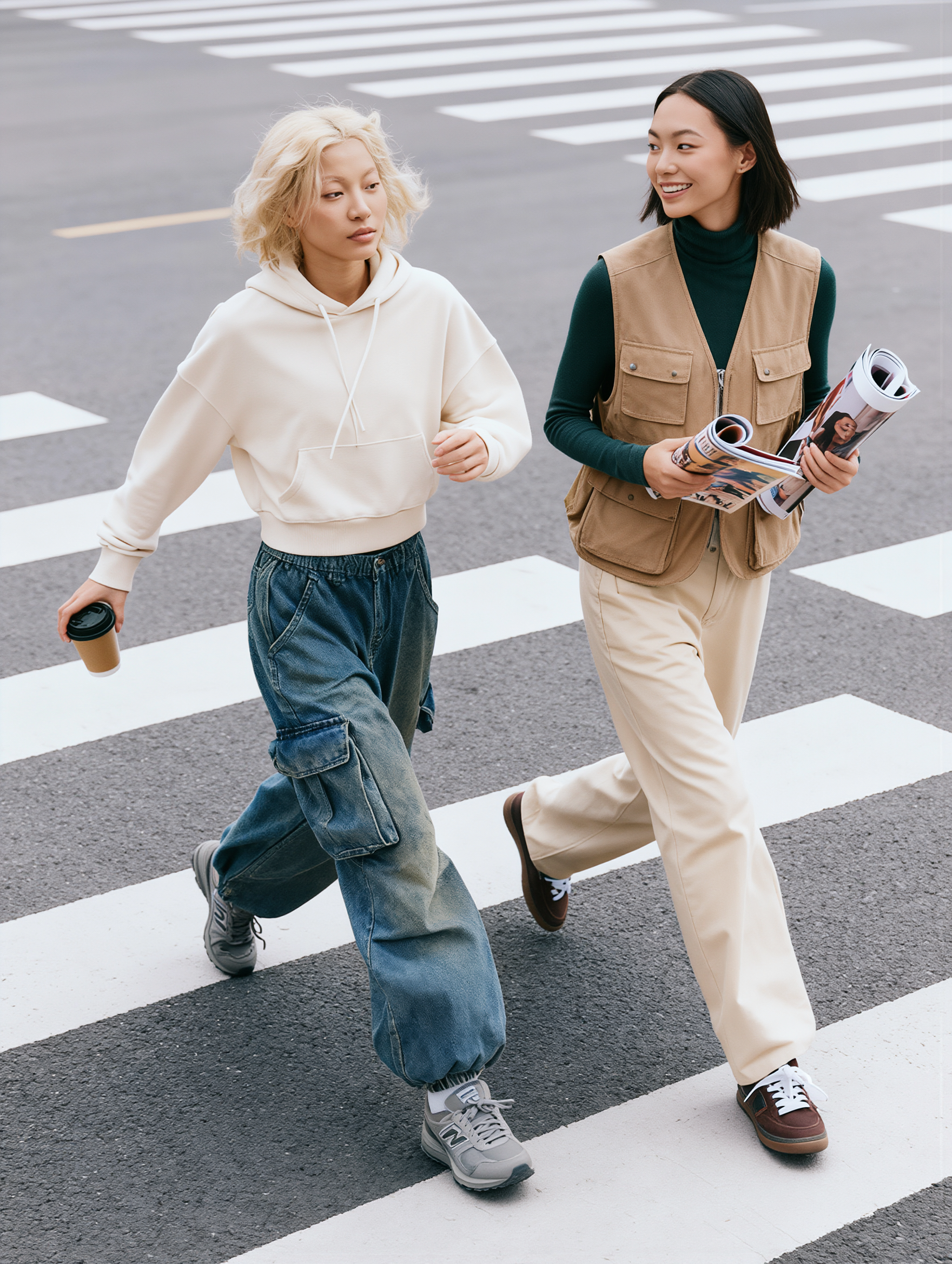
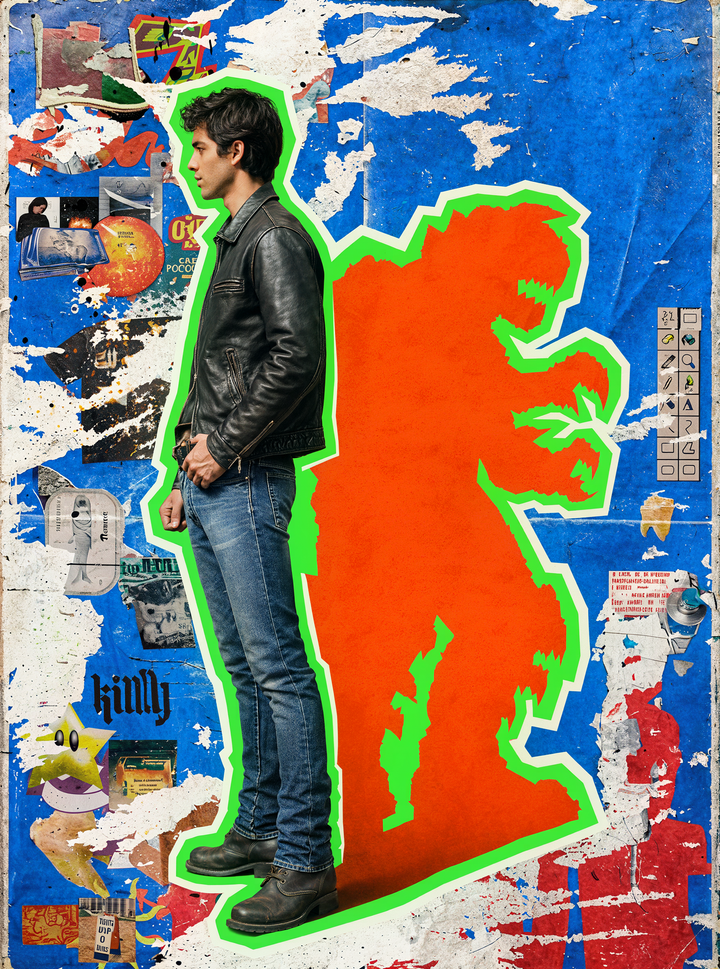
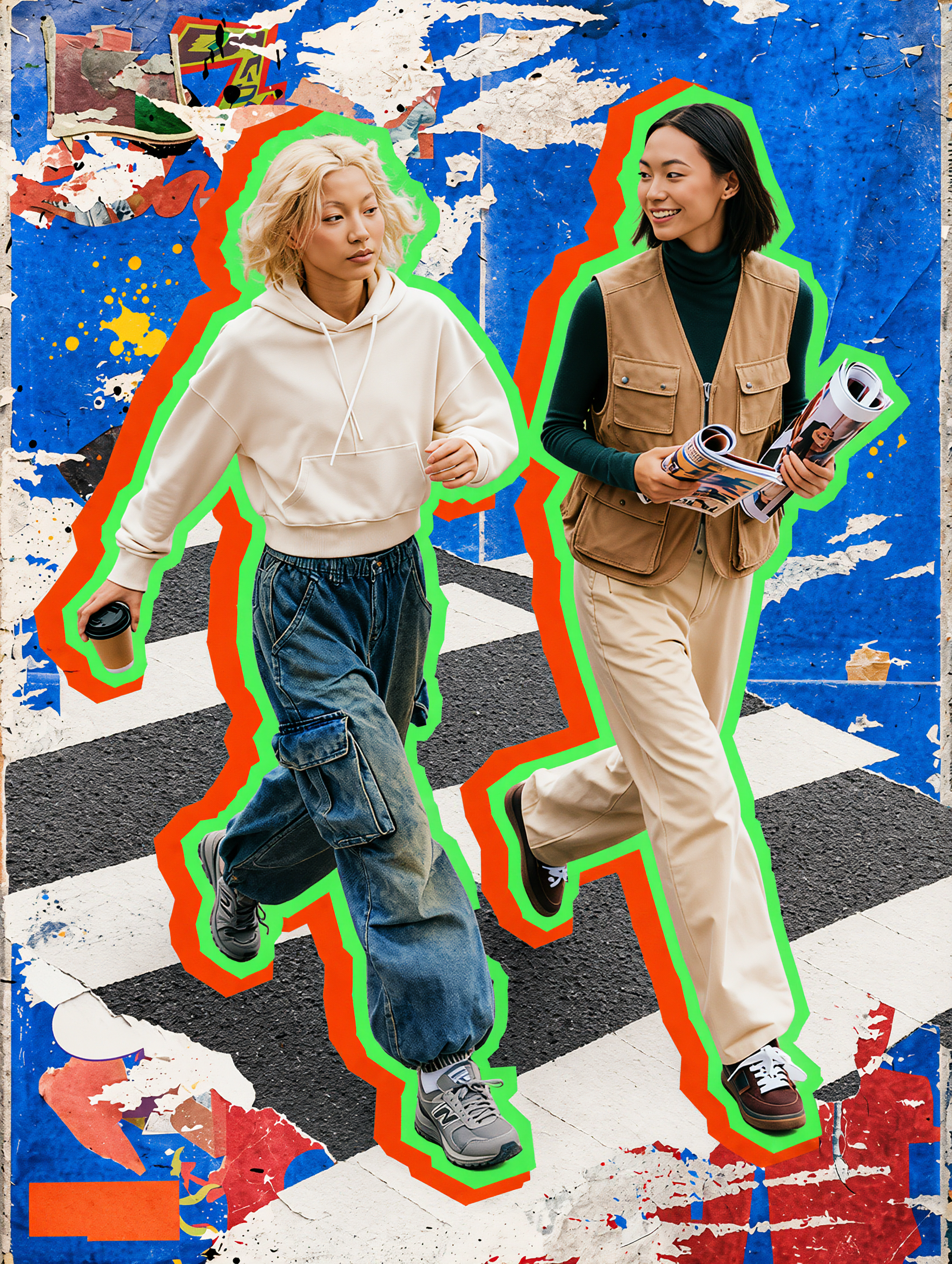
Kling leent de ruwe collagebehandeling en heldere uitgesneden randen van een tweede referentie. Bron: Kling Image 4.0 Gebruikershandleiding.
De twee wandelaars, kleding en brede houding blijven herkenbaar terwijl het zebrapad onderdeel wordt van een collage. De nieuwe achtergrond en contouren zijn zichtbare veranderingen. Voor een kleinere restyling benoemt u de exacte kenmerken die moeten worden overgedragen, zoals contourkleur of papiertextuur, en geeft u aan of de oorspronkelijke omgeving moet blijven. Als ueen personage consistent houdenover meerdere scènes, begin met één goedgekeurde basisafbeelding.
Pas deze stijloverdrachtprompt aan
Use @Image1 for the two people and their walking poses. Use @Image2 for collage texture, bold outlines, and color only. Keep both faces, clothes, and the spacing between the people from @Image1.
Kopieerbare Kling v4 beeldbewerkingsprompts
Begin met deze structuur: gebruik de bron als basis, verander één benoemd gebied, behoud twee of drie belangrijke details en beschrijf vervolgens het eindresultaat. De bovenstaande voorbeelden behandelen nieuwe omgevingen, verpakkingen en stijloverdracht. Deze drie prompts zijn bedoeld voor kleinere bewerkingen die gemakkelijker naast elkaar te controleren zijn.
Een storend object verwijderen
Eén object verwijderen en het oppervlak opnieuw opbouwen
Remove only the folded receipt in the lower-right corner of @Image1. Rebuild the wood grain underneath in the same direction. Keep the other objects, crop, and light direction unchanged.
Geef de locatie op en beschrijf wat de ruimte moet opvullen. Op een bureau moet de nerf in dezelfde richting doorlopen. Als het voorwerp een schaduw werpt die u wilt verwijderen, noem de schaduw dan als onderdeel van de verwijdering.
Verander het licht zonder het onderwerp te verplaatsen
Een bestaande foto opnieuw belichten
Use @Image1 as the base. Change the cool overhead light to soft afternoon light from the left. Preserve the subject, wall, framing, and object positions. Keep the surface texture visible.
Controleer highlights, schaduwrichting en reflecties samen. U kunt de productbelichting opnieuw bewerken met een vergelijkbare prompt voor één wijziging wanneer u een tweede poging met dezelfde bron wilt. Probeer de omgeving ongewijzigd te laten totdat het licht er goed uitziet.
Vervang een korte regel tekst
Vervang één kop
On @Image1, replace the main headline with “SPRING STUDIO”. Keep the headline in the same position and preserve the illustration, margins, background, and other text. Use the same black sans-serif lettering.
Citeer de exacte tekens en verwijs naar de tekst op locatie. Controleer interpunctie, spatiëring en elke regel die behouden moet blijven. Als u meerdere feedbackrondes over tekst en compositie op één plek nodig hebt, kunt u ook in een chat itereren.
Een Kling-bewerking repareren die te veel heeft veranderd
Als een bewerking de uitsnede verandert, vereenvoudig dan de prompt en stem de oorspronkelijke beeldverhouding af vóór het genereren. Als de afmetingen hetzelfde zijn maar het onderwerp beweegt, beschrijf dan de positie ten opzichte van vaste oriëntatiepunten, zoals 'houd de lampvoet gecentreerd op dezelfde naad'. Vergelijk met het origineel, vooral na meerdere revisies.
Als een label, rand of portretrand pixel-exact moet blijven, gebruik dan een gemaskeerde bewerking of voeg het bewerkte gebied samen in het origineel. Klings referentieworkflow kan pixels buiten de door jou gevraagde wijziging opnieuw interpreteren. Vergelijk ooglijn, vingers, tekst en kleine productdetails op 100% in plaats van alleen de miniatuur te beoordelen.
Als dezelfde briefing steeds afdrijft, vergelijk dan de uitvoer van beeldmodellen met dezelfde bronafbeelding, prompt en kadrering. Beoordeel het ene detail dat voor de klus telt, zoals de merkkleur of het label, voordat je beslist welke uitvoer je behoudt. Voor productcontent vergelijk overeenkomstige voor-en-na-afbeeldingen bij dezelfde uitsnede en schaal. bij dezelfde uitsnede en schaal.
Resolutie, referenties en wanneer de seriemodus te gebruiken
Kling documenteert native 2K-, 4K- en 8K-uitvoer en maximaal tien referentieafbeeldingen. Beschikbare instellingen variëren per service. De op 23 november 2026 gecontroleerde GlobalGPT CLI-modelbeschrijving vermeldt bijvoorbeeld 2K en 4K, terwijl het image-to-image-eindpunt van fal ook 8K documenteert. Controleer de resolutiekiezer op de route die u wilt gebruiken. Klings modelspecificaties · fal image-to-image documentatie.
Meer referenties helpen wanneer elke referentie een eigen taak heeft. Gebruik er één voor de compositie, een andere voor een patroon en een derde alleen als u een expliciet materiaal of een kleur nodig hebt. Wanneer twee afbeeldingen beide een verschillende objectsilhouet tonen, moet het model bepalen welke het moet volgen. Geef aan welke referentie de vorm bepaalt en welke details van de andere moeten worden overgenomen.
Seriemodus maakt gerelateerde uitvoer van één briefing, zoals een set productscènes of storyboardframes. Voor één precieze wijziging genereert u eerst een enkele afbeelding. Zodra de still is goedgekeurd, kunt u deze in een aparte stap animeren. Overzicht van de lancering van Kling AI.
FAQ
Kan Kling v4 een bestaande afbeelding bewerken?
Ja. Selecteer Kling Image 4.0, voeg uw origineel toe als referentie en beschrijf de wijziging en wat behouden moet blijven. Kling biedt ook een apart 4.0-videomodel voor clips.
Hoe wijzig ik alleen de achtergrond in Kling Image 4.0?
Voeg het origineel toe, identificeer het in de prompt en specificeer de nieuwe achtergrond. Vraag het model om het onderwerp, de kadrering, de camerahoek en de kleuren te behouden. Controleer het silhouet en de contactschaduw in het resultaat.
Hoeveel referentieafbeeldingen kan Kling Image 4.0 gebruiken?
De documentatie van Kling vermeldt maximaal 10 referenties per invoer. De GlobalGPT-modelpagina toont ook 10 referentievakken. Begin met één basisafbeelding en voeg een referentie toe wanneer deze een specifieke rol heeft.
Kan ik een foto bewerken in 8K?
Kling documenteert native 8K voor Kling Image 4.0, en sommige image-to-image-providers bieden die optie aan. Controleer de resolutiekiezer van de service die u gebruikt. De beschikbare instellingen kunnen per provider verschillen.
Houdt het model elke onbewerkte pixel ongewijzigd?
Een generatieve bewerking kan details buiten het gevraagde gebied wijzigen. Vergelijk de uitvoer met het origineel en gebruik een gemaskeerde of op lagen gebaseerde bewerking wanneer een rand, logo of stuk originele pixels exact moet blijven.
Wat is het verschil tussen referenties en Series Mode?
Referenties leveren visuele input voor de bewerking, zoals een basisfoto of een stijlvoorbeeld. Seriemodus produceert meerdere gerelateerde afbeeldingen vanuit één briefing. Gebruik een enkele uitvoer wanneer u één gecontroleerde bewerking controleert.
Hoe krijg ik consistente tekst in een Kling-afbeeldingsbewerking?
Citeer de exacte vervangende tekst, benoem de positie ervan en vraag het model om de overige belettering te behouden. Controleer elk teken in de gedownloade afbeelding. Gebruik bewerkbare tekstlagen voor prijzen, juridische teksten en andere tekst die exact moet zijn.
Eindoordeel
Kies voor uw eerste bewerking een duidelijke bron en verander één zichtbaar ding. Vergelijk de bestanden op volledige grootte voordat u een andere referentie toevoegt, meer details herziet of op een hogere resolutie exporteert.