
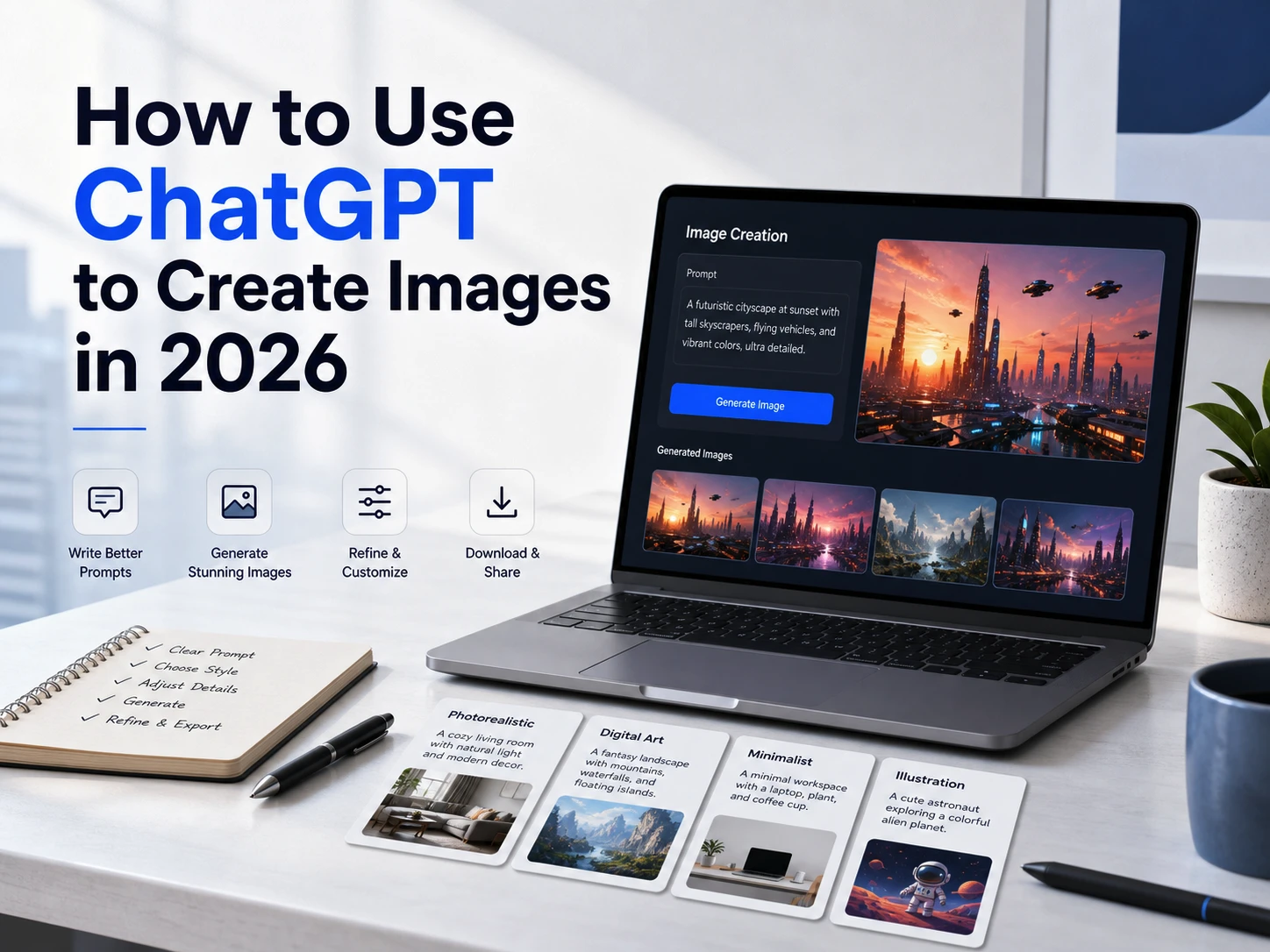
Als je in 2026 ChatGPT wilt gebruiken om afbeeldingen te maken, begin dan met de huidige ChatGPT-workflow voor afbeeldingen in plaats van de oude instructies voor GPT-5.0 of GPT-5.1. Met ChatGPT kun je nieuwe afbeeldingen maken op basis van prompts, geüploade of gegenereerde afbeeldingen bewerken en de resultaten opslaan onder ‘Afbeeldingen’.
De naamgeving zorgt voor de meeste verwarring. In de ChatGPT-app roept OpenAI de functie aan ChatGPT Afbeeldingen. In de documentatie voor ontwikkelaars is het nieuwste specifieke beeldmodel gpt-beeld-2; via de Responses API kan ook een ondersteund mainline-model, zoals gpt-5.6, roep de tool voor het genereren van afbeeldingen op. Het gaat hier om verschillende productinterfaces, dus je hoeft niet op zoek te gaan naar een knop “GPT-5-afbeeldingsmodel” voordat je een afbeelding maakt in ChatGPT.
Als je van plan bent om veel afbeeldingen te maken, stijlen te vergelijken of te wisselen tussen tools voor afbeeldingen en video’s, GlobalGPT is ook het overwegen waard. Het biedt gebruikers één werkruimte voor GPT, Claude, Gemini, zoekfuncties in Perplexity-stijl, GPT Image, Nano Banana en videotools. Dat betekent niet dat het hetzelfde is als de officiële ChatGPT-app of het API-account van OpenAI, maar het kan een gemakkelijkere manier zijn voor makers die met verschillende AI-tools werken.

Kort antwoord
De snelste manier om een afbeelding te maken in ChatGPT is door een chat te openen, de gewenste afbeelding te beschrijven en de afbeeldingsoptie te gebruiken die in je account verschijnt. Geef het onderwerp, de stijl, de compositie, de belichting, de beeldverhouding en eventuele tekst die je in de afbeelding wilt hebben op. Nadat ChatGPT de afbeelding heeft gemaakt, kun je in dezelfde chat om wijzigingen vragen of de bewerkingstools gebruiken, indien beschikbaar.
| Taak | De beste route | Wat je moet onthouden |
|---|---|---|
| Maak snel een afbeelding | ChatGPT-afbeeldingen in de ChatGPT-app | Geef een duidelijke beschrijving van het onderwerp en de stijl. |
| Een gegenereerde afbeelding bewerken | Gebruik de werkwijze voor het bewerken van afbeeldingen in ChatGPT | Selecteer een deel van de afbeelding of beschrijf de bewerking in de chat. |
| Maak een app of automatisering | OpenAI-API met GPT-beeldmodellen | Er kan een API-configuratie en verificatie van de organisatie van toepassing zijn. |
| Vergelijk verschillende creatieve modellen | GlobalGPT | Handig voor GPT Image, Nano Banana en andere beeld- en videotools in één werkruimte. |
GPT begrijpen5.1: Het AI-model van de volgende generatie
GPT-5.1 vertegenwoordigt OpenAI's meest geavanceerde multimodale AI-systeem, waarbij tekst- en beeldgeneratie naadloos worden geïntegreerd. In tegenstelling tot zijn voorgangers beschikt dit model over verbeterde creatieve redeneervaardigheden, superieure promptinterpretatie en de mogelijkheid om beelden te genereren met opmerkelijke details en artistieke samenhang. Het model blinkt uit in het begrijpen van complexe creatieve briefings en artistieke stijlen, en kan beelden produceren die perfect aansluiten bij uw visie.
Belangrijkste kenmerken:
- Geavanceerd begrip van prompts met contextbewustzijn
- Fotorealistische en artistieke stijlgeneratie
- Superieure tekstweergave binnen afbeeldingen
- Verbeterde compositie en toepassing van kleurentheorie
- Ondersteuning voor het genereren van complexe scènes
- Multi-style fusiemogelijkheden
*De tekst in het Helpcentrum van OpenAI op de datum van controle. Het ChatGPT-team is op 29 augustus 2025 omgedoopt tot ChatGPT Business.

Hoe ChatGPT Beeldgeneratie werkt
ChatGPT zet je instructies om in een verzoek om een afbeelding, voert veiligheidscontroles uit en geeft een afbeelding terug die je in hetzelfde gesprek kunt aanpassen. Als je eerst bevestigt of ChatGPT beelden kan genereren, begin met één concrete scène in plaats van een lange creatieve opdrachtomschrijving.
Bij API-gebruik zijn het model en het factureringstraject duidelijk vastgelegd. Met de Image API kun je kiezen uit gpt-beeld-2 rechtstreeks. In de Responses API kan een ondersteund Mainline-model de tool voor het genereren van afbeeldingen aanroepen, en het gebruik van de tekst en het model wordt naast het genereren van afbeeldingen meegeteld. In OpenAI worden de tarieven voor GPT Image weergegeven op basis van tokens, kwaliteit en grootte; zet deze API-prijzen niet om naar ChatGPT-app-credits of een afbeeldingsquotum voor consumenten.
Hoe te gebruiken ChatGPT 5.0 / 5.1 Afbeeldingen maken (stap voor stap)
- Stap 1: Open ChatGPT en selecteer GPT-5.0 of GPT-5.1 voor de beste beeldkwaliteit.
- Stap 2: Klik op Extra → Afbeelding maken

- Stap 3: Schrijf een duidelijke prompt, bijvoorbeeld:
“Maak een stickerachtige afbeelding van een oranje kat met een vlinderdasje en het woord “miauw” erboven.

Hoe schrijf je betere beeldprompts?
De sterkste prompt is specifiek zonder te vervallen in een stortvloed aan bijvoeglijke naamwoorden. Gebruik de onderstaande elementen en voeg vervolgens alleen de details toe die van invloed zijn op het resultaat.
- Betreft: een astronaut, een rode vos, een luxe parfumflesje
- Omgeving: een rustige studio, een regenachtige straat in Tokio, een witte e-commerce-achtergrond
- Stijl: aquarel, anime, fotorealistisch, redactionele illustraties, 3D-rendering
- Samenstelling: close-up, totaalbeeld, gecentreerd, bovenaanzicht, lege ruimte voor een kop
- Verlichting en kleur: het gouden uur, zacht raamlicht, ingetogen kleurenpalet, neonspectrum
- Tekstregels: citeer de exacte bewoordingen en vermeld “geen extra tekst”
- Beperkingen: beeldverhouding, transparante achtergrond en details die niet mogen veranderen
Als je kant-en-klare sjablonen wilt voor portretten, producten, posters en posts op sociale media, maak dan gebruik van deze meer voorbeelden van ChatGPT-beeldprompts als uitgangspunt. In de praktijk is het gebruikelijk om telkens één variabele aan te passen, zodat je kunt zien welke instructie het beeld heeft verbeterd. beschrijvingen.
Afbeeldingen bewerken in ChatGPT5.0 / 5.1 (Selectiegereedschap)
Nadat u een afbeelding hebt gemaakt, kunt u delen ervan bewerken:
- Klik op de afbeelding
- Gebruik de “Selecteer”

- Een gebied markeren
- Beschrijf de verandering
Voorbeelden van bewerkingen:
- “Maak de lucht dramatischer.”
- “Verander de outfit van het personage in een rode kimono.”
Dit maakt nauwkeurige verfijning mogelijk zonder het hele beeld opnieuw te genereren.
Beelden beheren in de ChatGPT Bibliotheek
OpenAI heeft een ingebouwde afbeeldingenbibliotheek die automatisch alles opslaat wat je maakt.
Dat kan:
- Keer terug naar vorige generaties
- Oudere afbeeldingen bewerken
- Exporteer versies met hoge resolutie
- Werk organiseren in collecties
- Verouderde assets verwijderen
Dit is vooral handig voor lopende ontwerpprojecten, branding, nieuwsbrieven en de productie van content voor sociale media.

GlobalGPT — Onbeperkte beeldcreatie zonder ChatGPT’De grenzen van
Als de beeldlimieten van ChatGPT (ongeveer 50 generaties per 3 uur) of de trage weergave tijdens piekuren je tegenhouden, gebruiken veel makers GlobalGPT als een snel en goedkoop alternatief.
GlobalGPT is een krachtig alles-in-één AI-platform dat het volgende biedt:
- Toegang tot meer dan 100 toonaangevende AI-modellen
Waaronder GPT-5.1, Claude 4.5, Gemini 3 Pro, Perplexity, Sora 2, Nano Banana Pro en meer.
- Onbeperkte of extreem hoge limieten voor het genereren van afbeeldingen
Perfect voor ontwerpers, contentmakers en marketeers.
- Snelle weergave voor commercieel gebruik
Geen vertraging, geen wachttijden.
- Aanzienlijk goedkoper dan ChatGPT Plus
Tot 50% uit tijdens promoties.
Korte voorbeeldprompts die u direct kunt gebruiken
Realistisch portret:
Redactioneel portret van een oprichter in een kleine ontwerpstudio, natuurlijk raamlicht, rustige blik, geringe scherptediepte, geen logo’s, beeldverhouding 4:5.
Fantasieomgeving:
Zwevende eilanden tegen een paarse zonsondergang, gloeiende watervallen, een zachte, sfeervolle nevel, een weidse, filmische compositie, geen tekst, beeldverhouding 16:9.
Productmodel:
Minimalistische zwarte smartwatch op een wit voetstuk, zachte studioverlichting, strakke achtergrond, hoogwaardige 3D-productweergave, geen extra objecten, beeldverhouding 1:1.
Veelvoorkomende problemen en hoe u deze kunt oplossen
| Probleem | Wat je kunt proberen |
|---|---|
| Afbeeldingen ontbreken | Controleer of je de webversie, iOS of Android gebruikt; werk de app bij; start een nieuw chatgesprek; en controleer de instellingen van de werkruimtebeheerder. De implementatie en instellingen kunnen per account verschillen. |
| De generatie verloopt traag | Blijf ChatGPT gebruiken terwijl het wordt verwerkt, vereenvoudig een overbelaste prompt of probeer het later opnieuw. Volgens OpenAI kunnen complexe verzoeken enkele minuten duren. |
| De bewerking wijkt te veel af | Geef zowel de gevraagde wijziging als de details die ongewijzigd moeten blijven aan. Volgens de officiële opmerking van de redacteur mogen bewerkingen verder reiken dan het geselecteerde gebied. |
| Er zit een spelfout in de tekst | Gebruik korte, exacte formuleringen tussen aanhalingstekens en vermeld “geen extra tekst”. Corrigeer één tekstonderdeel per keer. |
| Je hebt een limiet bereikt | Houd rekening met de limiet die in uw eigen account wordt weergegeven. Baseer uw planning niet op een algemeen openbaar getal, aangezien de toegang kan variëren per abonnement, account, vraag, regio en beleid. |
Als de toegang tot het plan het grootste probleem is, raadpleeg dan de aparte handleiding voor ChatGPT Go-afbeeldingen genereren legt die route nader uit. Voor een Business-, Enterprise- of Edu-werkruimte kan ook via een beheerdersinstelling worden bepaald welke tools worden weergegeven.
FAQ
Kan ChatGPT in 2026 afbeeldingen maken?
Ja. Met ChatGPT Images kun je nieuwe afbeeldingen maken en bestaande bewerken. Volgens OpenAI is deze functie beschikbaar op het web, iOS en Android, hoewel de precieze bedieningsmogelijkheden en gebruiksbeperkingen per account kunnen verschillen.
Heb ik ChatGPT Plus nodig om afbeeldingen te maken?
Nr. OpenAI vermeldt dat ChatGPT Images 2.0 beschikbaar is op alle abonnementsniveaus. Images with thinking is beschikbaar op Plus, Pro en Business; Enterprise en Edu stonden op het moment dat deze handleiding werd gecontroleerd nog steeds vermeld als ‘binnenkort beschikbaar’.
Is ChatGPT 5 hetzelfde als ChatGPT Images?
Nee. “ChatGPT 5” is een brede zoekterm. In de consumentenapp heet de afbeeldingsfunctie „ChatGPT Images”. In de API maken ontwikkelaars gebruik van GPT Image-modellen zoals gpt-beeld-2, terwijl een ondersteund Mainline-model via de Responses API het genereren van afbeeldingen kan aanroepen.
Wat is GPT Image 2?
GPT Image 2 is een model van OpenAI voor het genereren en bewerken van afbeeldingen dat wordt vermeld in de OpenAI API-documentatie. Het is vooral van belang voor ontwikkelaars die de API gebruiken, niet voor gewone ChatGPT-gebruikers die afbeeldingen maken binnen de ChatGPT-app.
Waarom wordt de beeldgeneratie niet weergegeven in mijn ChatGPT-account?
Controleer de app-versie, het apparaat, het accounttype, de regio en de instellingen van de werkruimte. Probeer de webversie, iOS of Android en start een nieuw chatgesprek. OpenAI introduceert een aantal instellingen per account, en in een zakelijke of schoolwerkruimte kunnen ook beheerdersbeperkingen worden ingesteld.
Kan ChatGPT een geüploade afbeelding bewerken?
Ja. Upload een afbeelding, beschrijf de wijziging en geef aan wat ongewijzigd moet blijven. Je kunt ook het selectiegereedschap gebruiken als dat beschikbaar is, maar OpenAI wijst erop dat bewerkingen zich mogelijk buiten het geselecteerde gebied kunnen uitstrekken.
Slaat ChatGPT gegenereerde afbeeldingen op?
Ja. Volgens OpenAI worden afbeeldingen die met ChatGPT zijn gemaakt automatisch opgeslagen onder ‘Afbeeldingen’, zodat je ze kunt bekijken, opnieuw kunt openen en opnieuw kunt gebruiken. Als je het gesprek verwijdert, wordt ook de bijbehorende afbeelding uit ‘Mijn afbeeldingen’ verwijderd.
Hoeveel afbeeldingen kan ChatGPT genereren?
Er is geen algemeen openbaar quotum dat zonder meer voor elke account geldt. Beschouw limieten als afhankelijk van het abonnement, de account, de vraag, de regio en het beleid, en baseer je op de melding die in je eigen ChatGPT-interface wordt weergegeven.
Is GlobalGPT beter dan ChatGPT voor het genereren van afbeeldingen?
Dat hangt af van de opdracht. ChatGPT is de officiële OpenAI-route en vormt de betere referentie voor de standaardfuncties van OpenAI. GlobalGPT kan handig zijn als u meerdere beeld- of videomodellen in één werkruimte wilt vergelijken, maar het is geen vervanging voor de app, API-facturering of zakelijke beheerfuncties van OpenAI.
Wat is de beste indeling voor de prompt bij afbeeldingen in ChatGPT?
Gebruik het onderwerp, de setting, de stijl, de compositie, de belichting, het kleurenpalet, de beeldverhouding, de exacte tekst en de beperkingen. Begin met één duidelijke opdracht en pas het resultaat vervolgens in hetzelfde gesprek aan, in plaats van de eerste prompt te overladen.





