Je zou niet een hele afbeelding opnieuw moeten hoeven genereren alleen omdat de achtergrond niet klopt, het canvas te klein is of één detail moet worden aangepast.
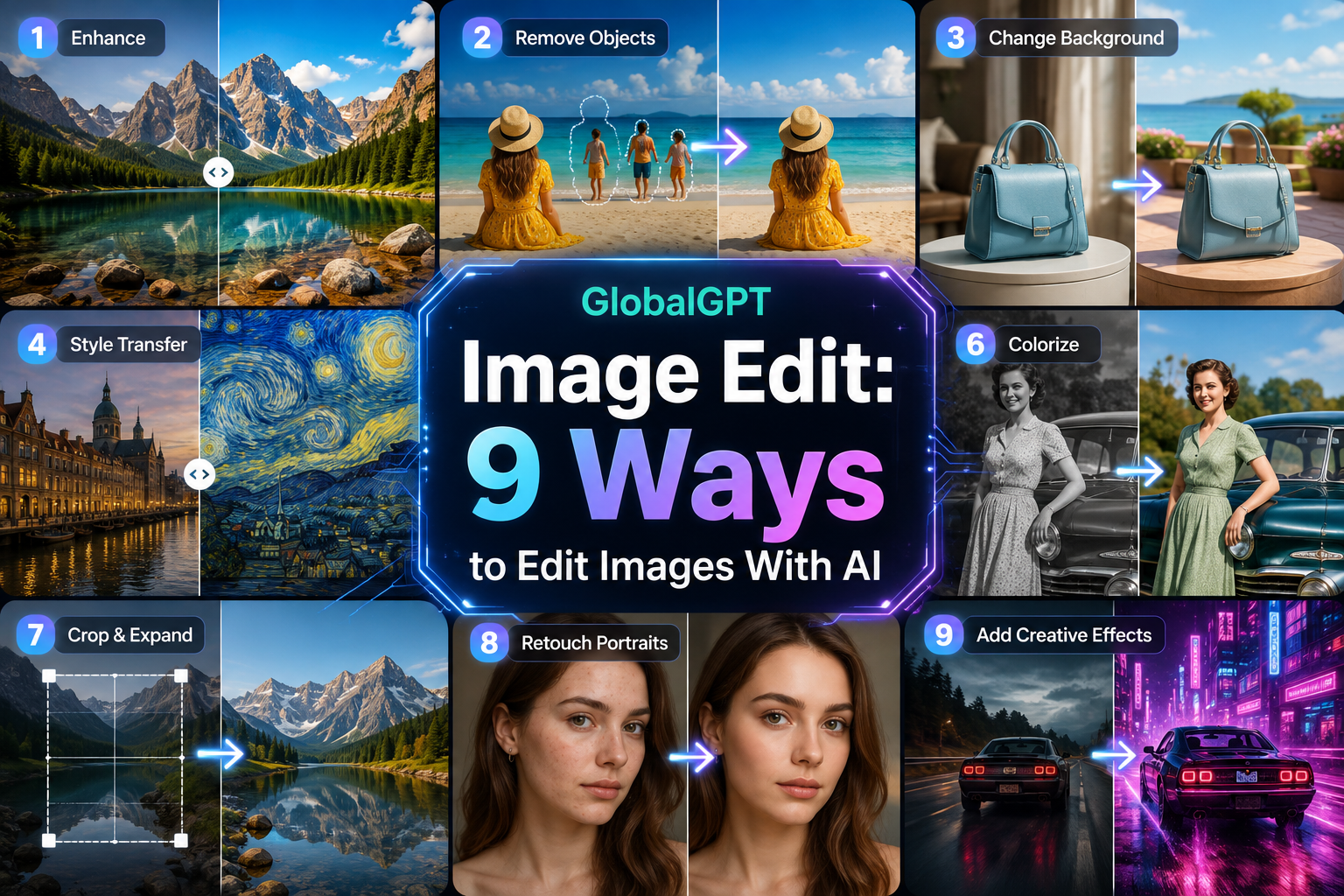
GlobalGPT Image Edit biedt je een reeks gerichte tools voor veelvoorkomende bewerkingen: een achtergrond verwijderen, het werkgebied vergroten, een wazige afbeelding opschalen, een instelling wijzigen, het haar aanpassen, kleding passen, een gezicht vervangen, een pasfoto maken of een ongewenst vlekje verwijderen. Er is ook een modus voor bewerken via opdracht (Prompt Edit) voor gevallen waarin de gewenste wijziging gemakkelijker te beschrijven is dan in een voorinstelling te passen.
In deze handleiding wordt uitgelegd waar elke optie voor dient, hoe je een gecontroleerde bewerking kunt aanvragen en hoe je een bewerking kunt uitvoeren door een afbeelding rechtstreeks naar Yukie, en wanneer Gemini Omni Flash is de beste aanpak voor een afbeelding die meerdere aaneengesloten bewerkingen vereist.
Snel antwoord: Gebruik een ‘Snelle actie’ als je één specifieke taak hebt, zoals het verwijderen van een achtergrond of het opschalen van een afbeelding. Gebruik ‘Prompt Edit’ voor een aangepaste lokale wijziging. Stuur de afbeelding naar Yukie als je het resultaat wilt beschrijven en een medewerker de bewerkingsroute wilt laten afhandelen. Kies Gemini Omni Flash wanneer hetzelfde bestand verschillende afbeeldings- en videostappen moet doorlopen.
- Wat is GlobalGPT Image Edit?
- Negen programma's voor beeldbewerking
- Snelle acties versus direct bewerken
- Hoe een afbeelding bewerken
- Een afbeelding rechtstreeks bewerken met Yukie
- Wanneer moet je de Gemini Omni Flash gebruiken?
- Voorbeelden van prompts
- Beperkingen en verantwoord gebruik
- FAQ
Wat is GlobalGPT Image Edit?
GlobalGPT Afbeelding bewerken is een browsergebaseerde werkruimte waarmee je een bestaande afbeelding kunt bewerken in plaats van met een leeg canvas te beginnen. Upload een bronafbeelding, kies een specifieke bewerking of beschrijf de gewenste wijziging, en bekijk vervolgens het resultaat voordat je verdergaat.
Dat verschil is belangrijk. Een algemene beeldgenerator kan de hele scène op een nieuwe manier interpreteren. Een gerichte bewerker gaat uit van de bron en geeft het model een beperktere opdracht. Daardoor is het meestal makkelijker om het onderwerp, de compositie en de details die je wilt behouden te beschermen, hoewel geen enkele generatieve bewerking kan garanderen dat elke ongewijzigde pixel identiek blijft.
De live GlobalGPT-interface scheidt Prompt bewerken van Snelle acties. Daarnaast biedt het functies om gezichten, achtergronden, kleding en haar te verwisselen. In dit artikel worden de opties beschreven die op 4 september 2026 in GlobalGPT beschikbaar waren; namen en toegangsmogelijkheden kunnen veranderen naarmate het product verder wordt ontwikkeld.
Negen gerichte manieren om een bestaande afbeelding te bewerken
1. Achtergrond verwijderen
Knip het hoofdonderwerp uit en behoud een transparante achtergrond. Dit is handig voor productafbeeldingen, profielafbeeldingen, stickers en ontwerpelementen die op een nieuw canvas moeten worden geplaatst.
2. AI uitbreiden
Breid de afbeelding uit tot buiten de oorspronkelijke randen. Gebruik deze functie om van een vierkante afbeelding een banner in liggend formaat te maken, wat ruimte rondom een product toe te voegen of ruimte voor tekst te creëren.
3. HD-opschaling
Vergroot een afbeelding en verbeter de waargenomen scherpte. Hierdoor kan een klein bestand beter bruikbaar worden, maar het is niet mogelijk om feitelijke details te herstellen die nooit in de bron zijn aanwezig geweest.
4. Achtergrond wisselen
Houd het onderwerp in beeld terwijl je de instellingen aanpast. Dit is handig voor productfoto’s, reisfoto’s, seizoenscampagnes en strakkere posts op sociale media.
5. Haarruil
Verander het kapsel of de haarkleur, maar zorg ervoor dat de identiteit van de persoon en de rest van het portret behouden blijven. Een scherpe foto van voren biedt de bewerker een beter uitgangspunt.
6. Gezichtswissel
Gebruik een referentievlak om het vlak in de bronafbeelding te vervangen. Gebruik alleen foto’s waarvan je de eigenaar bent of waarvoor je toestemming hebt om ze te bewerken, en presenteer een synthetisch resultaat nooit als een echte gebeurtenis.
7. Kledingruil
Plaats een kledingafbeelding op de foto van een persoon om een virtueel pasconcept te creëren. Beschouw het resultaat als een visueel voorbeeld en niet als een garantie voor de pasvorm, de stof of de maat in het echt.
8. Pasfoto
Maak van een informele portretfoto een strakkere, formelere portretfoto met een achtergrond in ID-stijl. Controleer de exacte overheidsvoorschriften of aanvraagregels voordat je een met AI bewerkte afbeelding gebruikt voor een officieel document.
9. Mark verwijderen
Verwijder een ongewenst logo, tekstelement, object of merkteken uit een afbeelding die je mag bewerken. Gebruik deze functie niet om eigendomsinformatie uit het werk van iemand anders te verwijderen.
Als geen van deze voorinstellingen bij jouw opdracht past, kun je met “Prompt Edit” de wijziging in gewone taal omschrijven. Dat is de betere optie voor verzoeken zoals: „Vervang de mok door een helder glas, maar laat de persoon, de tafel, de schaduwen en de camerahoek ongewijzigd.”
Snelle acties versus direct bewerken
| Kies | Geschikt voor | Wat u levert | Belangrijkste beoordelingspunt |
|---|---|---|---|
| Snelle actie | Een standaardtaak met een duidelijke invoer | Bronafbeelding en, bij sommige verwisselingen, een referentieafbeelding | Randen, identiteit, textuur en behouden details |
| Prompt bewerken | Een aangepast object, een kleur, de belichting of een verandering in de scène | Bronafbeelding plus een gedetailleerde instructie | Of het model buiten het verzoek om iets heeft veranderd |
| Yukie | Een direct verzoek van het type “stuur de afbeelding en leg de wijziging uit” | Bronafbeelding plus bewerkingsinstructies en vertrouwelijke gegevens | Of de gebruiker de beoogde bewerking heeft gekozen en voltooid |
| Gemini Omni Flash | Een aantal onderling samenhangende creatieve stappen | Een prompt of een bestaand bestand, gevolgd door aanpassingen in conversatiestijl | Continuïteit bij elke overgang en bewerking |
Een ‘Quick Action’ vermindert het handmatige werk, maar neemt niet de noodzaak weg om het resultaat te controleren. Haren, handen, kleine tekst, transparante randen, reflecties en herhalende patronen zijn veelvoorkomende plekken waar een bewerking kan afwijken.
Hoe bewerk je een afbeelding in GlobalGPT?
- Begin met de beste bron die je hebt. Gebruik een scherpe afbeelding met voldoende resolutie om deze goed te kunnen bekijken. Vermijd sterke compressie wanneer het gaat om details zoals haar, productranden, gedrukte tekst of gezichtsdetails.
- Kies één taak voor de eerste doorloop. Kies een specifiek hulpmiddel of gebruik ‘Prompt bewerken’ als de aanvraag niet bij een vooraf ingestelde optie past.
- Voeg alleen een referentie toe als het hulpmiddel die nodig heeft. Probeer de hoek, belichting en zichtbaarheid aan te passen aan de bron, zodat de editor minder hoeft te verzinnen.
- Geef aan wat er niet mag veranderen. Noem de beschermde elementen: identiteit, pose, camerahoek, plaatsing van het logo, kleurenpalet, schaduwen of beeldverhouding.
- Bekijk de afbeelding op volledige grootte. Controleer de gevraagde wijziging en de ongewijzigde delen, en download vervolgens de correcte versie voordat je weer verder gaat met bewerken.
Hoe je een afbeelding rechtstreeks met Yukie kunt bewerken
Yukie biedt een directere manier: stuur de afbeelding via de chat en beschrijf de gewenste wijziging. Je hoeft niet eerst de exacte bewerkingstool te kiezen. In het door de gebruiker aangeleverde GlobalGPT-gesprek dat voor dit artikel is gebruikt, noemde Yukie gerichte opties, waaronder achtergrondverwijdering, AI Expand, HD-opschaling, achtergrondwijzigingen, haarbewerkingen, gezichtsverwisseling, virtueel passen, pasfoto’s en het verwijderen van ongewenste vlekken.
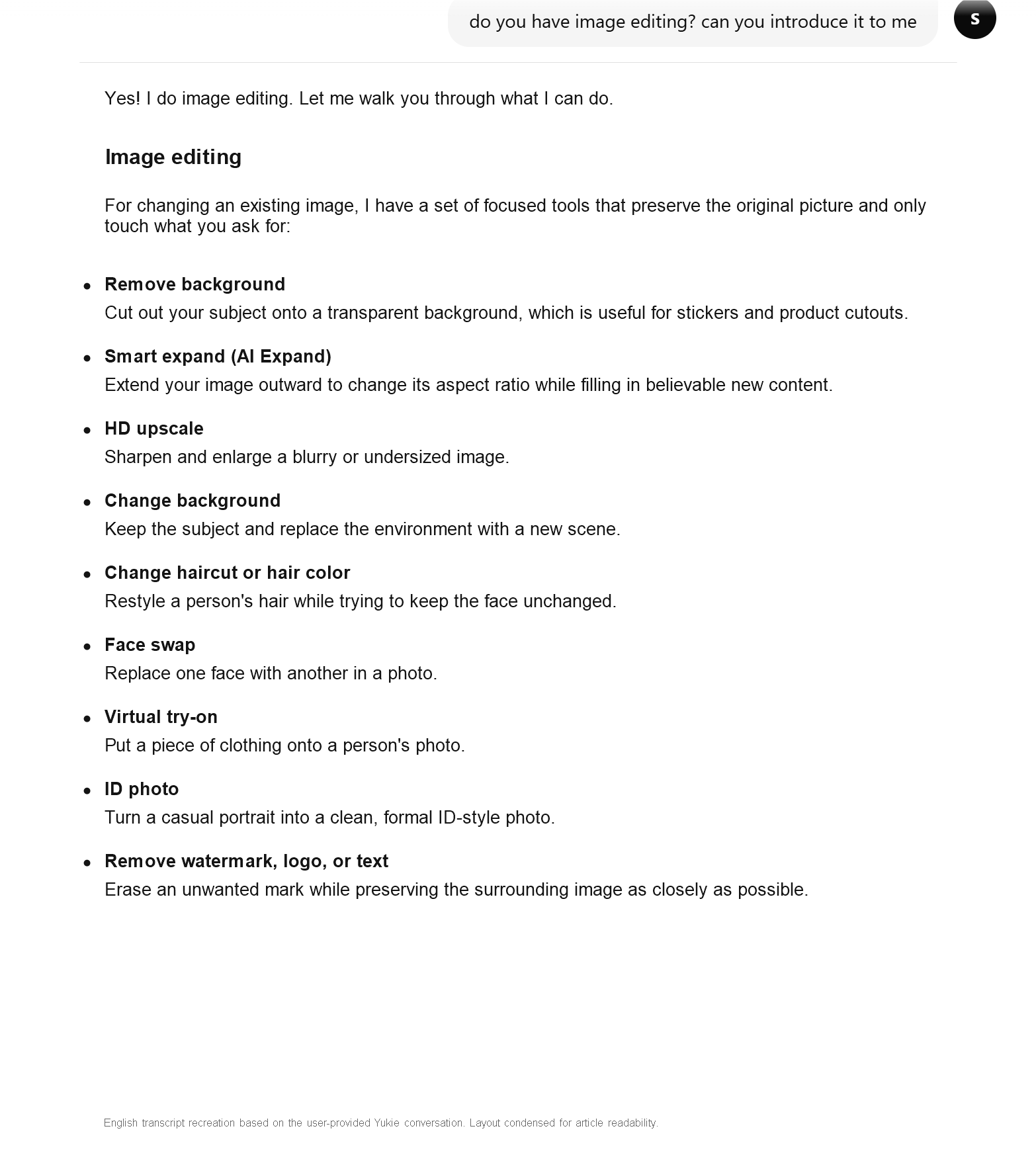
Deze werkwijze is handig als je het eindresultaat al kent, maar nog niet weet welke editor daarvoor geschikt is. Voeg de brontekst toe, geef de gevraagde wijziging een naam en som de details op die Yukie moet behouden. Als het eerste resultaat nog moet worden bijgeschaafd, reageer dan met één correctie per keer in plaats van de hele opdracht te vervangen.
Bewerk de bijgevoegde afbeelding. Vervang alleen de drukke kantoorachtergrond door een strakke, warmgrijze studiomuur. Laat het gezicht, het haar, de houding, de kleding, de lichtval en de uitsnede van de persoon ongewijzigd. Voeg geen tekst of rekwisieten toe.De schermafbeelding van de chat laat zien hoe Yukie de bewerkingsopties heeft beschreven, maar is geen bewijs dat elk hulpmiddel bij elke bron een perfect resultaat oplevert. Bekijk de teruggegeven afbeelding op volledige grootte, net zoals je dat zou doen in de speciale werkruimte voor afbeeldingsbewerking.
Wanneer Gemini Omni Flash de betere beeldbewerkingsprogramma is
GlobalGPT beschikt ook over een speciale Gemini Omni Flash route. Op de huidige productpagina wordt een interactief proces beschreven dat het genereren van afbeeldingen, het bewerken van afbeeldingen, het omzetten van afbeeldingen naar video en het verder werken met bestaande media met elkaar verbindt.
Daardoor is Gemini Omni Flash handig wanneer de bewerking deel uitmaakt van een reeks bewerkingen in plaats van een op zichzelf staande aanpassing. Je kunt bijvoorbeeld een productscène genereren, de achtergrond aanpassen, één object bijwerken en vervolgens de geselecteerde afbeelding omzetten in een korte video, zonder elk resultaat als een op zichzelf staande taak te behandelen.
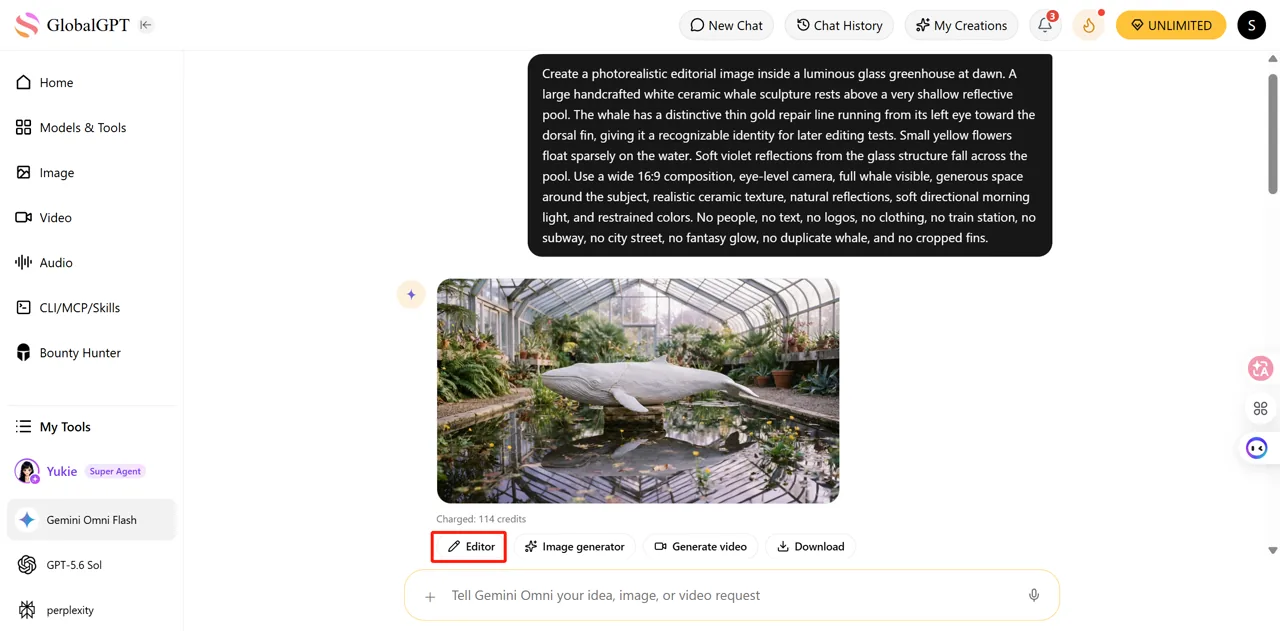
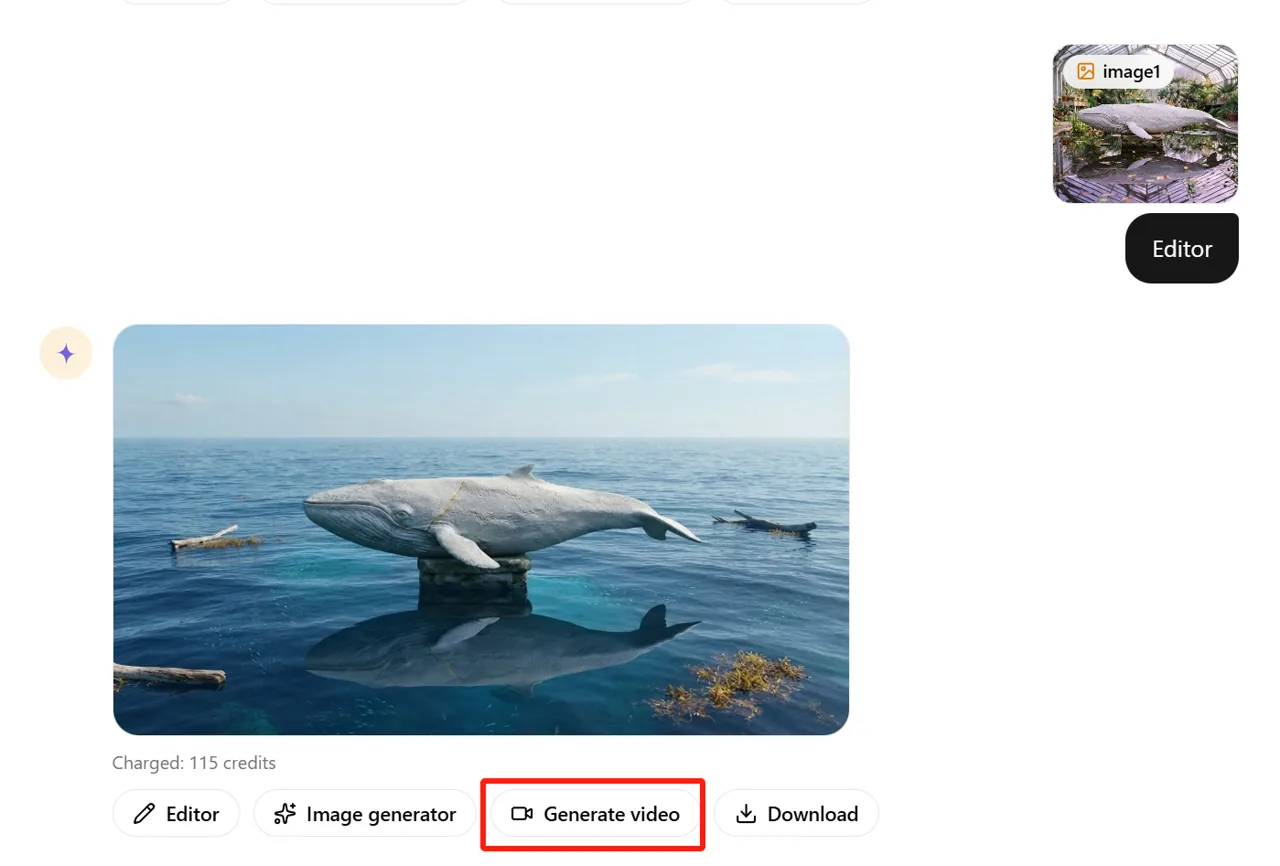
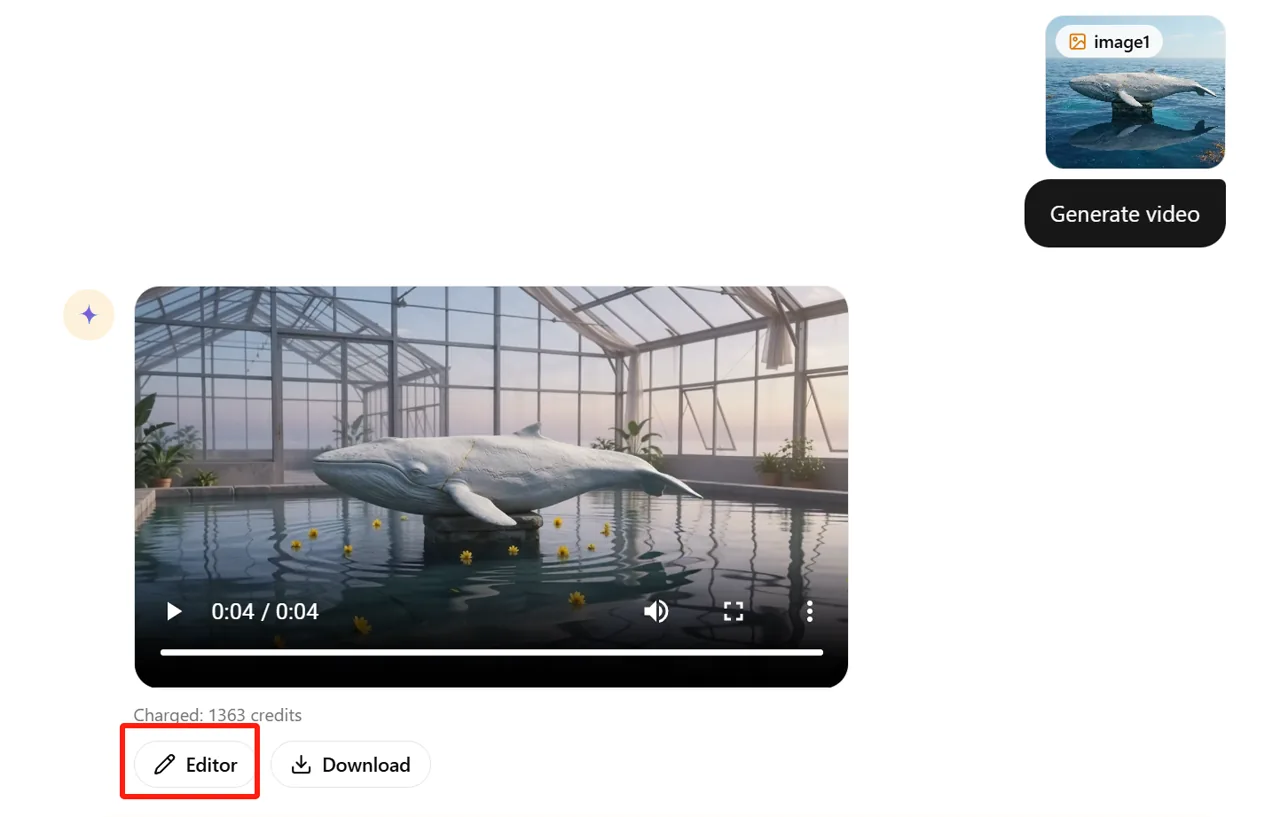
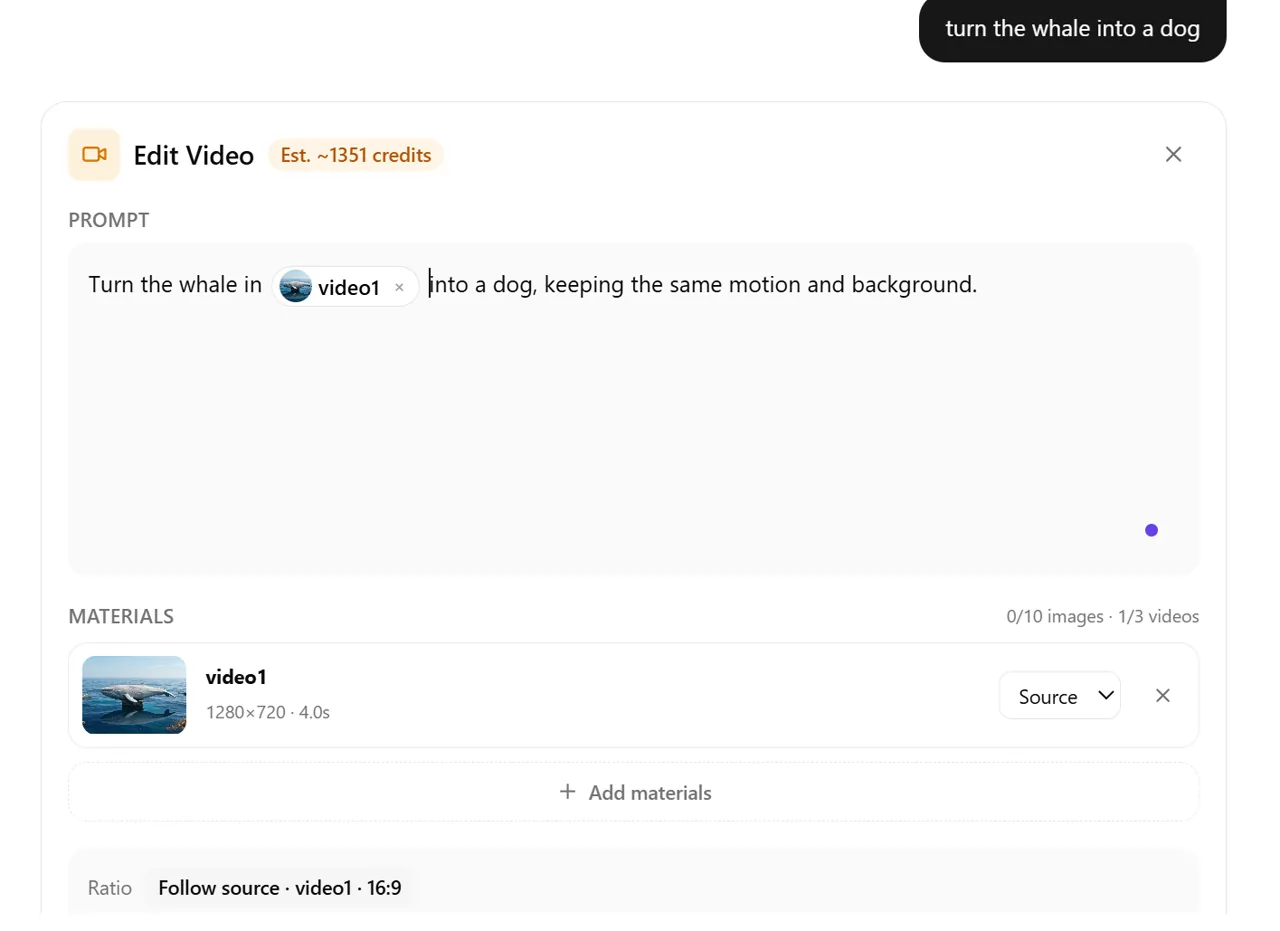
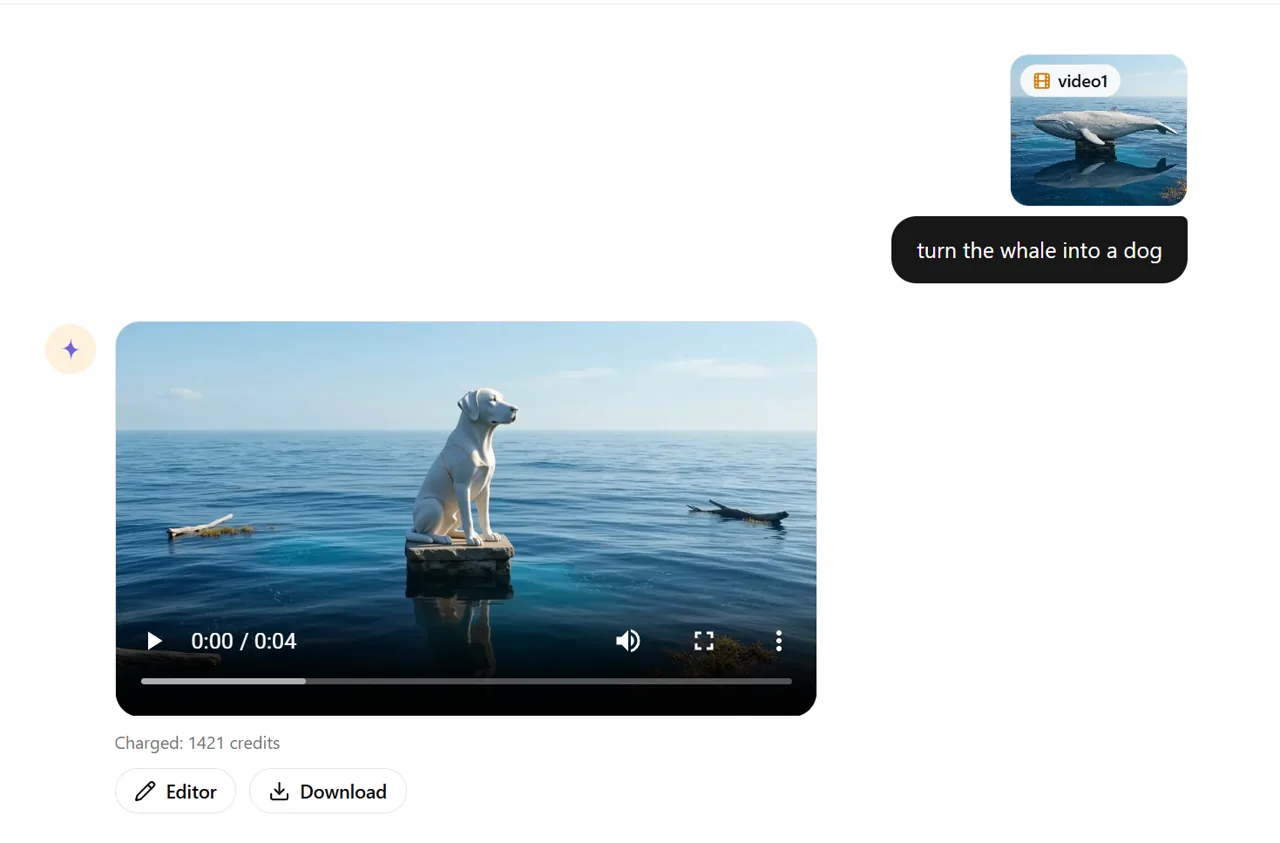
Het nadeel is dat elke overdracht opnieuw moet worden gecontroleerd. Een goede afbeelding is geen garantie voor een goede animatie, en bij een tweede bewerking kunnen per ongeluk details worden gewijzigd die bij de eerste bewerking wel intact waren gebleven. Houd instructies kort en bondig, vergelijk elk resultaat met de laatst goedgekeurde versie en download tussentijdse versies terwijl je bezig bent.
Eenvoudige keuze: gebruik GlobalGPT Quick Actions voor herhaalbare oplossingen in één stap; gebruik Prompt Edit voor een aangepaste lokale wijziging; stuur de afbeelding naar Yukie voor door een medewerker begeleide bewerking op basis van instructies in gewone taal; gebruik Gemini Omni Flash wanneer hetzelfde bestand verschillende afbeeldings- en videostappen moet doorlopen.
Kopieerbare aanwijzingen voor meer gecontroleerde bewerkingen
De achtergrond van een product wijzigen
Vervang alleen de achtergrond door een effen lichtgrijze studiomuur en een zachte vloerschaduw. Laat de vorm, het etiket, de kleuren, de camerahoek, de reflecties en de uitsnede van het product ongewijzigd. Voeg geen rekwisieten of tekst toe.Verwijder één afleidend voorwerp
Verwijder de rode kabel uit de rechteronderhoek. Herstel het oppervlak van het bureau en de natuurlijke houtnerf. Laat de laptop, de handen, de belichting, het perspectief en alle andere voorwerpen ongewijzigd.Van kapsel veranderen zonder je identiteit prijs te geven
Verander het kapsel in een schouderlange, donkerbruine bob met een natuurlijke scheiding aan de zijkant. Behoud hetzelfde gezicht, dezelfde uitdrukking, dezelfde huidtextuur, dezelfde houding, dezelfde kleding, dezelfde achtergrond en dezelfde belichting.Een vierkante afbeelding uitbreiden tot een banner
Vergroot het canvas naar 16:9 door links en rechts realistische ruimte toe te voegen. Zet de bestaande texturen van de kamer, de verlichting, de vloer en de muren door. Houd de persoon in het midden op dezelfde schaal en snijd de originele afbeelding niet bij.Een afbeelding bewerken in Gemini Omni Flash
Gebruik de geselecteerde afbeelding als uitgangspunt. Pas alleen de middagverlichting aan naar een warme zonsondergang die van links komt. Houd het onderwerp, het gezicht, de kleding, de compositie, de camerapositie, de objecten op de achtergrond en de beeldverhouding ongewijzigd.Goede aanwijzingen voor het redigeren bestaan uit drie delen: de verandering, de beschermde gegevens, en de finish. “Maak het beter” laat te veel ruimte voor interpretatie; “verwijder het bord, behoud de gevel en herstel de baksteenstructuur” geeft het model een duidelijk afgebakende opdracht.
Wat u moet controleren voordat u het resultaat gebruikt
- Identiteit: vergelijk de gezichtsstructuur, de huidtextuur, de haarlijn en de gezichtsuitdrukking met die van de bron.
- Tekst en logo's: Bekijk elke letter op ware grootte; bij afbeeldingen kunnen kleine typografische details afwijken.
- Randen: let op halo’s rond het haar, doorzichtige producten, sieraden en fijne stoffen.
- Meetkunde: Controleer vingers, brillen, verpakkingen, herhalende patronen en reflecties.
- Eerlijkheid: meld synthetische bewerkingen wanneer een afbeelding kijkers zou kunnen misleiden over een persoon, product, plaats of gebeurtenis.
- Rechten en toestemming: Gebruik bron- en referentieafbeeldingen die je mag bewerken, met name wat betreft gezichten, kleding, merken en watermerken.
Voor meer modelspecifieke bewerkingsideeën kun je deze praktische voorbeelden bekijken voor Nano Banana: fotobewerking en gezichtsverwisseling. Als je moet beslissen welke generator de bronafbeelding als eerste moet maken, dan is de De beste gids voor AI-beeldgeneratoren biedt een ruimere keuze.
Veelgestelde vragen
Kan GlobalGPT een bestaande afbeelding bewerken?
Ja. GlobalGPT beschikt over een speciale werkruimte voor beeldbewerking met functies voor het bewerken van prompts, snelle acties en wisselgereedschappen voor veelvoorkomende aanpassingen aan een geüploade afbeelding.
Wat is het verschil tussen AI Expand en HD Upscale?
AI Expand creëert nieuwe inhoud buiten het oorspronkelijke beeld om het canvas of de beeldverhouding aan te passen. HD Upscale vergroot het bestaande beeld en verbetert de waargenomen scherpte.
Kan ik een achtergrond verwijderen en vervangen door een andere?
Ja. De functie ‘Achtergrond verwijderen’ is bedoeld om een transparante uitsnede te maken, terwijl de functie ‘Achtergrond vervangen’ het onderwerp in een andere omgeving plaatst.
Kan de Gemini Omni Flash afbeeldingen bewerken?
Ja. Op de Omni Flash-pagina van GlobalGPT over Gemini wordt beeldbewerking beschreven als onderdeel van een interactief creatief proces dat vanuit een afbeelding kan worden voortgezet in verdere bewerkingen of in het omzetten van afbeeldingen naar video.
Kan ik een afbeelding rechtstreeks naar Yukie sturen om te bewerken?
Ja. Voeg de afbeelding toe in Yukie, beschrijf de wijziging en geef aan welke details hetzelfde moeten blijven. Bekijk het resultaat zorgvuldig en gebruik een vervolgbericht om telkens slechts één correctie aan te brengen.
Zal een AI-redacteur al het andere precies hetzelfde laten?
Niet altijd. Gerichte hulpmiddelen en nauwkeurige instructies kunnen onbedoelde wijzigingen beperken, maar bij generatieve bewerking kunnen toch kleine details veranderen. Vergelijk het resultaat met de bron voordat je het gebruikt.
Kan ik de functies ‘Face Swap’ en ‘Remove Mark’ op elke afbeelding gebruiken?
Nee. Gebruik afbeeldingen waarvan je de eigenaar bent of waarvoor je toestemming hebt om ze te bewerken, vraag toestemming voor herkenbare gezichten en verwijder geen auteursvermeldingen uit het werk van anderen.
Pas de afbeelding aan die je al hebt
Begin met één gerichte aanpassing, behoud de details die ertoe doen en houd de versie aan die goed werkt. Voor langere creatieve sequenties verplaats je hetzelfde bestand naar Gemini Omni Flash en ga je vanaf daar verder.