
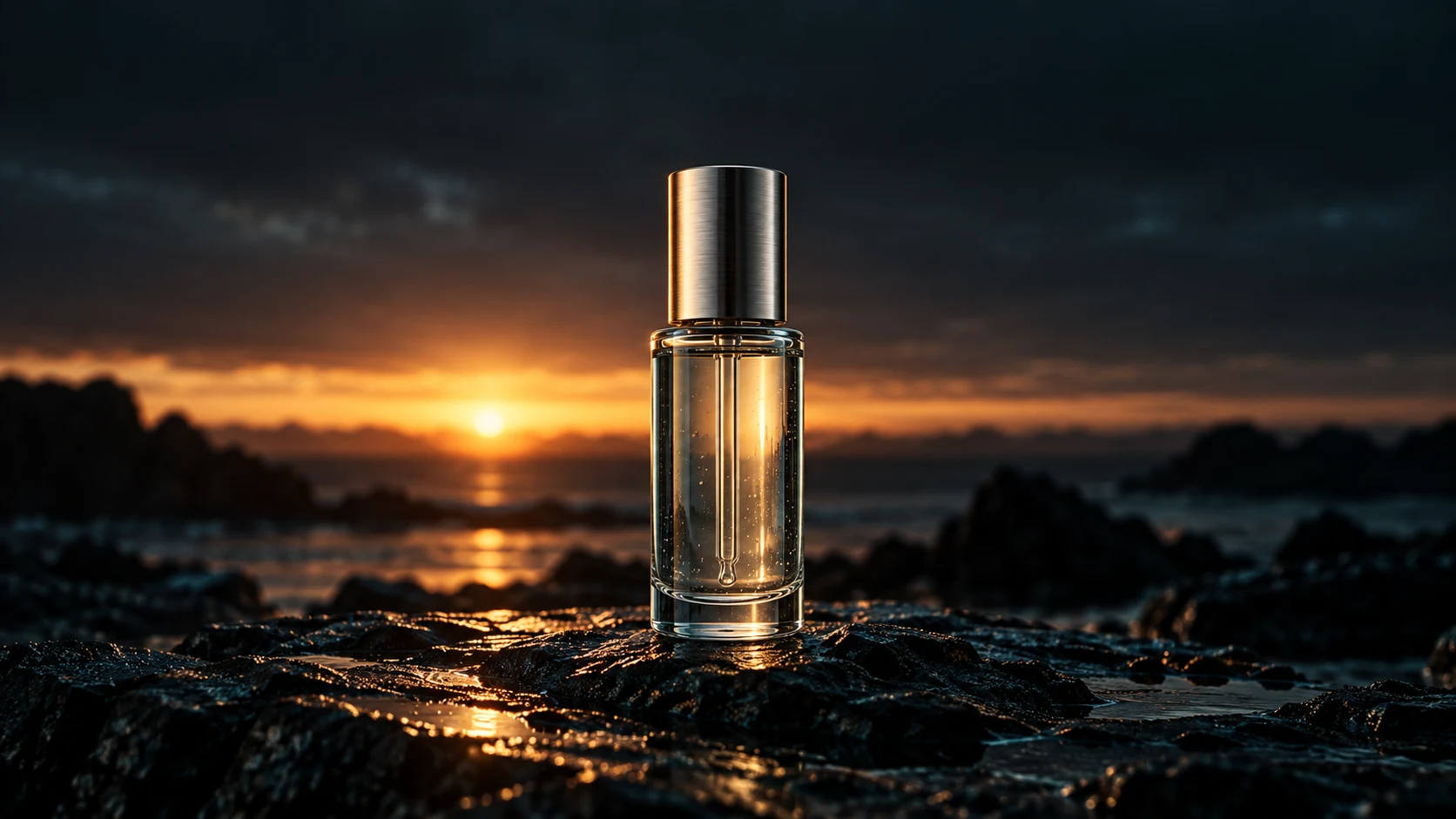
AI-VIDEO · WORKFLOW VAN SCRIPT NAAR VIDEO
Snel antwoord: Om een AI-video te maken op basis van een script, verdeel je de vertelling eerst in korte scènes, wijs je aan elke scène één visuele taak toe, bepaal je een consistente stijl, genereer je de opnames, voeg je vervolgens de voice-over en ondertitels toe en voer je tot slot een kwaliteitscontrole uit. De tool is belangrijk, maar het is het scèneplan dat losse fragmenten omzet in een samenhangende video.
Van een alinea een video maken die je kunt bekijken, klinkt als iets wat met één muisklik geregeld is. In de praktijk is de grootste AI-video op basis van een script Werkprocessen bestaan uit een aantal kleine beslissingen: waar een scène eindigt, wat er op het scherm verschijnt, hoe lang de voice-over duurt, welke visuele details consistent moeten blijven en wat er opnieuw moet worden gegenereerd als een opname misgaat. De Overzicht van de beste AI-videogeneratoren helpt bij het afstemmen van die workflowkeuzes op verschillende creatieve behoeften.
Voor makers en kleine teams die een korte productcampagne opzetten, zet onze GlobalGPT-test een script van 43 woorden om in een huidverzorgingsfilmpje van 28,06 seconden. Hieronder vind je het scèneplan, herbruikbare prompts, generatie-instellingen en de volledige GlobalGPT-workflow: GPT Image 2 als referentie, de ingebouwde Seedance 2.5 voor de beeldbeelden, en Yukie voor de vertelling, ondertitels, audiomixing en export.
Samenvatting van de test: We hebben met GPT Image 2 binnen GlobalGPT twee kandidaten voor het openingsbeeld gemaakt, het strakkere flesontwerp gekozen en één doorlopende film van 28 seconden gegenereerd met de ingebouwde Seedance 2.5 van GlobalGPT in 720p. Vervolgens hebben we de onbewerkte video doorgestuurd naar Yukie op hetzelfde platform om Engelse voice-over toe te voegen, ondertitels in te branden, de omgevingsgeluiden te mixen en de voltooide MP4 te exporteren. Het gedownloade resultaat was 28,06 seconden lang bij een resolutie van 1280 × 720.

Inhoudsopgave
- Wat wordt bedoeld met ‘AI-video op basis van een script’?
- Wat moet je voorbereiden?
- De stapsgewijze werkwijze
- Onze GlobalGPT-test
- Veelvoorkomende problemen en oplossingen
- Hoe schrijf je een beter script?
- Een workflow kiezen
- Kwaliteitschecklist
- FAQ
Wat houdt ‘AI-video op basis van een script’ in?
AI-video op basis van een script is een werkwijze waarbij geschreven tekst wordt omgezet in een reeks gegenereerde of samengestelde beelden, meestal met voice-over, ondertitels, overgangen en geluid. Sommige tools automatiseren het hele proces. Bij andere kun je afzonderlijke scènes, referentieafbeeldingen, instructies, timing en aanpassingen aanpassen voordat je het resultaat exporteert.
Bepaal, voordat je een tool kiest, welke output je nodig hebt: een snel in elkaar gezette conceptversie, een presentator die je script voorleest, of gegenereerde beelden met nauwkeurige product- en camera-aanwijzingen. Een ‘script-naar-video’-workflow kan alle drie de fasen omvatten – planning, productie en montage – maar één tool hoeft niet per se alle fasen te doorlopen.
Wat je nodig hebt voordat je gaat genereren
- Een duidelijk doelpubliek: Wie kijkt er mee, en wat moeten zij begrijpen of vervolgens doen?
- Een streefafstand: Als je een korte uitlegvideo wilt maken, tel dan eerst het aantal gesproken woorden voordat je beeldmateriaal gaat maken.
- Een definitief concept van de vertelling: Het herschrijven van de voice-over nadat de opnames zijn gemaakt, leidt tot timingproblemen.
- Een beeldverhouding: Gebruik 16:9 voor de meeste webvideo’s in liggende stand, 9:16 voor korte verticale content, of 1:1 wanneer het publicatieplatform dit vereist.
- Een visuele richting: Bepaal het medium, het kleurenpalet, de belichting, het gedrag van de camera en alles wat niet in beeld mag komen.
- Een beoordelingsnorm: Bepaal eerst wat je als een mislukte opname beschouwt, voordat je credits uitgeeft aan heropnames.
Een handige regel bij het plannen is: één scène, één taak. Een scène kan het probleem introduceren, een stap demonstreren, een vergelijking laten zien of het eindresultaat weergeven. Als een scène alle vier deze dingen probeert te doen, zal het resulterende beeld meestal rommelig of vaag overkomen.
Hoe maak je een AI-video op basis van een script?
Stap 1: Verdeel het script in scènes
Begin met betekenisveranderingen, niet met willekeurige zinsaantallen. Markeer het moment waarop de vertelling overschakelt van het probleem naar de actie, van de ene actie naar de andere, of van de uitleg naar de conclusie.
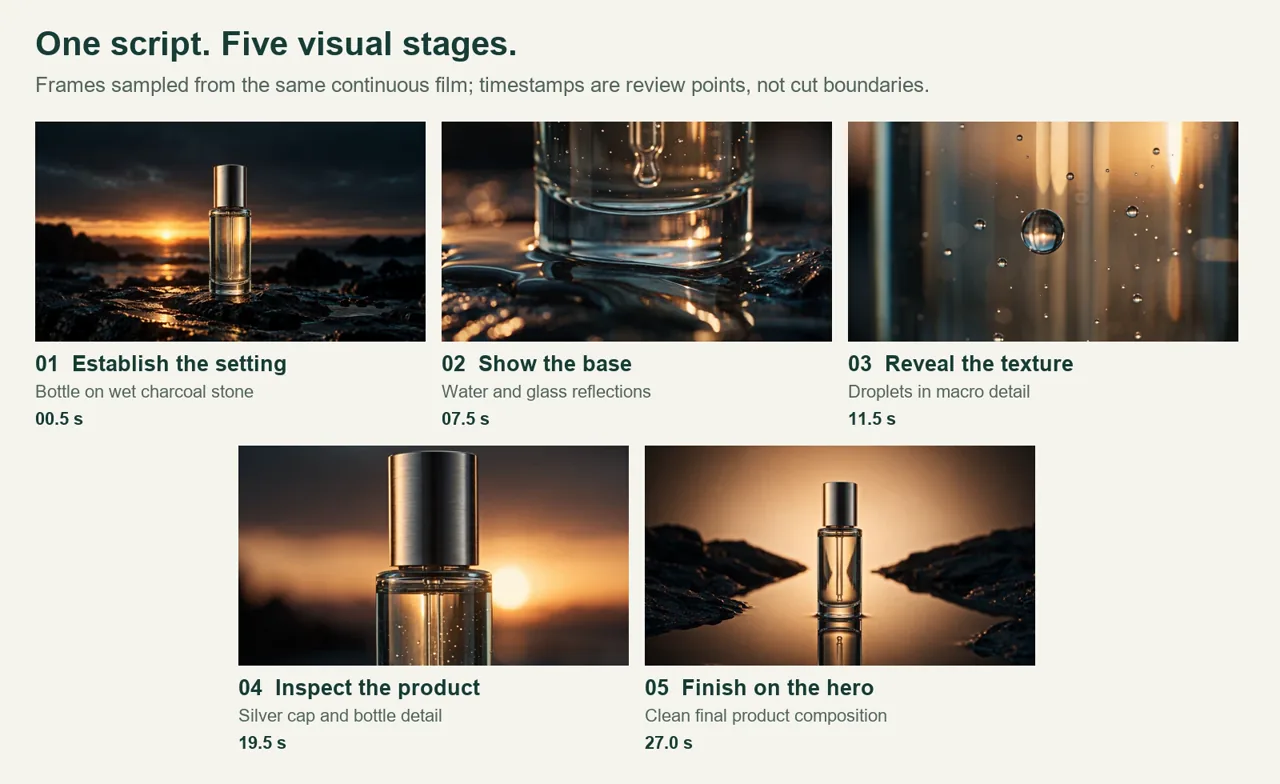
Voor onze test werd het campagnescript van 43 woorden verdeeld over vijf visuele fasen: een overzichtsshot, een macro-opname van water en de basis, een macro-opname van een druppel, een detailopname van de fles en een afsluitend hero-frame. Die opbouw zorgde voor afwisseling in de video, zonder dat het model halverwege de reeks nieuwe producten, personen of locaties hoefde te introduceren.
Stap 2: Geef elke scène één visuele taak
Herhaal de vertelling niet zomaar als aanwijzing voor het beeld. Beschrijf wat de kijker zou moeten zien.
Zwakke richting:
Laat zien dat elke scène één duidelijke taak nodig heeft.
Duidelijkere aansturing:
Een scriptpagina is opgedeeld in vijf afgeronde storyboardkaarten die in een rij zijn gerangschikt. Elke kaart bevat één eenvoudig geometrisch symbool. Dunne verbindingslijnen geven de volgorde aan. Langzame zijwaartse camerabeweging, geen leesbare tekst.
Voor meer camera- en bewegingspatronen, zie de Kling 3.0 handleiding voor de prompt.
Vergelijk deze eens om een andere manier te zien waarop het shot beschreven kan worden Veo 3.1 Voorbeelden van het schrijven van prompts.
Stap 3: Stel de visuele stijl vast voordat je elk schot maakt
Consistentie is gemakkelijker te waarborgen vóór de productie dan achteraf te herstellen. Stel een beknopt stijlblok op en gebruik dit in elke scène-prompt. Neem het volgende op:
- visueel medium, zoals platte vectorafbeeldingen, filmische live-actionbeelden, kleianimatie of productfotografie;
- kleurpalet en contrast;
- verlichtingsrichting en tijdstip van de dag;
- het gedrag van de lens of camera, indien van toepassing;
- terugkerende details van personages, producten, kostuums of rekwisieten;
- negatieve beperkingen, zoals ongewenste tekst, logo’s, avatars of camerabewegingen.
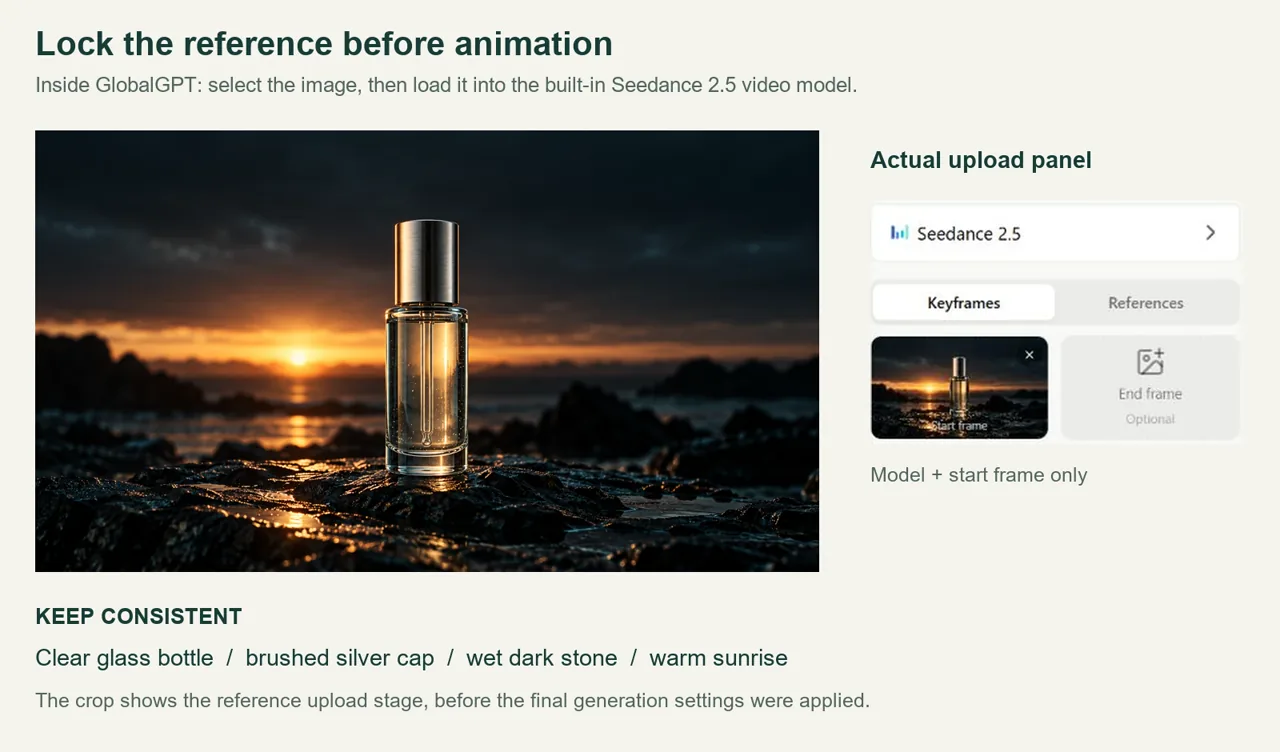
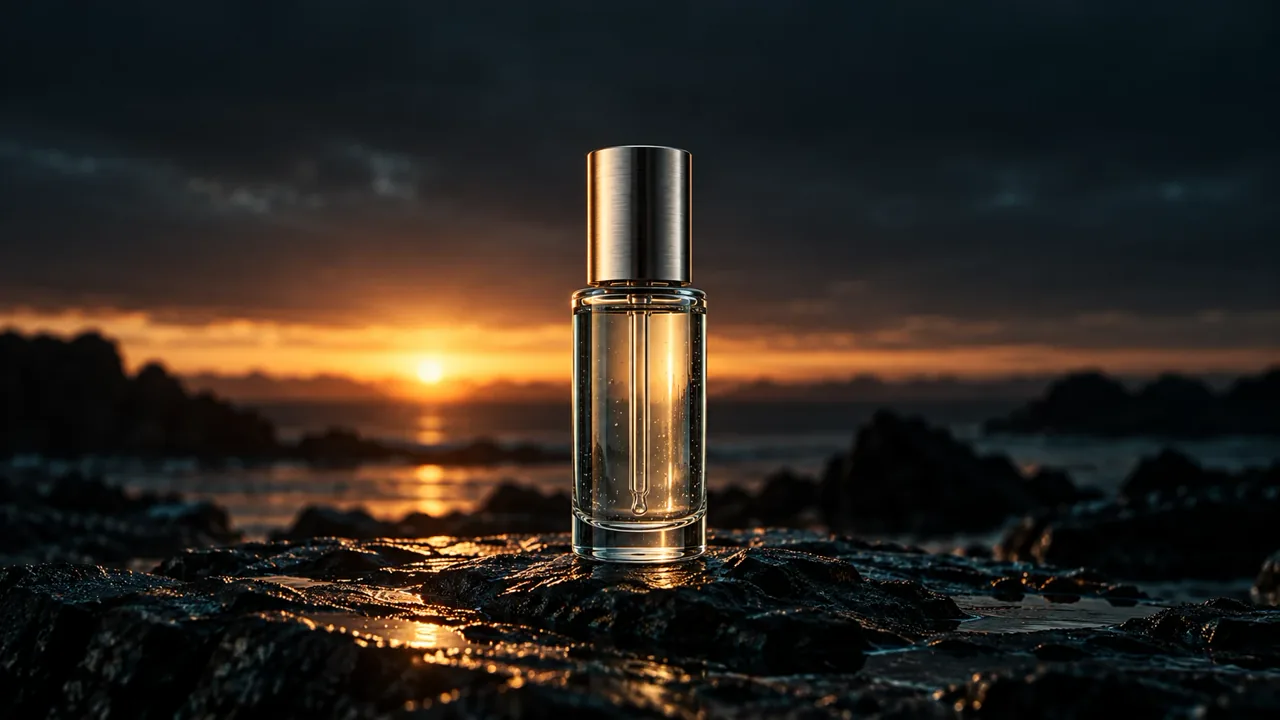
Als de workflow referentiebeelden ondersteunt, maak dan eerst één voorbeeldframe. Keur het kleurenpalet, de materiaalweergave, de compositie en de uitwerking van het onderwerp goed voordat je de rest genereert. Tijdens onze test hebben we twee kandidaten voor het openingsframe gemaakt en de versie gekozen met de helderste glazen fles en de geborstelde zilveren dop, nog voordat er videocredits waren besteed.
Dit is vooral belangrijk voor personen en terugkerende objecten. De aparte handleiding voor Consistentie van AI-video’s legt uit waarom identiteit, kleding, belichting en kadrering variëren in de afzonderlijk gegenereerde beelden.
Stap 4: Maak korte, opvallende opnames
Geef elke opdracht één hoofdbeweging. Bijvoorbeeld: een langzame inzoom, een afspeelkop die over een tijdlijn glijdt, of vijf kaarten die als een waaier in een rij worden uitgespreid. Als je in dezelfde korte clip om meerdere transformaties, een bewegende camera, wisselende belichting en complexe acties van personages vraagt, vergroot dat de kans op vervorming.
Controleer elke uitvoer voordat je de volgende rekenintensieve fase genereert. Bekijk het eerste frame, de frames in het midden en het laatste frame. Een clip kan er als miniatuurbeeld netjes uitzien, terwijl een object tijdens de beweging smelt of van vorm verandert. Als het genereren volledig mislukt, dan is de Handleiding voor fouten bij het genereren van AI-video’s behandelt veelvoorkomende oorzaken op het gebied van prompt, moderatie en workflow.
Eén generatie of afzonderlijke fragmenten? Gebruik één opnamereeks wanneer het onderwerp, de locatie en de belichting hetzelfde blijven en je genoegen kunt nemen met bij benadering vloeiende overgangen. Gebruik afzonderlijke clips wanneer een dialoogregel een exacte overgang vereist, de setting verandert of je verwacht dat je afzonderlijke opnames zult vervangen. In onze film over de fles is voor alle vijf de fasen één opnamereeks gebruikt; de algemene methode waarbij scène voor scène wordt gewerkt, geeft je meer controle over eventuele aanpassingen.
Voor een doorlopende film plaats je de volledige reeks opnames in één opdracht. Voor afzonderlijke clips gebruik je dezelfde stijl en hetzelfde referentieframe, en dien je vervolgens één opname per keer in. In onze test hebben we één doorlopende Seedance 2.5-uitvoer gebruikt, die we binnen GlobalGPT aan Yukie hebben doorgegeven voor de afwerking. Voor een shotlijst hoeft niet voor elke rij een aparte generatie te worden gemaakt.
Stap 5: Voeg een voice-over en ondertitels toe
De voice-over moet binnen het toegewezen shot passen, met een korte pauze vóór de overgang. Als een zin te lang is, heb je vier opties: de tekst inkorten, de duur van het shot verlengen, het shot opsplitsen of de snelheid van de voice-over iets aanpassen. Los niet elk timingprobleem op door de stem onnatuurlijk snel te laten klinken.
Ondertitels moeten overeenkomen met de gesproken tekst, niet met een eerdere versie van het script. Zorg ervoor dat ze binnen de voor mobiele apparaten geschikte marges blijven, verdeel lange zinnen in leesbare stukken en controleer de interpunctie. Bij gegenereerde afbeeldingen moet belangrijke leesbare tekst meestal worden vermeden; voeg tijdens de bewerking nauwkeurige titels en bijschriften toe, waarbij de spelling kan worden gecontroleerd.
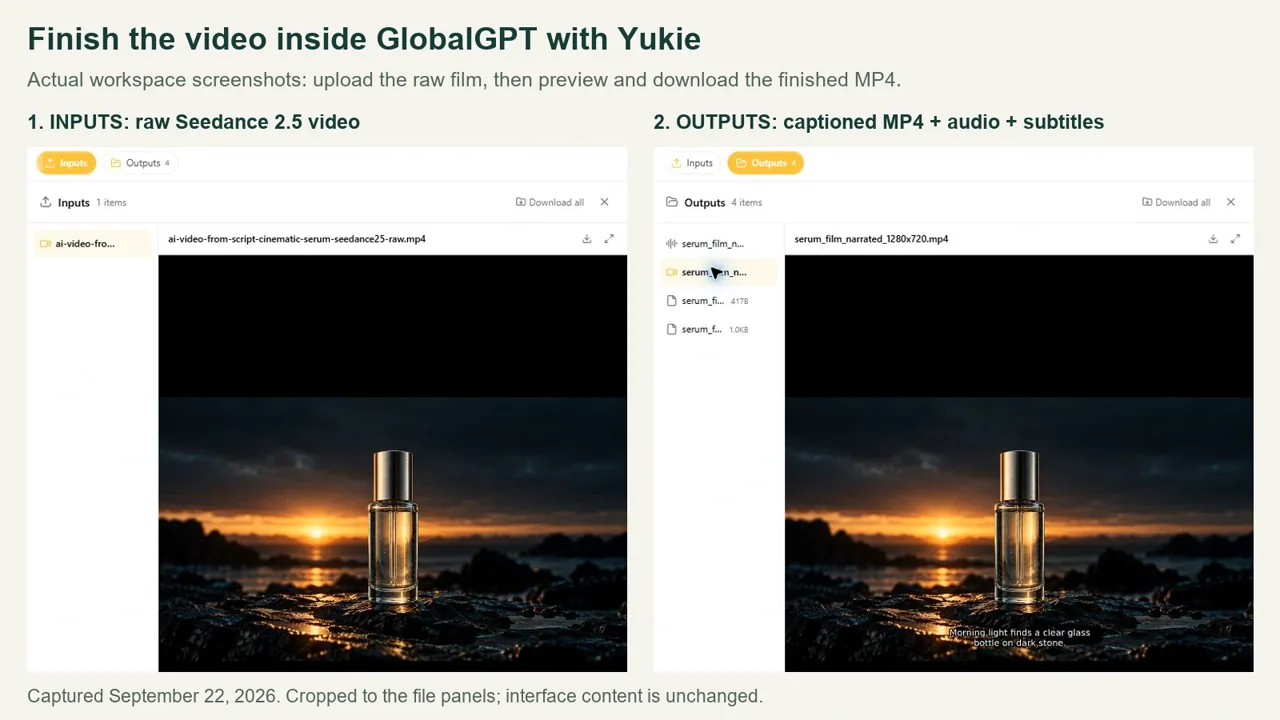
Voltooi binnen GlobalGPT: Open Yukie vanuit de GlobalGPT-werkruimte, voeg het onbewerkte Seedance 2.5 MP4-bestand toe en voer de exacte gesproken tekst in. Vraag Yukie om de stem te genereren, de ondertitels af te stemmen en in te branden, de omgevingsgeluiden van de bron te behouden en een downloadbaar MP4-bestand terug te sturen. In onze test gebruikte Yukie eleven-v3 voor de spraak en verwerkte de video in de door het platform gehoste werkruimte. De instelling ‘Seedance Native Audio’ zorgde voor de omgevingsgeluiden; Yukie verwerkte de exacte gesproken tekst en de ondertitels.
Stap 6: Samenstellen, controleren en exporteren
Vraag Yukie om de goedgekeurde volgorde van de opnames aan te houden, de voice-over en ondertitels op elkaar af te stemmen en het bestand als H.264/AAC MP4 te exporteren. Open het geëxporteerde bestand vanuit Resultaten en download het. Controleer de werkelijke afmetingen, de duur, het geluid, de grootte van de ondertitels en de timing tussen zinnen en scènes; als er iets niet klopt, vraag dan om correctie in hetzelfde Yukie-gesprek. Voor onze workflow met doorlopende film was geen externe bewerkingsapplicatie nodig.
Als je een offerte opstelt voor een project met meerdere opnames, kijk dan na hoe AI-videocredits werken voordat je het grootste deel van je budget aan de eerste generaties besteedt. Houd voldoende capaciteit over voor ten minste één correctie van de meest risicovolle opname.
Onze praktische AI-video van Script Test
Onze test volgde één volledige workflow binnen GlobalGPT: GPT Image 2 als visuele referentie, de ingebouwde Seedance 2.5 voor het beeldmateriaal, en Yukie voor spraakgeneratie, het inbranden van ondertitels, het mixen van omgevingsgeluiden en het exporteren. De onderstaande video is het voltooide MP4-bestand dat uit die workflow is voortgekomen.
De testopdracht
We vroegen om een 28 seconden durende, filmische huidverzorgingsvideo in 16:9-formaat, waarin één doorzichtige serumfles met een geborstelde zilveren dop centraal stond. De art direction vroeg om natte houtskoolsteen, warm zonsopganglicht, ingetogen blauwgroene reflecties, macrodetails en langzame, hoogwaardige camerabewegingen.
De tekst van 43 woorden luidde als volgt:
Het ochtendlicht valt op een heldere glazen fles die op donkere steen staat. Water kringelt rond de voet en weerkaatst het goud. Als je dichterbij komt, onthullen minuscule druppeltjes de textuur. Eén rustige draai onthult elk detail. Strak, doordacht en klaar voor het eerste beeld van een nieuwe campagne.
We hebben ook personen, logo’s, gegenereerde letters, dubbele flessen, duidelijke geometrische fouten en watermerken verwijderd.
Modellen en structuur
De gevolgde werkwijze:
- GPT afbeelding 2 voor twee kandidaten voor het openingsbeeld in 16:9-formaat;
- Seedance 2,5 voor één ononderbroken opname van 28 seconden in 720p;
- spraakgeneratie met eleven-v3 via Yukie binnen GlobalGPT, met gebruikmaking van de standaardstem van de modelroute;
- Engelse ondertitels die zijn gesynchroniseerd met de gegenereerde spraak en door Yukie zijn ingebrand;
- het bronwater en de sfeer in de kamer, vermengd bij 16% onder de stem in Yukie.
De vijf visuele fasen waren een overzichtsopname, een macro-opname van water en de basis, een macro-opname van een druppel, een draaiende opname van een flesdetail en een afsluitende hero-compositie.

Maak de film in vijf fasen
Gebruik voor je eigen film de bovenstaande vertelling van 43 woorden als scriptstekst en begin met de onderstaande aanwijzingen. Probeer de vijf tijdvakken uit het opnameplan aan te houden en pas vervolgens de overgangen aan, zodat ze aansluiten bij je opgenomen beeldmateriaal en de gemeten vertelling.
| Aanbevolen venster | Aanwijzing voor de verteller | Visueel werk |
|---|---|---|
| 0–5,5 s | In het ochtendlicht ligt een doorzichtige glazen fles op een donkere steen. | Stel de volledige fles en de instellingen in. |
| 5,5–10 s | Het water stroomt rond de voet en vangt het goud op. | Laat water en warme reflecties aan de onderkant zien. |
| 10–15 s | Als je dichterbij komt, laten de minuscule druppeltjes de textuur zien. | Breng de druppeltjes en de textuur van het glas naar voren. |
| 15–19 s | Eén rustige draai onthult elk detail. | Toon de details van de dop en de fles met een subtiele draaiing. |
| 19–28 s | Strak, doordacht en klaar voor de eerste beelden van een nieuwe campagne. | Keer terug naar een heldenbeeld; zorg voor een rustig einde. |
Prompt bij het openingsbeeld: Gebruik dit om een visueel ankerpunt te creëren voordat je credits uitgeeft aan video’s.
Maak een filmisch openingsbeeld in 16:9 voor een hoogwaardige film over huidverzorging. Een serumflesje van helder glas met een geborstelde zilveren dop staat op een natte houtskoolsteen. Warm licht van de zonsopgang valt vanaf één kant binnen, met ingetogen blauwgroene reflecties in de schaduwen. Zorg ervoor dat het hele flesje en de dop zichtbaar blijven, met ruimte rondom de voet voor waterreflecties. Realistische glasdikte, metaaltextuur, minuscule waterdruppeltjes en natuurlijke reflecties. Rustige, minimalistische compositie die geschikt is voor een langzame camerabeweging naar voren. Geen mensen, handen, dubbele flesjes, logo’s, leesbare letters, bijschriften of watermerkachtige afbeeldingen.
Om de oorspronkelijke modelkeuze te volgen, open je GPT-afbeelding 2 in GlobalGPT. Maak twee 16:9-varianten en houd degene over met een strakke flesvorm, een volledige dop en geloofwaardige reflecties. Sla die afbeelding op als het startframe van de video.
Videovraag: Kopieer de volledige tekst in het invoerveld voor de video en laat de gesproken tekst buiten de visuele instructies.
Maak een filmpje van 28 seconden in 16:9-formaat voor een huidverzorgingsproduct, waarbij je het meegeleverde startbeeld gebruikt. Zorg ervoor dat de doorzichtige glazen serumuitspatting, de geborstelde zilveren dop, de natte houtskoolsteen, de warme richting van de zonsopgang en de ingetogen blauwgroene reflecties in het hele filmpje behouden blijven. Gebruik vijf weloverwogen visuele fasen met rustige overgangen:

0–5,5 seconden: toon de volle fles op een donkere, natte steen; langzame inzoom met een stabiele horizon.
5,5–10 seconden: ga over naar een laag macro-shot van water dat rond de voet van dezelfde fles kringelt; leg kleine gouden reflecties vast.
10–15 seconden: toon minuscule druppeltjes op het glas in detail; subtiele focusverschuiving zonder de vorm van het flesje te veranderen.
15–19 seconden: maak één langzame, bescheiden cirkel rond het flesje om de zilveren dop en de glasdetails te onthullen; houd het flesje rechtop en herkenbaar.
19–28 seconden: ga soepel over naar een strakke hoofdcompositie van dezelfde fles en houd een rustig slotbeeld vast.

Slechts één product. Geen nieuwe locaties, mensen, handen, logo’s, leesbare tekst, ondertitels, extra flessen, vormveranderingen, snelle overgangen, trillende camera of abrupte veranderingen in de belichting. Zorg voor een rustige water- en kamersfeer, zonder spraak of muziek. Voeg daarna de exacte campagnevertelling en bijschriften toe in Yukie binnen GlobalGPT. De timingdoelen sturen de reeks; behoud een samenhangende beweging in plaats van abrupte overgangen te forceren.
- Open Seedance 2,5 in GlobalGPT en kies Keyframes.
- Upload de door jou gekozen afbeelding onder Startframe. Laat het optionele eindframe voor deze workflow leeg.
- Plak de videoprompt. Stel in Beeldverhouding: 16:9, Duur: 28S, en Resolutie: 720p. Bewaar Native Audio aan voor de sfeer; laat staan Prompt verbeteren om de controle over de formulering te behouden.
- Controleer het startframe, de prompt, de duur en de resolutie, en druk vervolgens op genereren.
- Controleer de voltooide clip op de continuïteit van het product, download vervolgens het onbewerkte MP4-bestand en voeg dit toe aan Yukie in GlobalGPT. Zorg ervoor dat deze versie geen toegevoegde ondertitels of commentaar bevat, zodat de afwerkingsfase kan beginnen op basis van de originele video en het originele omgevingsgeluid.
Wat werkte
Het sterkste resultaat was de productcontinuïteit. De fles en de geborstelde dop bleven herkenbaar, van het brede overzichtsbeeld tot en met de close-ups van de druppels en het materiaal. Ook het glas, het water, het metaal en de natte steen kwamen bij wisselende camerahoeken goed tot hun recht, en de macro-opnames zorgden voor visuele afwisseling zonder dat er een tweede product in beeld kwam.
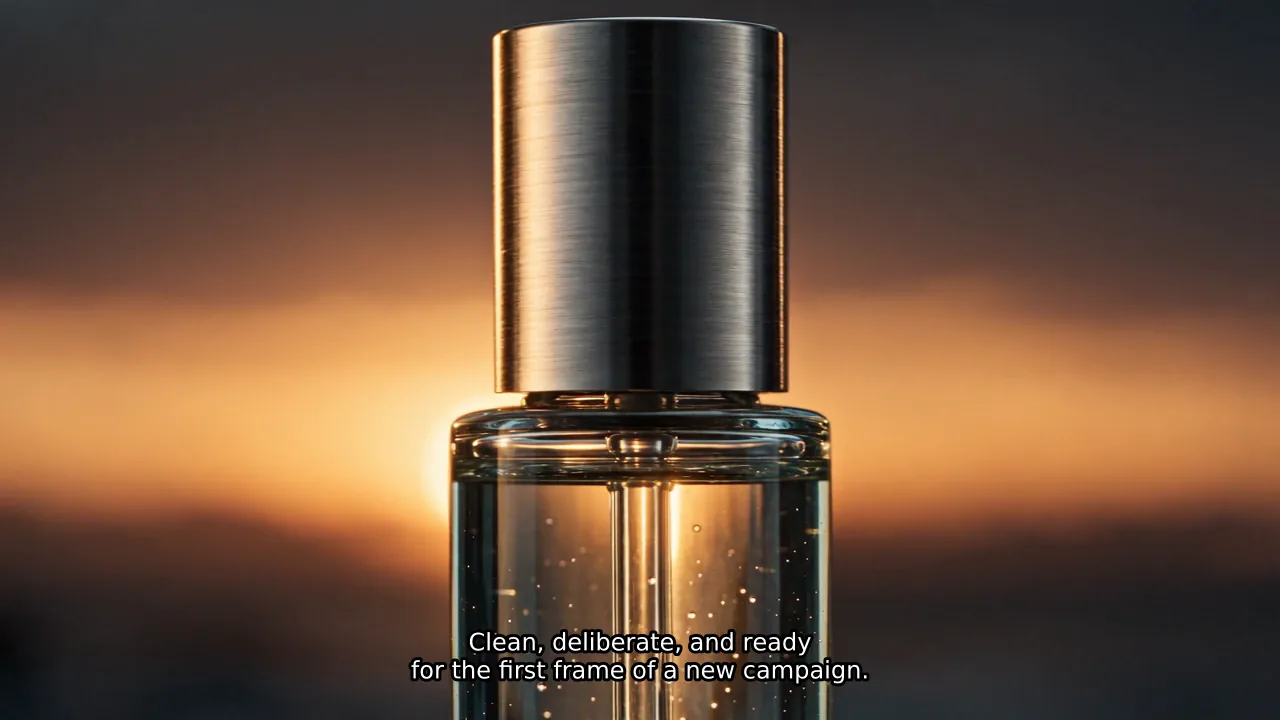
De Yukie-export duurde 28,06 seconden bij een resolutie van 1280 × 720 en 24 fps, met H.264-video en AAC-stereogeluid. We hebben het daadwerkelijke bestand gedownload en de parameters en ondertitelde frames gecontroleerd. Uit de media-inspectie van Yukie bleek dat de Engelse spraak overeenkwam met het script en verstaanbaar bleef ondanks de stillere achtergrondgeluiden.
Wat moest worden gecorrigeerd
De eerste weergave van Yukie’s ondertiteling was te groot en werd over drie regels verdeeld. De automatische controle signaleerde het probleem, en bij een tweede weergave werd gebruikgemaakt van een expliciet ondertitelingsvenster van 1280 × 720 met witte tekst van 28 px, een zwarte omtrek en geen ondoorzichtig paneel. We hebben de gedownloade frames op 2, 6, 10, 14 en 18 seconden gecontroleerd: de ondertitels bleven binnen twee regels.
Zowel de gegenereerde video als de uiteindelijke export hebben een resolutie van 1280 × 720, dus bij deze versie was er geen sprake van een opschaling naar 1080p. Een pagina over of Seedance 1080p ondersteunt legt uit waarom de modelinstellingen, de oorspronkelijke generatiegrootte en de uiteindelijke uitvoerresolutie nog steeds afzonderlijk moeten worden vastgelegd.
Yukie heeft de oorspronkelijke omgevingsgeluiden behouden op 16% en deze onder de vertelstem gemixt. Het tempo vraagt nog om aandacht: de stem stopt rond 19,2 seconden, en sommige zinnen komen eerder dan de bijbehorende beelden. De timing van de ondertitels volgt de spraak, maar het afstemmen van de spraak op de beelden is een apart beoordelingspunt. De onderstaande vervolginstructie laat zien hoe je die aanpassing in Yukie kunt aanvragen zonder de beelden opnieuw te genereren.
Maak de vertelling, ondertitels en audio in Yukie af
Open de GlobalGPT-werkruimte en selecteer Yukie. Voeg het onbewerkte Seedance MP4-bestand toe aan het gesprek en controleer vervolgens of het verschijnt onder Invoer. Het door ons geüploade bronmateriaal bevatte de productbeelden en de originele omgevingsgeluiden, zonder voltooide vertelstem of ondertitels.
Afwerkingsopdracht: Plak het onderstaande verzoek en voeg daarbij je onbewerkte videobestand toe. Hierin worden dezelfde nabewerkingsstappen beschreven die we in onze test hebben gebruikt.
Werk de bijgevoegde ruwe Seedance 2.5-huidverzorgingsvideo volledig af binnen deze GlobalGPT-werkruimte. Behoud de bestaande beelden, de volgorde van de opnames, de duur van ongeveer 28,06 seconden, de resolutie van 1280 x 720 en 24 fps. Maak geen nieuwe beelden, voer geen upscaling uit, voeg geen muziek toe, gebruik geen avatar en vervang de omgevingsgeluiden niet.

Gebruik precies deze vertelstem in een rustige, natuurlijke Engelse stem:
Het ochtendlicht valt op een heldere glazen fles op donkere steen. Water stroomt rond de voet en vangt het goud op. Als je dichterbij komt, onthullen kleine druppeltjes de textuur. Eén rustige draai toont elk detail. Strak, weloverwogen en klaar voor het eerste beeld van een nieuwe campagne.

Bekijk eerst de bijgevoegde video. Genereer de voice-over met een beschikbaar GlobalGPT-spraakmodel en vermeld het gebruikte model en de stem. Probeer binnen 25,5 seconden klaar te zijn met spreken. Meet de daadwerkelijke spreektijd en maak bijbehorende ondertitels zonder overlappende cues. Breng de ondertitels in de video aan: compacte witte tekst, zwarte omtrek, geen ondoorzichtig paneel, maximaal twee regels, veilige marges en een expliciet ondertitelingsgebied van 1280 x 720.

Meng de originele omgevingsgeluiden onder de stem, beginnend bij een bronvolume van 16%. Controleer de verstaanbaarheid en clipping. Exporteer een echte H.264/AAC MP4 en controleer de duur, resolutie, framesnelheid, audio en ondertitelinglay-out. Lever de downloadbare MP4 in, samen met afzonderlijke MP3- en SRT-bestanden voor de voice-over. Voer de afwerking uit in deze werkruimte; lever geen instructies in voor een externe editor.
- Laat Yukie de bijlage bekijken en de toespraak genereren. In onze test hebben we gebruikgemaakt van eleven-v3 met de standaardstem van de modelroute. Sla de teruggestuurde vertelling op, zodat deze kan worden hergebruikt bij het aanpassen van de timing.
- Bekijk de weergegeven ondertitels, niet alleen de SRT-tekst. Vraag Yukie om per zin één beeld te controleren, maximaal twee regels te behouden en eventuele te grote tekst binnen hetzelfde gesprek te corrigeren.
- Vraag om de achtergrondgeluiden onder de stem en een geluidstest. Onze eerste mix was 16% bronvolume; pas dit aan als de omgevingsgeluiden een woord overstemmen.
- Open Resultaten, selecteer het MP4-bestand en bekijk een voorbeeld ervan. Gebruik de Downloaden Gebruik de knop om de voltooide video op te slaan; bewaar ook de MP3- en SRT-bestanden als referentiemateriaal.
- Controleer de gedownloade MP4-bestand zelf. Die van ons was 28,06 seconden, 1280 × 720, 24 fps, H.264/AAC stereo. Bekijk de hele film, luister hem helemaal af en controleer de ondertitels op een scherm ter grootte van een telefoon voordat je hem in het openbaar gebruikt.
Als de vertelling de beelden stuurt: Onze eerste voltooide versie las het script in ongeveer 19,2 seconden voor, waardoor er een staart van 8,8 seconden overbleef die uitsluitend uit achtergrondgeluid bestond. Hieronder volgt een tijdcorrectie die we vervolgens willen doorvoeren; de ingesloten video hierboven toont de export vóór deze aanpassing.
Pas de timing van deze bestaande montage in Yukie aan. Gebruik de huidige video en de gegenereerde voice-over opnieuw; genereer geen nieuwe beelden of nieuwe tekst. Splits de voice-over op de zinspauzes en plaats elke zin naast de bijbehorende visuele scène. Gebruik 0–5,5, 5,5–10, 10–15, 15–19 en 19–28 seconden als uitgangspunt, bekijk vervolgens de daadwerkelijke beelden en pas de timing aan de werkelijke overgangen aan. Voeg natuurlijke pauzes toe, laat de laatste zin bij de compositie van de hoofdpersoon staan en vermijd het afkappen van woorden of het onnatuurlijk versnellen van de stem. Stel de timing van de ondertitels opnieuw in op basis van de verplaatste tekst, behoud de oorspronkelijke omgevingsgeluiden en exporteer een herziene MP4-bestand ter beoordeling.
Yukie zorgde voor de weergave van de ondertitels en de audiomix met FFmpeg-filters in de door het platform gehoste uitvoeringsomgeving. Je voert de bewerkingsopdrachten in GlobalGPT in en ontvangt daar de uitvoerbestanden; voor deze werkwijze is geen lokale configuratie via de opdrachtregel nodig.
Praktische conclusie
GlobalGPT verzorgde de volledige workflow voor deze film: GPT Image 2 stelde de productreferentie vast, de ingebouwde Seedance 2.5 genereerde de doorlopende beelden en Yukie voegde de spraak, ondertitels, de omgevingsgeluidsmix en de MP4-export toe. Menselijke controle blijft belangrijk voor de schaal van de ondertitels en de timing tussen zinnen en scènes, maar die correcties kunnen in dezelfde werkruimte worden aangevraagd.
Begin in de GlobalGPT alles-in-één werkplek: keur de visuele referentie goed, maak de beelden en gebruik vervolgens Yukie voor de laatste bewerking van de audio en ondertiteling.
Veelvoorkomende problemen bij het omzetten van script naar video en oplossingen daarvoor
| Probleem | Waarschijnlijke reden | Wat je kunt proberen |
|---|---|---|
| De video lijkt op één stilstaand beeld dat beweegt | De scènebeschrijving geeft een compositie weer, maar geen actie | Voeg één duidelijke beweging van het onderwerp of de camera toe |
| De beelden lijken geen verband met elkaar te hebben | Elke prompt maakt gebruik van een andere taalstijl | Gebruik één stijlblok en één referentiekader in alle scènes |
| Een personage verandert tussen de opnames door | De identiteitsgegevens zijn vaag of tegenstrijdig | Gezicht, haar, kleding, leeftijd, kleurenpalet en referentieafbeelding |
| Voorwerpen smelten of flikkeren | Er vinden te veel transformaties plaats in één clip | Beperk de beweging, maak de opname korter of genereer een nieuwe versie op basis van een scherper beeld |
| De voice-over loopt door tot voorbij de knip | De timing werd uitsluitend op basis van woorden geschat | Genereer eerst de stem en meet vervolgens de werkelijke audioduur |
| De ondertitels kloppen niet | Het script is gewijzigd nadat het ondertiteling was aangemaakt | Maak ondertitels op basis van het definitieve spraakscript en controleer deze regel voor regel |
| De tekst in de afbeelding is verkeerd weergegeven | Het videomodel probeert typografie weer te geven | Zorg ervoor dat afbeeldingen geen tekst bevatten en voeg titels toe tijdens het bewerken |
| Op de verpakking staat 1080p, maar het beeld ziet er wazig uit | Clips met een lage resolutie zijn vergroot | Controleer de bronresolutie en genereer clips met een hogere resolutie indien beschikbaar |
| Credits raken te snel op | Er werden lange fragmenten of herhalingen gegenereerd zonder dat daarvoor budget was gereserveerd | Probeer eerst een korte, risicovolle scène uit en houd credits over voor eventuele correcties |
Veel van deze problemen zijn te voorkomen. De Checklist voor fouten in AI-video’s is een handig hulpmiddel vóór de definitieve export.
Hoe schrijf je een beter script voor een AI-video?
Schrijf tegelijkertijd voor het oor en voor het scherm. Een verteller kan een abstract idee uitleggen, maar het beeld heeft nog steeds zichtbare personen, handelingen en ruimtelijke verhoudingen nodig.
Gebruik dit sjabloon voor een scène:
Vertelling:
[De exacte woorden die het publiek te horen krijgt]

Visuele opzet:
[Het ene idee dat deze scène moet overbrengen]

Opname:
[Onderwerp, setting, compositie, actie en camerabeweging]

Continuïteit:
[Stijl, personage, kleding, belichting, kleurenpalet en referentiedetails]

Te vermijden:
[Leesbare tekst, extra personages, logo’s, snelle overgangen, cameratrillingen]

Beoogde duur:
[Gemeten lengte van de vertelling plus een korte pauze]
Houd de zinnen in het commentaar kort genoeg om ze duidelijk als ondertiteling weer te geven. Vervang opeengestapelde abstracties door zichtbare werkwoorden: splitst, lijnt uit, schuift, vergrendelt, opent, wijst of transformeert. Als een zin twee visuele momenten bevat, splits je deze op of plan je twee opnames binnen dezelfde scène.
Een AI-video kiezen uit de script-workflow
| Werkstroom | Geschikt voor | Belangrijkste voordeel | Belangrijkste beperking |
|---|---|---|---|
| Scriptgenerator met één muisklik | Snelle conceptversies, interne uitlegteksten, eenvoudige posts voor sociale media | Minimale installatie | Minder controle over de betekenis en consistentie van de opname |
| Door avatar aangestuurde generator | Trainingen, presentaties, presenteren rechtstreeks voor de camera | Voorspelbare spraak en framing | Kan wat algemeen overkomen als het onderwerp een visuele uitleg vereist |
| Genereren per scène | Merkgerichte uitlegvideo’s, productverhalen, zorgvuldig samengestelde beeldmateriaal | Betere timing en betere art direction | Meer planning, bronvermeldingen en evaluatie |
| Alles-in-één AI-werkruimte | Teams die gebruikmaken van chat, afbeeldingen, video, audio en medewerkers | Eén account voor de productie en de afwerking door Yukie; geverifieerd in deze productfilm | Er moeten nog controles worden uitgevoerd op ondertitels, audio en de timing tussen zinnen en scènes |
| Traditionele editor plus AI-elementen | Opdrachten voor klanten en nauwkeurige afwerking | Maximale controle over timing en afwerking | Meer tijd voor handmatige bewerking |
Voor een snel intern concept kan het genereren met één muisklik voldoende zijn. Voor een publieke campagne met terugkerende personages of exacte productdetails is het meestal de moeite waard om scène voor scène controle uit te oefenen.
Definitieve checklist voor de videokwaliteit van AI
Bekijk het geëxporteerde bestand voordat je het publiceert en controleer of:
- in de eerste vijf seconden wordt het onderwerp duidelijk gemaakt;
- de scènes volgen het script in de beoogde volgorde;
- elk beeld ondersteunt de tekst die wordt uitgesproken;
- terugkerende personages, producten, kleurenpalet en belichting blijven consistent;
- geen enkel kader bevat onjuist opgemaakte tekst, onbedoelde logo’s of onverklaarbare objecten;
- de voice-over is duidelijk verstaanbaar, klinkt natuurlijk en wordt niet afgebroken bij scèneovergangen;
- de ondertitels komen overeen met de vertelstem en blijven binnen de veilige marges;
- mocht er muziek worden gebruikt, dan is deze onder licentie en blijft deze op de achtergrond;
- een opname wordt niet herhaald, tenzij dit opzettelijk gebeurt;
- de uiteindelijke speelduur, beeldverhouding, resolutie, codec en bestandsgrootte zijn afgestemd op het publicatieplatform;
- De vereisten inzake commercieel gebruik en openbaarmaking zijn gecontroleerd voor de geselecteerde tools en middelen.
Veelgestelde vragen
Kan AI een volledig script omzetten in een video?
Ja. Met AI-tools kun je een script in scènes opdelen, beeldmateriaal genereren of selecteren, een voice-over maken, ondertitels toevoegen en een video exporteren. De resultaten worden beter als je eerst het scèneplan doorneemt. Lange scripts moeten in delen worden geproduceerd, zodat de timing, de visuele consistentie en mislukte opnames kunnen worden gecorrigeerd zonder dat de hele video opnieuw moet worden gemaakt.
Wat is de beste AI om video’s te maken op basis van scripts?
Er is niet één beste optie die voor elk script geschikt is. Avatar-tools zijn geschikt voor trainingen onder leiding van een presentator, generatoren met één muisklik zijn geschikt voor snelle concepten, en op scènes gebaseerde ‘image-to-video’-workflows zijn geschikt voor gestructureerde visuele verhalen. Maak je keuze op basis van de vereiste consistentie, de mate van controle bij het bewerken, de uitvoerresolutie, de commerciële voorwaarden en de kosten voor het opnieuw genereren van mislukte clips.
Kan AI automatisch voice-overs en ondertitels toevoegen?
Ja. In onze GlobalGPT-test heeft Yukie Engelse spraak gegenereerd, bijbehorende ondertitels ingebrand, de originele omgevingsgeluiden gemixt en de voltooide MP4 binnen het platform geëxporteerd. Bekijk het daadwerkelijke bestand: we hebben te grote ondertitels gecorrigeerd, en de eerste export moest nog worden aangepast qua timing tussen zinnen en scènes.
Hoe lang moet elke door AI gegenereerde scène zijn?
Gebruik de lengte van de voice-over als uitgangspunt. Meet de daadwerkelijke audiolengte en zorg vervolgens voor een korte pauze in de scène vóór de overgang. Korte shots van ongeveer drie tot acht seconden zijn vaak gemakkelijker te regelen dan lange scènes met meerdere acties, maar de juiste duur hangt af van de gesproken tekst en de visuele complexiteit.
Hoe zorg ik ervoor dat personages in verschillende AI-videoscènes consistent blijven?
Maak een referentieafbeelding en herhaal in elke opdracht dezelfde identiteitskenmerken: gezicht, haar, leeftijd, kleding, verhoudingen, kleurenpalet, belichting en camerabehandeling. Verander alleen wat de nieuwe scène vereist. Voor langere projecten, zie de workflow voor het maken van lange AI-video's met terugkerende personages.
Kan ik gratis een AI-video maken op basis van een script?
Soms wel, maar bij gratis abonnementen gelden meestal beperkingen wat betreft credits, looptijd, resolutie, watermerken, modellen of export. Test eerst de kortste, representatieve scène. Ga er niet zomaar vanuit dat een gratis pakket voldoende is voor een definitieve video met meerdere opnames, een voice-over, herzieningen en export in hoge resolutie, zonder eerst het huidige abonnement te controleren.
Mogen door AI gegenereerde video's commercieel worden gebruikt?
Commercieel gebruik is afhankelijk van de voorwaarden van het platform, de voorwaarden van het model, het abonnement, de bronmaterialen, de muziek, de handelsmerken en de lokale wetgeving. Houd een overzicht bij van de gebruikte tools en materialen en controleer de geldende voorwaarden voordat je werk voor klanten of reclamemateriaal publiceert. Het gebruik van modeluitvoer op zich betekent niet dat er toestemming is voor het gebruik van muziek, logo’s, afbeeldingen of auteursrechtelijk beschermd bronmateriaal van derden.
Laatste conclusie
De betrouwbare manier om een AI-video op basis van een script is om de montage te plannen voordat je de beelden opneemt. Verdeel het verhaal in scènes, wijs aan elke scène een visuele taak toe, leg de stijl vast, pas de voice-over aan en controleer het geëxporteerde bestand. Dat proces vergt meer denkwerk dan het plakken van een alinea, maar het levert een video op die eruitziet alsof hij geregisseerd is, in plaats van willekeurig in elkaar gezet.
Voor deze productfilm vond de volledige workflow plaats binnen GlobalGPT: script en scèneplan, GPT Image 2-referentie, ingebouwd Seedance 2.5-beeldmateriaal, gevolgd door Yukie’s voice-over, ondertitels, audiomixing en export. Begin met het storyboard en sluit af met het controleren van de gedownloade MP4. Eén enkele werkruimte houdt het proces bij elkaar; jouw beoordeling geeft de film zijn definitieve tempo en afwerking.





