背景が間違っていたり、キャンバスのサイズが小さすぎたり、あるいは細部を1か所修正する必要があるというだけで、画像全体を再生成する必要はないはずです。.
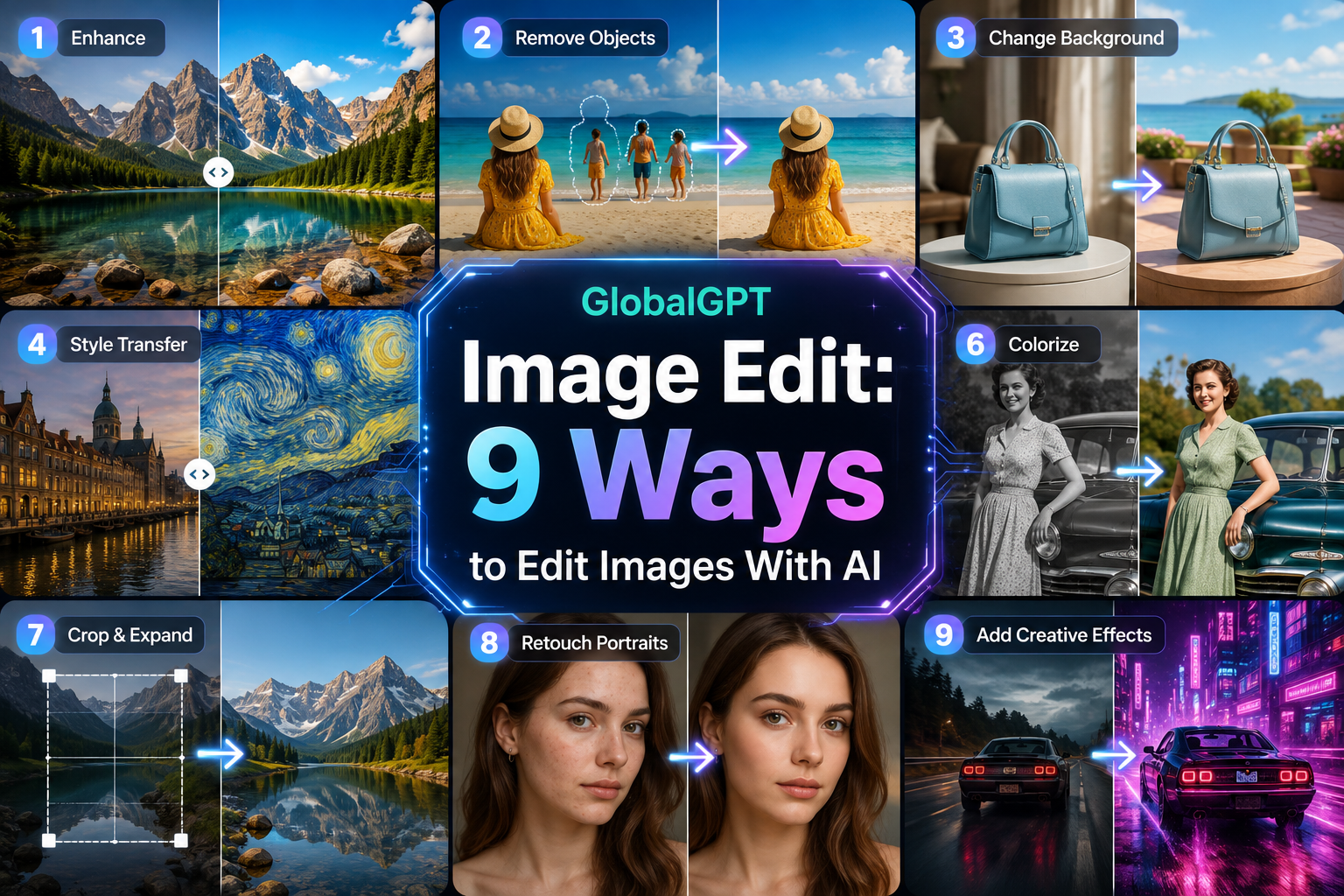
GlobalGPT Image Edit には、背景の削除、キャンバスの拡大、ぼやけた画像の拡大、設定の変更、髪のスタイル変更、服の試着、顔の差し替え、ID写真風のポートレート作成、不要なマークの除去など、よくある修正作業に特化したツール一式が用意されています。 また、変更内容をプリセットに当てはめるよりも言葉で説明した方が簡単な場合には、「プロンプト編集」モードも利用できます。.
このガイドでは、各オプションの用途、管理付き編集を依頼する方法、画像を直接送信して編集する方法について説明します。 ユキエ, 、そして……のとき Gemini オムニフラッシュ 連続した複数のリビジョンが必要な画像の場合、こちらの方が適した方法です。.
簡単な答え: 背景の削除や解像度の引き上げなど、明確な作業が1つだけある場合は、「クイックアクション」を使用してください。ローカルでのカスタマイズ編集を行う場合は、「プロンプト編集」を使用してください。 結果について説明し、編集の処理をエージェントに任せたい場合は、画像をYukieに送信してください。同じアセットを複数の画像・動画処理ステップで処理する必要がある場合は、「Gemini Omni Flash」を選択してください。.
- 「GlobalGPT Image Edit」とは何ですか?
- 9つの画像編集ツール
- クイックアクションとプロンプト編集の比較
- 画像の編集方法
- Yukieで画像を直接編集する
- Gemini Omni Flash の使用シーン
- プロンプトの例
- 制限事項および責任ある利用
- よくあるご質問
「GlobalGPT Image Edit」とは何ですか?
GlobalGPT 画像編集 これは、白紙の状態から始めるのではなく、既存の画像を編集するためのブラウザベースのワークスペースです。元の画像をアップロードし、編集したい項目を選択するか、変更内容を記述してから、結果をプレビューして確認し、その上で作業を続行します。.
この違いは重要です。一般的な画像生成ツールは、シーン全体を再解釈してしまう可能性があります。一方、特化型の編集ツールは元の画像を基に、モデルにより限定的な作業を指示します。これにより、通常は被写体や構図、残しておきたい細部を保護しやすくなりますが、生成型編集において、手をつけられていないピクセルがすべてそのまま残ることを保証できるわけではありません。.
ライブのGlobalGPTインターフェースは、以下を分離します プロンプトの編集 from クイックアクション. また、顔、背景、服装、髪型を置き換えるためのツールも提供しています。この記事では、2026年9月4日時点でGlobalGPTに表示されているオプションについて説明しています。製品の進化に伴い、名称やアクセス方法は変更される可能性があります。.
既存の画像を編集するための9つの効果的な方法
1. 背景を削除する
被写体を切り抜き、透明な背景で出力します。商品リスト、プロフィール画像の切り抜き、ステッカー、新しいキャンバスに配置する必要があるデザイン素材などに便利です。.
2. AIの拡張
画像を元の境界線より外側に拡張します。この機能を使えば、正方形の画像を横長のバナーに変えたり、商品の周囲に余白を設けたり、テキストを入れるスペースを作ったりすることができます。.
3. HDアップスケーリング
画像を拡大して、見た目の鮮明さを高めます。これにより、小さなアセットの利用しやすさは向上しますが、元の画像にそもそも存在しなかった実際のディテールを復元することはできません。.
4. 背景の入れ替え
設定を変更する際は、被写体をそのままにしておきましょう。これは、商品写真、旅行風のポートレート、季節ごとのキャンペーン、すっきりとしたSNS投稿などに役立ちます。.
5. ヘア・スワップ
その人物の個性や肖像画の他の部分を引き立てつつ、髪型や髪の色を変えてみてください。鮮明で正面を向いた写真があれば、編集者にとってより確かな出発点となります。.
6. 顔の入れ替え
参照用画像を使用して、元の画像の面を置き換えてください。ご自身が所有している、または編集の許可を得ている写真のみを使用し、合成された結果を実際の出来事として提示することは絶対に避けてください。.
7. 服の交換会
バーチャル試着のコンセプトとして、人物の写真に衣類の画像を重ねて表示します。この結果は、実際の着心地、生地、サイズを保証するものではなく、あくまで視覚的なプレビューとしてご活用ください。.
8. 証明写真
カジュアルなポートレートを、ID写真のような背景を使って、よりすっきりとしたフォーマルなヘッドショットに仕上げましょう。AIで編集した画像を公的書類に使用する場合は、事前に政府や申請先の規定を必ず確認してください。.
9. マークを削除する
編集権限のある画像から、不要なロゴ、テキスト要素、オブジェクト、またはマークを削除してください。他者の作品から著作権情報を削除するためにこの機能を使用しないでください。.
これらのプリセットのいずれも作業内容に当てはまらない場合は、「Prompt Edit」を使って、変更内容を自然な言葉で指定することができます。これは、「マグカップを透明なグラスに置き換えてほしいが、人物、テーブル、影、カメラアングルはそのままにしてほしい」といったリクエストには、より適した方法です。“
クイックアクションとプロンプト編集の比較
| 選ぶ | 最適 | ご提供いただくもの | 主な検討事項 |
|---|---|---|---|
| 迅速な対応 | 明確な入力がある標準的なジョブが1つ | 元画像、および一部のスワップについては参照画像 | エッジ、アイデンティティ、質感、そして細部まで忠実に再現 |
| プロンプトの編集 | カスタムオブジェクト、色、照明、またはシーンの変更 | 元の画像と、詳細な手順 | そのモデルがリクエストの外部に何らかの変化をもたらしたかどうか |
| ユキエ | 「画像を送って、変更点を説明してください」という直接的な依頼 | 元の画像、編集手順、および保護された詳細情報 | エージェントが意図した編集を選択し、完了させたかどうか |
| Gemini オムニフラッシュ | 一連の関連した創造的なステップ | プロンプトまたは既存のアセット、それに続く会話形式の修正 | 各引き継ぎや編集における一貫性 |
クイックアクションを使えば、手作業の負担は軽減されますが、出力結果を確認する必要がなくなるわけではありません。髪の毛、手、小さな文字、透明な縁、反射、繰り返しパターンなどは、編集がずれてしまうよくある箇所です。.
GlobalGPTで画像を編集する方法
- 手元にある最良の情報源から始めましょう。. 検査に十分な解像度を持つ鮮明な画像を使用してください。髪の毛、製品のエッジ、印刷されたテキスト、または顔の細部を確認する必要がある場合は、過度な圧縮を避けてください。.
- 最初の処理では、1つのジョブを選択してください。. リクエストがプリセットに当てはまらない場合は、適切なツールを選択するか、「プロンプト編集」を使用してください。.
- ツールに参照が必要な場合にのみ、参照を追加してください。. 編集者が独自に工夫する手間を省けるよう、アングル、照明、視認性などを元の映像にできるだけ合わせてください。.
- 変更してはならない点を明記してください。. 保護対象の詳細を挙げてください:アイデンティティ、ポーズ、カメラアングル、ロゴの配置、カラーパレット、影、またはアスペクト比。.
- フルサイズで表示して確認してください。. 変更が求められている箇所と変更されていない箇所を確認し、次の編集を始める前に正しいバージョンをダウンロードしてください。.
Yukieを使って画像を直接編集する方法
ユキエ もっと直接的な方法があります。チャットで画像を送信し、希望する変更内容を説明してください。 最初に具体的な編集ツールを選ぶ必要はありません。この記事で使用したユーザー提供のGlobalGPTの会話例では、ユキエさんが、背景削除、AI拡張、HDアップスケール、背景変更、髪の編集、顔交換、バーチャル試着、証明写真、不要なマークの削除といった、目的に特化したオプションを特定していました。.
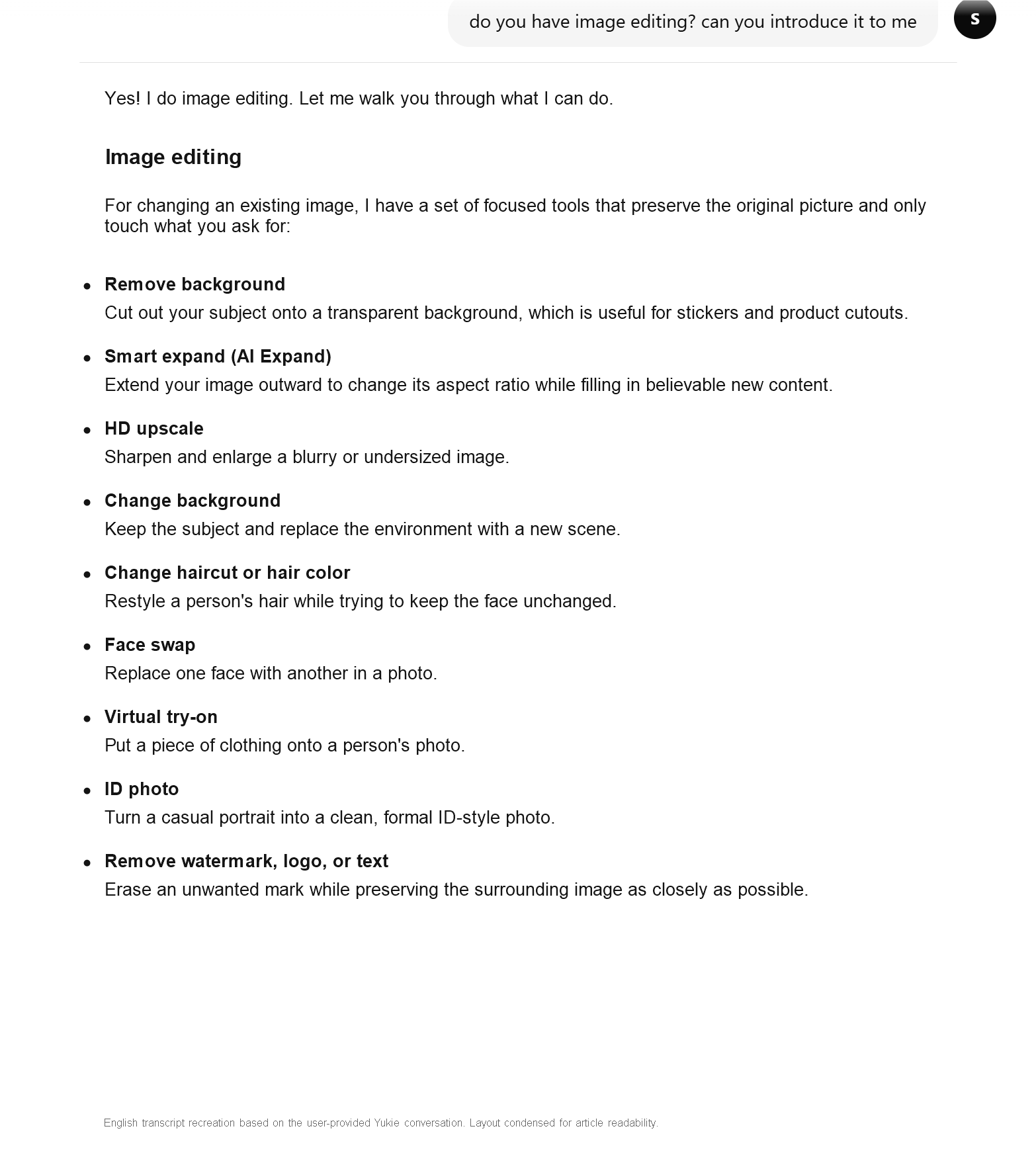
この手順は、最終的な結果が分かっているものの、どのエディターが適しているかが分からない場合に役立ちます。ソースを添付し、希望する変更内容を明記し、ユキエが維持すべき詳細を列挙してください。最初の結果に修正が必要な場合は、依頼内容全体を書き換えるのではなく、1回につき1つの修正点を返信してください。.
添付の画像を編集してください。賑やかなオフィスの背景のみを、すっきりとした温かみのあるグレーのスタジオの壁に置き換えてください。人物の顔、髪型、ポーズ、服装、光の当たり方、トリミングはそのままにしてください。テキストや小道具は追加しないでください。.このチャットのスクリーンショットは、ユキエが編集オプションについてどのように説明したかを示す証拠であり、すべてのツールがあらゆる素材に対して完璧な結果を生み出すという証拠ではありません。専用の「画像編集」ワークスペースの場合と同様に、返された画像をフルサイズで確認してください。.
Gemini Omni Flash がより優れた画像編集ソフトとなる場合
GlobalGPTには専用の Gemini オムニフラッシュ ルート。現在の製品ページでは、画像生成、画像編集、画像から動画への変換、そして既存のメディアを用いた作業の継続を結びつける、対話型のプロセスが紹介されています。.
そのため、Gemini Omni Flashは、編集が単発の修正ではなく、一連の作業の一部として行われる場合に役立ちます。例えば、製品のシーンを作成し、背景を修正し、あるオブジェクトを調整した後、その結果をそれぞれ独立した作業として扱うことなく、選択した画像を短い動画に変換することができます。.
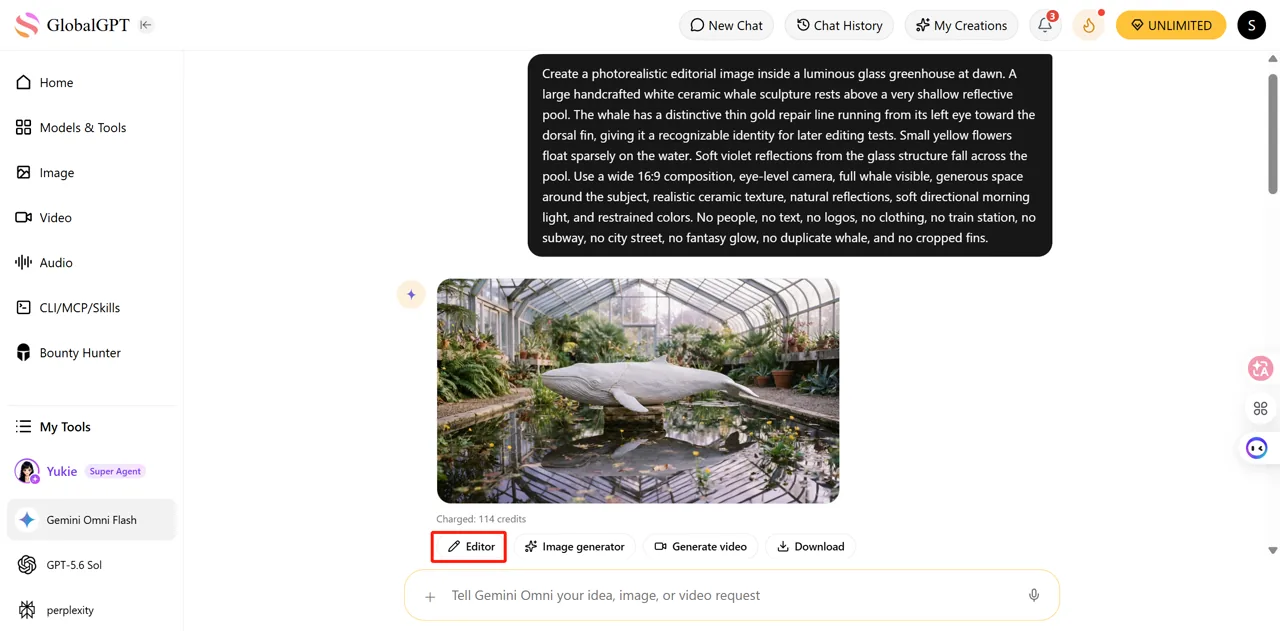
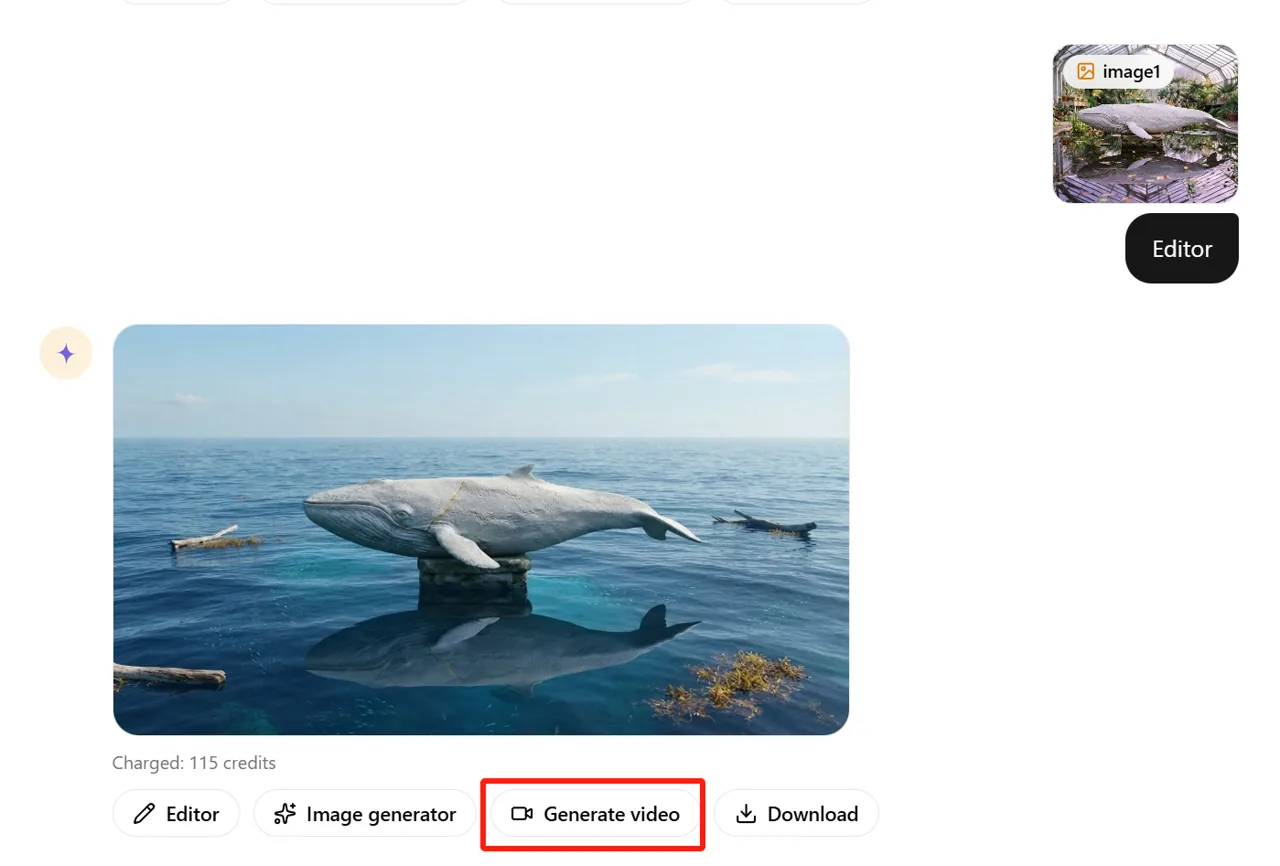
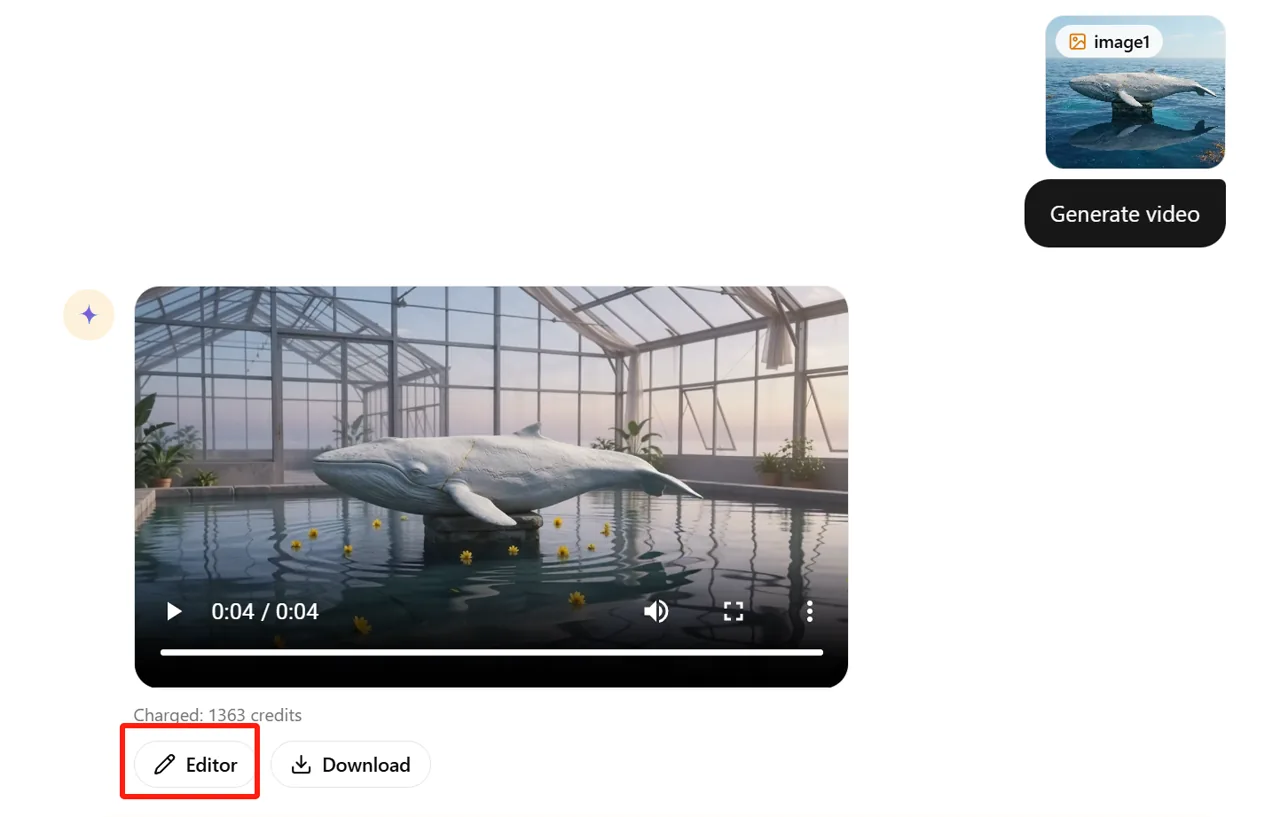
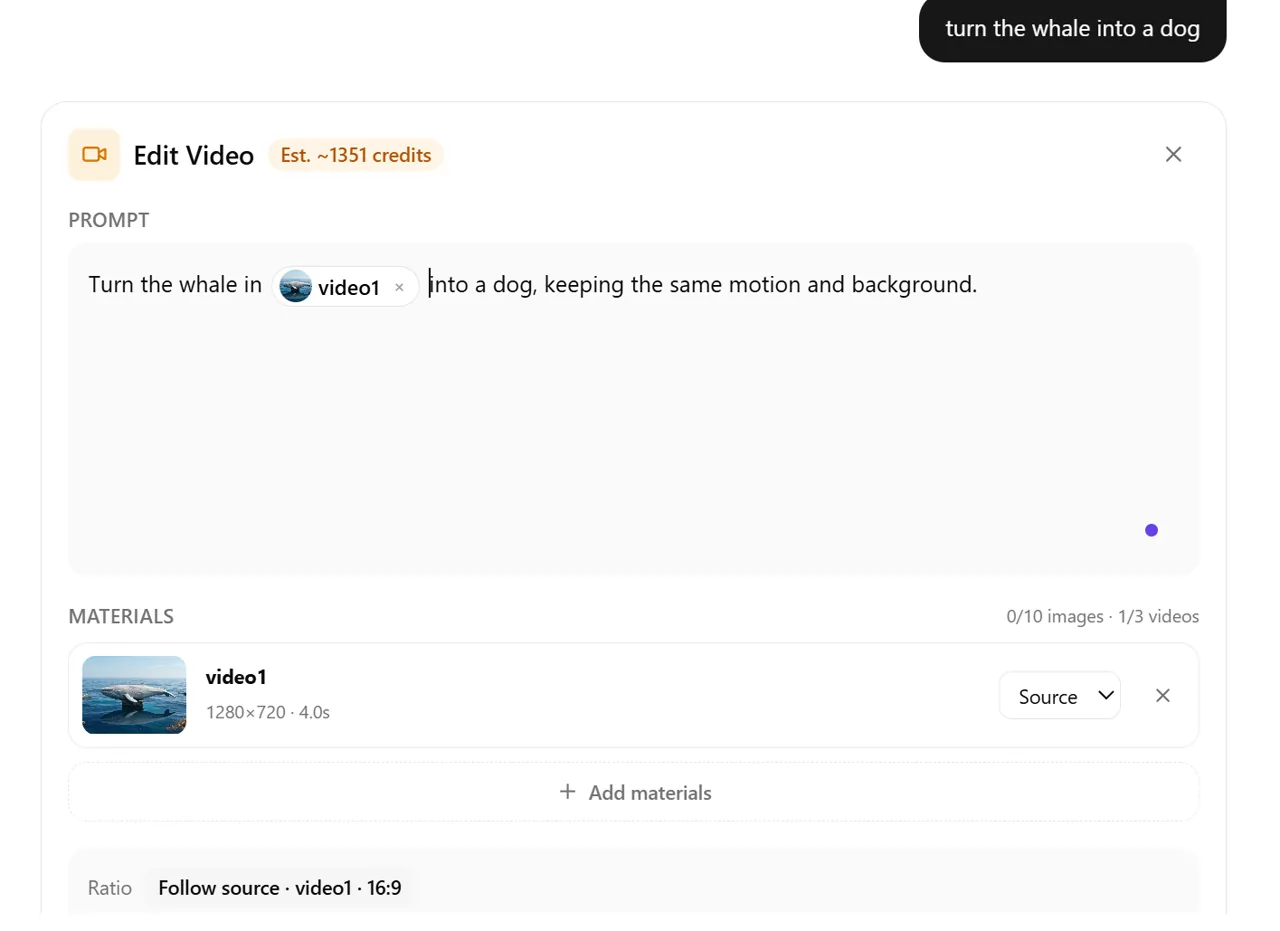
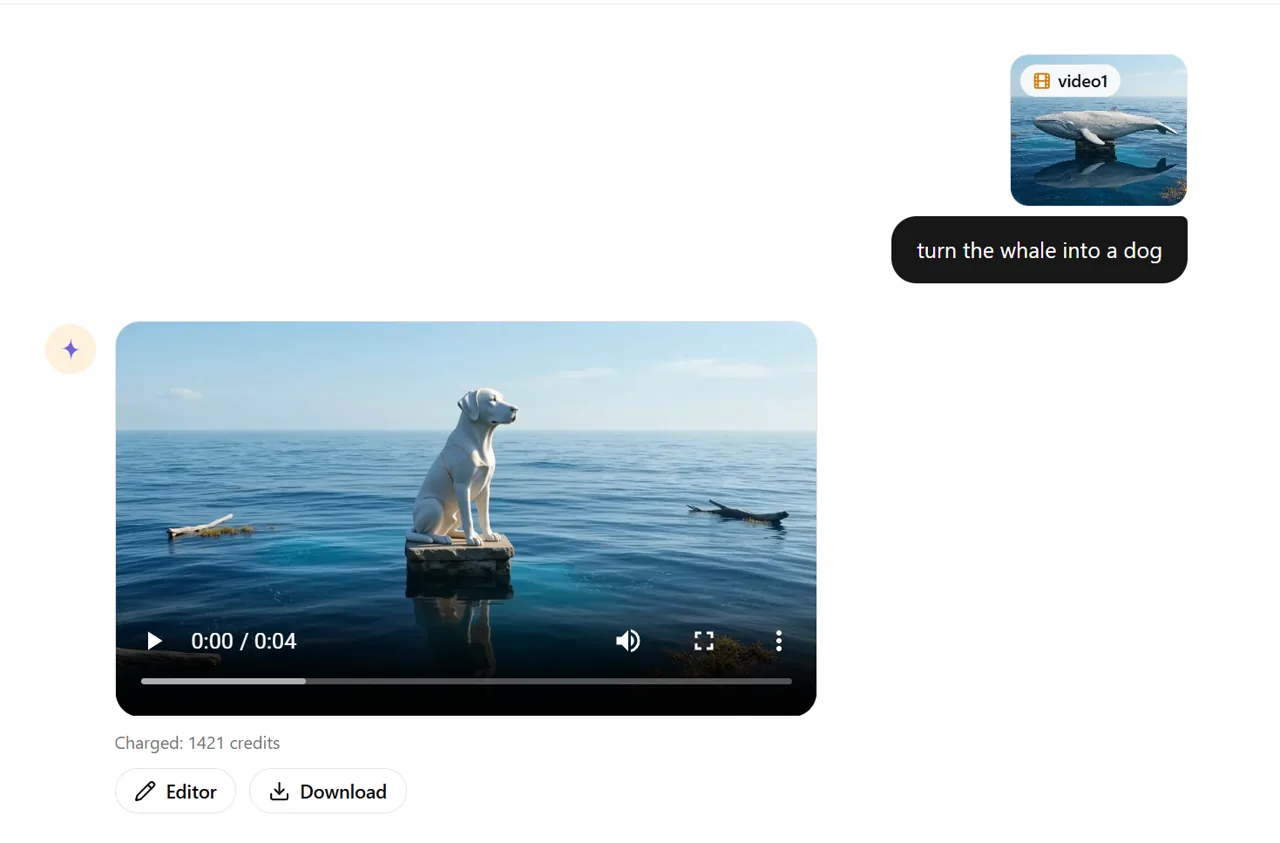
その代償として、引き継ぎのたびに改めて確認を行う必要があります。良い画像であっても、必ずしも良いアニメーションになるとは限らず、2回目の編集で、1回目の編集では残っていた細部が意図せず変更されてしまう可能性があります。指示は具体的にし、各結果を前回承認されたバージョンと比較し、作業の進捗に合わせてチェックポイントを保存しておきましょう。.
簡単な選択: 繰り返し可能なワンステップの修正には「GlobalGPT クイックアクション」を使用し、ローカルでのカスタム変更には「プロンプト編集」を使用します。また、平易な指示に基づいて担当者が編集を行う場合は、画像をユキエに送信します。さらに、同じアセットを複数の画像・動画処理ステップに順次通す必要がある場合は、「Gemini オムニフラッシュ」を使用します。.
よりきめ細かな編集が可能な、コピー可能なプロンプト
商品の背景を変更する
背景のみを、すっきりとした薄いグレーのスタジオ壁と、柔らかな床の影に置き換えてください。製品の形状、ラベル、色、撮影角度、反射、トリミングは変更しないでください。小道具やテキストを追加しないでください。.気が散るものを一つ取り除く
右下隅にある赤いケーブルを取り除いてください。机の表面とその自然な木目を復元してください。ノートパソコン、手、照明、遠近感、およびその他のすべての物体はそのままにしてください。.身元を隠しながら髪型を変える
髪型を、自然なサイドパートの肩までの長さのダークブラウンのボブに変更してください。顔、表情、肌の質感、ポーズ、服装、背景、照明はそのままにしてください。.正方形の画像をバナーサイズに拡大する
左右に自然な余白を追加して、キャンバスを16:9に拡大してください。既存の部屋、照明、床、壁のテクスチャを引き続き使用してください。人物は中央に配置したまま、同じスケールを維持し、元の画像をトリミングしないでください。.Gemini Omni Flash でイメージを更新する
選択した画像を元画像として使用してください。午後の光のみを変更し、左側から差し込む温かみのある夕日の光にしてください。被写体、顔、服装、構図、カメラの位置、背景の物体、アスペクト比はそのまま維持してください。.優れた編集の指示文は、次の3つの要素で構成されます: その変化, 保護対象の詳細情報, そして フィニッシュ. 。「より良くする」という表現では解釈の余地が大きすぎる。「看板を取り外し、店先の外観を残し、レンガの質感を再現する」と指定することで、モデルに明確な作業範囲が与えられる。.
結果を利用する前に確認すべきこと
- 識別情報: 顔の骨格、肌の質感、生え際、表情を元画像と比較する。.
- テキストおよびロゴ: すべての手紙を実物大で確認してください。画像モデルによっては、細かい活字の表示がずれる場合があります。.
- エッジ: 髪の毛の周りに光輪が現れていないか、透明な製品、ジュエリー、上質な生地などに注意してください。.
- 幾何学: 指、メガネ、パッケージ、繰り返される模様、および反射を確認してください。.
- 誠実さ: 画像が人物、製品、場所、または出来事について視聴者を誤解させる恐れがある場合は、合成による変更を明示すること。.
- 権利および同意: 編集が許可されている元画像や参照画像を使用してください。特に顔、服装、ブランド、透かしについては注意が必要です。.
特定のモデルに特化した編集のアイデアについては、以下の実用的な例をご覧ください。 Nano Bananaの画像編集と顔入れ替え. どのジェネレータが最初にソース画像を生成すべきかを決める場合は、 AI画像生成ツールの完全ガイド 選択肢の幅を広げています。.
よくある質問
GlobalGPTでは、既存の画像を編集できますか?
はい。GlobalGPTには、アップロードされた画像に対する一般的な編集作業を行うための「プロンプト編集」「クイックアクション」、および画像入れ替えツールを備えた専用の「画像編集」ワークスペースが用意されています。.
「AI Expand」と「HD Upscale」の違いは何ですか?
「AI Expand」は、元のフレームの外側に新しいコンテンツを生成し、キャンバスやアスペクト比を変更します。「HD Upscale」は、既存のフレームを拡大し、視覚的な鮮明度を向上させます。.
背景を削除して、別の背景に置き換えることはできますか?
はい。「背景の削除」は、被写体を透明な切り抜きにするための機能ですが、「背景の置き換え」は、被写体を別の背景に配置するための機能です。.
Gemini Omni Flashでは画像を編集できますか?
はい。GlobalGPTの「Gemini Omni Flash」のページでは、画像編集を、画像からさらなる編集や画像から動画への制作へと続く、対話型のクリエイティブプロセスの一環として説明しています。.
編集のために、画像をユキエさんに直接送ってもいいですか?
はい。Yukieに画像を添付し、変更点を説明した上で、変更してはいけない箇所を明記してください。結果を注意深く確認し、修正は1回につき1点ずつ、フォローアップメッセージで依頼してください。.
AIエディターは、それ以外の部分をすべてそのまま維持してくれるのでしょうか?
必ずしもそうとは限りません。用途に特化したツールや正確なプロンプトを使用すれば、意図しない変更を抑えることはできますが、生成編集によって細部が変更される可能性は依然としてあります。使用する前に、結果を元のテキストと照らし合わせて確認してください。.
「フェイススワップ」や「マーク除去」は、どの画像でも使えますか?
いいえ。ご自身が所有している画像、または編集の許可を得ている画像を使用し、顔が特定できる場合は本人の同意を得て、他者の作品から著作権表示を削除しないでください。.
手元にある画像を修正する
まずは一点に絞った変更から始め、重要な詳細部分は守り、正常に動作するバージョンは維持しましょう。より長いクリエイティブシーケンスの場合は、同じアセットを「Gemini Omni Flash」に移動し、そこから作業を続けてください。.