簡単な答え: Node.js 18 以降をインストールし、次のコマンドを実行してください。
npm i -g @glbgpt/cli, 以下の方法で承認するglbgpt ログイン, その後、以下を実行しますglbgpt スキルのインストール. プロジェクトディレクトリで「Claude Code」を再起動し、画像、動画、または大量のテキスト処理タスクに「GlobalGPT」を使用するよう指定してください。次のコマンドを使用してください:--見積もりメディア生成の前に、クレジットの費用をまず確認できるようにするためです。.
GlobalGPT CLIは、チャット、画像生成、動画生成、および非対話型のAIタスクをターミナル上で利用できるようにします。 Claude Codeと連携させると、Claudeは適切なGlobalGPTコマンドを選択し、プロジェクト内のファイルを操作し、生成前にメディアコストを見積もり、カスタムAPI連携を構築することなく、再現性のあるコンテンツワークフローを実行できます。.
このガイドは示します ClaudeコードでGlobalGPT CLIを使用する方法 最初から最後まで:前提条件の確認、GlobalGPT CLIのインストール、GlobalGPTアカウントでのサインイン、バンドルされたエージェントスキルのインストール、接続の検証、安全なメディアの生成、構造化されたタスクの自動化、およびWindowsでのセットアップを中断させる可能性のあるDNSやブラウザの認証に関する問題の修正を行います。.
GlobalGPT CLIとは何ですか?また、なぜClaudeコードと組み合わせて使用するのですか?
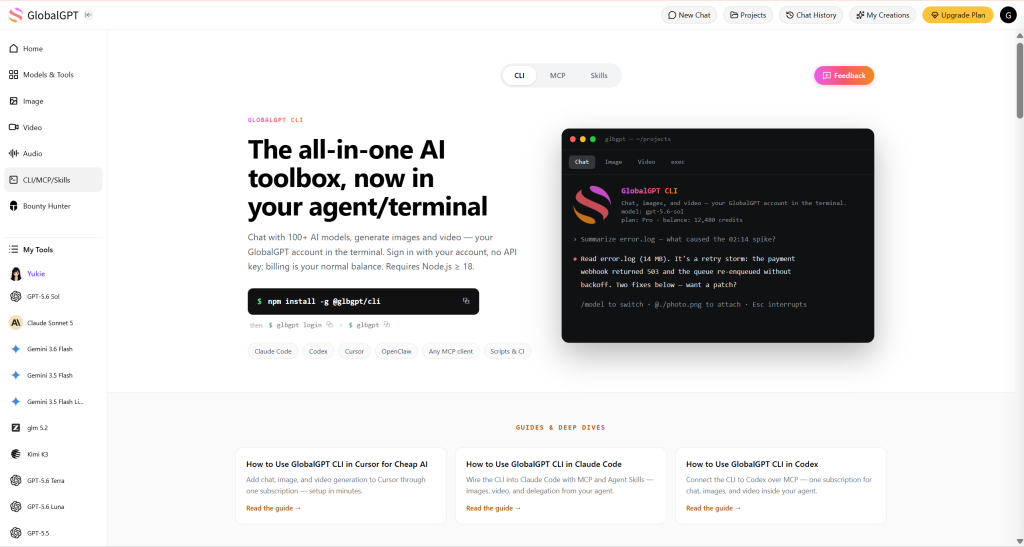
GlobalGPT CLI は、GlobalGPT のチャットモデル、画像生成ツール、動画生成ツール、アカウント情報、およびタスク履歴にアクセスするための公式コマンドラインクライアントです。安定版の npm パッケージでは、以下の両方が提供されています。 glbgpt そして globalgpt コマンドと、以下の エグゼック スクリプトおよび外部エージェント用のインターフェース。.
Claude Code は推論とプロジェクトの背景を提供します。GlobalGPT CLI はモデルとメディアアクションを提供します。バンドルされた globalgpt-generate 「エージェントスキル」では、CLIを呼び出すタイミングや方法について、「Claudeコード」を用いて解説します。これには、メディアコストの見積もり、ライブモデルカタログからの選択、参照画像の添付、タスクの待機、および誤った重複課金を防ぐ方法などが含まれます。.
GlobalGPTとClaudeのコードを接続する3つの方法
| 統合 | 最適 | 主なトレードオフ |
|---|---|---|
| エージェントスキル + CLI | Claude Codeのユーザーで、画像、動画、および大量のテキストを扱う自然言語処理ワークフローを利用したい方 | Claude コードは、シェルコマンドを実行するための権限を必要とします |
| 直接実行可能なCLIコマンド | スクリプトやCIジョブ、あるいは明示的なターミナルワークフローを作成する開発者 | コマンドはご自身で指定し、管理する必要があります |
| CLIでホストされるMCPサーバー | MCPツールとセッションごとのメディアクレジットの上限を希望するチーム | MCPの設定と、別のツール面を追加します |
Claudeコードのユーザーの大半にとっては、, 「エージェントスキル+CLI」が最適な出発点です. この設定はコンパクトにまとめられ、Claude Codeの既存のシェル機能を活用し、明示的なコストチェックを維持しつつ自然言語での作業を可能にします。チームで複数のコーディングエージェントを横断して作業している場合は、この設定を以下の関連ガイドと比較することもできます。 CodexでのGlobalGPT CLIの使用 そして CursorでのGLBGPT CLIの使用.
開始前の準備事項
必要なものは:
- Node.js 18 以降。現在の GlobalGPT CLI パッケージでは、次のように宣言されています。
node >= 18. - npmは、通常Node.jsとともにインストールされます。.
- Claudeコード、インストールおよび認証済み。.
- 使用する予定のモデルやメディアツールにアクセスできるGlobalGPTアカウント。.
- Claudeコードがターミナルコマンドを実行できる、信頼性の高いプロジェクトディレクトリ。.
- 通常のセットアップには、およそ10分から20分ほどかかります。ネットワークやブラウザの認証に関する問題がある場合、初回セットアップにさらに時間がかかることがあります。.
PowerShell、ターミナル、またはお好みのシェルで、以下のチェックを実行してください:
ローカルの Windows 検証では Node.js が使用されました v24.18.0, npm 11.16.0, 、および Claude コード 2.1.211. これらのバージョンはあくまで一例であり、最低要件ではありません。GlobalGPT CLIの要件としては、Node.js 18以降が必要です。.
手順 1: GlobalGPT CLI をインストールする
GlobalGPT CLI は、npm の安定版として公開されています。最新の安定版を以下のコマンドでインストールしてください:
インストール後、コマンドとバージョンを確認してください:
このパッケージは、2つの互換性のあるコマンド名をインストールします: glbgpt そして globalgpt. このガイドでは、より短い glbgpt フォーム。.
インストールにかかる時間やパッケージの数は、お使いの npm のバージョン、ネットワーク環境、および依存関係の更新状況によって異なります。インストールが正常に完了すると、 npmのエラー. npmからのメッセージ いくつかのプロジェクトが資金調達を模索している これは単なる情報であり、インストールに失敗したことを示すものではありません。.
ステップ 2:GlobalGPT アカウントでサインインする
GlobalGPT CLI は、GlobalGPT アカウントによるブラウザ認証を採用しているため、コマンドラインで API キーを作成したり貼り付けたりする必要はありません。.
実行:
ブラウザのページが開いている間は、ターミナルを開いたままにしておいてください。開いたページでサインインし、リクエストを承認してください。CLIは、ローカルのコールバックを受信した後、処理を続行します。.
ブラウザが自動的に開かない場合は、以下を使用してください:
ヘッドレスマシンまたはSSHセッションの場合は、ワンタイムコードの手順に従ってください:
ワンタイムコード、認証状態、コールバックURLは絶対に他人と共有しないでください。自分で開始したログインフローのコードのみを入力してください。.
認証後のセッションを確認する:
glbgpt whoami ログイン中のアカウントを確認します。. glbgpt アカウント 会員情報やクレジット情報を表示します。これは、メディア生成の前に確認しておくと便利です。.
ステップ 3:Claude コードを接続する前に GlobalGPT CLI をテストする
CLIを単独でテストすることで、認証やネットワークの問題と、Claudeコードの統合に関する問題を区別することができます。.
対話型ターミナルインターフェースを起動します:
次のような短いメッセージを送信してください。 こんにちは. 応答が正常であれば、CLIが起動し、アカウントのセッションを読み取り、チャットモデルにアクセスし、結果を表示できることが確認されます。.
GlobalGPT ターミナルインターフェース内で、次のように入力します。 / 利用可能なコマンドを確認するには。一般的なコマンドには次のようなものがあります。 /モデル, /models, /画像, /動画, /タスク, /ステータス, /アカウント, /コスト, /ヘルプ, そして /exit.
非対話型のテストを行う場合は、以下を使用してください。 エグゼック:
について エグゼック このコマンドは、モデルの回答を出力して終了するため、スクリプトや外部エージェントでの利用に適しています。.
ステップ 4: Claude コード用の GlobalGPT エージェント・スキルをインストールする
GlobalGPT CLI には、次のような名前のエージェントスキルがバンドルされています。 globalgpt-generate. 以下のコマンドでインストールしてください:
デフォルトでは、インストーラーはエージェントのスキルディレクトリ内に、以下を含むリンクを作成します。 ~/.claude/skills そして ~/.agents/skills. 「リンクされたインストール」とは、将来CLIが更新された際に、バンドルされているスキルも同時に更新されることを意味します。.
お使いの環境がリンクに対応していない場合や、スタンドアロンファイルをご希望の場合は、以下を使用してください:
「コピー」オプションを再度実行すると、コピーされたスキルが上書きされますので、コピーされたディレクトリ内では、永続的なカスタマイズを行わないでください。.
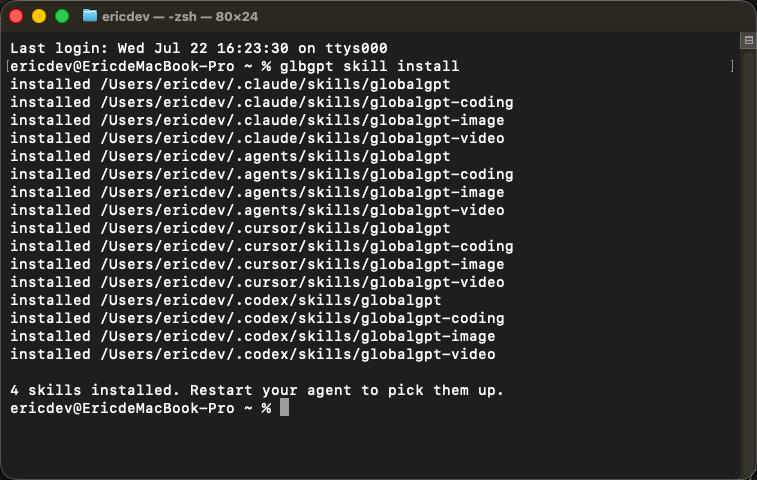
インストール後、Claudeコードを再起動して、新しいスキルを認識させるようにしてください:
Windows PowerShell では、directory コマンドは次のような形になります:
ステップ 5:クレジットを消費せずに、Claude のコード内で GlobalGPT の CLI を確認する
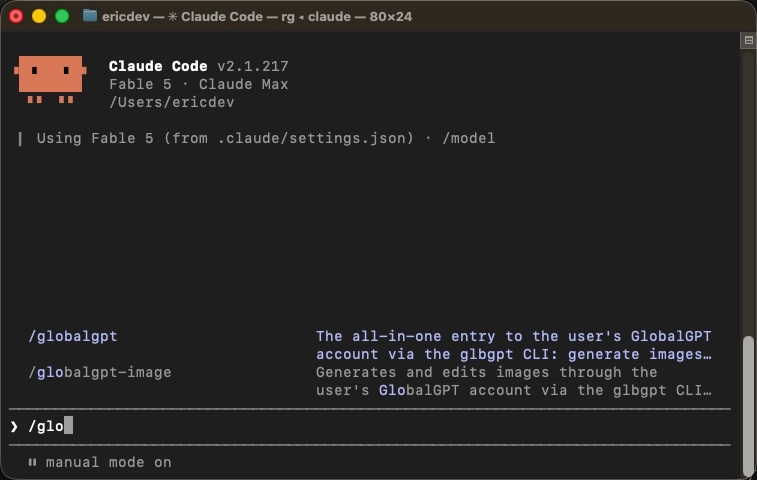
まずは見積もりから始めましょう。これにより、Claudeコードがスキルを検出し、GlobalGPT CLIを実行し、現在のモデルカタログを照会し、メディアを生成することなくコスト見積もりを返せることを確認できます。.
Claude Codeでは、次のようなプロンプトを使用してください:
重要なフレーズは “「画像を生成しないでください。」” GlobalGPTスキルは、以下を使用するように設計されています --見積もり この段階ではそうですが、明確な指示があることで、承認の基準が明確になります。.
また、次のようにしてスキルを明示的に呼び出すこともできます。 /globalgpt-generate Claudeコードのインターフェースで、それがスラッシュコマンドとして表示されている場合。スキルがインストールされており、そのタスクが明らかにGlobalGPTの画像や動画の生成に関わるものである場合は、通常、自然言語でのリクエストで十分です。.
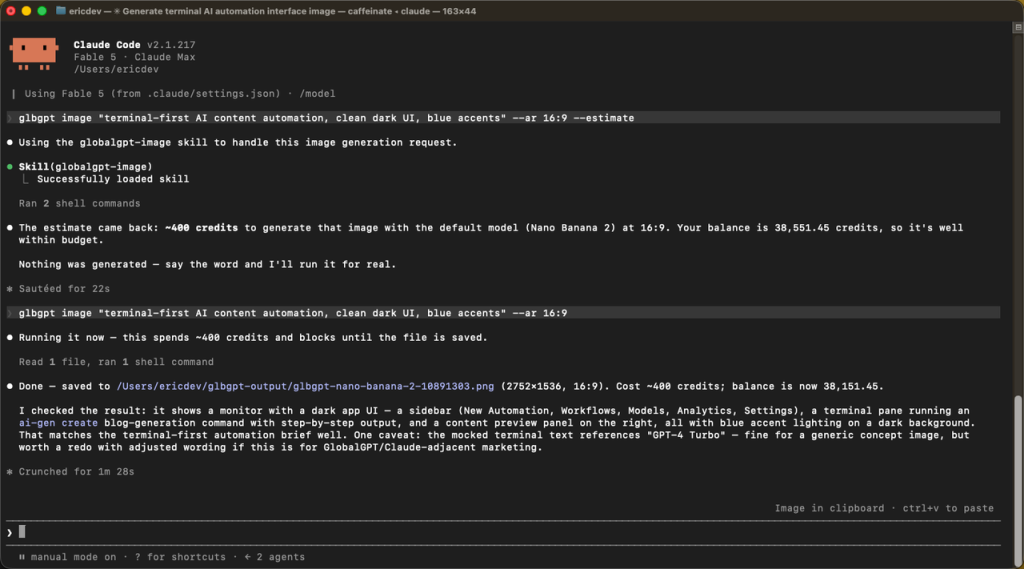
ステップ 6:Claude コードから画像を生成する
見積もりを承認したら、Claude Codeに作業を進めるよう依頼してください。具体的な依頼例としては、次のようなものがあります:
GlobalGPT CLI では、次のコマンドでライブイメージカタログを一覧表示できます:
モデルのサポートされているパラメータを確認するには、次のようにします:
ワークフローで必要とされない限り、再利用可能な Claude コードプロンプト内にモデル名をハードコーディングすることは避けてください。カタログは動的に提供されるため、変更される可能性があります。Claude を利用して利用可能なモデルを一覧表示させ、要求されたアスペクト比、解像度、参照画像、またはその他の要件を満たすモデルを選択してください。.
CLIでの同等のコマンドには、次のようなものがあります:
完了したファイルは、以下の場所に保存されます。 ./glbgpt-output/ 合格しない限り --out.
ステップ7:Claudeコードから動画を生成する
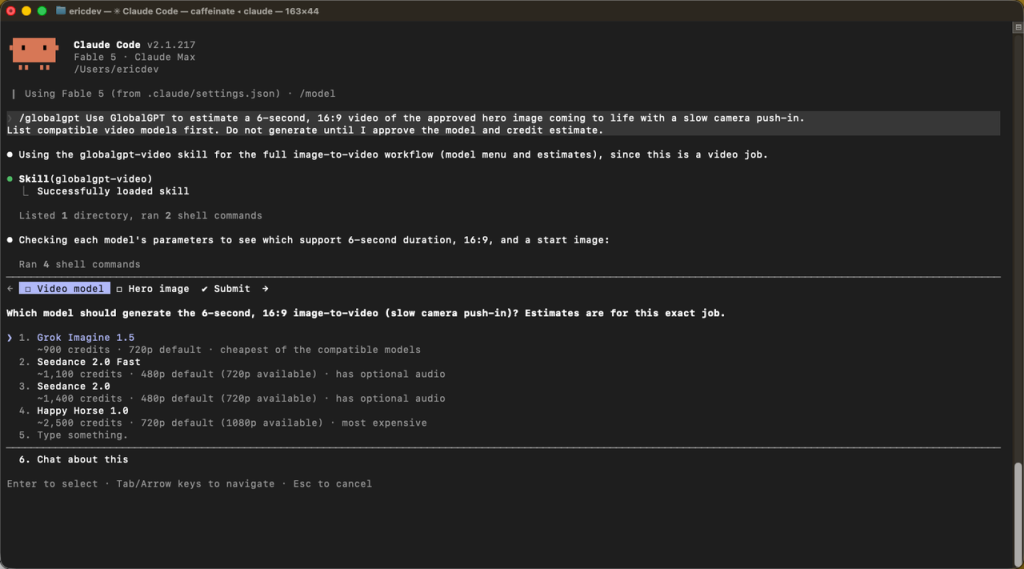
動画のリクエストでは、シーンを指定し、実際に必要なパラメータのみを明記してください。再生時間、解像度、アスペクト比、音声、および参照フレームの対応状況は、モデルによって異なります。.
まずは見積もりから始めましょう:
承認後、Claudeコードでは次のような形式のコマンドを使用できます:
CLIはデフォルトで、ファイルの生成完了を待機します。動画の生成には数分かかる場合があります。不必要なポーリングループを作成したり、コマンドが中断された場合に自動的に再送信したりしないでください。元のサーバータスクがまだ実行中である可能性があり、2回目の送信を行うとクレジットが二重に消費される恐れがあります。.
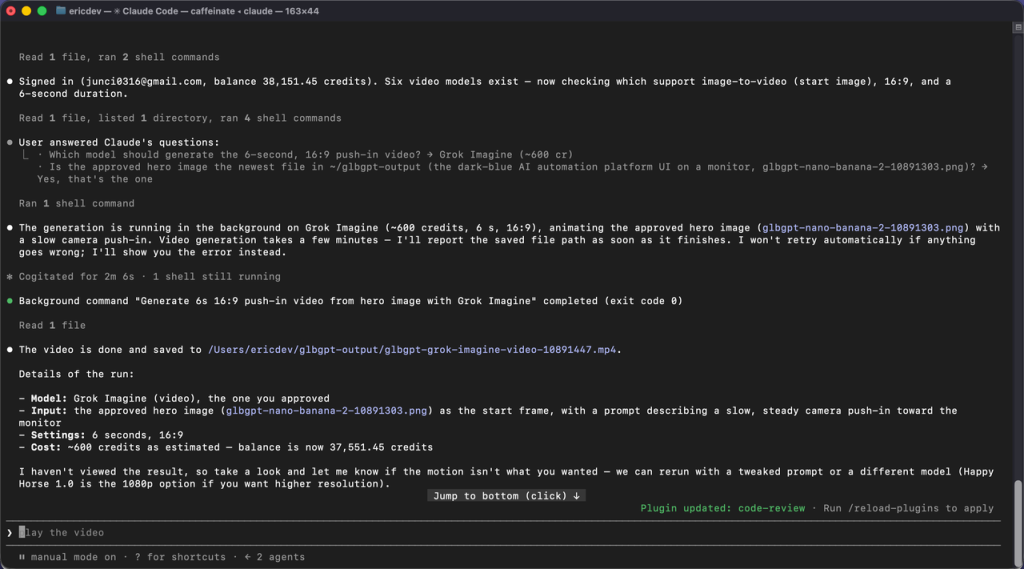
中断または切り離されたタスクを確認するには、以下を実行してください:
ステップ 8: glbgpt exec を使ってテキスト処理の一括作業を自動化する
glbgpt exec 非対話型のモデルリクエストを1回実行し、プレーンテキスト、JSON、またはJSONLを返します。これは、Claudeコードで多数のファイルに対して同じ操作を適用する必要がある場合や、非常に大きなソースファイルをClaudeコードのメインの会話から除外したい場合に役立ちます。.
直接コマンドの例:
構造化された出力を得るには、JSONスキーマファイルを定義し、それを --output-schema:
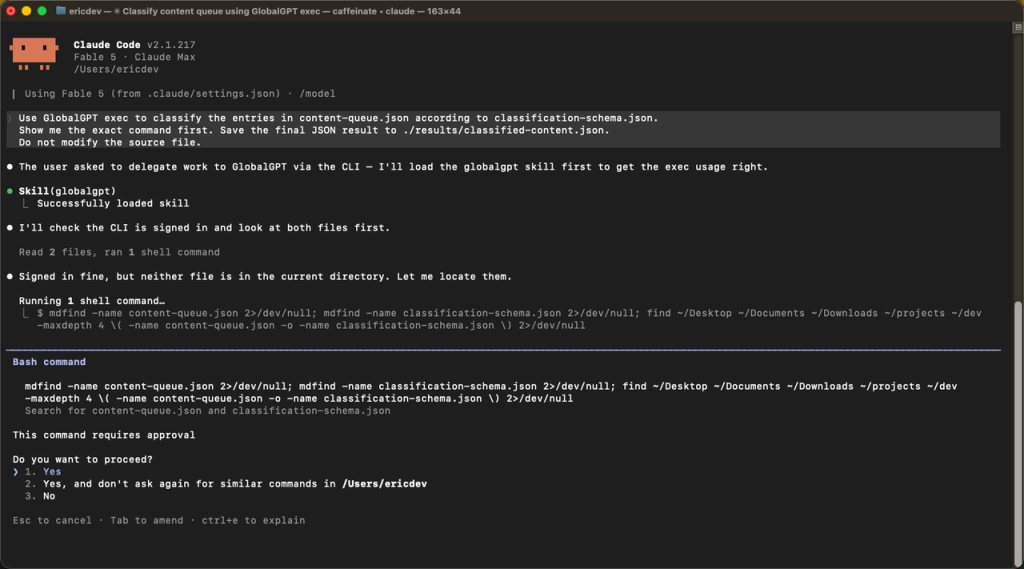
Claudeコードでは、次のように記述できます:
このパターンは、反復的な作業や大量の処理に利用してください。Claudeコードで直接回答できるような一行の質問には使用しないでください。.
オプション:GlobalGPTをMCPサーバーとして接続する
「Agent Skill」は、Claude Codeでシェルコマンドを実行できる場合に推奨される方法です。GlobalGPT CLIでも、標準入出力経由でMCPサーバーを実行できます:
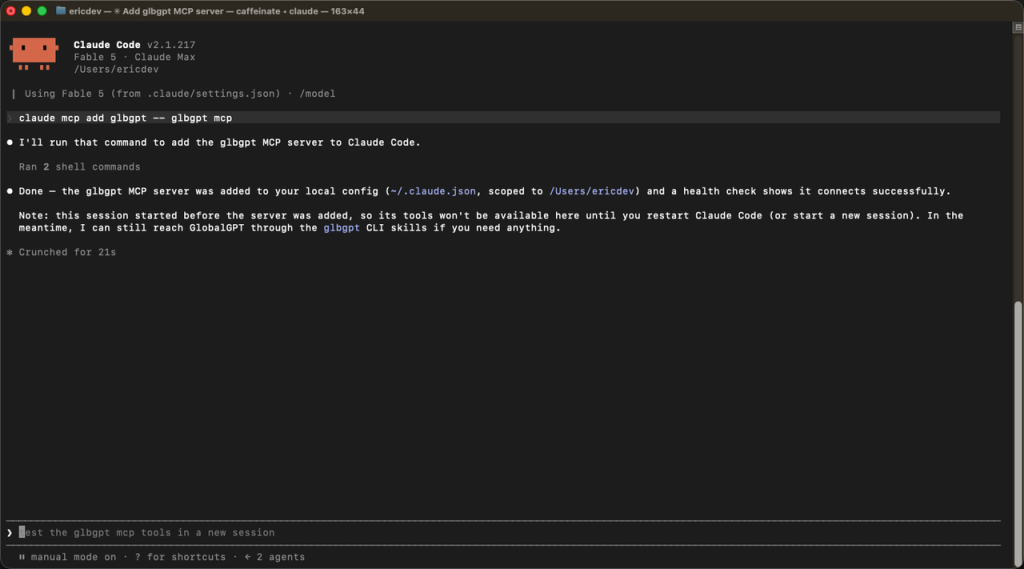
これにより、GlobalGPTのチャット、画像生成、動画生成、タスクチェック、およびモデル一覧がMCPツールとして公開されます。.
メディアの生成数は、最大 デフォルトでは、MCPサーバーセッションごとに4,000クレジット. 別のセッション上限を設定することもできます:
非メディア関連の機能を維持したまま、MCPのメディア関連支出を無効にするには、以下を使用してください。 --max-credits 0.
明示的なMCPツールやセッションレベルのクレジット適用が必要な場合は、MCPを選択してください。最小限の設定で通常のCLIをClaudeコードで制御したい場合は、エージェントスキルを選択してください。.
Windows における GlobalGPT CLI のトラブルシューティング
npm の戻り値 ENOTFOUND または getaddrinfo
アン ENOTFOUND このエラーは、npm がレジストリのホスト名を解決できなかったことを意味します。これは、GlobalGPT パッケージが存在しない、あるいは破損していることを示すものではありません。.
アクティブなレジストリとDNS解決を確認してください:
npmがミラーを使用するように設定されている場合は、そのホスト名についてもテストを行ってください。どちらのホスト名も解決されない場合、レジストリを変更してもDNSの障害は解決されません。.
検証済みの Windows のケースでは、アクティブな WLAN DNS サーバーが npm ドメインを解決できませんでした。最初のリセットは、PowerShell に管理者権限がなかったため失敗しました。管理者権限で PowerShell ウィンドウを開き、DNS を「自動」にリセットしてキャッシュをクリアした後、両方の Resolve-DnsName そして npm ping 成功した。.
まず、アクティブなアダプタを特定します:
次に、以下の場所からリセットを実行してください。 管理者権限でのPowerShell, 置き換えて WLAN アクティブなインターフェースの名称がこれと異なる場合は:
所属組織でDNSやネットワークポリシーを管理している場合は、設定を上書きするのではなく、管理者に連絡してください。.
ブラウザの認証タイムアウト
ブラウザの認証待ちでタイムアウトしました これは、ローカルの待機ウィンドウが終了したことを意味します。npmのインストールが失敗したということではありません。.
走る glbgpt ログイン もう一度実行し、ターミナルを開いたままブラウザの処理を完了させます。別のマシンでブラウザが開いてしまったり、コールバックがターミナルに到達できない場合は、 glbgpt login --code.
glbgpt インストール後に認識されない
新しいターミナルを開いて、もう一度試してみてください。それでもコマンドが利用できない場合は、npmのグローバルプレフィックスを確認してください:
npm のグローバル実行ファイルのディレクトリが、お使いの PATH, その後、再度実行してください glbgpt --version.
Claudeコードではスキルが検出されない
走る glbgpt スキルのインストール もう一度、Claudeのスキルディレクトリが正しく報告されていることを確認し、Claudeコードを完全に終了してから、新しいセッションを開始してください。また、次の方法も試してみてください。 /globalgpt-generate そのスキルを明示的に発動するには。.
モデルまたはパラメータが却下されました
モデルカタログは動的に更新されるため、サポートされるパラメータはモデルごとに異なります。カタログを更新し、選択したモデルを確認してください:
リストにある値を使用するか、オプションのフラグを省略してモデルのデフォルト値を適用してください。.
「Generation Command」がフリーズしているように見える
画像および動画のコマンドは、デフォルトで最終ファイルが完成するまで待機します。動画の生成には数分かかる場合があります。ターミナルが中断された場合は、再度送信を検討する前に、既存のタスクを確認してください:
有料の生成結果を、何も考えずに再試行してはいけません。.
各Claudeコードタスクにおける時間とトークンの使用量を測定する方法
各「Claudeコード」課題の測定開始前に:
- 走る
/使用そして、表示されたセッション値を記録してください。. - 実時間の開始時刻を記録してください。.
- 測定対象のタスクのみを実行してください。.
- ゴールタイムを記録して、走りましょう
/使用また。. - 経過時間を計算し、トークンの正確な数が判明した場合は、その前後のトークン数の差を算出する。.
Claude Codeの現在のドキュメントには、次のように記載されています。 /使用 このコマンドは、API ユーザー向けにトークンの使用状況を提供します。サブスクリプションのインターフェースでは、正確なトークン数ではなくプランの使用状況が表示される場合があるため、現在のインターフェースが公開している情報を正確に記録し、利用できない値には 該当なし; トークンの数を推測したり、勝手に決めたりしないでください。.
GlobalGPTメディアタスクについては、生成前後の勘定残高または取引残高も記録してください。ClaudeコードトークンとGlobalGPTメディアクレジットは異なる単位であるため、別々に報告する必要があります。.
よくある質問
GlobalGPTのAPIキーは必要ですか?
No. GlobalGPT CLI は、GlobalGPT アカウントによるブラウザ認証を使用します。実行してください glbgpt ログイン, 、承認フローを完了し、CLIにローカルセッションの認証情報を保存させてください。ワンタイムログインコードや認証URLを、プロジェクトファイル、スクリーンショット、共有チャットログなどに貼り付けないでください。.
Claudeコードがなくても、GlobalGPT CLIは使用できますか?
はい。実行してください。 glbgpt 対話型のチャットについては、, glbgpt 画像 または glbgpt 動画 メディア向け、および glbgpt exec 非対話型スクリプト向けです。Claude Codeは、プロジェクトのコンテキスト、推論、ファイルのオーケストレーション、自然言語による制御機能を追加しますが、CLIは独立して動作します。.
「エージェントスキル」と「MCP」、どちらを使うべきでしょうか?
「Claude Code」でシェルコマンドを実行でき、最もシンプルな自然言語ワークフローを希望する場合は、「Agent Skill」を使用してください。明示的なMCPツールを好む場合や、MCPサーバーのセッション単位のメディアクレジット上限が必要な場合は、「MCP」を使用してください。どちらのインターフェースも、同じ「GlobalGPT」アカウントを使用します。.
GlobalGPTは生成されたファイルをどこに保存しますか?
デフォルトでは、生成された画像や動画は以下の場所に保存されます。 glbgpt-output/ コマンドまたはサーバーが起動したディレクトリを基準とします。引数として --out 別の場所が必要な場合。このコマンドは、実行完了後に保存されたパスを出力します。.
不注意によるメディア広告費の支出を防ぐにはどうすればよいでしょうか?
用途 --見積もり 新しいメディア構成を行うたびに、Claudeコードに対し、明示的な承認が得られるまで待機するよう指示し、無人バッチ処理は避けてください。MCPについては、次のように設定してください。 --max-credits 0 メディアを無効にするか、意図的にセッションの上限を設定するためです。中断された生成処理を自動的に再試行してはなりません。.
GlobalGPT CLIは安定していますか?
2026年7月21日現在、GlobalGPT CLIは安定版のnpmリリースとして提供されており、バージョンは 0.1.0. 以下のコマンドでインストールしてください npm i -g @glbgpt/cli, その後、以下を実行します glbgpt --version インストールされているバージョンを確認するには。.
主なポイント
- 安定版のCLIを次のコマンドでインストールします。
npm i -g @glbgpt/cliClaudeコードを適用する前に、これを確認してください。. - ブラウザ認証を使用してください。ドキュメントに記載されているログインフローでは、APIキーは必要ありません。.
- 走る
glbgpt スキルのインストール, その後、Claude Code を再起動して、検出できるようにしますglobalgpt-generate. - すべてのメディアワークフローは、以下から始めましょう。
--見積もりおよび人間による明示的な承認。. - Claudeコードの使用状況とGlobalGPTのメディアクレジットは、それぞれ別々に記録してください。.
- Windows では、npm を
ENOTFOUNDまずDNSの問題として捉えるべきであり、CLIパッケージの不具合の証拠として捉えるべきではない。. - 生成が中断された場合は、再試行する前に既存のタスクを確認してください。.
これでわかったでしょう ClaudeコードでGlobalGPT CLIを使用する方法, Claude Codeを活用すれば、チャット、画像、動画、構造化コンテンツのワークフローを実用的な制御レイヤーとして構築できます。まずは費用のかからない見積もりから始め、1つの小さなタスクをエンドツーエンドで検証し、その上で初めてワークフローをバッチ処理やスケジュールされた自動化へと拡張してください。.