
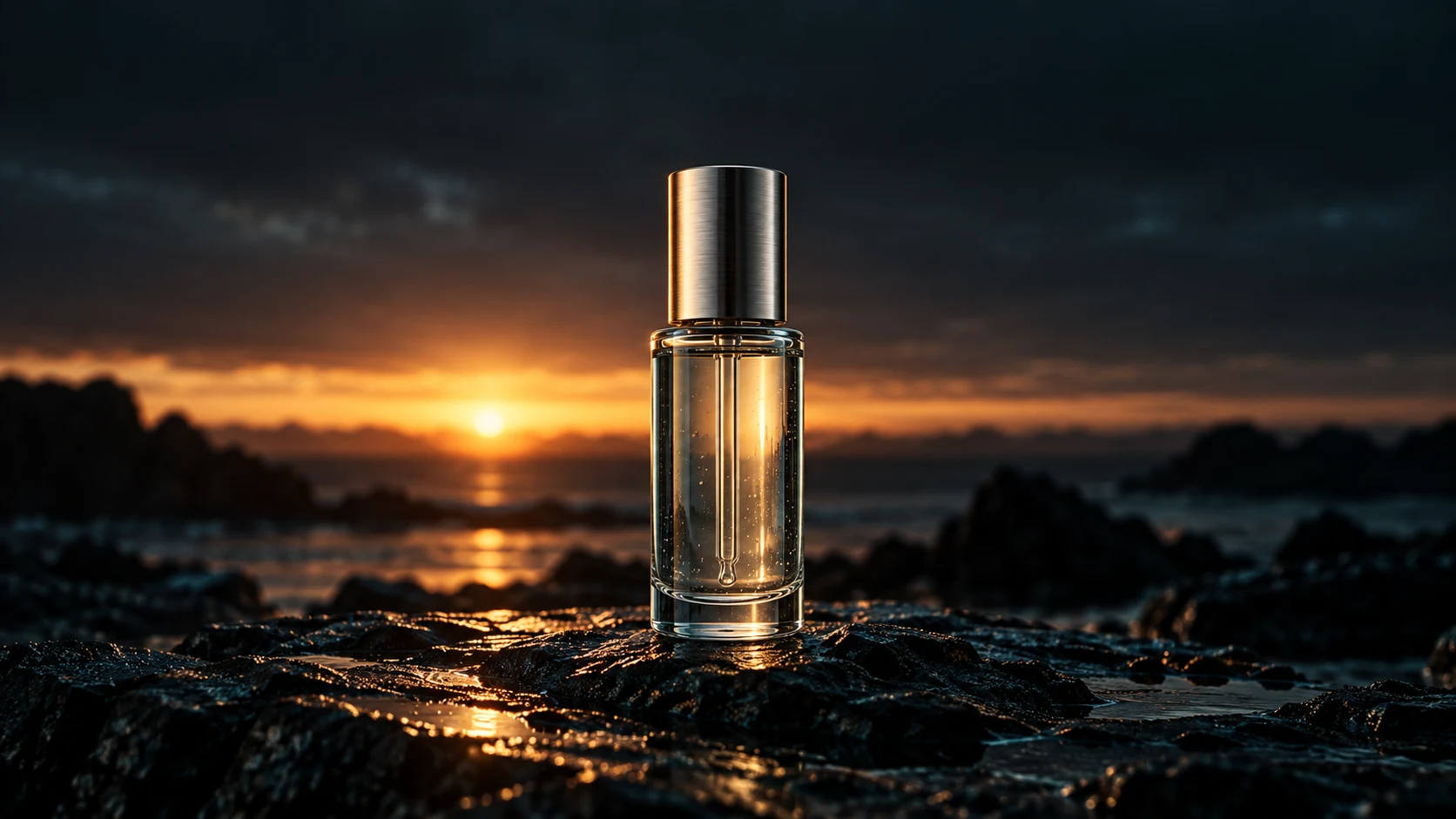
AI動画・スクリプトから動画へのワークフロー
簡単な答え: 台本からAI動画を作成するには、まずナレーションを短いシーンに分割し、各シーンに1つの映像課題を設定し、一貫したスタイルを定義し、ショットを生成してから、ナレーションやキャプションを追加し、最後に品質チェックを行います。使用するツールも重要ですが、バラバラなクリップをまとまりのある動画に変えるのは、シーン構成です。.
段落を視聴可能な動画に変えるというのは、ワンクリックで済む作業のように思えます。しかし実際には、最も重要なのは…… 台本に基づくAI動画 ワークフローには、いくつかの細かい判断が伴います。たとえば、あるシーンがどこで終わるか、画面に何が映るか、ナレーションの時間はどれくらいか、どの視覚的な細部を一貫させておく必要があるか、そしてショットが失敗した際に何を再生成すべきか、といったことです。その おすすめのAI動画生成ツールの総まとめ これらのワークフローの選択肢を、さまざまな制作ニーズに合わせて割り当てるのに役立ちます。.
クリエイターや小規模チームによる短編製品キャンペーン制作において、当社のGlobalGPTテストでは、43語の台本から28.06秒のスキンケア動画を生成します。 以下に、シーンプラン、再利用可能なプロンプト、生成設定、およびGlobalGPTの完全なワークフローを示します。参考画像にはGPT Image 2を、映像には組み込みのSeedance 2.5を、ナレーション、キャプション、オーディオミキシング、エクスポートにはYukieを使用しています。.
テストの概要: GlobalGPT内のGPT Image 2を使用して2つのオープニングフレーム候補を作成し、よりすっきりとしたボトルのデザインを選択した後、GlobalGPTに組み込まれたSeedance 2.5を用いて、720pで28秒間の連続映像を1本生成しました。 その後、同じプラットフォーム上の「Yukie」に未加工の動画データを渡して、英語のナレーションの追加、キャプションの焼き込み、環境音のミキシングを行い、完成したMP4ファイルをエクスポートしました。ダウンロードされた成果物のサイズは、1280 × 720で28.06秒でした。.

目次
- 「スクリプトに基づくAI動画」とはどういう意味か
- 準備するもの
- 段階的なワークフロー
- 当社のGlobalGPTテスト
- よくある問題と解決策
- より良い脚本を書く方法
- ワークフローの選択
- 品質チェックリスト
- よくあるご質問
「スクリプトに基づくAI動画」とはどういう意味ですか?
「スクリプトに基づくAI動画」とは、書かれたナレーションを、通常はナレーション、キャプション、トランジション、音声などを伴った、生成または編集された映像の連鎖に変換するワークフローのことです。ツールによっては、このプロセス全体を自動化するものもあります。また、エクスポート前に個々のシーン、参照画像、プロンプト、タイミング、修正などを制御できるものもあります。.
ツールを選ぶ前に、どのような成果物が必要かを明確にしましょう。手早く作成したラフ案、ナレーターによる台本の読み上げ、あるいは製品やカメラワークの指示が正確に反映された生成映像などです。「台本から動画へ」というワークフローには、企画、生成、編集という3つの段階すべてが含まれる場合がありますが、1つのツールですべての段階をこなせるわけではありません。.
生成する前に必要なもの
- 明確な対象読者: 誰がこれを見ているのでしょうか。そして、その人たちは何を理解すべきか、あるいは次に何をすべきなのでしょうか。
- 目標長さ: 簡単な解説動画を作る場合は、映像を作成する前に、音声で発話される単語の数を数えておきましょう。.
- ナレーションの最終草案: 撮影後にナレーションの台本を書き直すと、タイミングの問題が生じてしまう。.
- アスペクト比: 横長のWeb動画には16:9、縦長のショートフォームコンテンツには9:16、公開先の仕様で必要とされる場合は1:1を使用してください。.
- ビジュアルの方向性: メディア、パレット、照明、カメラの動作、および画面に表示してはならないものをすべて定義してください。.
- レビュー基準: 修正にクレジットを使う前に、どのようなショットを「失敗作」とみなすかを決めておきましょう。.
計画立案における有用なルールとして、「1つのシーンにつき1つの役割」というものがあります。1つのシーンでは、問題の提示、手順の説明、比較の提示、あるいは最終結果の提示のいずれかを行うことができます。これら4つすべてを1つのシーンでこなそうとすると、通常、出来上がった映像はごちゃごちゃした印象になったり、曖昧になったりするものです。.
台本からAI動画を作成する方法
ステップ1:脚本をシーンごとに分割する
恣意的な文数のカウントではなく、意味の変化から始めましょう。ナレーションが「問題」から「行動」へ、ある「行動」から別の「行動」へ、あるいは「説明」から「結論」へと移り変わる瞬間をマークしてください。.
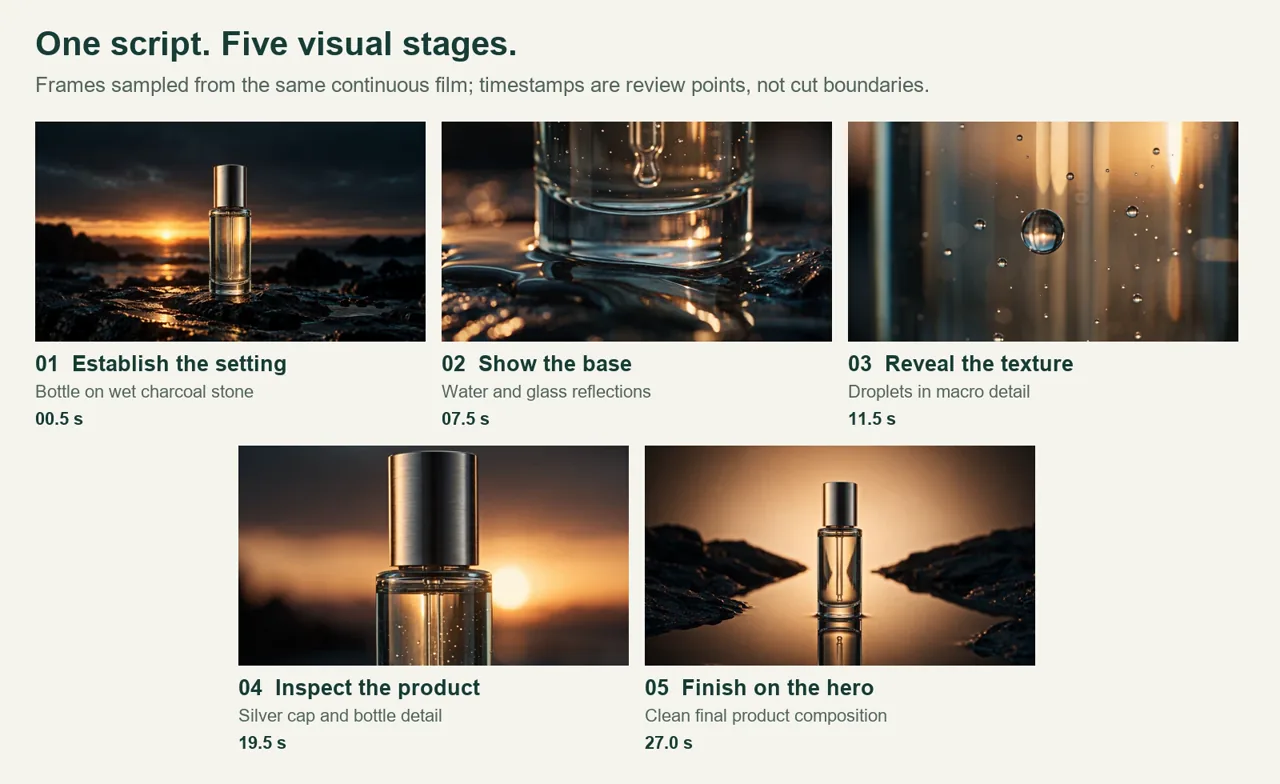
今回のテストでは、43語からなるキャンペーン台本を、5つの映像ステージに割り当てました。具体的には、全体を捉えたショット、水と土台を写したマクロショット、水滴のマクロショット、ボトルの細部を映したショット、そして最後のメインショットです。この構成により、映像に変化を持たせつつ、映像の途中でモデルに新製品や人物、場所を紹介させる必要がなくなりました。.
ステップ2:すべてのシーンに1つの視覚的役割を与える
ナレーションを単に画像のヒントとして繰り返すのは避けてください。視聴者が何を見るべきかを具体的に説明してください。.
弱い方向:
どのシーンにも、明確な役割が一つ必要であることを示してください。.
より明確な指示:
脚本ページが5枚の丸みを帯びたストーリーボードカードに分かれ、一列に並んでいる。各カードには、1つのシンプルな幾何学的な記号が描かれている。細い接続線で順序が示されている。カメラはゆっくりと横方向に移動し、読み取れるテキストはない。.
その他のカメラや動きのパターンについては、 Kling 3.0 プロンプトガイド.
このショットを表現する別のアプローチとして、これらを比べてみてください Veo 3.1 プロンプト作成例.
ステップ3:ショットを打つたびにビジュアルスタイルを固定する
一貫性は、生成前に確立しておく方が、後から修正するよりも簡単です。簡潔なスタイルブロックを定義し、すべてのシーンのプロンプトで再利用しましょう。以下を含めてください:
- フラットベクター、シネマティックな実写、クレイアニメーション、製品写真などの視覚媒体;;
- 色調とコントラスト;;
- 照明の方向と時間帯;;
- 必要に応じて、レンズやカメラの動作について;;
- 繰り返し登場するキャラクター、製品、衣装、小道具の詳細;;
- 不要なテキスト、ロゴ、アバター、カメラの動きなど、制約となる要素。.
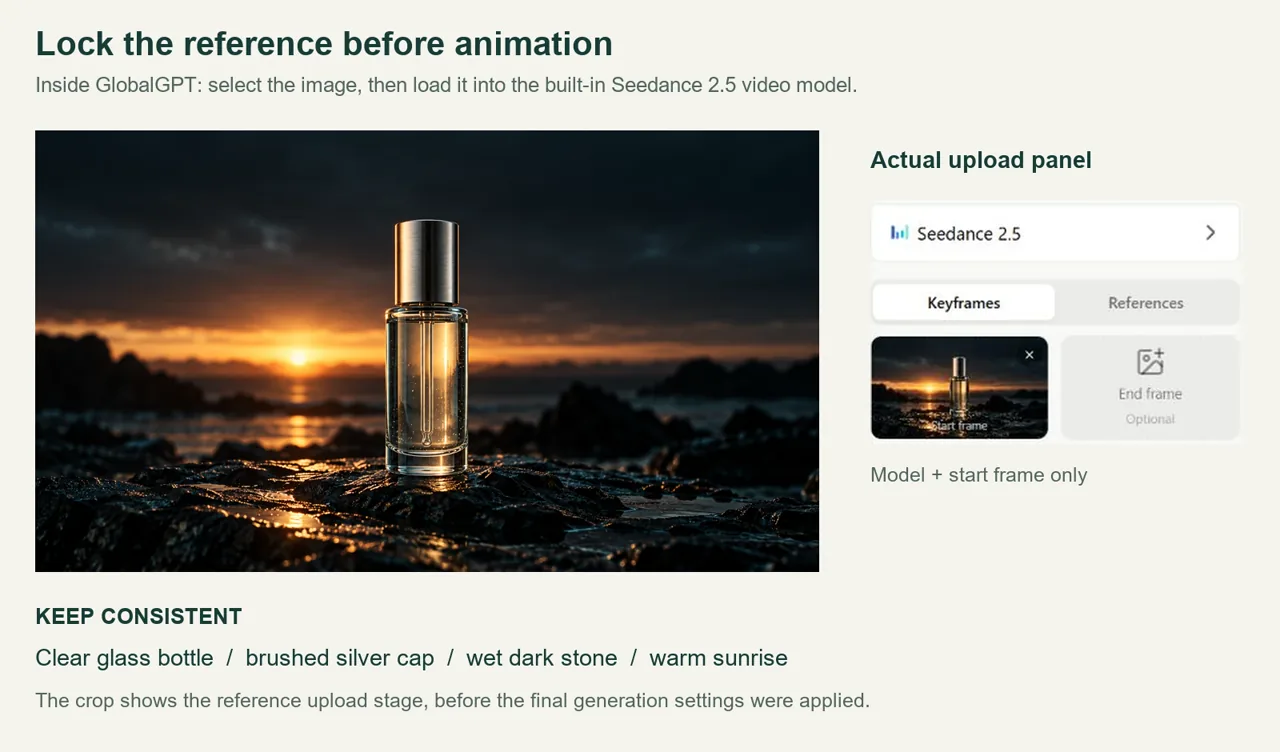
ワークフローで参考画像の使用が許可されている場合は、まず1つのスタイルフレームを作成してください。残りのフレームを生成する前に、その配色、素材の表現、構図、被写体の扱いについて承認を得ておきましょう。今回のテストでは、オープニングフレームの候補を2つ作成し、映像制作の予算を一切費やす前に、ガラス瓶が最も鮮明で、キャップがブラッシュドシルバー調に表現されたバージョンを選定しました。.
これは、人物や繰り返し登場するオブジェクトにとって特に重要です。これに関する別のガイドでは、 AI動画の一貫性 なぜ、登場人物のアイデンティティ、衣装、照明、構図が、個別に生成された各ショット間で変化していくのかを説明している。.
ステップ4:短く、特徴的なショットを作成する
各プロンプトに対して、1つの主な動きを設定してください。例えば、ゆっくりとズームインする動き、タイムライン上をスライドする再生ヘッド、あるいは5枚のカードが扇状に広がって一列に並ぶ動きなどです。同じ短いクリップの中で、複数の変形やカメラの動き、照明の変化、複雑なキャラクターのアクションなどを要求すると、モーフィングが発生する可能性が高まります。.
次の処理負荷の高い段階に進む前に、各出力を確認してください。最初のフレーム、中間のフレーム、そして最後のフレームを確認してください。サムネイルではクリップがきれいに見えていても、動きの中でオブジェクトが溶けたり形が変わったりすることがあります。生成が完全に失敗した場合は、 AI動画生成の失敗事例ガイド 一般的なプロンプト、モデレーション、およびワークフローに起因する原因について解説しています。.
1つの世代か、それとも個別のクリップか? 被写体、ロケーション、照明が同じで、大まかな切り替えでも問題ない場合は、1つのマルチショット・ジェネレーションを使用します。セリフの切り替えを正確に行う必要がある場合、設定が変わる場合、または個々のショットを差し替える予定がある場合は、別々のクリップを使用してください。今回のボトル映像では、5つのステージすべてで1つのジェネレーションを使用しましたが、シーンごとに分けて撮影する一般的な方法の方が、修正の際により細かく制御できます。.
連続した映像の場合は、ショットシーケンス全体を1つのプロンプトにまとめてください。個別のクリップの場合は、同じスタイルと参照フレームを再利用し、ショットを1つずつ提出してください。 今回のテストでは、1つの連続したSeedance 2.5出力を使用し、これをGlobalGPT内でYukieに渡し、仕上げを行いました。ショットリストは、行ごとに個別に生成する必要はありません。.
ステップ5:ナレーションと字幕を追加する
ナレーションは割り当てられたショット内に収まるようにし、カットの前にわずかな間を入れる必要があります。セリフが長すぎる場合は、4つの選択肢があります。台本を短縮する、ショットの長さを延ばす、ショットを分割する、あるいはナレーションのスピードをわずかに調整する、というものです。タイミングの問題をすべて、不自然に早口にすることで解決しようとしないでください。.
キャプションは、台本の以前のバージョンではなく、音声の内容と一致させる必要があります。モバイル表示に適した余白内に収め、長い文は読みやすい長さに分割し、句読点を確認してください。生成された画像には、通常、重要な可読テキストを含めないようにしてください。スペルを正確に確認できる編集工程において、正確なタイトルやキャプションを追加してください。.
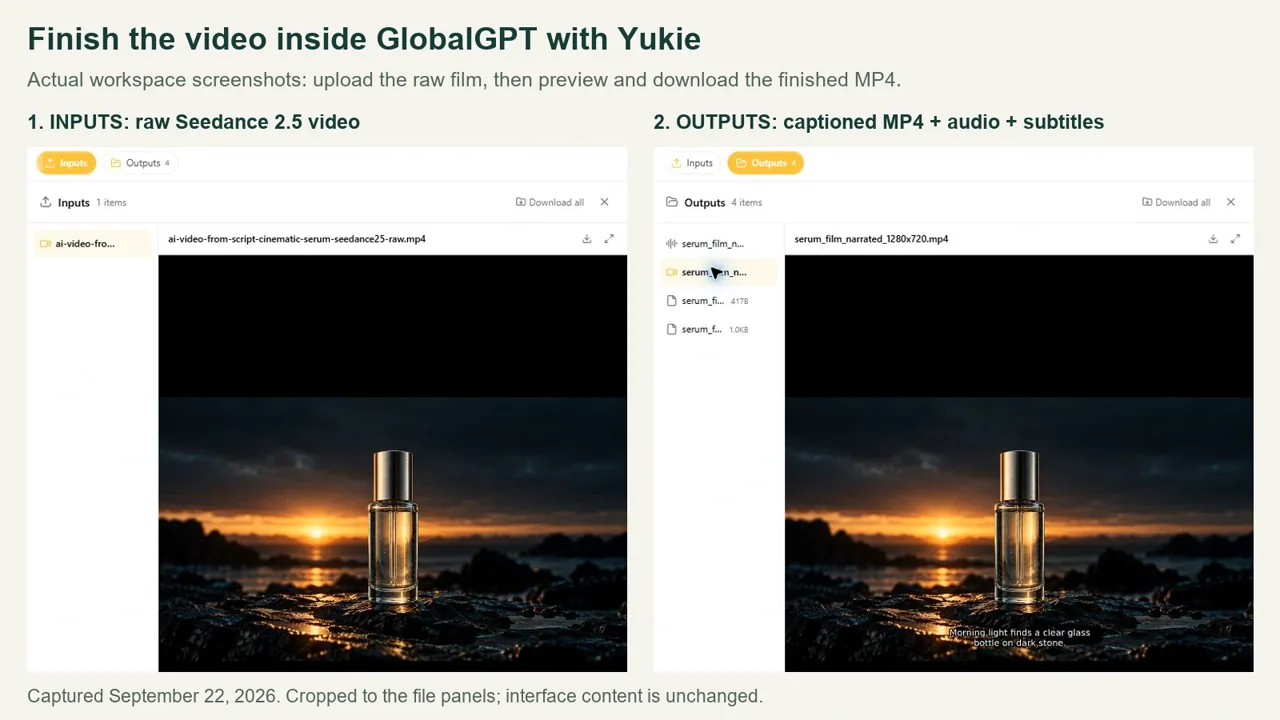
GlobalGPT以内にフィニッシュ: GlobalGPTワークスペースからYukieを起動し、未加工のSeedance 2.5 MP4ファイルを添付して、正確なナレーションテキストを指定します。Yukieに、音声を生成し、字幕の位置合わせと焼き込みを行い、元の環境音を保持した上で、ダウンロード可能なMP4ファイルを返すよう依頼します。 テストでは、Yukieは音声生成にeleven-v3を使用し、プラットフォームがホストするワークスペースで動画を処理しました。「Seedance Native Audio」設定により環境音が提供され、Yukieは正確なナレーションと字幕を処理しました。.
ステップ 6:組み立て、確認、エクスポート
ユキエに、承認済みのショット順を維持し、ナレーションとキャプションを調整した上で、H.264/AAC MP4形式でエクスポートするよう依頼してください。エクスポートされたファイルを 出力 そしてダウンロードしてください。実際のサイズ、再生時間、音声、キャプションの文字サイズ、セリフとシーンのタイミングを確認し、何か不備があれば、同じYukieのチャット内で修正を依頼してください。当社の連続映像制作ワークフローでは、外部の編集アプリケーションは一切必要ありませんでした。.
マルチショットプロジェクトの見積もりを行う場合は、以下の点を確認してください。 AI動画のクレジット表示機能 初期のショットに手当の大部分を費やす前に、最もリスクの高いショットに対して少なくとも1回の修正ができるだけの余裕を確保しておきましょう。.
Script TestによるAI体験型動画
今回のテストでは、GlobalGPT内のワークフローを1つ完全に実行しました。視覚的な参照用には「GPT Image 2」、映像素材には「Seedance 2.5」(内蔵)、そして音声生成、キャプションの焼き込み、環境音のミキシング、エクスポートには「Yukie」を使用しました。以下の動画は、そのワークフローで作成された完成版のMP4ファイルです。.
試験概要
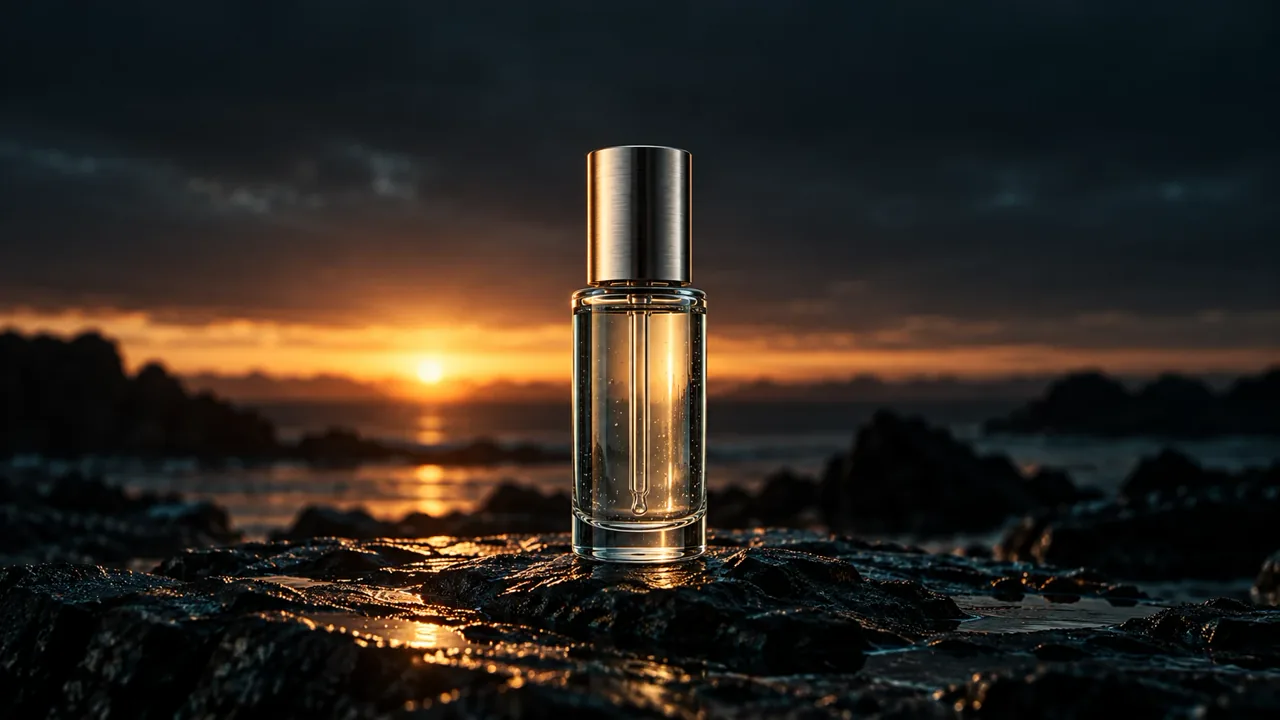
私たちは、つや消しシルバーのキャップが付いた透明な美容液のボトル1本をメインに据えた、28秒の16:9シネマティックなスキンケア映像の制作を依頼しました。アートディレクションでは、濡れた木炭のような質感、温かみのある日の出の光、控えめなティール色の反射、マクロでの細部描写、そしてゆったりとした高級感のあるカメラワークが求められました。.
43語からなるナレーションの内容は次のとおりだった:
朝の日差しが、暗い石の上に置かれた透明なガラス瓶を照らし出す。瓶の底を水がぐるりと囲み、黄金色を映し出している。近づいてみると、小さな水滴がその質感を浮き彫りにする。静かに一回転させるだけで、細部までが鮮明に浮かび上がる。清らかで、計算尽くされたその姿は、新たなキャンペーンの最初のカットを飾る準備が整っている。.
また、人物、ロゴ、生成された文字、重複するボトル、明らかな幾何学的誤り、透かしも除外しました。.
モデルと構造
使用したワークフロー:
- GPTイメージ2 16:9のオープニングフレーム候補が2つあり;;
- Seedance 2.5 720pで28秒間の連続再生;;
- GlobalGPT内のYukieによるeleven-v3音声生成。モデルルートのデフォルトのボイスを使用。;
- 生成された音声に合わせてタイミングを合わせた英語字幕を、ユキエが画面に焼き付けました;;
- 水源と部屋の雰囲気は、ユキエの心の声の下で、16%の比率で混ざり合っていた。.
5つの映像ステージは、全体を捉えたショット、水と台座のマクロショット、水滴のマクロショット、ボトルの細部を回転させながら撮影したショット、そして最後のメインショットでした。.

5段階のフィルムを作成する
ご自身の映像を作成する際は、上記の43語からなるナレーションを音声台本として使用し、以下の指示から始めてください。ショットプランに示された5つのタイミング枠に合わせて構成し、生成された映像と計測済みのナレーションに合わせて、シーンの切り替えを調整してください。.
| 推奨ウィンドウ | ナレーションの合図 | 視覚的な仕事 |
|---|---|---|
| 0~5.5秒 | 朝の光が、暗い石の上に置かれた透明なガラス瓶を照らしている。. | ボトル全体と設置場所を確定する。. |
| 5.5~10秒 | 水が土台をぐるりと囲み、金を受け止める。. | 水と、その底に映る温かみのある反射を表現する。. |
| 10~15秒 | 近づいてみると、小さな水滴がその質感を見せてくれる。. | 水滴やガラスの質感を引き立たせる。. |
| 15~19秒 | 静かなひと回りで、細部までがすべて見えてくる。. | 控えめな軌道で、キャップとボトルの細部を映し出します。. |
| 19~28秒 | すっきりとしていて、計算し尽くされており、新たなキャンペーンの第一弾に向けた準備は万端だ。. | ヒーローの姿に戻り、静かな結末を迎える。. |
オープニングフレームのプロンプト: 動画制作にクレジットを費やす前に、これを使って視覚的なアンカーを作成してください。.
高級スキンケア製品の映像用に、映画のような16:9のオープニングフレームを作成してください。濡れた炭色の石の上に、つや消しのシルバーキャップが付いた透明なガラスの美容液ボトルが1本置かれています。片側から温かい日の出の光が差し込み、影の部分には控えめなティール色の反射が見えます。 ボトルとキャップ全体が視界に入るようにし、底部の周囲には水面の反射が映り込む余白を確保してください。ガラスの厚み、金属の質感、微細な水滴、自然な反射をリアルに表現してください。スローなカメラのズームインに適した、静かでミニマルな構図にしてください。人物、手、重複したボトル、ロゴ、判読可能な文字、キャプション、透かしのようなグラフィックは一切含まないこと。.
元のモデル選択に従うには、以下を開いてください。 GPT Image 2 in GlobalGPT. 16:9のアングル候補を2つ作成し、ボトルの形状が正確で、キャップが完全な状態であり、反射が自然に見えるものを選びます。その画像を動画の開始フレームとして保存します。.
動画のプロンプト: ナレーションを視覚的な手順から除外した状態で、シーケンス全体を動画のプロンプト欄にコピーしてください。.
提供された開始フレームを使用し、28秒、アスペクト比16:9のシネマティックなスキンケア製品映像を作成してください。透明なガラスの美容液ボトル、つや消しシルバーのキャップ、濡れた炭の石、温かみのある日の出の方向、そして控えめなティール色の反射を、映像全体を通して一貫して維持してください。5つの意図的な視覚的ステージを用い、穏やかなトランジションでつなぎます:

0~5.5秒:暗く濡れた石の上に置かれたボトル全体を映し出す。地平線を安定させたまま、ゆっくりとズームインする。
5.5~10秒:同じボトルの底を水が巡る様子を、低い位置からのマクロショットで捉える。小さな金色の反射を映し出す。
10~15秒:ガラスに付着した微細な水滴をクローズアップで映し出す。ボトルの形状を変えずに、焦点を微妙にずらす。
15~19秒:ボトルをゆっくりと控えめに一周し、シルバーのキャップとガラスの細部を映し出す。ボトルは直立した状態を保ち、一目でそれと分かるようにする。
19~28秒:同じボトルを主役としたすっきりとした構図へと自然に移行し、穏やかな最終フレームを維持する。

製品は1つだけ。新しいロケーション、人物、手、ロゴ、読み取れるテキスト、字幕、余分なボトル、形状の変化、急速なモーフィング、手ぶれ、急激な照明の変化は一切含まないこと。 会話や音楽のない、穏やかな水の音と室内の雰囲気のみを収録してください。キャンペーン用のナレーションとキャプションは、後で「Yukie inside GlobalGPT」に正確に追加します。タイミングの目安に従ってシーケンスを構成し、唐突なカットを強いるのではなく、一貫性のある動きを保ってください。.
- オープン Seedance 2.5 → GlobalGPT そして、以下から選択してください キーフレーム.
- 選択した画像を以下の場所にアップロードしてください 開始フレーム. このワークフローでは、オプションの終了フレームは空のままにしておきます。.
- 動画のプロンプトを貼り付けてください。設定 アスペクト比:16:9, 再生時間:28S, そして 解像度:720p. 維持する ネイティブ・オーディオ 雰囲気を演出するために点けておき、そのままにしておく プロンプトの強化 表現の統一を図るために。.
- 開始フレーム、プロンプト、継続時間、解像度を確認してから、 生成する.
- 完成したクリップの映像の連続性を確認した後、未編集のMP4ファイルをダウンロードし、GlobalGPT内のYukieに添付してください。仕上げ作業は元の動画と環境音から開始できるよう、このバージョンにはキャプションやナレーションを追加しないでください。.
何がうまくいったか
最も優れた成果は、製品の連続性でした。ボトルとつや消し加工のキャップは、広角の全体ショットから、水滴や素材をクローズアップしたショットに至るまで、一貫して認識できる状態が保たれていました。ガラス、水、金属、濡れた石も、撮影角度が変わってもその質感がしっかりと表現されており、マクロ撮影のシーンでは、別の製品を登場させることなく視覚的な変化を生み出していました。.
Yukieのエクスポートファイルは、1280×720、24 fpsで、H.264動画とAACステレオ音声を使用し、再生時間は28.06秒でした。 実際のファイルをダウンロードし、そのパラメータと字幕付きフレームを確認しました。「Yukie」によるメディア検査の結果、英語のセリフは台本と一致しており、静かな背景音の中でも明瞭に聞き取れることが報告されました。.
修正が必要だった点
ユキエさんの最初の字幕レンダリングは大きすぎて、3行に折り返されてしまいました。自己チェックでこの問題が検出されたため、2回目のレンダリングでは、1280 × 720のキャプションキャンバスを明示的に指定し、28ピクセルの白文字、黒のアウトラインを使用し、不透明なパネルは設定しませんでした。 2秒、6秒、10秒、14秒、18秒の時点でダウンロードしたフレームを確認したところ、字幕は2行以内に収まっていました。.
生成された動画と最終的なエクスポートファイルはどちらも1280×720であるため、このバージョンでは1080pへのアップスケーリングは行われていません。に関するページ Seedanceが1080pに対応しているかどうか モデル設定、ネイティブ生成サイズ、および最終的な配信解像度を、依然として個別に記録すべき理由を説明しています。.
ユキエは16%の元の環境音をそのまま残し、ナレーションの下にミックスしました。テンポについてはまだ調整が必要です。ナレーションは19.2秒あたりで終了しますが、一部のセリフが映像の場面よりも先に表示されてしまいます。字幕のタイミングはナレーションに合わせていますが、ナレーションと映像を合わせる作業は別の確認事項となります。 以下の手順では、映像を再生成することなく、Yukieにその調整を依頼する方法を示しています。.
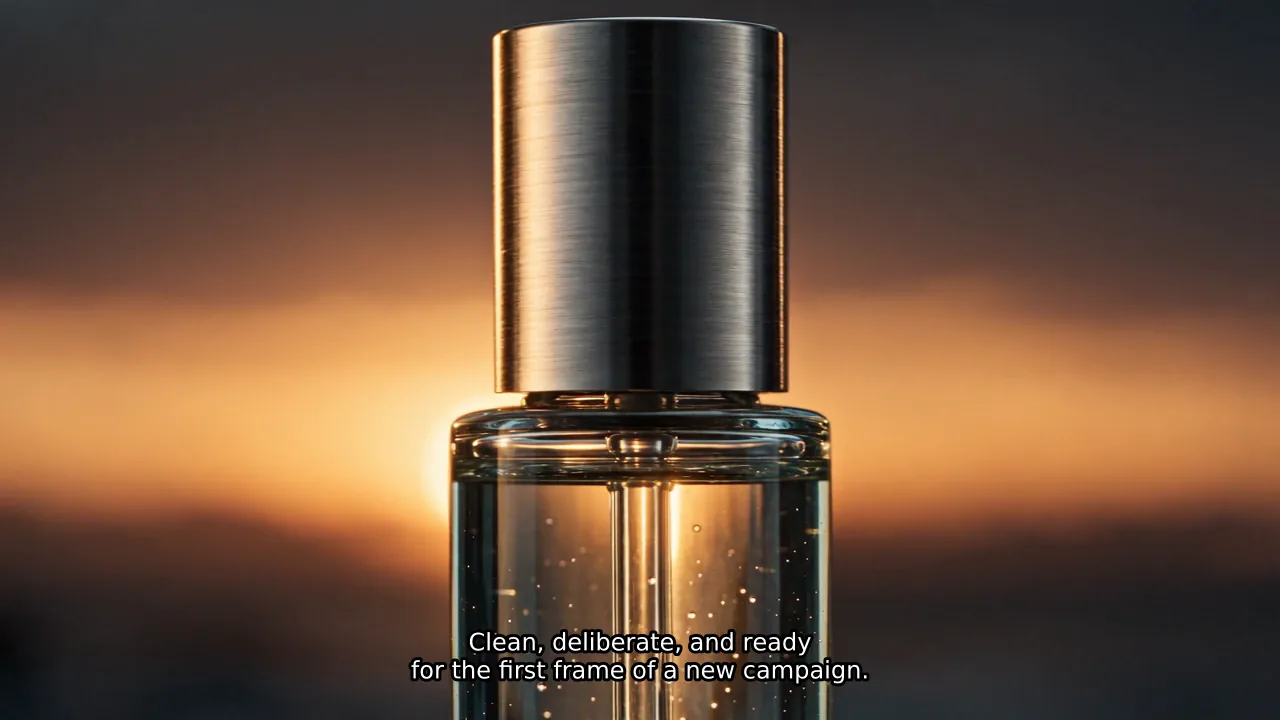
「ユキエ」のナレーション、字幕、音声を完成させる
を開く。 GlobalGPT ワークスペース を選択する。 ユキエ. 未編集のSeedance MP4ファイルを会話に添付し、それが 入力. 私たちがアップロードした素材には、製品の映像と現場の環境音が含まれていましたが、完成したナレーションやキャプションは含まれていませんでした。.
仕上げの指示: 以下のリクエストに、未編集の動画を添付して貼り付けてください。これには、当社のテストで使用されたのと同じ仕上げ処理が指定されています。.
添付の未編集動画「Seedance 2.5 スキンケア」を、この「GlobalGPT」ワークスペース内で完全に仕上げてください。 既存の映像、撮影順序、約28.06秒の再生時間、1280×720の解像度、24 fpsは維持してください。新しい映像の生成、アップスケーリング、音楽の追加、アバターの使用、および元の環境音の置き換えは行わないでください。

以下のナレーションを、穏やかで自然な英語の声で正確に読み上げてください:
朝の光が、暗い石の上に置かれた透明なガラス瓶を照らす。水が瓶の底を巡り、黄金色を映し出す。近づくと、小さな水滴がその質感を見せる。静かに一回転するだけで、細部までが明らかになる。清々しく、洗練され、新しいキャンペーンの最初のフレームにふさわしい。

まず添付の動画をよく確認してください。利用可能な GlobalGPT 音声モデルを使用してナレーションを生成し、使用したモデルと声を報告してください。25.5 秒までに話し終えることを目標としてください。実際の話し時間を計測し、キューが重ならないように、それに合わせたキャプションを作成してください。 それらを動画に焼き付けます:コンパクトな白いテキスト、黒いアウトライン、不透明なパネルなし、最大2行、安全な余白、そして明示的な1280×720のキャプションキャンバス。

音声の下に元の環境音をミックスし、ソース音量を16%から開始してください。 明瞭度とクリッピングを確認してください。実際の H.264/AAC MP4 をエクスポートし、その再生時間、解像度、フレームレート、音声、およびキャプションのレイアウトを点検してください。ダウンロード可能な MP4 ファイルに加え、ナレーション用の MP3 ファイルおよび SRT ファイルを別途提出してください。仕上げ作業はこのワークスペース内で行ってください。外部エディタへの指示のみを提出しないでください。.
- ユキエに添付ファイルを検査させ、音声を生成させましょう。今回の実行では、以下を使用しました。 eleven-v3 モデルルートのデフォルトの音声を用いて。返されたナレーションを保存し、タイミングの修正時に再利用できるようにします。.
- SRTテキストだけでなく、レンダリングされた字幕も確認してください。ユキエに、各文から1フレームずつチェックしてもらい、行数は最大2行以内に収め、同じ会話内の文字が大きすぎる箇所を修正するよう依頼してください。.
- 声の下にある環境音のソースと、オーディオチェックをお願いしてください。最初のミックスは 16% 音源の音量。周囲の音が言葉をかき消してしまう場合は、音量を調整してください。.
- オープン 出力, MP4ファイルを選択して、プレビューを表示します。その ダウンロード 完成した動画を保存するには「保存」ボタンをクリックしてください。また、MP3とSRTファイルも修正用素材として保管しておいてください。.
- ダウンロードしたMP4ファイルを個別に確認してください。私たちのものは 28.06秒、1280×720、24 fps、H.264/AACステレオ. 公開で使用する前に、スマートフォンサイズの画面で映画を全編視聴し、音声を最後まで聞き、字幕を確認してください。.
もしナレーションが映像を導くのであれば: 最初に完成させたバージョンでは、スクリプトの読み上げに約19.2秒かかり、その後8.8秒間の環境音のみの余韻が残っていました。以下は、次に依頼するタイミングの修正です。上の埋め込み動画は、この調整を行う前のエクスポート結果を示しています。.
Yukieで、この既存の編集のタイミングを調整してください。現在の動画と生成されたナレーションを再利用し、新しい映像やセリフを生成しないでください。ナレーションを文の区切りで分割し、各文を対応する映像シーンの横に配置してください。 初期計画として0~5.5秒、5.5~10秒、10~15秒、15~19秒、19~28秒を使用し、実際の映像を確認した上で、実際のトランジションに合わせて調整してください。 自然な間を入れ、最後のセリフは主人公の構図に合わせて残し、言葉が途切れたり、声が不自然に早くなったりしないようにしてください。位置を調整したセリフに基づいてキャプションのタイミングを再設定し、元の環境音を残した上で、修正後のMP4ファイルをエクスポートして確認してください。.
ユキエは、キャプションのレンダリングと音声ミキシングを担当し、 FFmpegのフィルター そのプラットフォーム上でホストされる実行環境において。編集の指示はGlobalGPTで指定し、出力ファイルもそこで受け取ります。この方法では、ローカルでのコマンドライン設定は一切必要ありません。.
実機レビューの結論
GlobalGPTはこの映像のワークフロー全体を担当しました。GPT Image 2が製品のリファレンスを設定し、Seedance 2.5が連続した映像を生成し、Yukieがナレーション、キャプション、環境音のミックス、およびMP4形式へのエクスポートを行いました。 キャプションのスケールや、セリフとシーンのタイミングに関しては、依然として人間による確認が重要ですが、それらの修正は同じワークスペース内で依頼することができます。.
まず、 GlobalGPT オールインワン・ワークスペース: ビジュアルの確認を行い、映像素材を作成した後、Yukieを使用して音声と字幕の最終調整を行う。.
スクリプトから動画への変換でよくある問題と解決策
| 問題点 | 考えられる理由 | おすすめ |
|---|---|---|
| その動画は、1枚の静止画が動いているように見える | そのシーンのプロンプトには構図が記述されていますが、行動については何も書かれていません | 明確な被写体の動きまたはカメラの動きを1つ追加する |
| ショット同士に繋がりを感じない | 各プロンプトでは、それぞれ異なる文体が使われています | 1つのスタイルブロックと参照フレームを複数のシーンで再利用する |
| カットごとに登場人物が変わる | 身元の詳細は不明確であるか、あるいは矛盾している | 顔、髪型、服装、年齢、配色、および参考画像を確定する |
| オブジェクトが溶けたり、ちらついたりする | 1つのクリップ内で変換があまりにも多く行われている | 動きを抑える、ショットの長さを短くする、あるいはよりクリーンなフレームから再生する |
| ナレーションはカットの先まで続く | タイミングは単語のみに基づいて推定された | まず音声を生成し、実際の音声の長さを測定する |
| キャプションが一致していません | キャプション作成後にスクリプトが変更されました | 最終的なナレーション原稿からキャプションを作成し、一行ずつ確認する |
| アートワーク内のテキストが不正な形式になっています | このビデオモデルは、タイポグラフィのレンダリングを試みている | イラストには文字を入れず、編集の段階でタイトルを追加してください |
| エクスポートでは1080pと表示されているが、画質がぼやけて見える | 低解像度のクリップを拡大しました | ソースの解像度を確認し、可能であればより高解像度のクリップを生成する |
| クレジットがあっという間に消えてしまう | 予算なしで長いクリップや再試行が生成された | まずはリスクの高い短いシーンを試しに撮影し、修正用にクレジットを温存しておく |
こうした問題の多くは、未然に防ぐことができます。その AI動画のミスに関するチェックリスト 最終的なエクスポートを行う前の便利な補助ツールです。.
AI動画の脚本をより良く書く方法
「耳」と「画面」の両方を意識して執筆しましょう。ナレーターが抽象的な概念を説明することはできますが、映像にはやはり、目に見える被写体、動作、そして空間的な関係性が不可欠です。.
このシーンテンプレートを使用してください:
ナレーション:
[観客が実際に耳にするセリフ]

映像の役割:
[このシーンが必ず伝えなければならない1つのアイデア]

ショット:
[被写体、設定、構図、アクション、カメラの動き]

連続性:
[スタイル、キャラクター、衣装、照明、配色、参照すべき細部]

避けるべき点:
[読み取れるテキスト、不要なキャラクター、ロゴ、急激なモーフィング、手ぶれ]

目標再生時間:
[ナレーションの測定時間+短い間]
ナレーションの文は、キャプションとしてすっきり表示できるよう、短くまとめましょう。抽象的な表現の羅列は、視覚的に分かりやすい動詞(分割する、揃える、スライドさせる、固定する、開く、指し示す、変形するなど)に置き換えてください。1つの文に2つの視覚的な場面が含まれている場合は、その文を分割するか、同じシーン内で2つのショットを構成するように計画してください。.
スクリプトからAI動画を選択するワークフロー
| ワークフロー | 最適 | 主な利点 | 主な制限 |
|---|---|---|---|
| ワンクリックスクリプト生成ツール | 素早い草案、社内向け解説資料、シンプルなSNS投稿 | 最小限の設定 | ショットの意図や一貫性に対するコントロールが低下する |
| アバター主導型ジェネレーター | 研修、プレゼンテーション、カメラに向かっての話し方 | 予測可能な話し方と構図 | トピックが視覚的な説明を必要とする場合、ありきたりな印象を与えてしまうことがある |
| シーンごとの生成 | ブランドを反映した解説動画、製品ストーリー、統一感のあるビジュアル | より洗練されたタイミングとアートディレクション | さらなる計画、クレジット、およびレビュー |
| オールインワンのAIワークスペース | チャット、画像、動画、音声、およびエージェントを活用しているチーム | 制作とユキエによる仕上げを1つのアカウントで担当。本製品の映像で確認済み。 | まだ、字幕、音声、および「文からシーンへの」タイミングの確認が必要です |
| 従来のエディターとAIアセットの組み合わせ | クライアント向け業務と精密な仕上げ | タイミングと仕上がりを最大限にコントロール | 手動での編集に要する時間の増加 |
手っ取り早い社内用草案であれば、ワンクリックでの生成で十分かもしれません。しかし、繰り返し登場するキャラクターや正確な製品詳細を含む公開キャンペーンの場合、シーンごとに細かく調整する手間をかける価値は通常あります。.
AI動画の品質に関する最終チェックリスト
公開する前に、エクスポートされたファイルを確認してください:
- 最初の5秒で話題が明確になる;;
- シーンは、想定された順序通りに台本に沿って展開されます;;
- すべての映像は、その時点で語られているセリフを補強しており;;
- 繰り返し登場するキャラクター、製品、配色、照明は一貫性を保っています;;
- どのフレームにも、不正な形式のテキスト、意図しないロゴ、または原因不明のオブジェクトが含まれていないこと;;
- ナレーションは聞き取りやすく、自然で、シーンの切り替え部分で途切れていない;;
- キャプションはナレーションと一致し、安全な余白内に収まるようにします;;
- 音楽を使用する場合、それはライセンスに基づき、声のボリュームより小さく保たれます;;
- 意図的な繰り返しでない限り、ショットは繰り返されない;;
- 最終的な再生時間、アスペクト比、解像度、コーデック、およびファイルサイズが、公開プラットフォームに適していること;;
- 選択されたツールおよび資産について、商用利用および開示に関する要件の確認が完了しました。.
よくある質問
AIは完成した脚本を動画に変換できるのでしょうか?
はい。AIツールを使えば、脚本をシーンごとに分割したり、映像を生成・選択したり、ナレーションを作成したり、キャプションを追加したり、動画をエクスポートしたりすることができます。まずシーン構成を確認しておくと、より良い結果が得られます。長い脚本の場合は、セクションごとに制作することをお勧めします。そうすれば、動画全体を作り直すことなく、タイミングや映像の一貫性、失敗したショットなどを修正することができます。.
台本から動画を作成するのに最適なAIはどれですか?
すべての脚本に最適な選択肢が一つだけというわけではありません。アバターツールは講師主導のトレーニングに適しており、ワンクリックジェネレーターは素早い下書き作成に適しており、シーンベースの画像から動画へのワークフローは、コントロールされたビジュアルストーリーに適しています。必要な一貫性、編集の自由度、出力解像度、契約条件、および失敗したクリップを再生成する際のコストに応じて選択してください。.
AIはナレーションや字幕を自動的に追加できますか?
はい。当社のGlobalGPTテストでは、ユキエが英語の音声を生成し、それに対応する字幕を焼き付け、元の環境音をミックスし、プラットフォーム内で完成したMP4ファイルをエクスポートしました。実際のファイルをご確認ください。大きすぎた字幕は修正しましたが、最初のエクスポートでは、まだ文とシーンのタイミング調整が必要でした。.
AIが生成する各シーンの長さはどれくらいが適切でしょうか?
ナレーションの長さを基準とします。実際の音声の長さを計測し、カットの前にシーンに短い間を空けてください。3~8秒程度の短いショットは、複数のアクションを含む長いカットよりもコントロールしやすい場合が多いですが、適切な長さはセリフの内容や映像の複雑さによって異なります。.
AI生成の動画シーン間で、キャラクターの一貫性を保つにはどうすればよいですか?
参考画像を作成し、すべてのプロンプトで「顔」「髪型」「年齢」「服装」「プロポーション」「配色」「照明」「カメラワーク」といった同一の要素を繰り返し指定してください。変更するのは、新しいシーンで必要とされる部分のみにしてください。長期にわたるプロジェクトについては、以下のワークフローを参照してください。 一貫したキャラクターが登場する長編AI動画の制作.
スクリプトをもとに、無料でAI動画を作成することはできますか?
場合によってはありますが、無料プランでは通常、クレジット、再生時間、解像度、透かし、モデル、またはエクスポートに制限が設けられています。まずは、代表的なシーンの中で最も短いものを試してみてください。現在のプランを確認せずに、無料枠で複数カットの最終動画、ナレーション、修正、高解像度でのエクスポートがすべて賄えるとは思い込まないでください。.
AIが生成した動画は商用利用できますか?
商用利用については、プラットフォームの利用規約、モデルの契約条件、プラン、ソースアセット、音楽、商標、および現地の法律によって異なります。使用したツールやアセットの記録を残し、クライアント向け作品や広告作品を公開する前に、最新の利用規約を確認してください。モデルの出力結果だけでは、第三者の音楽、ロゴ、肖像、または著作権で保護されたソース素材の使用許諾が得られるわけではありません。.
最終的な要点
〜を作成する確実な方法は、 台本に基づくAI動画 それは、映像素材を作成する前に編集計画を立てることです。ナレーションをシーンごとに分け、各シーンに1つの映像タスクを割り当て、スタイルを確定し、ナレーションの長さを調整し、エクスポートされたファイルを確認します。このプロセスには、単に段落を貼り付けるよりも多くの工夫が必要ですが、その結果、無造作に組み合わされたものではなく、しっかりと演出されたような動画が出来上がります。.
この製品紹介動画では、ワークフローの全工程をGlobalGPT内で完結させました。具体的には、脚本とシーンプランの作成、GPT Image 2の参照、Seedance 2.5に内蔵された映像素材の活用、そして由紀恵さんのナレーション、キャプション、オーディオミキシング、エクスポートまでです。 ストーリーボードから始め、ダウンロードしたMP4ファイルの確認で完了します。単一のワークスペースでプロセスを一元管理し、最終的な確認作業を通じて映像のテンポと仕上げを決定します。.





