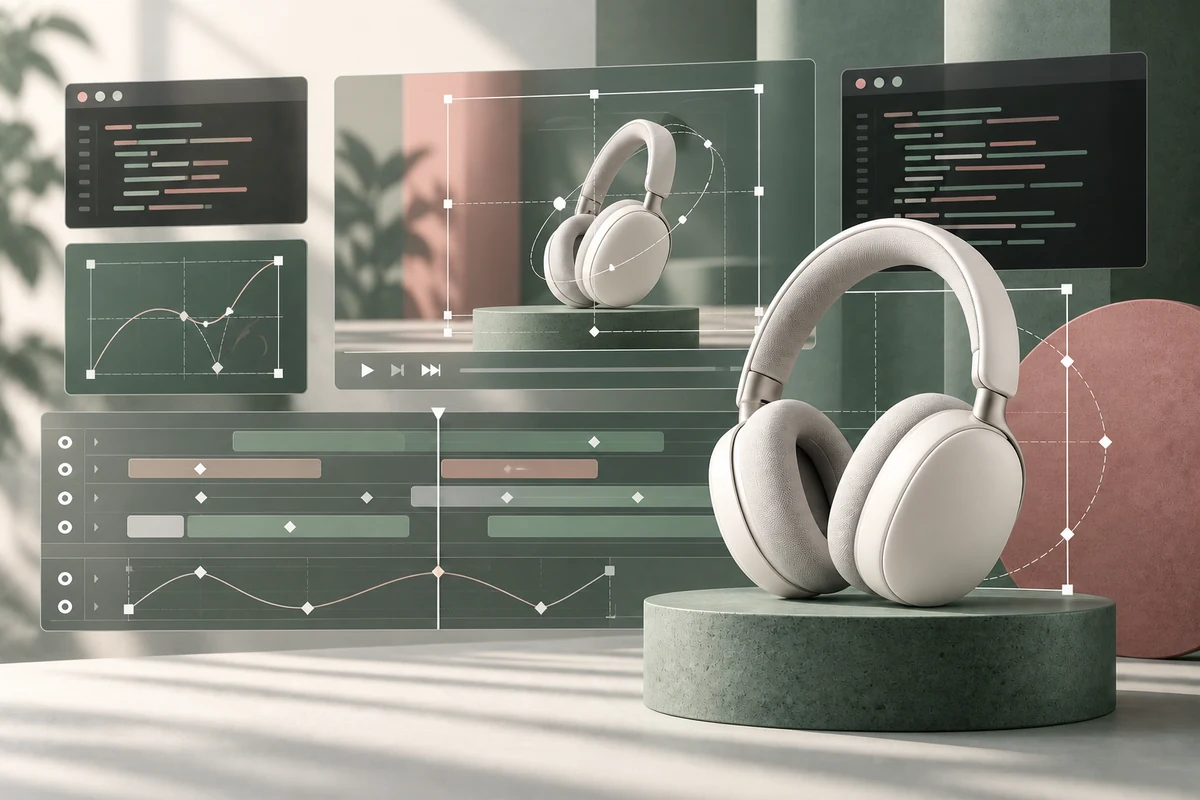
製品紹介動画は完成したかに見えた。ところが、見出しが変更されたり、行動喚起の文言を画面に1秒長く表示する必要が出てきたり、営業チームから別の言語版を要望されたりすることがある。こうした細かな変更点がすべて生成された映像に組み込まれていると、ちょっとした修正でも、また新たな制作作業になってしまう。.
AIモーションデザイン より実用的なアプローチとして、AIを活用してシーンやアニメーションのロジックを作成しつつ、修正が必要と思われる要素は編集可能なコンポジションに残しておくという方法があります。重要なのは、最初の印象的なエクスポート結果だけでなく、次のバージョンに対する制御権を確保することです。.
このガイドでは、商品写真の例や実際の制作フロー、自由にアレンジできるプロンプトを用いて、その作業分担について解説します。本ガイドはGlobalGPTによって公開されており、同プラットフォームは、以下で説明する企画・撮影段階における選択肢の一つです。ツールのドキュメントは2026年9月7日に確認済みです。.

AIモーションデザインとは何か、またどの部分が編集可能なのか?
この用語はいくつかのワークフローを網羅しているため、まずは具体的な質問から始めましょう: 生成後に何を変更できますか? テキストから動画への変換モデルは、動画像を生成します。モーションシステムでは、見出し、その位置、表示開始タイミング、色を個別の入力として扱うことができます。AIがこれらのルールの作成を支援することはありますが、編集可能なプロジェクトがあるからこそ、それらを再利用できるようになるのです。.
ヒッグスフィールドによるAIモーションデザインの概要 シーンの生成と構造化されたグラフィックスの制御との間に、有用な区別を設けている。その区別は、製品がそのインターフェースを「プロンプト」「バイブ編集」「オートメーション」のいずれと表現するかという点よりも重要である。.
商品広告の場合、カメラワークや照明は映像素材にそのまま残すことができます。承認済みの商品名、オファー、ロゴ、および法的表記は、通常は別途用意しておく必要があります。そのため、見出しを変更する際は、テキスト値を編集して再レンダリングを行う必要がありますが、承認済みの映像素材はそのままで残すことができます。.
エクスポートされたMP4ファイルには、編集可能なレイヤーが自動的に含まれるわけではありません。最終ファイルとは別に、ソースプロジェクト、フォント、グラフィック、入力データ、および元のメディアを保管しておいてください。これらがなければ、コード生成された動画でさえ、単なるフラット化されたアセットになってしまう可能性があります。.
動画の各部分に適切な役割を与える
満たすべき要件に応じて手法を選択してください。フォトリアルな動き、正確なタイポグラフィ、そしてタイミングを正確に合わせられたコールアウトは、それぞれ異なる制作上の課題となります。.
| 必要条件 | 有用な生産層 | 点検項目 |
|---|---|---|
| 映画のような商品写真 | 生成された映像または撮影された映像 | 構図、照明、カメラワーク、連続性 |
| 正確な見出しまたは価格 | 編集可能なテキストレイヤーとグラフィックレイヤー | スペル、承認済み値、折り返し、安全マージン |
| 特定の瞬間のキャプション | フレーム駆動型アニメーション、またはタイムラインのキーフレーム | エントリーフレーム、ホールド期間、エグジットフレーム |
| 多くの言語やオファーのバリエーション | パラメータ化された構成 | 長文、欠損値、レイアウトの競合 |
| 特注の製品か、それとも複雑な複合材料か | 編集ソフトまたは合成ソフト | トラッキング、マスク、個々のフレーム、音声同期 |
カメラが製品を周回する場合は、それを映像の指示としてください。タイトルを24ピクセル分スライドさせて配置する場合は、それをグラフィックの指示としてください。当社の AIカメラワークのガイド グラフィックが追加される前のショットを説明するのに役立ちます。.
可能な限り、正確さが求められる要素は生成レイヤーから除外してください。たとえ魅力的な動画であっても、モデルがオファーの中に架空の単語を作り出してしまっては、ビジネス上の目的を果たせません。この問題については、当社の AI動画制作におけるよくある間違いのガイド.
残しておく必要があるソースの周辺にあるツールを選択してください
Reactで構築された動画コンポジション向けのRemotion
Remotionの公式ドキュメント コーディングエージェントによる支援を受けたワークフローを含め、プログラム主導型の動画プロジェクトの作成と実行について解説しています。これは、チームが再利用可能なコンポーネントを必要とし、開発者がメンテナンスできるプロジェクトを構築したい場合に適した選択肢です。.
そのアニメーションのドキュメントでは、現在のフレームからアニメーションを実行することが推奨されています。これにより、レンダリング結果はブラウザでの操作のタイミングではなく、既知のフレーム番号に基づいて決定されるようになります。コーディングアシスタントを使えばプロジェクトの準備は楽になりますが、それでも誰かがそれを実行して出力を確認する必要があります。.
解説用グラフィックのためのMotion Canvas
モーション・キャンバス TypeScriptのアニメーションライブラリと、リアルタイムプレビュー用のエディタを組み合わせたものです。同ライブラリの紹介文によると、情報性の高いベクターアニメーションやナレーションとの同期に重点が置かれています。そのため、図解や教育用動画の制作に適していますが、すべての動画編集作業がこれに該当するわけではありません。.
ショットの編集および細部の仕上げを行うエディター
従来の編集ソフトは、採用された映像を整理したり、音声のバランスを調整したり、その場限りの微調整を行ったりする場として、依然として理にかなっています。すべてのクリエイティブな判断をソフトウェアに委ねる必要はありません。同じ構成を繰り返し修正する場合は再利用可能なテンプレートを選び、作品の内容が主に独自のものとなる場合はダイレクト編集を選びましょう。.
ソフトウェアの利用規約は、メディアの権利とは別個に確認してください。例えば、, Remotionのライセンス 無料ライセンスと企業向けライセンスを区別しています。コーディングアシスタントを使用しても、プロジェクトに含まれるツール、フォント、メディアに関するライセンス条件が免除されることはありません。.
4つの制御層を軸にワークフローを構築する
優れた制作システムでは、変化のスピードが異なる各決定事項を明確に分離しています。ショットブリーフで作業内容を定め、映像素材が視覚的な動きを提供し、コンポジションが正確なグラフィックを担当し、レビューゲートが納品可能な状態かどうかを判断します。.
編集契約を確定する
対象者、メッセージ、成果物、および編集可能な状態を維持する必要があるフィールドを定義してください。.
ベースショットの承認
明確なカメラの動きを1つ作り出し、その後、被写体の形状、照明、および連続性を確認する。.
コントロールを表示する
見出し、色、開始フレーム、再生時間、出力サイズを、指定された入力項目として保持します。.
1つの変更点を比較する
タイミングを1か所変更して同じショットをレンダリングし、両方のバージョンを確認してから、ソースをアーカイブしてください。.
実際の製品については、選択した手法で対応可能な場合は、承認済みのリファレンスを基に作業を開始してください。当社の クリエイター向け「画像から動画へ」ガイド その出発点について説明しています。参考資料があれば企画書の内容は充実しますが、最終的な成果物はやはり実際の製品と比較する必要があります。.
被写体は1人、カメラの動きは1つ、そして後でグラフィックを合成するための静かな空間を確保してください。映像の指示には、オファーやブランド文言を含めないでください。映像を基に編集を進める前に、必ずクリップを確認してください。イヤーカップの形が変わってしまうと、タイミングの良い見出しでもそのショットを救うことはできません。当社のチェックリストを参照して AI動画の一貫性ガイド その映像が十分に安定しているかどうかを判断するため。.
テキスト、ロゴ、アクセントとなる図形、キャプションを、それぞれ個別のコンポジションレイヤーとして追加します。同じ値を複数のスニペットに散らばらせるのではなく、今後の編集者が簡単に参照できるような簡潔な入力セットを用意しましょう。Remotionドキュメント パラメータ化されたビデオレンダリング 名前付き入力を用いて構成に変化を持たせる方法として。.
アニメーションのタイミングを設定する前に、フレームレートを選択してください。30 fpsの場合、登場シーンをフレーム15からフレーム30に移動させると、0.5秒遅れます。承認済みの映像は固定したまま、これら2つの開始タイミングを比較し、長いテキスト、最初のフレームと最後のフレーム、モバイルでの画角、およびプロジェクトをアーカイブする前にエクスポートされた全体を確認してください。.
映像とモーションロジックにはそれぞれ別のプロンプトを使用する
映像プロンプトは視覚的な場面を説明するものです。コーディングブリーフは構成とその受け入れ基準を説明します。これらを1つの野心的な指示にまとめると、どの部分を修正すべきかを見極めるのが難しくなります。.
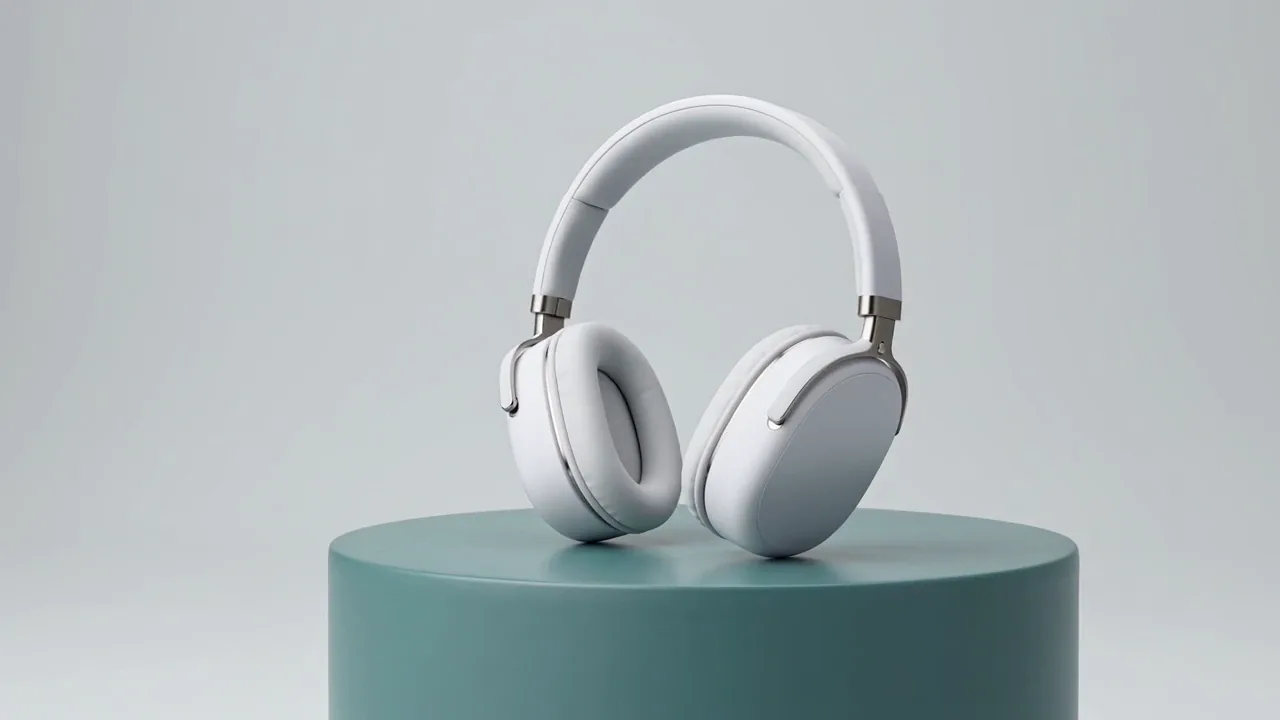
映像のテーマ:整然とした商品写真
高級感あふれるスタジオ撮影の製品写真。淡いティール色の台座の上に、ブランドロゴのない白いオーバーイヤー型ヘッドフォンが1つ置かれ、背景にはすっきりとしたライトグレーのサイクロラマが広がっている。 カメラは左前方から正面へと、ゆっくりと制御された4分の1回転の軌道を描きながら移動する。柔らかくリアルなスタジオの反射光が映り込み、ワンカットで撮影。被写体の形状は安定しており、ディテールは鮮明。製品は画面中央やや右に配置され、左側には後工程のタイポグラフィ用に広々とした余白が確保されている。テキスト、ロゴ、UI、図表、余分な物体、カットは一切ない。.コンセプト演習では、ブランド名のないオブジェクトを使用してください。実際のキャンペーンでは、承認済みの製品資料に置き換え、顧客が受け取る内容と異なる印象を与える可能性のある、作成された詳細情報をすべて削除してください。.
コーディング概要:編集可能な構成
提供された製品クリップを使用して、1280×720、30 fpsの5秒間の横長動画コンポジションを作成してください。
映像素材は別のレイヤーとして保持してください。以下の見出しを正確に追加してください:「Sound, in focus」。
見出し、accentColor、titleStartFrame、titleDurationFramesを入力として公開してください。
タイトルの不透明度を0から1へ変化させながら、最終位置から24ピクセル下の位置から最終位置までタイトルをアニメーションさせます。
フレームベースのタイミングを使用してください。初期の titleStartFrame を15、titleDurationFrames を18に設定してください。
すべてのテキストを64ピクセルのセーフマージン内に収めてください。 長い見出しは、製品を覆わないように折り返してください。
追加のキャッチコピー、価格、ロゴ、製品の機能は作成しないでください。
titleStartFrameを30に設定し、その他の入力値はすべて変更せずに、代替バージョンをレンダリングしてください。
編集可能なプロジェクト、パラメータ値、および両方のエクスポートファイルを返してください。最初のフレームと最後のフレームを確認し、欠落しているアセットがあれば報告してください。.これはプロジェクトの概要としてお考えください。チャットでの回答がすぐに公開できる状態にあるという約束ではありません。受信側ツールには、実際のクリップへのアクセス権、互換性のあるレンダリング環境、およびクリップで参照されているフォントやアセットが必要です。.
修正を予測可能にする、簡単なタイミングの例
以下の JavaScript の例では、タイミングの計算部分を切り出しています。このコードは、1 つのタイトルの不透明度と垂直位置を返します。これだけでは、映像を生成したり、完全なプレーヤーを作成したり、動画をエクスポートしたりすることはできません。.
function titleAtFrame(frame, startFrame = 15, durationFrames = 18) {
  if (!Number.isFinite(frame) || !Number.isFinite(startFrame) ||
 !Number.isFinite(durationFrames) || durationFrames <= 0) {
    throw new Error('有限のフレーム値と正の持続時間を使用してください。');
  }
  const progress = Math.max(0, Math.min(1,
    (frame - startFrame) / durationFrames));
  const eased = 1 - Math.pow(1 - progress, 3);
  return { opacity: eased, translateY: 24 * (1 - eased) };
}

// 30 fpsの場合、フレーム15は開始から0.5秒後となる。
titleAtFrame(15); // { opacity: 0, translateY: 24 }
titleAtFrame(33); // { opacity: 1, translateY: 0 }

// 同じ登場を15フレーム遅らせる。
titleAtFrame(30, 30, 18); // { opacity: 0, translateY: 24 }
titleAtFrame(48, 30, 18); // { opacity: 1, translateY: 0 }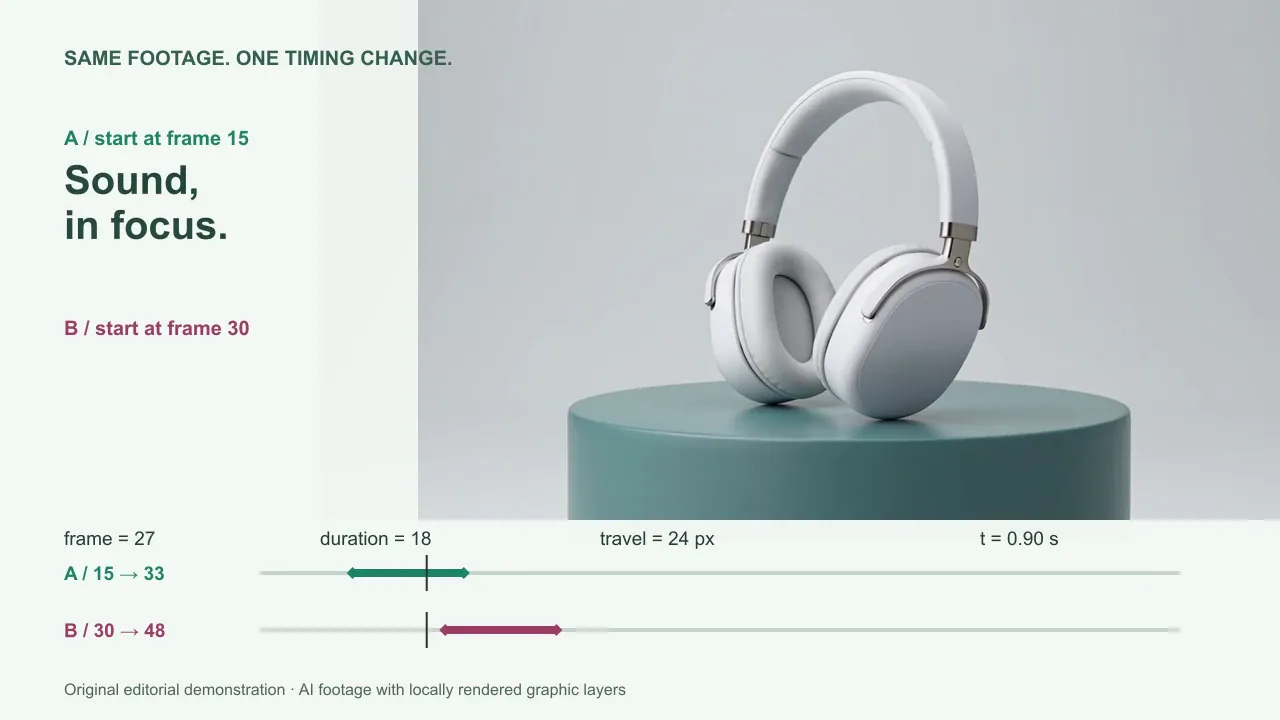
開始と終了が重要なポイントです。イージング関数によって、その間の動きが決まります。開始フレームを変更するとアニメーションの位置がずれます。また、再生時間を変更すると、登場にかかる時間が変わります。どちらの操作も、新たな製品映像を撮影する必要はありません。.
Remotionプロジェクトでは、そのレンダリングシステムからの現在のフレームと、その アニメーションに関するドキュメント. フレーム間隔の一貫性が求められるエクスポートでは、実時間ベースのCSSトランジションに依存しないようにしてください。.
コンポジションを編集するか、ショットを再生成するかを決める
移動シーンのスタイルを変更するリクエストは、オーバーレイの変更とは異なります。当社の 動画間ワークフローガイド 前述の内容を説明しています。ツールが既存のクリップを受け入れた場合でも、要求された編集内容以外に何が変更されたかを確認してください。.
生成処理が停滞したり、送信後にローカルアプリケーションでエラーが発生した場合は、別のタスクを開始する前に、既存のタスクを確認してください。ダウンロードが完了していないからといって、サーバーが動作を停止したとは限りません。当社の AIによる動画生成の失敗に関するガイド 有用なトリアージの手順を示しています。.
ワークフローの評価は、画一的な速度の主張ではなく、修正コストに基づいて行うべきである
再利用可能な構成を構築するには時間がかかります。そのメリットは、チームが同じ構造に対して繰り返し変更を加える必要が生じたときに、より明確になります。高度にカスタマイズされた映画1本では、そのセットアップにかかる労力を回収できないかもしれませんが、繰り返し制作される製品解説動画シリーズでは、それを頻繁に活用できるでしょう。.
映像制作、却下された試作、テンプレートの設定、レンダリング、レビュー、およびソフトウェアやアセットのライセンスにかかる予算を見積もってください。計画立案において有用な問いは、「基本案が承認された後、次に承認されるバリエーションにはどれほどのコストがかかるか」ということです。素早い草案と、完全にレビューを経た制作済み動画を比較し、その差を「測定されたスピードの向上」と呼んではいけません。.
簡単な計画モデルは次のとおりです。 セットアップ + 採用された映像素材 + すべての生成試行 + レンダリング + 確認 + ライセンス取得. 各カテゴリは常に表示された状態にしておく。テキストの変更をレンダリングすることで、再度の生成処理を回避できるが、それでも処理時間はかかり、確認作業が必要となる。.
GlobalGPTを使用する場合は、まず具体的なプランニングや素材選定の作業から始め、その後の編集作業は、編集可能なソースを管理しているツール内で行うようにしてください。当社の オールインワンAIワークフローの構築ガイド あるプラットフォームがすべての生産ツールの代わりになるとは想定せずに、さまざまな業務を割り当てる方法を説明しています。.
あなたは GlobalGPTで動画の企画を始める, 、その後、承認済みのクリップをアニメーションや編集プロジェクトに取り込みます。必要なショットに応じて適切な方法を選択し、クレジットを使用する前に生成設定を確認してください。.
最後の輸出ゲート
最も効果的な最初のプロジェクトは、小規模なものから始めるのがよい。つまり、採用されたショットが1つ、的確な見出しが1つ、そして意図的に調整されたタイミングの変更が1つ、という具合だ。同僚がこれらの入力内容を修正し、アニメーションを作り直すことなく、許容できる結果を出せるようになったら、そのシステムを拡張していこう。.
よくある質問
AIモーションデザインとAI動画生成の違いは何ですか?
AIによる動画生成は、プロンプトや参考画像などの入力データから動画を作成します。AIモーションデザインは、アニメーショングラフィックスとその動きに焦点を当てています。ハイブリッドプロジェクトでは、生成された映像と、個別に編集可能なテキスト、レイアウト、タイミングを組み合わせて使用します。.
AIモーションデザインを使うには、プログラミングの知識が必要ですか?
テンプレートツールの中にはコードを非表示にするものもありますが、RemotionやMotion Canvasなどのフレームワークではコードが公開されています。コーディングアシスタントはプロジェクトの作成を支援してくれますが、それでも動作するレンダリング環境と、結果を確認してくれる人が必要です。.
コードベースのアニメーションでは、テキストやブランドカラーを正確に再現できるのでしょうか?
個別のグラフィックレイヤーで、明示的なテキストや色値を使用することができます。これにより、これらの要素を直接制御できますが、フォント、改行、オーバーレイ、およびエクスポートされた動画については、依然として確認が必要です。.
見出しを変更する場合、動画を再生成する必要がありますか?
見出しが編集可能な別レイヤーになっている場合は別です。テキストを変更し、同じ映像素材を使ってコンポジションを再度レンダリングすることができます。生成された映像に焼き付けられたテキストは、きれいに修正するのが難しくなります。.
1つのプロジェクトで、横向きと縦向きの動画の両方を制作することは可能ですか?
パラメータ化されたプロジェクトでは複数の寸法に対応できますが、各レイアウトを個別に確認する必要があります。アスペクト比を変更すると、被写体が切り取られたり、テキストの折り返し方が変わったり、キャプションがプラットフォームのコントロールの下に配置されたりすることがあります。.
AIを活用したモーションデザインは、常にスピードが速い、あるいはコストが安いのでしょうか?
いいえ。テンプレートの設定、生成の試行、レンダリング、ライセンス、レビューのすべてがコストの要因となります。再利用可能な構成は、バリエーションを繰り返し作成することで初期設定の労力が正当化される場合に、最も有用です。.
このワークフローにおいて、GlobalGPTはどの位置づけになるのでしょうか?
GlobalGPTは、企画や映像制作の作業をサポートします。承認されたクリップは、その後、別のアニメーションや編集プロジェクトに移行することができます。編集可能なコンポジションや最終的なエクスポートは、引き続きその制作ワークフローに属します。.
まずは1つの役立つ修正から始めましょう
AIモーションデザインの制作は、自分が受け取ることを想定した修正案から始めましょう。満足のいく映像素材はそのまま残し、変更が必要なテキストやタイミングを明示しておき、次のエクスポート版を同じ基準でチェックします。そうすることで、1つの有用なクリップが、繰り返し可能な制作プロセスへとつながるのです。.