

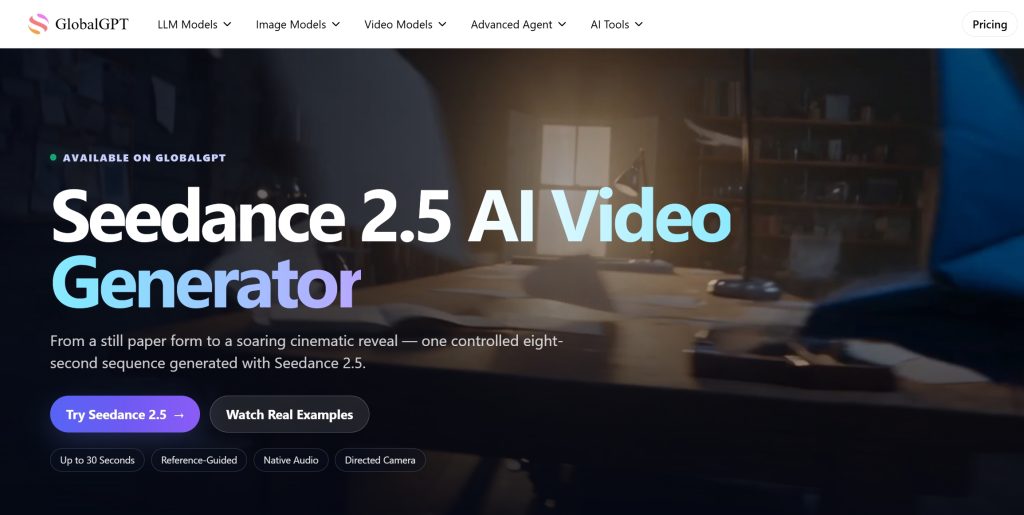
Seedance 2.0 supporta un'uscita video fino a 15 secondi, secondo quanto riportato da Annuncio ufficiale del lancio da parte di ByteDance. Il modello supporta anche l'estensione video. Per uno spot pubblicitario di 30 secondi o una storia di un minuto, occorre distinguere tra la durata di una clip generata, quella di una ripresa estesa e la sequenza finale assemblata in un editor. Ciascuna di esse presenta limiti e flussi di lavoro diversi.
Per i creatori che desiderano trasformare quei brevi filmati in un’opera completa, Seedance 2.0 su GlobalGPT è un punto di partenza conveniente. Realizza le tue riprese, salva quelle utili, quindi importale nell’editor video di GlobalGPT per il montaggio, l’aggiunta di didascalie e l’audio. Svolgere queste attività su un’unica piattaforma può ridurre la necessità di abbonamenti separati ai servizi di intelligenza artificiale.
Qual è il limite di durata dei video in formato Seedance 2.0?
Il dato relativo ai 15 secondi si riferisce all'output audio-video del modello. ByteDance lo descrive come multi-shot output, quindi una clip generata può contenere più di una ripresa. Ciò non significa che a ciascuna ripresa all’interno di quell’output vengano aggiunti altri 15 secondi.
| Cosa stai misurando | Cosa significa | Come organizzarsi di conseguenza |
|---|---|---|
| Un singolo clip generato | ByteDance indica che la durata di Seedance 2.0 può arrivare fino a 15 secondi. | Assegna alla clip un'azione ben definita o una breve sequenza di fotogrammi chiaramente ordinati. |
| Un'inquadratura prolungata | Le nuove riprese proseguono il video esistente grazie a un’operazione di estensione. | Prima di inviare il video, controlla i controlli relativi all'estensione dell'app, il clip sorgente accettato e la durata disponibile. |
| La sequenza finale montata | La durata dei filmati e degli altri elementi disposti sulla timeline. | Scegli prima il tempo di esecuzione desiderato, poi assembla e ritaglia le riprese in modo che si adattino a tale durata. |
Fonte del modello: Annuncio del lancio di Seedance 2.0 da parte di ByteDance, verificato il 10 ottobre 2026. I consigli di editing fanno parte del flusso di lavoro di produzione e non costituiscono un’ulteriore proroga della durata del modello.
Perché la mia app mostra una durata inferiore?
Il nome del modello, la modalità di generazione e i comandi dell'app sono tutti fattori importanti. Una schermata che offre un'opzione da cinque o dieci secondi non indica il valore massimo per ogni servizio Seedance 2.0. Verifica l'etichetta esatta del modello, inclusa qualsiasi variante “Fast”, e il menu delle durate disponibili nell'interfaccia che stai utilizzando.
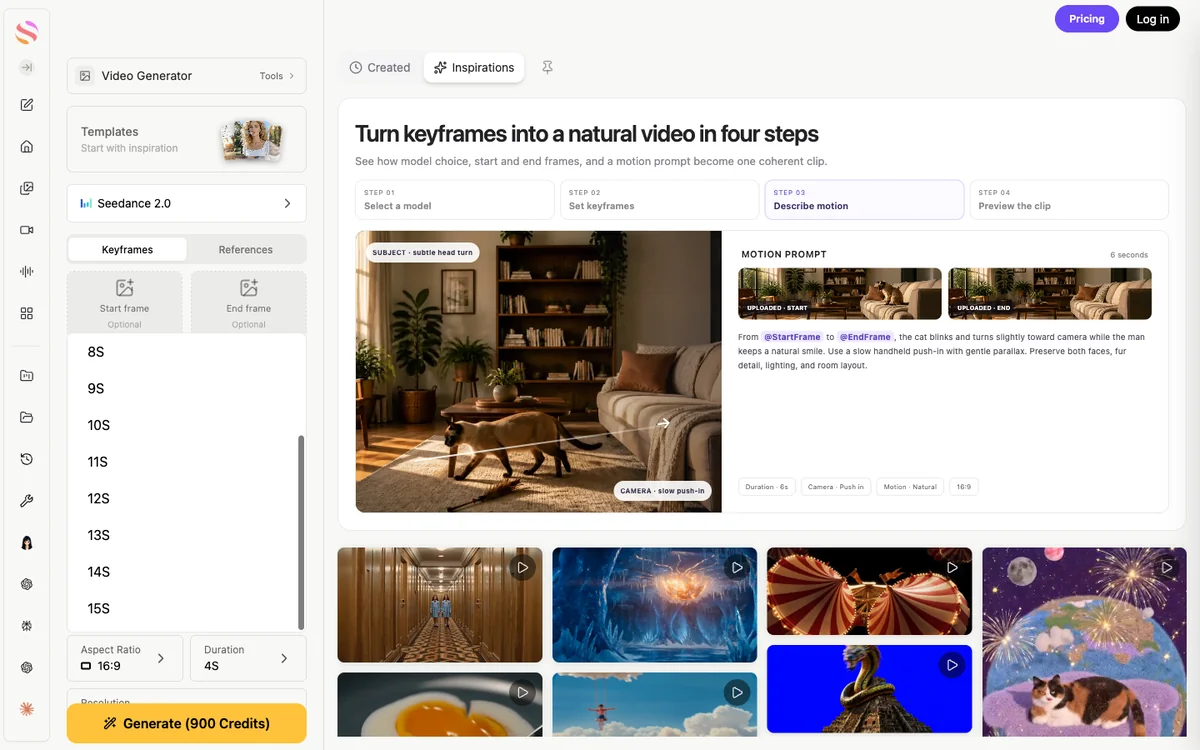
Scegli la durata di una singola ripresa, quindi verifica il costo aggiornato in crediti prima di inviare la richiesta. Pianifica un filmato di 30 secondi come sequenza di riprese selezionate, lasciando spazio per tagliare l'inizio e la fine di ogni clip.
Le interfacce precedenti riportate di seguito mostrano due modi in cui le app mettono a disposizione questa opzione: un menu di durata e un controllo dei secondi. Esse indicano dove cercare; utilizza le opzioni presenti nella tua app attuale quando invii una nuova richiesta.


Se il tuo primo problema è trovare il punto di partenza giusto, usa il Guida all'accesso a Seedance 2.0. Per le richieste programmatiche, verificare le regole relative alla durata specificate dall'endpoint stesso; il Guida all'API di Seedance 2.0 spiega quel percorso a parte.
Seedance 2.0 permette di realizzare video più lunghi di 15 secondi?
È possibile realizzare un video finale più lungo allungando le riprese o unendo più clip. Si tratta di operazioni diverse. ByteDance conferma la disponibilità di una funzionalità di estensione video che genera sequenze continue in base alle indicazioni dell'utente, ma una sequenza lunga e montata non diventa una generazione iniziale più lunga.
Utilizzare l'estensione quando è necessario continuare con la stessa azione
L'estensione è opportuna quando l'istante successivo fa parte della stessa ripresa: una telecamera che continua a muoversi all'interno di una stanza, una persona che porta a termine un'azione o un veicolo che prosegue lungo una strada. È preferibile mantenere la continuità entro limiti ristretti, piuttosto che richiedere un cambiamento simultaneo dell'ambientazione, del soggetto e della direzione della telecamera.
- Scegli una clip originale pulita. Controlla i fotogrammi finali per verificare che il soggetto sia stabile, che gli oggetti siano ben visibili e che il movimento possa proseguire.
- Apri il flusso di lavoro dell'estensione supportata. Seleziona il video di origine e verifica la durata, i requisiti di input e il costo di generazione visualizzato.
- Descrivi l'azione successiva. Indica cosa deve rimanere costante, cosa deve muoversi successivamente e dove deve terminare l'inquadratura.
- Rivedi prima di proseguire. Controlla il montaggio, i dettagli dei personaggi, i movimenti della telecamera e l'audio. Conserva la versione utilizzabile prima di fare un altro tentativo.

Ricorri al montaggio quando la storia richiede una nuova inquadratura
Spesso un primo piano è la scelta migliore quando serve un primo piano, una nuova location, una reazione o un dettaglio del prodotto. Realizza ogni ripresa incentrata su un unico obiettivo, poi unisci le riprese selezionate in fase di montaggio. In questo modo avrai il controllo sul ritmo e potrai sostituire una ripresa poco efficace senza dover ricostruire l'intera sequenza.
Evita di pianificare in base a un’estensione “infinita”. Ogni aggiunta comporta un ulteriore risultato da rivedere e la coerenza può andare persa. Per un video con diversi momenti distinti, una lista delle inquadrature ti offre un percorso più chiaro verso la durata prevista.
Un pratico piano di ripresa da 30 secondi
Inizia dal messaggio e procedi a ritroso partendo dalla durata finale. Ecco un esempio di storia di prodotto di 30 secondi costruita a partire da sei segmenti di timeline da cinque secondi ciascuno. I tempi indicati di seguito sono obiettivi di montaggio, non una garanzia che ogni segmento produrrà cinque secondi utilizzabili.
30 secondi · 6 segmenti previsti
Linea temporale illustrativa con tagli netti: 6 × 5 secondi = 30 secondi.
00–05 sec
Stabilire
Mostra il prodotto nel suo contesto.
05–10 sec
Dettaglio
Avvicinati a una delle caratteristiche.
10–15 sec
Azione
Mostra come si utilizza quella funzione.
15–20 sec
Contesto
Spiega perché questo compito è importante.
20–25 sec
Risultato
Indica il risultato o il vantaggio.
25–30 sec
Chiudere
Mantieni l'immagine finale e aggiungi un messaggio chiaro.
Taglia ogni ripresa fino al momento più significativo. Per un filmato di 60 secondi, arricchisci la storia con inquadrature mirate; ripetere le riprese meno efficaci non migliorerà il risultato.
Tieni conto della differenza tra il materiale girato e quello utilizzabile. Potrebbe essere necessario tagliare la pausa iniziale di una ripresa, oppure l’ultimo secondo potrebbe contenere un errore visivo. Se hai bisogno di esattamente 30 secondi, controlla la timeline assemblata dopo il montaggio piuttosto che sommare le durate di generazione richieste.
Registra la voce fuori campo in una fase iniziale, quando guida lo svolgimento della storia. Poi adatta le inquadrature ai momenti salienti del testo. Un intervallo di cinque secondi che sembra adeguato su uno storyboard potrebbe rivelarsi troppo breve per una spiegazione dettagliata.
Mantenere la coerenza dei personaggi, dei movimenti e dei suoni
La continuità deve essere verificata in corrispondenza di ogni giunzione. ByteDance individua le sfide ancora da affrontare in particolare la stabilità, la coerenza tra soggetti diversi e le operazioni di editing complesse. I riferimenti possono fungere da guida per il modello, ma non garantiscono che ogni volto, logo o posizione della mano rimanga identico.
L'inquadratura a due personaggi a media distanza mantiene nell'inquadratura sia le persone che le loro braccia mentre interagiscono, man mano che si svolge la breve azione. Quando si utilizza una clip come questa in un montaggio più lungo, è bene controllare la posizione delle mani e l'orientamento dello schermo nel primo e nell'ultimo fotogramma utilizzabile prima di decidere dove tagliare o proseguire.
- Tieni a portata di mano una piccola selezione di riferimento. Riutilizzare lo stesso oggetto e gli stessi riferimenti al prodotto laddove la modalità selezionata lo consenta.
- Ripeti gli elementi visivi fondamentali. Descrivi gli abiti, gli oggetti chiave, l'illuminazione e l'ambientazione in modo coerente in tutte le indicazioni.
- Mantieni l'orientamento dello schermo. Un soggetto che si muove da sinistra a destra non dovrebbe cambiare direzione in modo inaspettato nella ripresa successiva.
- Fai in modo che l'azione rimanga gestibile. Assegna a ogni scena breve un’azione principale e un punto di arrivo ben definito.
- Ispezionare il taglio con l'audio attivato. Presta attenzione a eventuali cambiamenti improvvisi nel rumore di fondo, nella musica, nei dialoghi o nel volume, oltre a controllare l'immagine.
Per una nuova inquadratura, descrivi in modo esplicito la nuova composizione, mantenendo al contempo i dettagli del soggetto. Il Guida rapida di Seedance 2.0 offre ulteriori modi per organizzare tali istruzioni.
In che modo l'audio si adatta al limite di durata?
ByteDance descrive Seedance 2.0 come un modello audio-video con stereo a doppio canale e supporto per musica, effetti ambientali e voci. L'audio fa parte della clip generata. Per un montaggio più lungo, è possibile scegliere se mantenere l'audio di ciascuna clip oppure utilizzare una voce fuori campo continua o una traccia musicale per l'intera sequenza.
Ascolta attentamente ogni taglio. Se la musica riprende o l’atmosfera cambia bruscamente tra una clip e l’altra, usa i comandi di volume e silenziamento dell’editor e importa una traccia audio adeguata. Utilizza solo audio di cui possiedi i diritti e assicurati che i dialoghi risultino chiari rispetto al sottofondo.
Crea il video più lungo in GlobalGPT
L'area di lavoro Seedance 2.0 di GlobalGPT Il montatore video e il redattore coprono due aspetti dello stesso lavoro: la realizzazione delle riprese e il montaggio del prodotto finale. È qui che una piattaforma multimodello a basso costo diventa utile non solo per la scelta di un generatore, ma anche per mantenere la sceneggiatura, la generazione e il montaggio in un unico spazio di lavoro, riducendo al contempo i costi aggiuntivi legati agli abbonamenti separati.
1. Stabilire la durata prevista e l'elenco delle riprese
Scrivi una frase per ogni inquadratura: cosa vede lo spettatore, cosa cambia e in che modo ciò contribuisce al messaggio. Scegli le proporzioni desiderate prima di realizzare le inquadrature. Mantieni lo stesso formato, a meno che una composizione diversa non abbia uno scopo ben preciso.
2. Generare e selezionare gli scatti Seedance
Apri Seedance 2.0, verifica il nome del modello, scegli una durata disponibile per la clip e aggiungi i riferimenti come opportuno. Controlla il costo visualizzato prima di inviare. Guarda il risultato completo, quindi salva le riprese che si adattano alla storia. Assegna ai file nomi significativi, come “01-apertura” e “02-dettagli-prodotto”.”
3. Importare i filmati salvati nell'editor video
Aperto Editor video di GlobalGPT e importa i file video salvati. Disponili in ordine sulla timeline. Taglia le parti iniziali e finali superflue, dividi una clip se ne serve solo una parte e modifica la sequenza finché non segue la trama prevista. Raccogli il materiale da esportare nella scena attiva.
4. Aggiungere la voce fuori campo, l'audio e i sottotitoli
Importa l'audio che desideri utilizzare e sincronizzalo con l'immagine. Regola il volume o disattiva l'audio delle singole clip, se necessario. Nella sezione "Sottotitoli", trascrivi l'audio della timeline o importa un file di sottotitoli in formato SRT/ASS, quindi correggi il testo e la sincronizzazione. Controlla nomi, numeri e termini relativi ai prodotti prima della consegna.
5. Esportare e controllare il file
Utilizza la funzione "Esporta" per creare un file MP4, con audio incluso se necessario. Riproduci il file esportato dall'inizio alla fine: verifica la durata, le proporzioni, la leggibilità dei sottotitoli, l'audio e il fotogramma finale. Se l'esportazione non va a buon fine, controlla lo stato di caricamento dei file multimediali e prova con un progetto più piccolo prima di rigenerare il filmato.
Budget per le riprese utilizzabili e le revisioni
Un film più lungo richiede solitamente diverse richieste di produzione e un po’ di montaggio. Prevedi un budget per il numero di riprese, le riprese alternative e qualsiasi elaborazione aggiuntiva, non solo per la durata finale desiderata. Tieni un registro semplice delle riprese che hai approvato e dei relativi costi, in modo che i tentativi ripetuti non vadano persi nel totale.
- Prova prima il tiro più difficile. Un’interazione complessa o un dettaglio fondamentale del prodotto possono determinare il successo o il fallimento del progetto.
- Conserva le riprese riuscite. È meglio rivedere le parti meno riuscite piuttosto che sostituire il materiale che funziona già bene.
- Verifica il piano scelto e la stima della produzione. Le caratteristiche del video e i crediti dipendono dal piano e dalla richiesta; lasciare margine per eventuali modifiche.
- Utilizza l'editor per la sincronizzazione. Un taglio, una rifinitura o l'aggiunta di un testo in sovrapposizione potrebbero risolvere il problema senza ricorrere a un'altra generazione.
Il vantaggio in termini di prezzo offerto da GlobalGPT risulta particolarmente utile quando è necessario svolgere diverse attività basate sull’intelligenza artificiale nell’ambito dello stesso progetto: la stesura della sceneggiatura, la creazione di elementi visivi e video e il montaggio finale della sequenza. Scegli un piano che includa i modelli video e gli strumenti creativi di cui hai bisogno, con crediti sufficienti per le riprese previste e le riprese alternative.
Risolvi i problemi più comuni relativi alla durata e all'estensione
| Quello che vedi | Cosa controllare | Prossimo passo concreto |
|---|---|---|
| Manca la durata desiderata | Modello esatto, modalità e comandi disponibili in questa app. | Scegli una durata compatibile oppure suddividi la scena in inquadrature più brevi. |
| Il controllo "Estendi" non è presente oppure è disabilitato | Se questa interfaccia supporta le estensioni; i requisiti relativi al video sorgente; eventuali messaggi relativi all'account, ai crediti o agli errori visualizzati. | Segui le istruzioni specifiche. Se l'estensione non è disponibile qui, genera un'altra ripresa corrispondente e modifica la sequenza. |
| Il soggetto cambia da una ripresa all'altra | Coerenza dei riferimenti, qualità del fotogramma finale e entità delle modifiche apportate dal prompt successivo. | Semplifica la continuazione oppure ricorri a un taglio intenzionale per passare a un’inquadratura più ravvicinata. |
| La sequenza finale è troppo breve | Durata effettiva utilizzabile dopo il montaggio, le parti tagliate e la sincronizzazione del testo o della narrazione. | Aggiungi una ripresa mirata o modifica il montaggio; non dare per scontato che i secondi richiesti corrispondano a quelli effettivamente inseriti nel montaggio. |
| La colonna sonora salta in corrispondenza di un taglio | Audio della clip originale, volume e inizio di ogni segmento musicale. | Disattiva l'audio dei clip in conflitto e allinea una traccia importata continua. |
Il tempo di generazione è una questione distinta dalla durata del video. Un clip di 15 secondi indica la durata della riproduzione, non garantisce che la generazione sarà completata in 15 secondi. Se una richiesta richiede più tempo del previsto, controlla la coda attuale del servizio e lo stato dell'attività.
Domande frequenti sulla durata del video Seedance 2.0
Qual è la durata massima di un video Seedance 2.0?
ByteDance descrive Seedance 2.0 come una funzionalità che supporta fino a 15 secondi di output audio-video multi-shot. Le opzioni di durata visualizzate in una determinata app dipendono dal modello e dalla modalità di generazione.
Seedance 2.0 è in grado di generare un video di 30 secondi con una sola richiesta?
Le specifiche di lancio del Seedance 2.0 citate indicano una durata di 15 secondi. Si consiglia di suddividere il video finale di 30 secondi in più clip oppure di utilizzare un flusso di lavoro con estensioni supportate, per poi verificare la durata complessiva del video assemblato.
Posso continuare a estendere all'infinito un video Seedance 2.0?
Non prevedere proroghe a tempo indeterminato. Il modello supporta le proroghe, ma ogni servizio stabilisce autonomamente i propri controlli e i propri requisiti per le richieste. Verifica ogni proroga per assicurarti che la qualità dell'immagine e dell'audio sia costante.
Perché posso selezionare solo cinque o dieci secondi?
Le opzioni dipendono dall'app, dal modello e dalla modalità selezionati. Controlla tali impostazioni e il menu relativo alla durata. Un'impostazione predefinita più breve non indica il valore massimo per ogni interfaccia Seedance 2.0.
Seedance 2.0 genera l'audio insieme al video?
ByteDance descrive la generazione di contenuti audio-video con audio stereo a doppio canale, che include musica, effetti ambientali e voci. Per un montaggio più lungo, controlla l'audio della clip nei punti di taglio e aggiungi o modifica una traccia audio secondo necessità.
Come faccio a realizzare un video di un minuto con Seedance 2.0?
Organizza la storia in brevi riprese, realizza e seleziona le riprese utilizzabili, quindi montale con un programma di editing video. Taglia il video in base alla durata desiderata, aggiungi l'audio e i sottotitoli necessari e controlla il file esportato.
Posso montare le clip Seedance su GlobalGPT?
Sì. Salva i filmati selezionati e importali nell'editor video di GlobalGPT. Organizza e ritaglia la sequenza, aggiungi l'audio e le didascalie modificabili, quindi esporta il video finito.





