VEO 3.1 · DURATA E ESTENSIONE DEL VIDEO
Veo 3.1 genera clip da 4, 6 o 8 secondi. Con l'estensione video, una clip iniziale di 8 secondi può arrivare a 148 secondi (2 minuti e 28 secondi). Google illustra il flusso di lavoro dell'estensione: aggiungere 7 secondi alla volta, fino a un massimo di 20 volte. Le estensioni utilizzano la risoluzione 720p e la funzione è disponibile per Veo 3.1 e Veo 3.1 Fast, ma non per Veo 3.1 Lite.
È possibile utilizzare Veo 3.1 tramite l'API a pagamento Gemini senza un account riservato alle aziende. GlobalGPT offre un accesso diretto e senza restrizioni al modello completo Veo 3.1, senza complesse liste d'attesa o limitazioni geografiche.
La nostra piattaforma all-in-one ti permette di scrivere script e generare video con Veo 3.1 in un unico flusso di lavoro. Anziché dover gestire più abbonamenti, il piano Pro ti offre l’accesso a oltre 100 modelli di altissimo livello per $10,80 al mese con fatturazione annuale ($129,60 all'anno). L'utilizzo dei video comporta l'addebito dei crediti previsti dal piano, pertanto il costo dell'abbonamento è separato dalla fattura relativa alle API di Google.

In questa guida
- Quanto possono essere lunghi i video Veo 3.1?
- Come estendere i video di Veo 3.1 oltre gli 8 secondi? (Passo dopo passo)
- L'estensione dei video Veo 3.1 riduce la risoluzione a 720p?
- Veo 3.1 vs. Sora 2 vs. Kling: Quale modello di intelligenza artificiale è migliore per i video lunghi?
- Perché la “coerenza” è più importante della “lunghezza”
- Quanto costa generare video Veo 3.1 lunghi?
- Dove posso accedere a Veo 3.1 senza lista d'attesa?
- Domande frequenti su Veo 3.1 Durata
- Conclusione
Quanto possono essere lunghi i video Veo 3.1?
Per comprendere i limiti di Veo 3.1, occorre considerare due valori distinti: il “Limite nativo” (ciò che il modello genera in una singola richiesta) e il “Limite esteso” (ciò che è possibile ottenere tramite estensioni consecutive). Entrambi sono documentati da Google. Per approfondire le capacità del modello, leggi il nostro guida completa a cosa è Veo 3.1.

Limite ufficiale: 4, 6 o 8 secondi per generazione
Quando si fa clic su “Genera” per la prima volta, Veo 3.1 creerà un video che è esattamente 4, 6 o 8 secondi. Non può semplicemente “continuare a registrare” per un minuto come una normale videocamera.
- Numero di fotogrammi: Veo 3.1 crea video a 24 fotogrammi al secondo (FPS). Una singola clip di 8 secondi contiene 192 fotogrammi.
- L'impostazione della durata: Parametri delle API di Google richiedono 8 secondi per le risoluzioni 1080p e 4K, la generazione di immagini di riferimento e le richieste di estensione. Le opzioni più brevi, da 4 e 6 secondi, si applicano alle impostazioni di generazione di base supportate.
Il flusso di lavoro dell'estensione: come arrivare a 148 secondi
Sebbene il limite per ogni singolo clip sia di 8 secondi, il modello dispone di una funzionalità documentata denominata “Estensione”. Immaginatelo come se doveste costruire un binario ferroviario: posizionate un tratto di 8 secondi, poi ne collegate un altro all’estremità di quello precedente.
- La matematica: Si parte da una clip base di 8 secondi. È poi possibile aggiungere fino a 20 “estensioni”.”
- La durata: Ogni estensione aggiunge circa 7 secondi.
- Il risultato: 8 secondi (base) + [20 x 7 secondi] = ~148 secondi (circa 2,5 minuti).

Confronto rapido: Nativo vs. Esteso vs. GlobaleGPT
| Caratteristica | API Gemini: generazione di base | API Gemini: estensione | GlobalGPT (Piano Pro) |
|---|---|---|---|
| Singola clip / segmento aggiunto | 4, 6 o 8 secondi | Aggiunge 7 secondi | 8 secondi |
| Funzionalità di estensione | Veo 3.1 / Fast; non Lite | Solo dati generati da Veo | Disponibile (basato sull'interfaccia utente) |
| Lunghezza massima in uscita | 8 secondi per clip di base | Fino a 148 secondi | circa 148 secondi |
| Percorso di accesso | Livello API a pagamento | Uscita Veo esistente, con riferimento entro 2 giorni | Nessuna lista d'attesa; accesso immediato |
Per le estensioni API, utilizzare un video generato da Veo della durata massima di 141 secondi, a 720p e in formato 16:9 o 9:16. Google conserva i video generati per due giorni; il riferimento a un video per l'estensione azzera tale conteggio.
Per chi si chiede come accedere a Google Veo 3.1 senza queste restrizioni, piattaforme come GlobalGPT offrono un'alternativa semplificata.
Come estendere i video di Veo 3.1 oltre gli 8 secondi? (Passo dopo passo)
Allungare un video può sembrare una operazione tecnica, ma in realtà si tratta di un semplice processo di “riciclo”. L’intelligenza artificiale analizza l’ultimo secondo del tuo video e lo utilizza come spunto per il segmento successivo. Puoi scoprire di più su come utilizzare Veo 3.1 in semplici passinel nostro tutorial dedicato.
Il meccanismo: comprendere la “estensione della scena”
Immagina di stare scrivendo una storia. Finisci la prima pagina e l’ultima frase è: “L’auto ha svoltato a sinistra”. Per iniziare la seconda pagina, devi sapere che l’auto sta svoltando a sinistra.
- Contesto: Veo 3.1 utilizza l'ultimo secondo (24 fotogrammi) del video precedente per proseguire l'azione.
- Prompting: Gli dai una nuova istruzione (ad esempio: “L’auto percorre l’autostrada”).
- Uscita: L'API restituisce un unico video contenente il filmato originale e la nuova estensione di 7 secondi. Controlla il montaggio per individuare eventuali variazioni nel movimento, nell'illuminazione e nell'aspetto.
Tutorial: Il flusso di lavoro “Looping” in 3 fasi
Per creare un video lungo (oltre 1 minuto), seguite esattamente questo ciclo. Questo funziona meglio su piattaforme come GlobalGPT che supportano il parametro di estensione.
- Fase 1: generazione del clip di base (alta qualità)
- Scrivete un prompt forte che descriva la vostra scena d'apertura. Per ottenere i migliori risultati, considerate padroneggiare Veo 3.1 e i 7 segreti per scrivere prompt AI migliori.
- Suggerimento: Se hai intenzione di allungare il video, utilizza una clip di base di 8 secondi a 720p.
- Risultato: Ora avete il vostro primo file video di 8 secondi (ad esempio,
video_01.mp4).
- Fase 2: applicare il cappio di estensione
- Selezionare
video_01.mp4come il vostro Sorgente d'ingresso. - Modificate il prompt per descrivere ciò che accade prossimo.
- Cruciale: Non modificare il prompt in modo troppo drastico (ad esempio, non passare immediatamente da “Giorno” a “Notte”), altrimenti il video risulterà sfarfallante.
- Fai clic su “Estendi”. Ora hai
video_02.mp4(ora della durata di circa 15 secondi).
- Selezionare
- Fase 3: Ripetere e cucire
- Prendete il nuovo video (
video_02) e usarlo come fonte per la prossima estensione. - Ripetere questo procedimento fino a raggiungere la lunghezza desiderata.
- Nota: In GlobalGPT, questo processo è stato semplificato, così non dovrai scaricare e caricare manualmente i file continuamente.
- Prendete il nuovo video (
Hai bisogno di un video della durata di 60 secondi? Creane uno di 64 secondi partendo da una base di 8 secondi e aggiungendo otto estensioni, poi ritaglia il montaggio finale. Google restituisce il video combinato, quindi non devi unire tu stesso i segmenti dell'API.

L'estensione dei video Veo 3.1 riduce la risoluzione a 720p?
È bene conoscere questo compromesso prima di procedere alla generazione. Sebbene Veo 3.1 sia in grado di generare video a 1080p e persino a 4K, l'estensione utilizza la risoluzione 720p.
La trappola della risoluzione: 4K vs. 720p spiegati
- Generazione della base: Un clip da 8 secondi in formato Veo 3.1 o Fast può essere in risoluzione 720p, 1080p o 4K. Il formato Veo 3.1 Lite non supporta la risoluzione 4K.
- Estensione: Google limita la risoluzione dei video a 720p. Inizia con una sorgente compatibile a 720p; un filmato in 4K non garantisce un'estensione a 4K.
- Scelta pratica: Utilizza l'estensione quando è importante ottenere una ripresa continua. Per un montaggio finale più nitido, genera riprese separate a 1080p o 4K e uniscile nel tuo programma di montaggio.
Come risolvere il “declino della coerenza”
Oltre alla risoluzione, i video di lunga durata possono subire un “declino della coerenza”. Con il susseguirsi delle estensioni, potresti notare cambiamenti come questi:
- L'effetto “Shapeshifter”: La maglietta del tuo protagonista potrebbe cambiare colore gradualmente, passando dal blu al viola.
- La soluzione: Utilizza immagini di riferimento quando generi una nuova inquadratura di base e mantieni coerenti i dettagli dei personaggi in ogni prompt di continuazione. La richiesta di estensione utilizza come fonte il precedente video Veo; la generazione delle immagini di riferimento è un flusso di lavoro separato e documentato.
Se siete stanchi di superare questi limiti di risoluzione o avete bisogno di un modo più economico per sperimentare la generazione di video a lungo termine, controllate Quanto costa l'abbonamento a Veo 3.1 su GlobalGPT potrebbe farvi risparmiare rispetto ai piani aziendali.
Veo 3.1 vs. Sora 2 vs. Kling: Quale modello di intelligenza artificiale è migliore per i video lunghi?
La scelta dello strumento giusto dipende dal fatto che si voglia lunghezza o coerenza. Ecco come si confrontano i principali giganti nel 2026.
Battaglia di caratteristiche: Durata e coerenza
| Caratteristica | Google Veo 3.1 | OpenAI Sora 2 Pro | Kling VIDEO 3.0 |
|---|---|---|---|
| Durata di base | 4, 6 o 8 secondi | L'API ufficiale verrà dismessa il 24 settembre 2026 | 3–15 secondi |
| Percorso per video lunghi | Fino a 148 secondi grazie alle estensioni | Al momento non esiste un percorso ufficiale di generazione | Fino a 15 secondi per generazione |
| Punti di forza del flusso di lavoro | Estensione video documentata; direzione dell'immagine di riferimento | Solo a scopo di confronto storico | Generazione di registrazioni multiple e audio nativo |
| Risoluzione | Estensione a 720p; base fino a 4K | Opzione di acquisto non disponibile al momento | 720p o 1080p |
OpenAI ha interrotto il servizio relativo alle esperienze web e alle app di Sora il 26 aprile 2026 e quello relativo alle API il 24 settembre 2026. Queste date si riferiscono ai servizi propri di OpenAI; le inserzioni su piattaforme esterne costituiscono una diversa forma di accesso.
Perché la “coerenza” è più importante della “lunghezza”
Una clip di base più lunga può farti risparmiare una fase di generazione, ma non risolve completamente la questione. Veo 3.1 offre un flusso di lavoro di estensione documentato; Kling VIDEO 3.0 supporta clip della durata compresa tra 3 e 15 secondi. Scegli il flusso di lavoro che garantisca la leggibilità del soggetto e dell'azione per tutta la sequenza.
- Fisica: Se si fa cadere un bicchiere in Veo 3.1, questo si frantuma in modo realistico. In altri modelli, il bicchiere potrebbe sciogliersi o galleggiare.
- Narrazione: Un video di 148 secondi è inutile se il volto del personaggio cambia ogni 10 secondi. La funzione ’Ingredients to Video“ di Veo 3.1 consente di fissare i personaggi in modo più efficace rispetto alla concorrenza, rendendola la scelta migliore per la realizzazione di veri e propri filmati, anche se la risoluzione diminuisce leggermente.
Considerate gli esempi di coerenza riportati sopra come linee guida redazionali, non come un confronto diretto con punteggio. Le immagini di riferimento aiutano a definire una nuova inquadratura; le estensioni danno continuità a un video Veo già esistente. Per i lavori con molti dialoghi, il Veo 3.1 guida audio spiega a cosa prestare attenzione in ogni fase del taglio.
Quanto costa generare video Veo 3.1 lunghi?
La creazione di video lunghi con l'IA non è solo una questione di tempo, ma anche di denaro. Poiché Veo 3.1 applica tariffe in base al carico di lavoro del computer, i video più lunghi costano di più.
- Il costo del “luppolo”: Ogni volta che si allunga un video (aggiungendo 7 secondi), questa operazione viene considerata come un’attività di nuova generazione.
- Il minuto: Una base di 8 secondi più 7 estensioni fanno 57 secondi. Per superare il minuto, usa 8 estensioni: 8 + (8 × 7) = 64 secondi per 9 richieste.
- Prezzi API Gemini: A 720p, costi Veo 3.1 Standard $0,40 per ogni secondo generato e i costi di Fast $0,10 per ogni secondo generato. Una clip base di 8 secondi costa quindi $3.20 Standard o $0.80 Veloce, al lordo delle imposte applicabili e delle ripetizioni. Tabella dei prezzi attuale di Google per il modello Veo le distingue dalle tariffe Lite e 4K.
- L'opzione di abbonamento: GlobalGPT Pro è $10,80 al mese, addebitati annualmente ($129,60 all'anno), con crediti assegnati mensilmente. Si tratta di un accesso alla piattaforma con utilizzo dei video basato su crediti, non di un budget illimitato per le estensioni. Confronta dove utilizzare Veo 3.1 per trovare la piattaforma migliore per le vostre esigenze.
Dove posso accedere a Veo 3.1 senza lista d'attesa?
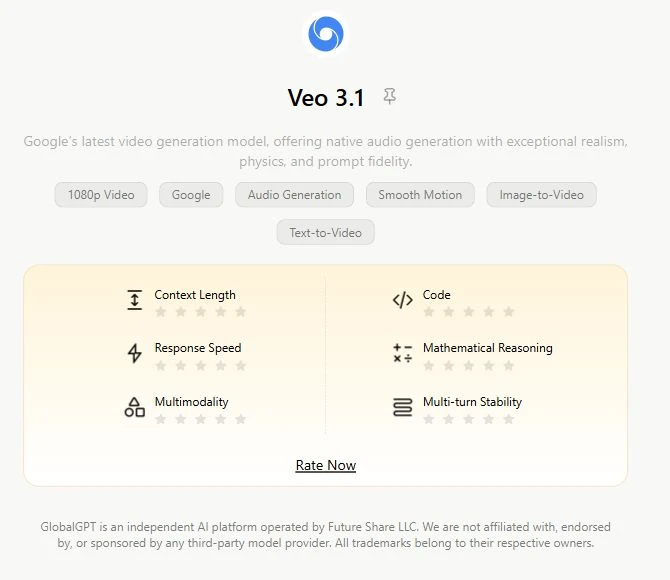
Veo 3.1 è disponibile attraverso diverse modalità. La distinzione fondamentale è se si desidera un'app per utenti finali, un'API per sviluppatori o uno spazio di lavoro "tutto in uno".
Il problema: Accesso limitato
- API Gemini: Google descrive l'accesso a pagamento all'API Veo 3.1. È necessario disporre di un progetto idoneo e di un'impostazione di fatturazione; la guida ufficiale non lo descrive come un programma "Trusted Tester" riservato esclusivamente alle aziende.
- App Gemini: I controlli delle app e le quote sono distinti dai parametri dell'estensione API. Se stai decidendo come utilizzare Veo 3.1 in Gemini, verifica il flusso di lavoro dell'app invece di dare per scontato che esponga la catena di 20 estensioni dell'API.
La soluzione: Accesso immediato su GlobalGPT
- Nessuna attesa: È possibile iniziare a utilizzare Veo 3.1 subito dopo l'iscrizione.
- Nessun blocco regionale: Funziona a livello globale senza bisogno di una VPN.
- Cruscotto tutto in uno: Puoi scrivere il tuo script e utilizzare Veo 3.1 per animarlo nella stessa finestra.
Domande frequenti su Veo 3.1 Durata
D1: Posso generare un video di 60 secondi con un solo clic con Veo 3.1?
No. La lunghezza massima di un singolo clic è 8 secondi; per raggiungere i 60 secondi, è necessario utilizzare più volte la funzione “Scene Extension”.
D2: Veo 3.1 supporta la risoluzione 4K per i video estesi?
No. L'API Gemini di Google limita la risoluzione dei video estesi a 720p. Le versioni Veo 3.1 e Fast possono generare una clip base in 4K della durata di 8 secondi, ma ciò non rende il flusso di lavoro di estensione in 4K.
D3: L'utilizzo di Veo 3.1 è gratuito?
L'API Gemini non prevede un piano gratuito per Veo 3.1. GlobalGPT include l'accesso al piano Pro al costo di $10,80 al mese con fatturazione annuale ($129,60 all'anno), con utilizzo video basato su crediti. Confronta Veo 3.1: accesso gratuito e a pagamento.
D4: Perché il mio video appare strano dopo averlo esteso 10 volte?
Questo fenomeno viene spesso definito “decadimento della coerenza”: i dettagli possono andare persi nel corso di ripetute estensioni. Controllate ogni punto di unione e ripetete gli indizi caratteristici più importanti. Nelle specifiche pubblicate da Google non esiste una soglia fissa di 60 secondi per il fallimento.
D5: Veo 3.1 genera l'audio per le parti estese?
Sì. Veo 3.1 genera audio nativo insieme al video. Per quanto riguarda la continuità del parlato, Google sottolinea che la voce non può essere estesa in modo efficace a meno che non sia presente nell'ultimo secondo del video di input.
Conclusione
Veo 3.1 offre fino a 8 secondi per ogni generazione di base e fino a 148 secondi tramite estensioni ripetute di 7 secondi ciascuna. Il compromesso è chiaro: l’estensione utilizza una risoluzione di 720p. Iniziate con una scena breve, controllate ogni prosecuzione e conservate le riprese migliori. Per il flusso di lavoro completo di produzione, utilizzate il nostro Guida alla realizzazione di video di lunga durata con Veo 3.1.