Risposta rapida: Installa Node.js 18 o una versione successiva, quindi esegui
npm i -g @glbgpt/cli, autorizzare conAccesso a glbgpt, quindi eseguireInstallazione della skill glbgpt. Riavvia il codice Claude nella directory del tuo progetto e impostalo in modo che utilizzi GlobalGPT per un'attività relativa a immagini, video o testo in blocco. Utilizza--stimaprima della creazione del supporto, in modo da poter verificare prima il costo del credito.
GlobalGPT CLI integra nel terminale funzionalità di chat, generazione di immagini e video, nonché attività di IA non interattive. Quando lo si collega a Claude Code, Claude è in grado di selezionare il comando GlobalGPT appropriato, gestire i file del progetto, stimare i costi dei contenuti multimediali prima della generazione ed eseguire flussi di lavoro ripetibili senza richiedere la creazione di un’integrazione API personalizzata.
Questa guida mostra Come utilizzare la CLI GlobalGPT nel codice Claude Dall'inizio alla fine: verifica i prerequisiti, installa la CLI di GlobalGPT, accedi con il tuo account GlobalGPT, installa l'Agent Skill inclusa nel pacchetto, verifica la connessione, genera contenuti multimediali in modo sicuro, automatizza le attività strutturate e risolvi i problemi relativi al DNS e all'autorizzazione del browser che potrebbero interrompere la configurazione su Windows.
Che cos’è la CLI GlobalGPT e perché utilizzarla con il codice Claude?
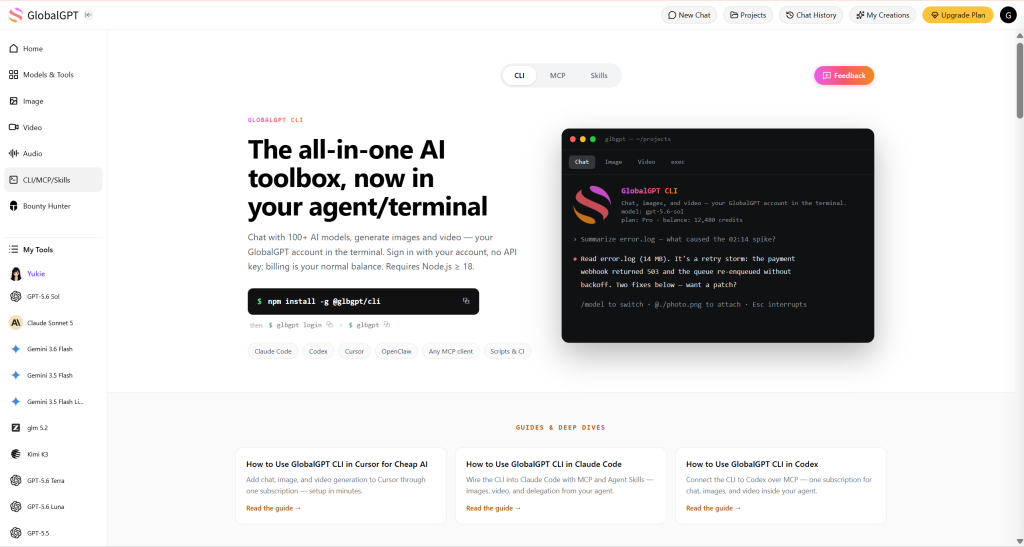
GlobalGPT CLI è il client da riga di comando ufficiale che consente di accedere ai modelli di chat, ai generatori di immagini e video, alle informazioni sull'account e alla cronologia delle attività di GlobalGPT. Il pacchetto npm stabile mette a disposizione sia glbgpt e globalgpt comandi e include un eseguire interfaccia per script e agenti esterni.
Il codice Claude fornisce il ragionamento e il contesto del progetto. GlobalGPT CLI fornisce il modello e le azioni relative ai media. Il pacchetto globalgpt-generate Il corso "Agent Skill" illustra il codice Claude, spiegando quando e come utilizzare l'interfaccia CLI, compreso come stimare i costi dei media, selezionare gli articoli dal catalogo dei modelli in tempo reale, allegare immagini di riferimento, attendere l'assegnazione delle attività ed evitare addebiti duplicati accidentali.
I tre modi per collegare i codici GlobalGPT e Claude
| Integrazione | Il migliore per | Principale compromesso |
|---|---|---|
| Abilità dell'agente + CLI | Utenti del codice Claude che desiderano flussi di lavoro in linguaggio naturale per immagini, video e testi in blocco | Il codice Claude richiede l'autorizzazione per eseguire comandi shell |
| Comandi diretti della CLI | Sviluppatori che scrivono script, processi di integrazione continua (CI) o flussi di lavoro espliciti da terminale | Devi specificare e gestire i comandi autonomamente |
| Server MCP ospitato su CLI | Squadre che desiderano gli strumenti MCP e un limite massimo di crediti multimediali per sessione | Aggiunge la configurazione MCP e un'altra superficie di lavoro |
Per la maggior parte degli utenti del codice Claude, Agent Skill + CLI è il miglior punto di partenza. Questa configurazione è snella, sfrutta le funzionalità di shell già presenti in Claude Code e consente di lavorare in linguaggio naturale, pur mantenendo controlli espliciti sui costi. Se il vostro team utilizza più agenti di codifica, potete anche confrontare questa configurazione con le guide di riferimento relative a utilizzando la CLI GlobalGPT in Codex e Utilizzo della CLI GLBGPT in Cursor.
Prerequisiti prima di iniziare
Ti servono:
- Node.js 18 o versioni successive. L'attuale pacchetto CLI GlobalGPT dichiara
nodo >= 18. - npm, che di norma viene installato insieme a Node.js.
- Codice Claude, installato e autenticato.
- Un account GlobalGPT con accesso ai modelli o agli strumenti multimediali che intendi utilizzare.
- Una directory di progetto attendibile in cui il codice Claude è autorizzato a eseguire comandi da terminale.
- Circa 10-20 minuti per una configurazione standard. Eventuali problemi di rete o di autorizzazione del browser possono allungare i tempi della prima configurazione.
Esegui questi controlli in PowerShell, nel Terminale o nella shell che preferisci:
La convalida locale di Windows utilizzava Node.js v24.18.0, npm 11.16.0, e codice Claude 2.1.211. Tali versioni sono solo esempi, non requisiti minimi; Node.js 18 o versioni successive è il requisito richiesto per la CLI GlobalGPT.
Passaggio 1: Installare la CLI GlobalGPT
GlobalGPT CLI è disponibile come versione stabile su npm. Installa l'ultima versione stabile con:
Dopo l'installazione, verificare il comando e la versione:
Il pacchetto installa due nomi di comando intercambiabili: glbgpt e globalgpt. Questa guida utilizza la versione più breve glbgpt modulo.
Il tempo di installazione e il numero di pacchetti variano a seconda della versione di npm, delle condizioni di rete e degli aggiornamenti delle dipendenze. Un'installazione riuscita si conclude senza un Errore npm. Il messaggio di npm I progetti sono alla ricerca di finanziamenti è di carattere informativo e non indica un errore di installazione.
Passaggio 2: Accedi con il tuo account GlobalGPT
GlobalGPT CLI utilizza l'autorizzazione tramite browser con il tuo account GlobalGPT, quindi non è necessario creare o incollare una chiave API nella riga di comando.
Esegui:
Lascia aperto il terminale finché la pagina del browser è attiva. Effettua l'accesso alla pagina che si apre e approva la richiesta. La CLI proseguirà dopo aver ricevuto il callback locale.
Se il browser non si apre automaticamente, utilizzare:
Per un computer senza interfaccia grafica o una sessione SSH, segui la procedura con codice monouso:
Non condividere mai il codice monouso, lo stato di autorizzazione o l'URL di callback. Inserisci il codice solo per un flusso di accesso che hai avviato tu stesso.
Verifica della sessione dopo l'autorizzazione:
glbgpt chi sono conferma l'account con cui si è effettuato l'accesso. account glbgpt mostra le informazioni relative all'iscrizione e al credito, utili prima della generazione dei file multimediali.
Fase 3: Testare la CLI del GlobalGPT prima di inserire il codice del Claude
Testare la CLI separatamente permette di distinguere i problemi di autenticazione o di rete da quelli legati all'integrazione del codice Claude.
Avvia l'interfaccia interattiva del terminale:
Invia un breve messaggio del tipo: Ciao. Una risposta positiva conferma che la CLI è in grado di avviarsi, leggere la sessione dell'account, accedere a un modello di chat e visualizzare un risultato.
All'interno dell'interfaccia del terminale GlobalGPT, digitare / per visualizzare i comandi disponibili. Tra i comandi più comuni figurano /modello, /modelli, /immagine, /video, /attività, /stato, /account, /costo, /aiuto, e /esci.
Per un test non interattivo, utilizzare eseguire:
Il eseguire Il comando visualizza il risultato del modello e termina l'esecuzione, rendendolo più adatto all'uso in script e agenti esterni.
Passaggio 4: Installare la skill agente GlobalGPT per il codice Claude
GlobalGPT CLI include una competenza agente integrata denominata globalgpt-generate. Installalo con:
Per impostazione predefinita, il programma di installazione crea dei collegamenti nelle directory delle skill dell'agente, tra cui ~/.claude/competenze e ~/.agents/skills. L'installazione collegata implica che un futuro aggiornamento della CLI possa aggiornare anche la skill inclusa.
Se il tuo ambiente non supporta i collegamenti o se preferisci i file autonomi, usa:
Se si esegue nuovamente l'opzione di copia, l'abilità copiata verrà sovrascritta; pertanto, si raccomanda di non apportare modifiche personalizzate permanenti all'interno della directory copiata.
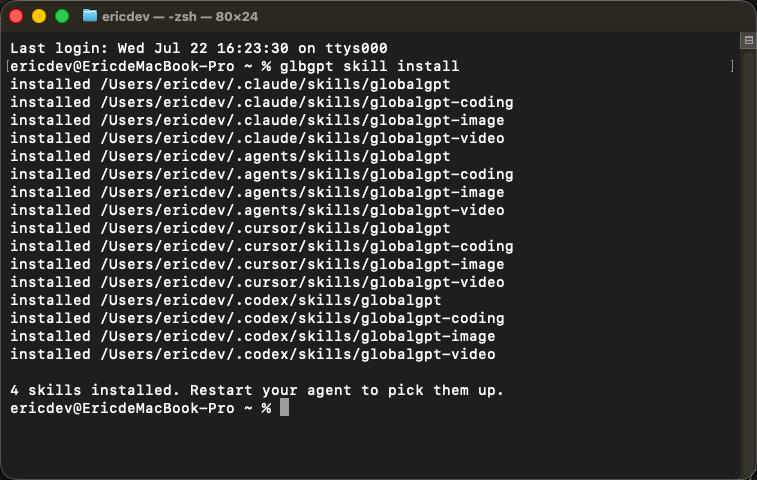
Riavvia il codice Claude dopo l'installazione in modo che rilevi la nuova funzionalità:
In Windows PowerShell, il comando directory potrebbe essere simile al seguente:
Passaggio 5: Verifica la CLI GlobalGPT all’interno del codice Claude senza spendere crediti
Inizia con una stima dei costi. Ciò conferma che il codice Claude è in grado di individuare la competenza, eseguire il comando CLI GlobalGPT, interrogare il catalogo dei modelli attuale e restituire una stima dei costi senza generare contenuti multimediali.
Utilizza un prompt come questo nel codice Claude:
La frase chiave è “Non generare l'immagine.” La competenza GlobalGPT è pensata per l'utilizzo di --stima per questa fase, ma le istruzioni esplicite chiariscono i limiti della tua approvazione.
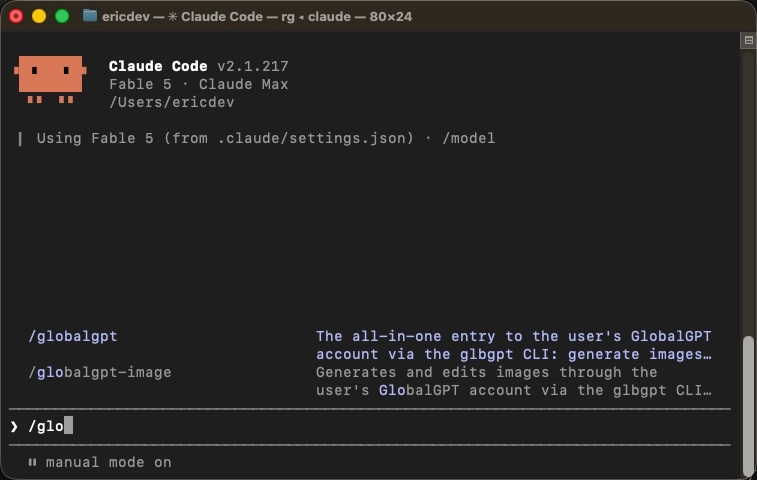
È inoltre possibile richiamare la skill in modo esplicito con /globalgpt-generate se l'interfaccia del codice Claude lo indica come comando "/". Le richieste in linguaggio naturale sono solitamente sufficienti quando lo skill è installato e l'attività riguarda chiaramente la generazione di immagini o video tramite GlobalGPT.
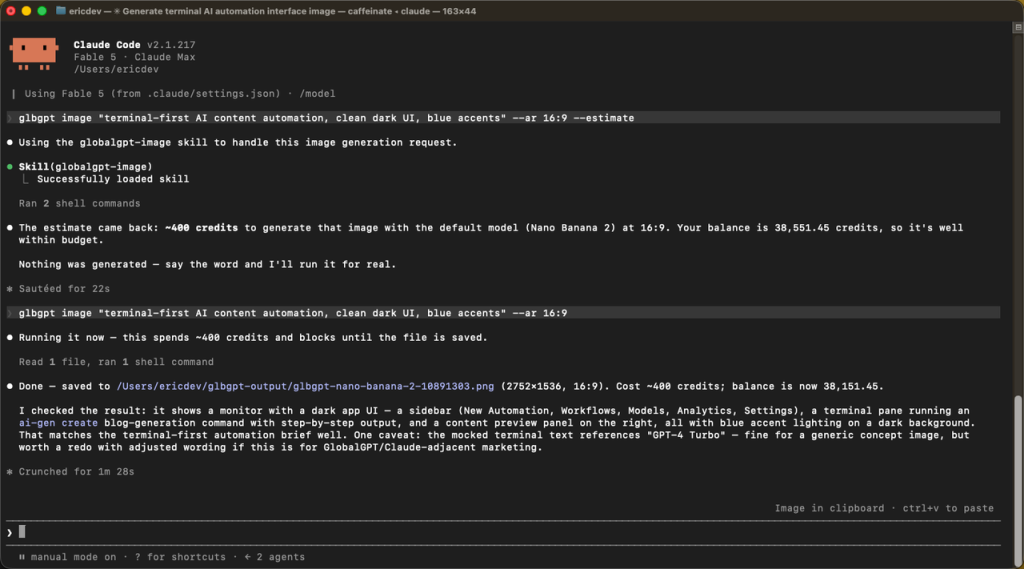
Passaggio 6: Generare un'immagine dal codice Claude
Una volta approvato il preventivo, chiedi a Claude Code di procedere. Una richiesta precisa potrebbe essere:
La CLI di GlobalGPT può visualizzare l'elenco del catalogo delle immagini live con:
È possibile verificare i parametri supportati da un modello utilizzando:
Si raccomanda di evitare di specificare in modo fisso il nome di un modello in un prompt di codice riutilizzabile di Claude, a meno che il flusso di lavoro non lo richieda espressamente. Il catalogo viene fornito in modo dinamico e può subire modifiche. Lasciare che Claude elenchi i modelli disponibili, quindi scegliere quello che supporta le proporzioni, la risoluzione, le immagini di riferimento o altri requisiti richiesti.
Tra gli equivalenti diretti nella CLI figurano:
I file completati vengono salvati nella cartella ./glbgpt-output/ a meno che tu non superi l'esame --out.
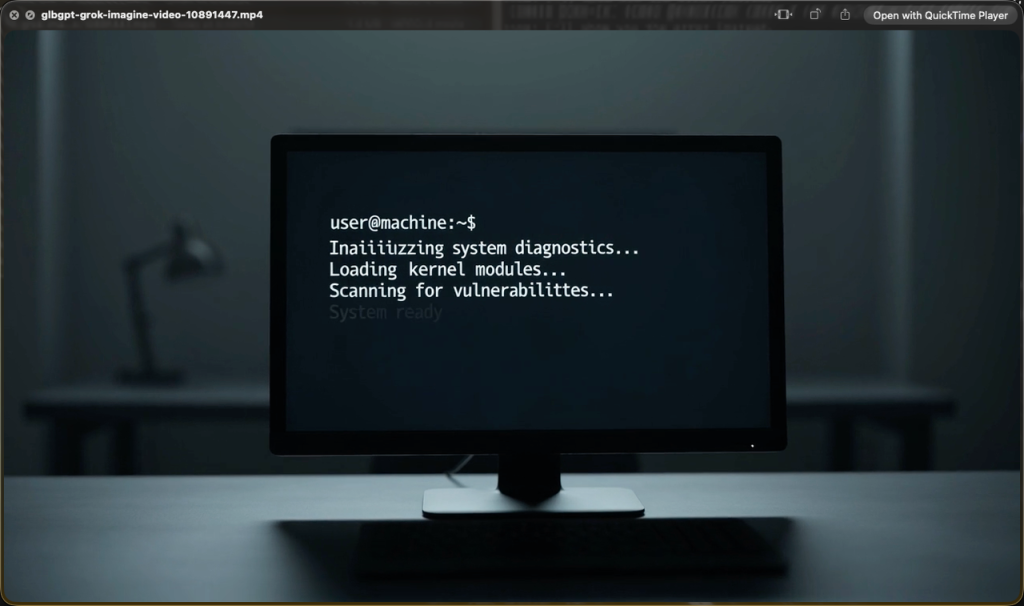
Passaggio 7: Generare un video dal codice Claude
Le richieste relative ai video devono specificare la scena e solo i parametri effettivamente necessari. Il supporto per durata, risoluzione, formato, audio e fotogrammi di riferimento varia a seconda del modello.
Inizia con un preventivo:
Una volta approvato, il codice Claude può utilizzare un comando del tipo:
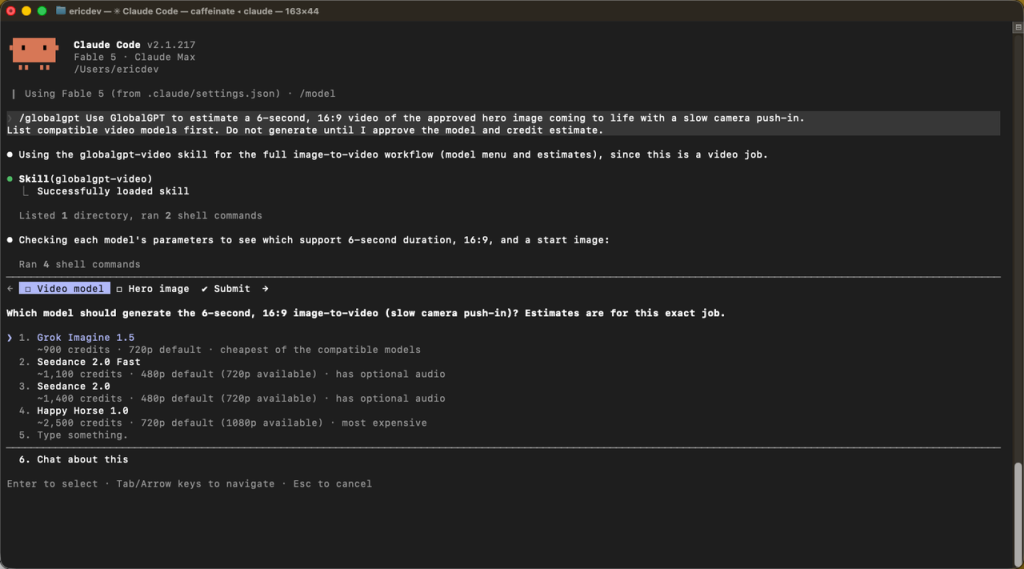
Per impostazione predefinita, la CLI attende il completamento del file. La generazione del video può richiedere diversi minuti. Non creare un ciclo di polling superfluo e non inviare nuovamente la richiesta in modo automatico se un comando viene interrotto; l'attività originale sul server potrebbe essere ancora in esecuzione e un secondo invio potrebbe comportare un doppio addebito dei crediti.
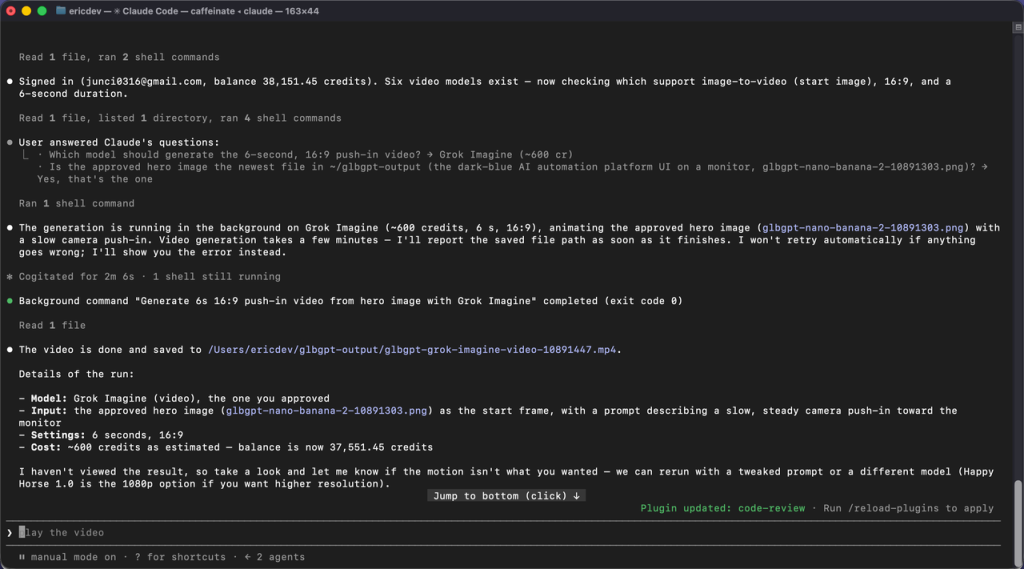
Per verificare le attività interrotte o disgiunte, utilizzare:
Passaggio 8: Automatizzare le operazioni di elaborazione di testi in blocco con glbgpt exec
glbgpt exec esegue una richiesta di modello non interattiva e restituisce testo semplice, JSON o JSONL. È utile quando il codice Claude deve applicare la stessa operazione a molti file o tenere un file sorgente di grandi dimensioni fuori dalla conversazione principale del codice Claude.
Esempio di comando diretto:
Per un output strutturato, definire un file JSON Schema e passarlo con --schema-di-output:
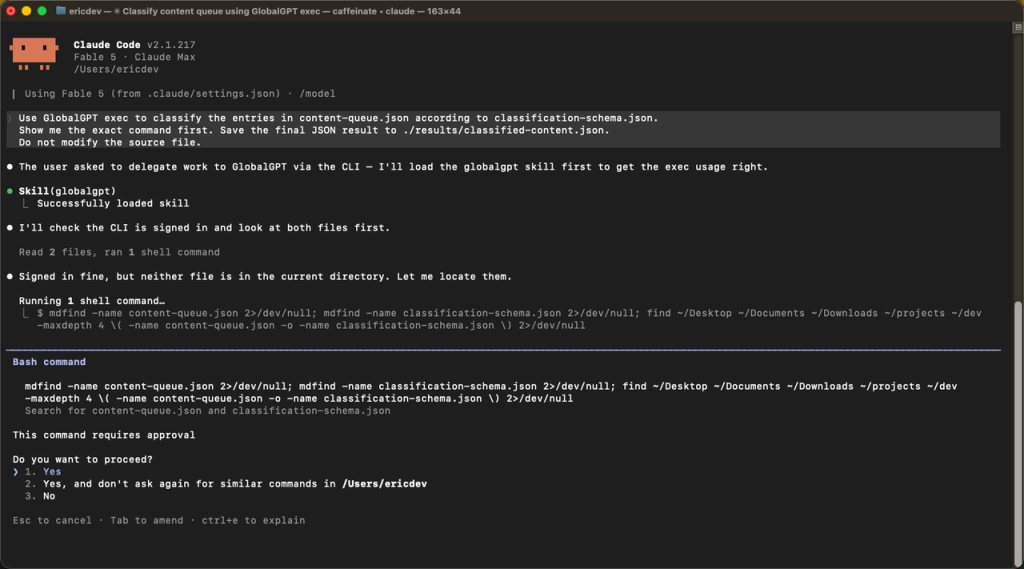
Nel codice Claude, si può dire:
Utilizza questo modello per attività ripetitive o di grande volume, non per una domanda di una sola riga a cui il codice Claude può rispondere direttamente.
Opzionale: collegare GlobalGPT come server MCP
L'Agent Skill è il percorso consigliato quando il codice Claude è in grado di eseguire comandi shell. Anche la CLI GlobalGPT può eseguire un server MCP tramite input/output standard:
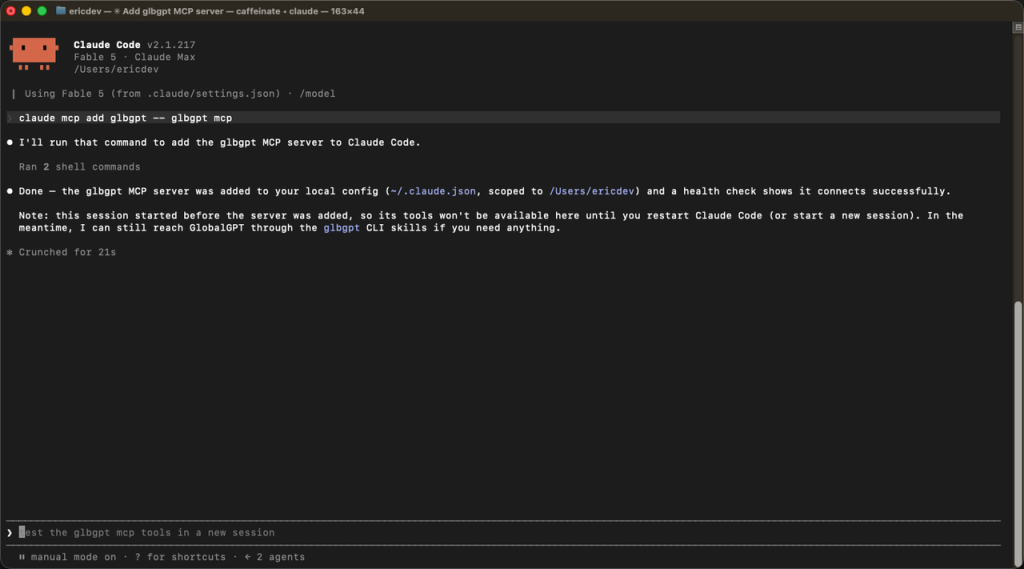
In questo modo vengono resi disponibili come strumenti MCP la chat GlobalGPT, la generazione di immagini, la generazione di video, la verifica delle attività e l'elenco dei modelli.
La generazione di contenuti multimediali è limitata a 4.000 crediti per sessione del server MCP per impostazione predefinita. È possibile impostare un limite di sessioni diverso:
Per disattivare la spesa pubblicitaria su MCP mantenendo le funzionalità non legate ai media, utilizzare --max-credits 0.
Scegli MCP se desideri strumenti MCP espliciti o l'applicazione dei crediti a livello di sessione. Scegli l'Agent Skill se desideri che il codice Claude gestisca la normale CLI con una configurazione minima.
Risoluzione dei problemi della CLI di GlobalGPT su Windows
npm Restituisce ENOTFOUND o getaddrinfo
Un ENOTFOUND L'errore indica che npm non è riuscito a risolvere il nome host del registro. Ciò non significa che il pacchetto GlobalGPT sia mancante o danneggiato.
Verificare il registro attivo e la risoluzione DNS:
Se npm è configurato per utilizzare un mirror, verifica anche quel nome host. Cambiare registro non risolverà un errore DNS nel caso in cui nessuno dei due nomi host venga risolto.
Nel caso verificato su Windows, il server DNS della rete WLAN attiva non riusciva a risolvere i domini npm. Il primo ripristino non è andato a buon fine perché PowerShell non disponeva dei permessi di amministratore. Dopo aver aperto una finestra di PowerShell con privilegi elevati, aver reimpostato il DNS su “automatico” e aver svuotato la cache, entrambi Resolve-DnsName e npm ping ci è riuscito.
Per prima cosa, identificare l'adattatore attivo:
Quindi eseguire il ripristino da PowerShell come amministratore, sostituendo WLAN se l'interfaccia attiva utilizza un altro nome:
Se la tua organizzazione gestisce il DNS o le politiche di rete, contatta l'amministratore invece di ignorare tali impostazioni.
Scadenza dell'autorizzazione del browser
Timeout durante l'attesa dell'autorizzazione del browser significa che la finestra di attesa locale è terminata. Non significa che l'installazione tramite npm sia fallita.
Esegui Accesso a glbgpt di nuovo e completare il flusso del browser mentre il terminale rimane aperto. Se il browser si apre su un altro computer o il callback non riesce a raggiungere il terminale, utilizzare glbgpt login --code.
glbgpt Non viene riconosciuto dopo l'installazione
Apri un nuovo terminale e riprova. Se il comando continua a non essere disponibile, controlla il prefisso globale di npm:
Verifica che la directory globale dell'eseguibile di npm si trovi nel tuo PATH, quindi rieseguire glbgpt --versione.
Il codice Claude non rileva l'abilità
Esegui Installazione della skill glbgpt Verifica nuovamente che venga segnalata una directory delle competenze Claude, chiudi completamente il codice Claude e avvia una nuova sessione. Puoi anche provare a /globalgpt-generate per attivare esplicitamente l'abilità.
Un modello o un parametro viene scartato
Il catalogo dei modelli è dinamico e i parametri supportati variano a seconda del modello. Aggiorna il catalogo e controlla il modello selezionato:
Utilizzare un valore presente nell'elenco oppure omettere il flag facoltativo in modo che venga applicato il valore predefinito del modello.
Un comando "Generation" sembra bloccarsi
Per impostazione predefinita, i comandi relativi a immagini e video attendono il file finale. La generazione dei video può richiedere alcuni minuti. Se il terminale è stato interrotto, controllare l'attività in corso prima di inviare un'altra richiesta:
Non riprovare mai alla cieca una generazione a pagamento.
Come misurare il tempo e l'utilizzo dei token per ciascuna attività con codice Claude
Prima di ogni attività con codice Claude:
- Esegui
/usoe registrare i valori della sessione visualizzati. - Annotare l'ora di inizio secondo l'orologio.
- Eseguire solo l'attività oggetto di misurazione.
- Registra il tempo di arrivo e la corsa
/usoancora una volta. - Calcolare il tempo trascorso e, quando sono disponibili i conteggi esatti dei token, la differenza tra i token prima e dopo.
La documentazione attuale del codice Claude indica che il /uso Il comando fornisce informazioni sull'utilizzo dei token agli utenti dell'API. Le interfacce di abbonamento potrebbero mostrare l'utilizzo del piano anziché un conteggio preciso dei token; pertanto, registrare esattamente ciò che l'interfaccia attuale espone e contrassegnare i valori non disponibili come N/D; non stimare né inventare il numero di token.
Per le operazioni relative ai supporti GlobalGPT, registrare anche il saldo del conto o della transazione prima e dopo la generazione. I token di codice Claude e i crediti relativi ai supporti GlobalGPT sono unità diverse e devono essere riportati separatamente.
Domande frequenti
Mi serve una chiave API GlobalGPT?
N. GlobalGPT CLI utilizza l'autorizzazione tramite browser con il tuo account GlobalGPT. Esegui Accesso a glbgpt, completare il flusso di approvazione e consentire alla CLI di memorizzare le credenziali della sessione locale. Non inserire codici di accesso monouso o URL di autorizzazione nei file di progetto, negli screenshot o nelle cronologie delle chat condivise.
Posso utilizzare la CLI GlobalGPT senza il codice Claude?
Sì. Esegui glbgpt per una chat interattiva, immagine glbgpt o video glbgpt per i media, e glbgpt exec per gli script non interattivi. Il codice Claude aggiunge il contesto del progetto, il ragionamento, l'orchestrazione dei file e il controllo in linguaggio naturale, ma la CLI funziona in modo indipendente.
È meglio usare l’Agent Skill o l’MCP?
Utilizza l'Agent Skill quando il codice Claude è in grado di eseguire comandi shell e desideri un flusso di lavoro in linguaggio naturale il più semplice possibile. Utilizza MCP quando preferisci gli strumenti MCP espliciti o hai bisogno del limite di crediti multimediali a livello di sessione del server MCP. Entrambe le interfacce utilizzano lo stesso account GlobalGPT.
Dove vengono salvati i file generati da GlobalGPT?
Per impostazione predefinita, le immagini e i video generati vengono salvati nella cartella glbgpt-output/ rispetto alla directory in cui è stato avviato il comando o il server. Passa --out quando è necessario un percorso diverso. Al termine dell'esecuzione, il comando visualizza il percorso salvato.
Come posso evitare spese accidentali per i media?
Utilizzo --stima Prima di ogni nuova configurazione dei supporti, richiedere a Claude Code di attendere l'approvazione esplicita ed evitare l'esecuzione di batch non supervisionati. Per MCP, impostare --max-credits 0 per disabilitare i supporti multimediali o impostare un limite massimo di sessioni. Non tentare mai automaticamente di riprendere una generazione interrotta.
La CLI GlobalGPT è stabile?
A partire dal 21 luglio 2026, GlobalGPT CLI è disponibile come versione stabile su npm, versione 0.1.0. Installalo con npm i -g @glbgpt/cli, quindi eseguire glbgpt --versione per verificare la versione installata.
Punti chiave
- Installa la CLI stabile con
npm i -g @glbgpt/clie verificarlo prima di ricorrere al codice Claude. - Utilizza l'autorizzazione tramite browser; per la procedura di accesso descritta nella documentazione non è richiesta alcuna chiave API.
- Esegui
Installazione della skill glbgpt, quindi riavviare il codice Claude in modo che possa rilevareglobalgpt-generate. - Inizia ogni flusso di lavoro multimediale con
--stimae l'approvazione esplicita da parte dell'uomo. - Registrare separatamente l'utilizzo del codice Claude e i crediti media GlobalGPT.
- Su Windows, gestisci npm
ENOTFOUNDcome un problema di DNS, innanzitutto, e non come prova di un pacchetto CLI difettoso. - Se una generazione viene interrotta, controllare l'attività in corso prima di riprovare.
Ora che lo sai Come utilizzare la CLI GlobalGPT nel codice Claude, è possibile trasformare il codice Claude in un pratico livello di controllo per i flussi di lavoro relativi a chat, immagini, video e contenuti strutturati. Iniziate con un preventivo a costo zero, verificate l’esecuzione di una piccola attività dall’inizio alla fine e solo successivamente estendete il flusso di lavoro a lotti o all’automazione programmata.