

Seedance 2.0 mendukung keluaran video hingga 15 detik, menurut Pengumuman peluncuran resmi ByteDance. Model ini juga mendukung ekstensi video. Baik untuk iklan berdurasi 30 detik maupun cerita berdurasi satu menit, bedakan antara durasi satu klip yang dihasilkan dari pengambilan gambar yang diperpanjang dengan urutan akhir yang Anda susun di editor. Masing-masing memiliki batasan dan alur kerja yang berbeda.
Bagi para kreator yang ingin mengubah klip-klip pendek tersebut menjadi karya yang sudah jadi, Seedance 2.0 di GlobalGPT merupakan titik awal yang terjangkau. Rekam adegan Anda, simpan pengambilan gambar yang berguna, lalu impor ke Editor Video GlobalGPT untuk pengurutan, penambahan teks, dan audio. Dengan mengelola tugas-tugas ini dalam satu platform, Anda dapat mengurangi kebutuhan akan langganan AI terpisah.
Berapa batas durasi video Seedance 2.0?
Angka 15 detik tersebut mengacu pada output audio-video model tersebut. ByteDance menjelaskan hal ini sebagai multi-shot hasil akhir, sehingga satu klip yang dihasilkan dapat berisi lebih dari satu bidikan kamera. Hal ini tidak berarti bahwa setiap bidikan di dalam hasil akhir tersebut mendapat tambahan durasi 15 detik.
| Apa yang Anda ukur | Apa artinya | Bagaimana cara menyesuaikan rencana dengan hal tersebut |
|---|---|---|
| Satu klip yang dihasilkan | ByteDance menyebutkan bahwa durasi output Seedance 2.0 bisa mencapai 15 detik. | Buatlah klip tersebut memiliki aksi yang fokus, atau rangkaian adegan singkat dengan urutan yang jelas. |
| Adegan yang diperpanjang | Rekaman baru ini merupakan kelanjutan dari video yang sudah ada melalui proses perpanjangan. | Periksa pengaturan ekstensi aplikasi, klip sumber yang diterima, dan durasi yang tersedia sebelum mengirimkan. |
| Adegan akhir yang telah diedit | Durasi klip dan materi lain yang disusun pada garis waktu. | Pilih durasi yang diinginkan terlebih dahulu, lalu susun dan potong adegan-adegan tersebut agar sesuai. |
Sumber model: Pengumuman peluncuran Seedance 2.0 oleh ByteDance, diperiksa pada 10 Oktober 2026. Saran penyuntingan merupakan bagian dari alur kerja produksi, bukan tambahan waktu yang dialokasikan untuk durasi model.
Mengapa aplikasi saya menampilkan durasi yang lebih singkat?
Nama model, mode generasi, dan pengaturan aplikasi semuanya penting. Layar yang menampilkan opsi lima atau sepuluh detik tidak menentukan batas maksimum untuk setiap layanan Seedance 2.0. Periksa label model yang tepat, termasuk varian “Fast” apa pun, serta menu durasi yang tersedia di antarmuka yang Anda gunakan.
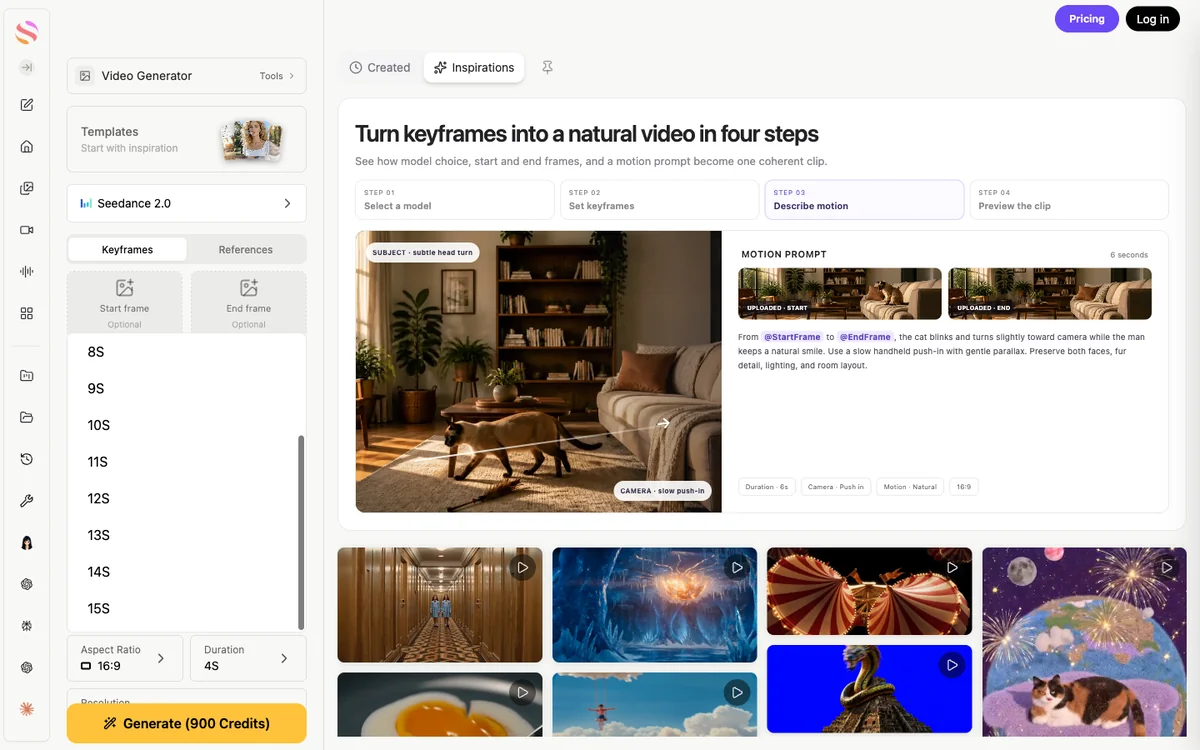
Pilih durasi untuk satu pengambilan gambar, lalu pastikan biaya kredit yang telah diperbarui sebelum mengirimkannya. Rencanakan klip berdurasi 30 detik sebagai rangkaian pengambilan gambar yang telah dipilih, dengan menyisakan ruang untuk memotong bagian awal dan akhir setiap klip.
Antarmuka-antarmuka sebelumnya di bawah ini menunjukkan dua cara aplikasi menampilkan pilihan ini: menu durasi dan pengatur detik. Antarmuka-antarmuka tersebut menunjukkan di mana Anda harus mencari; gunakan opsi-opsi yang ada di aplikasi Anda saat ini saat mengajukan permintaan baru.


Jika masalah pertama Anda adalah menemukan titik masuk yang tepat, gunakan Panduan Akses Seedance 2.0. Untuk permintaan programatik, periksa aturan durasi yang berlaku pada endpoint tersebut; Panduan API Seedance 2.0 menjelaskan rute tersebut.
Apakah Seedance 2.0 bisa membuat video yang durasinya lebih dari 15 detik?
Video jadi yang lebih panjang dapat dihasilkan dengan memperpanjang durasi rekaman atau menggabungkan beberapa klip. Ini adalah operasi yang berbeda. ByteDance mengonfirmasi adanya fitur ekstensi video yang menghasilkan rangkaian gambar berurutan berdasarkan perintah pengguna, namun urutan yang telah diedit secara panjang tidak dianggap sebagai satu hasil generasi awal yang lebih panjang.
Gunakan ekstensi jika tindakan yang sama perlu dilanjutkan
Teknik perpanjangan (extension) cocok digunakan ketika adegan berikutnya masih merupakan bagian dari pengambilan gambar yang sama: kamera terus bergerak melintasi sebuah ruangan, seseorang menyelesaikan suatu tindakan, atau sebuah kendaraan terus melaju di jalan. Pastikan kelanjutan adegan tersebut tetap dalam lingkup yang terbatas, alih-alih meminta perubahan latar, subjek, dan arah kamera secara bersamaan.
- Pilih klip sumber yang bersih. Periksa bingkai-bingkai terakhir untuk memastikan subjeknya stabil, objeknya jelas terlihat, dan gerakannya dapat berlanjut.
- Buka alur kerja ekstensi yang didukung. Pilih video sumber, lalu periksa durasi, persyaratan input, dan biaya pembuatan yang ditampilkan.
- Jelaskan tindakan selanjutnya. Tentukan apa yang harus tetap konsisten, apa yang harus bergerak selanjutnya, dan di mana bidikan tersebut harus berakhir.
- Periksa kembali sebelum melanjutkan. Periksa sambungan, detail karakter, pergerakan kamera, dan suara. Simpan versi yang sudah bagus sebelum mencoba lagi.

Gunakan pengeditan jika cerita membutuhkan adegan baru
Pengambilan gambar close-up sering kali menjadi pilihan yang lebih baik saat Anda membutuhkan adegan close-up, lokasi baru, reaksi, atau detail produk. Buatlah setiap pengambilan gambar dengan fokus pada satu tujuan, lalu gabungkan hasil pengambilan yang telah dipilih di dalam program pengeditan. Dengan demikian, Anda dapat mengontrol alur cerita dan mengganti pengambilan gambar yang kurang baik tanpa harus membuat ulang seluruh urutan adegan.
Hindari merencanakan dengan mengandalkan perpanjangan yang “tak terbatas”. Setiap kelanjutan akan menambah satu hasil lagi yang harus ditinjau, dan alur cerita bisa jadi melenceng. Untuk video dengan beberapa bagian yang berbeda, daftar adegan akan memberi Anda panduan yang lebih jelas untuk mencapai durasi yang diinginkan.
Rencana pengambilan gambar praktis selama 30 detik
Mulailah dengan pesan yang ingin disampaikan, lalu kerjakan secara mundur berdasarkan durasi akhir. Berikut ini adalah contoh cerita produk berdurasi 30 detik yang disusun dari enam segmen timeline berdurasi lima detik. Waktu-waktu di bawah ini merupakan target penyuntingan, bukan klaim bahwa setiap segmen pasti menghasilkan lima detik yang dapat digunakan.
30 detik · 6 segmen yang direncanakan
Garis waktu ilustratif dengan pemotongan tajam: 6 × 5 detik = 30 detik.
00–05 detik
Mendirikan
Tampilkan produk tersebut dalam konteksnya.
05–10 detik
Detail
Perbesar tampilan salah satu fitur.
10–15 detik
Tindakan
Tunjukkan bagaimana fitur tersebut digunakan.
15–20 detik
Kontekstual
Jelaskan mengapa tugas tersebut penting.
20–25 detik
Hasil Akhir
Tunjukkan hasilnya atau manfaatnya.
25–30 detik
Tutup
Tampilkan gambar terakhir dan tambahkan pesan yang jelas.
Pangkas setiap pengambilan gambar hingga hanya menyisakan bagian yang penting. Untuk cuplikan berdurasi 60 detik, kembangkan ceritanya dengan adegan-adegan yang tepat sasaran; mengulang cuplikan yang kurang menarik tidak akan membuatnya menjadi lebih baik.
Perhatikan perbedaan antara durasi rekaman yang dihasilkan dan durasi rekaman yang dapat digunakan. Sebuah adegan mungkin perlu dipotong bagian jeda di awal, atau detik terakhirnya mungkin mengandung kesalahan visual. Jika Anda membutuhkan durasi tepat 30 detik, periksa timeline yang sudah disusun setelah pemotongan, bukan dengan menjumlahkan durasi yang diminta saat pembuatan.
Rekam narasi suara lebih awal jika narasi tersebut menjadi penggerak cerita. Kemudian sesuaikan adegan-adegan dengan jeda-jeda dalam narasi. Slot berdurasi lima detik yang terlihat pas di storyboard mungkin terlalu singkat untuk penjelasan yang mendetail.
Pastikan karakter, gerakan, dan suara tetap konsisten
Kontinuitas perlu diperiksa pada setiap sambungan. ByteDance mengidentifikasi tantangan yang masih ada secara rinci mencakup stabilitas, konsistensi antar-subjek, dan pengeditan yang kompleks. Referensi dapat menjadi panduan bagi model, namun hal itu tidak menjamin bahwa setiap wajah, logo, atau posisi tangan akan tetap identik.
Bidikan dua orang dengan jarak menengah ini menampilkan kedua orang tersebut beserta lengan mereka yang saling berinteraksi saat adegan singkat tersebut berlangsung. Saat menggunakan klip seperti ini dalam penyuntingan yang lebih panjang, periksa posisi tangan dan arah layar pada bingkai pertama dan terakhir yang dapat digunakan sebelum memutuskan di mana harus memotong atau melanjutkan.
- Sediakan sekumpulan referensi yang ringkas. Gunakan kembali subjek dan referensi produk yang sama jika mode yang dipilih mendukung hal tersebut.
- Ulangi kembali unsur-unsur visual yang penting. Jelaskan pakaian, benda-benda penting, pencahayaan, dan latar secara konsisten di seluruh petunjuk.
- Pertahankan orientasi layar. Sebuah objek yang bergerak dari kiri ke kanan tidak boleh tiba-tiba mengubah arah gerakannya pada adegan berikutnya.
- Pastikan aktivitasnya tetap terkendali. Berikan setiap adegan pendek satu aksi utama dan titik akhir yang jelas.
- Periksa bagian yang dipotong dengan suara yang menyala. Perhatikan perubahan mendadak pada suara latar ruangan, musik, dialog, atau volume, serta periksa kualitas gambarnya.
Untuk pengambilan gambar baru, jelaskan komposisi baru secara rinci sambil tetap mempertahankan detail subjek. Hal ini Panduan cepat Seedance 2.0 menyediakan lebih banyak cara untuk mengatur petunjuk-petunjuk tersebut.
Bagaimana audio dapat disesuaikan dengan batasan durasi?
ByteDance mendeskripsikan Seedance 2.0 sebagai model audio-video dengan stereo dua saluran yang mendukung musik, efek latar, dan suara. Suara tersebut merupakan bagian dari klip yang dihasilkan. Untuk pengeditan yang lebih panjang, pilih apakah ingin mempertahankan suara masing-masing klip atau menggunakan narasi atau trek musik yang berkelanjutan di seluruh urutan klip.
Perhatikan setiap potongan. Jika musik dimulai kembali atau suasana berubah secara mendadak di antara klip, gunakan kontrol volume dan bisu pada editor, lalu impor trek audio yang sesuai. Gunakan audio yang Anda miliki hak untuk menyertakannya, dan pastikan dialog tetap terdengar jelas di atas suara latar.
Buat video yang lebih panjang di GlobalGPT
Ruang kerja Seedance 2.0 dari GlobalGPT Dan Editor Video mencakup dua bagian dari pekerjaan yang sama: membuat adegan dan menyusun hasil akhir. Di sinilah platform multi-model berbiaya rendah menjadi berguna, tidak hanya untuk memilih generator—Anda dapat mengelola penulisan naskah, pembuatan, dan penyuntingan dalam satu ruang kerja sekaligus mengurangi biaya langganan terpisah.
1. Tetapkan durasi tayang yang ditargetkan dan daftar adegan
Tulis satu kalimat untuk setiap pengambilan gambar: apa yang dilihat penonton, apa yang berubah, dan bagaimana hal itu mendukung pesan yang ingin disampaikan. Tentukan rasio aspek yang diinginkan sebelum melakukan pengambilan gambar. Pertahankan format yang sama kecuali jika komposisi yang berbeda memiliki tujuan yang jelas.
2. Buat dan pilih bidikan Seedance
Buka Seedance 2.0, pastikan nama modelnya, pilih durasi klip yang tersedia, dan tambahkan referensi sesuai kebutuhan. Periksa biaya yang ditampilkan sebelum mengirimkan. Tonton hasil lengkapnya, lalu simpan adegan-adegan yang sesuai dengan alur cerita. Beri nama file-file tersebut dengan nama yang jelas, seperti “01-opening” dan “02-product-detail.”
3. Impor klip yang telah disimpan ke Video Editor
Buka Editor Video GlobalGPT dan impor file video yang telah Anda simpan. Susunlah file-file tersebut secara berurutan di timeline. Potong bagian awal dan akhir yang tidak diinginkan, pisahkan klip jika hanya sebagian yang berguna, dan sesuaikan urutannya hingga sesuai dengan alur cerita yang direncanakan. Simpan materi yang akan diekspor ini secara bersamaan di adegan aktif.
4. Tambahkan narasi, audio, dan teks terjemahan
Impor audio yang ingin Anda gunakan, lalu sesuaikan dengan gambar. Sesuaikan volume atau nonaktifkan suara klip tertentu jika diperlukan. Di bagian "Captions", transkripsikan audio pada timeline atau impor berkas subtitle SRT/ASS, lalu perbaiki teks dan waktunya. Periksa nama, angka, dan istilah produk sebelum diserahkan.
5. Ekspor dan periksa berkas tersebut
Gunakan fitur Ekspor untuk membuat file MP4, dengan audio disertakan jika diperlukan. Putar file yang telah diekspor dari awal hingga akhir: periksa durasi, rasio aspek, teks terjemahan yang terbaca, suara, dan bingkai terakhir. Jika proses ekspor gagal, periksa status pemuatan media dan coba proyek yang lebih kecil sebelum membuat ulang rekaman.
Anggaran untuk rekaman yang dapat digunakan dan revisi
Film yang lebih panjang biasanya memerlukan beberapa permintaan pengambilan gambar dan proses penyuntingan. Perhitungkan anggaran untuk jumlah pengambilan gambar, pengambilan alternatif, dan pemrosesan tambahan apa pun—bukan hanya durasi akhir yang diinginkan. Catat secara sederhana pengambilan mana yang Anda setujui dan berapa biayanya, agar biaya dari upaya pengambilan ulang tidak tersembunyi dalam total anggaran.
- Cobalah tembakan yang sulit terlebih dahulu. Interaksi yang rumit atau detail produk yang penting dapat menentukan apakah konsep tersebut akan berhasil.
- Simpan hasil rekaman yang bagus. Perbaiki bagian yang kurang bagus daripada mengganti bagian yang sudah sesuai.
- Periksa kembali paket yang dipilih dan perkiraan jumlah pelanggan. Fitur dan kredit video bergantung pada paket dan permintaan; sediakan ruang untuk revisi.
- Gunakan editor untuk mengatur waktu. Pemotongan, pemangkasan, atau penambahan teks mungkin dapat mengatasi masalah tersebut tanpa perlu proses pembuatan ulang.
Keunggulan harga GlobalGPT sangat berguna ketika Anda membutuhkan beberapa tugas AI dalam satu proyek yang sama: menyusun naskah, membuat visual dan video, serta menyelesaikan urutan adegan. Pilihlah paket yang mencakup model video dan alat kreatif yang Anda butuhkan, dengan kredit yang cukup untuk adegan yang direncanakan serta pengambilan gambar alternatif.
Perbaiki masalah umum terkait durasi dan ekstensi
| Apa yang Anda lihat | Hal-hal yang perlu diperiksa | Langkah praktis selanjutnya |
|---|---|---|
| Durasi yang Anda inginkan tidak tercantum | Model, mode, dan kontrol yang tersedia secara tepat dalam aplikasi ini. | Pilih durasi yang didukung atau bagi adegan tersebut menjadi beberapa bidikan yang lebih pendek. |
| Tidak ada kontrol Extend, atau kontrol tersebut dinonaktifkan | Apakah antarmuka ini mendukung ekstensi; persyaratan video sumber; serta pesan akun, kredit, atau kesalahan yang ditampilkan. | Ikuti petunjuk yang tertera. Jika ekstensi tersebut tidak tersedia di sini, buatlah bidikan berikutnya yang sesuai dan edit urutannya. |
| Subjeknya berubah di antara setiap pengambilan gambar | Konsistensi referensi, kualitas bingkai terakhir, dan seberapa besar perubahan yang ditimbulkan oleh prompt berikutnya. | Sederhanakan adegan lanjutan tersebut atau gunakan pemotongan yang disengaja untuk beralih ke sudut pandang yang lebih dekat. |
| Adegan yang sudah jadi itu terlalu pendek | Durasi rekaman yang sebenarnya dapat digunakan setelah pemotongan, penghilangan bagian kosong, dan penyesuaian waktu untuk teks atau narasi. | Tambahkan adegan yang sesuai dengan tujuan atau sesuaikan hasil pengeditan; jangan berasumsi bahwa durasi yang diminta sama dengan durasi yang akan dipertahankan. |
| Soundtrack-nya tiba-tiba berubah saat adegan berganti | Klip audio asli, volume, dan awal setiap segmen musik. | Nonaktifkan suara klip yang bertabrakan dan selaraskan trek yang diimpor secara berurutan. |
Waktu pembuatan adalah masalah yang terpisah dari durasi video. Klip berdurasi 15 detik mengacu pada durasi pemutaran, bukan jaminan bahwa proses pembuatan akan selesai dalam 15 detik. Periksa antrian saat ini dan status tugas layanan tersebut jika permintaan memakan waktu lebih lama dari yang diharapkan.
Pertanyaan Umum (FAQ) tentang Durasi Video Seedance 2.0
Berapa durasi video maksimum untuk format Seedance 2.0?
ByteDance menjelaskan bahwa Seedance 2.0 mendukung output audio-video multi-shot hingga 15 detik. Pilihan durasi yang ditampilkan dalam suatu aplikasi bergantung pada model dan mode pembuatannya.
Apakah Seedance 2.0 dapat menghasilkan video berdurasi 30 detik dalam satu permintaan?
Spesifikasi peluncuran Seedance 2.0 yang disebutkan di atas menyebutkan durasi keluaran 15 detik. Rencanakan video akhir berdurasi 30 detik dengan membaginya menjadi beberapa klip, atau gunakan alur kerja ekstensi yang didukung, lalu periksa durasi total video yang telah dirangkai.
Apakah saya bisa terus memperpanjang video Seedance 2.0 tanpa batas waktu?
Jangan berencana untuk memperpanjang tanpa batas waktu. Model ini mendukung perpanjangan, tetapi setiap layanan menetapkan pengaturan dan persyaratan permohonan masing-masing. Periksa setiap perpanjangan untuk memastikan konsistensi visual dan audio.
Mengapa saya hanya bisa memilih lima atau sepuluh detik?
Opsi-opsi tersebut terkait dengan aplikasi, model, dan mode yang Anda pilih. Periksa pengaturan tersebut serta menu durasi. Pengaturan default yang lebih singkat tidak menunjukkan batas maksimum untuk setiap antarmuka Seedance 2.0.
Apakah Seedance 2.0 menghasilkan audio bersamaan dengan videonya?
ByteDance menjelaskan pembuatan konten audio-video dengan stereo dua saluran, termasuk musik, efek suara latar, dan suara. Untuk klip yang telah diedit dan berdurasi lebih panjang, periksa audio klip di setiap titik pemotongan dan tambahkan atau sesuaikan trek audio sesuai kebutuhan.
Bagaimana cara membuat video berdurasi satu menit menggunakan Seedance 2.0?
Rencanakan alur cerita dalam bentuk adegan-adegan pendek, ambil dan pilih rekaman yang layak digunakan, lalu susun dalam perangkat lunak pengedit video. Potong hingga durasi yang diinginkan, tambahkan audio dan teks keterangan yang diperlukan, lalu periksa file yang telah diekspor.
Apakah saya bisa memasang klip Seedance ke dalam GlobalGPT?
Ya. Simpan klip yang telah dipilih dan impor ke Editor Video GlobalGPT. Atur dan potong urutan klip, tambahkan audio dan teks yang dapat diedit, lalu ekspor video yang sudah jadi.





