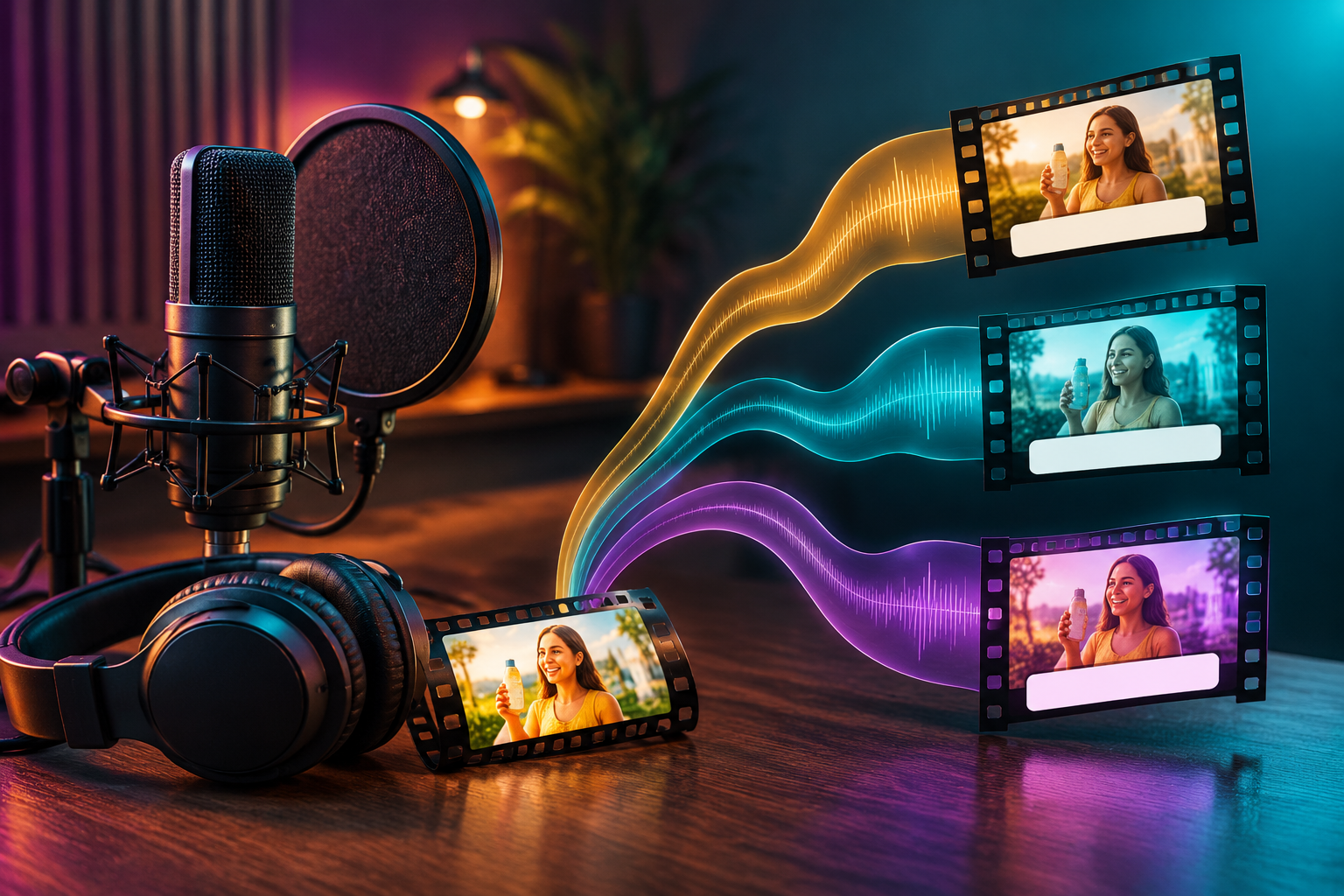
Kling AI Pergerakan kamera adalah alat bantu bawaan yang memungkinkan Anda untuk mengarahkan video AI Anda seperti pembuat film sungguhan dengan menggunakan enam gerakan dasar (pan, tilt, zoom, roll, track, pedestal) dan empat bidikan utama. Dengan menggunakan petunjuk teks atau penggeser UI dalam Mode Profesional, Anda dapat secara akurat mengontrol kecepatan dan arah kamera virtual untuk menciptakan adegan sinematik tanpa menyebabkan latar belakang meleleh. Namun demikian, menebak-nebak bagaimana AI akan menafsirkan instruksi kamera Anda, sering kali menghasilkan video yang kacau dengan zoom yang kacau atau guncangan.
Menguji sudut kamera secara acak secara langsung di dalam generator video akan membuang-buang kredit yang mahal dan menghancurkan anggaran kreatif Anda. Berpindah-pindah antara AI teks untuk menulis naskah Anda, AI gambar untuk membuat gambar dasar, dan AI video untuk menguji gerakan kamera adalah hal yang lambat dan mahal.
GlobalGPT memecahkan masalah ini dengan memberi Anda platform all-in-one untuk merencanakan dan mengeksekusi bidikan Anda secara mulus. Dengan Paket Pro $10.8, Anda dapat menggunakan GPT-5.4 untuk menulis skrip kamera Anda, menghasilkan gambar dasar yang sempurna dengan Midjourney, dan menerapkan gerakan kamera sinematik dengan Kling AI-semuanya pada satu dasbor terpadu tanpa batasan regional yang kaku.

Penjelasan tentang Gerakan Kamera AI Kling: Apa Saja 6 Bidikan Sinematik Dasar?
Enam bidikan sinematik dasar dalam Kling AI yaitu Pan, Tilt, Zoom, Roll, Tracking, dan Pedestal, yang memungkinkan Anda menggerakkan kamera virtual secara mulus melintasi sumbu X, Y, dan Z. Memahami istilah-istilah ini adalah langkah pertama untuk mengarahkan video AI profesional.
- Geser dan Miringkan (Sumbu X dan Y): “Pan” menggerakkan kamera ke kiri atau ke kanan secara horizontal, sempurna untuk menunjukkan lanskap yang luas. “Tilt” menggerakkan kamera ke atas atau ke bawah secara vertikal, yang sangat bagus untuk memperlihatkan bangunan tinggi atau karakter dari ujung kepala sampai ujung kaki.
- Zoom dan Lacak (Sumbu Z): “Zoom” mengubah fokus lensa untuk lebih dekat ke subjek tanpa menggerakkan bodi kamera. “Tracking shot” secara fisik menggerakkan kamera ke depan atau ke belakang di samping subjek, menciptakan kesan kedalaman yang jauh lebih realistis.
- Gulung dan Alas: “Roll” memutar kamera dalam lingkaran, menciptakan efek aksi yang memusingkan atau dinamis. “Pedestal” secara fisik mengangkat seluruh kamera langsung ke udara, mirip seperti pesawat tak berawak yang sedang lepas landas.
| Gerakan Kamera | Definisi Teknis | Paling baik digunakan untuk |
| Panci | Gerakan horizontal (Kiri/Kanan) | Mengungkap lanskap atau mengikuti mobil |
| Miringkan | Pergeseran sudut vertikal (Atas/Bawah) | Mengungkap pakaian karakter |
| Memperbesar | Mengubah panjang fokus (Dalam/Keluar) | Memfokuskan pada ekspresi wajah yang emosional |
| Pelacakan / Dolly | Memajukan kamera fisik ke depan | Mengikuti tokoh yang berjalan menyusuri lorong |
| Gulung | Memutar pada sumbu lensa | Menciptakan adegan yang penuh aksi dan kekacauan |
Gerakan Kamera yang Paling Sering Digunakan oleh Pembuat Film PRO di Kling AI
Bagaimana Anda Menggunakan Slider Kamera Kling AI dan Bidikan Utama?
Anda menggunakan slider kamera Kling AI di dalam Mode Profesional Gambar-ke-Video dengan menyeret angka horizontal, vertikal, dan zoom secara manual untuk menetapkan kecepatan dan arah yang tepat. Hal ini memberi Anda kontrol yang jauh lebih besar daripada sekadar mengetikkan prompt teks.
- Menggunakan Slider Manual: Pada dasbor, Anda akan melihat slider dengan angka negatif dan positif. Angka horizontal positif menggerakkan kamera ke kanan, sedangkan angka negatif menggerakkan kamera ke kiri. Menjaga angka tetap rendah (antara 1 dan 3) memastikan gerakan sinematik yang mulus tanpa distorsi.
- Menggabungkan Gerakan: Anda bisa mengombinasikan slider untuk menciptakan bidikan yang rumit. Contohnya, menetapkan slider horizontal ke +2 dan slider zoom ke +3, menciptakan gerakan menyapu yang bergerak ke kanan sambil mendorong ke wajah subjek.
- Menerapkan Bidikan Utama: Jika Anda tidak ingin menggunakan slider manual, Kling menyediakan empat preset “Master Shots.” Ini adalah tombol sekali klik yang secara otomatis menjalankan kombinasi sinematik populer, seperti “Maju dan perbesar.”
Apa Petunjuk Teks Terbaik untuk Mengontrol Kamera di Kling AI?
Petunjuk teks terbaik untuk mengontrol kamera di Kling AI menggunakan kosakata pembuatan film Hollywood yang spesifik dan selalu ditempatkan di bagian paling akhir dari kalimat perintah Anda. AI sangat memprioritaskan urutan kata-kata Anda.
- Pelajari Kosakata Pembuat Film: Jangan hanya menulis “bergerak.” Gunakan istilah yang tepat. Gunakan “Kamera statis” jika Anda hanya ingin subjeknya bergerak. Gunakan “Bidikan drone flyover” untuk pemandangan kota dari sudut tinggi. Gunakan “Slow dolly push” untuk mendekati karakter secara perlahan.
- Aturan Emas Ketertiban: Selalu susun prompt Anda dalam urutan ini: Subjek, Lingkungan, Aksi, Pencahayaan, Gaya, dan terakhir, Gerakan Kamera. Menempatkan instruksi kamera pada urutan terakhir, memastikan AI membangun adegan terlebih dahulu sebelum mencoba bergerak melaluinya.
- Hindari Kontradiksi: Jangan meminta “extreme macro close up” dan “wide drone pan” dalam perintah yang sama. AI akan bingung dan menggabungkan kedua ide tersebut, sehingga menghasilkan video yang buram dan melengkung.
Templat Prompt Kamera AI Kling Tingkat Pro (Salin & Tempel)
Ingin segera melihat kehebatan kontrol kamera Kling? Salin dan tempelkan rumus yang tepat di bawah ini ke dalam kotak prompt Kling atau GlobalGPT Anda:
Sebuah mobil sport futuristik yang melaju kencang di jalanan kota cyberpunk yang dibasahi hujan, pantulan neon di aspal basah, bidikan sudut rendah sinematik, bidikan pelacakan yang bergerak secara agresif di samping mobil, fotorealistik, resolusi 8k, rendering Unreal Engine 5.
Buah kristal tembus pandang yang bercahaya terletak di atas meja marmer hitam, diiris dengan sangat lambat oleh pisau perak yang tajam, pencahayaan pelek studio yang lembut, close-up makro yang ekstrem, dorongan boneka yang lambat bergerak maju ke dalam buah, gaya ASMR, 4K ultra HD.
Bagaimana Cara Kerja Gerakan Kamera dengan Fitur “Motion Control”?
Gerakan kamera bekerja dengan fitur “Motion Control” dengan memungkinkan Anda untuk mengunggah video referensi dari orang sungguhan yang sedang bergerak, dan AI mentransfer jalur gerakan tersebut ke karakter yang Anda buat.
- Aturan “Kamera Statis”: Ini adalah aturan yang paling penting: video kehidupan nyata yang Anda unggah sebagai referensi harus direkam pada tripod (kamera statis). Jika video referensi bergetar, Kling akan menambahkan guncangan tersebut di atas video yang Anda buat, menyebabkan distorsi yang sangat besar.
- Cara Kerja Paralaks 3D: Berkat teknologi Kling 3.0 NeRF, ketika kamera bergerak di sekitar subjek Anda, objek latar belakang akan bergeser secara alami. Gunung yang jauh akan bergerak lebih lambat daripada pohon yang dekat dengan kamera, sehingga menciptakan kedalaman 3D yang sesungguhnya, bukan gambar 2D yang datar.
📺 Menonton Gerakan Kamera Kling Beraksi:
Untuk mengetahui secara pasti, bagaimana Motion Control menangani latar belakang 3D dan konsistensi karakter selama perpindahan kamera yang rumit, tonton video pengujian resmi ini:
Bagaimana Anda Bisa Merencanakan Bidikan AI Sinematik Tanpa Membuang-buang Kredit yang Mahal?
Anda dapat merencanakan bidikan AI sinematik tanpa membuang-buang kredit yang mahal dengan menggunakan model teks seperti GPT-5.4 untuk bertindak sebagai “Direktur AI” Anda. Model ini akan menulis daftar bidikan yang diformat dengan sempurna sebelum Anda menghabiskan uang untuk merender video.

- Alur Kerja “Direktur AI”: Beri tahu GPT-5.4 tentang ide cerita Anda. Mintalah untuk menulis urutan 4 pemotretan untuk Kling AI, termasuk kosakata gerakan kamera yang tepat (seperti pan, tilt, atau pelacakan) untuk setiap pemotretan. Hal ini akan menghilangkan semua tebakan.
- Buat Gambar Dasar Terlebih Dahulu: Jangan pernah menggunakan teks-ke-video jika Anda menginginkan kontrol kamera yang sempurna. Selalu gunakan alat seperti Midjourney untuk menghasilkan gambar statis terlebih dahulu, lalu unggah ke Kling. Jauh lebih mudah bagi Kling untuk menggerakkan kamera di sekitar gambar yang sudah ada daripada membuat gambar dari awal.
- Konsolidasikan Alat Anda: Melakukan hal ini pada situs web mandiri berarti membayar $20 untuk ChatGPT, $30 untuk Midjourney, dan $10 untuk Kling. Menggunakan akun platform all-in-one menggabungkan seluruh alur kerja ini menjadi satu biaya bulanan yang rendah.

Bagaimana Cara Memperbaiki Kesalahan Gerakan Kamera yang Umum Terjadi pada Video AI?
Anda memperbaiki kesalahan gerakan kamera yang umum terjadi dengan menyederhanakan petunjuk teks, menurunkan nilai slider UI, dan menggunakan kata kunci tertentu untuk memaksa AI menstabilkan pemandangan.
- Memperbaiki Rekaman yang Bergetar: Jika video Anda bergetar hebat, Anda mungkin mengosongkan instruksi kamera. AI menebak apa yang harus dilakukan. Tambahkan kata-kata “Bidikan tripod terkunci, kamera benar-benar statis” untuk memaksa kamera berhenti bergerak.
- Mengurangi Distorsi Subjek: Jika wajah karakter Anda meleleh ketika kamera melakukan pan ke kiri, berarti gerakan Anda terlalu cepat. Buka slider Professional Mode dan kurangi angka Horizontal pan dari +5 ke +1 atau +2. Gerakan lambat selalu terlihat lebih realistis.
- Mengisolasi Latar Belakang: Jika latar belakang mulai menyatu dengan karakter Anda selama zoom, gunakan petunjuk negatif seperti “latar belakang meleleh, lingkungan melengkung, eksposur ganda” untuk memberi tahu AI agar tetap memisahkan lapisan.
Pertanyaan Umum
Apa saja pergerakan kamera dasar dalam Kling AI?
Gerakan kamera dasar dalam Kling AI adalah pan (kiri/kanan), tilt (atas/bawah), zoom (in/out), roll (rotasi), tracking (bergerak di samping), dan pedestal (bergerak ke atas/bawah secara vertikal).
Bagaimana cara menghentikan goyangan kamera di Kling AI?
Untuk menghentikan goyangan kamera, tambahkan frasa yang tepat, “kamera statis, bidikan tripod, tidak ada gerakan” pada bagian paling akhir prompt teks Anda.
Dapatkah saya mengontrol kecepatan kamera dalam Kling AI?
Ya, dalam Mode Profesional Gambar-ke-Video, Anda dapat menggunakan slider manual untuk menyesuaikan kecepatan dan intensitas gerakan horizontal, vertikal, dan zoom yang tepat.
Mengapa video saya terdistorsi ketika kamera bergerak?
Video biasanya terdistorsi karena pengaturan gerakan kamera terlalu cepat atau prompt teks terlalu rumit. Turunkan nilai penggeser kamera ke 1 atau 2 untuk gerakan yang lebih lambat dan bersih.
Kesimpulan
Menguasai gerakan kamera dalam Kling AI adalah cara tercepat untuk meningkatkan kreasi Anda dari generasi AI yang sederhana menjadi penceritaan sinematik yang profesional. Dengan memahami enam gerakan inti, menggunakan kosakata Hollywood yang tepat dalam petunjuk Anda, dan menjaga nilai slider tetap rendah, Anda dapat sepenuhnya menghilangkan lengkungan latar belakang dan bidikan yang bergetar. Merencanakan pemotretan Anda dengan model teks dan menghasilkan gambar dasar terlebih dahulu adalah standar profesional yang sesungguhnya, memungkinkan Anda untuk mengarahkan urutan pemotretan yang sempurna sekaligus menjaga anggaran kreatif Anda tetap terkendali.