
Cara Menghapus Riwayat ChatGPT dan Melindungi Privasi
 Chloe Murphy
Saya menghabiskan banyak waktu di ChatGPT. Dari brainstorming rencana pemasaran hingga menyusun konten, riwayat chat saya bisa menjadi cukup berantakan. Terkadang saya ingin menghapus hal-hal sensitif demi privasi, dan di lain waktu saya hanya perlu merapikan tanpa menghapus pekerjaan penting.
Inilah panduan langsung dan ramah pengguna saya untuk menghapus, mengarsipkan, dan mengelola chat ChatGPT Anda.

Ngomong-ngomong, jika Anda ingin menggunakan ChatGPT denganGemini dan model AI terkemuka lainnya dengan harga sangat murah, Global GPT menawarkan pengalaman terintegrasi all-in-one.Global GPT menawarkan pengalaman terintegrasi all-in-one.
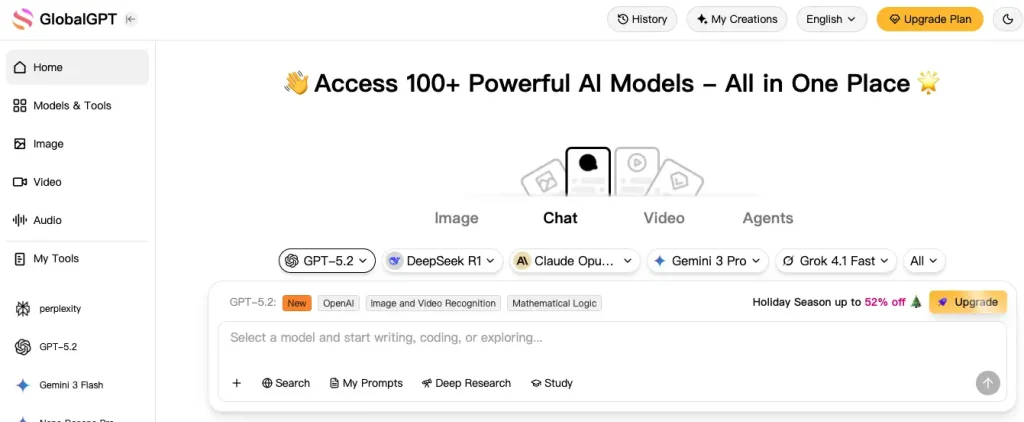
Platform AI all-in-one untuk menulis, pembuatan gambar & video dengan GPT-5, Nano Banana, dan lainnya
Cara Menghapus Chat di ChatGPT
Ketika saya menginginkan sesuatuhilang selamanya, inilah yang saya lakukan:
Bukariwayat chat ChatGPT (ini adalah sidebar di sebelah kiri).
Arahkan kursor ke percakapan yang ingin dihapus.
Kliktiga titik (⋯) di samping judul chat.
PilihHapus.
Konfirmasi ketika ChatGPT bertanya: “Apakah Anda yakin?”
Apa yang terjadi selanjutnya:
Chat langsung hilang dari sidebar Anda.
OpenAI menjadwalkanpenghapusan permanen dalam 30 hari, kecuali:
Sudah dide-identifikasi dan diputuskan dari akun Anda, atau
Mereka perlu menyimpannya karena alasan keamanan atau hukum.
Andatidak bisa mendapatkannya kembali — tidak melalui aplikasi, API, atau tim dukungan. Setelah hilang, benar-benar hilang.

Cara Mengarsipkan Chat (Menyembunyikan Tanpa Menghapus)
Terkadang saya belum siap untuk menghapus percakapan — mungkin itu adalah brainstorming kampanye atau panduan teknis yang akan saya butuhkan nanti. Saat itulah sayaarsipkan sebagai gantinya.
Begini caranya:
Buka riwayat chat ChatGPT.
Arahkan kursor ke percakapan yang ingin Anda sembunyikan.
Klik tiga titik (⋯).
Pilih Arsipkan.
Konfirmasi.
Sekarang Anda telah memindahkannya keluar dari pandangan, tetapi masih ada di akun Anda.
Cara Mengelola Chat yang Diarsipkan
Jika Anda ingin mengembalikan chat yang diarsipkan atau menghapusnya nanti:
Buka Pengaturan > Umum.
Temukan Chat yang Diarsipkan dan klik Kelola.
Di sini, Anda dapat:
Batalkan pengarsipan untuk memindahkannya kembali ke riwayat aktif.
Hapus secara permanen (berlaku aturan penghapusan permanen 30 hari yang sama).
💡 Tips dari Vivi: Pengarsipan sempurna jika Anda menginginkan ruang kerja yang lebih rapi tetapi belum siap untuk mengucapkan selamat tinggal pada obrolan selamanya.
Aturan Retensi yang Perlu Anda Ketahui
Obrolan aktif atau diarsipkan tetap berada di akun Anda sampai Anda menghapusnya.
Obrolan yang dihapus langsung hilang dari tampilan dan dihapus dari sistem OpenAI dalam hingga 30 hari (dengan pengecualian hukum/ID).
Pengarsipan hanya menyembunyikan — tidak menghapus.
Pendapat Saya
Meskipun saya menyukai ChatGPT, saya pilih-pilih tentang apa yang tersimpan di riwayat saya. Alur kerja saya:
Hapus obrolan dengan info sensitif segera setelah digunakan.
Arsipkan apa pun yang mungkin berguna di masa depan.
Ini menjaga semuanya tetap teratur, dan dan saya tidak perlu panik tentang percakapan lama yang muncul kembali.
Jika Anda mengelola obrolan seperti ini, Anda akan menjaga ChatGPT tetap rapi, pribadi, dan siap untuk ide besar Anda berikutnya.
Artikel Terbaru
 Cara Mengubah Gambar menjadi Video Sinematik dengan Kling AI: Kelas Master 2026
 Cara Membuat Video AI ASMR dengan Kling AI: Panduan Utama 2026
 Benih untuk Para Pencipta: Panduan Video AI Tahun 2026 yang Paling Mutakhir
 Seedance untuk Iklan: Panduan Utama Tahun 2026 untuk Pemasaran Video AI dengan ROI Tinggi