Anda seharusnya tidak perlu membuat ulang seluruh gambar hanya karena latar belakangnya salah, kanvasnya terlalu kecil, atau ada satu detail yang perlu diperbaiki.
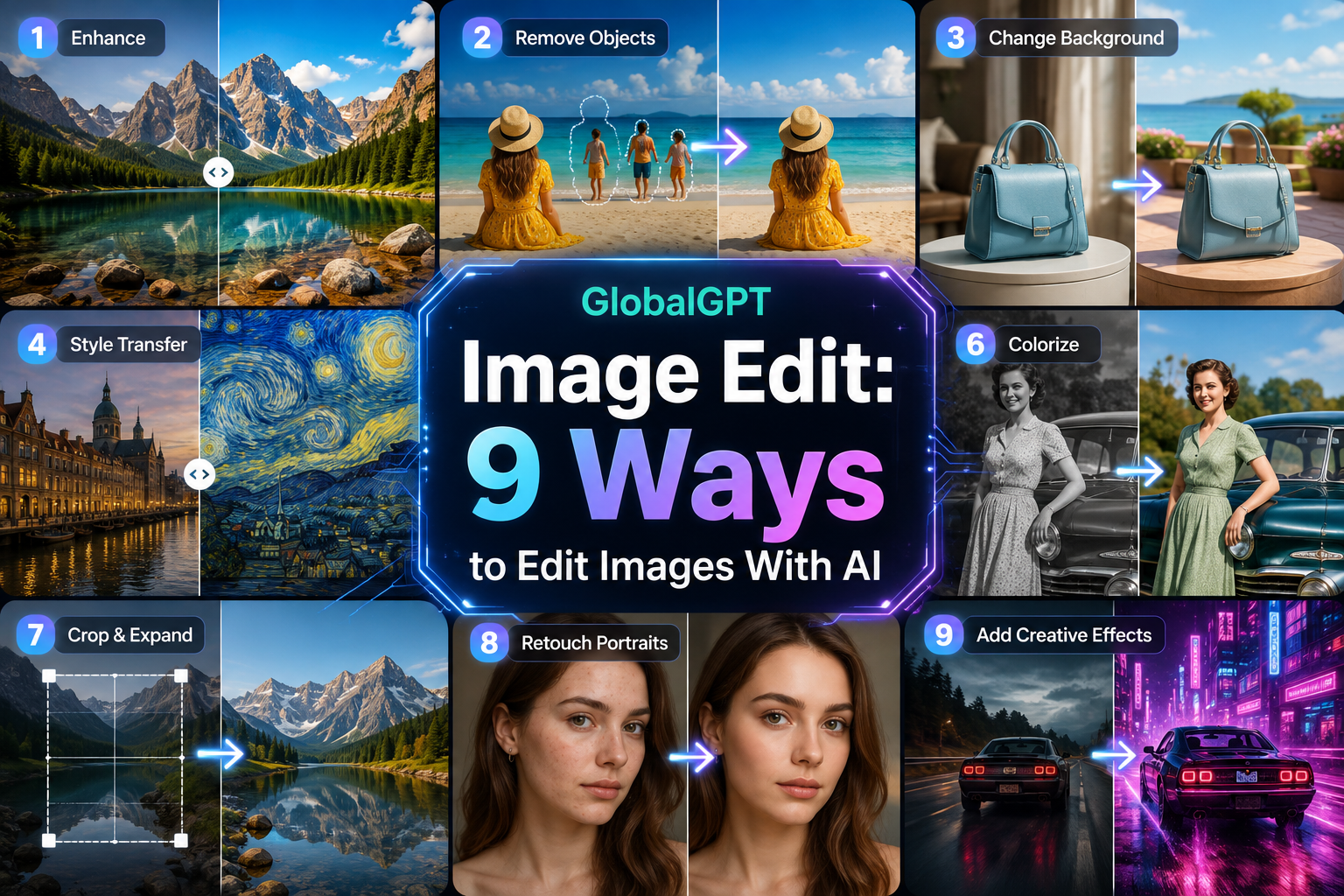
GlobalGPT Image Edit menyediakan serangkaian alat khusus untuk perbaikan umum: menghapus latar belakang, memperluas kanvas, meningkatkan resolusi gambar yang buram, mengubah pengaturan, mengganti gaya rambut, mencoba pakaian, mengganti wajah, membuat potret bergaya foto identitas, atau menghapus noda yang tidak diinginkan. Tersedia pula mode Prompt Edit jika perubahan yang diinginkan lebih mudah dijelaskan daripada harus disesuaikan dengan preset yang ada.
Panduan ini menjelaskan fungsi masing-masing opsi, cara mengajukan permintaan pengeditan terkontrol, serta cara mengedit dengan mengirimkan gambar langsung ke Yukie, dan ketika Gemini Omni Flash adalah cara yang lebih baik untuk gambar yang memerlukan beberapa revisi yang saling terkait.
Jawaban singkat: Gunakan Tindakan Cepat jika Anda memiliki satu tugas yang jelas, seperti menghapus latar belakang atau meningkatkan resolusi. Gunakan Edit Cepat untuk perubahan lokal yang disesuaikan. Kirim gambar ke Yukie jika Anda ingin menjelaskan hasilnya dan membiarkan agen menangani proses pengeditan. Pilih Gemini Omni Flash jika aset yang sama perlu melalui beberapa langkah pengeditan gambar dan video.
- Apa itu GlobalGPT Image Edit?
- Sembilan alat pengeditan gambar
- Tindakan Cepat vs. Pengeditan Langsung
- Cara mengedit gambar
- Edit gambar secara langsung dengan Yukie
- Kapan sebaiknya menggunakan Gemini Omni Flash
- Contoh prompt
- Batasan dan penggunaan yang bertanggung jawab
- PERTANYAAN YANG SERING DIAJUKAN
Apa Itu GlobalGPT Image Edit?
GlobalGPT Pengeditan Gambar adalah ruang kerja berbasis browser yang memungkinkan Anda mengedit gambar yang sudah ada, alih-alih memulai dari kanvas kosong. Unggah gambar sumber, pilih tindakan yang diinginkan atau jelaskan perubahan yang ingin dilakukan, lalu periksa hasilnya sebelum melanjutkan.
Perbedaan ini penting. Sebuah generator gambar umum mungkin menafsirkan ulang seluruh adegan. Seorang editor yang terfokus memulai dari sumbernya dan memberikan tugas yang lebih spesifik kepada model. Hal itu biasanya memudahkan untuk melindungi subjek, komposisi, dan detail yang ingin Anda pertahankan, meskipun tidak ada pengeditan generatif yang dapat menjamin bahwa setiap piksel yang tidak diubah akan tetap identik.
Antarmuka GlobalGPT yang aktif memisahkan Edit Prompt dari Tindakan Cepat. Fitur ini juga menyediakan alat untuk mengganti wajah, latar belakang, pakaian, dan rambut. Artikel ini menjelaskan opsi-opsi yang tersedia di GlobalGPT pada tanggal 4 September 2026; nama dan cara mengaksesnya dapat berubah seiring perkembangan produk.
Sembilan Cara Efektif untuk Mengedit Gambar yang Sudah Ada
1. Hapus Latar Belakang
Potong objek utama dan hasilkan latar belakang transparan. Fitur ini berguna untuk daftar produk, potongan profil, stiker, dan aset desain yang perlu ditempatkan di kanvas baru.
2. Perluasan AI
Perluas gambar melampaui batas aslinya. Gunakan fitur ini untuk mengubah gambar persegi menjadi spanduk lanskap, menambahkan ruang kosong di sekeliling produk, atau menciptakan ruang untuk teks.
3. Peningkatan Resolusi HD
Perbesar gambar dan tingkatkan ketajaman yang terlihat. Hal ini dapat membuat aset berukuran kecil menjadi lebih berguna, tetapi tidak dapat memulihkan detail yang sebenarnya tidak pernah ada dalam gambar aslinya.
4. Penggantian Latar Belakang
Pertahankan subjeknya saat mengubah pengaturan. Hal ini berguna untuk pemotretan produk, potret bergaya perjalanan, kampanye musiman, dan postingan media sosial yang lebih rapi.
5. Pertukaran Rambut
Ubah gaya rambut atau warna rambut sambil tetap mempertahankan identitas orang tersebut dan bagian lain dari potret tersebut. Foto yang jelas dan diambil dari depan memberikan titik awal yang lebih baik bagi editor.
6. Pertukaran Wajah
Gunakan wajah referensi untuk menggantikan wajah pada gambar sumber. Gunakanlah hanya foto yang Anda miliki atau yang telah mendapat izin untuk diedit, dan jangan pernah menyajikan hasil sintesis sebagai peristiwa nyata.
7. Pertukaran Pakaian
Tempatkan gambar referensi pakaian pada foto seseorang untuk konsep uji coba virtual. Anggap hasil tersebut sebagai pratinjau visual, bukan jaminan mengenai kesesuaian, bahan, atau ukuran pakaian di dunia nyata.
8. Foto KTP
Ubah potret santai menjadi foto wajah yang lebih rapi dan formal dengan latar belakang bergaya foto identitas. Pastikan untuk memeriksa aturan pemerintah atau persyaratan pendaftaran yang berlaku sebelum menggunakan gambar yang diedit dengan AI untuk dokumen resmi.
9. Hapus Tanda
Hapus logo, elemen teks, objek, atau tanda yang tidak diinginkan dari gambar yang Anda berhak edit. Jangan gunakan fitur ini untuk menghapus informasi kepemilikan dari karya orang lain.
Jika tidak ada satu pun preset ini yang sesuai dengan tugas Anda, Prompt Edit memungkinkan Anda menjelaskan perubahan tersebut dalam bahasa alami. Itulah pilihan yang lebih baik untuk permintaan seperti “ganti cangkirnya dengan gelas bening, tetapi pertahankan sosok orang, meja, bayangan, dan sudut pengambilan gambarnya tetap sama.”
Tindakan Cepat vs. Pengeditan Langsung
| Pilih | Terbaik untuk | Apa yang Anda sediakan | Poin utama dalam ulasan |
|---|---|---|---|
| Tindakan Cepat | Satu tugas standar dengan input yang jelas | Gambar sumber dan, untuk beberapa pertukaran, gambar referensi | Tepi, identitas, tekstur, dan detail yang tetap terjaga |
| Edit Prompt | Objek khusus, warna, pencahayaan, atau perubahan adegan | Gambar sumber ditambah petunjuk yang jelas | Apakah model tersebut mengubah sesuatu di luar permintaan tersebut |
| Yukie | Permintaan langsung berupa “kirimkan gambar dan jelaskan perubahannya” | Gambar sumber beserta petunjuk pengeditan dan detail yang dilindungi | Apakah agen tersebut telah memilih dan menyelesaikan pengeditan yang dimaksud |
| Gemini Omni Flash | Beberapa langkah kreatif yang saling terkait | Sebuah prompt atau aset yang sudah ada, diikuti dengan revisi dalam gaya percakapan | Kesinambungan di setiap proses serah terima dan penyuntingan |
Tindakan Cepat memang mengurangi beban kerja yang harus dilakukan secara manual, tetapi tidak menghilangkan kebutuhan untuk memeriksa hasil akhirnya. Rambut, tangan, teks berukuran kecil, tepi transparan, pantulan, dan pola berulang adalah bagian-bagian yang sering kali menjadi sumber kesalahan dalam proses pengeditan.
Cara Mengedit Gambar di GlobalGPT
- Mulailah dengan sumber terbaik yang Anda miliki. Gunakan gambar yang jernih dengan resolusi yang cukup untuk diperiksa. Hindari kompresi yang berlebihan jika tugas tersebut berkaitan dengan rambut, tepi produk, teks cetak, atau detail wajah.
- Pilih satu pekerjaan untuk tahap pertama. Pilih alat yang sesuai atau gunakan Prompt Edit jika permintaan tersebut tidak sesuai dengan pengaturan yang sudah ada.
- Tambahkan referensi hanya jika alat tersebut membutuhkannya. Cobalah sesuaikan sudut pengambilan gambar, pencahayaan, dan visibilitas dengan sumber aslinya agar editor tidak perlu terlalu banyak berimprovisasi.
- Sebutkan hal-hal yang tidak boleh diubah. Sebutkan detail-detail yang dilindungi: identitas, pose, sudut pengambilan gambar, penempatan logo, palet warna, bayangan, atau rasio aspek.
- Lihat dalam ukuran penuh. Periksa bagian yang diminta untuk diubah dan bagian yang tidak diubah, lalu unduh versi yang benar sebelum memulai pengeditan berikutnya.
Cara Mengedit Gambar Secara Langsung Menggunakan Yukie
Yukie menawarkan cara yang lebih langsung: kirimkan gambar tersebut melalui obrolan dan jelaskan perubahan yang Anda inginkan. Anda tidak perlu memilih alat pengeditan yang tepat terlebih dahulu. Dalam percakapan GlobalGPT yang disediakan pengguna dan digunakan untuk artikel ini, Yukie mengidentifikasi opsi-opsi yang relevan, termasuk penghapusan latar belakang, AI Expand, peningkatan resolusi HD, perubahan latar belakang, pengeditan rambut, pertukaran wajah, uji coba virtual, foto KTP, dan penghapusan tanda yang tidak diinginkan.
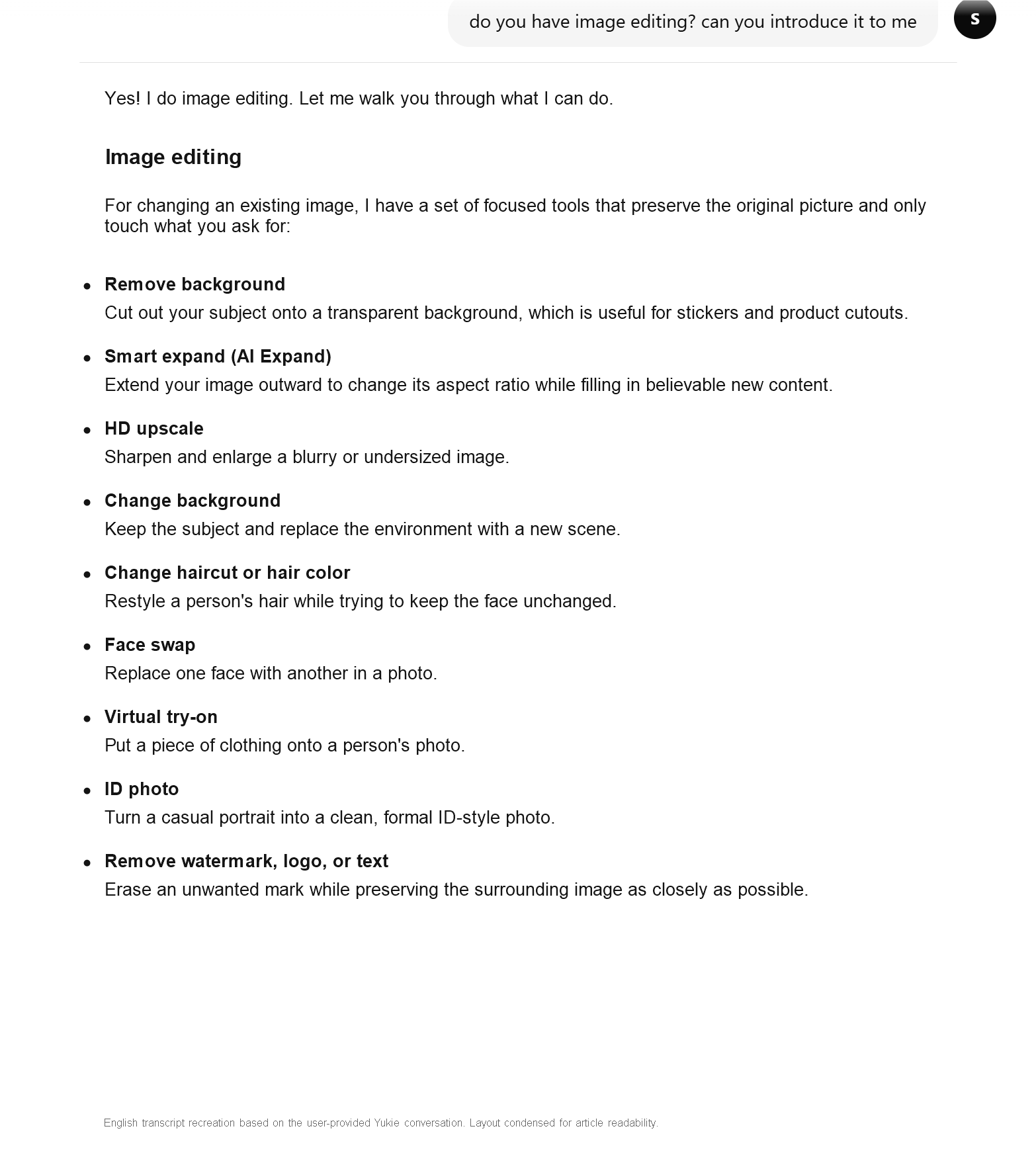
Cara ini berguna jika Anda sudah mengetahui hasil akhirnya tetapi belum tahu editor mana yang cocok untuk itu. Lampirkan sumbernya, sebutkan perubahan yang diminta, dan cantumkan detail-detail yang harus dipertahankan oleh Yukie. Jika hasil pertama perlu diperbaiki, balaslah dengan satu koreksi pada satu waktu, bukan dengan mengganti seluruh ringkasan.
Edit gambar yang terlampir. Gantilah hanya latar belakang kantor yang ramai dengan dinding studio berwarna abu-abu hangat yang polos. Pertahankan wajah, rambut, pose, pakaian, arah pencahayaan, dan komposisi gambar orang tersebut tetap sama. Jangan tambahkan teks atau properti apa pun.Tangkapan layar obrolan tersebut merupakan bukti bagaimana Yukie menjelaskan opsi pengeditannya, bukan bukti bahwa setiap alat akan menghasilkan hasil yang sempurna pada setiap sumber. Periksa gambar yang dihasilkan dalam ukuran penuh, sama seperti yang Anda lakukan di ruang kerja Image Edit yang khusus.
Kapan Gemini Omni Flash Menjadi Editor Gambar yang Lebih Baik
GlobalGPT juga memiliki sebuah Gemini Omni Flash jalur. Halaman produknya saat ini menjelaskan proses interaktif yang mengintegrasikan pembuatan gambar, pengeditan gambar, pembuatan video dari gambar, serta pengolahan lebih lanjut terhadap media yang sudah ada.
Hal itu menjadikan Gemini Omni Flash berguna ketika proses pengeditan merupakan bagian dari rangkaian langkah, bukan sekadar perbaikan tunggal. Anda bisa membuat adegan produk, merevisi latar belakangnya, menyesuaikan satu objek, lalu mengubah gambar yang dipilih menjadi video pendek tanpa perlu memperlakukan setiap hasilnya sebagai tugas yang terpisah.
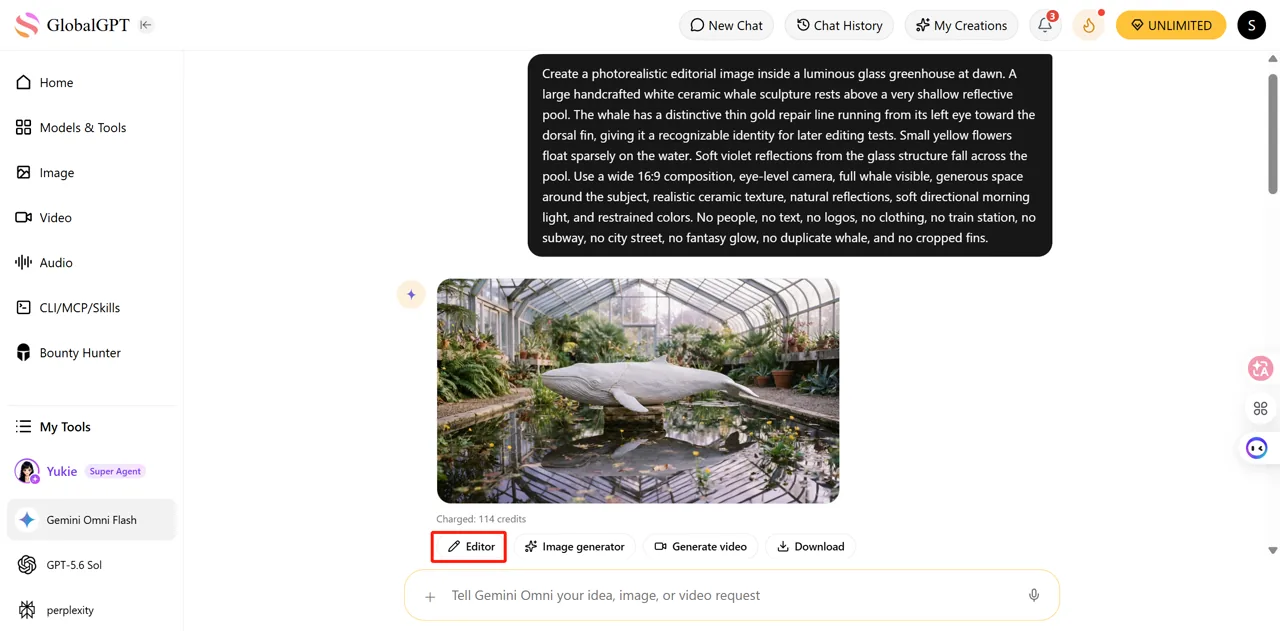
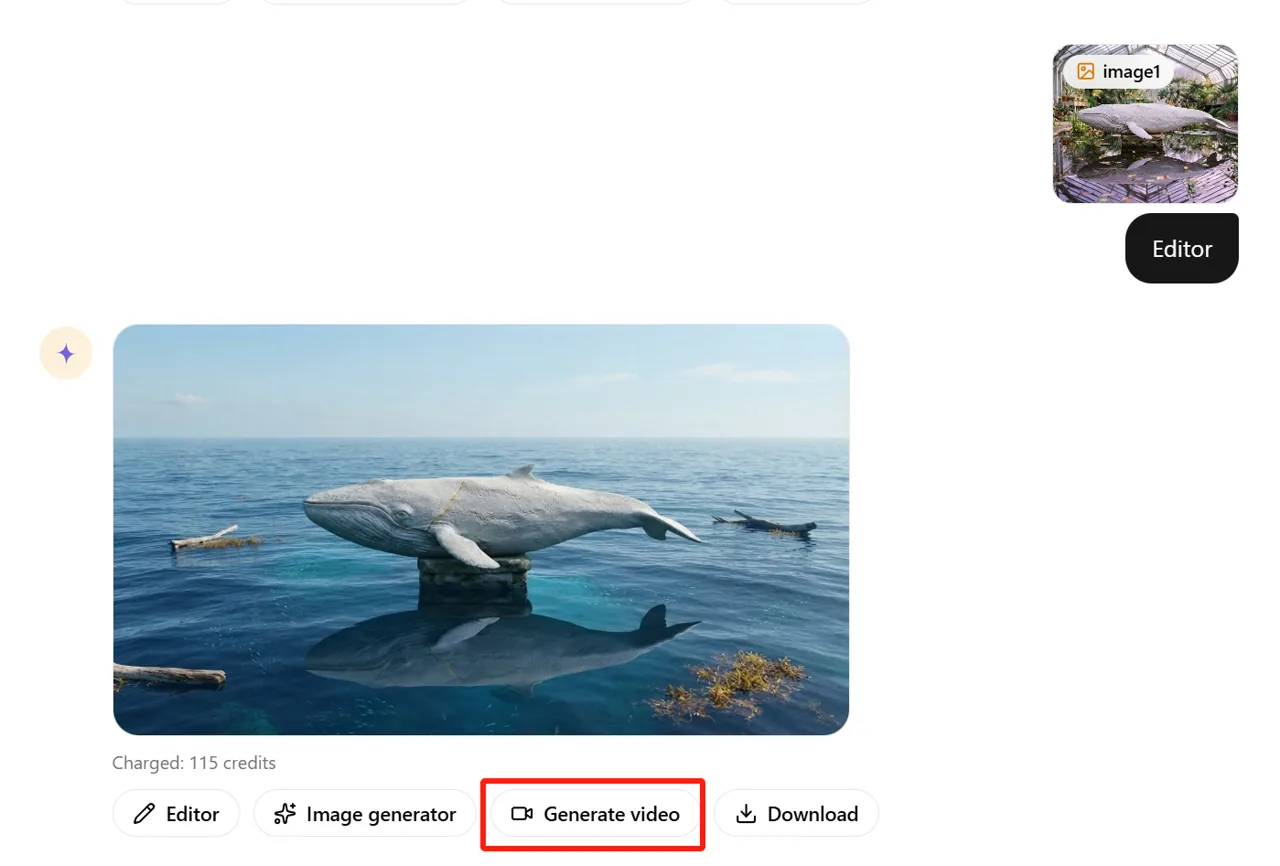
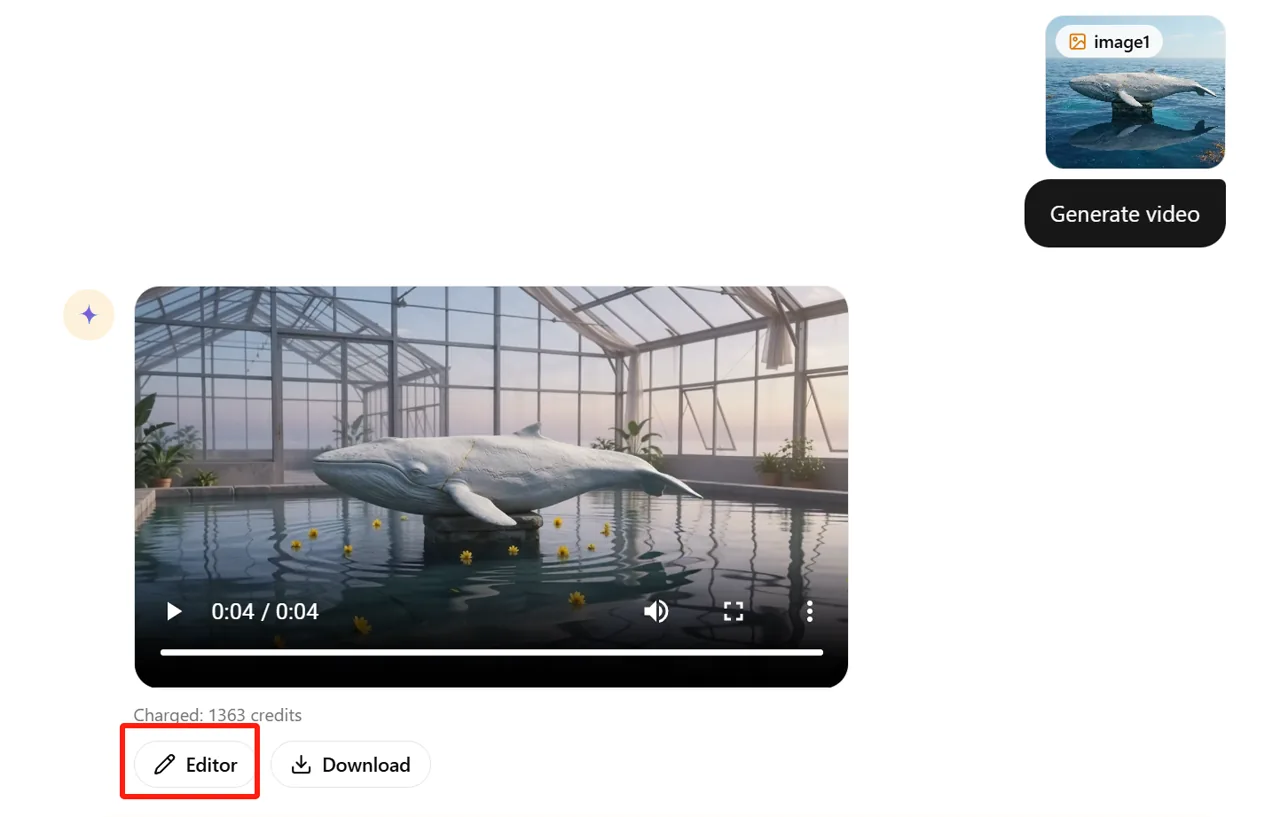
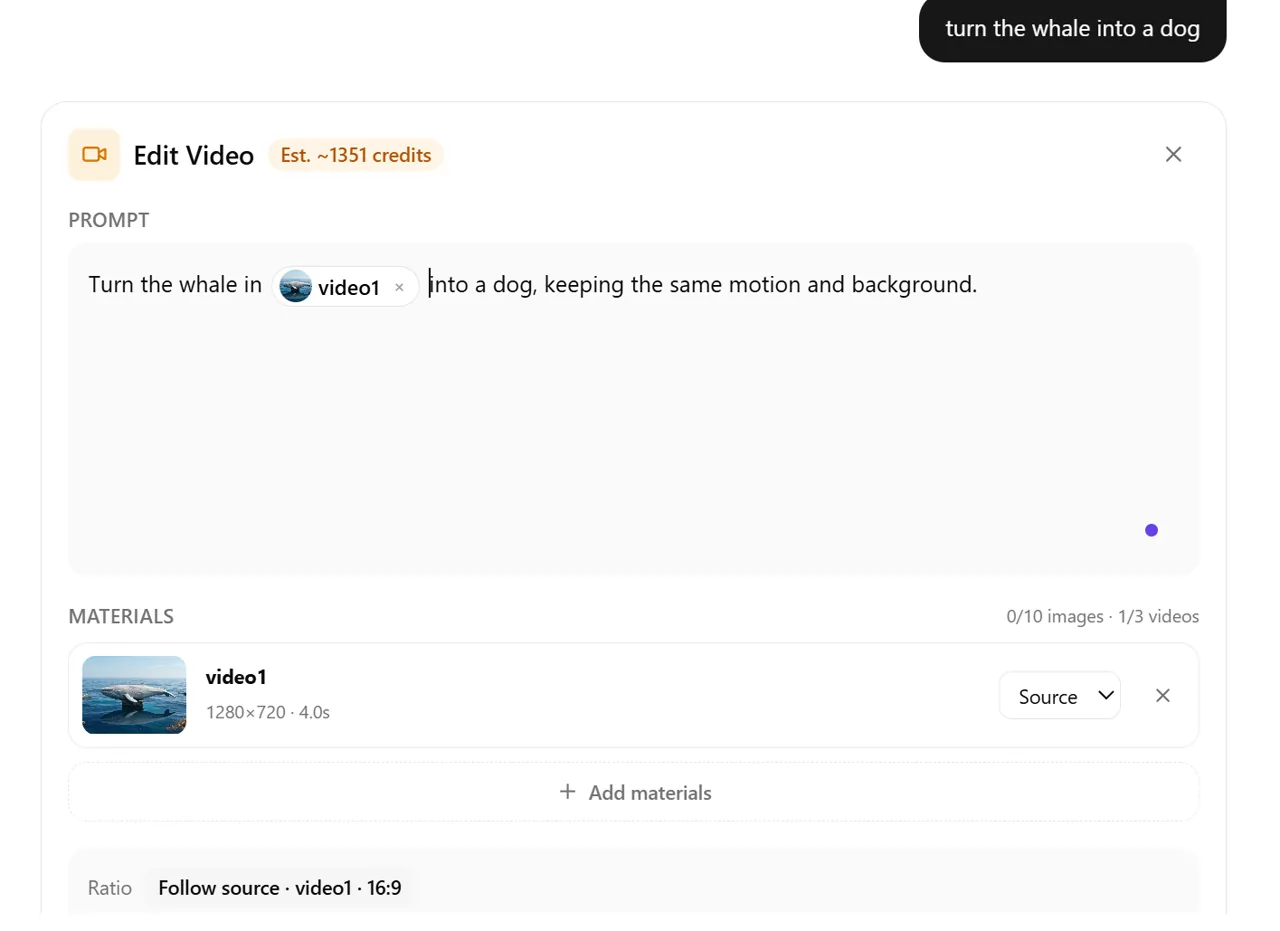
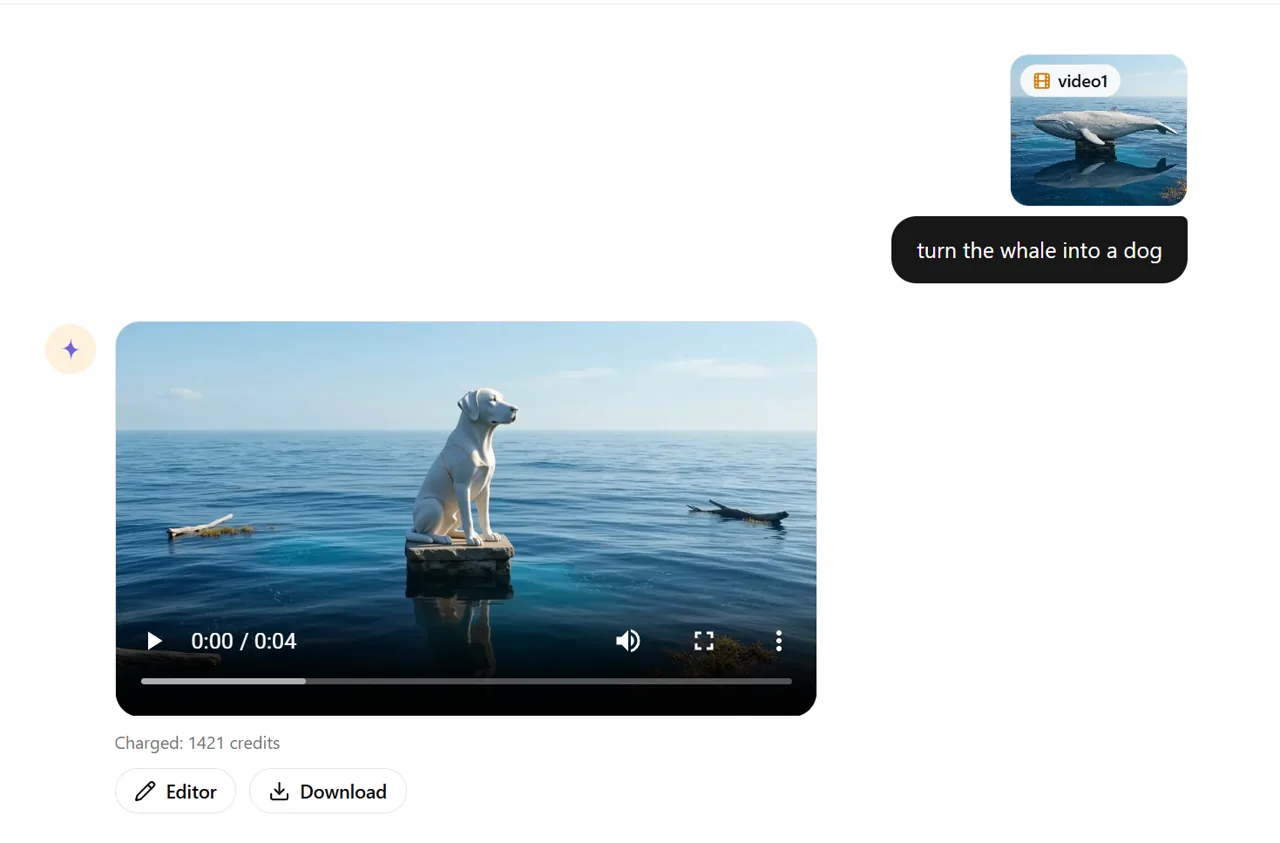
Kekurangannya adalah setiap serah terima memerlukan peninjauan ulang. Gambar yang bagus tidak menjamin animasi yang bagus, dan pengeditan kedua bisa secara tidak sengaja mengubah detail-detail yang sebelumnya lolos pada pengeditan pertama. Buatlah petunjuk yang spesifik, bandingkan setiap hasil dengan versi terakhir yang telah disetujui, dan unduh titik pemeriksaan (checkpoint) seiring proses berlangsung.
Pilihan yang sederhana: Gunakan GlobalGPT Quick Actions untuk perbaikan satu langkah yang dapat diulang; gunakan Prompt Edit untuk perubahan lokal yang disesuaikan; kirimkan gambar tersebut ke Yukie agar diedit oleh agen berdasarkan petunjuk dalam bahasa sehari-hari; gunakan Gemini Omni Flash ketika aset yang sama perlu terus diproses melalui beberapa tahap pengolahan gambar dan video.
Prompt yang Dapat Disalin untuk Pengeditan yang Lebih Terkendali
Mengubah latar belakang produk
Gantilah hanya latar belakangnya dengan dinding studio berwarna abu-abu muda yang polos dan bayangan lembut di lantai. Pertahankan bentuk produk, label, warna, sudut pengambilan gambar, pantulan, dan pemotongan gambar tetap seperti semula. Jangan tambahkan properti atau teks.Singkirkan satu benda yang mengganggu
Lepaskan kabel merah dari sudut kanan bawah. Perbaiki kembali permukaan meja dan pola seratnya yang alami. Pertahankan posisi laptop, tangan, pencahayaan, perspektif, serta semua objek lainnya tetap sama.Mengubah gaya rambut sambil melindungi identitas
Ubah gaya rambut menjadi potongan bob berwarna cokelat tua sebahu dengan belahan samping yang terlihat alami. Pertahankan wajah, ekspresi, tekstur kulit, pose, pakaian, latar belakang, dan pencahayaan yang sama.Memperbesar gambar persegi menjadi spanduk
Perluas kanvas menjadi rasio 16:9 dengan menambahkan ruang yang terlihat alami di sisi kiri dan kanan. Pertahankan tekstur ruangan, pencahayaan, lantai, dan dinding yang sudah ada. Pertahankan posisi orang tersebut di tengah dengan skala yang sama dan jangan memotong gambar aslinya.Mengedit gambar di Gemini Omni Flash
Gunakan gambar yang dipilih sebagai sumber. Ubah hanya pencahayaan sore hari menjadi cahaya matahari terbenam yang hangat yang datang dari sebelah kiri. Pertahankan subjek, wajah, pakaian, komposisi, posisi kamera, objek latar belakang, dan rasio aspek agar tetap konsisten.Prompt pengeditan yang baik terdiri dari tiga bagian: perubahan tersebut, rincian yang dilindungi, dan garis finis. Ungkapan “Buatlah lebih baik” terlalu terbuka untuk berbagai penafsiran; sedangkan “hapus papan nama, pertahankan tampilan depan toko, dan buat kembali tekstur bata” memberikan batasan yang jelas pada model tersebut.
Hal-hal yang Perlu Diperiksa Sebelum Menggunakan Hasilnya
- Identitas: bandingkan struktur wajah, tekstur kulit, garis rambut, dan ekspresi dengan sumbernya.
- Teks dan logo: Periksa setiap huruf dalam ukuran aslinya; model gambar dapat mengubah detail tipografi yang kecil.
- Tepi: Perhatikan adanya lingkaran cahaya di sekitar rambut, produk transparan, perhiasan, dan kain halus.
- Geometri: Periksa jari, kacamata, kemasan, pola yang berulang, dan pantulan.
- Kejujuran: mengungkapkan perubahan yang dibuat-buat jika suatu gambar berpotensi menyesatkan pemirsa mengenai seseorang, produk, tempat, atau peristiwa.
- Hak dan persetujuan: Gunakan gambar sumber dan gambar referensi yang boleh Anda edit, terutama untuk wajah, pakaian, merek, dan tanda air.
Untuk ide pengeditan yang lebih spesifik berdasarkan model, lihat contoh-contoh praktis berikut ini untuk Pengeditan gambar dan penggantian wajah dengan Nano Banana. Jika Anda sedang memutuskan generator mana yang harus membuat gambar sumber terlebih dahulu, maka panduan terbaik tentang generator gambar berbasis AI mencakup pilihan yang lebih beragam.
Pertanyaan yang Sering Diajukan
Apakah GlobalGPT dapat mengedit gambar yang sudah ada?
Ya. GlobalGPT memiliki ruang kerja khusus untuk Pengeditan Gambar yang dilengkapi dengan fitur Pengeditan Prompt, Tindakan Cepat, dan alat pertukaran untuk perubahan umum pada gambar yang diunggah.
Apa perbedaan antara AI Expand dan HD Upscale?
AI Expand membuat konten baru di luar bingkai asli untuk mengubah kanvas atau rasio aspek. HD Upscale memperbesar bingkai yang ada dan meningkatkan ketajaman visual.
Bisakah saya menghapus latar belakang dan menggantinya dengan yang lain?
Ya. Fitur "Remove Background" dirancang untuk menghasilkan potongan gambar yang transparan, sedangkan fitur "Background Swap" memindahkan objek ke latar belakang yang berbeda.
Apakah Gemini Omni Flash dapat mengedit gambar?
Ya. Halaman GlobalGPT’s Gemini Omni Flash menjelaskan pengeditan gambar sebagai bagian dari proses kreatif yang bersifat dialogis, yang dapat berlanjut dari sebuah gambar ke tahap pengeditan lebih lanjut atau pengolahan gambar menjadi video.
Bisakah saya mengirimkan gambar langsung ke Yukie untuk diedit?
Ya. Lampirkan gambar di Yukie, jelaskan perubahannya, dan sebutkan detail mana saja yang harus tetap sama. Periksa hasilnya dengan cermat dan gunakan pesan tindak lanjut untuk memberikan satu koreksi pada satu waktu.
Apakah editor AI akan mempertahankan semua hal lainnya persis sama?
Tidak selalu. Alat yang dirancang khusus dan petunjuk yang tepat dapat meminimalkan perubahan yang tidak disengaja, namun pengeditan generatif tetap dapat mengubah detail-detail kecil. Bandingkan hasilnya dengan teks aslinya sebelum menggunakannya.
Apakah saya bisa menggunakan fitur Face Swap atau Remove Mark pada gambar apa pun?
Tidak. Gunakan gambar yang Anda miliki atau yang Anda memiliki izin untuk mengeditnya, dapatkan persetujuan untuk wajah-wajah yang dapat dikenali, dan jangan menghapus tanda kepemilikan dari karya orang lain.
Perbaiki Gambar yang Sudah Anda Miliki
Mulailah dengan satu perubahan yang terfokus, jaga detail-detail yang penting, dan pertahankan versi yang sudah berfungsi dengan baik. Untuk urutan kreatif yang lebih panjang, pindahkan aset yang sama ke Gemini Omni Flash dan lanjutkan dari sana.