Réponse rapide : Installez Node.js 18 ou une version ultérieure, puis exécutez
npm i -g @glbgpt/cli, autoriser avecConnexion à glbgpt, puis exécutezInstallation de la compétence glbgpt. Relancez le code Claude dans le répertoire de votre projet et demandez-lui d'utiliser GlobalGPT pour une tâche liée à une image, une vidéo ou un texte volumineux. Utilisez--estimationavant la création du support, afin que vous puissiez d'abord vérifier le coût du crédit.
L'interface CLI GlobalGPT intègre au terminal des fonctionnalités de chat, de génération d'images et de vidéos, ainsi que des tâches d'IA non interactives. Lorsque vous le connectez à Claude Code, Claude peut sélectionner la commande GlobalGPT appropriée, manipuler les fichiers de votre projet, estimer les coûts liés aux médias avant la génération et exécuter des workflows de contenu reproductibles sans que vous ayez à développer une intégration API personnalisée.
Ce guide montre Comment utiliser l'interface CLI GlobalGPT dans le code Claude Du début à la fin : vérifiez les prérequis, installez l'interface CLI GlobalGPT, connectez-vous avec votre compte GlobalGPT, installez l'Agent Skill fourni, validez la connexion, générez des fichiers multimédias en toute sécurité, automatisez les tâches structurées et résolvez les problèmes liés au DNS et à l'autorisation du navigateur susceptibles d'interrompre la configuration sous Windows.
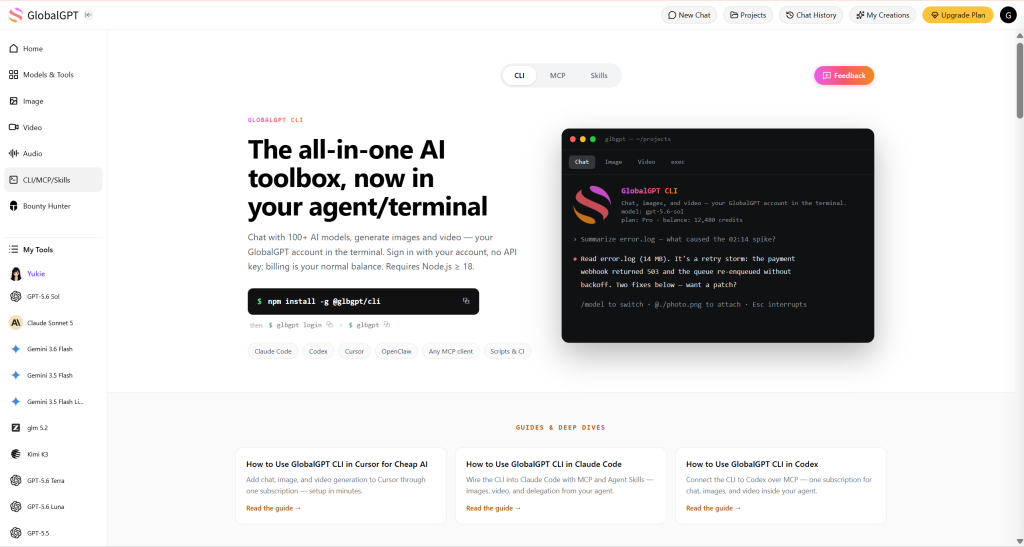
Qu'est-ce que la commande CLI GlobalGPT, et pourquoi l'utiliser avec le code Claude ?
GlobalGPT CLI est le client en ligne de commande officiel permettant d'accéder aux modèles de chat, aux générateurs d'images et de vidéos, aux informations de compte et à l'historique des tâches de GlobalGPT. Le paquet npm stable met à disposition à la fois glbgpt et globalgpt commandes et comprend un exécuter interface pour les scripts et les agents externes.
Le code Claude fournit le raisonnement et le contexte du projet. Le code GlobalGPT CLI fournit le modèle et les actions liées aux médias. Le pack globalgpt-generate La formation « Agent Skill » enseigne, dans le cadre du code Claude, quand et comment utiliser l'interface CLI, notamment comment estimer les coûts liés aux supports, effectuer une sélection dans le catalogue de modèles en ligne, joindre des images de référence, attendre les tâches et éviter les facturations en double accidentelles.
Les trois façons de relier les codes GlobalGPT et Claude
| Intégration | Meilleur pour | Principal compromis |
|---|---|---|
| Compétences des agents + CLI | Utilisateurs du code Claude souhaitant mettre en place des flux de travail en langage naturel pour les images, les vidéos et les textes en masse | Le code Claude nécessite une autorisation pour exécuter des commandes shell |
| Commandes CLI directes | Les développeurs qui écrivent des scripts, des tâches d'intégration continue (CI) ou des workflows explicites en ligne de commande | Vous devez définir et mettre à jour les commandes vous-même |
| Serveur MCP hébergé sur CLI | Équipes souhaitant disposer des outils MCP et d'un plafond de crédits médias par session | Ajoute une configuration MCP et une autre surface d'outils |
Pour la plupart des utilisateurs du code Claude, « Agent Skill + CLI » est le meilleur point de départ. Cette configuration reste légère, exploite les fonctionnalités de shell existantes de Claude Code et vous permet de travailler en langage naturel tout en conservant des contrôles explicites des coûts. Si votre équipe utilise plusieurs agents de codage, vous pouvez également comparer cette configuration avec les guides associés pour Utilisation de l'interface CLI GlobalGPT dans Codex et Utilisation de la ligne de commande GLBGPT dans Cursor.
Conditions préalables avant de commencer
Il vous faut :
- Node.js 18 ou version ultérieure. Le paquet CLI GlobalGPT actuel déclare
nœud >= 18. - npm, qui est généralement installé avec Node.js.
- Code Claude, installé et authentifié.
- Un compte GlobalGPT permettant d'accéder aux modèles ou aux outils multimédias que vous prévoyez d'utiliser.
- Un répertoire de projet sécurisé dans lequel le code Claude est autorisé à exécuter des commandes de terminal.
- Il faut compter environ 10 à 20 minutes pour une installation standard. Des problèmes liés au réseau ou à l'autorisation du navigateur peuvent allonger la durée de la première installation.
Exécutez ces vérifications dans PowerShell, Terminal ou votre shell préféré :
La validation Windows locale utilisait Node.js v24.18.0, npm 11.16.0, et le code Claude 2.1.211. Ces versions sont données à titre d'exemple et ne constituent pas des exigences minimales ; Node.js 18 ou une version ultérieure est la version requise pour l'interface CLI GlobalGPT.
Étape 1 : Installer l'interface CLI GlobalGPT
GlobalGPT CLI est disponible sous forme de version stable sur npm. Installez la dernière version stable à l'aide de la commande suivante :
Une fois l'installation terminée, vérifiez la commande et la version :
Ce paquet installe deux noms de commande interchangeables : glbgpt et globalgpt. Ce guide utilise la version plus courte glbgpt formulaire.
La durée de l'installation et le nombre de paquets varient en fonction de votre version de npm, des conditions de connexion et des mises à jour des dépendances. Une installation réussie s'achève sans Erreur npm. Le message npm ces projets sont à la recherche de financements Ce message est purement informatif et ne signifie pas que l'installation a échoué.
Étape 2 : Connectez-vous avec votre compte GlobalGPT
GlobalGPT CLI utilise l'autorisation via le navigateur avec votre compte GlobalGPT ; vous n'avez donc pas besoin de créer ni de coller une clé API dans la ligne de commande.
Exécuter :
Laissez le terminal ouvert tant que la page du navigateur est active. Connectez-vous sur la page qui s'ouvre et validez la demande. L'interface CLI poursuivra son exécution après avoir reçu le rappel local.
Si le navigateur ne s'ouvre pas automatiquement, procédez comme suit :
Pour une machine sans interface graphique ou une session SSH, suivez la procédure suivante pour obtenir un code à usage unique :
Ne communiquez jamais le code à usage unique, le statut d'autorisation ou l'URL de redirection. Ne saisissez un code que pour un processus de connexion que vous avez vous-même lancé.
Vérifier la session après l'autorisation :
glbgpt qui suis-je ? confirme le compte connecté. Compte glbgpt affiche les informations relatives à l'adhésion et au crédit, ce qui est utile avant la création de contenus multimédias.
Étape 3 : Tester l'interface CLI du GlobalGPT avant de connecter le code du Claude
Tester l'interface en ligne de commande (CLI) de manière isolée permet de distinguer les problèmes d'authentification ou de réseau des problèmes d'intégration du code Claude.
Lancez l'interface du terminal interactif :
Envoyez un petit message, par exemple : Salut. Une réponse positive confirme que l'interface CLI peut démarrer, lire la session de votre compte, accéder à un modèle de chat et afficher un résultat.
Dans l'interface du terminal GlobalGPT, tapez / pour afficher les commandes disponibles. Parmi les commandes courantes, on trouve notamment /modèle, /modèles, /image, /vidéo, /tâches, /statut, /compte, /coût, /aide, et /sortie.
Pour un test non interactif, utilisez exécuter:
Le exécuter Cette commande affiche la réponse du modèle puis se termine, ce qui la rend plus adaptée aux scripts et aux agents externes.
Étape 4 : Installer le module « GlobalGPT Agent » pour le code « Claude »
La CLI GlobalGPT comprend une compétence d'agent intégrée nommée globalgpt-generate. Installez-le à l'aide de la commande suivante :
Par défaut, le programme d'installation crée des liens dans les répertoires des compétences des agents, notamment ~/.claude/compétences et ~/.agents/skills. Une installation liée signifie qu'une future mise à jour de la CLI permettra également de mettre à jour la compétence intégrée.
Si votre environnement ne prend pas en charge les liens ou si vous préférez utiliser des fichiers autonomes, utilisez :
Si vous réutilisez l'option de copie, la compétence copiée sera écrasée ; veillez donc à ne pas effectuer de modifications personnalisées définitives dans ce répertoire copié.
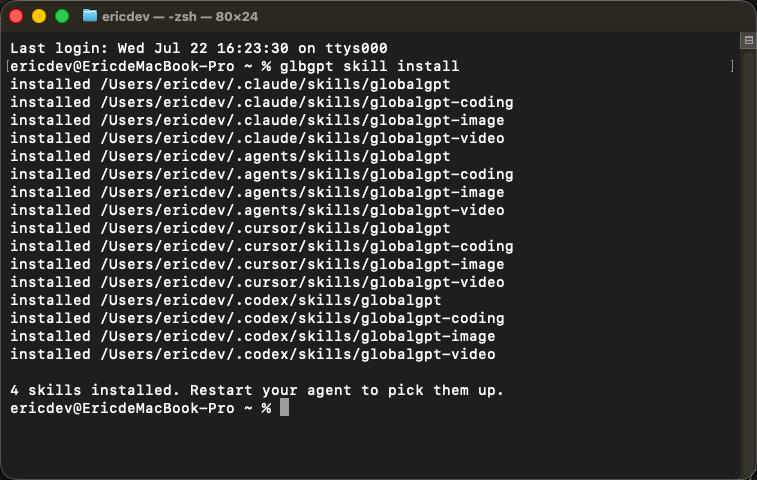
Redémarrez le code Claude après l'installation afin qu'il détecte la nouvelle fonctionnalité :
Sous Windows PowerShell, la commande « directory » pourrait se présenter comme suit :
Étape 5 : Vérifier la CLI du GlobalGPT dans le code du Claude sans dépenser de crédits
Commencez par une estimation de prix. Cela permet de vérifier que le code Claude est capable de détecter la compétence, d'exécuter la commande CLI GlobalGPT, d'interroger le catalogue de modèles actuel et de renvoyer une estimation de coût sans générer de contenu multimédia.
Utilisez une instruction de ce type dans le code Claude :
La phrase clé est : “ Ne générez pas l'image. ” La compétence GlobalGPT est conçue pour utiliser --estimation pour cette étape, mais cette consigne explicite définit clairement les limites de votre accord.
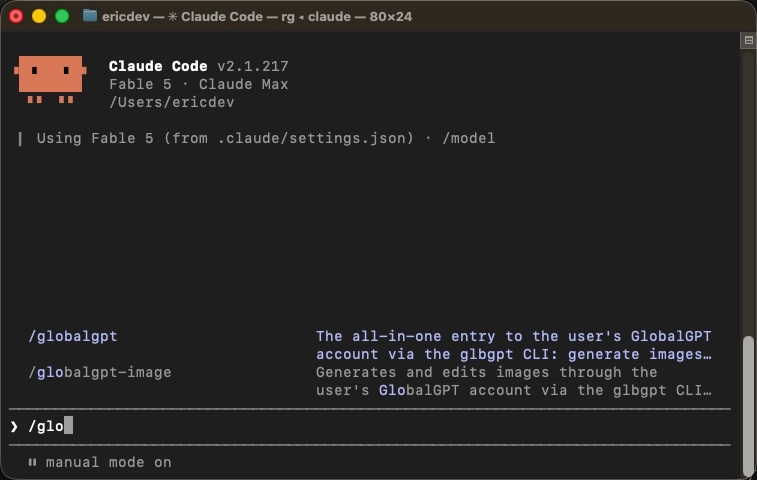
Vous pouvez également lancer la skill de manière explicite à l'aide de /globalgpt-generate si votre interface de code Claude la répertorie comme une commande « / ». Les requêtes en langage naturel suffisent généralement lorsque la skill est installée et que la tâche concerne clairement la génération d'images ou de vidéos (GlobalGPT).
Étape 6 : Générer une image à partir du code Claude
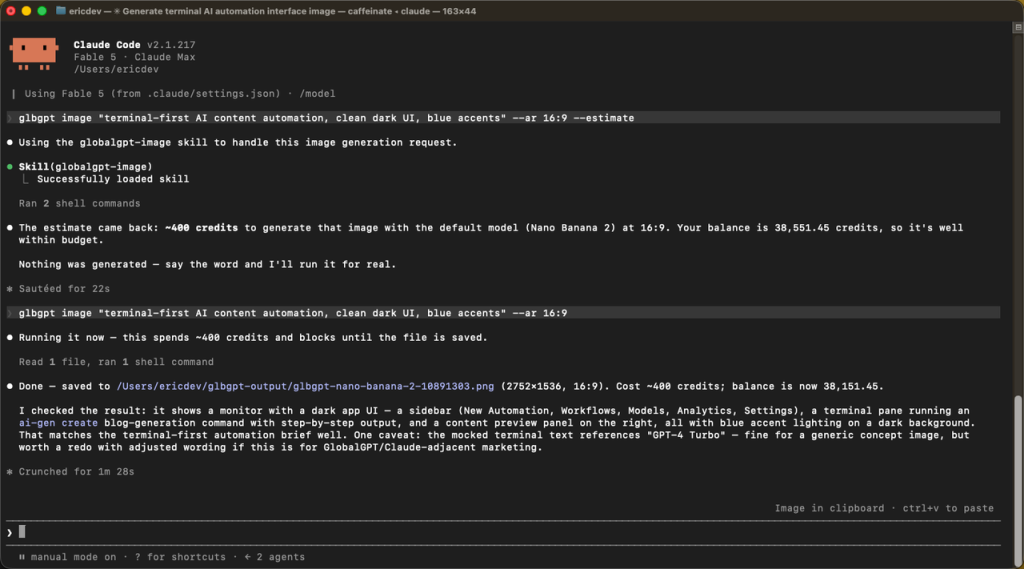
Une fois que vous aurez validé le devis, demandez à Claude Code de donner suite. Voici un exemple de demande précise :
L'interface CLI de GlobalGPT permet d'afficher la liste du catalogue d'images en ligne à l'aide de la commande suivante :
Il permet de vérifier les paramètres pris en charge par un modèle à l'aide de :
Évitez d'indiquer de manière fixe le nom d'un modèle dans une invite de code réutilisable Claude, sauf si votre flux de travail l'exige. Le catalogue est mis à disposition de manière dynamique et peut évoluer. Laissez Claude répertorier les modèles disponibles, puis choisissez celui qui prend en charge le format d'image, la résolution, les images de référence ou toute autre exigence demandée.
Voici quelques équivalents directs en CLI :
Les fichiers terminés sont enregistrés dans le dossier ./glbgpt-output/ à moins que vous ne réussissiez --out.
Étape 7 : Générer une vidéo à partir du code Claude
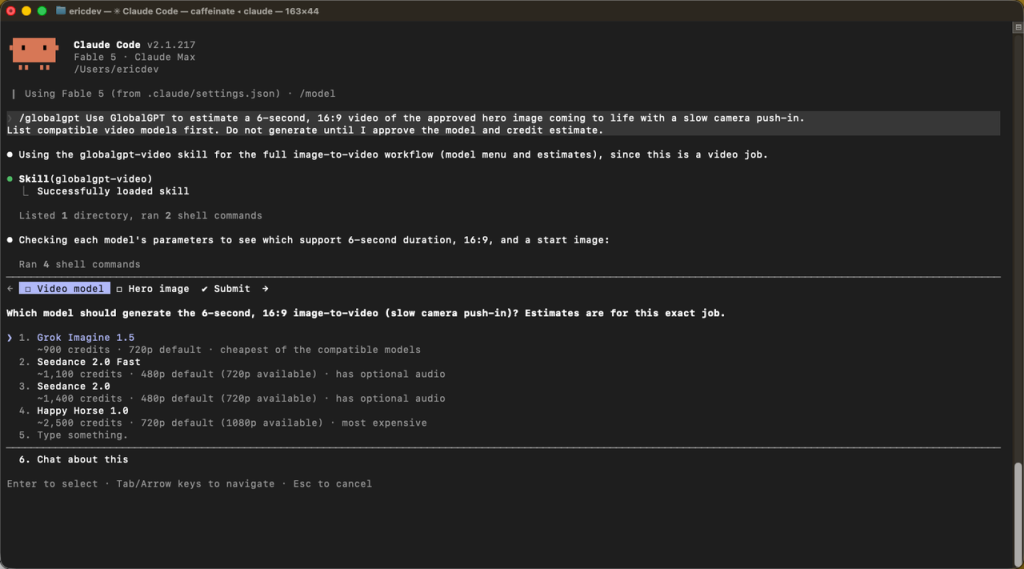
Les demandes de vidéos doivent préciser la scène et uniquement les paramètres dont vous avez réellement besoin. La prise en charge de la durée, de la résolution, du format d'image, de l'audio et des images de référence varie selon les modèles.
Commencez par établir un devis :
Une fois validé, le code Claude peut être utilisé avec une commande du type :
Par défaut, l'interface CLI attend que le fichier soit généré. La génération de la vidéo peut prendre plusieurs minutes. Évitez de créer une boucle d'interrogation inutile et ne renvoyez pas automatiquement la requête si une commande est interrompue ; la tâche serveur d'origine peut encore être en cours d'exécution et un deuxième envoi pourrait entraîner une double dépense de crédits.
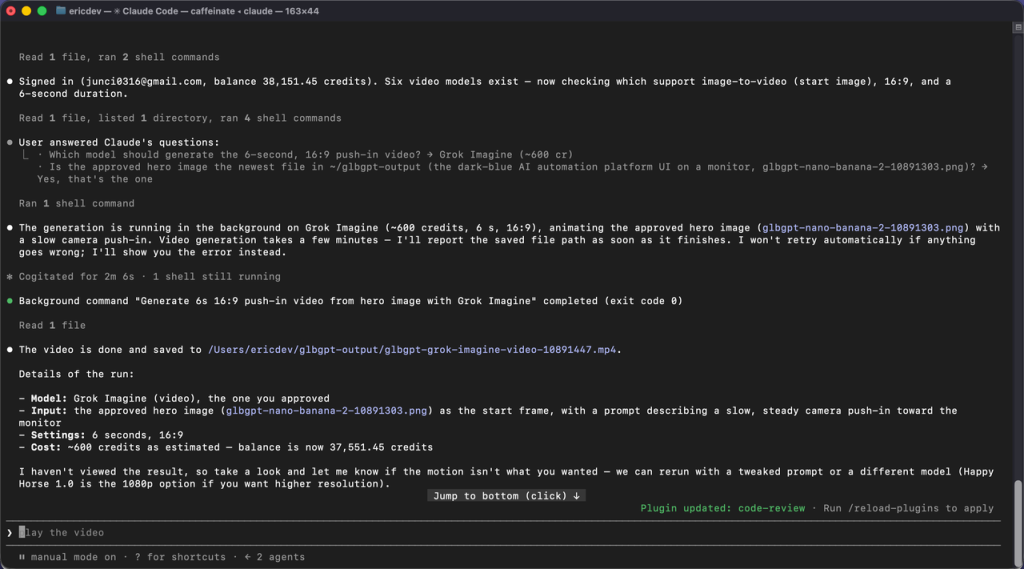
Pour vérifier les tâches interrompues ou détachées, utilisez :
Étape 8 : Automatiser le traitement de texte en masse avec glbgpt exec
glbgpt exec exécute une requête de modèle non interactive et renvoie du texte brut, du JSON ou du JSONL. Cette fonctionnalité est utile lorsque le code Claude doit appliquer la même opération à de nombreux fichiers ou maintenir un fichier source très volumineux en dehors de la conversation principale du code Claude.
Exemple de commande directe :
Pour obtenir une sortie structurée, définissez un fichier JSON Schema et transmettez-le avec --schéma-de-sortie:
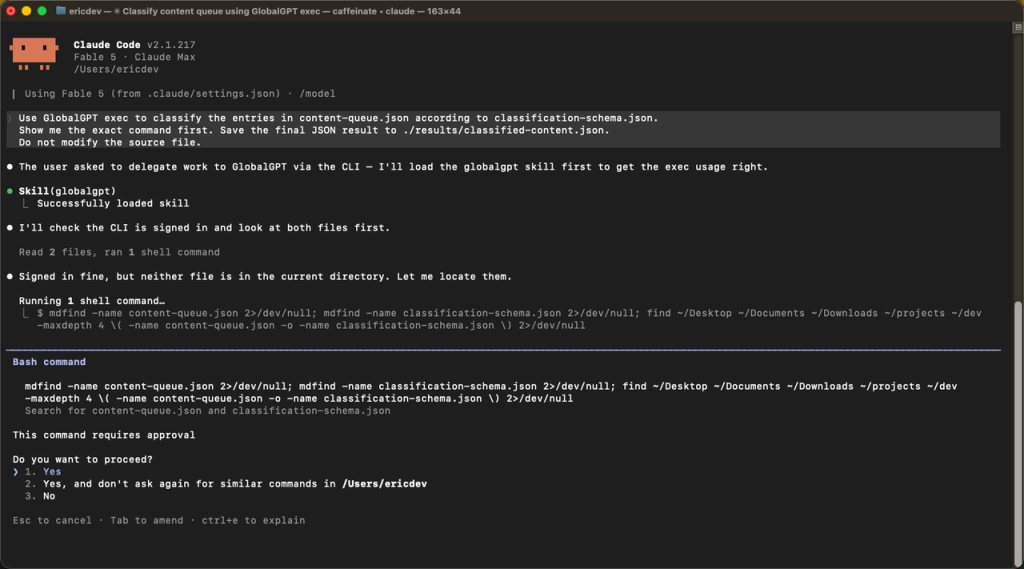
Dans le code Claude, vous pouvez indiquer :
Utilisez ce modèle pour les tâches répétitives ou à grand volume, et non pour une question simple à laquelle le code Claude peut répondre directement.
Facultatif : connecter le GlobalGPT en tant que serveur MCP
La compétence « Agent » est la voie recommandée lorsque le code Claude permet d'exécuter des commandes shell. L'interface CLI GlobalGPT permet également d'exécuter un serveur MCP via les entrées/sorties standard :
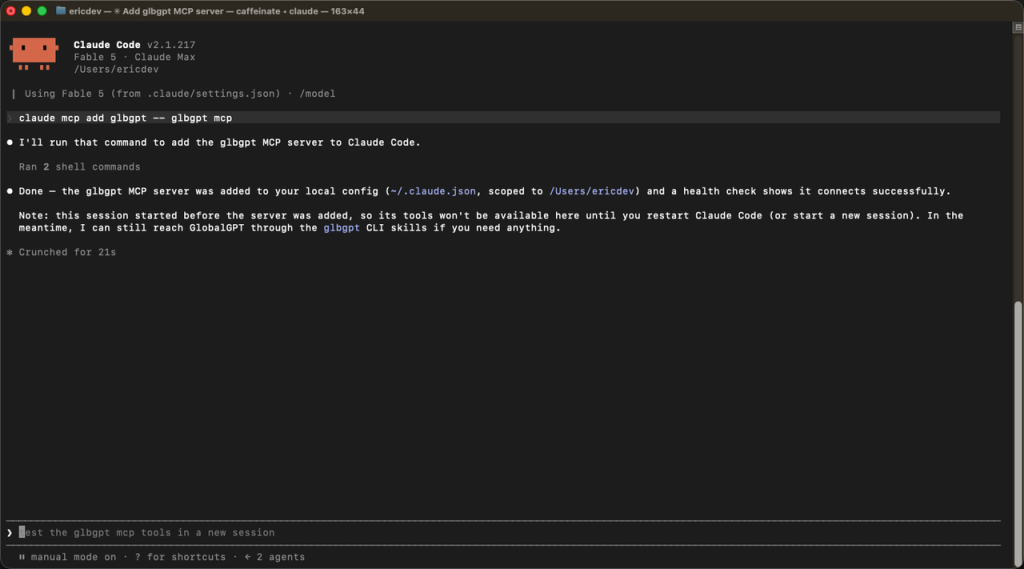
Cela présente les fonctionnalités de chat GlobalGPT, de génération d'images, de génération de vidéos, de vérification des tâches et de liste de modèles en tant qu'outils MCP.
La création de médias est limitée à 4 000 crédits par session de serveur MCP par défaut. Vous pouvez définir une limite de session différente :
Pour désactiver les dépenses médias MCP tout en conservant les fonctionnalités non liées aux médias, utilisez --max-credits 0.
Optez pour MCP si vous souhaitez disposer d'outils MCP explicites ou d'une application des crédits au niveau de la session. Optez pour la compétence « Agent » si vous souhaitez que le code Claude pilote l'interface CLI standard avec une configuration minimale.
Dépannage de l'interface CLI GlobalGPT sous Windows
npm renvoie ENOTFOUND ou getaddrinfo
Un ENOTFOUND Cette erreur signifie que npm n'a pas pu résoudre le nom d'hôte du registre. Elle ne prouve pas que le paquet GlobalGPT soit manquant ou endommagé.
Vérifiez le registre actif et la résolution DNS :
Si npm est configuré pour utiliser un miroir, testez également ce nom d'hôte. Changer de registre ne résoudra pas un problème de DNS si aucun des deux noms d'hôte ne peut être résolu.
Dans le cas validé sous Windows, le serveur DNS du réseau sans fil actif ne parvenait pas à résoudre les domaines npm. La première réinitialisation a échoué car PowerShell ne disposait pas des droits d'administrateur. Après avoir ouvert une fenêtre PowerShell avec des privilèges élevés, réinitialisé le DNS sur « automatique » et vidé le cache, les deux Résolution du nom DNS et npm ping a réussi.
Commencez par identifier l'adaptateur actif :
Ensuite, lancez la réinitialisation à partir de PowerShell en tant qu'administrateur, en remplacement de WLAN si votre interface active porte un autre nom :
Si votre organisation gère le DNS ou la politique réseau, contactez l'administrateur au lieu de passer outre ces paramètres.
Expiration de l'autorisation du navigateur
Délai d'attente dépassé lors de l'autorisation du navigateur signifie que la fenêtre d'attente locale est terminée. Cela ne signifie pas que l'installation via npm a échoué.
Courir Connexion à glbgpt à nouveau et terminez le flux du navigateur tant que le terminal reste ouvert. Si le navigateur s'ouvre sur un autre ordinateur ou si la fonction de rappel ne parvient pas à joindre le terminal, utilisez glbgpt login --code.
glbgpt N'est pas reconnu après l'installation
Ouvrez un nouveau terminal et réessayez. Si la commande n'est toujours pas disponible, vérifiez le préfixe global de npm :
Vérifiez que le répertoire d'exécution global de npm se trouve dans votre PATH, puis relancez glbgpt --version.
Le code Claude ne détecte pas la compétence
Courir Installation de la compétence glbgpt Vérifiez à nouveau qu'il indique bien un répertoire de compétences Claude, fermez complètement le code Claude, puis démarrez une nouvelle session. Vous pouvez également essayer /globalgpt-generate pour activer explicitement cette compétence.
Un modèle ou un paramètre est rejeté
Le catalogue des modèles est dynamique, et les paramètres pris en charge varient selon les modèles. Actualisez le catalogue et examinez le modèle sélectionné :
Utilisez une valeur figurant dans la liste ou omettez l'indicateur facultatif pour que la valeur par défaut du modèle s'applique.
Une application Generation Command semble se bloquer
Par défaut, les commandes d'image et de vidéo attendent que le fichier final soit généré. La génération d'une vidéo peut prendre plusieurs minutes. Si le terminal a été interrompu, vérifiez l'état de la tâche en cours avant d'en lancer une autre :
Ne recommencez jamais une génération payante à l'aveuglette.
Comment mesurer la durée et l'utilisation des jetons pour chaque tâche de code Claude
Avant chaque tâche « Claude Code » évaluée :
- Courir
/usageet notez les valeurs de session affichées. - Notez l'heure de début (heure réelle).
- N'exécutez que la tâche en cours d'évaluation.
- Notez le temps d'arrivée et la course
/usageencore une fois. - Calculez le temps écoulé et, lorsque le nombre exact de jetons est disponible, la différence entre le nombre de jetons avant et après.
La documentation actuelle du code Claude indique que le /usage Cette commande fournit des informations sur l'utilisation des jetons aux utilisateurs de l'API. Les interfaces d'abonnement peuvent afficher l'utilisation du forfait plutôt qu'un nombre précis de jetons ; veillez donc à consigner exactement les informations fournies par l'interface actuelle et à indiquer les valeurs non disponibles comme N/A; n'estimez pas et n'inventez pas le nombre de jetons.
Pour les opérations liées aux supports GlobalGPT, enregistrez également le solde du compte ou de la transaction avant et après la génération. Les jetons de code Claude et les crédits de supports GlobalGPT constituent des unités différentes et doivent être déclarés séparément.
Questions fréquemment posées
Ai-je besoin d'une clé API GlobalGPT ?
N° 1 : GlobalGPT CLI utilise l'authentification via le navigateur avec votre compte GlobalGPT. Exécutez Connexion à glbgpt, terminez le processus de validation et laissez l'interface CLI enregistrer ses identifiants de session locaux. Ne collez pas de codes d'accès à usage unique ni d'URL d'autorisation dans les fichiers de projet, les captures d'écran ou les historiques de discussion partagés.
Puis-je utiliser l'interface CLI GlobalGPT sans le code Claude ?
Oui. Exécuter glbgpt pour une discussion interactive, glbgpt image ou Vidéo glbgpt pour les médias, et glbgpt exec pour les scripts non interactifs. Le code Claude apporte le contexte du projet, le raisonnement, l'orchestration des fichiers et le contrôle en langage naturel, mais l'interface en ligne de commande (CLI) fonctionne de manière indépendante.
Dois-je utiliser la compétence « Agent » ou le MCP ?
Utilisez la fonctionnalité « Agent Skill » lorsque le code Claude permet d'exécuter des commandes shell et que vous souhaitez un workflow en langage naturel aussi simple que possible. Utilisez MCP si vous préférez les outils MCP explicites ou si vous avez besoin de la limite de crédits multimédia au niveau de la session imposée par le serveur MCP. Les deux interfaces utilisent le même compte GlobalGPT.
Où GlobalGPT enregistre-t-il les fichiers générés ?
Par défaut, les images et vidéos générées sont enregistrées dans le dossier glbgpt-output/ par rapport au répertoire dans lequel la commande ou le serveur a été lancé. Passez --out lorsque vous avez besoin d'un autre emplacement. La commande affiche le chemin enregistré une fois l'opération terminée.
Comment puis-je éviter les dépenses publicitaires accidentelles ?
Utilisation --estimation Avant chaque nouvelle configuration des supports, demandez au code Claude d'attendre une validation explicite et évitez les lots sans surveillance. Pour MCP, configurez --max-credits 0 pour désactiver les supports ou définir une limite de sessions. Ne jamais relancer automatiquement une génération interrompue.
La version CLI GlobalGPT est-elle stable ?
Depuis le 21 juillet 2026, GlobalGPT CLI est disponible en version stable sur npm, version 0.1.0. Installez-le à l'aide de npm i -g @glbgpt/cli, puis exécutez glbgpt --version pour vérifier la version installée.
Points clés à retenir
- Installez la version stable de l'interface en ligne de commande (CLI) à l'aide de la commande suivante :
npm i -g @glbgpt/cliet de le vérifier avant d'utiliser le code Claude. - Utilisez l'autorisation via le navigateur ; aucune clé API n'est requise pour le processus de connexion décrit dans la documentation.
- Courir
Installation de la compétence glbgpt, puis redémarrez le code Claude afin qu'il puisse détecterglobalgpt-generate. - Commencez chaque flux de travail multimédia par
--estimationet l'accord explicite d'une personne. - Enregistrez séparément l'utilisation du code Claude et les crédits médias GlobalGPT.
- Sous Windows, utilisez npm
ENOTFOUNDcomme un problème de DNS avant tout, et non comme la preuve d'un dysfonctionnement du paquet CLI. - Si une génération est interrompue, vérifiez la tâche en cours avant de réessayer.
Maintenant que vous savez Comment utiliser l'interface CLI GlobalGPT dans le code Claude, vous pouvez transformer le code Claude en une couche de contrôle pratique pour les flux de travail liés au chat, aux images, aux vidéos et aux contenus structurés. Commencez par un devis sans engagement, validez une petite tâche de bout en bout, puis, et seulement à ce moment-là, étendez le flux de travail à des traitements par lots ou à une automatisation programmée.