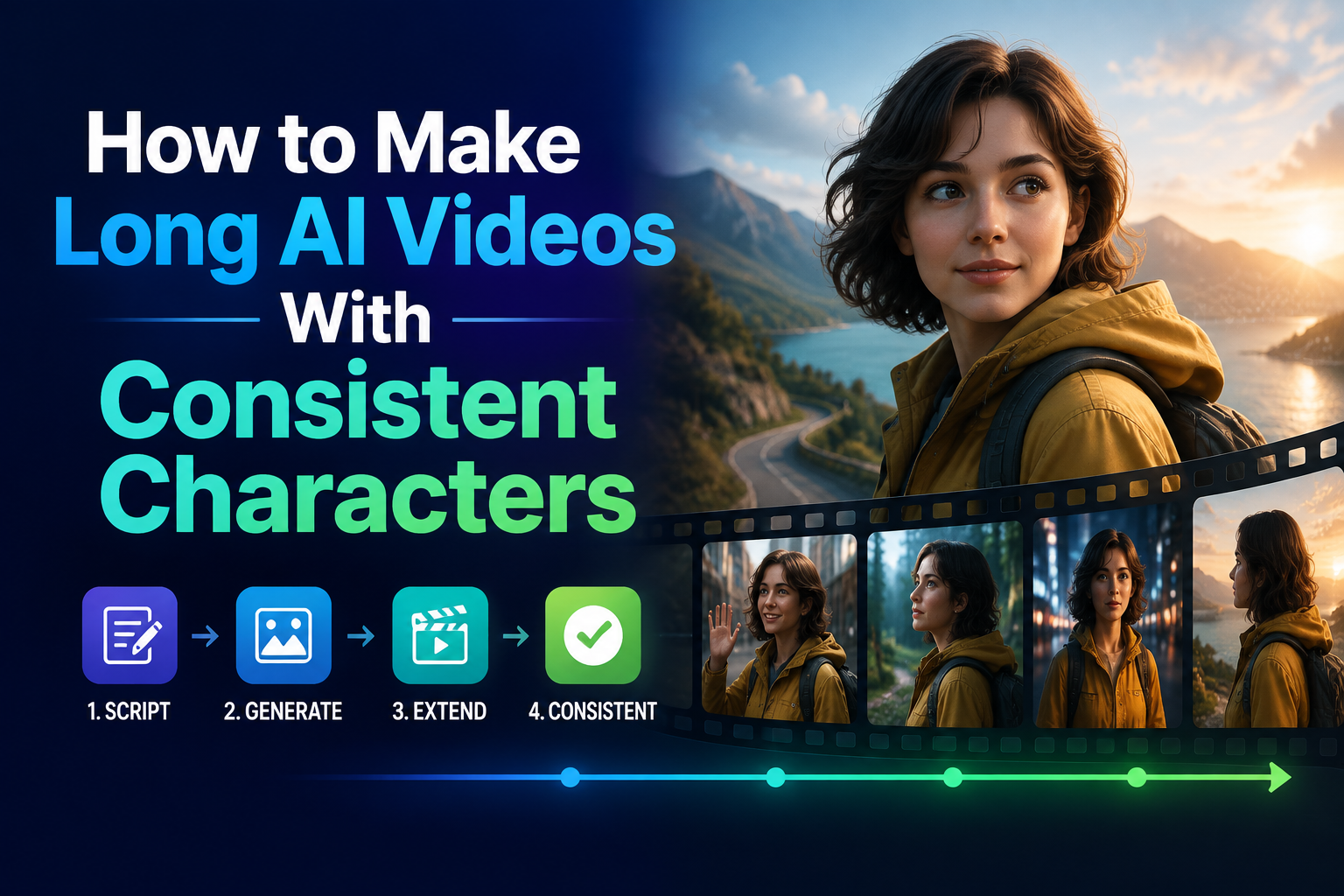
Pour créer une longue vidéo générée par IA avec un personnage cohérent, construisez-la à partir d'une série de courts plans plutôt qu'à partir d'une seule consigne trop vaste. Donnez au personnage une identité visuelle bien définie, veillez à ce que chaque plan remplisse une fonction bien précise, et vérifiez le montage avant de passer à la scène suivante.
C'est pourquoi je commencerais par Vidéo GlobalGPT. Vous pouvez créer l'image de référence, passer à un parcours vidéo tel que Seedance ou Veo, et conserver brièvement le personnage à côté des clips au lieu de recréer la configuration sur différents sites. C'est toujours votre monteur habituel qui se charge du montage final.
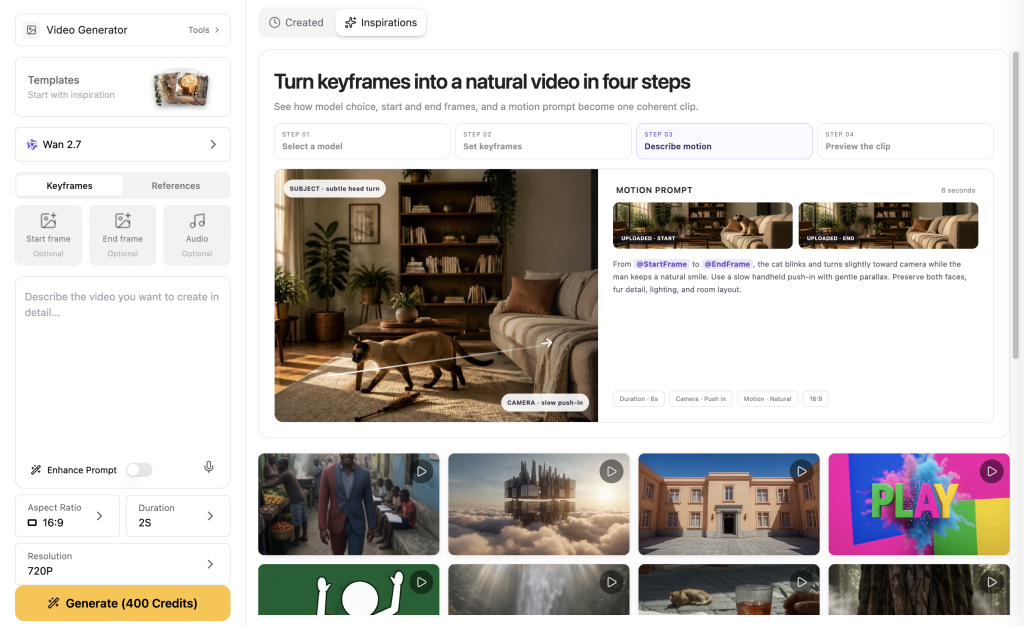
Comment créer une séquence plus longue dans GlobalGPT
Ouvrir Vidéo GlobalGPT et procédez de gauche à droite : créez le modèle du personnage, rédigez un plan de tournage, générez de courts extraits, puis vérifiez la transition entre chaque paire. N'écrivez pas l'intégralité de l'histoire dans la première consigne.
Étape 1 : Créez une image de référence dans Image
Utilisez le Image Espace de travail permettant de créer une référence de personnage claire. Demandez une vue de face ou de trois quarts, de plein pied si possible, ainsi que les repères visuels fixes dont vous aurez besoin par la suite. Enregistrez la première image la plus réussie comme référence principale du personnage.
Étape 2 : Rédigez une fiche de personnage d'une page
Divisez le paquet en doit rester, peut changer, et doit être visible sur ce plan. Un sac à bandoulière peut apparaître dans la capture d'écran, mais il peut tout de même disparaître si le plan est trop serré.
Étape 3 : Allez dans « Vidéo » et choisissez un plan court
Choisissez un parcours vidéo disponible, tel que Seedance ou Veo. Ajoutez l'image de référence lorsque le parcours propose une commande de référence d'image ; sinon, collez l'intégralité du paquet fixe au début de chaque invite. Générez d'abord un plan d'ancrage simple.
Étape 4 : Générer le plan suivant à partir du même enregistrement
Reproduisez exactement la réplique avec les caractères fixes. Ne modifiez que le lieu, l’action et le point de vue de la caméra. Ajoutez un élément de continuité visible, tel que “ sacoche beige sur l’épaule gauche ”.”
Étape 5 : Vérifiez le montage, puis modifiez les séquences validées
Comparez la dernière seconde de l'extrait précédent avec la première seconde du suivant. Corrigez uniquement l'extrait défectueux ou comblez la coupure à l'aide d'un plan de détail, puis assemblez les extraits validés dans votre logiciel de montage habituel.
Créez une séquence, pas une seule consigne géante
Une longue vidéo générée par IA a deux fonctions : elle doit créer un plan et se souvenir du personnage du plan précédent. Une unité de production plus efficace est un court extrait présentant un état initial clair et une seule action.
Préparez un dossier de personnage avant de créer la vidéo
- Corrigé : silhouette, palette de couleurs, vêtements emblématiques et accessoires.
- Flexible : la météo, le lieu, l'angle de prise de vue et l'action.
- Exigences par prise : Indiquez les éléments fixes qui doivent être visibles.
Transformez le scénario en plan de prise de vue
Avant de vous lancer dans la création, décomposez votre idée de 60 secondes en petites parties. Le cahier de travail permet de corriger facilement une incohérence : il suffit de retoucher une seule séquence plutôt que de recommencer toute l'histoire.
Ce que révélaient les quatre premiers extraits diffusés
Il s'agit des premiers résultats valides générés par un ensemble de caractères fixe, et non d'un test de performance. La caméra peut masquer les indices d'identité même lorsque la consigne les répète.
Test 01 : Plan d'ancrage
KITE-07 marche le long d'une passerelle humide dans une serre installée sur un toit, puis s'arrête pour examiner un boulon de ventilation en laiton qui se desserre. Plan de suivi moyen.- Itinéraire : Seedance 2.0 via Anywhere
- Sortie : premier fichier MP4 valide, décodé en 5,054 secondes ; 16:9, 480p, 24 images par seconde
- Ce qui a été retenu : corps bleu sarcelle, verres ambrés et écharpe rouge.
- Limite : Un cadrage serré a permis de masquer le sac et la plupart des égratignures sur l’épaule.
Test 02 : Même personnage, nouvelle scène
Ce même KITE-07 est assis à un établi d'atelier ; il ouvre la trousse à outils de couleur crème et resserre le mécanisme d'une montre de poche en laiton. Plan moyen-rapproché.- Itinéraire : Seedance 2.0 via Anywhere
- Sortie : premier fichier MP4 valide, décodé en 5,054 secondes ; 16:9, 480p, 24 images par seconde
- Ce qui a été retenu : vêtu d'un haut bleu sarcelle et d'une écharpe rouge, il s'est rendu sur les lieux de l'intervention.
- Exemple : Intégrez l'accessoire requis dans l'action, et pas seulement dans la description.
Test 03 : Changement de caméra
Le même KITE-07 traverse un couloir carrelé baigné de soleil, portant la même sacoche couleur crème. Plan en contre-plongée.- Itinéraire : Seedance 2.0 via Anywhere
- Sortie : premier fichier MP4 valide, décodé en 5,054 secondes ; 16:9, 480p, 24 images par seconde
- Ce qui a été retenu : lunettes, écharpe, sac à main et motif représentant une main qui se gratte l'épaule.
- Exemple : Les plans larges peuvent mettre davantage en évidence la continuité.
Test 04 : Deuxième parcours vidéo
Ce même KITE-07 se détourne d'une fenêtre du studio parsemée de gouttes de pluie et glisse un engrenage en laiton dans la sacoche couleur crème. Gros plan lent.- Itinéraire : Veo 3.1 Rapide, où que vous soyez
- Sortie : premier fichier MP4 valide ; le lecteur du navigateur affichait 8 secondes.
- Ce qui a été retenu : corps bleu sarcelle, verres ambrés, rayures, sacoche et écharpe.
- Limite : Il s'agit d'une vérification du flux de travail, et non d'une comparaison de performances.
Assemblez la séquence la plus longue sans masquer les ruptures
Comparez la dernière image d'un clip avec la première image du clip suivant. Effectuez un fondu sur un plan de détail, ajoutez un plan de transition ou régénérez uniquement le clip qui ne respecte pas les critères de référence.
Le rôle de GlobalGPT
Démarrer en Vidéo GlobalGPT pour créer l'image de référence, générer des extraits à partir d'une séquence vidéo disponible et conserver le paquet de prompts à côté des résultats. Lire un flux de travail basé sur des images de référence pour garantir la cohérence des personnages ou un Guide d'extension Sora 2 pour la tâche suivante.
FAQ
L'IA est-elle capable de créer une longue vidéo mettant en scène le même personnage ?
Oui, mais construisez-le sous forme d'une succession de courts extraits plutôt que d'une seule animation gigantesque. Définissez d'abord les paramètres du personnage, attribuez une action à chaque extrait, puis utilisez la fin d'un plan comme point de départ du suivant.
Quels éléments doivent rester fixes dans chaque consigne ?
Conservez les éléments d'identité les plus reconnaissables : le visage ou la silhouette, la palette de couleurs, les vêtements ou accessoires caractéristiques, ainsi qu'un accessoire. Reproduisez ces détails dans le même ordre à chaque fois, puis ajoutez uniquement le nouveau lieu, l'action et les indications de prise de vue.
Ai-je besoin d'une image de référence pour chaque prise de vue ?
Utilisez toujours la même image de référence validée lorsque l'itinéraire choisi le permet, en particulier pour une prise de vue récurrente. Il est toutefois utile de refaire la prise de vue, car un cadrage serré peut masquer un repère présent sur l'image de référence.
Quelle doit être la durée de chaque clip vidéo généré par l'IA ?
Veillez à ce que chaque séquence soit suffisamment courte pour ne comporter qu'une seule action claire et un seul passage de relais lisible. Une séquence de cinq à dix secondes est souvent plus facile à analyser et à corriger qu'une longue séquence comportant plusieurs lieux ou actions.
Puis-je changer l'arrière-plan sans modifier le personnage ?
Oui. Ne modifiez pas l'ensemble des éléments identitaires, décrivez le nouvel environnement dans une phrase distincte et veillez à ce qu'un vêtement ou un accessoire emblématique soit visible dans la nouvelle composition. Lorsque vous testez un nouveau décor, ne modifiez qu'un seul élément majeur à la fois.
Pourquoi mon personnage IA change-t-il de vêtements ou perd-il un accessoire ?
Un accessoire peut passer inaperçu soit parce qu’il fait concurrence à la scène, soit parce que la caméra ne le montre jamais. Intégrez les objets importants dans l’action elle-même, par exemple “ tient le sac de crème tout en l’ouvrant ”, et précisez le cadrage qui doit les mettre en évidence.