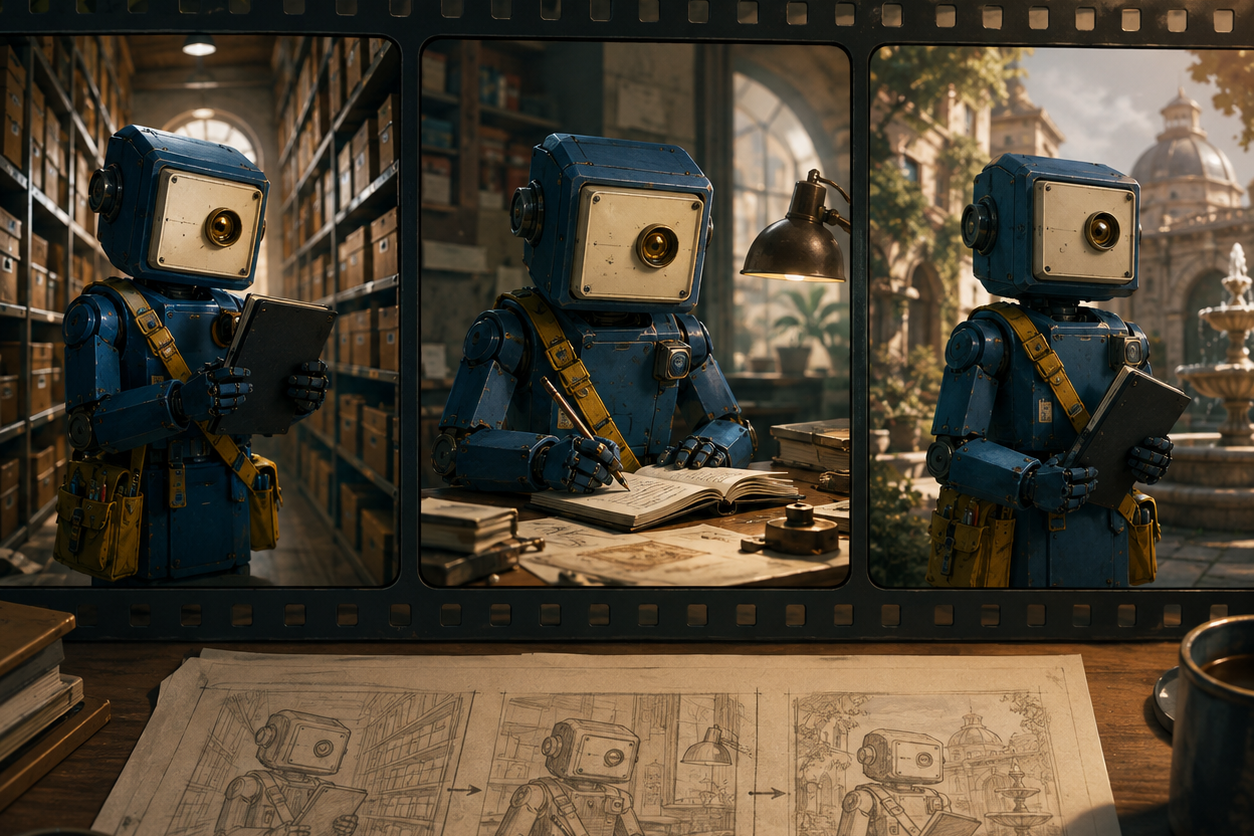
La cohérence vidéo en matière d'IA signifie qu'un personnage, ses traits distinctifs, ses accessoires importants et la logique visuelle d'un plan continuent d'avoir un sens dans le plan suivant. La méthode la plus sûre ne consiste pas à tourner en une seule prise géante. Préparez un petit enchaînement, tournez de courtes séquences, chacune correspondant à une tâche distincte, et vérifiez la transition avant de passer à la séquence suivante.
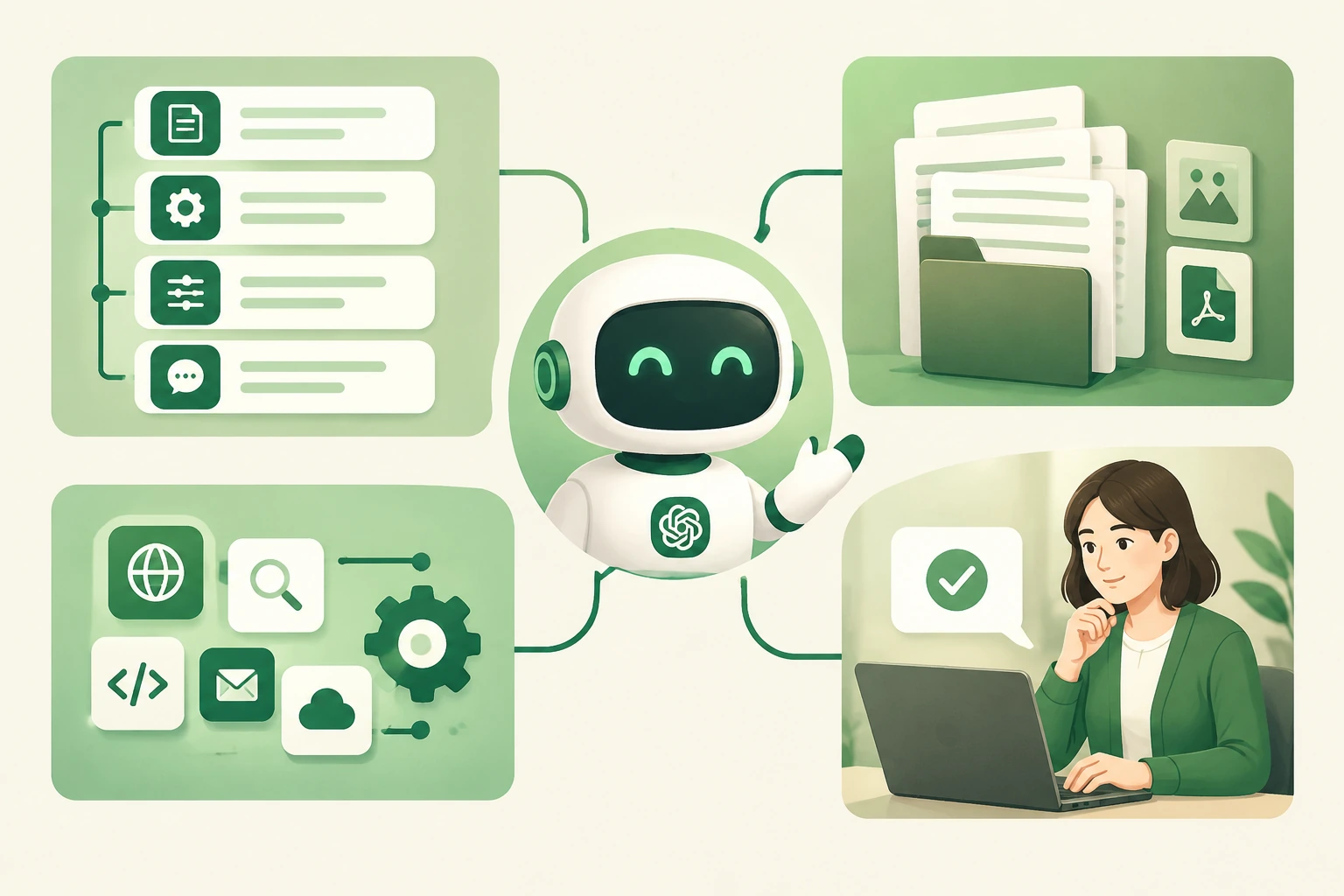
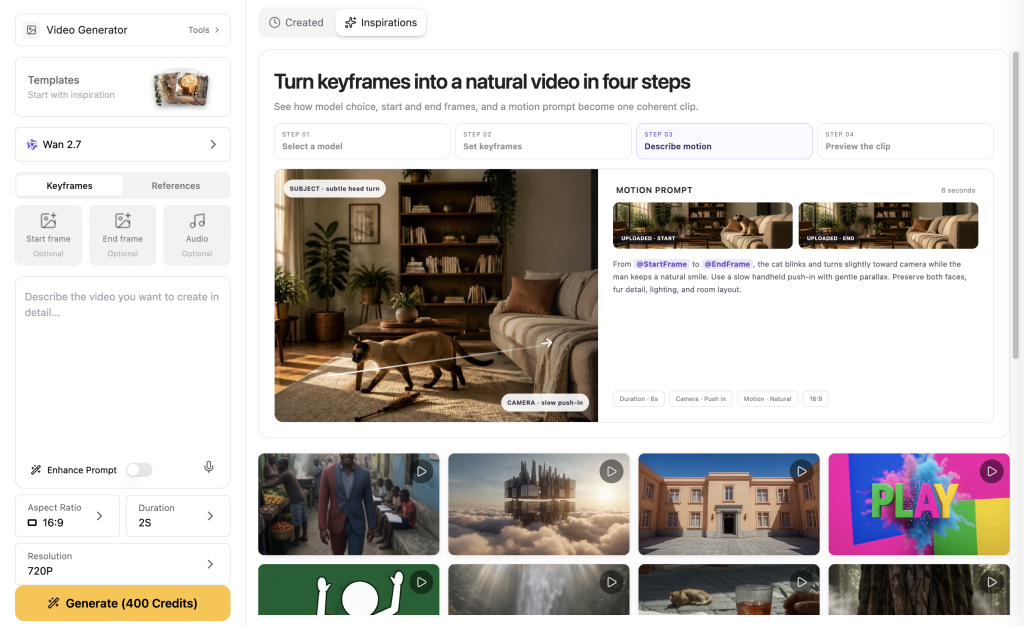
C'est pourquoi j'utiliserais Vidéo GlobalGPT pour ce flux de travail. Commencez par créer une référence de personnage dans « Image », transférez ce même brief dans « Vidéo », puis choisissez la voie qui convient le mieux au plan. Les formats Seedance, Veo, Kling et d’autres options vidéo sont disponibles dans le même espace de travail, ce qui permet de conserver le dossier de continuité à proximité des clips, au lieu de devoir le recréer dans des outils distincts. C’est toujours votre monteur habituel qui assemble les plans validés.
Que signifie réellement la cohérence vidéo en matière d'IA ?
Une scène peut être visuellement attrayante tout en présentant des incohérences. Un plan de visage peut changer de forme, un sac peut se transformer en livre, ou un personnage peut partir dans la mauvaise direction. Considérez la continuité comme quatre éléments interdépendants : l'identité, la référence, la règle du plan et la transition.
Les quatre contrôles de continuité
Créez le montage de transition avant le premier extrait
Rédigez une seule fois la fiche du personnage, puis reprenez à l'identique la partie fixe. Modifiez le lieu, l'action et le point de vue, mais pas l'identité fondamentale du personnage.
- Corrigé : un visage ou une silhouette, une palette de couleurs, un vêtement emblématique et un accessoire.
- Flexible : le lieu, la météo, l'action et la distance par rapport à la caméra.
- Doit indiquer : deux ou trois repères qui doivent être visibles dans cette image précise.
Kit de continuité réutilisable
Personnage : [indices d'identité fixes, dans le même ordre].
Doit montrer : [deux ou trois indices visibles].
Scène : [nouveau lieu et nouvel éclairage].
Action : [une action claire utilisant n'importe quel accessoire clé].
Caméra : [une instruction de cadrage et de mouvement].
Utilisez le workflow dans GlobalGPT
- Utilisation Image pour rédiger une lettre de recommandation claire et compréhensible.
- Enregistrez l'image validée et copiez l'ensemble de caractères corrigé sans le reformuler.
- Aller à Vidéo, sélectionnez un itinéraire disponible et utilisez le contrôle de référence lorsqu'il est disponible.
- Commencez par réaliser un plan de référence, puis vérifiez les repères incontournables avant de changer de lieu ou de caméra.
- Pour le clip suivant, définissez les paramètres de transition : pose, orientation, position des accessoires et famille d'éclairage.
Pour la partie consacrée aux images, consultez ceci flux de travail basé sur des images de référence pour garantir la cohérence des personnages d'une scène à l'autre. C'est lors du transfert qu'une simple instruction se transforme en un processus de production : notez la direction de sortie, la dernière pose, la position des accessoires et le type d'éclairage avant de donner l'instruction pour le plan suivant.
Ce que les quatre premiers extraits ont révélé
Il s'agit des premiers résultats valides issus d'un ensemble de robots fictifs « gelés », et non d'un classement de modèles. Pour chaque parcours, un extrait vidéo de cinq secondes au format 16:9 et en 480p a été demandé via Anywhere. Le premier résultat lisible a été retenu.
C01 : Plan de l'ancre
MARA-9 avance dans l'allée d'une bibliothèque. Plan de profil en plan moyen, en mouvement latéral.- Itinéraire : Seedance 2.0 via Anywhere
- Sortie : premier fichier MP4 valide de 5 secondes ; format demandé : 16:9 et 480p
- Ce qui a été retenu : corps en cobalt, panneau crème, verre ambré, bande jaune.
- Limite : Le cahier au graphite n'était pas clairement lisible.
C02 : Action avec des accessoires dans un nouveau décor
MARA-9 ouvre son cahier en graphite à un poste de restauration.- Itinéraire : Seedance 2.0 via Anywhere
- Sortie : premier fichier MP4 valide de 5 secondes ; format demandé : 16:9 et 480p
- Ce qui a été retenu : le robot central, l'objectif et l'écharpe jaune.
- Limite : Le cahier s'est transformé en un grand livre ouvert.
C03 : Plan large avec déviation latérale
MARA-9 traverse une cour pavée au lever du soleil.- Itinéraire : Seedance 2.0 via Anywhere
- Sortie : premier fichier MP4 valide de 5 secondes ; format demandé : 16:9 et 480p
- Ce qui a été retenu : corps en cobalt, écharpe jaune, portait un objet rectangulaire.
- Limite : Le panneau carré de couleur crème représentant un visage s'est transformé en une tête allongée ressemblant à des jumelles.
C04 : Itinéraire alternatif testé
MARA-9 refait le plan de référence de la bibliothèque avec le même équipement fixe.- Itinéraire : Seedance 2.0 : rapidité garantie, où que vous soyez
- Sortie : premier fichier MP4 valide de 5 secondes ; format demandé : 16:9 et 480p
- Ce qui a été retenu : corps en cobalt, verre carré, lentille ambrée, monture jaune.
- Limite : L'ordinateur portable n'était, une fois de plus, pas bien visible.
Corriger les problèmes de cohérence les plus courants dans les vidéos générées par l'IA
- L'accessoire change de forme : Précisez le matériau et la forme, intégrez-les à l'action et demandez un cadrage sans obstruction.
- Le visage sous un nouvel angle : Commencez par utiliser un plan d'ancrage moyen, puis conservez tels quels les repères de référence et les repères faciaux.
- La garde-robe disparaît : Faites-en un repère visuel clair, et non un petit détail masqué par un cadrage serré.
- La coupe ne me semble pas correcte : Vérifiez la direction de sortie, la pose finale, la famille d'éclairage et la position des accessoires avant de générer le clip suivant.
Lorsque la question porte sur la durée plutôt que sur l'identité, consultez ceci Guide pour allonger la durée des vidéos Sora 2.
FAQ
Qu'est-ce que la cohérence vidéo générée par l'IA ?
Il s'agit de la capacité à garantir la cohérence d'un personnage, d'un accessoire, de la logique du décor et de la direction du mouvement d'un plan à l'autre, grâce à un ensemble de paramètres reproductibles et à une révision plan par plan.
Comment conserver le même personnage dans une vidéo générée par l'IA ?
Utilisez la même image de référence lorsque cela est possible, copiez le pack d'identité visuelle tel quel sans le réécrire, et veillez à ce que les repères clés soient visibles dans chaque plan.
Les images de référence améliorent-elles la cohérence des vidéos générées par l'IA ?
Ils permettent de cadrer le visage, la palette de couleurs et la garde-robe, mais ne garantissent pas que chaque élément important soit dans le cadre. Appliquez également la règle du « must-show ».
Pourquoi un personnage de vidéo généré par IA change-t-il de vêtements ou perd-il un accessoire ?
Le modèle peut donner la priorité à l'action ou au décor, et la caméra peut exclure l'objet du cadrage. Placez l'objet au cœur de l'action et demandez une composition dans laquelle il soit visible.
Comment faire pour que l'arrière-plan reste homogène dans une vidéo générée par IA ?
Veillez à ce que la description du lieu, le type d'éclairage et le sens de déplacement restent cohérents d'un plan à l'autre. Ne modifiez qu'une seule variable importante de la scène à la fois.
Puis-je corriger un extrait vidéo généré par l'IA qui présente une incohérence sans avoir à tout recommencer ?
Oui. Identifiez le plan manquant dans le registre des prises, conservez le montage final approuvé et régénérez uniquement ce clip en resserrant le rythme de l'action et en affinant le travail de caméra.