Veo 3.1 permet de générer des vidéos haute fidélité avec un son synchronisé et une synchronisation labiale réaliste, directement à partir de consignes textuelles. En plaçant des répliques spécifiques entre guillemets — par exemple, “ Une femme dit : ”Nous devons partir maintenant.” » —, le modèle adapte automatiquement les mouvements de la bouche au dialogue généré. Malgré ces capacités, de nombreux créateurs sont confrontés à des coûts de crédits élevés et à la nécessité de souscrire à plusieurs abonnements onéreux pour garantir la cohérence des personnages d’un plan à l’autre.
Les essais et les erreurs épuisent souvent rapidement les crédits, rendant ainsi une production de haute qualité inabordable pour la plupart des particuliers. GlobalGPT résout ce problème en regroupant des modèles d'IA de pointe au sein d'un tableau de bord unique et accessible. Cela évite d'avoir à gérer plusieurs comptes et permet de contourner les restrictions d'accès régionales habituelles.
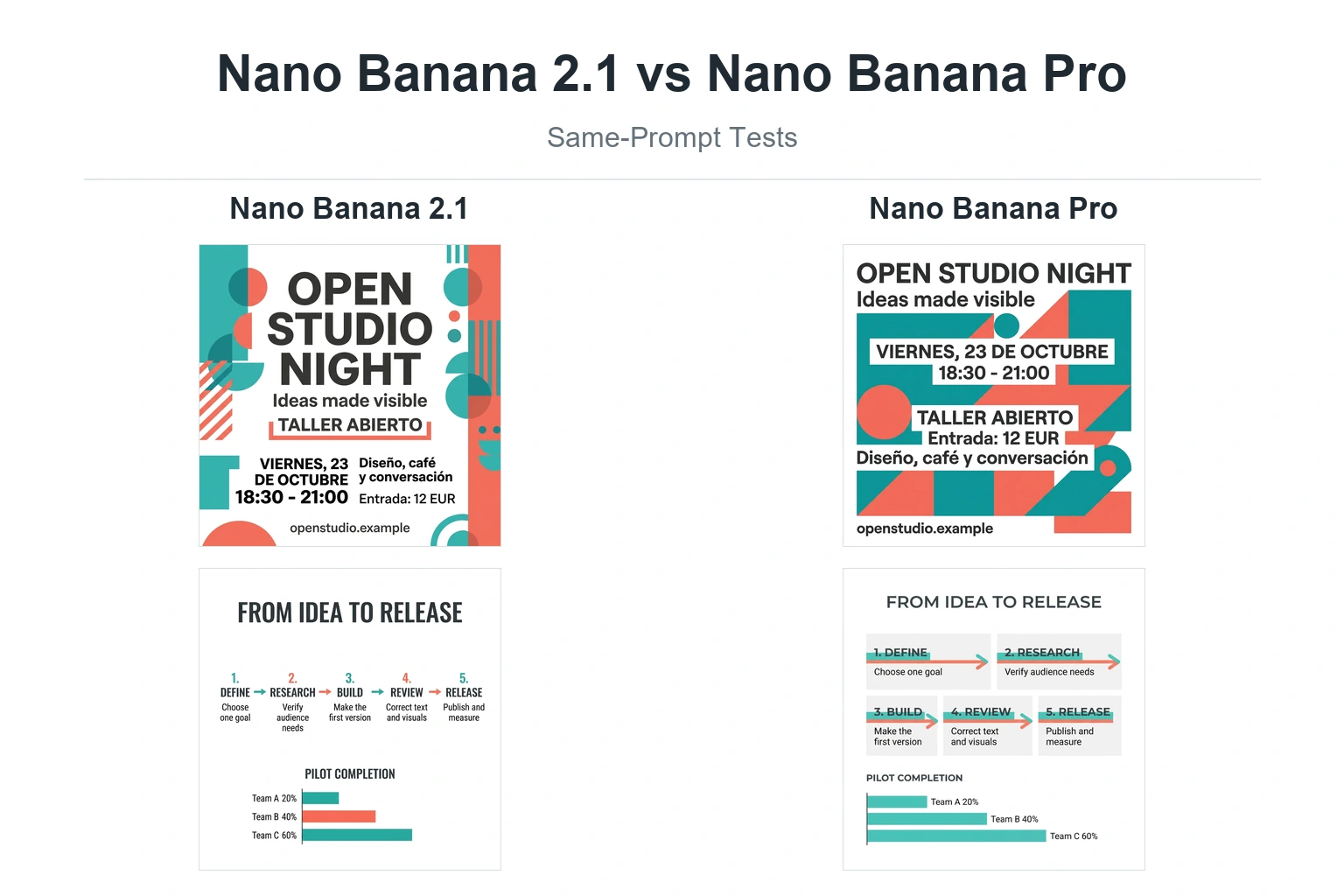
GlobalGPT regroupe Veo 3.1, la préparation d'images avec Nano Banana 2 et des outils audio au sein d'un même espace de travail. Le Plan Pro est proposé au tarif de $10,8 par mois en cas de facturation annuelle. Il s'agit de l'équivalent mensuel du forfait annuel, et non d'une garantie d'un tarif mensuel de $10,8.

Comment faire parler les personnages dans Veo 3.1 ? (La formule du dialogue)
Pour obtenir les meilleurs résultats, vous devez suivre une “ recette ” spécifique qui associe ce que la caméra perçoit à ce que dit le personnage. Qu'est-ce que Veo 3.1 ? Ce guide vous aidera à maîtriser les dernières fonctionnalités de ce modèle développé avec le soutien de Google.
La structure de l'offre en 5 parties
Un prompt professionnel doit toujours inclure l'angle de la caméra, le sujet, l'action, le décor et enfin le dialogue. En organisant vos mots de cette manière, comment utiliser Veo 3.1 en quelques étapes devient beaucoup plus claire car l'IA comprend exactement comment construire votre scène sans s'embrouiller.

- Précisez la réplique : Indiquez le nom du personnage, puis séparez les répliques qu'il doit prononcer de la description visuelle. Par exemple : Un homme dit : “Bonjour, comment allez-vous aujourd'hui ?” Les guillemets facilitent la lecture de la réplique ; ils ne garantissent toutefois pas l'exactitude de la réplique prononcée ni une synchronisation labiale parfaite.
- Le ton et l'expression des émotions : Vous pouvez contrôler la façon dont un personnage s'exprime en ajoutant des mots descriptifs avant le dialogue. C'est l'un des 7 secrets pour rédiger de meilleures instructions destinées à l'IA : par exemple, indiquer à l'IA qu'un personnage parle d'une “ voix las ” ou “ crie avec enthousiasme ” modifiera l'énergie et l'ambiance de la génération audio.
- Discours multilingue : Même si vous rédigez vos instructions en anglais, vous pouvez faire parler vos personnages dans d'autres langues, comme l'espagnol ou le mandarin. Il vous suffit d'écrire entre guillemets les mots que vous voulez qu'ils prononcent dans cette langue, et Veo 3.1 se chargera automatiquement de l'accentuation et de la synchronisation labiale.
| Élément de prompt | Objectif | Exemple |
| Appareil photo | Définit le type de tir | “ Plan moyen-rapproché ” |
| Sujet | Identifie l'orateur | “ Un jeune inspecteur ” |
| Action | Ce qu'ils font | “ Regarder directement la caméra ” |
| Dialogue | Ce qu'ils disent | Il dit : "Je crois que je l'ai trouvé." |
| Style | L'ambiance visuelle | “ Film noir cinématographique ” |
Une invite complète à l'aide d'un seul haut-parleur
Gros plan moyen sur un guide de musée adulte dans une salle lumineuse. Le guide regarde la caméra, marque une brève pause, puis dit d’une voix calme et conversationnelle : “ Ce petit objet a révolutionné la façon dont les gens mesuraient le temps. ” Un seul intervenant visible. Mouvements naturels de la bouche et des yeux, bruit de fond discret, cadrage stable. Le guide a fini de parler avant la fin du plan. Pas de légendes à l’écran.
Il s'agit d'une suggestion de phrase d'introduction, et non du résultat d'un test. Veillez à ce que la phrase soit suffisamment courte pour pouvoir être prononcée naturellement dans la durée du clip sélectionné. L'interface GlobalGPT cochée propose une option Veo 3.1 de huit secondes ; ne partez pas du principe que le même menu de durée s'affiche dans toutes les interfaces.
Mastering Audio, SFX & Narration Prompts
Veo 3.1 ne se contente pas de parler : il crée un univers sonore complet, digne d'un film, directement à partir de votre texte..
| Type d'audio | Étiquette d'encouragement | Meilleur cas d'utilisation |
| Discours | Dit : "..." | Personnages à l'écran |
| SFX | SFX : [Son] | Actions spécifiques (portes, pluie) |
| Atmosphère | Ambiance : [...] | Remplir le silence de fond |
- Effets sonores (SFX) : Vous pouvez ajouter des bruits réalistes à votre vidéo en utilisant la balise “ SFX: ”. Qu'il s'agisse du grondement du tonnerre ou de bruits de pas sur un parquet, décrire clairement ces sons contribue à donner vie à la vidéo.
- Bruit ambiant : Pour donner un aspect réaliste à une scène, il faut des sons de fond, que l’on appelle “ bruit ambiant ”. En évoquant “ le léger bourdonnement d’un vaisseau spatial ” ou « le bruit lointain de la circulation urbaine », vous comblez le silence et ancrez le personnage dans son environnement.
- Narration et dialogue : Il existe une grande différence entre un personnage qui parle à l'écran et un narrateur qui s'exprime depuis l'arrière de la caméra. Utilisez l'expression “ Un narrateur dit ” pour les styles documentaires où la voix décrit la scène sans qu'il soit nécessaire de la synchroniser avec les mouvements des lèvres d'un personnage en particulier.
- Prompt négatif pour l'audio : Parfois, on souhaite uniquement la voix, sans musique. Utiliser “ Sans musique ” ou “ Dialogue seul ” dans votre instruction est une astuce de pro qui facilite grandement le montage de votre vidéo par la suite, si vous souhaitez ajouter vos propres morceaux de fond.

Veillez à bien séparer les trois types de fichiers audio
Dialogue appartient à la personne qui parle et qui est visible. Récit peut décrire la scène sans faire correspondre les paroles. Ambiance et effets Créez l'ambiance. Écrivez chaque élément dans une phrase distincte afin qu'une indication telle que “ ambiance de pièce calme ” n'entre pas en concurrence avec la réplique prononcée. Pour un narrateur récurrent, Critique de ElevenLabs Multilingual v2 aborde la stabilité de la voix et les discours plus longs.
Comment obtenir des personnages cohérents ? (Le processus “ Ingrédients ”)
L'un des principaux défis de la vidéo générée par IA consiste à faire en sorte que le visage du personnage reste identique d'un extrait à l'autre..
- Le problème du “ morphing ” : Sans image de référence, l’IA a tendance à modifier la coiffure, les vêtements ou le visage du personnage à chaque fois que vous générez un nouveau plan. Il est donc très difficile de raconter une histoire cohérente.
- Solution : Ingrédients pour la vidéo : La version Veo 3.1 dispose d'une fonctionnalité spéciale qui vous permet d'importer une image de votre personnage en tant qu“” ingrédient ». Vous pouvez découvrir comment accéder à Google Veo 3.1 pour commencer à utiliser cet outil avancé. L’IA utilise ensuite cette image comme référence pour s’assurer que le personnage conserve le même aspect lorsqu’il parle.
- Utilisation de la nano-banane pour les ingrédients : Réalisez un portrait net avec le Nano Banana 2 ou le Nano Banana Pro dans Image GlobalGPT. Conservez la même source validée pour chaque plan et n'utilisez-la que lorsque le parcours vidéo sélectionné prend en charge une image de référence. Vérifiez le résultat pour détecter d'éventuels changements au niveau du visage, de la coiffure et des vêtements.
Techniques cinématographiques pour une meilleure synchronisation labiale
Tout comme un vrai réalisateur de film, la façon dont vous placez la caméra modifie la façon dont le public peut entendre et voir le personnage s'exprimer.
- Angles de caméra optimaux : Pour obtenir le meilleur synchronisme labial possible, utilisez toujours un “ plan moyen ” ou un “ plan tête et épaules ”. Ces angles permettent de garder la bouche du personnage bien visible et dégagée dans le cadre, ce qui facilite grandement la tâche de l'IA pour animer les mouvements de la bouche avec précision. C'est une astuce essentielle pour où utiliser Veo 3.1 dans la production de vidéos de haute qualité.
- Durée de la prise de vue et minutage : Veo 3.1 fonctionne mieux avec des clips d'une durée comprise entre 4 et 8 secondes. Pour mieux comprendre les contraintes techniques, consultez la page comparant les limites officielles à l'astuce des 148 secondes. Si vous essayez de faire parler un personnage trop longtemps en une seule prise, le son risque d'être coupé ou les lèvres pourraient cesser de bouger avant la fin de la prise.
| Type de tir | Qualité de la synchronisation labiale | Pourquoi ? |
| Gros plan | Haut | La bouche est au centre de l'attention |
| Plan large | Faible | La bouche est trop petite pour être vue |
| Profil | Moyen | La vue latérale est plus difficile à synchroniser |
Vérifiez le visage et la voix séparément
Faites une pause sur une image vers le début, au milieu et vers la fin. Vérifiez que l'orateur ressemble toujours à la référence. Lancez ensuite la vidéo normalement et écoutez attentivement les mots recherchés. Une expression faciale constante ne prouve pas que la voix soit la même, et une bouche lisible ne prouve pas que la réplique ait été prononcée correctement. Le processus de cohérence vidéo basé sur l'IA permet de distinguer les erreurs d'identité des erreurs liées à la caméra ou à la continuité.
Le flux de travail “ Pro ” : remplacer l'audio Veo par du ElevenLabs
Même si Veo 3.1 excelle dans la synchronisation labiale, les “ voix ” qu'il génère peuvent parfois paraître un peu robotiques ou manquer de personnalité.

- Limitation de l'audio natif : Les voix générées par l'IA sont utiles pour rédiger rapidement des brouillons, mais elles manquent souvent de cette “ âme ” émotionnelle propre à une véritable voix humaine.
- La méthode hybride : La modification de la voix et celle des mouvements des lèvres sont deux tâches distinctes. Conservez autant que possible le rythme original de la parole. Si une voix nouvellement générée modifie les pauses, la durée des mots ou le script, les mouvements existants de la bouche risquent de ne plus correspondre ; alignez alors l'audio et effectuez un passage de synchronisation labiale si nécessaire.
- Choisissez le mode audio approprié : Modificateur de voix ElevenLabs fonctionne à partir d'un enregistrement vocal et conserve les indications d'interprétation. La synthèse vocale génère une nouvelle interprétation. Aucune de ces deux opérations ne prouve à elle seule que les mouvements de la bouche dans une vidéo existante correspondent à l'audio obtenu. Utilisez l'opération audio réellement disponible dans le service que vous avez sélectionné.
Résolution des problèmes courants liés à Veo 3.1
Même avec les meilleures invites, vous risquez de rencontrer quelques “ bugs ” courants qu'il faudra corriger.
- Les sous-titres ne disparaîtront pas : Il arrive parfois que Veo ajoute à votre vidéo du texte que vous n’avez pas demandé. Pour y remédier, ajoutez “ pas de légendes ” ou “ pas de sous-titres ” à votre consigne négative.
- Le mauvais personnage s'exprime : Dans les scènes à deux personnages, l'IA risque d'attribuer le dialogue au mauvais personnage. Pour éviter cela, commencez toujours votre instruction de dialogue par le nom précis du personnage, par exemple : “ La femme à la veste rouge dit… ”.
- Repères temporels : Décrivez la séquence de manière simple : le locuteur lève les yeux, marque une pause, prononce une courte réplique, puis se rassied. Considérez les repères temporels indiqués comme des indications de timing plutôt que comme des repères de montage précis à l'image près. Vérifiez le clip généré avant de planifier le plan suivant.
Un diagnostic pratique du son et de la synchronisation labiale
| Symptôme | Vérifiez d'abord | Essayez ensuite |
|---|---|---|
| Pas de parole audible | Vérifiez que la sortie comporte une piste audio et que le lecteur n'est pas en mode silencieux. | Demandez une réplique prononcée clairement ; vérifiez que le parcours génère du son. |
| Ce n'est pas la bonne personne qui parle | Comptez les intervenants visibles et vérifiez vos légendes de dialogue. | Utilisez un seul locuteur ou identifiez clairement le locuteur visible. |
| Le discours s'interrompt au milieu d'une phrase | Comparez la longueur de la ligne à la durée du clip. | Raccourcissez le scénario ou répartissez-le sur plusieurs plans. |
| La nouvelle voix ne correspond pas à la bouche | Comparez les pauses et le rythme des mots entre la version originale et la version de remplacement. | Synchroniser le timing, conserver les performances ou utiliser une passe de synchronisation labiale. |
| Les visages changent d'un plan à l'autre | Vérifiez que c'est bien la même référence qui a été utilisée. | Veillez à ce que le portrait et la description de l'identité restent inchangés. |
| Des sous-titres indésirables s'affichent | Vérifiez les cadres eux-mêmes ; les instructions écrites ne constituent pas une garantie. | Demandez un plan net et refaites la prise si les légendes apparaissent encore. |
Ne lancez pas plusieurs générations successives avant d'avoir identifié la couche défaillante. Guide des pannes vidéo liées à l'IA distingue les erreurs de traitement, les erreurs de lecture et les vidéos exploitables présentant un résultat erroné.
Veo 3.1 est-il gratuit ? Comparaison des prix et des plates-formes
Il peut être difficile de trouver un accès à Veo 3.1, car de nombreuses plates-formes officielles sont réservées aux entreprises ou à certaines régions..
- Google Vertex AI officiel : Il est destiné aux grandes entreprises et aux développeurs. Il nécessite une configuration complexe et peut s'avérer très coûteux si vous commettez de nombreuses erreurs lors des tests.
- Plan GlobalGPT Pro : La page des tarifs actuelle indique que l'abonnement Pro coûte $10,8 par mois, facturé annuellement. Sélectionnez Veo 3,1 dans l'espace de travail vidéo, puis vérifiez les paramètres de génération affichés et le coût de cette tâche. Le prix de l'abonnement et le coût de la génération d'une vidéo sont deux montants distincts.
Conservez ce flux de travail spécifique à la version Veo 3.1. Une rumeur concernant un modèle plus récent ne justifie pas de modifier un plan qui, par ailleurs, est utilisable. Commencez par résoudre le problème réel : un haut-parleur incorrect, une réplique trop longue, une piste audio manquante ou un décalage provoqué par le remplacement de la bande-son.

Questions fréquemment posées
Comment faire parler un personnage dans Veo 3.1 ?
Indiquez le nom du locuteur visible et précisez sa réplique brève séparément de la description de la scène. Par exemple : un guide dit : “ Bienvenue au musée. ” Vérifiez ensuite que les mots générés et les mouvements de la bouche correspondent à votre demande.
Comment puis-je conserver la même personnalité du personnage d'une scène parlée à l'autre ?
Réutilisez le même portrait et la même description physique approuvés lorsque le format vidéo permet d'utiliser une image de référence. Vérifiez le visage, la coiffure et les vêtements à chaque plan ; une image de référence ne garantit pas une continuité parfaite.
Puis-je remplacer la voix Veo par l'audio ElevenLabs ?
Oui, dans le cadre d'un processus de montage, mais le remplacement d'une bande-son ne réactive pas automatiquement la synchronisation labiale. Conservez le timing des répliques dans la mesure du possible, puis vérifiez l'alignement et effectuez une passe de synchronisation labiale lorsque la nouvelle interprétation diffère.
Pourquoi mon clip Veo 3.1 n'émet-il aucun son ?
Vérifiez si le lecteur est en mode silencieux, la piste audio de sortie, et si l'itinéraire sélectionné génère du son. Formulez clairement la demande de dialogue. L'absence de guillemets ne suffit pas à elle seule à identifier la cause du problème.
Comment puis-je réduire les sous-titres indésirables ?
Demandez un plan net, sans légendes, et veillez à ce que la prise de vue reste simple. Vérifiez le résultat, car les consignes négatives ne constituent pas une garantie. Si du texte apparaît encore, modifiez ou retouchez la prise de vue plutôt que de partir du principe que la consigne a fonctionné.
Combien coûte le GlobalGPT Pro ?
La page des tarifs consultée indique un prix de $10,8 par mois en cas de facturation annuelle. Il s'agit du montant mensuel équivalent à celui d'un abonnement annuel. Vérifiez le montant total actuel de votre panier et le coût de production de la vidéo que vous prévoyez de réaliser.
Un personnage cohérent garantit-il une voix identique ?
Non. L'identité visuelle et l'identité vocale sont deux choses distinctes. Veillez à ce que le portrait du visage reste identique, et utilisez une source vocale et un processus de production audio cohérents lorsque le même narrateur ou personnage réapparaît.
Conclusion
Pour maîtriser les dialogues des personnages dans Veo 3.1, il faut associer une syntaxe précise des “ citations ” à des outils efficaces permettant d’assurer la cohérence des personnages. En utilisant des angles de caméra professionnels et en gérant les déclencheurs audio tels que les effets sonores et les bruits ambiants, vous pouvez transformer de simples invites en avatars expressifs et parlants. Que vous cherchiez à résoudre des problèmes de synchronisation labiale ou à expérimenter des workflows hybrides, ces techniques fondamentales garantissent que vos récits générés par l’IA soient à la fois réalistes et percutants.