
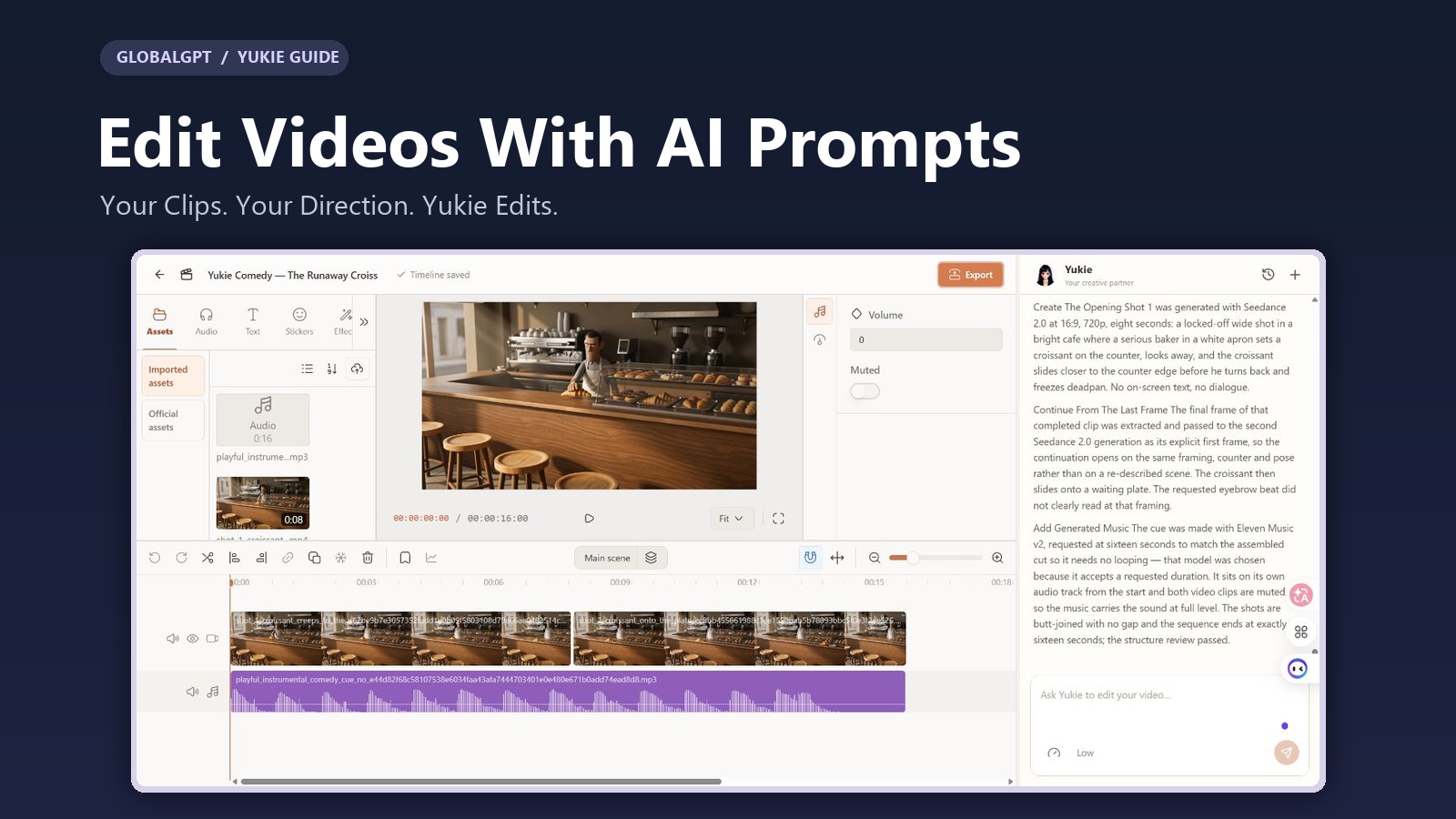
Commencez par vos séquences vidéo. Indiquez à Yukie les modifications à apporter. Vérifiez le montage sur la timeline.
Vous disposez d'un extrait qui mérite d'être conservé, mais il faudrait y ajouter un plan supplémentaire, une fin plus percutante ou une musique adaptée. Apprendre à maîtriser toutes les commandes de montage peut transformer une petite retouche en un long après-midi de travail. Un assistant IA intégré au logiciel de montage vous offre une autre façon de travailler : décrivez la modification tout en gardant à l'écran les séquences, l'aperçu et la timeline.
Pour monter des vidéos à l'aide de commandes IA dans GlobalGPT, ouvrez l'éditeur vidéo, importez un fichier local ou sélectionnez un élément que vous avez généré dans GlobalGPT, puis formulez une demande précise à Yukie dans la barre latérale. Donnez un nom au clip, décrivez la modification à apporter et précisez ce qui doit rester inchangé. Vérifiez la timeline et lancez la lecture avant d'exporter.
Ce tutoriel utilise une séquence humoristique sur le thème de la boulangerie réalisée dans GlobalGPT : un plan d'ouverture, une suite générée à partir de sa dernière image et un morceau de musique. Vous découvrirez l'éditeur dans son intégralité, des conseils pratiques pour adapter votre montage, ainsi que les vérifications qui vous permettront de savoir si une modification a bien été prise en compte.
Dans ce guide
- Que peut-on modifier à l'aide de prompts d'IA ?
- Comment débuter dans GlobalGPT
- Comment rédiger une consigne d'édition utile
- Prolonger un clip à partir de sa dernière image
- Générer et ajouter une musique de fond
- Vérifier et exporter votre vidéo
- Problèmes courants et solutions
- Questions fréquemment posées
Que peut-on modifier à l'aide de prompts d'IA ?
Le montage vidéo par IA recouvre plusieurs types de tâches. Le montage sur la timeline modifie la façon dont le contenu existant est lu : coupures, réorganisation ou ajout de son. Une tâche générative crée du nouveau contenu, comme le plan suivant ou une bande-son. La première peut conserver vos images d'origine ; la seconde nécessite une vérification du résultat, car le modèle crée quelque chose de nouveau.
| Votre objectif | Une demande utile | Éléments à vérifier |
|---|---|---|
| Assembler les extraits existants | “ Placez le plan B directement après le plan A, sans laisser d'intervalle. ” | Ordre des extraits, raccordement et durée totale. |
| Raffermir la fin | “ Réduisez la séquence à 16 secondes. Conservez l'introduction. ” | La dernière action est toujours visible. |
| Poursuivre une scène | “ Utiliser la dernière image de la séquence A comme image d'entrée pour la première image de la séquence B. ” | Référence réelle, cadrage et mouvement tout au long du montage. |
| Ajouter une bande-son | “ Créez une musique comique instrumentale et insérez-la sous les deux plans. ” | Une piste audio distincte et une lecture exportée audible. |
Ces requêtes concernent les opérations utilisées dans notre projet de boulangerie. Pour découvrir l'ensemble des commandes manuelles, notamment le texte, les transitions et les effets, consultez le guide illustré Guide des fonctionnalités de l'éditeur vidéo GlobalGPT.
Vous pouvez également découvrir le “ montage vidéo à partir de texte ”, qui permet de modifier l'enregistrement en supprimant des mots d'une transcription. Descript permet de Présentation d'Underlord décrit cette approche. Notre exemple ici s'articule autour d'extraits vidéo, d'une chronologie et de demandes adressées à Yukie.
Comment débuter dans GlobalGPT
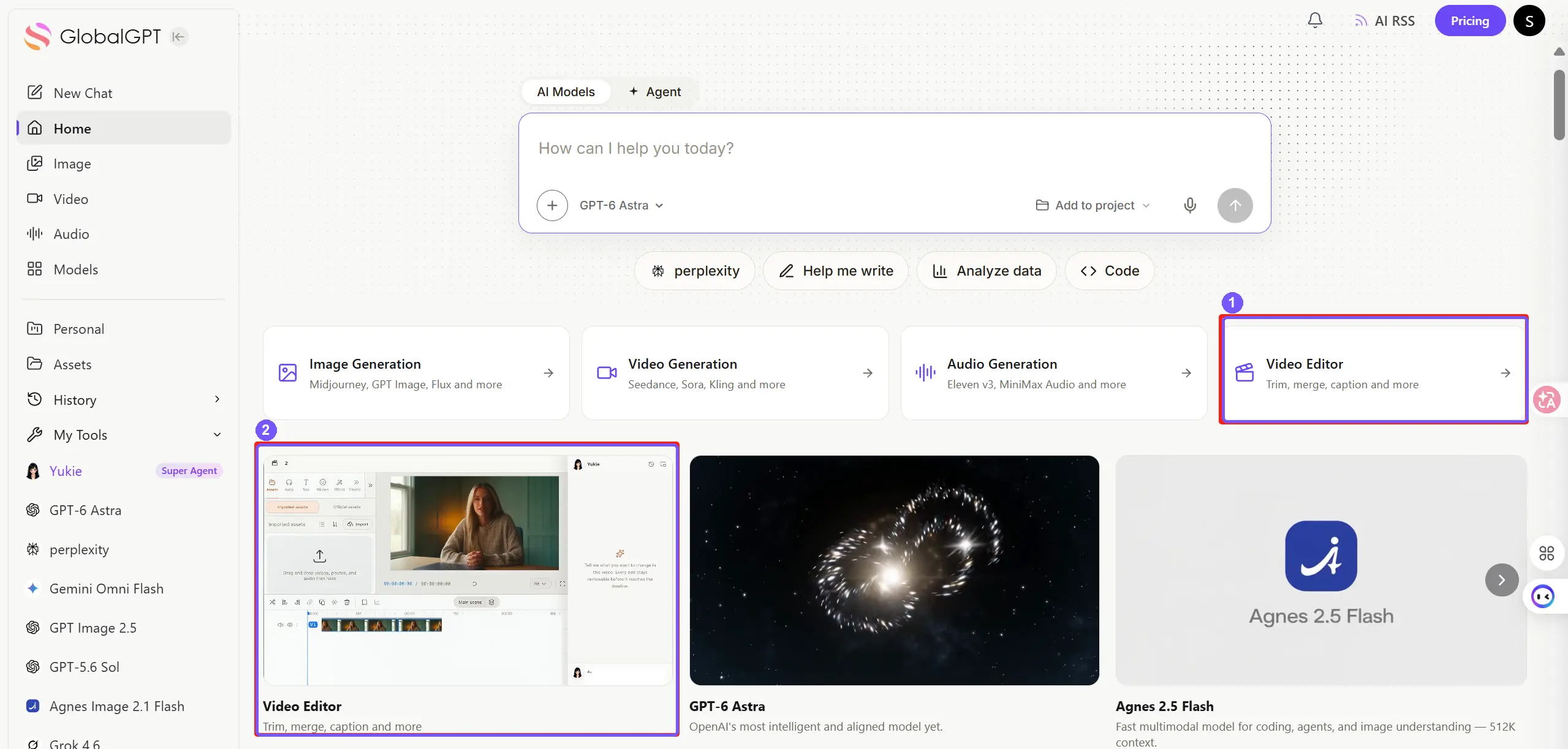
1. Connectez-vous et ouvrez l'éditeur vidéo
Utilisez le Lien de connexion à l'éditeur vidéo, ou accédez-y depuis la page d'accueil de GlobalGPT. La capture d'écran indique les deux points d'accès à la page d'accueil afin que vous puissiez suivre le chemin d'accès en fonction de ce que vous voyez.
2. Apportez vos documents sources
Importez une vidéo depuis votre ordinateur ou sélectionnez une vidéo que vous avez déjà créée dans GlobalGPT. Ajoutez le clip à la timeline et prévisualisez-le avant de demander des modifications. Des noms clairs, tels que “ Ouverture de la boulangerie ” et “ Suite de la boulangerie ”, vous aident à identifier le bon fichier lorsqu’il existe plusieurs versions.
Vous n'avez pas encore de séquences brutes ? Commencez par imaginer une courte séquence, puis créez son plan d'ouverture. Le Tutoriel sur la création de vidéos par IA à partir d'un script explique comment décomposer un récit en différentes séquences visuelles.
3. Confier à Yukie une mission de révision bien précise
Ouvrez la barre latérale Yukie située à côté de l'éditeur. Commencez par une petite modification que vous pouvez vérifier immédiatement, comme l'assemblage de deux extraits approuvés. Une fois que le résultat vous semble correct, passez à la musique ou à une suite générée. Cela vous permettra d'identifier plus facilement quelle étape a modifié le résultat.
Comment rédiger des consignes pour le montage vidéo avec l'IA
Une consigne de montage efficace précise cinq éléments : le plan, la modification à apporter, les détails à conserver, le moment où elle doit intervenir et l'endroit où le résultat doit apparaître. “ Améliore ça ” laisse ces cinq éléments indéterminés. “ Utilise ”Ouverture de la boulangerie”, ajoute la suite validée après, et laisse le premier plan tel quel » donne à Yukie une tâche clairement définie.
Fiche de révision réutilisable
Utilisez [nom du clip] sur la timeline. [Décrivez une modification]. Conservez [les parties qui doivent rester inchangées]. La séquence finale doit avoir une [durée et un format d'image] de [...]. Appliquez le résultat à la timeline et indiquez-moi quels clips ou pistes ont été modifiés.
Pour un premier montage, utilisez une requête comme celle-ci :
Organiser deux clips existants
Placez d'abord le clip « Bakery Opening » et, juste après, le clip « Bakery Continuation » sur la piste vidéo principale. Effectuez une coupure nette, sans intervalle ni chevauchement. Conservez la vitesse de lecture et le cadrage d'origine. Découpez la fin du deuxième clip afin que la séquence totale dure 16 secondes. Ne régénérez aucun des deux clips.
Les modèles présentés dans ce guide sont des versions adaptées et réutilisables du déroulement de la scène, et non des transcriptions mot pour mot des échanges. Remplacez les noms cités en exemple par les vôtres. Une demande qui fonctionne pour une séquence simple en deux plans peut nécessiter une révision supplémentaire lorsque votre montage comporte des superpositions, une voix off ou plusieurs prises alternatives.
Lorsque la tâche génère de nouveaux contenus multimédias, la requête doit également préciser les paramètres de génération : quel modèle, quelle durée et combien de tentatives. Le Guide des crédits vidéo liés à l'IA explique pourquoi les paramètres et le nombre de tentatives ont une incidence sur le budget de production.
Comment prolonger une vidéo générée par IA à partir de sa dernière image
Notre exemple commence dans une boulangerie, avec un boulanger sérieux et un croissant qui traverse le comptoir. L'objectif était de poursuivre cette petite plaisanterie visuelle tout en conservant le même décor et le même cadrage. Lors du test du 23 septembre 2026, Yukie a généré deux plans courts avec Seedance 2.0 et les a assemblés pour former une séquence d'environ 16 secondes.
L'étape cruciale consistait à transmettre l'image finale extraite du clip d'ouverture à la génération suivante en tant que première image d'entrée. Indiquer “ commencer là où le dernier clip s'est terminé ” est moins précis : le modèle doit également avoir accès à l'image elle-même.
- Approuver l'ouverture. Vérifiez que la dernière image présente une pose du sujet exploitable et une scène bien nette.
- Demander l'image extraite. Dis à Yukie d'utiliser la toute dernière image de ce clip comme image d'entrée pour le plan suivant.
- Décrivez l'action suivante. Prévoyez un moment fort visible dans la suite de la séquence, tout en conservant le décor et le cadrage.
- À lire avant de s'inscrire. Comparez le nouveau générique d'ouverture avec l'ancienne fin, puis assemblez les séquences validées.
Suite de la scène à la boulangerie
Utilisez « Bakery Opening » comme source. Extrayez sa dernière image réelle et transmettez cette image comme première image explicite pour une suite de 8 secondes. Conservez le même boulanger, le même croissant, le même comptoir, le même éclairage, la même position de caméra et le même cadrage 16:9. Poursuivez l’action : le croissant glisse vers l’assiette qui l’attend et le boulanger s’en aperçoit. Pas de changement de plan, de texte, de dialogue ni de nouveaux personnages. Utilisez un modèle prenant en charge l’entrée de la première image. Générez une suite, puis placez-la après l’ouverture pour la visionner.
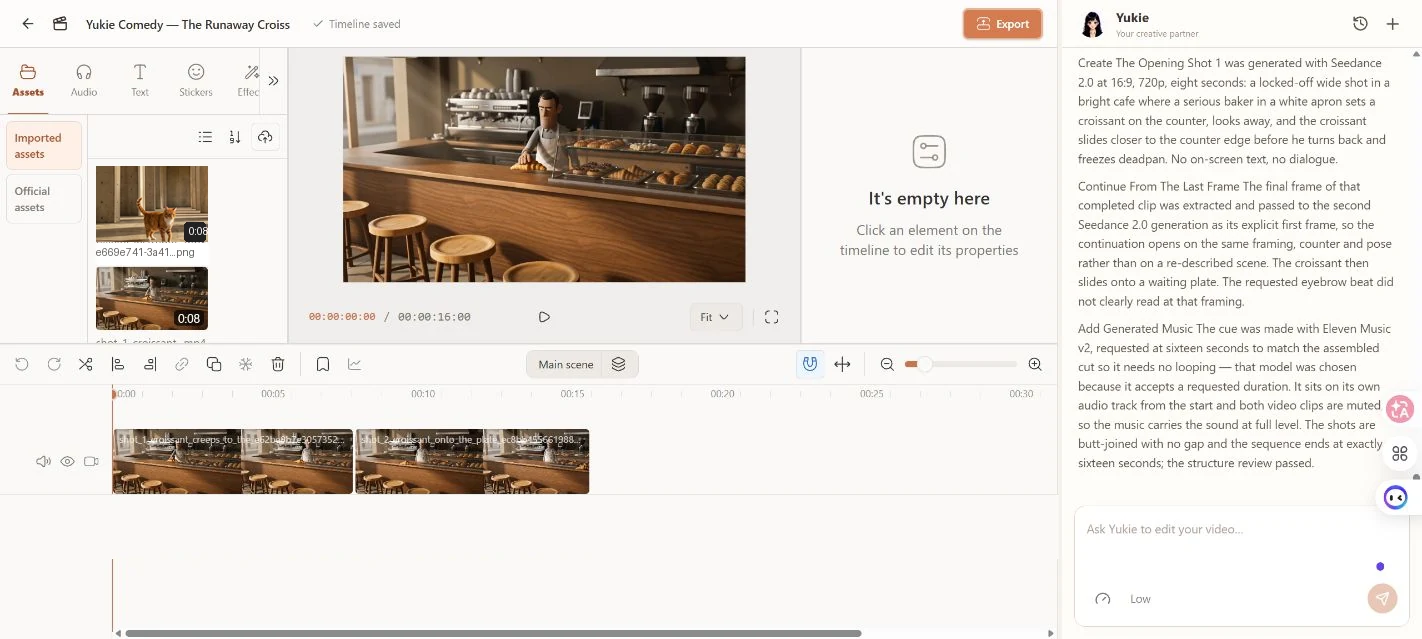
Ce qui a bien fonctionné : Yukie a utilisé l'image extraite comme donnée d'entrée explicite, a généré la suite de la séquence et a assemblé les deux plans. On reconnaissait clairement qu'il s'agissait toujours de la même boulangerie. Ce qui restait à trancher : Le positionnement prévu de la plaque et la réaction du sourcil n'ont pas été entièrement pris en compte dans le résultat. Le fait de fournir une image ne garantit pas un assemblage pixel à pixel ni des performances exactes.
Regardez le montage à vitesse normale ainsi qu'image par image. Même si l'alignement visuel est parfait, le résultat peut tout de même paraître maladroit si le croissant change de vitesse ou si la caméra fait un saut. Pour effectuer d'autres vérifications de continuité, utilisez le guide pour assurer la cohérence des personnages, des accessoires et des scènes créés par l'IA dans les vidéos.
Comment créer et ajouter une musique de fond à une vidéo
Une fois que le montage a une durée définitive, décrivez la bande-son en termes d’ambiance, d’instruments et de rythme. Pour la scène de la boulangerie, le brief demandait un morceau instrumental de comédie avec des cordes en pizzicato, un basson et un woodblock discret. Yukie a utilisé Eleven Music V2 lors de ce même test et a placé le résultat sur une piste audio distincte.
Créer de la musique et l'ajouter à la timeline
Créez un morceau instrumental comique de 16 secondes pour la séquence de la boulangerie en utilisant un modèle musical connecté disponible. Utilisez des cordes en pizzicato enjouées, une mélodie légère au basson et un woodblock discret. Privilégiez la sobriété, sans voix. Importez le fichier audio généré et placez-le sur une piste distincte à partir de 00:00. Coupez le son de l'audio d'origine dans les deux clips vidéo et coupez tout débordement musical pour l'adapter à la séquence.
La création d'un fichier audio ne représente que la première partie de ce travail. Vérifiez qu'une courbe de niveau apparaît sous la vidéo et couvre la partie souhaitée du montage. Sur notre capture d'écran de l'espace de travail, le clip audio violet se trouve sous les deux plans, et ses propriétés sont ouvertes.
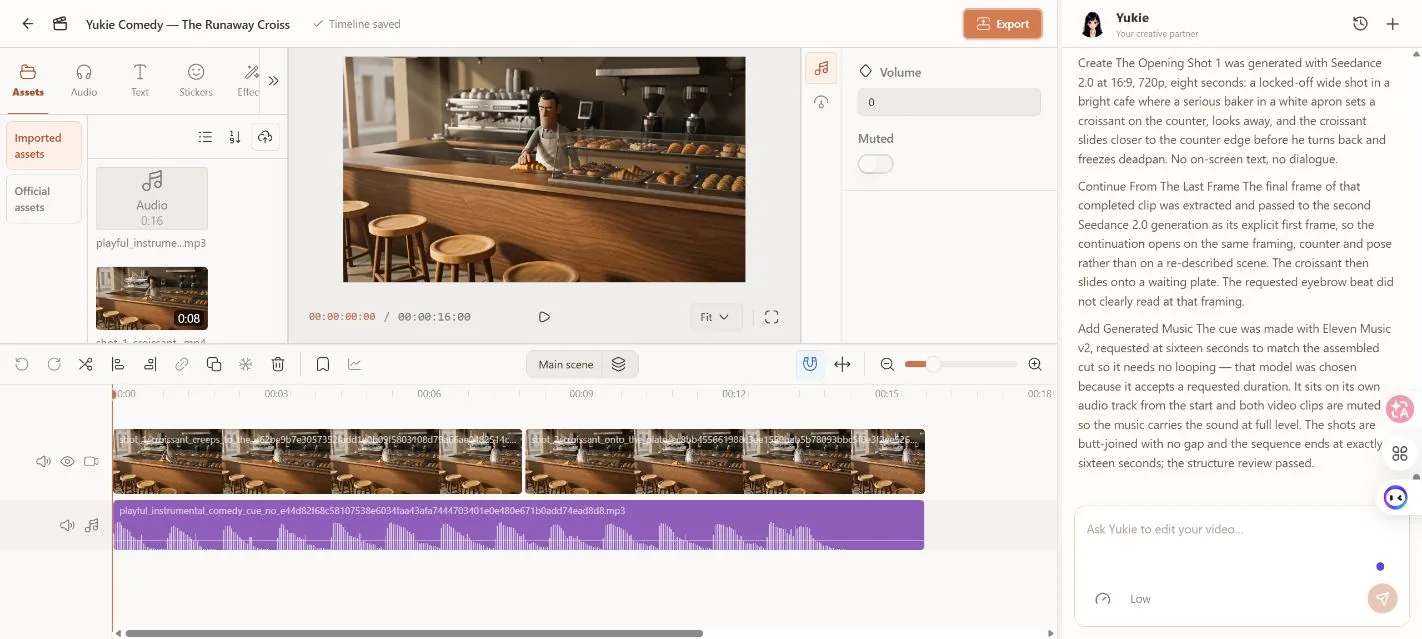
Si votre séquence contient des dialogues, adaptez l'exemple suivant : demandez à ce que les dialogues d'origine soient conservés et baissez le volume de la musique en arrière-plan. Écoutez le fichier exporté pour évaluer l'équilibre ; une forme d'onde visible confirme la présence d'une piste, mais ne garantit pas que le mixage soit correct.
Pour découvrir des exemples illustrant l'impact des instructions d'arrangement et de synchronisation sur un morceau généré, consultez notre Test du ElevenLabs Music V2 et tests rapides.
Vérifiez la chronologie avant l'exportation
Gardez à l'écran à la fois l'aperçu, la timeline et la réponse de Yukie. La réponse explique le travail prévu ; la lecture et les pistes montrent ce qui figure réellement dans le montage. Dans ce projet, le fichier exporté final durait environ 16 secondes, en 1920 × 1080 et 30 images par seconde, avec une piste audio non muette. Il s’agit là des propriétés d’exportation de ce test, et non d’une garantie valable pour tous les modèles ou tous les comptes.
- Ordre des extraits : On commence par l'ouverture, puis vient la suite approuvée.
- La jointure : il n'y a ni lacune involontaire, ni répétition d'action, ni chevauchement.
- Le son : la musique commence là où prévu, les paroles restent intelligibles lorsqu'elles sont présentes, et la fin est nette.
- Le fichier enregistré : Ouvrez-le après l'exportation et vérifiez à nouveau le début, la jonction et la fin.
Un montage en coupe directe a suffi pour la séquence de la boulangerie. Utilisez une transition lorsque cela sert le récit, par exemple pour marquer un changement de temps ou de lieu. Un fondu ne peut pas corriger un visage modifié ou un accessoire incohérent ; corrigez ou remplacez d'abord le plan qui ne correspond pas.
Une fois que vous avez réussi deux plans, vous pouvez répéter le processus pour obtenir une séquence plus longue. Vérifiez régulièrement chaque raccord au fur et à mesure que vous construisez la séquence. Le guide pour réaliser des vidéos d'IA plus longues avec des personnages cohérents aborde la planification au-delà de ce petit exemple de modification.
Problèmes courants liés au montage vidéo avec l'IA et leurs solutions
| Problème | Ce qu'il faut vérifier | À essayer |
|---|---|---|
| La scène suivante commence différemment. | La dernière image a-t-elle été transmise à un modèle capable de la traiter ? | Indiquez le clip source et la première image d'entrée, puis comparez les deux côtés de la jonction. |
| Le cadre correspond, mais l'action ne semble pas cohérente. | La demande portait-elle sur plusieurs actions ou sur un mouvement de caméra ? | Pour la suite, utilisez une action visible et une caméra fixe. |
| La musique figure dans les ressources, mais n'apparaît pas dans le montage. | Y a-t-il un extrait audio sous la vidéo sur la timeline ? | Demandez à Yukie de placer le fichier audio en question sur une piste distincte, en le faisant démarrer à un moment précis. |
| La vidéo exportée est muette. | Suivre l'état de sourdine des pistes, le volume, le volume de lecture et l'audio exporté. | Vérifiez les paramètres de la piste musicale et d'exportation, puis ouvrez le nouveau fichier exporté pour le tester. |
| Une invite de commande modifie plus que prévu. | A-t-il identifié le passage exact et ce qu'il fallait conserver ? | Revenez à la version approuvée et demandez une modification plus précise. |
| La génération échoue avant la création d'un clip. | Format des données d'entrée, accessibilité de la source et types de données pris en charge par le modèle choisi. | Corrigez les informations saisies ou choisissez un itinéraire compatible avant de réessayer. |
Faites la distinction entre une tâche refusée et un clip terminé qui ne correspond pas à votre brief créatif. Répéter la même consigne ne permettra probablement pas de résoudre le problème d'un fichier source inaccessible. Notre Guide des erreurs de génération de vidéos par IA explique comment cerner la cause.
Questions fréquemment posées
Puis-je modifier une vidéo existante à l'aide de commandes IA ?
Oui. Importez vos séquences dans GlobalGPT Video Editor et expliquez la modification à Yukie. Précisez le clip, la durée et les détails à conserver, puis vérifiez la timeline et la lecture avant d'exporter.
Puis-je utiliser des vidéos que j'ai déjà créées dans GlobalGPT ?
Oui. Vous pouvez commencer avec des fichiers locaux ou des ressources générées dans GlobalGPT. Ajoutez le matériel choisi à votre projet et précisez le clip exact lorsque vous demandez à Yukie de le monter.
Que doit contenir une consigne pour le montage vidéo par IA ?
Précisez le nom du fichier, la modification demandée, ce qui doit rester inchangé, le moment où elle doit être effectuée et l'emplacement où le résultat doit être placé. Par exemple, demandez à Yukie de placer un fichier musical donné sur une piste distincte à partir de 00:00.
Comment prolonger une vidéo générée par IA sans redémarrer la scène ?
Utilisez la dernière image réelle du premier clip comme première image d'entrée du clip suivant avec un modèle compatible. Décrivez une action de suite, puis vérifiez et assemblez les clips. Cela améliore la fluidité, mais ne garantit pas un raccord parfait.
Yukie peut-elle créer de la musique et l'ajouter à ma vidéo ?
Lors de notre test à la boulangerie, Yukie a généré de la musique à l'aide d'un modèle audio connecté et l'a placée sur une piste distincte de la timeline. Demandez à la fois la génération et le placement, puis vérifiez la forme d'onde et la lecture du fichier exporté.
Une bonne consigne garantit-elle un résultat exact ?
Non. Une consigne claire réduit l’ambiguïté, mais la prise en charge du modèle, la qualité des données d’entrée et la variabilité de la génération restent des facteurs importants. Dans notre suite, nous avons conservé le cadre de la boulangerie, mais la réaction comique demandée était moins claire que prévu.
Réalisez votre premier montage avec Yukie
Apportez un extrait utilisable et choisissez une amélioration : ajoutez une suite, assemblez les plans validés ou ajoutez une bande-son à la séquence. Indiquez à Yukie ce qu’il faut modifier, vérifiez le résultat à l’écran et conservez la version qui convient le mieux à votre histoire.



