Comment supprimer l'historique ChatGPT et protéger la vie privée
 Chloe Murphy

Je passe beaucoup de temps sur ChatGPT. Du brainstorming de plans marketing à la rédaction de contenu, mon historique de chat peut devenir assez désordonné. Parfois, je veux effacer des choses sensibles pour la confidentialité, et d'autres fois, j'ai juste besoin de ranger sans supprimer un travail important.
Voici mon guide simple et convivial pour supprimer, archiver et gérer vos conversations ChatGPT.

Au fait, si vous souhaitez utiliser ChatGPT avecGemini et d'autres modèles d'IA de premier plan à un prix extrêmement bas, Global GPT offre une expérience intégrée tout-en-un.Global GPT offre une expérience intégrée tout-en-un.

Plateforme IA tout-en-un pour l'écriture, la génération d'images et de vidéos avec GPT-5, Nano Banana et plus
Comment supprimer une conversation dans ChatGPT
Quand je veux quelque chosedisparaître pour de bon, voici ce que je fais :
Ouvrez votrehistorique de chat ChatGPT (c'est la barre latérale à gauche).
Survolez la conversation que vous souhaitez supprimer.
Cliquez sur lestrois points (⋯) à côté du titre de la conversation.
SélectionnezSupprimer.
Confirmez lorsque ChatGPT demande : « Êtes-vous sûr ? »
Ce qui se passe ensuite :
La conversation disparaît immédiatement de votre barre latérale.
OpenAI prévoit lasuppression définitive dans les 30 jours, sauf si :
Il a déjà été anonymisé et déconnecté de votre compte, ou
Ils doivent le conserver pour des raisons de sécurité ou juridiques.
Vousne pouvez pas le récupérer — ni via l'application, l'API ou l'équipe d'assistance. Une fois supprimé, c'est vraiment supprimé.
Comment archiver une conversation (la masquer sans la supprimer)
Parfois, je ne suis pas prêt à supprimer une conversation — peut-être s'agit-il d'un brainstorming de campagne ou d'un guide technique dont j'aurai besoin plus tard. C'est à ce moment-là que j'archiver à la place.
Voici comment faire :
Accédez à votre historique de chat ChatGPT.
Survolez la conversation que vous souhaitez masquer.
Cliquez sur trois points (⋯).
Sélectionnez Archiver.
Confirmez.
Vous l'avez maintenant déplacé hors de vue, mais il est toujours dans votre compte.
Comment gérer les chats archivés
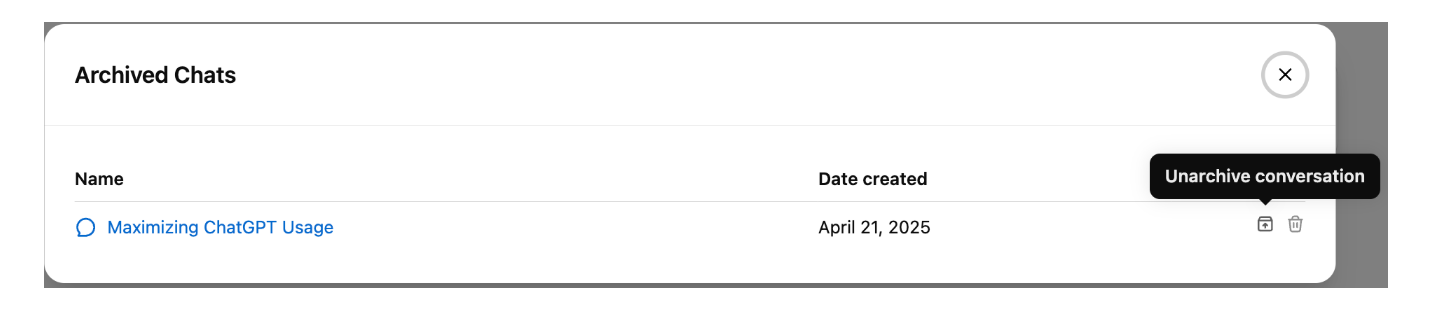
Si vous souhaitez récupérer un chat archivé ou le supprimer plus tard :
Accédez à Paramètres > Général.
Trouvez Chats archivés et cliquez sur Gérer.
Ici, vous pouvez :
Désarchiver pour le replacer dans l'historique actif.
Supprimer définitivement (la même règle de suppression définitive sous 30 jours s'applique).
💡 Le conseil de Vivi : L'archivage est parfait si vous voulez un espace de travail plus propre mais n'êtes pas prêt à dire adieu définitivement à une conversation.
Règles de conservation à connaître
Conversations actives ou archivées restent dans votre compte jusqu'à ce que vous les supprimiez.
Conversations supprimées disparaissent immédiatement de la vue et sont effacées des systèmes d'OpenAI en jusqu'à 30 jours (avec exceptions légales/d'identité).
L'archivage ne fait que masquer — il ne supprime pas.
Mon avis
Même si j'adore ChatGPT, je suis exigeant sur ce qui reste dans mon historique. Mon flux de travail :
Supprimer les conversations contenant des informations sensibles juste après utilisation.
Archiver tout ce qui pourrait être utile à l'avenir.
Cela garde les choses organisées, et et je n'ai pas à paniquer à l'idée que d'anciennes conversations refassent surface.
Si vous gérez vos conversations ainsi, vous garderez ChatGPT propre, privé et prêt pour votre prochaine grande idée.