Vous ne devriez pas avoir à régénérer une image dans son intégralité simplement parce que l'arrière-plan ne convient pas, que la toile est trop petite ou qu'un détail doit être corrigé.
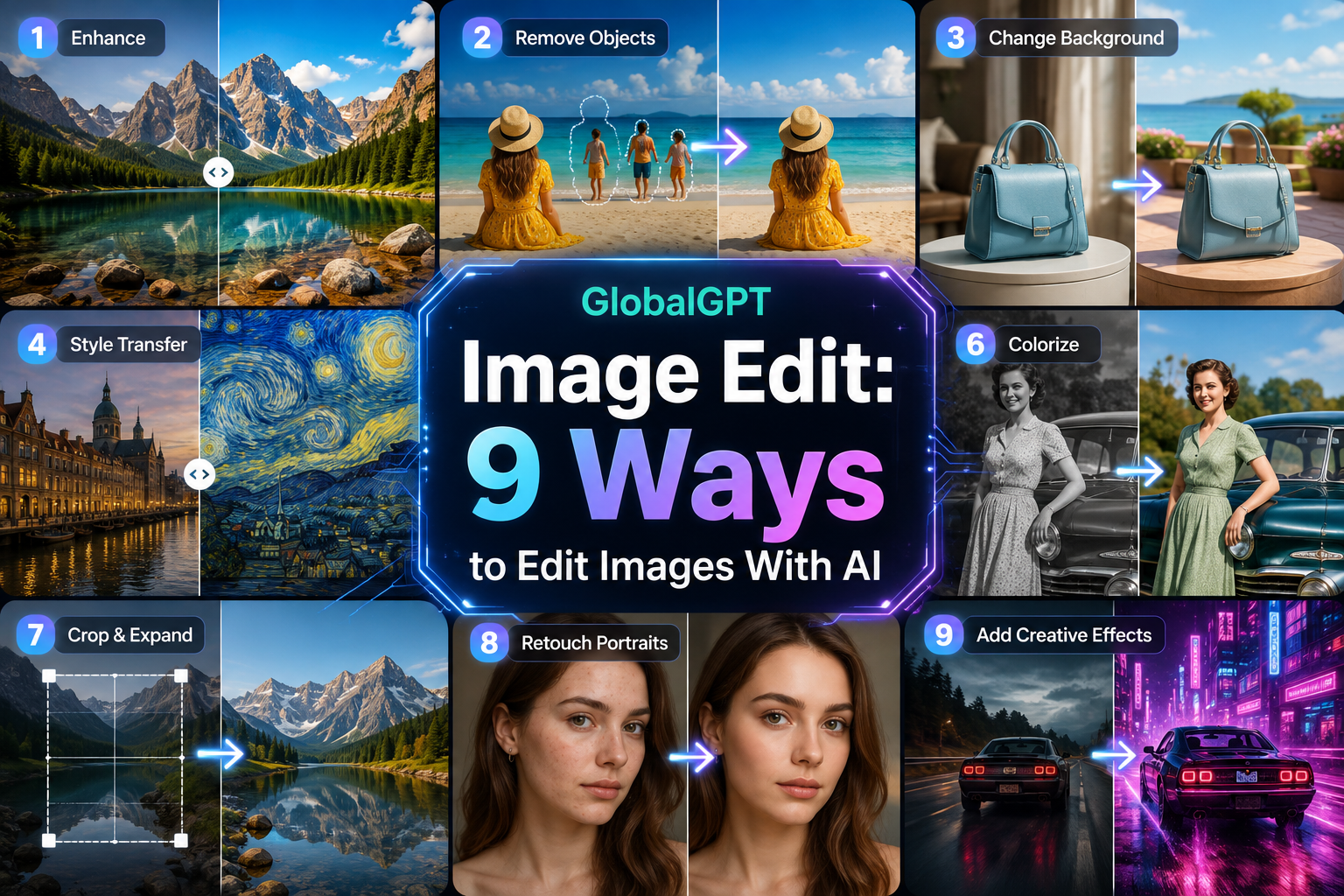
GlobalGPT Image Edit vous offre un ensemble d'outils spécialisés pour effectuer des retouches courantes : supprimer un arrière-plan, agrandir la zone de travail, améliorer la résolution d'une image floue, modifier un paramètre, changer la coiffure, essayer des vêtements, remplacer un visage, créer un portrait de type photo d'identité ou supprimer une marque indésirable. Il existe également un mode « Prompt Edit » lorsque la modification est plus facile à décrire qu’à adapter à un préréglage.
Ce guide explique à quoi sert chaque option, comment demander une modification contrôlée et comment effectuer une modification en envoyant directement une image à Yukie, et quand Gemini Omni Flash C'est la meilleure approche pour une image nécessitant plusieurs révisions enchaînées.
Réponse rapide : Utilisez une « Action rapide » lorsque vous avez une tâche bien définie, comme la suppression d'un arrière-plan ou l'augmentation de la résolution. Utilisez « Modification guidée » pour apporter une modification locale personnalisée. Envoyez l'image à Yukie lorsque vous souhaitez décrire le résultat et laisser un agent se charger du parcours de retouche. Choisissez Gemini Omni Flash lorsque le même élément doit passer par plusieurs étapes de traitement d'image et de vidéo.
- Qu'est-ce que GlobalGPT Image Edit ?
- Neuf outils de retouche d'images
- Actions rapides vs. Modification immédiate
- Comment retoucher une image
- Modifier une image directement avec Yukie
- Quand utiliser l'Omni Flash Gemini ?
- Exemples de consignes
- Limites et utilisation responsable
- FAQ
Qu'est-ce que GlobalGPT Image Edit ?
GlobalGPT Modification d'image Il s'agit d'un espace de travail accessible via un navigateur qui permet de modifier une image existante plutôt que de partir d'une page vierge. Importez une image source, choisissez une action spécifique ou décrivez la modification souhaitée, puis prévisualisez le résultat avant de continuer.
Cette distinction est importante. Un générateur d’images généraliste peut réinterpréter l’ensemble de la scène. Un éditeur spécialisé part de la source et confie au modèle une tâche plus ciblée. Cela permet généralement de préserver plus facilement le sujet, la composition et les détails que vous souhaitez conserver, même si aucune modification générative ne peut garantir que chaque pixel non modifié restera identique.
L'interface GlobalGPT en direct sépare Modifier la consigne de Actions rapides. Il propose également des outils permettant de changer de visage, d’arrière-plan, de vêtements et de coiffure. Cet article décrit les options disponibles dans la version GlobalGPT au 4 septembre 2026 ; les noms et les modalités d’accès sont susceptibles d’évoluer au fur et à mesure que le produit se perfectionne.
Neuf astuces ciblées pour retoucher une image existante
1. Supprimer l'arrière-plan
Découpez le sujet principal pour obtenir un fond transparent. Cette fonctionnalité est utile pour les fiches produits, les découpes de profil, les autocollants et les éléments graphiques devant être placés sur un nouveau canevas.
2. Développement de l'IA
Étendez l'image au-delà de ses bords d'origine. Utilisez cette fonction pour transformer une image carrée en bannière au format paysage, ajouter un espace de respiration autour d'un produit ou créer de la place pour du texte.
3. Conversion HD
Agrandissez une image et améliorez sa netteté apparente. Cela peut rendre un petit élément plus exploitable, mais ne permet pas de restituer des détails qui n’ont jamais existé dans l’image source.
4. Remplacement de l'arrière-plan
Conservez le sujet tout en modifiant le cadre. Cette technique est utile pour les photos de produits, les portraits de voyage, les campagnes saisonnières et les publications plus épurées sur les réseaux sociaux.
5. Échange de cheveux
Modifiez la coiffure ou la couleur des cheveux tout en veillant à préserver l'identité de la personne et le reste du portrait. Une photo nette, prise de face, offre à l'éditeur un point de départ plus solide.
6. Échange de visages
Utilisez un visage de référence pour remplacer celui de l'image source. N'utilisez que des photos dont vous êtes propriétaire ou pour lesquelles vous disposez d'une autorisation de modification, et ne présentez jamais un résultat synthétique comme s'il s'agissait d'un événement réel.
7. Échange de vêtements
Placez une référence vestimentaire sur la photo d'une personne pour créer un essai virtuel. Considérez le résultat comme un aperçu visuel et non comme une garantie quant à l'ajustement, au tissu ou à la taille dans la réalité.
8. Photo d'identité
Transformez un portrait décontracté en une photo d'identité plus épurée et plus formelle, avec un arrière-plan de type « photo d'identité ». Vérifiez les règles officielles ou celles spécifiques à votre demande avant d'utiliser une image retouchée par IA pour un document officiel.
9. Supprimer Mark
Supprimez un logo, un élément de texte, un objet ou une marque indésirable d'une image que vous êtes autorisé à modifier. N'utilisez pas cette fonction pour supprimer les informations relatives à la propriété d'une œuvre appartenant à quelqu'un d'autre.
Si aucun de ces préréglages ne correspond à votre demande, la fonction “ Prompt Edit ” vous permet de décrire la modification en langage naturel. C'est la meilleure option pour des demandes telles que « remplacez la tasse par un verre transparent, mais conservez la personne, la table, les ombres et l'angle de prise de vue ».”
Actions rapides vs. Modification immédiate
| Choisir | Meilleur pour | Ce que vous fournissez | Point principal de l'analyse |
|---|---|---|---|
| Action rapide | Une tâche standard avec une donnée d'entrée claire | L'image source et, pour certains échanges, une image de référence | Contours, identité, texture et détails préservés |
| Modifier la consigne | Modification d'un objet personnalisé, d'une couleur, d'un éclairage ou d'une scène | Image source et instructions détaillées | Si le modèle a entraîné des changements en dehors de la requête |
| Yukie | Une demande directe du type “ Envoyez l'image et expliquez la modification ” | Image source, instructions de retouche et informations confidentielles | L'agent a-t-il sélectionné et effectué la modification souhaitée ? |
| Gemini Omni Flash | Plusieurs étapes créatives enchaînées | Une suggestion ou un élément existant, suivi de modifications de nature conversationnelle | Continuité à chaque transition et modification |
Une « action rapide » réduit le travail de retouche, mais ne dispense pas de vérifier le résultat. Les cheveux, les mains, les petits caractères, les contours transparents, les reflets et les motifs répétitifs sont des éléments courants susceptibles d'entraîner des erreurs lors de la retouche.
Comment modifier une image dans GlobalGPT
- Commencez par la meilleure source dont vous disposez. Utilisez une image nette avec une résolution suffisante pour permettre l'inspection. Évitez une compression trop forte lorsque l'analyse porte sur les cheveux, les contours des produits, le texte imprimé ou les détails du visage.
- Choisissez une tâche pour le premier passage. Sélectionnez un outil spécifique ou utilisez la fonction « Modification de la requête » lorsque la requête ne correspond à aucun préréglage.
- N'ajoutez une référence que lorsque l'outil en a besoin. Essayez de reproduire au mieux l'angle, l'éclairage et la visibilité de l'image source afin que le monteur ait moins à improviser.
- Précisez ce qui ne doit pas changer. Citez les éléments protégés : identité, pose, angle de prise de vue, emplacement du logo, palette de couleurs, ombres ou format d'image.
- Voir en grand format. Vérifiez les modifications demandées et les parties qui n'ont pas été modifiées, puis téléchargez la version correcte avant de commencer une nouvelle modification.
Comment retoucher une image directement avec Yukie
Yukie propose une méthode plus directe : envoyez l'image dans la conversation et décrivez la modification que vous souhaitez. Vous n’avez pas besoin de choisir d’emblée l’outil d’édition précis. Dans la conversation GlobalGPT fournie par l’utilisateur et utilisée pour cet article, Yukie a identifié des options ciblées, notamment la suppression de l’arrière-plan, l’agrandissement par IA, la conversion en HD, les modifications d’arrière-plan, les retouches capillaires, l’échange de visages, l’essayage virtuel, les photos d’identité et la suppression des marques indésirables.
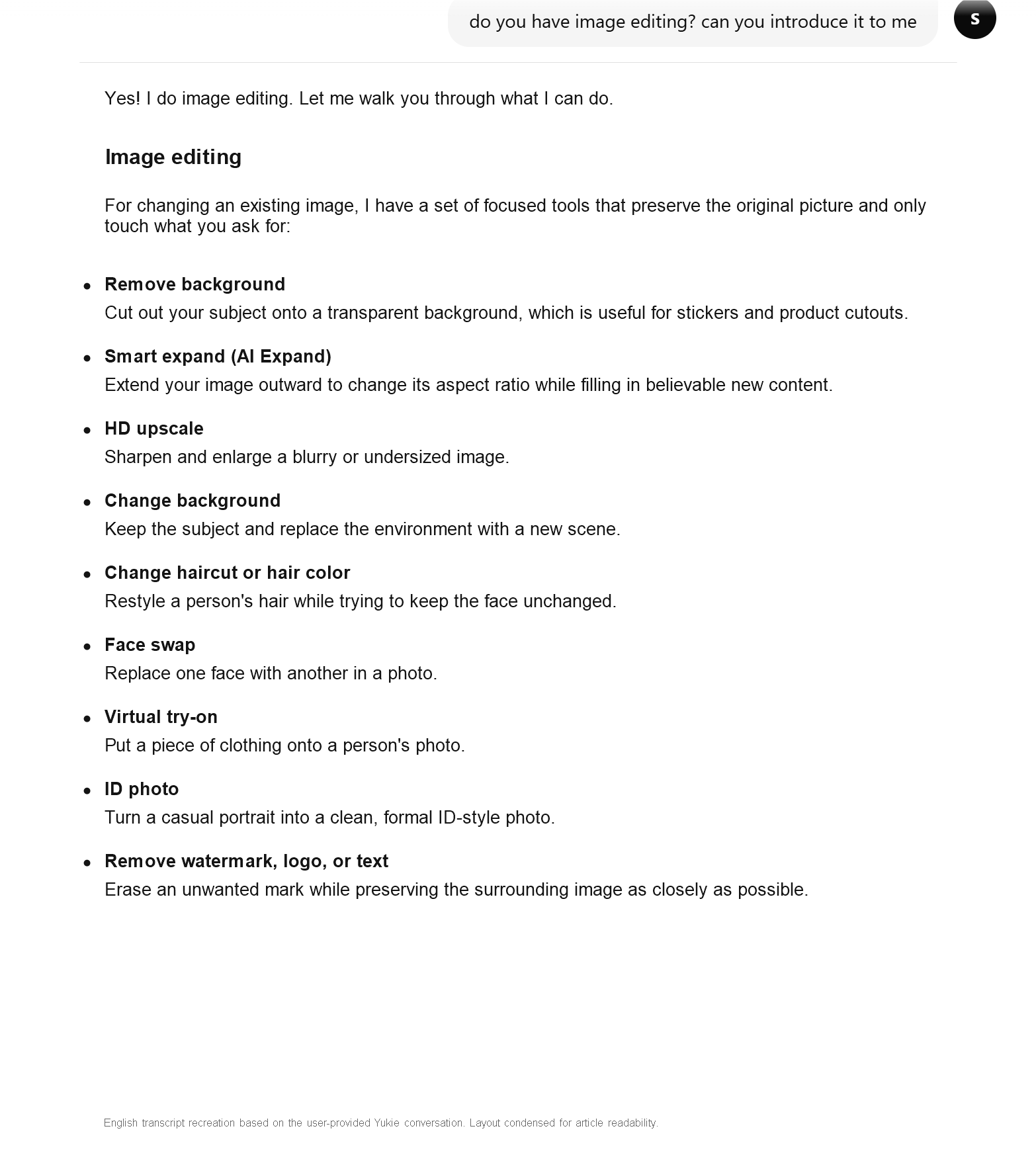
Cette méthode est utile lorsque vous connaissez le résultat souhaité, mais que vous ne savez pas quel éditeur y correspond. Joignez le texte source, précisez la modification demandée et indiquez les éléments que Yukie doit conserver. Si le premier résultat nécessite des ajustements, répondez en proposant une correction à la fois, plutôt que de remplacer l'intégralité du brief.
Modifiez l'image ci-jointe. Remplacez uniquement l'arrière-plan représentant un bureau animé par un mur de studio uni, de couleur gris chaud. Ne modifiez en rien le visage, la coiffure, la pose, les vêtements, la direction de la lumière ni le cadrage de la personne. N'ajoutez ni texte ni accessoire.La capture d'écran de la conversation montre comment Yukie a décrit ses options d'édition, mais ne prouve pas que chaque outil produira un résultat parfait sur chaque image source. Examinez l'image obtenue en taille réelle, comme vous le feriez avec l'espace de travail dédié à l'édition d'images.
Quand Gemini Omni Flash s'impose comme le meilleur éditeur d'images
Le GlobalGPT dispose également d'un Gemini Omni Flash parcours. Sa page produit actuelle décrit un processus interactif qui relie la génération d'images, la retouche d'images, la création de vidéos à partir d'images et la poursuite du travail sur des contenus multimédias existants.
C'est ce qui rend Gemini Omni Flash particulièrement utile lorsque le montage s'inscrit dans une séquence plutôt que dans une retouche ponctuelle. Vous pouvez ainsi créer une scène de produit, modifier l'arrière-plan, ajuster un objet, puis transformer l'image sélectionnée en une courte vidéo sans avoir à traiter chaque étape comme une tâche distincte.
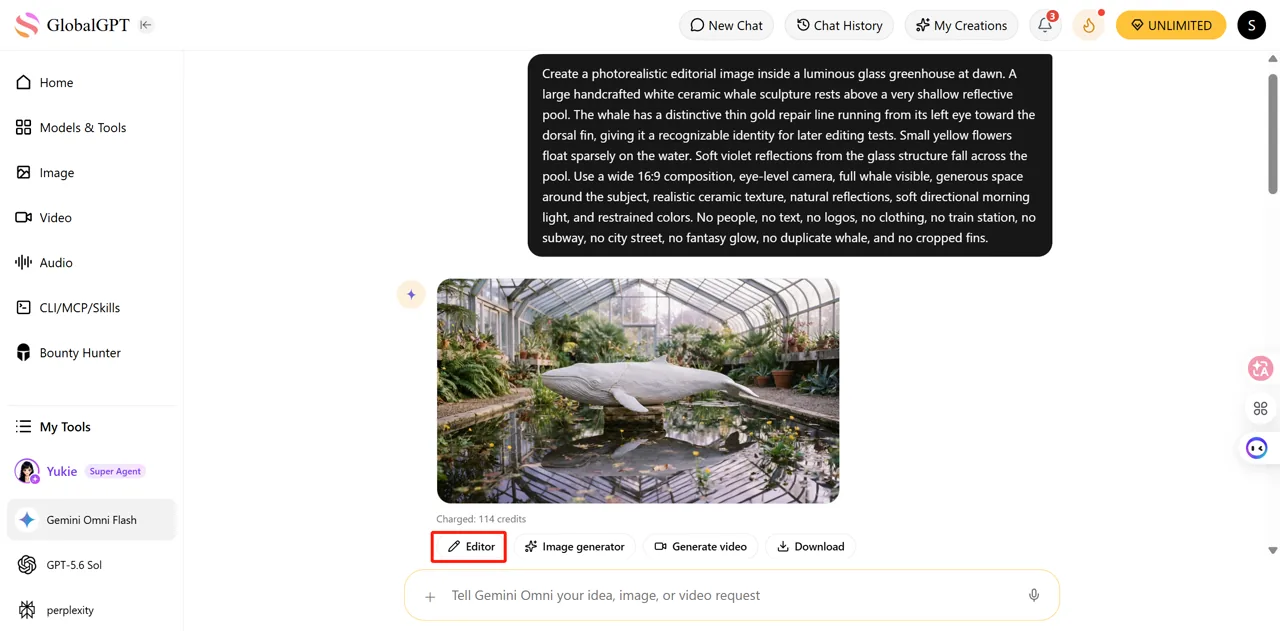
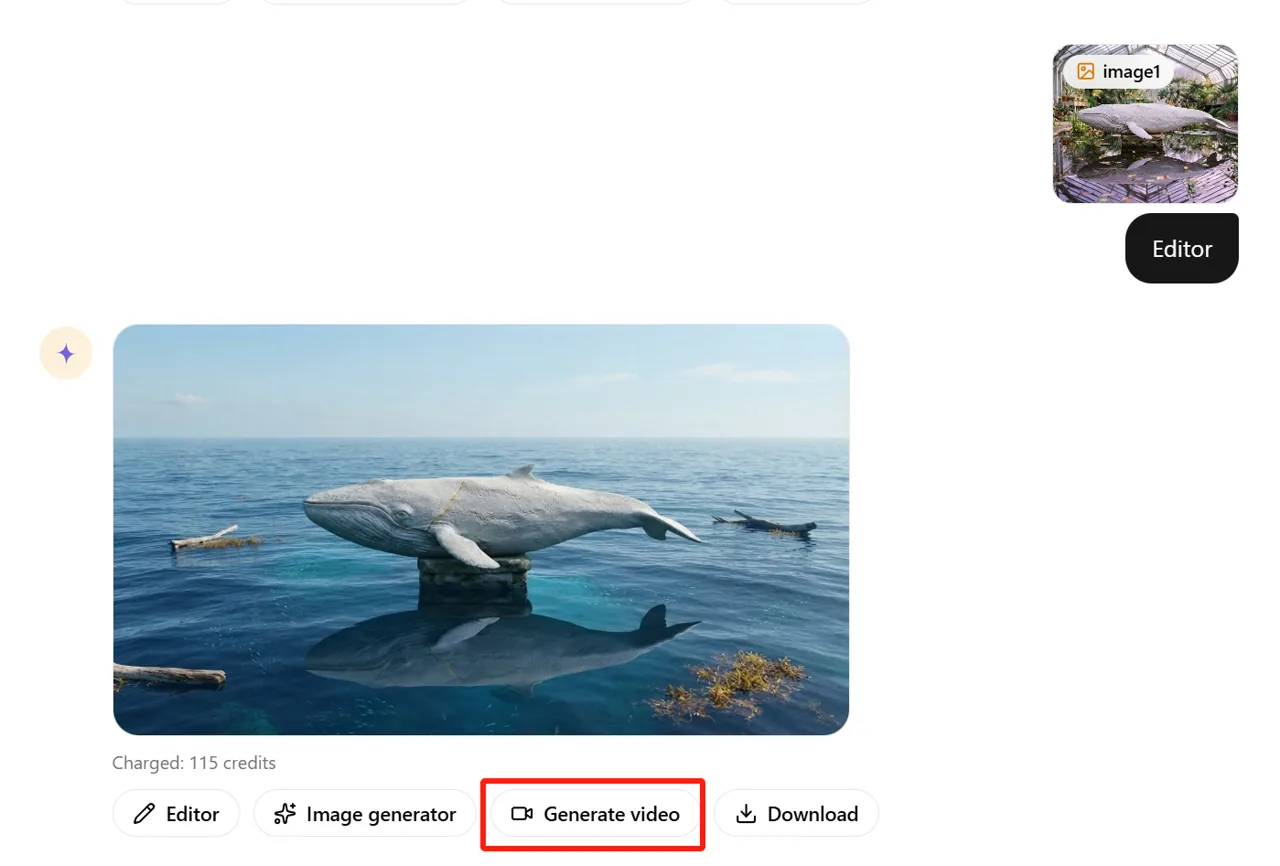
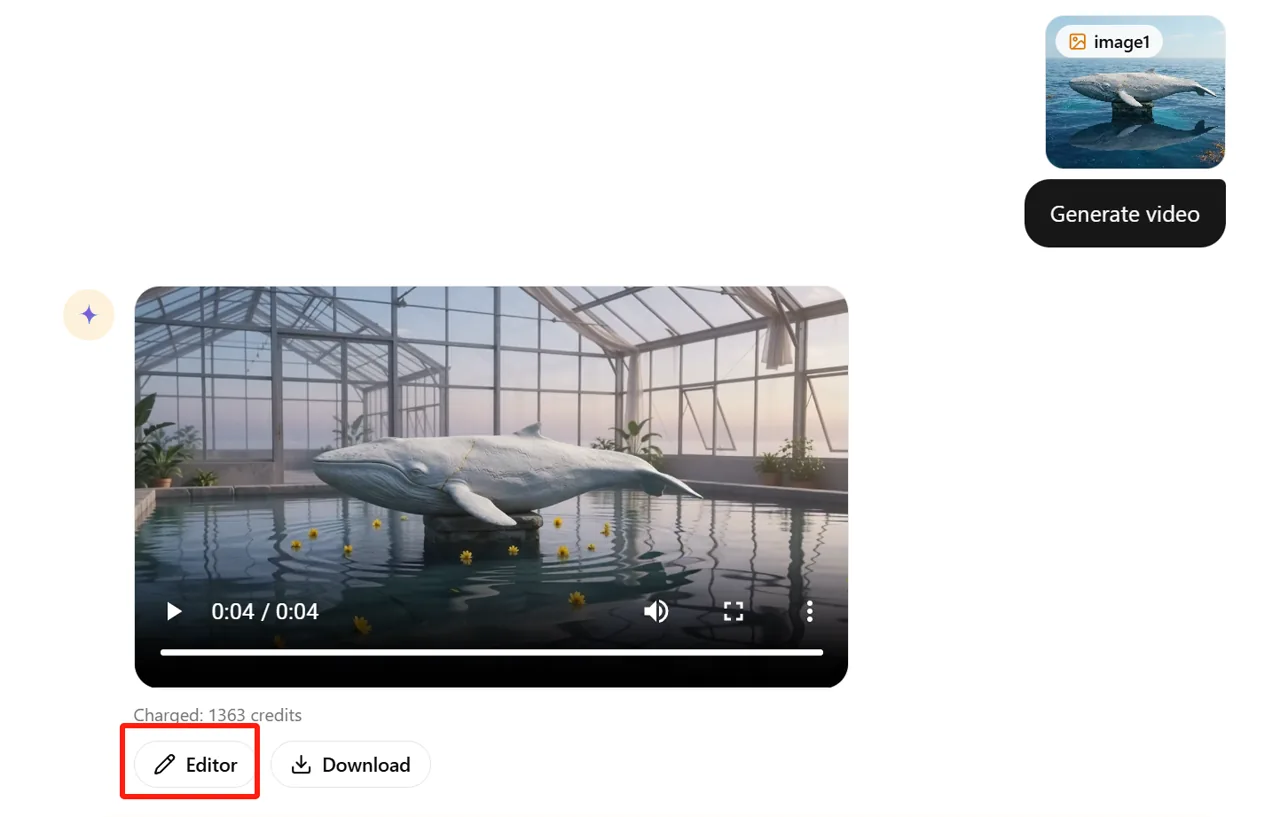
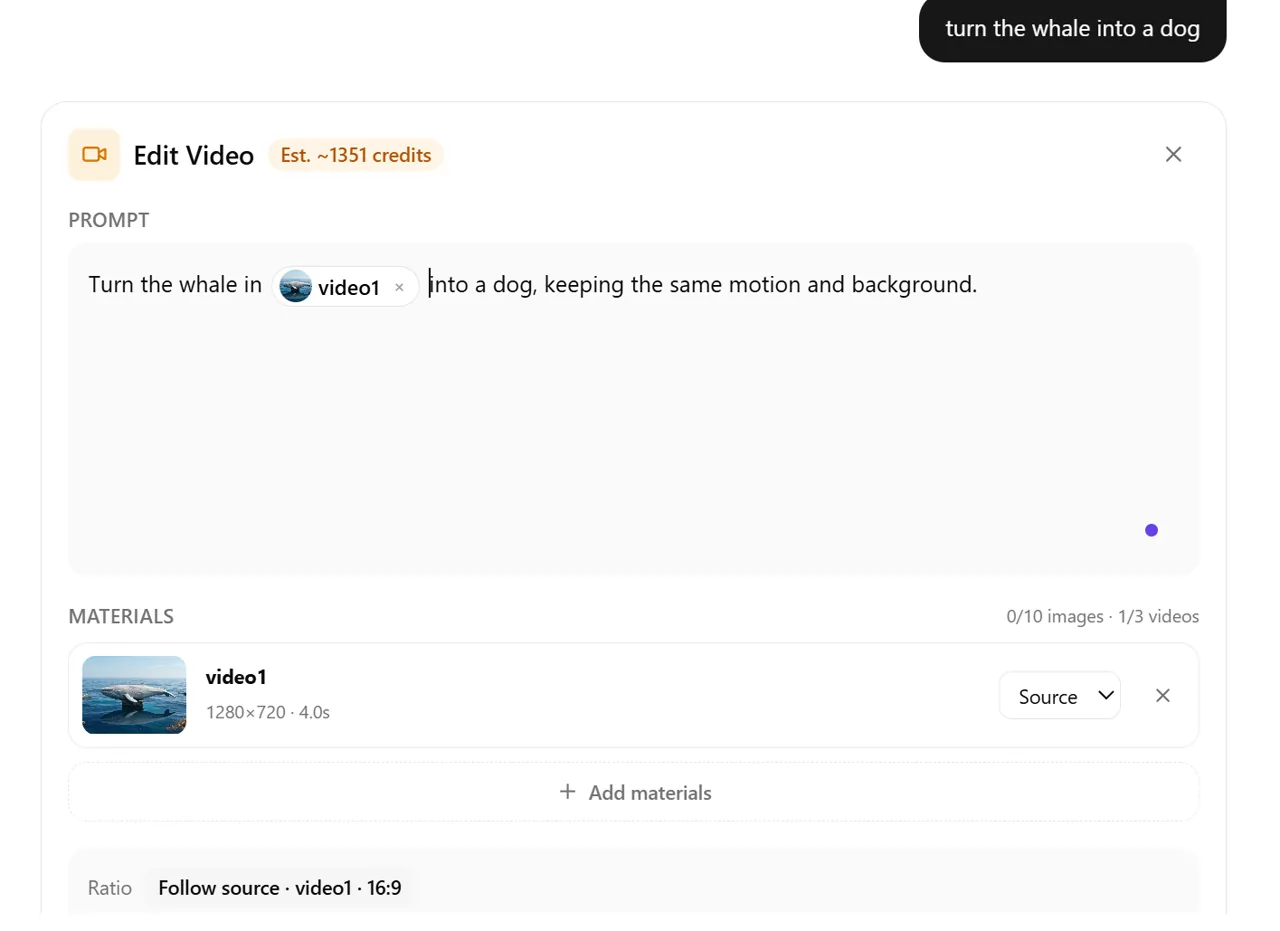
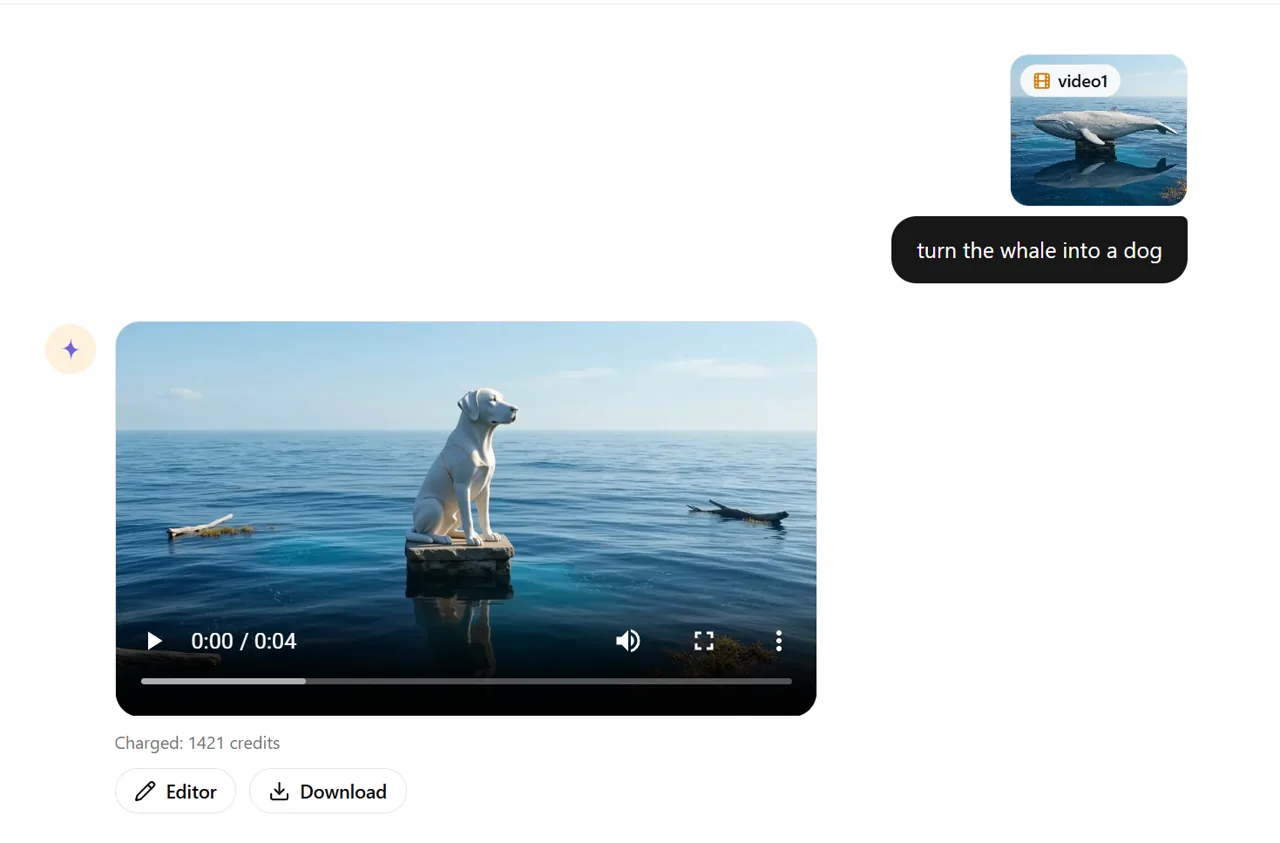
L'inconvénient, c'est que chaque passage de relais nécessite une nouvelle révision. Une bonne image ne garantit pas une bonne animation, et une deuxième retouche peut modifier par inadvertance des détails qui avaient été conservés lors de la première. Veillez à ce que les instructions soient précises, comparez chaque résultat à la dernière version validée et téléchargez les points de contrôle au fur et à mesure.
Un choix simple : utilisez les « Quick Actions » GlobalGPT pour des corrections répétables en une seule étape ; utilisez « Prompt Edit » pour apporter une modification locale personnalisée ; envoyez l'image à Yukie pour qu'elle la retouche selon les instructions rédigées en langage courant ; utilisez « Gemini Omni Flash » lorsque le même contenu doit passer par plusieurs étapes de traitement d'image et de vidéo.
Consignes copiables pour des modifications plus maîtrisées
Modifier l'arrière-plan d'un produit
Remplacez uniquement l'arrière-plan par un mur de studio gris clair et une ombre douce au sol. Conservez la forme du produit, l'étiquette, les couleurs, l'angle de prise de vue, les reflets et le cadrage tels quels. N'ajoutez ni accessoires ni texte.Retirez un objet qui détourne l'attention
Retirez le câble rouge situé dans le coin inférieur droit. Recréez la surface du bureau et son grain naturel. Ne modifiez en rien l'ordinateur portable, les mains, l'éclairage, la perspective et tous les autres objets.Changer de coiffure tout en préservant son anonymat
Modifiez la coiffure pour obtenir une coupe au carré châtain foncé arrivant aux épaules, avec une raie sur le côté naturelle. Conservez le même visage, la même expression, la même texture de peau, la même pose, les mêmes vêtements, le même arrière-plan et le même éclairage.Transformer une image carrée en bannière
Élargissez le canevas au format 16:9 en ajoutant un espace réaliste à gauche et à droite. Prolongez les textures existantes de la pièce, de l'éclairage, du sol et des murs. Gardez le personnage centré à la même échelle et ne recadrez pas l'image d'origine.Modifier une image dans Gemini Omni Flash
Utilisez l'image sélectionnée comme source. Modifiez uniquement l'éclairage de l'après-midi pour obtenir un coucher de soleil aux teintes chaudes venant de la gauche. Conservez le sujet, le visage, les vêtements, la composition, la position de l'appareil photo, les objets en arrière-plan et le format de l'image tels quels.Les consignes de révision efficaces comportent trois parties : le changement, les informations confidentielles, et la finition. “ Améliorez-le ” laisse trop de place à l’interprétation ; “ retirez l’enseigne, conservez la façade et recréez la texture des briques ” définit clairement la mission du modélisateur.
Ce qu'il faut vérifier avant d'utiliser le résultat
- Identité : comparer la structure du visage, la texture de la peau, la ligne des cheveux et l'expression faciale avec celles de la source.
- Texte et logos : Examinez chaque lettre en taille réelle ; les modèles d'image peuvent modifier les petits détails typographiques.
- Bords : Recherchez les halos autour des cheveux, des produits transparents, des bijoux et des tissus fins.
- Géométrie : Vérifiez la présence d'empreintes digitales, de verres, d'emballages, de motifs répétitifs et de reflets.
- Sincérité : signaler les retouches lorsqu'une image risque d'induire les spectateurs en erreur au sujet d'une personne, d'un produit, d'un lieu ou d'un événement.
- Droits et consentement : Utilisez des images sources et de référence que vous êtes autorisé à modifier, notamment en ce qui concerne les visages, les vêtements, les marques et les filigranes.
Pour découvrir d'autres idées de personnalisation spécifiques à chaque modèle, consultez ces exemples concrets pour Retouche d'images et échange de visages Nano Banana. Si vous devez déterminer quel générateur doit créer l'image source en premier, le Guide des meilleurs générateurs d'images basés sur l'IA offre un choix plus large.
Questions fréquemment posées
Est-ce que GlobalGPT permet de modifier une image existante ?
Oui. GlobalGPT dispose d'un espace de travail dédié à la retouche d'images, comprenant des outils d'édition rapide, des actions rapides et des outils de permutation pour effectuer les modifications courantes sur une image importée.
Quelle est la différence entre « AI Expand » et « HD Upscale » ?
La fonction « AI Expand » crée du contenu supplémentaire en dehors du cadre d'origine afin de modifier la taille de l'image ou son format. La fonction « HD Upscale » agrandit le cadre existant et améliore la netteté apparente.
Puis-je supprimer un arrière-plan et le remplacer par un autre ?
Oui. La fonction « Supprimer l'arrière-plan » permet d'obtenir un découpage transparent, tandis que la fonction « Remplacer l'arrière-plan » place le sujet dans un autre décor.
Le Gemini Omni Flash permet-il de retoucher des images ?
Oui. La page « Omni Flash » de GlobalGPT à Gemini présente la retouche d'images comme faisant partie d'un processus créatif interactif qui peut se poursuivre à partir d'une image vers d'autres retouches ou vers la création de vidéos à partir d'images.
Puis-je envoyer une image directement à Yukie pour qu'elle la retouche ?
Oui. Joignez l'image dans Yukie, décrivez la modification et précisez les éléments qui doivent rester inchangés. Vérifiez attentivement le résultat et envoyez un message de suivi pour chaque correction, une à la fois.
Un éditeur basé sur l'IA conservera-t-il tout le reste exactement tel quel ?
Pas toujours. Des outils ciblés et des consignes précises peuvent limiter les modifications involontaires, mais l'édition générative peut tout de même altérer certains petits détails. Comparez le résultat avec le texte d'origine avant de l'utiliser.
Puis-je utiliser les fonctions « Face Swap » ou « Remove Mark » sur n'importe quelle image ?
Non. Utilisez uniquement des images dont vous êtes propriétaire ou pour lesquelles vous disposez d'une autorisation de modification, obtenez le consentement des personnes dont le visage est identifiable et ne supprimez pas les mentions de propriété figurant sur les œuvres d'autrui.
Retouchez l'image dont vous disposez déjà
Commencez par apporter une modification ciblée, préservez les détails importants et conservez la version qui fonctionne. Pour les séquences créatives plus longues, importez le même élément dans Gemini Omni Flash et poursuivez à partir de là.