
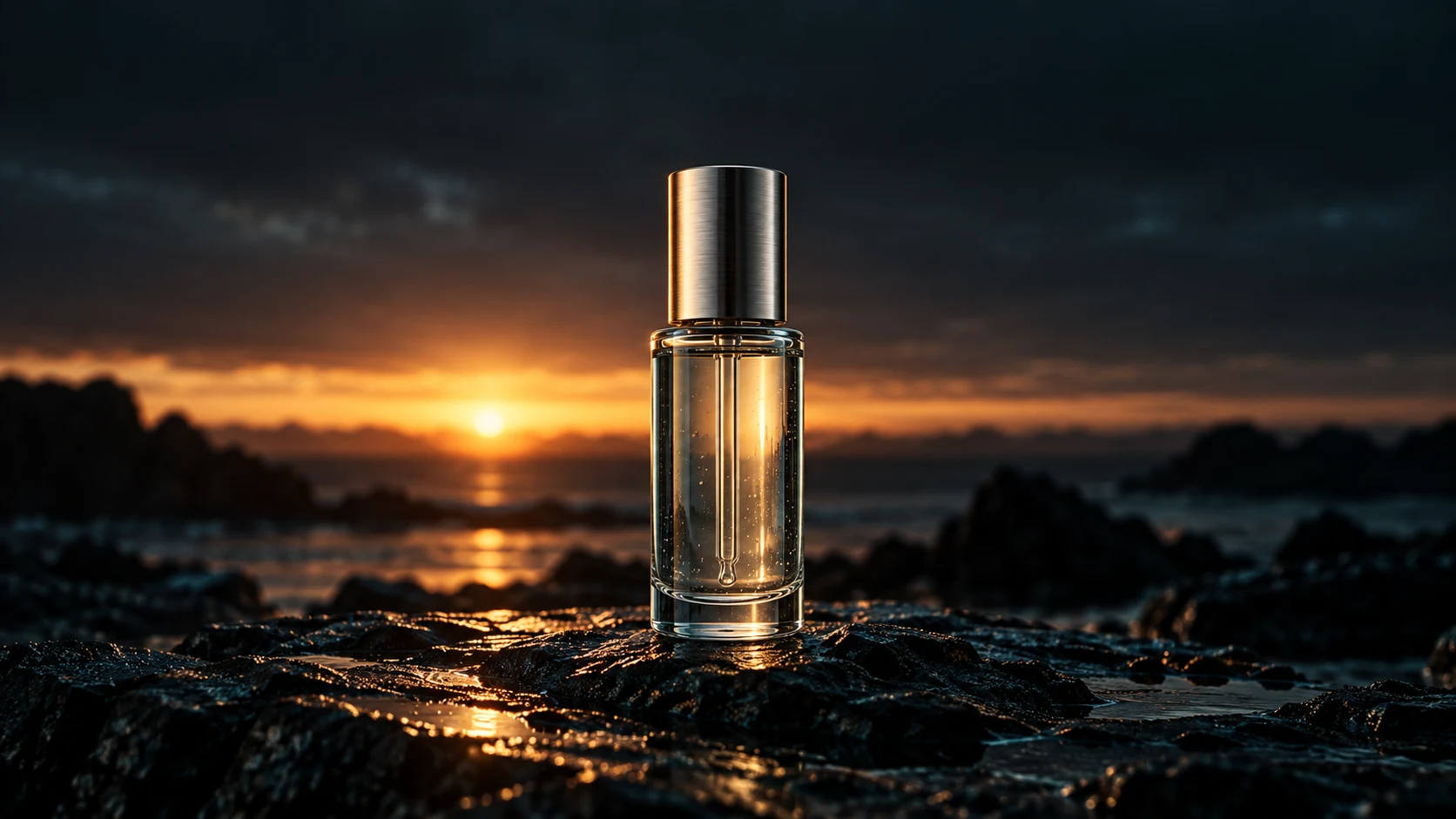
VIDÉO IA · PARCOURS DE TRAVAIL « DU SCÉNARIO À LA VIDÉO »
Réponse rapide : Pour créer une vidéo générée par IA à partir d'un script, il faut d'abord diviser la narration en courtes scènes, attribuer à chaque scène une tâche visuelle, définir un style cohérent, générer les plans, puis ajouter la voix off, les sous-titres et procéder à un dernier contrôle de qualité. L'outil a certes son importance, mais c'est le plan de tournage qui permet de transformer des séquences disparates en une vidéo cohérente.
Transformer un paragraphe en une vidéo à regarder semble être une tâche qui ne nécessite qu'un simple clic. En pratique, le plus important Vidéo générée par IA à partir d'un script Les flux de travail impliquent plusieurs petites décisions : où s'achève une scène, ce qui apparaît à l'écran, la durée de la voix off, les détails visuels qui doivent rester cohérents, et ce qu'il faut refaire lorsqu'un plan ne convient pas. Le Aperçu des meilleurs générateurs de vidéos basés sur l'IA permet d'adapter ces choix de flux de travail aux différents besoins en matière de création.
Pour les créateurs et les petites équipes qui réalisent une campagne produit courte, notre test GlobalGPT transforme un script de 43 mots en un film de 28,06 secondes consacré aux soins de la peau. Vous trouverez ci-dessous le plan de tournage, les consignes réutilisables, les paramètres de génération et le workflow complet de GlobalGPT : GPT Image 2 pour la référence, Seedance 2.5 intégré pour les séquences vidéo, et Yukie pour la narration, les sous-titres, le mixage audio et l’exportation.
Résumé du test : Nous avons créé deux propositions d’image d’ouverture avec GPT Image 2 au sein de GlobalGPT, sélectionné le design de bouteille le plus épuré, puis généré un film continu de 28 secondes à l’aide de la fonctionnalité Seedance 2.5 intégrée à GlobalGPT, en résolution 720p. Nous avons ensuite transmis la vidéo brute à Yukie sur la même plateforme afin d’y ajouter une narration en anglais, d’y incruster des sous-titres, de mixer les bruitages d’ambiance et d’exporter le fichier MP4 final. Le fichier téléchargé durait 28,06 secondes et présentait une résolution de 1 280 × 720.

Table des matières
- Que signifie « vidéo générée par l'IA à partir d'un script » ?
- Ce qu'il faut préparer
- Le déroulement étape par étape
- Notre test GlobalGPT
- Problèmes courants et solutions
- Comment écrire un meilleur scénario
- Choisir un processus de travail
- Liste de contrôle qualité
- FAQ
Que signifie « vidéo générée par IA à partir d'un script » ?
La création de vidéos par IA à partir d'un script est un processus qui consiste à convertir un texte narratif en une séquence d'images générées ou assemblées, généralement accompagnée d'une voix off, de légendes, de transitions et d'un fond sonore. Certains outils automatisent l'ensemble du processus. D'autres vous permettent de contrôler chaque scène, les images de référence, les consignes, le timing et les modifications avant l'exportation.
Avant de choisir un outil, déterminez le résultat dont vous avez besoin : une ébauche rapide, un présentateur lisant votre script, ou une séquence vidéo générée avec des indications précises sur le produit et la prise de vue. Un processus de création vidéo à partir d’un script peut inclure les trois étapes — planification, création et montage —, mais un seul outil ne prend pas nécessairement en charge toutes ces étapes.
Ce dont vous avez besoin avant de lancer la génération
- Un public bien défini : Qui regarde cette vidéo, et que devrait-il en retenir ou faire ensuite ?
- Longueur cible : Pour une courte vidéo explicative, comptez le nombre de mots prononcés avant de créer les séquences vidéo.
- Une dernière version de la narration : Réécrire la voix off après avoir tourné les plans pose des problèmes de synchronisation.
- Un format d'image : Utilisez le format 16:9 pour la plupart des vidéos web en mode paysage, le format 9:16 pour les contenus courts en mode portrait, ou le format 1:1 lorsque la surface de publication l'exige.
- Une orientation visuelle : Définissez le support, la palette de couleurs, l'éclairage, le comportement de la caméra et tout ce qui ne doit pas apparaître.
- Une norme d'audit : Déterminez ce qui constitue une prise ratée avant de dépenser des crédits pour des retouches.
Une règle de planification utile consiste à respecter le principe « une scène, une fonction ». Une scène peut servir à présenter le problème, à illustrer une étape, à montrer une comparaison ou à présenter le résultat final. Si elle tente de remplir ces quatre fonctions à la fois, l’image générée donnera généralement une impression de surcharge ou de flou.
Comment créer une vidéo générée par IA à partir d'un scénario
Étape 1 : Divisez le scénario en scènes
Commencez par repérer les changements de sens, et non par compter arbitrairement le nombre de phrases. Repérez le moment où le récit passe d'un problème à une action, d'une action à une autre, ou d'une explication à une conclusion.
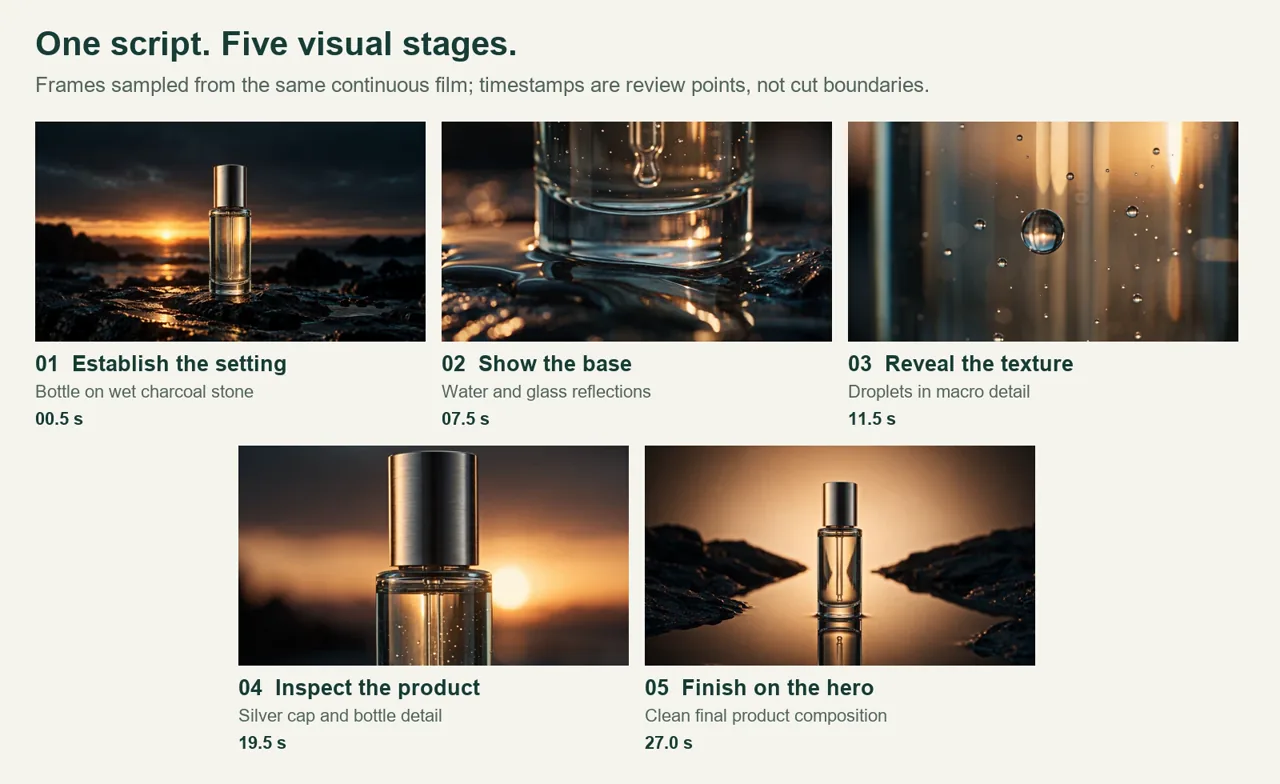
Pour notre test, le script de la campagne, composé de 43 mots, a été articulé en cinq phases visuelles : un plan d'ensemble, un gros plan sur l'eau et la base, un gros plan sur une gouttelette, un plan détaillé de la bouteille et un plan final mettant le produit en valeur. Cette structure a permis d'apporter de la variété à la vidéo sans que le mannequin ait à présenter de nouveaux produits, de nouvelles personnes ou de nouveaux lieux en cours de séquence.
Étape 2 : Attribuer une tâche visuelle à chaque scène
Ne vous contentez pas de répéter le texte de la narration comme s'il s'agissait d'une description d'image. Décrivez ce que le spectateur devrait voir.
Direction faible :
Montrez que chaque scène doit avoir un rôle bien défini.
Une orientation plus ferme :
Une page de scénario se divise en cinq fiches de storyboard aux coins arrondis, disposées en ligne. Chaque fiche comporte un symbole géométrique simple. De fines lignes de liaison indiquent l'ordre. Mouvement latéral lent de la caméra, aucun texte lisible.
Pour découvrir d'autres mouvements de caméra et séquences, consultez le Guide d'utilisation de Kling 3.0.
Pour découvrir une autre façon de décrire cette prise de vue, comparez ces deux exemples Veo 3.1 Exemples de rédaction à partir d'une consigne.
Étape 3 : Définir le style visuel avant chaque prise de vue
Il est plus facile d'assurer la cohérence avant la génération que de la corriger par la suite. Définissez un bloc de style concis et réutilisez-le dans chaque invite de scène. Incluez :
- un support visuel, tel que le graphisme vectoriel, la vidéo cinématographique, l'animation en pâte à modeler ou la photographie de produits ;
- palette et contraste ;
- l'orientation de la lumière et l'heure de la journée ;
- le comportement de l'objectif ou de l'appareil photo, le cas échéant ;
- les détails récurrents concernant les personnages, les produits, les costumes ou les accessoires ;
- les contraintes négatives, notamment les textes indésirables, les logos, les avatars ou les mouvements de caméra.
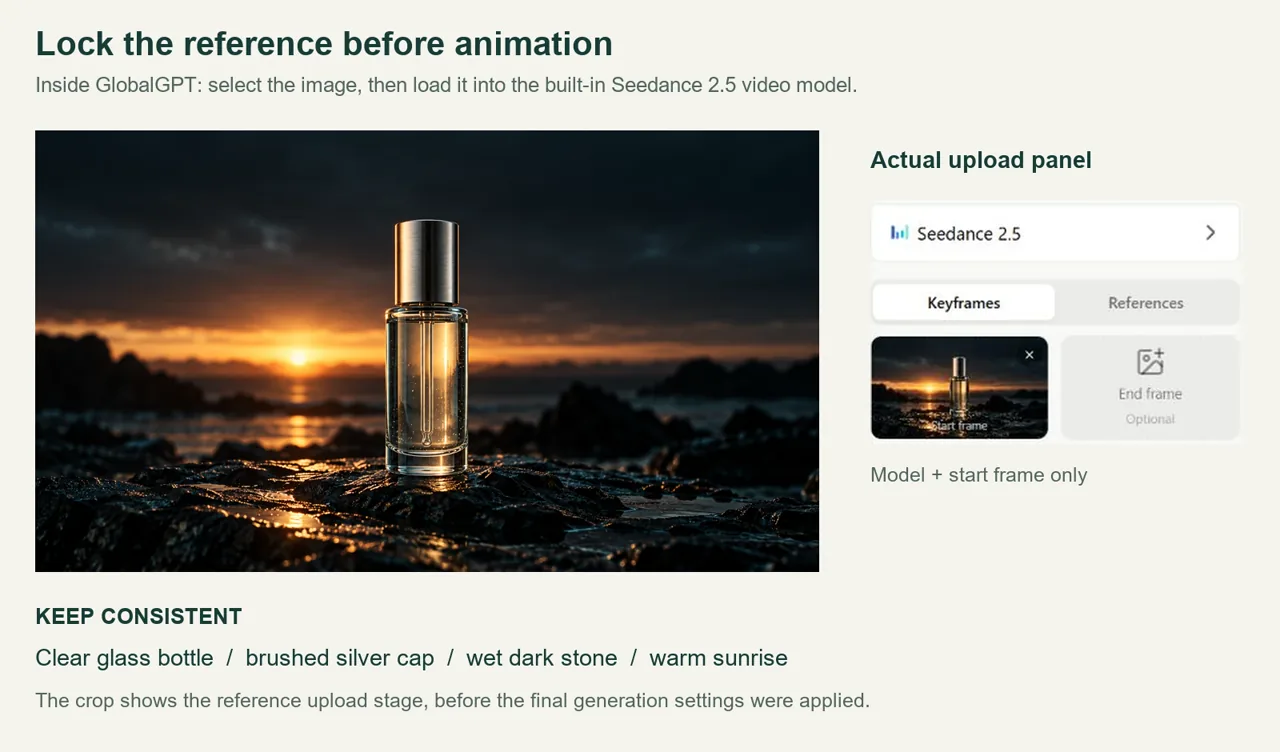
Lorsque le processus de production prend en charge les images de référence, commencez par créer une image de référence. Validez sa palette de couleurs, le rendu des matériaux, la composition et le traitement du sujet avant de générer les autres images. Lors de notre test, nous avons créé deux propositions d’image d’ouverture et avons sélectionné la version présentant la bouteille en verre la plus transparente et le bouchon argenté brossé avant même d'avoir utilisé le moindre crédit vidéo.
Cela est particulièrement important pour les personnes et les objets récurrents. Le guide dédié à Cohérence des vidéos générées par l'IA explique pourquoi l'identité, les costumes, l'éclairage et le cadrage varient d'un plan à l'autre, chacun étant généré de manière indépendante.
Étape 4 : Créer des plans courts et distincts
Attribuez un mouvement principal à chaque instruction. Par exemple : un zoom avant lent, une tête de lecture glissant sur une timeline ou cinq cartes s'ouvrant en éventail pour former une rangée. Demander plusieurs transformations, un mouvement de caméra, des changements d'éclairage et des actions complexes des personnages dans un même clip court augmente le risque de morphing.
Vérifiez chaque résultat avant de lancer l'étape suivante, qui est coûteuse en ressources. Examinez la première image, les images intermédiaires et l'image finale. Un clip peut paraître parfait sous forme de vignette, alors qu'un objet se déforme ou change de forme pendant son animation. Si la génération échoue complètement, le Guide des erreurs de génération de vidéos par IA aborde les causes courantes liées aux invites, à la modération et aux flux de travail.
Une seule génération ou des clips distincts ? Utilisez une seule génération de prises multiples lorsque le sujet, le lieu et l'éclairage restent identiques et que vous pouvez accepter des transitions approximatives. Utilisez des clips distincts lorsqu'une réplique nécessite un raccord précis, que le décor change ou que vous prévoyez de remplacer des plans individuels. Pour notre film sur la bouteille, nous avons utilisé une seule génération pour les cinq étapes ; la méthode générale « scène par scène » vous offre davantage de contrôle sur les révisions.
Pour un film continu, placez l'intégralité de la séquence de plans dans une seule instruction. Pour des clips séparés, réutilisez le même style et la même image de référence, puis envoyez les plans un par un. Notre test a utilisé une sortie continue Seedance 2,5, que nous avons transmise à Yukie dans GlobalGPT pour la finalisation. Une liste de plans ne nécessite pas de génération distincte pour chaque ligne.
Étape 5 : Ajouter une voix off et des sous-titres
La voix off doit s'intégrer dans le plan qui lui est attribué, avec une légère pause avant la coupure. Si une réplique est trop longue, quatre options s’offrent à vous : raccourcir le texte, allonger la durée du plan, diviser le plan ou ajuster légèrement la vitesse de narration. Évitez de résoudre tous les problèmes de synchronisation en accélérant la voix de manière artificielle.
Les légendes doivent correspondre aux paroles prononcées, et non à une version antérieure du script. Veillez à ce qu’elles restent dans les marges adaptées aux écrans mobiles, divisez les phrases longues en segments lisibles et vérifiez la ponctuation. Les illustrations générées doivent généralement éviter de recouvrir des textes importants et lisibles ; ajoutez des titres et des légendes précis lors du montage, où l’orthographe peut être contrôlée.
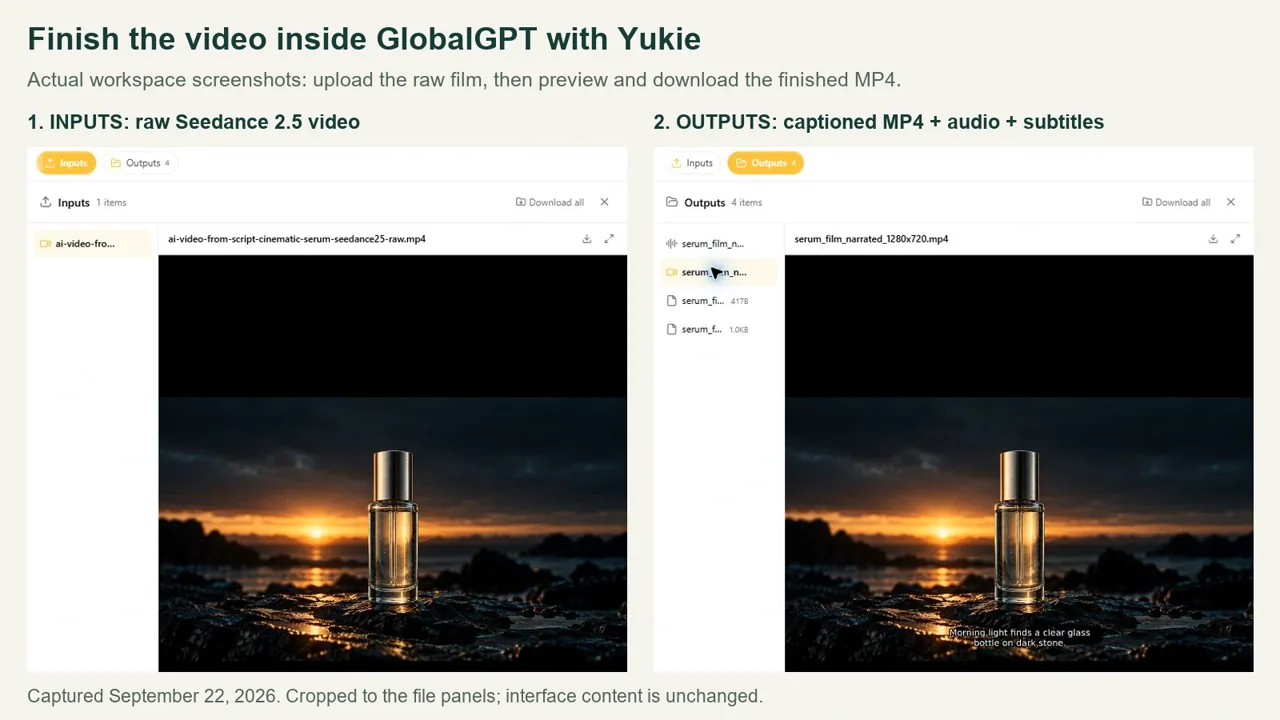
Terminer dans les limites de GlobalGPT : Ouvrez Yukie depuis l'espace de travail GlobalGPT, joignez le fichier brut Seedance 2,5 MP4 et fournissez le texte exact de la narration. Demandez à Yukie de générer la voix, d'aligner et d'incruster les sous-titres, de conserver l'ambiance sonore d'origine et de renvoyer un fichier MP4 téléchargeable. Lors de notre test, Yukie a utilisé eleven-v3 pour la synthèse vocale et a traité la vidéo dans son espace de travail hébergé sur la plateforme. Le paramètre « Seedance Native Audio » a fourni l’ambiance sonore ; Yukie s’est chargée du script parlé exact et des sous-titres.
Étape 6 : Assemblage, vérification et exportation
Demandez à Yukie de conserver l'ordre des plans validé, d'harmoniser la narration et les sous-titres, puis d'exporter le fichier au format MP4 H.264/AAC. Ouvrez le fichier exporté à partir de Résultats et téléchargez-le. Vérifiez les dimensions réelles, la durée, le son, la taille des sous-titres et la synchronisation entre les répliques et les scènes ; si quelque chose ne va pas, demandez la correction dans la même conversation Yukie. Notre processus de production en continu n'a nécessité aucune application de montage externe.
Si vous établissez un devis pour un projet comportant plusieurs prises, vérifiez comment Fonctionnement des crédits vidéo générés par l'IA avant de consacrer la majeure partie du budget aux premières générations. Prévoyez une capacité suffisante pour effectuer au moins une correction sur le tir le plus risqué.
Notre vidéo pratique sur l'IA, tirée de « Script Test »
Notre test a suivi un flux de travail complet au sein de GlobalGPT : GPT Image 2 pour la référence visuelle, Seedance 2.5 intégré pour les séquences vidéo, et Yukie pour la génération de la voix, l'incrustation des sous-titres, le mixage des ambiances et l'exportation. La vidéo ci-dessous est le fichier MP4 final issu de ce flux de travail.
Le cahier des charges du test
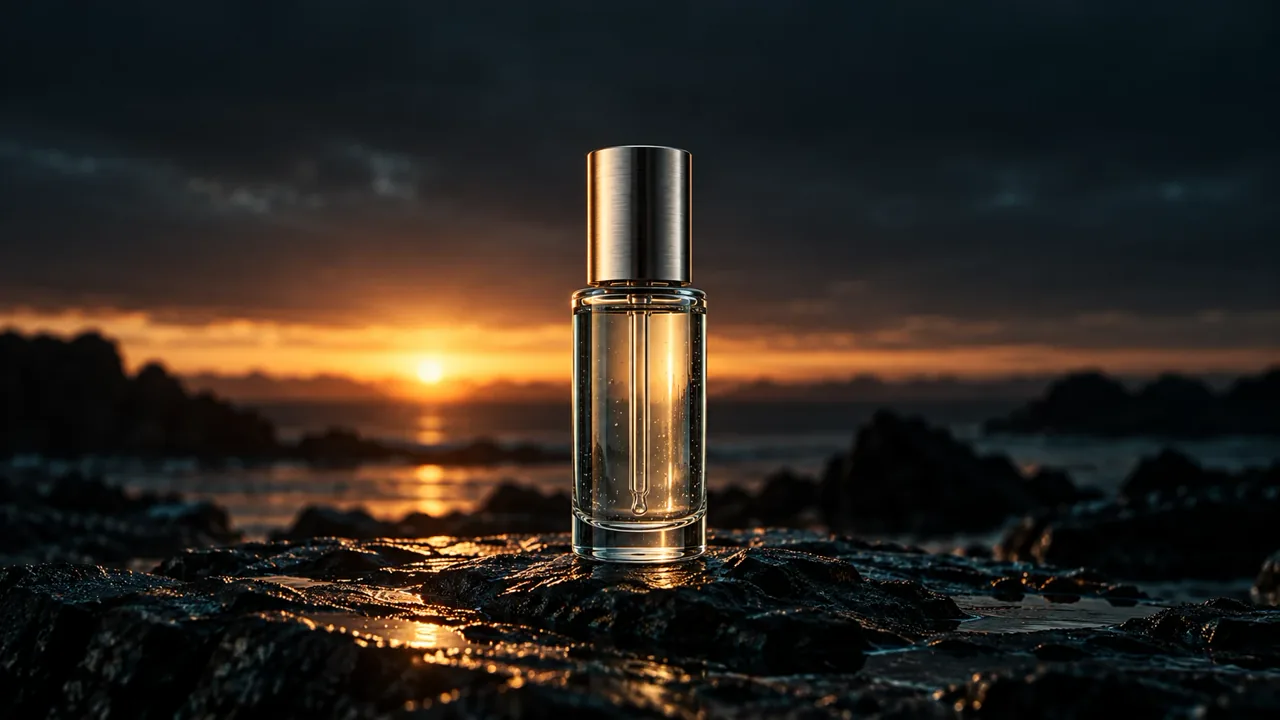
Nous avons demandé la réalisation d'un film cinématographique de 28 secondes au format 16:9 consacré aux soins de la peau, centré sur un flacon de sérum transparent muni d'un bouchon argenté brossé. La direction artistique prévoyait l'utilisation d'une pierre de charbon humide, d'une lumière chaude de lever de soleil, de reflets bleu-vert discrets, de gros plans détaillés et de mouvements de caméra lents et raffinés.
Le texte, composé de 43 mots, était le suivant :
La lumière du matin éclaire une bouteille en verre transparent posée sur une pierre sombre. L'eau tourbillonne à la base et reflète l'or. En s'approchant, de minuscules gouttelettes révèlent la texture. Un simple mouvement discret suffit à dévoiler chaque détail. Une image épurée, soignée, prête pour la première photo d'une nouvelle campagne.
Nous avons également exclu les personnes, les logos, les inscriptions générées par ordinateur, les bouteilles en double, les erreurs géométriques manifestes et les filigranes.
Modèles et structure
Le processus utilisé :
- Image GPT 2 pour deux candidats au format 16:9 pour l'image d'ouverture ;
- Seedance 2,5 pour une génération continue de 28 secondes en 720p ;
- Génération de la parole « eleven-v3 » via Yukie dans GlobalGPT, en utilisant la voix par défaut du modèle « route » ;
- Des sous-titres en anglais synchronisés avec le discours généré et incrustés par Yukie ;
- l'eau de source et l'ambiance de la pièce, mélangées à 16% sous la voix intérieure de Yukie.
Les cinq plans visuels étaient les suivants : un plan d'ensemble, un gros plan sur l'eau et le support, un gros plan sur une gouttelette, un plan tournant sur les détails de la bouteille et un plan final mettant le sujet en valeur.

Réaliser le film en cinq étapes
Pour votre propre film, utilisez la narration de 43 mots ci-dessus comme script vocal et commencez par les indications ci-dessous. Essayez de respecter les cinq intervalles de temps indiqués dans le plan de tournage, puis adaptez les transitions en fonction des séquences que vous aurez tournées et de la durée de votre narration.
| Fenêtre suggérée | Indication de narration | Travail visuel |
|---|---|---|
| 0 à 5,5 s | La lumière du matin éclaire une bouteille en verre transparent posée sur une pierre sombre. | Définissez le flacon complet et ses paramètres. |
| 5,5 à 10 s | L'eau circule autour de la base et recueille l'or. | Faire ressortir les reflets de l'eau et de la chaleur à la base. |
| 10 à 15 s | En s'approchant, on distingue la texture grâce à ces minuscules gouttelettes. | Mettre en valeur les gouttelettes et la texture du verre. |
| 15 à 19 s | Un simple tour discret suffit à révéler chaque détail. | Mettez en valeur les détails du bouchon et du flacon grâce à une orbite discrète. |
| 19 à 28 s | Épuré, réfléchi et prêt pour le premier plan d'une nouvelle campagne. | Revenir à une image de héros ; laisser une fin discrète. |
Invite de la première image : Utilisez cet outil pour créer un point d'ancrage visuel avant d'investir des crédits dans la vidéo.
Créez un plan d’ouverture cinématographique au format 16:9 pour un film sur les soins de la peau haut de gamme. Un flacon de sérum en verre transparent, muni d’un bouchon argenté brossé, repose sur une pierre de charbon humide. Une lumière chaude de lever de soleil provient d’un côté, avec de discrets reflets bleu-vert dans les ombres. Le flacon et le bouchon doivent rester entièrement visibles, en laissant suffisamment d’espace autour de la base pour permettre les reflets de l’eau. Épaisseur du verre réaliste, texture métallique, minuscules gouttelettes d’eau et reflets naturels. Composition sobre et minimaliste, adaptée à un zoom avant lent de la caméra. Aucune personne, aucune main, aucun flacon en double, aucun logo, aucun lettrage lisible, aucune légende ni aucun élément graphique ressemblant à un filigrane.
Pour suivre le choix de modèle d'origine, ouvrez Image GPT 2 dans GlobalGPT. Créez deux versions au format 16:9 et conservez celle où la géométrie de la bouteille est nette, dont le bouchon est complet et dont les reflets sont réalistes. Enregistrez cette image pour qu'elle serve d'image d'ouverture de la vidéo.
Consigne pour la vidéo : Copiez l'intégralité de la séquence dans le champ de saisie de la vidéo, en veillant à ne pas inclure la narration dans les instructions visuelles.
Réalisez un film cinématographique de 28 secondes au format 16:9 présentant un produit de soin de la peau, en utilisant l’image de départ fournie. Conservez tout au long du film les mêmes éléments : le flacon de sérum en verre transparent, le bouchon argenté brossé, la pierre de charbon humide, la lumière chaude du lever du soleil et les reflets bleu-vert discrets. Utilisez cinq phases visuelles bien définies, reliées par des transitions douces :

0–5,5 secondes : présentez le flacon entier posé sur une pierre sombre et humide ; effectuez un zoom avant lent avec un horizon stable.
5,5–10 secondes : passez à un plan macro bas montrant l’eau tourbillonnant autour de la base du flacon ; capturez de petits reflets dorés.
10 à 15 secondes : montrez en gros plan les minuscules gouttelettes sur le verre ; effectuez un léger changement de mise au point sans modifier la forme du flacon.
15 à 19 secondes : effectuez une orbite lente et discrète autour du flacon pour révéler le bouchon argenté et les détails du verre ; veillez à ce que le flacon reste à la verticale et soit facilement reconnaissable.
19 à 28 secondes : enchaîner en douceur vers une composition principale épurée de la même bouteille et maintenir un plan final serein.

Un seul produit. Pas de nouveaux lieux, de personnes, de mains, de logos, de texte lisible, de sous-titres, de bouteilles supplémentaires, de changements de forme, de morphing rapide, de caméra tremblante ni de changements brusques d’éclairage. Privilégiez un fond sonore discret d’eau et d’ambiance ambiante, sans dialogue ni musique. Ajoutez ensuite la narration et les légendes exactes de la campagne dans Yukie, au sein de GlobalGPT. Les durées cibles guident la séquence ; privilégiez la cohérence du mouvement plutôt que de forcer des coupures brusques.
- Ouvrir Seedance 2,5 pouces GlobalGPT et choisir Images clés.
- Téléchargez l'image de votre choix sous Image de départ. Pour ce flux de travail, laissez le cadre de fin facultatif vide.
- Collez le texte de la vidéo. Définissez Format d'image : 16:9, Durée : 28S, et Résolution : 720p. Conserver Native Audio allumer pour créer une ambiance ; laisser Améliorer l'invite pour garder le contrôle sur la formulation.
- Vérifiez l'image de départ, l'invite, la durée et la résolution, puis appuyez sur Générer.
- Vérifiez la cohérence du produit dans le clip final, puis téléchargez le fichier MP4 brut et joignez-le à Yukie dans GlobalGPT. Veillez à ce que cette version ne contienne ni sous-titres ni narration, afin que la phase de finalisation puisse partir de la vidéo et de l'ambiance d'origine.
Ce qui a bien fonctionné
Le point fort de cette campagne a été la cohérence du produit. La bouteille et son bouchon brossé sont restés reconnaissables, tant dans le plan d'ensemble que dans les plans rapprochés sur les gouttelettes et les textures. Le verre, l’eau, le métal et la pierre mouillée ont également bien résisté aux changements d’angles, et les plans macro ont apporté une variété visuelle sans introduire de deuxième produit.
L'exportation de Yukie a duré 28,06 secondes en résolution 1 280 × 720 et à 24 images par seconde, avec une vidéo au format H.264 et un son stéréo au format AAC. Nous avons téléchargé le fichier en question et vérifié ses paramètres ainsi que les images sous-titrées. L’analyse multimédia de Yukie a indiqué que le discours en anglais correspondait au script et restait intelligible malgré un environnement sonore de fond plus calme.
Ce qui devait être corrigé
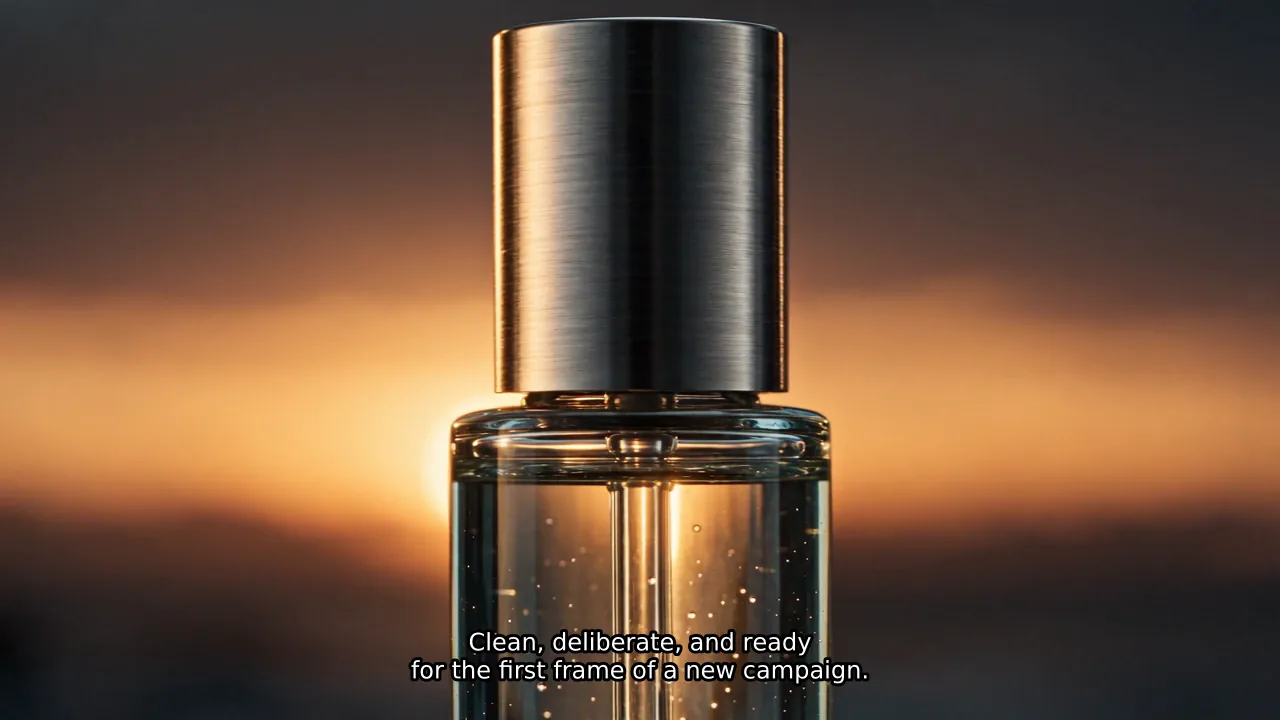
Le premier rendu des sous-titres de Yukie était trop grand et s'étendait sur trois lignes. Son système d'autocontrôle a détecté le problème, et un deuxième rendu a utilisé une zone de sous-titres explicitement définie à 1 280 × 720, avec un texte blanc de 28 px, un contour noir et sans panneau opaque. Nous avons vérifié les images téléchargées aux secondes 2, 6, 10, 14 et 18 : les sous-titres tenaient bien sur deux lignes.
La vidéo générée et le fichier final exporté ont tous deux une résolution de 1280 × 720 ; cette version n'a donc pas nécessité de conversion en 1080p. Une page consacrée à si le Seedance prend en charge la résolution 1080p explique pourquoi les paramètres du modèle, la taille de génération native et la résolution de sortie finale doivent tout de même être consignés séparément.
Yukie a conservé l'ambiance sonore d'origine à 16% et l'a mixée en arrière-plan de la narration. Le rythme nécessite encore quelques ajustements : la voix s'arrête vers 19,2 secondes, et certaines phrases apparaissent avant les scènes correspondantes. Le timing des sous-titres suit bien le discours, mais l'alignement entre le discours et l'image doit faire l'objet d'une révision distincte. Les instructions ci-dessous expliquent comment demander cet ajustement à Yukie sans régénérer la séquence.
Finaliser la narration, les sous-titres et la bande-son dans Yukie
Ouvrir le Espace de travail GlobalGPT et sélectionnez Yukie. Joignez le fichier MP4 brut Seedance à la conversation, puis vérifiez qu'il apparaît sous Données d'entrée. Le fichier source que nous avons mis en ligne contenait les images du produit et les sons d'ambiance d'origine, sans narration ni légendes définitives.
Consigne de finition : Collez la demande ci-dessous en joignant votre vidéo brute. Elle précise les mêmes opérations de post-production que celles utilisées dans notre test.
Réalisez l'intégralité de la vidéo brute ci-jointe sur les soins de la peau « Seedance 2.5 » au sein de cet espace de travail « GlobalGPT ». Conservez les visuels existants, l'ordre des plans, la durée d'environ 28,06 secondes, la résolution de 1 280 x 720 et la fréquence d'images de 24 images par seconde. Ne créez pas de nouvelles séquences, ne procédez pas à une mise à l'échelle, n'ajoutez pas de musique, n'utilisez pas d'avatar et ne remplacez pas le bruit de fond d'origine.

Utilisez exactement cette narration d’une voix anglaise calme et naturelle :
La lumière du matin éclaire une bouteille en verre transparent posée sur une pierre sombre. L’eau tourbillonne autour de la base et reflète l’or. En s’approchant, de minuscules gouttelettes révèlent la texture. Un mouvement lent permet d’observer chaque détail. Propre, soigné et prêt pour la première image d’une nouvelle campagne.

Examinez d’abord la vidéo ci-jointe. Générez la narration à l’aide d’un modèle vocal GlobalGPT disponible et indiquez le modèle et la voix utilisés. Essayez de terminer la narration en 25,5 secondes. Mesurez la durée réelle de la narration et créez des sous-titres correspondants sans chevauchement des répliques. Intégrez-les à la vidéo : texte blanc compact, contour noir, pas de fond opaque, deux lignes maximum, marges de sécurité et une zone de sous-titrage explicite de 1 280 x 720.

Mélangez l’ambiance sonore d’origine sous la voix, en commençant par un volume source de 16%. Vérifiez l’intelligibilité et l’absence d’écrêtage. Exportez un fichier MP4 H.264/AAC réel et vérifiez sa durée, sa résolution, sa fréquence d’images, l’audio et la mise en page des sous-titres. Renvoyez le fichier MP4 téléchargeable ainsi que les fichiers MP3 et SRT de la narration séparés. Effectuez la finalisation dans cet espace de travail ; ne renvoyez pas uniquement des instructions destinées à un éditeur externe.
- Laissons Yukie analyser la pièce jointe et générer le discours. Dans notre test, nous avons utilisé eleven-v3 avec la voix par défaut de l'itinéraire type. Enregistrez la narration obtenue afin que les corrections de synchronisation puissent la réutiliser.
- Vérifiez les sous-titres générés, et pas seulement le texte SRT. Demandez à Yukie de vérifier une image par phrase, de ne pas dépasser deux lignes et de corriger tout texte trop long au sein d’une même conversation.
- Demandez à entendre l'ambiance d'origine en arrière-plan de la voix et effectuez un test audio. Notre mixage de départ était 16% volume de la source ; réglez-le si le bruit ambiant masque un mot.
- Ouvrir Résultats, sélectionnez le fichier MP4 et prévisualisez-le. Utilisez sa Télécharger Cliquez sur le bouton pour enregistrer la vidéo finale ; conservez également les fichiers MP3 et SRT comme ressources de révision.
- Vérifiez vous-même le fichier MP4 téléchargé. Le nôtre était 28,06 secondes, 1 280 × 720, 24 images par seconde, H.264/AAC stéréo. Regardez le film dans son intégralité, écoutez-le jusqu'au bout et vérifiez les sous-titres sur un écran de la taille d'un téléphone avant de l'utiliser en public.
Si la narration guide l'image : Notre première version finale a pris environ 19,2 secondes pour lire le script, laissant une queue de 8,8 secondes composée uniquement d'ambiance sonore. Vous trouverez ci-dessous une correction de synchronisation à demander ensuite ; la vidéo intégrée ci-dessus montre l'exportation avant cet ajustement.
Ajustez le timing de ce montage existant dans Yukie. Réutilisez la vidéo actuelle et la narration générée ; ne générez ni nouvelles séquences ni nouveau texte. Divisez la narration aux pauses entre les phrases et placez chaque phrase à côté de la séquence visuelle correspondante. Utilisez les plages de 0 à 5,5, 5,5 à 10, 10 à 15, 15 à 19 et 19 à 28 secondes comme plan initial, puis examinez les séquences réelles et adaptez-vous aux transitions effectives. Ajoutez des pauses naturelles, conservez la dernière réplique avec le plan sur le personnage principal et évitez de couper des mots ou d’accélérer la voix de manière artificielle. Recalculez la synchronisation des sous-titres en fonction du nouveau positionnement des répliques, conservez l’ambiance sonore d’origine et exportez un fichier MP4 révisé pour révision.
Yukie s'est chargée du rendu des sous-titres et du mixage audio avec Filtres FFmpeg dans son environnement d'exécution hébergé sur la plateforme. Vous saisissez les instructions d'édition dans GlobalGPT et y récupérez les fichiers de sortie ; cette méthode ne nécessite aucune configuration locale via la ligne de commande.
Avis après essai
GlobalGPT a pris en charge l'ensemble du flux de travail de ce film : GPT Image 2 a défini la référence du produit, le module intégré Seedance 2.5 a généré les séquences vidéo continues, et Yukie a ajouté les dialogues, les sous-titres, le mixage des bruits d'ambiance et l'exportation au format MP4. La révision humaine reste indispensable pour ajuster l'échelle des sous-titres et synchroniser les phrases avec les scènes, mais ces corrections peuvent être demandées directement dans le même espace de travail.
Commencez par le Espace de travail tout-en-un GlobalGPT: valider la référence visuelle, réaliser les séquences, puis faire appel à Yukie pour la finalisation de l'audio et des sous-titres.
Problèmes courants liés à la conversion de scripts en vidéos et solutions
| Problème | Raison probable | À découvrir |
|---|---|---|
| La vidéo ressemble à une image fixe qui bouge | La description de la scène présente une composition, mais aucune action | Ajouter un mouvement de sujet ou un mouvement de caméra bien défini |
| Les plans semblent n'avoir aucun lien entre eux | Chaque consigne utilise un style linguistique différent | Réutiliser un bloc de style et un cadre de référence dans toutes les scènes |
| Un personnage change d'apparence d'un plan à l'autre | Les informations relatives à l'identité sont vagues ou contradictoires | Visage, coiffure, tenue, âge, palette de couleurs et image de référence |
| Les objets fondent ou clignotent | Il y a trop de transformations dans un seul clip | Réduire le mouvement, raccourcir le plan ou recréer l'image à partir d'une image plus nette |
| La voix off se poursuit après la coupure | La durée a été estimée à partir des mots uniquement | Générer d'abord la voix, puis mesurer la durée réelle de l'enregistrement audio |
| Les sous-titres ne correspondent pas | Le script a été modifié après la création des sous-titres | Générer des sous-titres à partir du script vocal final et les relire ligne par ligne |
| Le texte à l'intérieur de l'illustration est mal formaté | Le modèle vidéo tente de rendre la typographie | Veillez à ce que vos illustrations ne comportent pas de texte et ajoutez les titres lors de la retouche |
| L'export indique une résolution de 1080p, mais l'image semble floue | Les extraits en basse résolution ont été agrandis | Vérifier la résolution de la source et générer des extraits en haute résolution lorsque cela est possible |
| Les crédits défilent trop vite | Des extraits longs ou des nouvelles tentatives ont été générés sans budget | Commencez par tester une courte scène risquée et réservez des crédits pour les retouches |
Bon nombre de ces problèmes peuvent être évités. Le Liste de contrôle des erreurs vidéo liées à l'IA C'est un outil très pratique avant l'exportation finale.
Comment rédiger un meilleur script pour une vidéo générée par IA
Écrivez en pensant à la fois à l'écoute et à l'image. Un narrateur peut expliquer une idée abstraite, mais le plan doit tout de même comporter des personnages, des actions et des relations spatiales visibles.
Utilisez ce modèle de scène :
Narration :
[Les mots exacts que le public entendra]

Objectif visuel :
[L'idée principale que cette scène doit transmettre]

Plan :
[Sujet, décor, composition, action et mouvement de caméra]

Continuité :
[Style, personnage, costumes, éclairage, palette de couleurs et détails de référence]

À éviter :
[Texte lisible, personnages superflus, logos, transitions trop rapides, tremblements de caméra]

Durée visée :
[Durée de la narration mesurée, plus une courte pause]
Veillez à ce que les phrases de narration soient suffisamment courtes pour permettre une sous-titrage clair. Remplacez les expressions abstraites par des verbes concrets : « divise », « aligne », « glisse », « verrouille », « ouvre », « pointe » ou « transforme ». Lorsqu’une phrase contient deux moments visuels, divisez-la ou prévoyez deux plans au sein de la même scène.
Choix d'une vidéo générée par IA dans le cadre d'un flux de travail à partir d'un script
| Flux de travail | Meilleur pour | Principal avantage | Principale limitation |
|---|---|---|---|
| Générateur de scripts en un clic | Brouillons rapides, documents explicatifs internes, publications simples sur les réseaux sociaux | Configuration minimale | Moins de contrôle sur le sens et la cohérence des plans |
| Générateur piloté par avatar | Formations, présentations, interventions face à la caméra | Discours prévisible et cadrage | Cela peut paraître un peu générique lorsque le sujet nécessite une illustration visuelle |
| Génération scène par scène | Vidéos explicatives de marque, récits sur les produits, visuels soignés | Une mise en scène et une direction artistique plus abouties | Planification, crédits et bilan |
| Espace de travail IA tout-en-un | Équipes utilisant le chat, les images, la vidéo, l'audio et des agents | Un compte rendu sur la création et la finition par Yukie ; vérifié à partir de la bande-annonce de ce produit | Il reste encore à vérifier les sous-titres, l'audio et la synchronisation entre les répliques et les scènes. |
| Éditeur traditionnel et ressources IA | Travaux pour les clients et finitions soignées | Un contrôle optimal sur le timing et la finition | Plus de temps consacré à l'édition manuelle |
Pour un premier jet interne rapide, la génération en un clic peut suffire. En revanche, pour une campagne publique comportant des personnages récurrents ou des détails précis sur les produits, le contrôle scène par scène vaut généralement la peine de fournir un effort supplémentaire.
Liste de contrôle finale de la qualité vidéo générée par l'IA
Avant la publication, vérifiez le fichier exporté et assurez-vous que :
- les cinq premières secondes permettent de cerner clairement le sujet ;
- les scènes se succèdent dans l'ordre prévu par le scénario ;
- chaque élément visuel vient appuyer la réplique prononcée ;
- les personnages récurrents, les produits, la palette de couleurs et l'éclairage restent cohérents ;
- aucun cadre ne contient de texte mal formaté, de logos indésirables ou d’objets inexpliqués ;
- la voix off est audible, naturelle et ne s'interrompt pas aux changements de scène ;
- les sous-titres correspondent à la narration et restent dans des marges de sécurité ;
- la musique, le cas échéant, fait l'objet d'une licence et reste en arrière-plan par rapport à la voix ;
- aucun plan n'est répété, sauf si la répétition est intentionnelle ;
- la durée finale, le format d'image, la résolution, le codec et la taille du fichier soient adaptés à la plateforme de publication ;
- Les conditions d'utilisation commerciale et de divulgation ont été vérifiées pour les outils et ressources sélectionnés.
Questions fréquemment posées
L'IA peut-elle transformer un scénario complet en vidéo ?
Oui. Les outils d'IA permettent de diviser un script en scènes, de générer ou de sélectionner des éléments visuels, de créer une narration, d'ajouter des sous-titres et d'exporter une vidéo. Les résultats s'améliorent si vous passez d'abord en revue le plan des scènes. Les scripts volumineux doivent être réalisés par sections afin de pouvoir corriger le timing, la cohérence visuelle et les plans ratés sans avoir à refaire toute la vidéo.
Quelle est la meilleure IA pour créer des vidéos à partir de scénarios ?
Il n’existe pas de solution unique qui convienne à tous les scénarios. Les outils de type « avatar » sont adaptés aux formations animées par un intervenant, les générateurs en un clic conviennent à la création rapide de premières ébauches, et les workflows de conversion d’images en vidéo par scène sont adaptés aux récits visuels structurés. Faites votre choix en fonction des critères suivants : cohérence requise, contrôle du montage, résolution de sortie, conditions commerciales et coût de régénération des clips ratés.
L'IA peut-elle ajouter automatiquement des voix off et des sous-titres ?
Oui. Lors de notre test GlobalGPT, Yukie a généré un discours en anglais, incrusté des sous-titres adaptés, mixé le son d'ambiance d'origine et exporté le fichier MP4 final directement depuis la plateforme. Consultez le fichier : nous avons corrigé les sous-titres trop grands, et la première exportation nécessitait encore un ajustement de la synchronisation entre les phrases et les scènes.
Quelle doit être la durée de chaque scène générée par l'IA ?
Prenez la durée de la narration comme référence. Mesurez la durée réelle de l'enregistrement audio, puis prévoyez une courte pause dans la scène avant la coupure. Les plans courts, d'une durée d'environ trois à huit secondes, sont souvent plus faciles à maîtriser que les séquences longues comportant plusieurs actions, mais la durée idéale dépend du texte prononcé et de la complexité visuelle de la scène.
Comment puis-je garantir la cohérence des personnages d'une scène à l'autre dans les vidéos générées par IA ?
Créez une image de référence et reprenez les mêmes éléments d'identité dans chaque consigne : visage, coiffure, âge, vêtements, proportions, palette de couleurs, éclairage et traitement de la prise de vue. Ne modifiez que ce que la nouvelle scène exige. Pour les projets plus longs, consultez le flux de travail pour réaliser de longues vidéos générées par IA avec des personnages cohérents.
Puis-je créer gratuitement une vidéo générée par IA à partir d'un script ?
C'est parfois le cas, mais les formules gratuites imposent généralement des restrictions en matière de crédits, de durée, de résolution, de filigranes, de modèles ou d'exportation. Testez d'abord la scène représentative la plus courte. Ne partez pas du principe qu'un forfait gratuit suffira à couvrir une vidéo finale composée de plusieurs plans, une narration, des retouches et une exportation en haute résolution sans avoir vérifié les conditions de la formule en vigueur.
Les vidéos générées par l'IA peuvent-elles être utilisées à des fins commerciales ?
L'utilisation commerciale dépend des conditions d'utilisation de la plateforme, des conditions relatives aux modèles, de la formule souscrite, des ressources sources, de la musique, des marques déposées et de la législation locale. Conservez une trace des outils et des ressources utilisés, et vérifiez les conditions en vigueur avant de publier tout travail destiné à un client ou à des fins publicitaires. Les résultats générés par le modèle ne garantissent pas à eux seuls l'absence de droits sur la musique, les logos, les images de personnes ou les ressources sources protégées par le droit d'auteur provenant de tiers.
Conclusion finale
La méthode fiable pour créer un Vidéo générée par IA à partir d'un script consiste à planifier le montage avant de tourner les séquences. Divisez la narration en scènes, attribuez une tâche visuelle à chaque scène, définissez le style, mesurez la durée de la voix off et vérifiez le fichier exporté. Ce processus demande davantage de réflexion que de simplement coller un paragraphe, mais il permet d'obtenir une vidéo qui donne l'impression d'avoir été réalisée de manière réfléchie, plutôt que d'avoir été assemblée au hasard.
Pour ce film de présentation, l'ensemble du flux de travail s'est déroulé entièrement au sein de GlobalGPT : scénario et plan de tournage, référence GPT Image 2, séquences intégrées de Seedance 2.5, puis narration de Yukie, sous-titres, mixage audio et exportation. Commencez par le storyboard et terminez en vérifiant le fichier MP4 téléchargé. Un espace de travail unique permet de centraliser l’ensemble du processus ; votre révision apporte au film son rythme final et sa touche de finition.





