
Un outil de création de présentations basé sur l’IA s’avère utile lorsqu’il permet de gagner du temps tout au long du processus : un récit clair, des chiffres crédibles, des diapositives lisibles et un fichier prêt à être finalisé. L’approche par « agent » de Yukie justifie de l’évaluer dans le cadre de ce flux de travail. Commencez par la décision que votre public doit prendre, puis évaluez le résultat à l’aune de critères d’évaluation explicites.
Que devrait faire concrètement un créateur de présentations basé sur l'IA ?
Un outil de création de présentations basé sur l'IA devrait transformer un brief bien défini en un récit prêt à être examiné : public et objectif, documents sources, plan, arguments, éléments visuels, notes et un fichier exporté que l'on peut ouvrir et modifier. S'il manque un seul de ces éléments, une présentation peut sembler terminée tout en générant encore du travail pour le présentateur.
Commencez par préciser le public cible, la décision qu’il doit prendre, les faits disponibles et les limites de la créativité. Demandez ensuite le nombre de diapositives et un ordre précis. Une bonne demande distingue clairement les chiffres fournis des hypothèses et demande au système de signaler les éléments manquants. Ceci est particulièrement important pour les graphiques : un élément visuel peut donner à une estimation non étayée un air de certitude.
La deuxième exigence concerne la révision contrôlée. Il arrive souvent que les équipes repèrent une diapositive défaillante après avoir lu l'intégralité du texte. Un générateur PowerPoint basé sur l'IA s'avère d'autant plus utile qu'il est capable de corriger cette diapositive tout en conservant intacts le titre, les notes, le style et les diapositives non modifiées. Testez le texte et les objets ; une capture d'écran d'aspect similaire ne constitue pas une preuve de conservation.
Le Page d'édition « Plus AI » C'est une comparaison utile si votre besoin principal est de mettre à jour une présentation existante. Demandez comment un outil identifie une diapositive cible et signale les modifications apportées à celle-ci.
Ce que Yukie montre aujourd'hui au grand jour
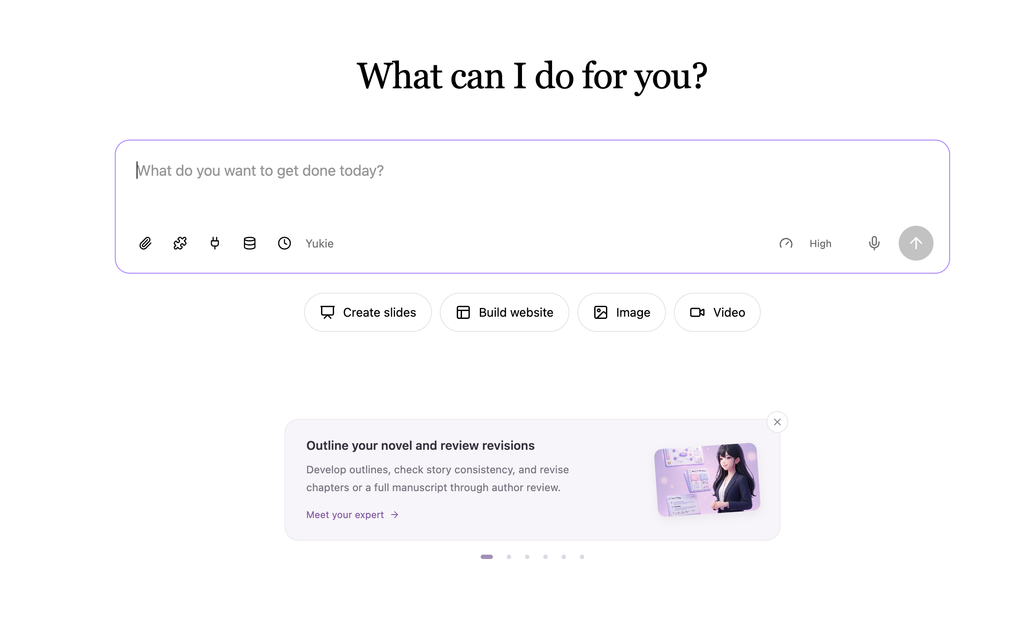
La page publique de Yukie affiche une option intitulée “ Créer des diapositives ”.
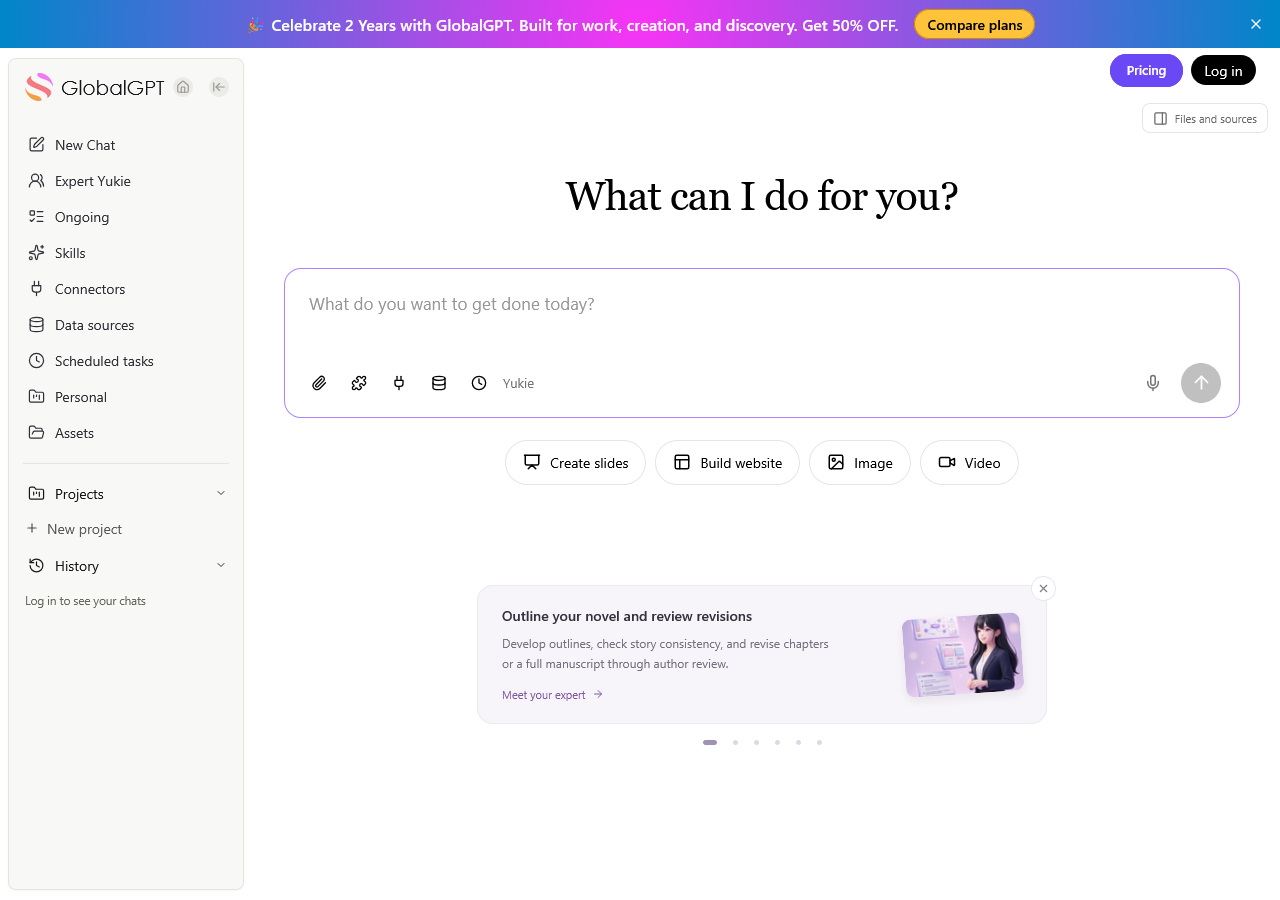
Page d'accueil de GlobalGPT décrit l'agent comme “ Votre agent, bien plus qu'une simple fenêtre de discussion ”, avec un processus allant de l'objectif à la planification puis aux outils, et un exemple intitulé “ Créer des diapositives — Présentation avec notes du présentateur ”.

Un agent et un éditeur de diapositives répondent à des besoins différents. Le Guide d'utilisation de l'agent ChatGPT explique le schéma général des objectifs et des tâches. Dans le cadre d'une présentation, la question essentielle est de savoir dans quelle mesure la planification, la relecture, la révision et le transfert de dossier s'intègrent dans votre flux de travail réel.
Le Guide de création de présentations avec Gemini 3 Pro propose un autre processus à comparer. Utilisez vos propres critères d'acceptation — faits, notes, contrôle des modifications et fichier final — pour choisir la démarche à suivre.
Comment créer une présentation à l'aide de l'IA dans Yukie
Commencez par définir le public, la décision et les limites de la source
Commencez par formuler la décision : approuver, rejeter, financer, informer, expliquer ou choisir. Précisez le niveau de connaissance du public et le contexte de la réunion. Dressez la liste de tous les chiffres susceptibles d’apparaître dans la présentation, et demandez à Yukie de signaler toute hypothèse lorsque le brief ne fournit pas de données concrètes. Cela permet d’éviter qu’un récit soigné ne se transforme subrepticement en une analyse de rentabilité fictive.
Pour les présentations nécessitant beaucoup de recherche, rassemblez vos sources avant de demander la conception. Un processus de travail tel que Comment utiliser ChatGPT Deep Research peut aider à structurer les informations accessibles au public. Vérifiez les dates des sources, leur portée et leur pertinence, puis transmettez à Yukie les faits validés et les questions en suspens.
Demandez une structure fixe et un tableau pouvant être révisé
Précisez le nombre de diapositives, leurs titres exacts et le rôle narratif de chacune d'entre elles. Ne demandez un graphique simple que si les chiffres fournis le justifient. Exigez que chaque diapositive comporte des unités de mesure, une mention de la source ou des hypothèses, ainsi qu'une note explicative. Un graphique doit servir à communiquer la décision, et non à l'embellir.
Invite initiale du test de deck
Il s'agit du cas d'étude fictif exact utilisé lors de notre test du navigateur Yukie, effectué après connexion. Nous avons sélectionné 8 pages, en anglais, ainsi que le modèle « Stratégie exécutive », avec un niveau d'effort élevé.
Créez une présentation de 8 diapositives destinée à une équipe produit fictive qui doit décider de lancer ou non un tableau de bord d'analyse axé sur la protection de la vie privée pour les petites boutiques en ligne aux États-Unis. Public : responsables produit et service financier. Objectif : obtenir l’approbation d’un projet pilote de 90 jours. Utilisez uniquement les données fournies ci-dessous ; si une donnée manque, considérez-la comme une hypothèse plutôt que d’inventer une statistique.

Données : budget du projet pilote $45 000 ; durée 90 jours ; cible : 20 boutiques ; le reporting actuel prend 6 heures par boutique et par mois ; l’objectif proposé pour le flux de travail est de 2 heures ; le critère de réussite est de 80% d’utilisation hebdomadaire active par boutique ; les risques concernent la qualité des données, le temps d’intégration et la confusion en matière d’attribution.

À fournir : exactement 8 diapositives dans cet ordre : 1 “ Décision ”, 2 “ Lacune dans le reporting ”, 3 “ Conception du projet pilote ”, 4 “ Objectif de gain de temps ”, 5 “ Aspects économiques du projet pilote ”, 6 “ Seuil d’adoption ”, 7 “ Risques ”, 8 “ Prochaine décision ”. Incluez une description claire de la décision, un tableau comparatif simple utilisant uniquement ces chiffres, des notes du présentateur pour chaque diapositive, une note sur les sources et les hypothèses, ainsi qu’un fichier PPTX modifiable ou compatible PPT si l’espace de travail propose cette option d’exportation. Veillez à ce que la recommandation soit subordonnée au seuil de réussite du projet pilote indiqué.
Données de test exactes. Consultez les résultats pratiques et les limites indiqués dans cet article. Vous pouvez également sélectionner l'intégralité du texte et appuyer sur Ctrl/Cmd+C.
Vérifiez avant de polir
Notre test a abouti à un dossier décisionnel cohérent comprenant la séquence en huit parties demandée, une comparaison entre 6 et 2 heures et un critère d’adoption explicite de 80%. PowerPoint a affiché les huit pages sans coupure visible lors de notre vérification. Le graphique présente des économies cibles, et non mesurées ; la différence de quatre heures est correcte. Des notes figuraient sur chaque diapositive, et le calcul du coût par magasin était de $45 000 ÷ 20 = $2 250.
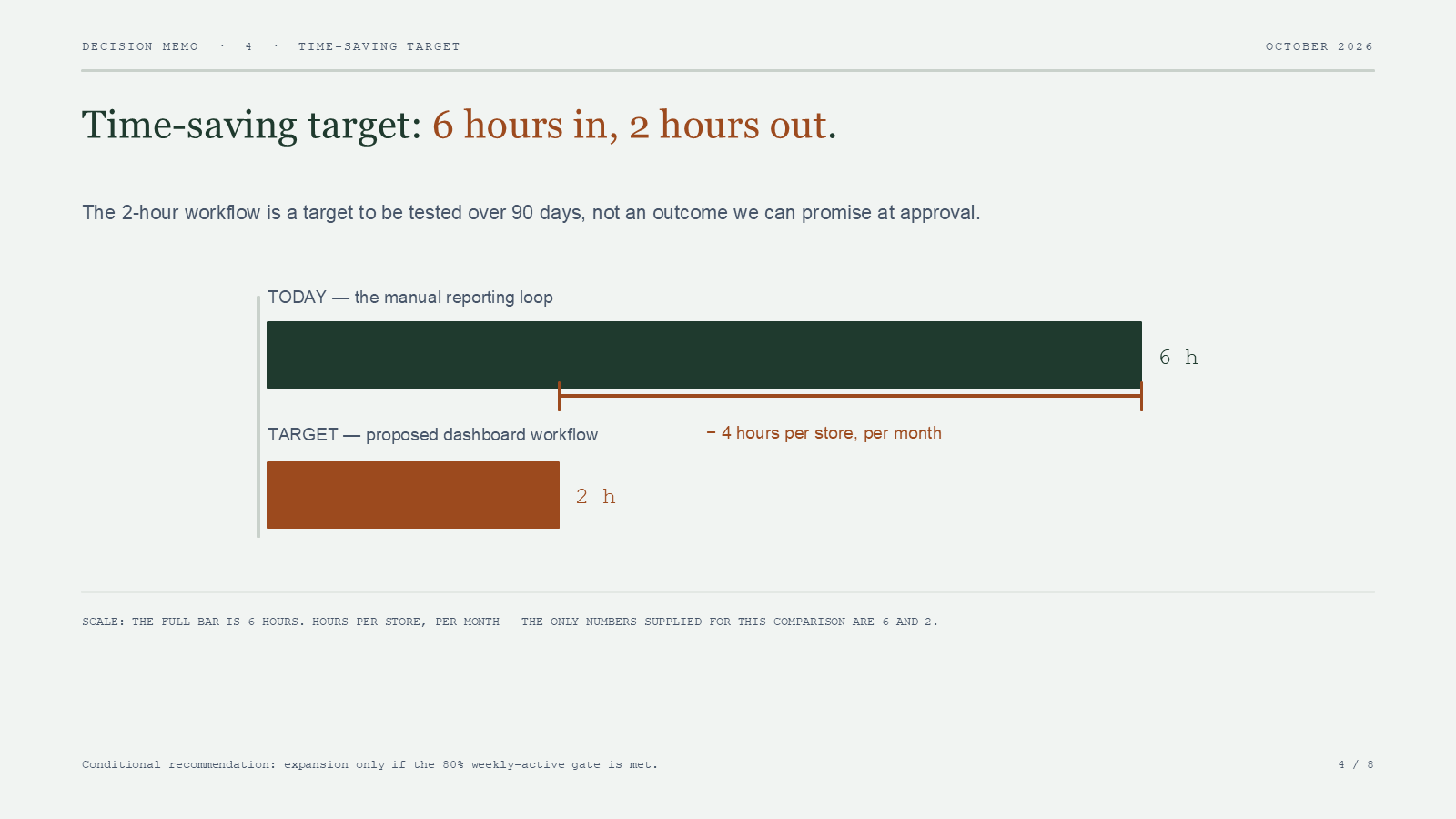
Le résultat devait encore faire l'objet d'une révision rédactionnelle. Yukie a réécrit les titres principaux au lieu d'utiliser exactement ceux qui avaient été demandés, bien que les diapositives 2 à 8 aient conservé les libellés des sections. Elle a également décrit le flux de travail existant comme étant manuel sans préciser cette conclusion, et a considéré que 90 jours correspondaient approximativement à trois mois de reporting. Il convient de confirmer la répartition équitable du budget ainsi que l’interprétation du « seuil d’adoption » au 90e jour. Les petites annotations en bas de page méritent d’être vérifiées sur l’écran de présentation réel.
- Vérifier
- Nombre et ordre des diapositives
- Résultat observé
- 8 diapositives classées selon l'ordre des thèmes demandés
- Ce qu'il établit
- La structure a été livrée ; le libellé exact du titre était différent
- Vérifier
- Notes de l'orateur
- Résultat observé
- Notes sur les 8 diapositives
- Ce qu'il établit
- Des notes figurent dans le fichier original téléchargé
- Vérifier
- Comparaison des rapports
- Résultat observé
- 6 heures aujourd'hui, objectif de 2 heures, écart de 4 heures
- Ce qu'il établit
- Comparaison correcte des valeurs fournies
- Vérifier
- Contenu modifiable
- Résultat observé
- Texte et formes natifs ; pas d'images de diapositives au format raster
- Ce qu'il établit
- Le contenu peut être modifié en tant qu'objets de diapositive
- Vérifier
- Format du graphique
- Résultat observé
- Barres et libellés modifiables ; pas de composant graphique natif
- Ce qu'il établit
- La modification des formes est disponible ; la modification des graphiques liés à un tableur n'a pas été mise en place.
- Vérifier
- Décision conditionnelle
- Résultat observé
- L'expansion dépend de la grille 80%
- Ce qu'il établit
- La recommandation a conservé la condition fournie
- Vérifier
- Qualité des données probantes
- Résultat observé
- Notes sur les sources et les hypothèses incluses, avec quelques déductions non identifiées
- Ce qu'il établit
- Une vérification humaine des faits reste nécessaire
Lisez les titres des diapositives dans l'ordre. Vérifiez si la diapositive d'introduction mentionne une décision et si la diapositive de conclusion indique l'étape suivante du processus de validation. Comparez chaque chiffre avec la liste source. Examinez les notes séparément du texte visible sur les diapositives. Vérifiez ensuite les légendes et les unités du graphique à une taille de présentation normale et sur un écran étroit.
La planification visuelle mérite qu'on s'y attarde séparément. La Guide sur les diapositives de couverture et les éléments graphiques des présentations PowerPoint peut aider à définir le cahier des charges d'une couverture ou d'une illustration. Définissez ce que chaque élément graphique doit illustrer avant de le réaliser.
Pour les ressources personnalisées, comparez les options disponibles dans les meilleurs générateurs d'images basés sur l'IA. Privilégiez les diagrammes qui facilitent la prise de décision plutôt que ceux qui sont purement décoratifs, et vérifiez manuellement le texte et les libellés générés.
Utilisation de Yukie comme générateur PowerPoint basé sur l'IA
Lorsqu'on compare des produits, Le générateur de présentations basé sur l'IA de Slidesgo constitue une référence pertinente pour les attentes en matière de conversion de texte en présentation. Évaluez Yukie en fonction de ses propres résultats et de son chemin d'exportation.
Si vous avez besoin d'un fichier PowerPoint, intégrez le fichier exporté à vos critères d'acceptation. Notez le format effectivement proposé, téléchargez-le et rouvrez-le dans un éditeur compatible. Vérifiez le nombre de diapositives, les objets texte, les éléments graphiques, l'emplacement des images, les polices et les notes. Une présentation composée d'images rendues peut être présentable, mais offre moins de possibilités de modification.
Dans ce test, le panneau de fichiers de Yukie proposait Télécharger l'original pour le fichier PPTX. L’aperçu de la présentation intégré à l’application n’étant pas disponible, nous avons enregistré le fichier d’origine fourni par ce contrôle, puis l’avons rouvert localement à l’aide du moteur de rendu de PowerPoint. Le fichier initial pesait 45 771 octets ; le fichier modifié, 45 846 octets. Les deux contenaient huit diapositives et des notes du présentateur. L'analyse structurelle a révélé la présence de texte et de formes natifs plutôt que d'images au format des diapositives. Nous n'avons pas testé la modification manuelle des objets dans l'interface de PowerPoint ni l'intégration native de Google Slides.
Comment modifier des diapositives générées par l'IA sans avoir à réécrire l'ensemble de la présentation
La révision commence par une demande de modification précisant le nom de la diapositive, les informations autorisées et les éléments qui doivent être conservés. Conservez un instantané “ avant ”. Enregistrez la modification demandée, le récapitulatif des modifications renvoyé et une comparaison de chaque diapositive non modifiée. Se contenter de dire « ça a l’air pareil » n’est pas aussi fiable que de vérifier séparément le texte, l’ordre, les notes et la mise en page.
Un agent peut rédiger un compte rendu des modifications tandis qu'un éditeur vous permet de contrôler précisément les objets. ChatGPT Tableau blanc pour l'écriture et le codage propose une comparaison utile en matière d'édition : il faut savoir quel outil gère le contenu et lequel gère la mise en page finale.
Consigne de test ciblée pour l'édition de diapositives
Utilisez ce suivi après avoir conservé la présentation initiale :
Modifiez uniquement la diapositive n° 5, intitulée “ Économie du projet pilote ”. Remplacez son contenu par une explication du seuil de rentabilité présentée sur deux colonnes, en utilisant uniquement le budget fourni ($45 000), l’objectif de 20 magasins et la durée de 90 jours. Conservez le titre de la diapositive, l’intention indiquée dans les notes du présentateur et le style visuel. Ne modifiez aucune autre diapositive, aucun graphique, aucune note, aucun ordre ni aucune mise en page. Fournissez un récapitulatif des modifications répertoriant chaque élément modifié.
Données de test exactes. Consultez les résultats pratiques et les limites indiqués dans cet article. Vous pouvez également sélectionner l'intégralité du texte et appuyer sur Ctrl/Cmd+C.
Le libellé demande une explication du seuil de rentabilité, mais ne fournit aucune hypothèse concernant le chiffre d'affaires, la marge ou le coût horaire. Un résultat pertinent distingue le coût qui doit être récupéré des éléments prouvant que l'entreprise est en mesure de le récupérer. Il ne faut pas inventer de taux horaire, de prévisions de chiffre d'affaires ni de délai de rentabilité avéré.
Comment modifier une diapositive à l'aide de l'IA
Comparez la diapositive n° 5 « avant » et « après », puis examinez les diapositives n° 1 à 4 et 6 à 8 pour vérifier le texte, l'ordre, les notes, les objets et la mise en page. Notez ces éléments séparément. Une capture d'écran peut faciliter la comparaison visuelle, mais elle ne permet pas de prouver que les objets sous-jacents sont restés identiques. Une présentation complète régénérée nécessite une vérification approfondie.
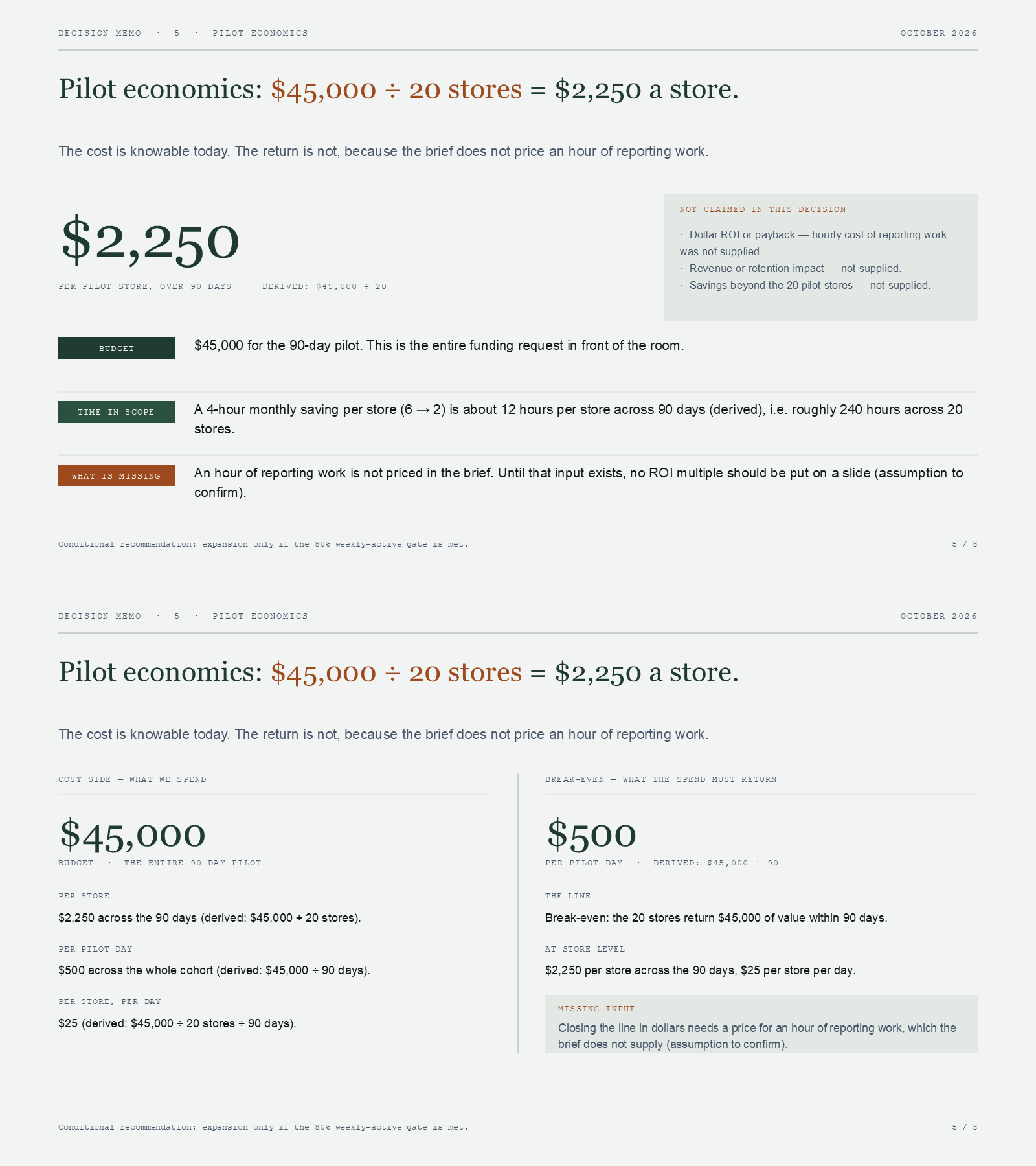
Yukie a remplacé le tableau de la diapositive 5 par deux colonnes : le coût du pilote et la valeur nécessaire pour le récupérer. Elle a correctement calculé $2 250 par magasin, $500 par jour de projet pilote et $25 par magasin et par jour, et a identifié la donnée manquante concernant le coût horaire. Il s’agit là d’affectations du budget alloué, et non de preuves d’un retour sur investissement réel. Le titre de la diapositive et son style visuel sont restés inchangés ; la note a été réécrite pour correspondre au nouveau contenu tout en conservant l’explication relative au rapport coût/rendement inconnu.
Nous avons conservé les deux fichiers téléchargés et comparé l’ensemble des 67 éléments décompressés de la présentation. Les diapositives 1 à 4 et 6 à 8, ainsi que leurs notes, leurs liens, leurs mises en page, leurs modèles et leur thème, correspondaient. La diapositive 5 et sa note avaient changé, tout comme les métadonnées du document. Les pixels rendus indépendamment pour les sept diapositives non modifiées ont également été vérifiés. Cela confirme qu’une modification isolée a bien été effectuée pour cet échantillon, sans pour autant constituer une garantie pour toutes les présentations. Le récapitulatif des modifications de Yukie regroupait les objets supprimés et ajoutés ; il ne s’agissait pas d’un inventaire complet des identifiants d’objets.
Une étape de contrôle qualité pratique avant votre présentation
Effectuez ces vérifications dans l'ordre suivant :
- Champ d'application : Le public cible, la décision, l'ensemble des sources et les hypothèses sont visibles par le réviseur.
- Récit : L'ordre des diapositives mène du contexte aux éléments probants, puis à la recommandation et à la décision suivante.
- Faits : Chaque chiffre, chaque date et chaque comparaison correspond à une source validée ; les données manquantes sont signalées comme des hypothèses.
- Graphiques : les libellés, les unités et les totaux sont lisibles ; la mise en évidence visuelle ne suggère pas un résultat plus marquant que ne le justifient les données.
- Remarques : Chaque diapositive comporte le contexte prévu pour le présentateur, et toute exportation ne le conserve que si le test de réouverture le confirme.
- Test d'édition : La diapositive demandée a été modifiée, et les diapositives non modifiées ont été comparées au niveau du texte, des notes, de l'ordre et de la mise en page.
- Exporter : le format proposé a été téléchargé tel quel puis rouvert ; la possibilité de modification est enregistrée objet par objet.
- Mode présentation : Ouvrez la présentation en mode diaporama sur l'écran que vous utiliserez. Vérifiez les titres, les légendes des graphiques et la netteté des images ; si vous comptez la partager pour une consultation sur mobile, vérifiez également cette version.
- Sécurité décisionnelle : La recommandation reste subordonnée aux conditions énoncées concernant les critères de sélection, le budget et les risques.
Demandez également qui est chargé de la prochaine étape et quels éléments pourraient amener à revoir la recommandation.
Quand Yukie est le choix idéal — et quand un éditeur de diapositives dédié fait la différence
Yukie est la solution idéale lorsque vous recherchez un point d'entrée pour un agent à partir d'un brief structuré et que vous êtes prêt à examiner le résultat. Les fondateurs, les professionnels du marketing, les enseignants et les analystes peuvent tous adopter cette même approche axée sur la prise de décision, même si leurs présentations s'adressent à des publics différents.
Un éditeur de diapositives dédié peut s'avérer plus adapté lorsque vous avez besoin d'un alignement précis, de modifications objet par objet, de modèles prédéfinis ou d'un chemin d'exportation connu. Un agent peut proposer le contenu et un éditeur peut le finaliser. Faites en sorte que les graphiques modifiables, les notes permanentes et les révisions isolées constituent des tests d'acceptation explicites.
Pour le libellé et les notes, Les meilleurs outils d'écriture IA de 2026 vous permet de comparer les différentes options. Choisissez en fonction des besoins de votre deck et des résultats que vous pouvez analyser.
Essayez Yukie pour votre prochaine présentation avec un cahier des charges bien défini. Conservez le résultat, examinez les modifications et vérifiez le fichier final avant la présentation.
FAQ : Outil de création de présentations par IA et générateur de présentations PowerPoint par IA
1. Qu'est-ce qu'un outil de création de présentations basé sur l'IA ?
Il s'agit d'un outil ou d'un agent qui transforme un brief et des documents sources en une proposition de présentation comprenant un script, des visuels et un texte d'accompagnement. La qualité dépend de la vérification des faits, du contrôle de la mise en page et d'un processus de production validé.
2. Yukie peut-elle créer un fichier PowerPoint ou PPTX ?
Oui. Notre test de compatibilité avec les navigateurs, réalisé le 14 octobre, a généré un fichier PPTX de huit diapositives. Nous avons enregistré le fichier proposé par l’option « Télécharger l’original » et l’avons rouvert avec le moteur de rendu de PowerPoint ; le texte, les formes et les notes d’origine étaient bien présents.
3. Comment créer une présentation à l'aide de l'IA à partir d'un bref brief ?
Précisez le public cible, la décision à prendre, le nombre de diapositives, les faits exacts, les limites de la source et la règle applicable en cas de données manquantes. Demandez un plan fixe, des notes, les contraintes relatives aux graphiques et une mention indiquant les hypothèses avant de passer en revue les diapositives générées.
4. Puis-je modifier des diapositives générées par l'IA sans avoir à régénérer la présentation ?
Cela dépend des commandes d'édition et du modèle de fichier du produit. Demandez une modification portant sur une diapositive spécifique, conservez un instantané « avant » et comparez toutes les autres diapositives avant d'affirmer que la régénération a été évitée.
5. Puis-je modifier une seule diapositive avec AI ?
Dans notre échantillon, Yukie a modifié la diapositive n° 5, tandis que les sept autres diapositives et leurs notes correspondaient à l'original. Conservez les deux versions et comparez leur contenu et leur mise en page avant de partir du principe que ce sera la même chose pour une autre présentation.
6. La modification d'une diapositive permet-elle de conserver les notes du présentateur et les diapositives non modifiées ?
Lors de notre test portant sur une seule diapositive, les sept diapositives non modifiées et leurs notes correspondaient ; la note de la diapositive n° 5 a été modifiée pour correspondre au contenu révisé de celle-ci. Les notes étaient toujours présentes sur les huit pages. Vérifiez votre propre fichier exporté après la révision.
7. Que dois-je vérifier avant de présenter un diaporama généré par l'IA ?
Vérifiez les sources, les hypothèses, l'ordre des diapositives, les unités des graphiques, la lisibilité, les notes, le format d'exportation, les objets modifiables, les risques et la décision suivante à prendre. Rouvrez le fichier exporté chaque fois que l'exportation fait partie de l'engagement.
8. Yukie est-elle plus performante qu'un éditeur de présentations dédié dans tous les cas de figure ?
Il n'y a pas de solution universelle. Yukie peut convenir à un travail de rédaction de brouillons à partir de briefs fourni par un agent, tandis qu'un éditeur spécialisé peut être plus adapté à une mise en page précise et à des besoins d'exportation bien définis. Faites votre choix en vous basant sur vos tests d'acceptation et vos données.