No deberías tener que volver a generar toda la imagen solo porque el fondo no sea el adecuado, el lienzo sea demasiado pequeño o haya que corregir un detalle.
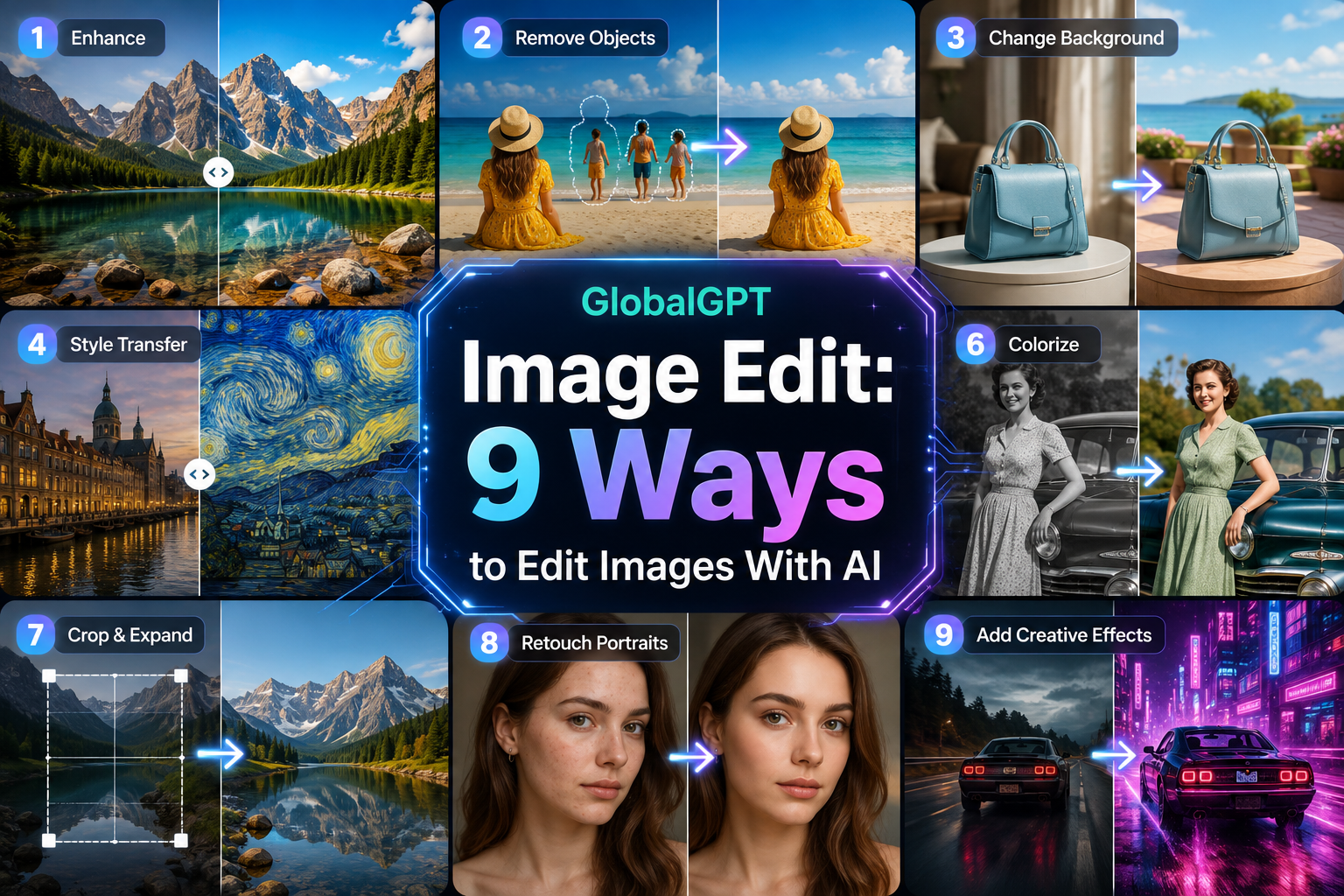
GlobalGPT Image Edit te ofrece un conjunto de herramientas específicas para retoques habituales: eliminar un fondo, ampliar el lienzo, aumentar la resolución de una imagen borrosa, cambiar un ajuste, modificar el peinado, probarte ropa, sustituir un rostro, crear un retrato tipo carné o eliminar una marca no deseada. También hay un modo de edición por indicaciones (Prompt Edit) para aquellos casos en los que es más fácil describir el cambio que encajarlo en un ajuste preestablecido.
En esta guía se explica para qué sirve cada opción, cómo solicitar una edición supervisada y cómo editar enviando una imagen directamente a Yukie, y cuando Gemini Omni Flash es la mejor opción para una imagen que requiere varias revisiones consecutivas.
Respuesta rápida: Utiliza una «Acción rápida» cuando tengas una tarea concreta, como eliminar un fondo o aumentar la resolución. Utiliza «Edición rápida» para realizar un cambio local personalizado. Envía la imagen a Yukie cuando quieras describir el resultado y dejar que un agente se encargue del proceso de edición. Elige Gemini Omni Flash cuando el mismo recurso tenga que pasar por varios pasos de edición de imagen y vídeo.
- ¿Qué es GlobalGPT Image Edit?
- Nueve herramientas de edición de imágenes
- Acciones rápidas frente a edición inmediata
- Cómo editar una imagen
- Edita una imagen directamente con Yukie
- Cuándo utilizar el Gemini Omni Flash
- Ejemplos de indicaciones
- Límites y uso responsable
- PREGUNTAS FRECUENTES
¿Qué es GlobalGPT Image Edit?
GlobalGPT Edición de imágenes Es un espacio de trabajo basado en el navegador que permite modificar una imagen ya existente en lugar de empezar desde cero. Sube una imagen de partida, elige una acción concreta o describe el cambio y, a continuación, revisa el resultado antes de continuar.
La distinción es importante. Un generador de imágenes general puede reinterpretar toda la escena. Un editor especializado parte de la imagen original y asigna al modelo una tarea más concreta. Esto suele facilitar la protección del sujeto, la composición y los detalles que se desean conservar, aunque ninguna edición generativa puede garantizar que todos los píxeles no modificados permanezcan idénticos.
La interfaz GlobalGPT en tiempo real separa Edición de la indicación desde Acciones rápidas. Además, ofrece herramientas para cambiar caras, fondos, ropa y peinados. Este artículo describe las opciones disponibles en GlobalGPT a fecha de 4 de septiembre de 2026; los nombres y el acceso pueden variar a medida que el producto evolucione.
Nueve formas específicas de retocar una imagen ya existente
1. Eliminar el fondo
Recorta el motivo principal y genera una imagen con fondo transparente. Resulta útil para fichas de productos, recortes de perfiles, pegatinas y recursos de diseño que deban colocarse sobre un nuevo lienzo.
2. AI Expand
Amplía la imagen más allá de sus bordes originales. Úsalo para convertir una imagen cuadrada en un banner apaisado, añadir espacio alrededor de un producto o crear espacio para el texto.
3. Escalado a alta definición
Amplía una imagen y mejora la nitidez aparente. Esto puede hacer que un recurso de pequeño tamaño resulte más útil, pero no permite recuperar detalles reales que nunca existieron en la imagen original.
4. Cambio de fondo
Mantén el sujeto mientras cambias el encuadre. Esto resulta útil para fotos de productos, retratos de estilo viajero, campañas de temporada y publicaciones en redes sociales más limpias.
5. Intercambio de pelo
Cambia el peinado o el color de pelo, intentando conservar la identidad de la persona y el resto del retrato. Una foto nítida y de frente ofrece al editor un punto de partida más sólido.
6. Intercambio de caras
Utiliza una cara de referencia para sustituir la cara de la imagen original. Utiliza únicamente fotografías de las que seas propietario o para las que tengas permiso de edición, y nunca presentes un resultado sintético como si se tratara de un hecho real.
7. Intercambio de ropa
Coloca una referencia de prenda sobre la foto de una persona para crear un concepto de prueba virtual. Considera el resultado como una vista previa visual y no como una garantía del ajuste, el tejido o la talla en la vida real.
8. Foto de carné
Convierte un retrato informal en una foto de cara más nítida y formal con un fondo tipo «foto de carné». Consulta las normas específicas del gobierno o de la solicitud antes de utilizar una imagen retocada con IA para un documento oficial.
9. Eliminar la marca
Elimina un logotipo, un elemento de texto, un objeto o una marca no deseados de una imagen que estés autorizado a editar. No lo utilices para eliminar información sobre la propiedad de la obra de otra persona.
Si ninguno de estos ajustes predefinidos se ajusta a tu tarea, “Prompt Edit” te permite describir el cambio en lenguaje natural. Esa es la mejor opción para peticiones como «sustituye la taza por un vaso transparente, pero mantén la persona, la mesa, las sombras y el ángulo de la cámara sin cambios».”
Acciones rápidas frente a edición inmediata
| Elija | Lo mejor para | Lo que aportas | Punto principal de la revisión |
|---|---|---|---|
| Acción rápida | Una tarea estándar con una entrada clara | Imagen original y, en algunos casos, una imagen de referencia | Contornos, identidad, textura y detalles conservados |
| Edición de la indicación | Un cambio en un objeto personalizado, el color, la iluminación o la escena | Imagen original más unas instrucciones precisas | Si el modelo ha modificado algo fuera de la solicitud |
| Yukie | Una petición directa del tipo “envía la imagen y explica el cambio” | Imagen original, junto con las instrucciones de edición y los datos protegidos | Si el agente seleccionó y completó la modificación prevista |
| Gemini Omni Flash | Varios pasos creativos interrelacionados | Un tema de partida o un recurso ya existente, seguido de modificaciones de carácter coloquial | Continuidad en cada transición y edición |
Una «acción rápida» reduce el trabajo de corrección, pero no elimina la necesidad de revisar el resultado. El pelo, las manos, el texto pequeño, los bordes transparentes, los reflejos y los patrones repetidos son puntos habituales en los que una edición puede desviarse.
Cómo editar una imagen en GlobalGPT
- Empieza por la mejor fuente de la que dispongas. Utiliza una imagen nítida con la resolución suficiente para poder examinarla. Evita la compresión excesiva cuando la tarea dependa del cabello, los bordes de los productos, el texto impreso o los detalles faciales.
- Elige un trabajo para la primera pasada. Selecciona una herramienta específica o utiliza la edición de indicaciones cuando la solicitud no se ajuste a una configuración preestablecida.
- Añade una referencia solo cuando la herramienta la necesite. Intenta que el ángulo, la iluminación y la visibilidad coincidan con los de la imagen original, para que el editor tenga menos trabajo a la hora de retocarla.
- Indica qué es lo que no debe cambiar. Indica los elementos protegidos: identidad, pose, ángulo de la cámara, ubicación del logotipo, paleta de colores, sombras o relación de aspecto.
- Ver a tamaño completo. Comprueba los cambios solicitados y las partes que no se han modificado y, a continuación, descarga la versión correcta antes de empezar otra edición.
Cómo editar una imagen directamente con Yukie
Yukie ofrece una forma más directa: envía la imagen por el chat y describe el cambio que quieres. No es necesario elegir primero la herramienta de edición exacta. En la conversación de GlobalGPT proporcionada por el usuario y utilizada para este artículo, Yukie identificó opciones específicas, entre las que se incluyen la eliminación del fondo, la ampliación con IA, la mejora a alta definición, los cambios de fondo, las ediciones del cabello, el intercambio de rostros, la prueba virtual, las fotos de carné y la eliminación de marcas no deseadas.
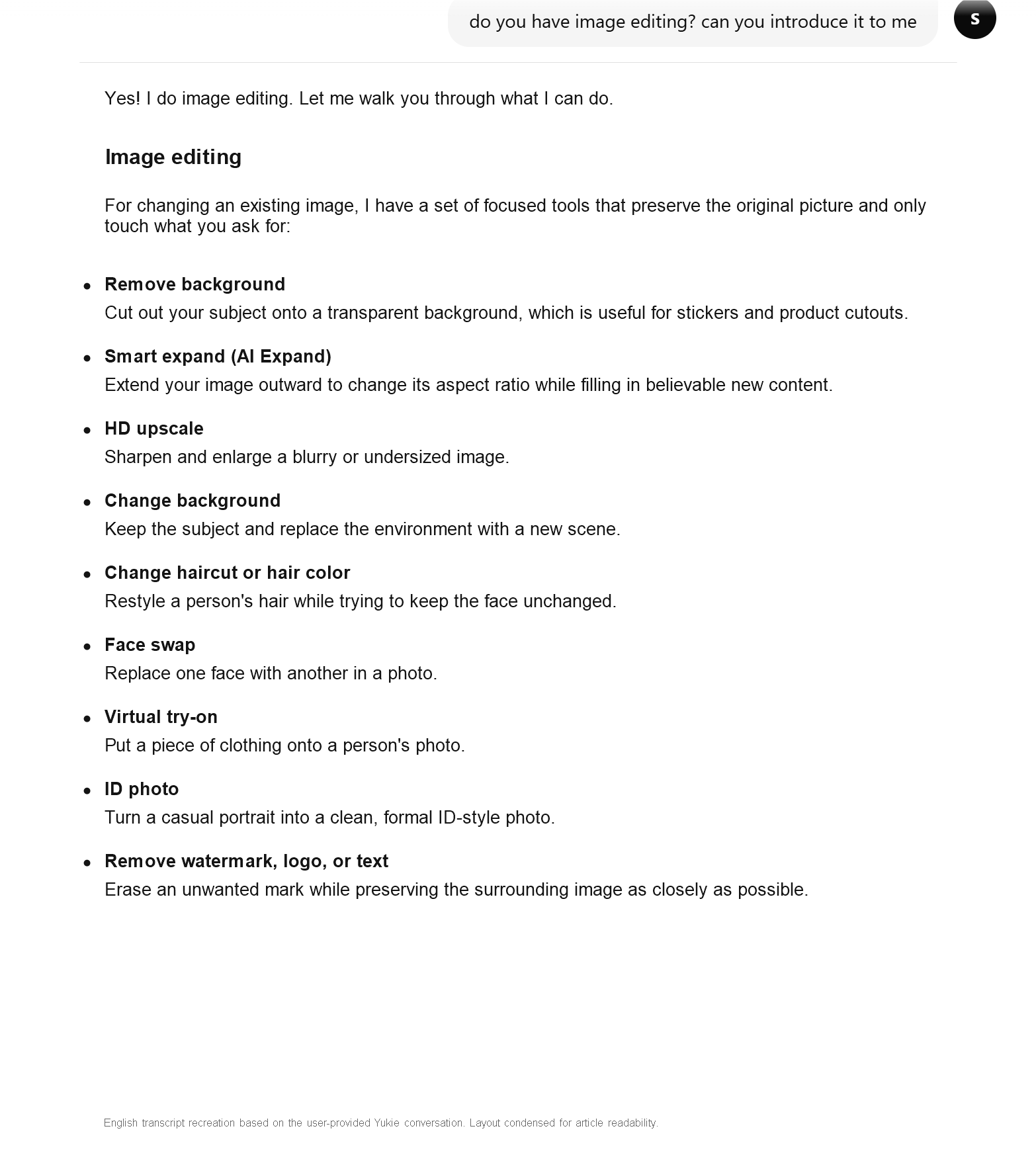
Esta vía resulta útil cuando conoces el resultado pero no sabes qué editor se ajusta a él. Adjunta el texto original, indica el cambio solicitado y enumera los detalles que Yukie debe conservar. Si el primer resultado necesita ajustes, responde con una corrección cada vez, en lugar de sustituir todo el resumen.
Edita la imagen adjunta. Sustituye únicamente el fondo de la oficina concurrida por una pared de estudio lisa de color gris cálido. Mantén sin cambios el rostro, el pelo, la pose, la ropa, la dirección de la luz y el encuadre de la persona. No añadas texto ni accesorios.La captura de pantalla del chat es una muestra de cómo Yukie describió sus opciones de edición, no una prueba de que todas las herramientas vayan a producir un resultado perfecto con cualquier imagen de origen. Revisa la imagen resultante a tamaño completo, tal y como lo harías con el espacio de trabajo específico de «Edición de imágenes».
Cuándo Gemini Omni Flash es el mejor editor de imágenes
GlobalGPT también cuenta con un Gemini Omni Flash ruta. Su página de producto actual describe un proceso interactivo que combina la generación de imágenes, la edición de imágenes, la creación de vídeos a partir de imágenes y el trabajo continuado con los archivos multimedia existentes.
Esto hace que Gemini Omni Flash resulte útil cuando la edición forma parte de una secuencia, en lugar de ser una corrección aislada. Por ejemplo, puedes crear una escena de producto, retocar el fondo, ajustar un objeto y, a continuación, convertir la imagen seleccionada en un vídeo corto sin tener que tratar cada paso como una tarea independiente.
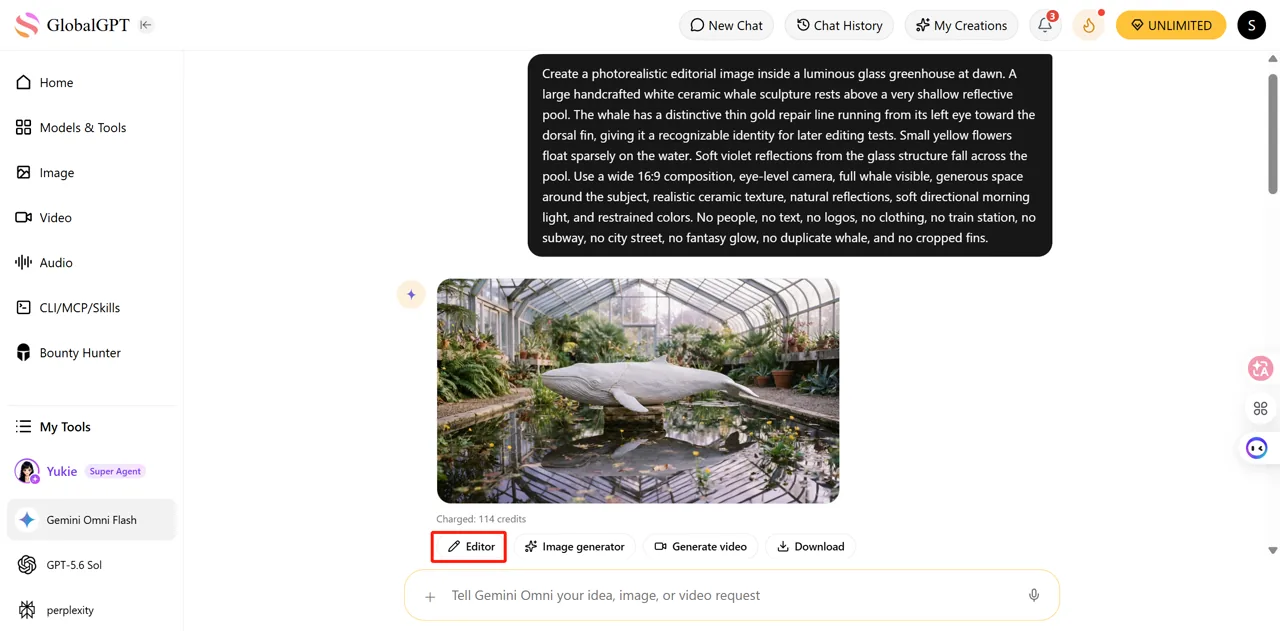
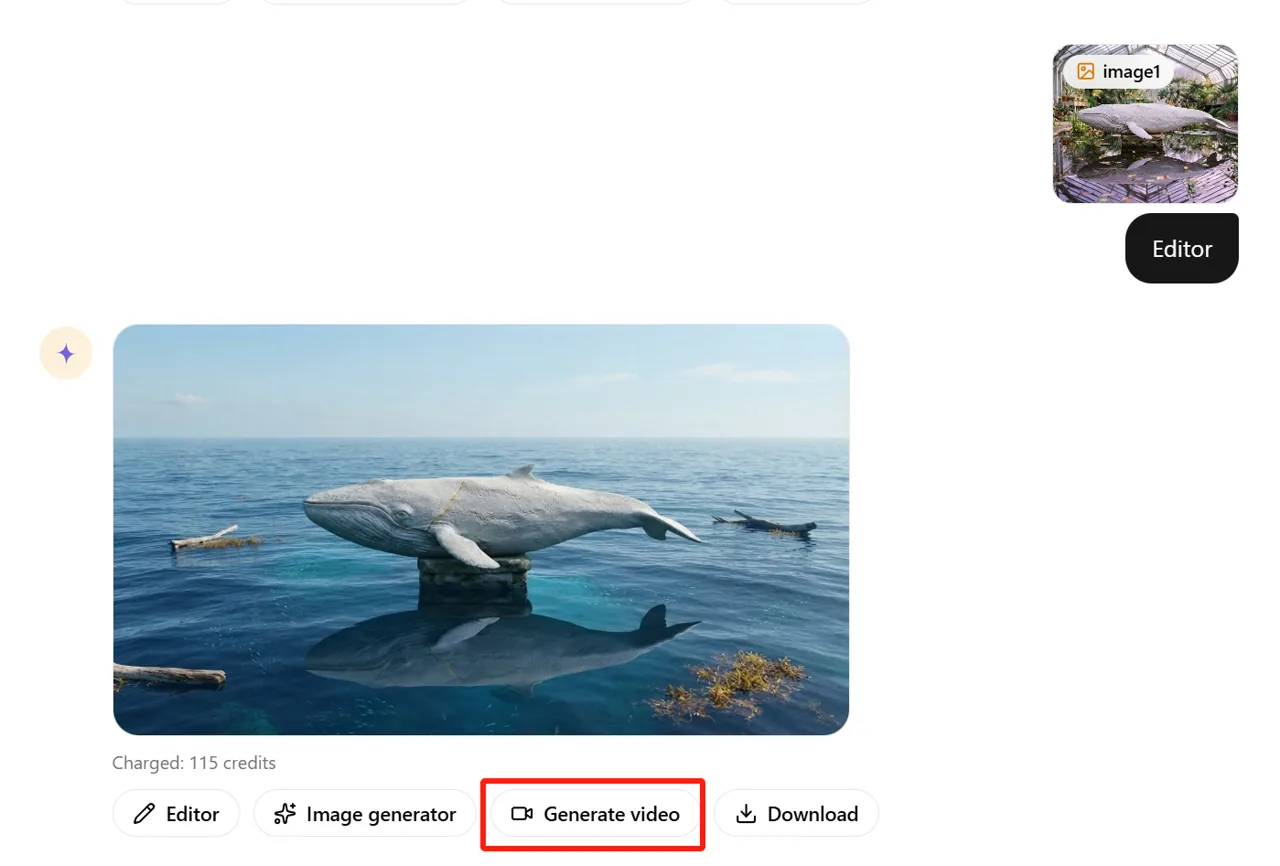
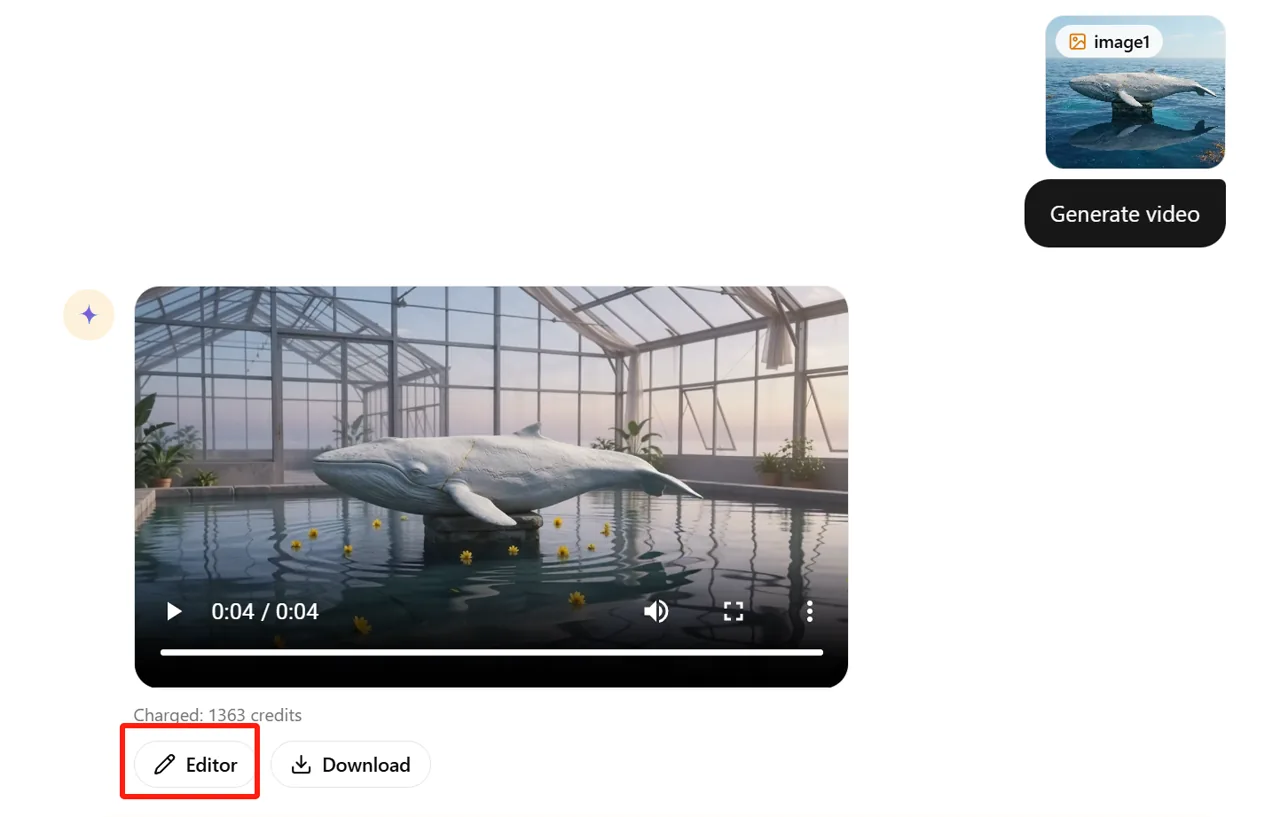
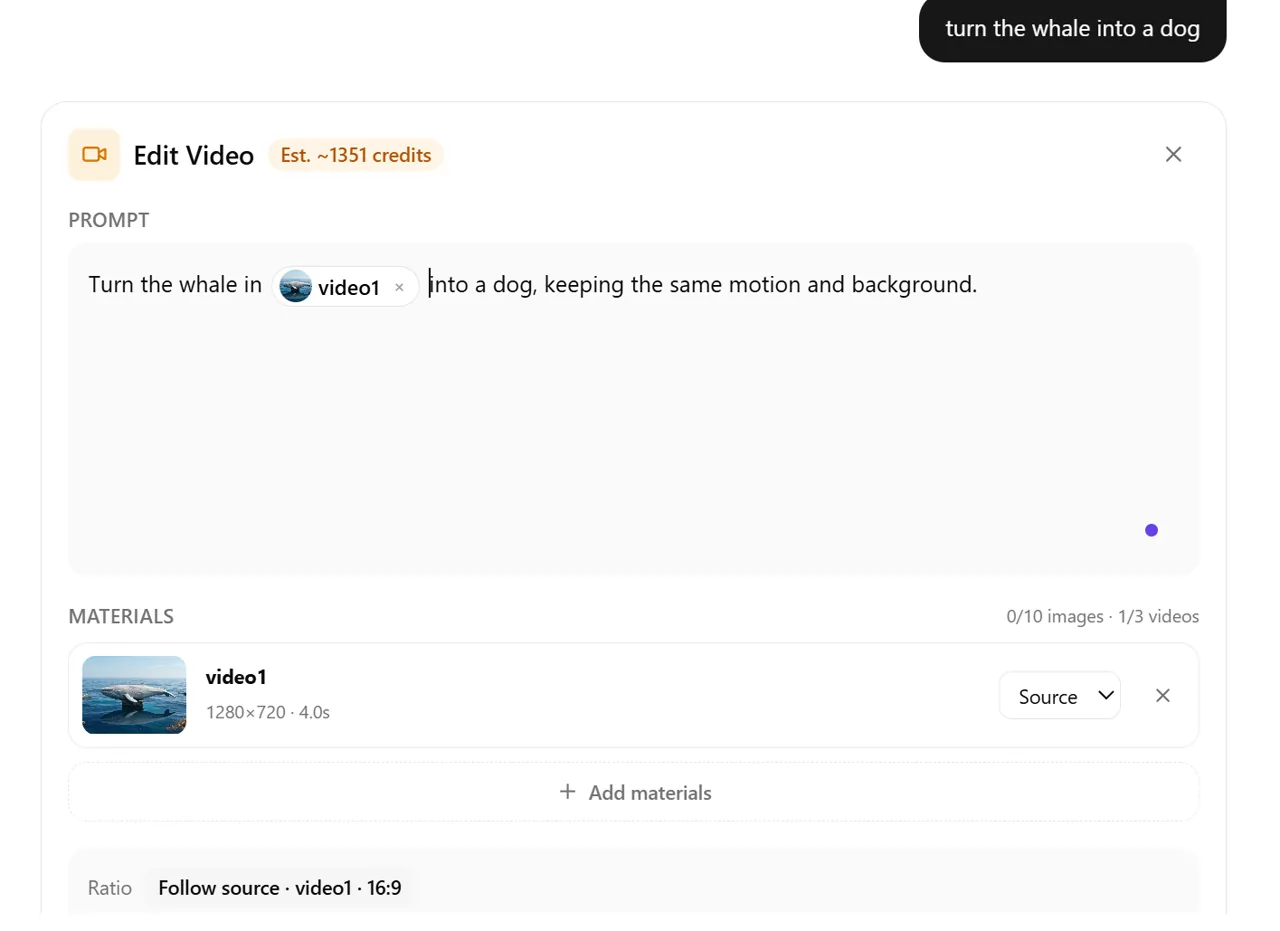
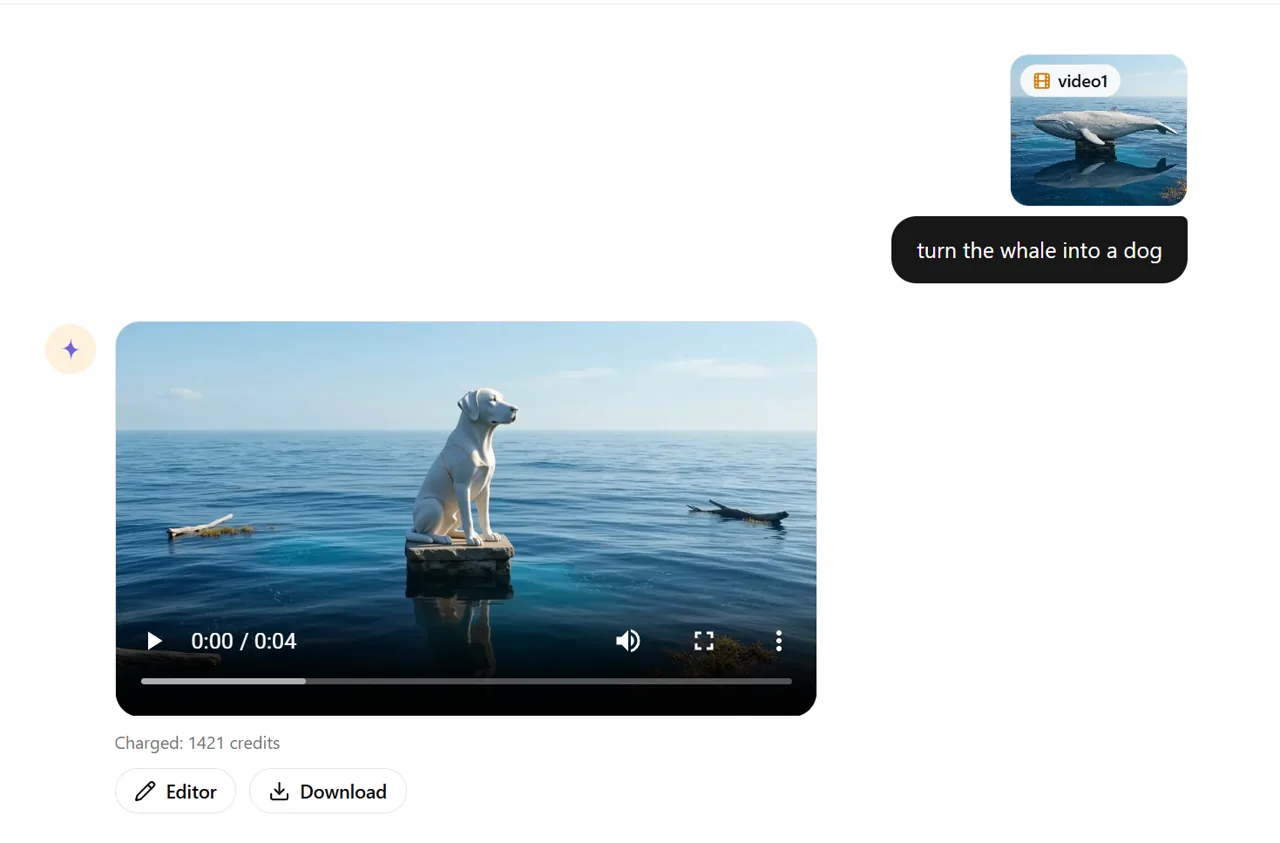
La contrapartida es que cada entrega requiere una nueva revisión. Una buena imagen no garantiza una buena animación, y una segunda edición puede modificar sin querer detalles que se habían conservado en la primera. Da instrucciones concretas, compara cada resultado con la última versión aprobada y descarga los puntos de control a medida que avanzas.
Una elección sencilla: Utiliza las «Acciones rápidas» GlobalGPT para correcciones repetibles en un solo paso; utiliza «Edición rápida» para realizar un cambio local personalizado; envía la imagen a Yukie para que un agente la edite siguiendo instrucciones en lenguaje sencillo; utiliza «Omni Flash» Gemini cuando sea necesario que un mismo recurso pase por varias etapas de edición de imagen y vídeo.
Indicaciones que se pueden copiar para realizar ediciones más controladas
Cambiar el fondo de un producto
Sustituye únicamente el fondo por una pared de estudio lisa de color gris claro y una sombra suave en el suelo. Mantén sin cambios la forma del producto, la etiqueta, los colores, el ángulo de la cámara, los reflejos y el recorte. No añadas accesorios ni texto.Quita un objeto que te distraiga
Retira el cable rojo de la esquina inferior derecha. Reconstruye la superficie del escritorio y su veteado natural. Mantén sin cambios el ordenador portátil, las manos, la iluminación, la perspectiva y todos los demás objetos.Cambiar de peinado sin revelar la identidad
Cambia el peinado por un corte bob de color castaño oscuro que llegue hasta los hombros, con una raya lateral natural. Mantén el mismo rostro, la misma expresión, la misma textura de la piel, la misma pose, la misma ropa, el mismo fondo y la misma iluminación.Ampliar una imagen cuadrada para convertirla en un banner
Amplía el lienzo a 16:9 añadiendo espacio realista a la izquierda y a la derecha. Mantén las texturas existentes de la habitación, la iluminación, el suelo y las paredes. Mantén a la persona centrada a la misma escala y no recortes la imagen original.Modificar una imagen en Gemini Omni Flash
Utiliza la imagen seleccionada como referencia. Cambia únicamente la iluminación de la tarde por una cálida puesta de sol que provenga de la izquierda. Mantén sin cambios el sujeto, el rostro, la ropa, la composición, la posición de la cámara, los objetos del fondo y la relación de aspecto.Las indicaciones de edición eficaces constan de tres partes: el cambio, los datos protegidos, y el final. “Mejóralo” deja demasiado margen para la interpretación; “quita el letrero, conserva la fachada y recrea la textura del ladrillo” define con claridad el objetivo del modelo.
Qué hay que comprobar antes de utilizar el resultado
- Identidad: compara la estructura facial, la textura de la piel, la línea del cabello y la expresión con la imagen original.
- Texto y logotipos: Revisa cada letra a tamaño real; los modelos de imagen pueden alterar los detalles tipográficos más pequeños.
- Bordes: Fíjate si hay halos alrededor del pelo, en los productos transparentes, en las joyas y en los tejidos delicados.
- Geometría: Comprueba si hay huellas, gafas, envases, motivos repetidos y reflejos.
- Veracidad: revelar los cambios sintéticos cuando una imagen pueda inducir a error a los espectadores sobre una persona, un producto, un lugar o un acontecimiento.
- Derechos y consentimiento: Utiliza imágenes originales y de referencia que puedas editar, sobre todo en lo que se refiere a rostros, ropa, marcas y marcas de agua.
Si quieres más ideas de edición específicas para cada modelo, consulta estos ejemplos prácticos para Edición de imágenes y cambio de caras con Nano Banana. Si estás decidiendo qué generador debe crear primero la imagen original, el Guía de los mejores generadores de imágenes con IA ofrece una mayor variedad.
Preguntas frecuentes
¿Se puede editar una imagen ya existente con GlobalGPT?
Sí. GlobalGPT cuenta con un espacio de trabajo específico para la edición de imágenes que incluye «Prompt Edit», «Quick Actions» y herramientas de intercambio para realizar cambios habituales en una imagen subida.
¿Cuál es la diferencia entre «AI Expand» y «HD Upscale»?
La función «AI Expand» crea contenido nuevo fuera del encuadre original para modificar el lienzo o la relación de aspecto. La función «HD Upscale» amplía el encuadre existente y mejora la nitidez aparente.
¿Puedo eliminar un fondo y sustituirlo por otro?
Sí. La función «Eliminar fondo» está pensada para obtener un recorte transparente, mientras que «Cambiar fondo» coloca al sujeto en un entorno diferente.
¿Se pueden editar imágenes con el Gemini Omni Flash?
Sí. La página «Omni Flash» de GlobalGPT a Gemini describe la edición de imágenes como parte de un proceso creativo interactivo que puede continuar a partir de una imagen con ediciones posteriores o con la conversión de la imagen en vídeo.
¿Puedo enviar una imagen directamente a Yukie para que la edite?
Sí. Adjunta la imagen en Yukie, describe el cambio e indica qué detalles deben mantenerse igual. Revisa el resultado detenidamente y envía un mensaje de seguimiento para cada corrección por separado.
¿Un editor basado en IA mantendrá todo lo demás exactamente igual?
No siempre. Las herramientas específicas y las instrucciones precisas pueden reducir los cambios involuntarios, pero la edición generativa puede seguir alterando pequeños detalles. Compara el resultado con el texto original antes de utilizarlo.
¿Puedo utilizar las funciones «Face Swap» o «Remove Mark» en cualquier imagen?
No. Utiliza imágenes de las que seas propietario o para las que tengas permiso para editarlas, obtén el consentimiento de las personas cuyos rostros sean identificables y no elimines las marcas de propiedad de las obras de terceros.
Rectifica la imagen que ya tienes
Empieza con un cambio concreto, protege los detalles que importan y conserva la versión que funciona. Para secuencias creativas más largas, traslada el mismo recurso a Gemini Omni Flash y continúa desde ahí.