
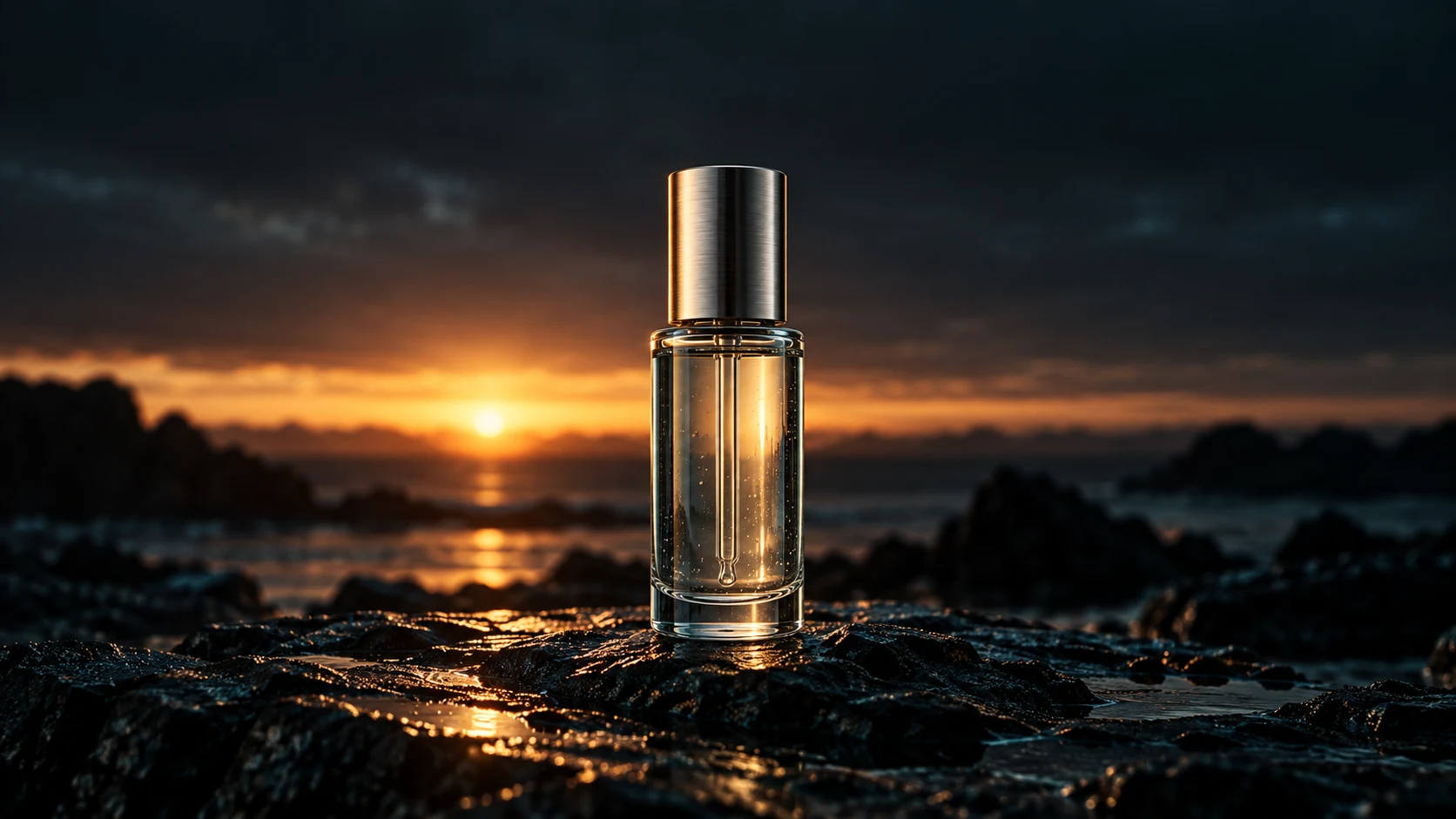
VÍDEO CON IA · FLUJO DE TRABAJO DE «DE GUION A VÍDEO»
Respuesta rápida: Para crear un vídeo con IA a partir de un guion, primero hay que dividir la narración en escenas cortas, asignar a cada escena una tarea visual, definir un estilo coherente, generar los planos y, a continuación, añadir la voz en off, los subtítulos y realizar un control de calidad final. La herramienta es importante, pero es el guion de la escena lo que convierte unos clips inconexos en un vídeo coherente.
Convertir un párrafo en un vídeo que se pueda ver parece una tarea que se hace con un solo clic. En la práctica, lo más importante Vídeo generado por IA a partir de un guion Los flujos de trabajo implican varias decisiones menores: dónde termina una escena, qué aparece en pantalla, cuánto dura la voz en off, qué detalles visuales deben mantenerse coherentes y qué hay que volver a generar cuando un plano sale mal. El Resumen de los mejores generadores de vídeo con IA ayuda a adaptar esas opciones de flujo de trabajo a las distintas necesidades de creación.
Para creadores y equipos pequeños que elaboran una campaña breve de un producto, nuestra prueba GlobalGPT convierte un guion de 43 palabras en un vídeo sobre el cuidado de la piel de 28,06 segundos. A continuación se muestran el guion de escenas, las indicaciones reutilizables, los ajustes de generación y el flujo de trabajo completo de GlobalGPT: GPT Image 2 como referencia, Seedance 2.5 integrado para las imágenes y Yukie para la narración, los subtítulos, la mezcla de audio y la exportación.
Resumen de la prueba: Creamos dos propuestas para el fotograma inicial con GPT Image 2 dentro de GlobalGPT, seleccionamos el diseño de botella más limpio y generamos un vídeo continuo de 28 segundos con el Seedance 2.5 integrado en GlobalGPT a 720p. A continuación, enviamos el vídeo sin editar a Yukie, dentro de la misma plataforma, para añadir la narración en inglés, incrustar los subtítulos, mezclar los efectos de ambiente y exportar el archivo MP4 final. El resultado descargado tenía una duración de 28,06 segundos y una resolución de 1280 × 720.

Índice
- Qué significa «vídeo generado por IA a partir de un guion»
- Qué hay que preparar
- El proceso paso a paso
- Nuestra prueba GlobalGPT
- Problemas habituales y soluciones
- Cómo escribir un guion mejor
- Elegir un flujo de trabajo
- Lista de comprobación de calidad
- PREGUNTAS FRECUENTES
¿Qué significa «vídeo con IA a partir de un guion»?
La creación de vídeos con IA a partir de un guion es un flujo de trabajo que convierte la narración escrita en una secuencia de imágenes generadas o montadas, normalmente con voz en off, subtítulos, transiciones y audio. Algunas herramientas automatizan todo el proceso. Otras te permiten controlar escenas individuales, imágenes de referencia, indicaciones, la sincronización y las revisiones antes de la exportación.
Antes de elegir una herramienta, decide qué resultado necesitas: un borrador rápido, un presentador que lea tu guion o material de vídeo generado con instrucciones precisas sobre el producto y la dirección de cámara. Un flujo de trabajo «del guion al vídeo» puede incluir las tres fases —planificación, generación y edición—, pero una sola herramienta no tiene por qué encargarse de todas ellas.
Lo que necesitas antes de generar
- Un público bien definido: ¿Quién está viendo esto y qué debería entender o hacer a continuación?
- Longitud objetivo: Para un vídeo explicativo breve, cuenta las palabras que se dicen antes de grabar las imágenes.
- Un borrador final de la narración: Reescribir la voz en off después de rodar las tomas genera problemas de sincronización.
- Relación de aspecto: Utiliza el formato 16:9 para la mayoría de los vídeos web en horizontal, el 9:16 para el contenido breve en vertical o el 1:1 cuando la superficie de publicación lo requiera.
- Una directriz visual: Define el soporte, la paleta de colores, la iluminación, el comportamiento de la cámara y todo aquello que no deba aparecer.
- Una norma de revisión: Decide qué se considera una toma fallida antes de gastar créditos en revisiones.
Una regla útil a la hora de planificar es «una escena, una función». Una escena puede servir para plantear el problema, mostrar un paso, presentar una comparación o mostrar el resultado final. Si intenta abarcar las cuatro cosas, la imagen resultante suele parecer recargada o poco clara.
Cómo crear un vídeo con IA a partir de un guion
Paso 1: Dividir el guión en escenas
Empieza por los cambios de significado, no por un recuento arbitrario de frases. Señala el momento en el que la narración pasa del problema a la acción, de una acción a otra o de la explicación a la conclusión.
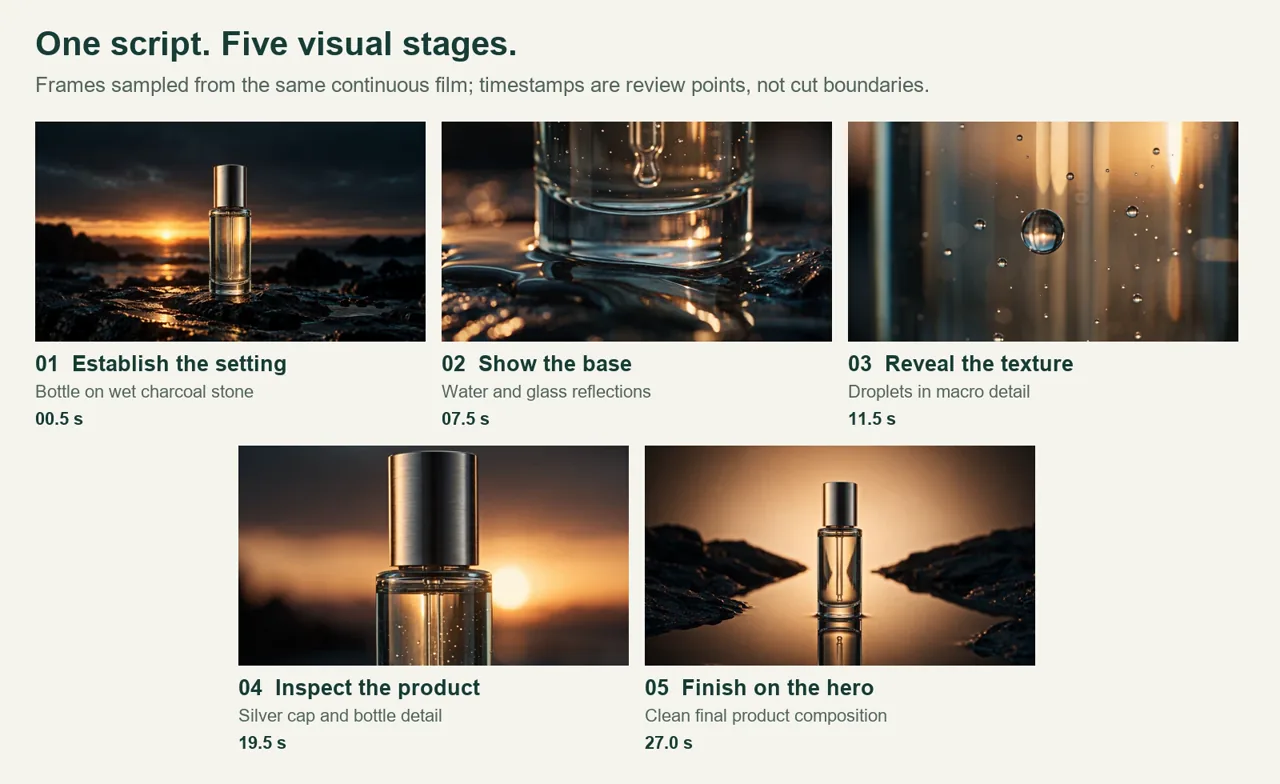
Para nuestra prueba, el guion de la campaña, compuesto por 43 palabras, se dividió en cinco fases visuales: un plano de presentación, un primer plano macro del agua y la base, un primer plano macro de una gota, un giro para mostrar los detalles de la botella y un plano final de impacto. Esa estructura aportó variedad al vídeo sin necesidad de que la modelo tuviera que presentar nuevos productos, personas o localizaciones a mitad de la secuencia.
Paso 2: Asigna una tarea visual a cada escena
No te limites a repetir la narración como descripción de la imagen. Describe lo que el espectador debería ver.
Dirección débil:
Demuestra que cada escena necesita una función clara.
Una orientación más firme:
Una página del guión se divide en cinco fichas redondeadas de storyboard dispuestas en fila. Cada ficha contiene un símbolo geométrico sencillo. Unas finas líneas de conexión indican el orden. Movimiento lateral lento de la cámara; no se lee ningún texto.
Para ver más patrones de cámara y de movimiento, consulta el Guía rápida de Kling 3.0.
Para ver otra forma de describir la toma, compara estas Veo 3.1: Ejemplos de redacción a partir de indicaciones.
Paso 3: Fija el estilo visual antes de cada lanzamiento
Es más fácil establecer la coherencia antes de la generación que corregirla después. Define un bloque de estilo conciso y reutilízalo en cada indicación de escena. Incluye:
- un medio visual, como gráficos vectoriales planos, imágenes cinematográficas de acción real, animación con plastilina o fotografía de productos;
- paleta y contraste;
- la orientación de la luz y la hora del día;
- el comportamiento del objetivo o de la cámara, cuando sea pertinente;
- detalles recurrentes de personajes, productos, vestuario o atrezo;
- restricciones negativas, como texto no deseado, logotipos, avatares o movimientos de cámara.
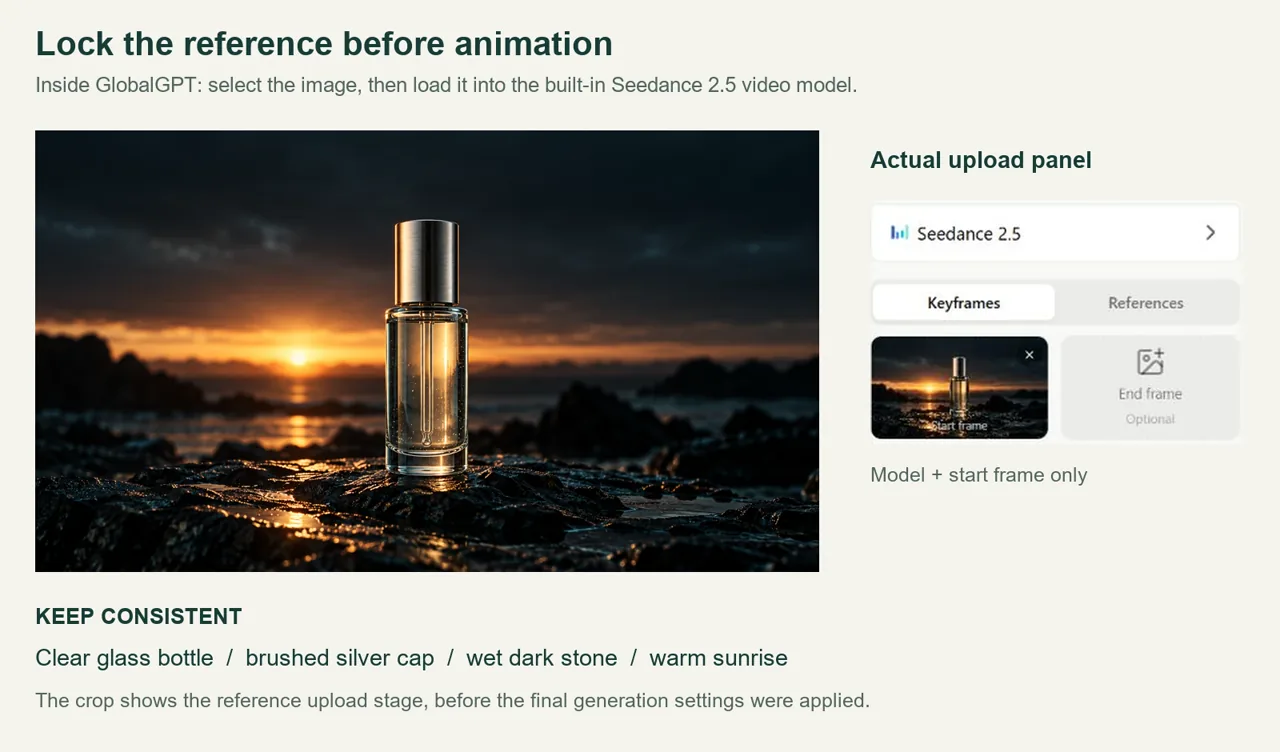
Cuando el flujo de trabajo admita imágenes de referencia, crea primero un fotograma de referencia. Aprueba su paleta de colores, el renderizado de los materiales, la composición y el tratamiento del tema antes de generar el resto. En nuestra prueba se crearon dos candidatos para el fotograma inicial y se seleccionó la versión con la botella de cristal más transparente y el tapón de plata cepillada antes de gastar ningún crédito de vídeo.
Esto es especialmente importante en el caso de las personas y los objetos recurrentes. La guía específica sobre Coherencia de los vídeos generados por IA explica por qué la identidad, el vestuario, la iluminación y el encuadre varían a lo largo de las tomas generadas de forma independiente.
Paso 4: Crea tomas cortas y distintivas
Asigna un movimiento principal a cada indicación. Por ejemplo: un fundido de entrada lento, el cabezal de reproducción deslizándose por una línea de tiempo o cinco cartas disponiéndose en abanico en una fila. Si se solicitan varias transformaciones, un movimiento de cámara, cambios de iluminación y acciones complejas de los personajes en un mismo clip corto, aumenta la probabilidad de que se produzcan distorsiones.
Revisa cada resultado antes de generar la siguiente etapa, que requiere muchos recursos. Fíjate en el primer fotograma, los fotogramas intermedios y el fotograma final. Un clip puede parecer impecable en la miniatura, pero puede que un objeto se desintegre o cambie de forma durante el movimiento. Si la generación falla por completo, el Guía sobre los fallos en la generación de vídeos mediante IA aborda las causas más habituales relacionadas con las indicaciones, la moderación y los flujos de trabajo.
¿Una sola generación o clips independientes? Utiliza una única toma múltiple cuando el sujeto, la ubicación y la iluminación sean los mismos y puedas aceptar transiciones aproximadas. Utiliza clips independientes cuando una línea requiera un corte exacto, cambie el escenario o preveas sustituir planos concretos. En nuestro vídeo sobre la botella se utilizó una única toma para las cinco fases; el método general de escena por escena te ofrece un mayor control sobre las revisiones.
En el caso de una película continua, introduce la secuencia completa de tomas en una sola indicación. Si se trata de clips independientes, reutiliza el mismo estilo y fotograma de referencia, y envía una toma cada vez. En nuestra prueba utilizamos una salida continua Seedance 2.5, que enviamos a Yukie dentro de GlobalGPT para su finalización. No es necesario generar una lista de tomas por separado para cada fila.
Paso 5: Añadir voz en off y subtítulos
La voz en off debe encajar dentro del plano asignado, con una pequeña pausa antes del corte. Si una frase es demasiado larga, tienes cuatro opciones: acortar el texto, alargar la duración del plano, dividir el plano o ajustar ligeramente la velocidad de la narración. No resuelvas todos los problemas de sincronización haciendo que la voz suene artificialmente rápida.
Los subtítulos deben coincidir con las palabras pronunciadas, no con una versión anterior del guion. Manténlos dentro de los márgenes adecuados para dispositivos móviles, divide las frases largas en fragmentos legibles y comprueba la puntuación. Las ilustraciones generadas suelen evitar el texto legible importante; añade títulos y subtítulos precisos durante la edición, donde se pueda controlar la ortografía.
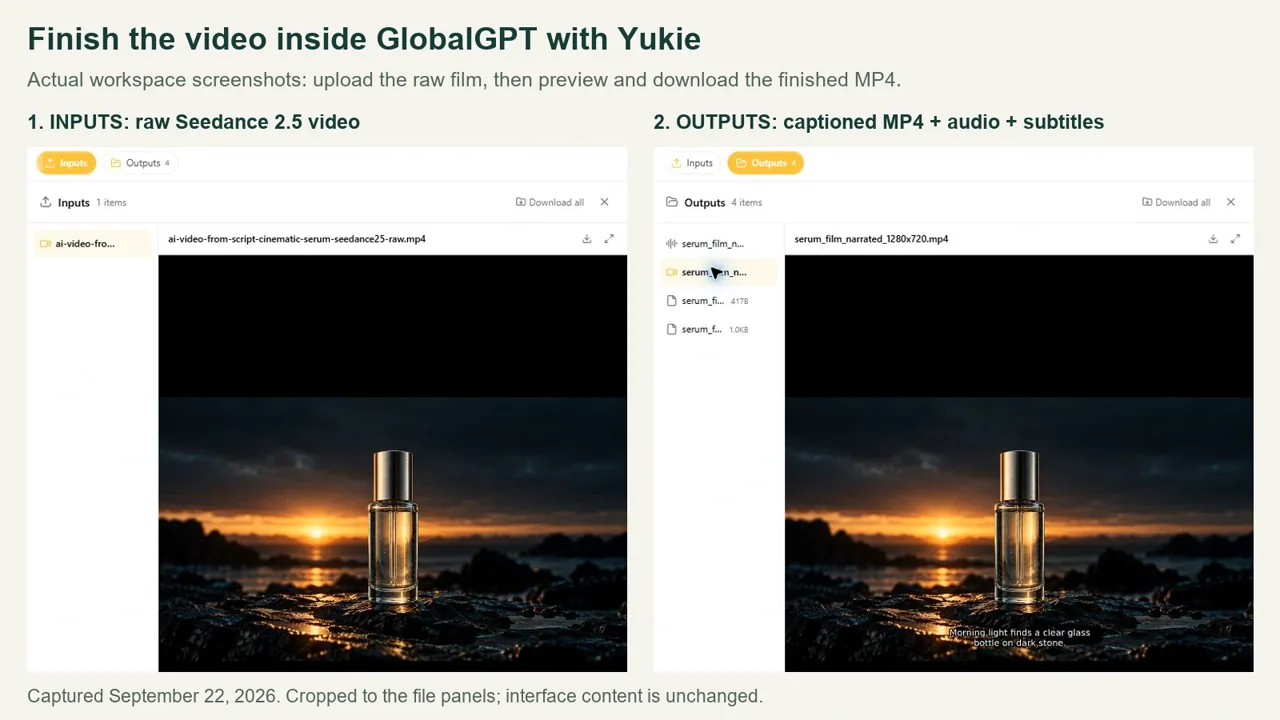
Terminar dentro de GlobalGPT: Abre Yukie desde el espacio de trabajo GlobalGPT, adjunta el archivo MP4 sin procesar Seedance de 2,5, e introduce la narración exacta. Pídele a Yukie que genere la voz, alinee e incruste los subtítulos, conserve el ambiente de la fuente y devuelva un MP4 descargable. En nuestra prueba, Yukie utilizó «eleven-v3» para la voz y procesó el vídeo en su espacio de trabajo alojado en la plataforma. La configuración «Seedance Native Audio» proporcionó la ambientación; Yukie se encargó del guion hablado exacto y de los subtítulos.
Paso 6: Montar, revisar y exportar
Pídele a Yukie que mantenga el orden de tomas aprobado, que sincronice la narración y los subtítulos, y que exporte el archivo en formato MP4 con H.264/AAC. Abre el archivo exportado desde Resultados y descárgalo. Comprueba las dimensiones reales, la duración, el audio, el tamaño de los subtítulos y la sincronización entre frases y escenas; si hay algún error, solicita la corrección en la misma conversación de Yukie. Nuestro flujo de trabajo de película continua no requirió ninguna aplicación de edición externa.
Si estás realizando un presupuesto para un proyecto con varias tomas, comprueba cómo Funcionamiento de los créditos de vídeo generados por IA antes de gastar la mayor parte del presupuesto en las primeras generaciones. Reserva capacidad suficiente para, al menos, una corrección del tiro más arriesgado.
Nuestro vídeo práctico sobre IA de Script Test
Nuestra prueba siguió un flujo de trabajo completo dentro de GlobalGPT: GPT Image 2 como referencia visual, Seedance 2.5 integrado para el metraje y Yukie para la generación de voz, la incrustación de subtítulos, la mezcla de sonido ambiental y la exportación. El vídeo que aparece a continuación es el archivo MP4 final resultante de ese flujo de trabajo.
Resumen de la prueba
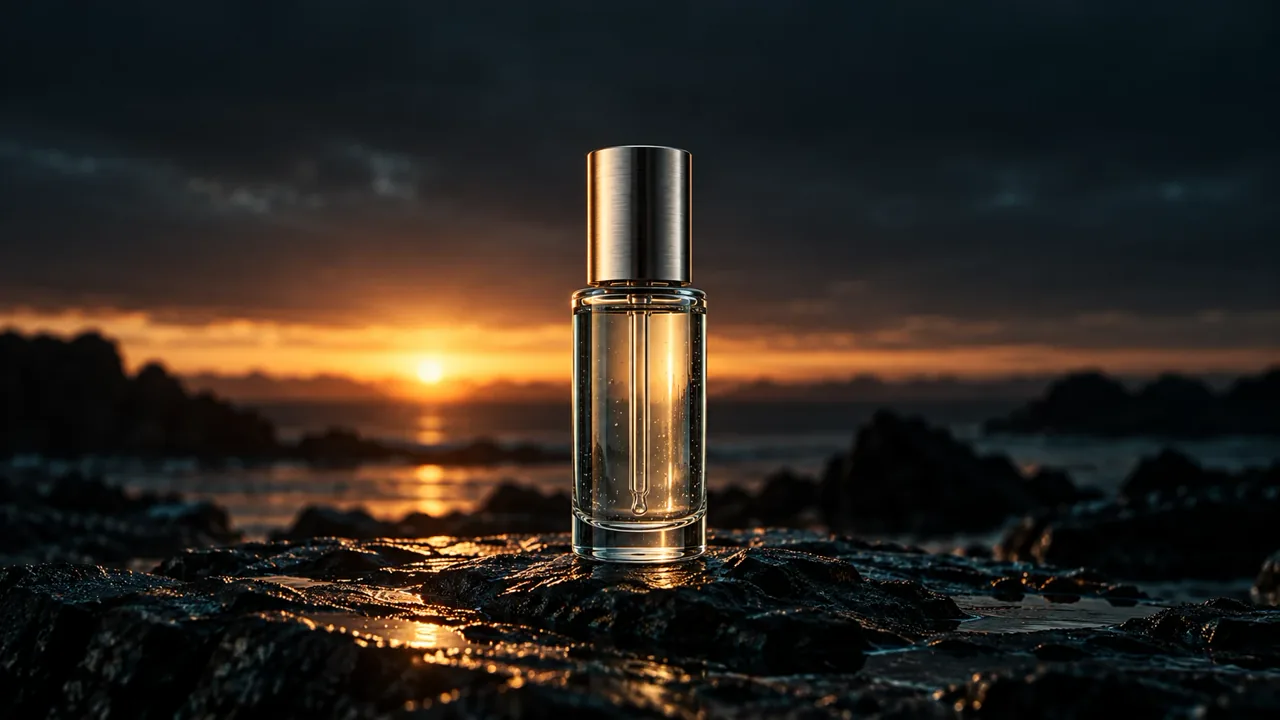
Solicitamos un vídeo cinematográfico de 28 segundos, en formato 16:9, sobre el cuidado de la piel, centrado en un frasco de sérum transparente con un tapón plateado cepillado. La dirección artística requería piedra de carbón húmeda, la cálida luz del amanecer, reflejos discretos en tono verde azulado, detalles en macro y movimientos de cámara lentos y de alta calidad.
La narración, de 43 palabras, decía lo siguiente:
La luz de la mañana ilumina una botella de cristal transparente sobre una piedra oscura. El agua rodea la base y refleja el dorado. Al acercarnos, unas diminutas gotas revelan la textura. Un giro silencioso muestra cada detalle. Limpio, meditado y listo para el primer fotograma de una nueva campaña.
También hemos excluido a personas, logotipos, letras generadas, botellas duplicadas, errores geométricos evidentes y marcas de agua.
Modelos y estructura
El flujo de trabajo utilizado:
- GPT Imagen 2 para dos candidatos a fotograma inicial en formato 16:9;
- Seedance 2,5 para una grabación continua de 28 segundos a 720p;
- Generación de voz con «eleven-v3» a través de Yukie en GlobalGPT, utilizando la voz predeterminada de la ruta del modelo;
- Subtítulos en inglés sincronizados con el discurso generado e incrustados por Yukie;
- el agua de la fuente y el ambiente de la habitación, mezclados a 16% bajo la voz interior de Yukie.
Las cinco secuencias visuales fueron: un plano de presentación, un primer plano macro del agua y la base, un primer plano macro de una gota, un giro para mostrar los detalles de la botella y una composición final destacada.

Crea la película de cinco etapas
Para tu propia película, utiliza la narración de 43 palabras anterior como guion de voz y empieza con las indicaciones que figuran a continuación. Intenta respetar los cinco intervalos de tiempo del plan de rodaje y, a continuación, ajusta las transiciones para que se adapten al metraje que hayas grabado y a la narración cronometrada.
| Ventana recomendada | Señal de narración | Trabajo visual |
|---|---|---|
| 0–5,5 s | La luz de la mañana ilumina una botella de cristal transparente sobre una piedra oscura. | Coloca el frasco y el soporte en su sitio. |
| 5,5–10 s | El agua rodea la base y recoge el oro. | Muestra reflejos de agua y de calor en la base. |
| 10-15 s | Al acercarnos, las diminutas gotitas revelan la textura. | Resalta las gotitas y la textura del cristal. |
| 15-19 s | Una sola vuelta tranquila revela cada detalle. | Muestra los detalles del tapón y la botella con una órbita discreta. |
| 19–28 s | Limpio, meditado y listo para el primer fotograma de una nueva campaña. | Vuelve a la imagen del héroe; deja un final discreto. |
Mensaje de la primera imagen: Utiliza esto para crear el punto de referencia visual antes de gastar créditos en vídeo.
Crea un fotograma inicial cinematográfico en formato 16:9 para un vídeo publicitario de alta gama sobre el cuidado de la piel. Un frasco de sérum de cristal transparente con un tapón plateado cepillado descansa sobre una piedra de carbón húmeda. La cálida luz del amanecer incide desde un lado, con discretos reflejos de color verde azulado en las sombras. Mantén visibles el frasco y el tapón al completo, dejando espacio alrededor de la base para los reflejos del agua. El grosor del cristal debe ser realista, al igual que la textura del metal, las diminutas gotas de agua y los reflejos naturales. Composición sobria y minimalista, adecuada para un lento acercamiento de la cámara. No deben aparecer personas, manos, frascos duplicados, logotipos, letras legibles, leyendas ni gráficos similares a marcas de agua.
Para seguir la elección del modelo original, abre Imagen GPT 2 en GlobalGPT. Crea dos bocetos en formato 16:9 y quédate con el que tenga una geometría de botella nítida, un tapón completo y reflejos realistas. Guarda esa imagen como fotograma inicial del vídeo.
Indicaciones para el vídeo: Copia la secuencia completa en el campo de instrucciones del vídeo, sin incluir la narración en las instrucciones visuales.
Crea un vídeo cinematográfico de 28 segundos, en formato 16:9, sobre un producto para el cuidado de la piel utilizando el fotograma inicial proporcionado. Mantén en todo momento el mismo frasco de sérum de cristal transparente, el tapón plateado cepillado, la piedra de carbón húmeda, la cálida luz del amanecer y los reflejos discretos en tono verde azulado. Utiliza cinco fases visuales bien definidas con transiciones suaves:

0–5,5 segundos: muestra el frasco completo sobre una piedra oscura y húmeda; acercamiento lento con un horizonte estable.
5,5–10 segundos: pasa a una toma macro baja del agua que rodea la base del mismo frasco; capta pequeños reflejos dorados.
10–15 segundos: muestra pequeñas gotas sobre el cristal con gran detalle; cambio sutil de enfoque sin alterar la geometría del frasco.
15–19 segundos: realiza una órbita lenta y discreta alrededor del frasco para revelar el tapón plateado y los detalles del cristal; mantén el frasco en posición vertical y reconocible.
19–28 segundos: pasar suavemente a una composición principal nítida de la misma botella y mantener un fotograma final tranquilo.

Un solo producto. Sin nuevas localizaciones, personas, manos, logotipos, texto legible, subtítulos, botellas adicionales, cambios de forma, transformaciones rápidas, cámara temblorosa ni cambios bruscos de iluminación. Se solicita un ambiente suave de agua y ambiente ambiental, sin diálogos ni música. Añade posteriormente la narración y los subtítulos exactos de la campaña en Yukie dentro de GlobalGPT. Los objetivos de tiempo guían la secuencia; mantén un movimiento coherente en lugar de forzar cortes bruscos.
- Abrir Seedance 2,5 pulgadas GlobalGPT y elige Fotogramas clave.
- Sube la imagen que hayas elegido en Fotograma inicial. Deja en blanco el fotograma final opcional para este flujo de trabajo.
- Pega el texto del vídeo. Configura Relación de aspecto: 16:9, Duración: 28S, y Resolución: 720p. Mantén Audio nativo encendido para crear ambiente; apaga Mejorar Prompt para mantener el control sobre la redacción.
- Revisa el fotograma inicial, la indicación, la duración y la resolución; a continuación, pulsa Genere.
- Revisa el clip finalizado para comprobar la continuidad del producto y, a continuación, descarga el archivo MP4 sin editar y adjúntalo a Yukie en GlobalGPT. Asegúrate de que esta versión no contenga subtítulos ni narración añadidos, de modo que la fase de finalización comience a partir del vídeo original y el sonido de ambiente.
Lo que funcionó
El aspecto más destacado fue la continuidad del producto. La botella y el tapón cepillado seguían siendo reconocibles desde el plano general de presentación hasta los primeros planos de las gotas y los materiales. El cristal, el agua, el metal y la piedra mojada también se mantuvieron bien ante los cambios de ángulo, y las tomas macro aportaron variedad visual sin introducir un segundo producto.
La exportación de Yukie duró 28,06 segundos a una resolución de 1280 × 720 y 24 fps, con vídeo H.264 y audio estéreo AAC. Descargamos el archivo y comprobamos sus parámetros y los fotogramas subtitulados. La inspección multimedia de Yukie indicó que el diálogo en inglés se ajustaba al guion y se mantenía inteligible incluso en un entorno de sonido de fondo más silencioso.
Lo que había que corregir
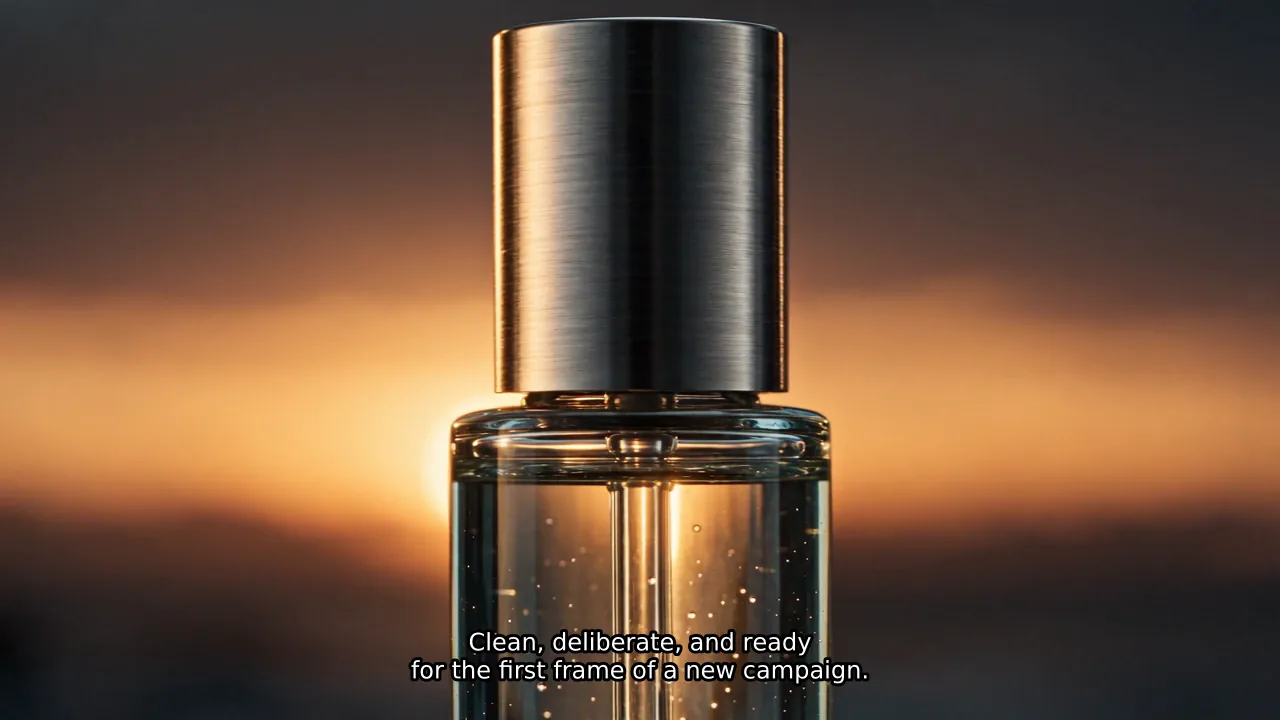
La primera generación de subtítulos de Yukie era demasiado grande y se dividía en tres líneas. Su sistema de autocomprobación detectó el problema, y en una segunda generación se utilizó un lienzo de subtítulos explícito de 1280 × 720 con texto blanco de 28 píxeles, un contorno negro y sin panel opaco. Comprobamos los fotogramas descargados en los segundos 2, 6, 10, 14 y 18: los subtítulos se mantuvieron en dos líneas.
Tanto el vídeo generado como la exportación final tienen una resolución de 1280 × 720, por lo que esta versión no se basó en una mejora de resolución a 1080p. Una página sobre si el Seedance es compatible con 1080p explica por qué la configuración del modelo, el tamaño de generación nativo y la resolución final de entrega deben seguir registrándose por separado.
Yukie conservó el ambiente original en 16% y lo mezcló por debajo de la narración. Todavía hay que prestar atención al ritmo: la voz termina alrededor de los 19,2 segundos y algunas frases aparecen antes de que se muestren las correspondientes escenas visuales. La sincronización de los subtítulos sigue el discurso, pero la adaptación del discurso a la imagen es una revisión aparte. Las instrucciones que figuran a continuación muestran cómo solicitar ese ajuste en Yukie sin necesidad de volver a generar el material de vídeo.
Finaliza la narración, los subtítulos y el audio en Yukie
Abra el Espacio de trabajo de GlobalGPT y seleccione Yukie. Adjunta el archivo MP4 sin procesar Seedance a la conversación y, a continuación, comprueba que aparece en Datos de entrada. El material que enviamos contenía las imágenes del producto y el sonido ambiental original, sin narración ni subtítulos finales.
Indicación para finalizar: Pega la solicitud que aparece a continuación y adjunta tu vídeo sin editar. En ella se especifican las mismas operaciones de acabado que se utilizaron en nuestra prueba.
Finaliza el vídeo sin editar adjunto sobre el cuidado de la piel «Seedance 2.5» íntegramente dentro de este espacio de trabajo «GlobalGPT». Mantén las imágenes existentes, el orden de las tomas, la duración aproximada de 28,06 segundos, la resolución de 1280 x 720 y los 24 fps. No generes nuevas secuencias, no aumentes la resolución, no añadas música, no utilices un avatar ni sustituyas el sonido ambiental original.

Utiliza exactamente esta narración con una voz en inglés tranquila y natural:
La luz de la mañana ilumina una botella de cristal transparente sobre una piedra oscura. El agua rodea la base y refleja el oro. Al acercarnos, unas diminutas gotas revelan la textura. Un giro silencioso muestra cada detalle. Limpio, deliberado y listo para el primer fotograma de una nueva campaña.

Examina primero el vídeo adjunto. Genera la narración con un modelo de voz GlobalGPT disponible e indica el modelo y la voz utilizados. Intenta terminar de hablar en 25,5 segundos. Mide la duración real del discurso y crea subtítulos que coincidan sin que se superpongan las indicaciones. Inserta los subtítulos en el vídeo: texto blanco compacto, contorno negro, sin panel opaco, máximo dos líneas, márgenes de seguridad y un área de subtítulos explícita de 1280 x 720.

Mezcla el ambiente original por debajo de la voz, comenzando con un volumen de fuente de 16%. Comprueba la inteligibilidad y el clipping. Exporta un archivo MP4 real en formato H.264/AAC y comprueba su duración, resolución, velocidad de fotogramas, audio y diseño de los subtítulos. Entrega el archivo MP4 descargable junto con los archivos MP3 y SRT de la narración por separado. Realiza el acabado en este espacio de trabajo; no envíes únicamente instrucciones para un editor externo.
- Dejemos que Yukie revise el archivo adjunto y genere el discurso. En nuestra ejecución se utilizó eleven-v3 con la voz predeterminada de la ruta modelo. Guarda la narración resultante para que los correctores de sincronización puedan reutilizarla.
- Revisa los subtítulos generados, no solo el texto SRT. Pídele a Yukie que compruebe un fotograma de cada frase, que se limite a un máximo de dos líneas y que corrija cualquier texto demasiado largo dentro de la misma conversación.
- Pide que te pasen el sonido de ambiente original que hay detrás de la voz y que hagan una prueba de audio. Nuestra mezcla inicial era 16% Volumen de la fuente; ajústalo si el ruido ambiental enmascara alguna palabra.
- Abrir Resultados, selecciona el archivo MP4 y visualízalo. Utiliza su Descargar Pulsa el botón para guardar el vídeo terminado; guarda también los archivos MP3 y SRT como material de referencia.
- Comprueba por tu cuenta el archivo MP4 que has descargado. El nuestro era 28,06 segundos, 1280 × 720, 24 fps, H.264/AAC estéreo. Mira la película completa, escúchala hasta el final y comprueba los subtítulos en una pantalla del tamaño de un móvil antes de utilizarla en público.
Si la narración marca el ritmo de la película: Nuestra primera versión finalizada se reproducía en unos 19,2 segundos, dejando una cola de 8,8 segundos solo con sonido ambiental. A continuación se muestra una corrección de la duración que hay que aplicar a continuación; el vídeo incrustado más arriba muestra la exportación antes de este ajuste.
Ajusta la sincronización de esta edición ya existente en Yukie. Reutiliza el vídeo actual y la narración generada; no generes nuevas secuencias ni nuevo texto. Divide la narración en las pausas entre frases y coloca cada frase junto a la escena visual correspondiente. Utiliza los intervalos de 0–5,5; 5,5–10; 10–15; 15–19 y 19–28 segundos como plan inicial; a continuación, revisa el metraje real y ajústalo a las transiciones efectivas. Añade pausas naturales, mantén la última línea con la composición del protagonista y evita cortar palabras o acelerar la voz de forma antinatural. Vuelve a calcular los tiempos de los subtítulos a partir del diálogo reubicado, conserva el ambiente sonoro original y exporta un archivo MP4 revisado para su revisión.
Yukie se encargó de la visualización de los subtítulos y de la mezcla de audio con Filtros de FFmpeg en su entorno de ejecución alojado en la plataforma. Las instrucciones de edición se introducen en GlobalGPT y los archivos de salida se obtienen allí mismo; esta vía no requiere ninguna configuración local de la línea de comandos.
Veredicto tras la prueba práctica
GlobalGPT se encargó del flujo de trabajo completo de esta película: GPT Image 2 estableció la referencia del producto, la función integrada en Seedance 2.5 generó el metraje continuo y Yukie añadió el diálogo, los subtítulos, la mezcla de sonido ambiental y la exportación a MP4. La revisión humana sigue siendo importante para ajustar la escala de los subtítulos y la sincronización entre las frases y las escenas, pero esas correcciones se pueden solicitar en el mismo espacio de trabajo.
Empieza en el Espacio de trabajo «todo en uno» GlobalGPT: aprobar la referencia visual, crear el metraje y, a continuación, utilizar Yukie para la revisión final del audio y los subtítulos.
Problemas habituales al convertir un guion en vídeo y sus soluciones
| Problema | Motivo probable | Qué probar |
|---|---|---|
| El vídeo parece una imagen fija en movimiento | La indicación de la escena describe una composición, pero no una acción | Añade un movimiento de sujeto o de cámara que se distinga claramente |
| Las tomas parecen no tener relación entre sí | Cada indicación utiliza un estilo lingüístico diferente | Reutilizar un bloque de estilo y un marco de referencia en todas las escenas |
| Un personaje cambia de aspecto entre una toma y otra | Los datos de identidad son imprecisos o contradictorios | Expresión facial, peinado, vestuario, edad, paleta de colores e imagen de referencia |
| Los objetos se desvanecen o parpadean | Se producen demasiadas transformaciones en un solo clip | Reduce el movimiento, acorta la toma o recrea la imagen a partir de un fotograma más nítido |
| La voz en off continúa más allá del corte | La duración se calculó basándose únicamente en las palabras | Genera primero la voz y mide la duración real del audio |
| Los subtítulos no coinciden | El guion cambió tras la creación de los subtítulos | Genera subtítulos a partir del guion de voz definitivo y revísalos línea por línea |
| El texto que aparece dentro de la ilustración está mal formateado | El modelo de vídeo está intentando representar la tipografía | No incluyas texto en las ilustraciones y añade los títulos durante la edición. |
| La exportación indica 1080p, pero la imagen se ve borrosa | Se ampliaron los vídeos de baja resolución | Comprueba la resolución del material original y genera clips con mayor resolución cuando sea posible |
| Los créditos se acaban demasiado rápido | Se generaron clips largos o reintentos sin presupuesto | Prueba primero con una escena corta y arriesgada, y reserva créditos para las correcciones |
Muchos de estos problemas se pueden prevenir. El Lista de comprobación de errores en vídeos generados por IA es una herramienta muy útil antes de la exportación final.
Cómo escribir un guion mejor para un vídeo con IA
Escribe pensando tanto en el oído como en la pantalla. Un narrador puede explicar una idea abstracta, pero la toma sigue necesitando sujetos visibles, acciones y relaciones espaciales.
Utiliza esta plantilla de escena:
Narración:
[Las palabras exactas que escuchará el público]

Objetivo visual:
[La idea principal que debe transmitir esta escena]

Plano:
[Sujeto, escenario, composición, acción y movimiento de cámara]

Continuidad:
[Estilo, personaje, vestuario, iluminación, paleta de colores y detalles de referencia]

A evitar:
[Texto legible, personajes superfluos, logotipos, transformaciones rápidas, movimiento de cámara]

Duración prevista:
[Duración de la narración más una breve pausa]
Las frases de la narración deben ser lo suficientemente cortas como para que los subtítulos queden claros. Sustituye las abstracciones complejas por verbos visuales: divide, alinea, desliza, bloquea, abre, señala o transforma. Cuando una frase contenga dos momentos visuales, divídela o planifica dos planos dentro de la misma escena.
Elaboración de un vídeo con IA a partir de un guion
| Flujo de trabajo | Lo mejor para | Principal ventaja | Limitación principal |
|---|---|---|---|
| Generador de scripts con un solo clic | Borradores rápidos, explicaciones internas, publicaciones sencillas en redes sociales | Configuración mínima | Menor control sobre el significado y la coherencia de la toma |
| Generador controlado por avatar | Formación, presentaciones, intervención ante la cámara | Discurso predecible y encuadre | Puede resultar un poco genérico cuando el tema requiere una demostración visual |
| Generación escena por escena | Vídeos explicativos de marca, historias de productos, elementos visuales controlados | Una mejor coordinación temporal y dirección artística | Más planificación, créditos y revisión |
| Espacio de trabajo de IA «todo en uno» | Equipos que utilizan chat, imágenes, vídeo, audio y agentes | Un relato sobre la creación y el acabado de Yukie; verificado en el vídeo de este producto | Aún hay que revisar los subtítulos, el audio y la sincronización entre frases y escenas. |
| Editor tradicional más recursos de IA | Trabajos para clientes y acabados precisos | Máximo control sobre la sincronización y el acabado | Más tiempo dedicado a la edición manual |
Para un borrador interno rápido, puede que baste con generarlo con un solo clic. Sin embargo, para una campaña pública con personajes recurrentes o detalles exactos sobre los productos, suele merecer la pena el esfuerzo adicional que supone controlar cada escena por separado.
Lista de comprobación final de la calidad del vídeo generado por IA
Antes de publicar, revisa el archivo exportado y confirma lo siguiente:
- los primeros cinco segundos dejan claro de qué se trata;
- las escenas siguen el guion en el orden previsto;
- cada elemento visual refuerza la frase que se está diciendo;
- los personajes recurrentes, los productos, la paleta de colores y la iluminación se mantienen coherentes;
- ningún marco contiene texto malformado, logotipos no deseados u objetos inexplicables;
- la voz en off se oye bien, suena natural y no se corta al cambiar de escena;
- los subtítulos coinciden con la narración y se mantienen dentro de unos márgenes seguros;
- la música, si se utiliza, cuenta con la correspondiente licencia y se mantiene por debajo de la voz;
- ninguna toma se repite, a menos que la repetición sea intencionada;
- la duración final, la relación de aspecto, la resolución, el códec y el tamaño del archivo se adapten a la plataforma de publicación;
- Se han comprobado los requisitos relativos al uso comercial y a la divulgación de las herramientas y los recursos seleccionados.
Preguntas frecuentes
¿Puede la IA convertir un guion completo en un vídeo?
Sí. Las herramientas de IA pueden dividir un guión en escenas, generar o seleccionar elementos visuales, crear la narración, añadir subtítulos y exportar un vídeo. Los resultados mejoran si primero se revisa el guion por escenas. Los guiones largos deben producirse por secciones, de modo que se puedan corregir la sincronización, la coherencia visual y las tomas fallidas sin tener que rehacer todo el vídeo.
¿Cuál es la mejor IA para crear vídeos a partir de guiones?
No existe una única opción ideal para todos los guiones. Las herramientas de Avatar son adecuadas para la formación impartida por un presentador, los generadores de un solo clic sirven para borradores rápidos y los flujos de trabajo de «imagen a vídeo» basados en escenas son adecuados para historias visuales controladas. Elige en función de la coherencia requerida, el control de edición, la resolución de salida, las condiciones comerciales y el coste de volver a generar los clips fallidos.
¿Puede la IA añadir voces en off y subtítulos automáticamente?
Sí. En nuestra prueba GlobalGPT, Yukie generó voz en inglés, incrustó subtítulos a juego, mezcló el sonido ambiental original y exportó el archivo MP4 final directamente desde la plataforma. Echa un vistazo al archivo real: corregimos los subtítulos que se salían del tamaño adecuado, y la primera exportación aún necesitaba un ajuste de sincronización entre frases y escenas.
¿Cuánto debe durar cada escena generada por IA?
Utiliza la duración de la narración como referencia. Mide el audio real y, a continuación, deja una breve pausa en la escena antes del corte. Los planos cortos, de entre tres y ocho segundos aproximadamente, suelen ser más fáciles de controlar que las indicaciones largas que contienen varias acciones, pero la duración correcta depende del diálogo y de la complejidad visual.
¿Cómo puedo mantener la coherencia de los personajes en las distintas escenas de vídeo generadas por IA?
Crea una imagen de referencia y repite los mismos detalles de identidad en cada indicación: rostro, pelo, edad, ropa, proporciones, paleta de colores, iluminación y tratamiento de la cámara. Cambia solo lo que requiera la nueva escena. Para proyectos más largos, consulta el flujo de trabajo para crear vídeos largos de IA con personajes recurrentes.
¿Puedo crear un vídeo generado por IA a partir de un guion de forma gratuita?
A veces, pero los planes gratuitos suelen imponer límites en cuanto a créditos, duración, resolución, marcas de agua, modelos o exportación. Prueba primero con la escena representativa más corta. No des por sentado que la cuota gratuita cubrirá un vídeo final con varias tomas, narración, revisiones y exportación en alta resolución sin consultar primero el plan actual.
¿Se pueden utilizar con fines comerciales los vídeos generados por IA?
El uso comercial depende de las condiciones de la plataforma, las condiciones del modelo, el plan, los recursos de origen, la música, las marcas registradas y la legislación local. Mantén un registro de las herramientas y los recursos utilizados, y comprueba las condiciones vigentes antes de publicar trabajos para clientes o publicitarios. El resultado generado por el modelo por sí solo no autoriza el uso de música, logotipos, imágenes de personas o material de origen protegido por derechos de autor de terceros.
Conclusión final
La forma más segura de crear un Vídeo generado por IA a partir de un guion consiste en planificar el montaje antes de grabar el material. Dividir la narración en escenas, asignar una tarea visual a cada escena, definir el estilo, ajustar la voz en off y revisar el archivo exportado. Este proceso requiere más reflexión que pegar un párrafo, pero da como resultado un vídeo que parece haber sido dirigido, en lugar de montado al azar.
Para este vídeo promocional, todo el flujo de trabajo se llevó a cabo íntegramente en GlobalGPT: guion y plan de escenas, referencia de GPT Image 2, material de archivo integrado de Seedance 2.5, y posteriormente la narración de Yukie, los subtítulos, la mezcla de audio y la exportación. Empieza con el storyboard y termina comprobando el MP4 descargado. Un único espacio de trabajo mantiene todo el proceso unificado; tu revisión le da al vídeo su ritmo definitivo y el toque final.





