
Una herramienta de creación de presentaciones basada en IA resulta útil cuando permite ahorrar tiempo a lo largo de todo el proceso: una narrativa clara, cifras fiables, diapositivas fáciles de leer y un archivo que se pueda ultimar. El enfoque basado en «agentes» de Yukie hace que merezca la pena evaluarla para ese flujo de trabajo. Empieza por la decisión que debe tomar tu público y, a continuación, evalúa el resultado según criterios de revisión explícitos.
¿Qué debería hacer realmente un creador de presentaciones basado en IA?
Una herramienta de creación de presentaciones basada en IA debería convertir un briefing definido en una historia que se pueda revisar: público y objetivo, material de referencia, esquema, argumentos, elementos visuales, notas y un archivo exportado que se pueda abrir y editar. Si falta algún elemento, una presentación puede parecer terminada, pero seguir generando trabajo para el ponente.
Empieza por definir el público destinatario, la decisión que debe tomar, los datos disponibles y los límites de la interpretación. A continuación, solicita el número de diapositivas y un orden concreto. Una buena solicitud distingue los datos facilitados de las suposiciones y pide al sistema que señale la falta de pruebas. Esto es especialmente importante en el caso de los gráficos: un elemento visual puede hacer que una estimación sin fundamento parezca fiable.
El segundo requisito es la revisión controlada. A menudo, los equipos descubren una diapositiva deficiente tras leer el texto completo. Un generador de PowerPoint basado en IA resulta más útil cuando puede revisar esa diapositiva manteniendo inalterados el título, las notas, el estilo y el resto de diapositivas. Comprueba el texto y los objetos; una captura de pantalla de aspecto similar no es prueba de que se hayan conservado.
En Página de edición con IA Plus Es una comparación útil si tu principal necesidad es actualizar una presentación ya existente. Pregunta cómo identifica una herramienta la diapositiva en cuestión y cómo informa de los cambios realizados en ella.
Lo que Yukie muestra hoy en público
La página pública de Yukie muestra la opción “Crear diapositivas”.
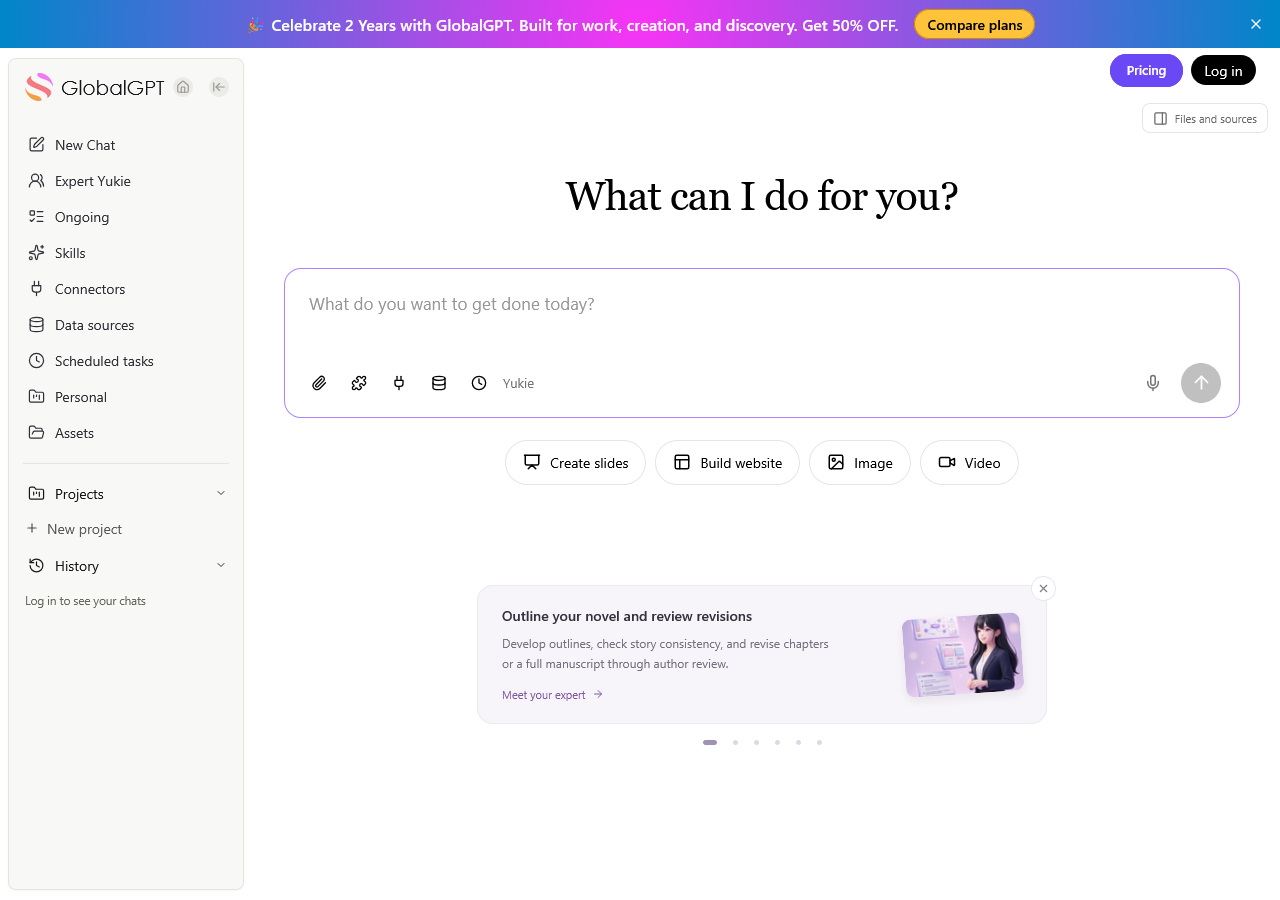
Página de inicio de GlobalGPT Describe al asistente como “Tu asistente, no solo un cuadro de chat”, con un flujo de trabajo que va del objetivo al plan y a las herramientas, y un ejemplo titulado “Crear diapositivas: presentación con notas del ponente”.

Un agente y un editor de diapositivas responden a necesidades diferentes. El Guía de uso de ChatGPT Agent explica el patrón general de objetivos y tareas. En el caso de una presentación, la cuestión importante es cómo se integran la planificación, la revisión, la corrección y la entrega de archivos en tu flujo de trabajo real.
En Guía para crear presentaciones con Gemini 3 Pro ofrece otro flujo de trabajo con el que comparar. Utiliza tus propios criterios de aceptación —datos, notas, control de edición y archivo final— a la hora de elegir una ruta.
Cómo crear una presentación con IA en Yukie
Empieza por la audiencia, la decisión y los límites de la fuente
Escribe primero la decisión: aprobar, rechazar, financiar, enseñar, explicar o elegir. Añade el nivel de conocimiento del público y el contexto de la reunión. Enumera todas las cifras que pueda utilizar la presentación y dile a Yukie que señale como «suposición» cualquier dato que no figure como un hecho en el briefing. Así se evita que una narrativa bien elaborada se convierta, sin que nos demos cuenta, en un caso de negocio ficticio.
En el caso de las presentaciones que requieren mucha investigación, recopila las fuentes antes de solicitar el diseño. Un flujo de trabajo como, por ejemplo: Cómo utilizar ChatGPT Deep Research puede ayudar a organizar el material público. Comprueba las fechas, el alcance y la relevancia de las fuentes y, a continuación, facilita a Yukie los datos contrastados y las cuestiones pendientes.
Pide una estructura fija y un organigrama que se pueda revisar
Especifica el número de diapositivas, los títulos exactos y la función narrativa de cada una de ellas. Solicita un único gráfico sencillo solo cuando las cifras facilitadas lo justifiquen. Exige que se incluyan las unidades de medida, una nota sobre la fuente o los supuestos, y una nota explicativa en cada diapositiva. Un gráfico debe transmitir la decisión, no servir de mero adorno.
Mensaje inicial de la prueba de la baraja
Este es exactamente el resumen ficticio que se utilizó en nuestra prueba del navegador Yukie con sesión iniciada. Seleccionamos 8 páginas, en inglés y con la plantilla «Estrategia ejecutiva», con un nivel de esfuerzo «Alto».
Crea una presentación de 8 diapositivas para un equipo de producto ficticio que debe decidir si lanzar un panel de análisis que priorice la privacidad para pequeñas tiendas de comercio electrónico en Estados Unidos. Público: responsables de producto y del departamento financiero. Objetivo: aprobar una prueba piloto de 90 días. Utiliza únicamente los datos proporcionados a continuación; si falta algún dato, márcalo como una suposición en lugar de inventarte una estadística.

Datos: presupuesto de la prueba piloto $45 000; duración, 90 días; objetivo: 20 tiendas; la elaboración de informes actual lleva 6 horas por tienda al mes; el objetivo de flujo de trabajo propuesto es de 2 horas; el umbral de éxito es de 80% de uso activo semanal por tienda; los riesgos son la calidad de los datos, el tiempo de incorporación y la confusión en la atribución.

Entrega: exactamente 8 diapositivas en este orden: 1 “Decisión”, 2 “Deficiencia en la elaboración de informes”, 3 “Diseño del proyecto piloto”, 4 “Objetivo de ahorro de tiempo”, 5 “Aspectos económicos del proyecto piloto”, 6 “Umbral de adopción”, 7 “Riesgos”, 8 “Próxima decisión”. Incluye una descripción clara de la decisión, un gráfico comparativo sencillo que utilice únicamente estas cifras, notas del ponente para cada diapositiva, una nota sobre fuentes y supuestos, y una presentación editable en formato PPTX o compatible con PPT si el espacio de trabajo ofrece esa opción de exportación. Mantén la recomendación condicionada al umbral de la prueba piloto establecido.
Entrada exacta de la prueba. Consulta los resultados prácticos actualizados y los límites en este artículo. También puedes seleccionar todo el texto y pulsar Ctrl/Cmd+C.
Revisa antes de pulir
Nuestra prueba arrojó una presentación de decisión coherente con la secuencia de ocho partes solicitada, una comparación de 6 frente a 2 horas y un criterio de adopción explícito de 80%. PowerPoint representó las ocho páginas sin recortes evidentes según nuestra inspección. El gráfico muestra un objetivo, no un ahorro medido; la diferencia de cuatro horas es correcta. Aparecían notas en todas las diapositivas, y el cálculo del coste por tienda era $45 000 ÷ 20 = $2 250.
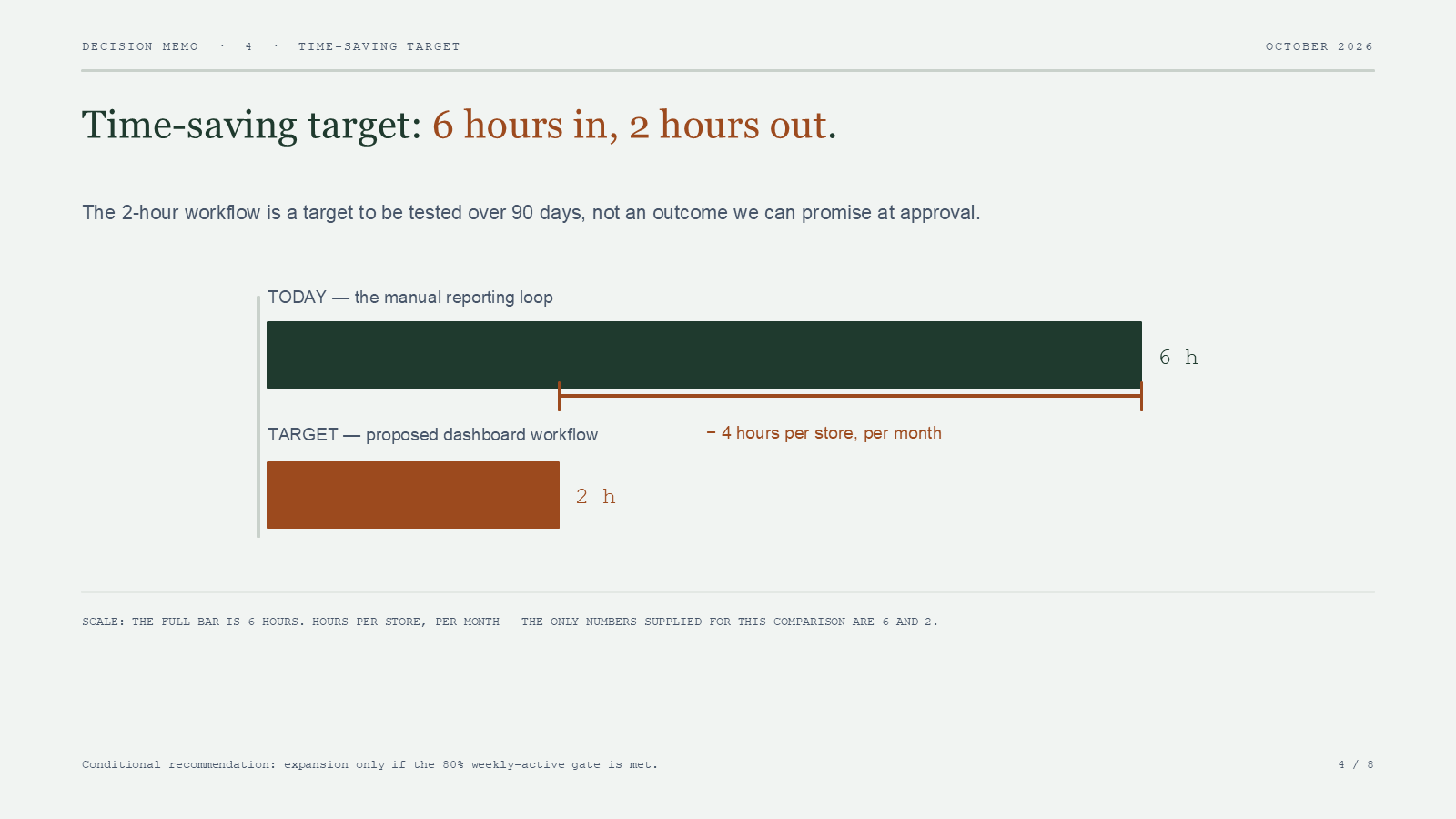
El resultado aún necesitaba una revisión editorial. Yukie reescribió los títulos principales en lugar de utilizar los títulos exactos solicitados, aunque las diapositivas 2 a 8 conservaron las etiquetas de las secciones. Además, describió el flujo de trabajo existente como manual sin señalar esa inferencia, y consideró que 90 días equivalían aproximadamente a tres meses de informe. Debería confirmarse la asignación equitativa del presupuesto y la interpretación del «día 90» como umbral de adopción. Las pequeñas etiquetas del pie de página merecen una revisión en la pantalla de presentación real.
- Consulte
- Número y orden de las diapositivas
- Resultado observado
- 8 diapositivas en el orden solicitado por el tema
- Qué establece
- Se entregó la estructura; el texto exacto del título era diferente
- Consulte
- Notas del ponente
- Resultado observado
- Notas sobre las 8 diapositivas
- Qué establece
- Las notas figuran en el original descargado
- Consulte
- Comparación de informes
- Resultado observado
- Hoy 6 horas, objetivo de 2 horas, diferencia de 4 horas
- Qué establece
- Comparación correcta de valores proporcionados
- Consulte
- Contenido editable
- Resultado observado
- Texto y formas originales; sin imágenes de diapositivas rasterizadas
- Qué establece
- El contenido se puede editar como objetos de diapositiva
- Consulte
- Formato del gráfico
- Resultado observado
- Barras y etiquetas editables; no forma parte del gráfico nativo
- Qué establece
- Se puede editar la forma; la edición de gráficos vinculados a hojas de cálculo no se ha implementado.
- Consulte
- Decisión condicional
- Resultado observado
- La expansión depende de la puerta 80%
- Qué establece
- La recomendación se mantuvo en las condiciones indicadas
- Consulte
- Calidad de la evidencia
- Resultado observado
- Se incluyen notas sobre fuentes y supuestos, con algunas inferencias sin identificar
- Qué establece
- Sigue siendo necesario que una persona revise los datos
Lee los títulos de las diapositivas en orden. Comprueba si la diapositiva inicial menciona una decisión y si la diapositiva final indica el siguiente paso del proceso de aprobación. Compara cada número con la lista de fuentes. Revisa las notas por separado del texto visible en las diapositivas. A continuación, comprueba las etiquetas y las unidades del gráfico tanto a un tamaño normal de presentación como en una pantalla estrecha.
La planificación visual merece un análisis aparte. La Guía sobre portadas y elementos gráficos para presentaciones en PPT puede ayudar a definir el pliego de condiciones de una portada o una ilustración. Define qué explica cada elemento gráfico antes de crearlo.
En el caso de los recursos personalizados, compara las opciones disponibles en los mejores generadores de imágenes con IA. Da prioridad a los diagramas que aclaran la decisión frente a los que tienen un carácter decorativo, y revisa manualmente el texto y las etiquetas generadas.
Utilizar a Yukie como generador de presentaciones de PowerPoint basado en IA
A la hora de comparar productos, El creador de presentaciones con IA de Slidesgo Es una referencia útil para conocer las expectativas en cuanto a la conversión de texto a presentación. Evalúa a Yukie por sus propios resultados y su ruta de exportación.
Si necesitas PowerPoint, incluye el archivo exportado entre tus criterios de aceptación. Anota el formato en el que se ofrece realmente, descárgalo y ábrelo de nuevo en un editor compatible. Comprueba el número de diapositivas, los objetos de texto, los elementos de los gráficos, la ubicación de las imágenes, las fuentes y las notas. Una presentación compuesta por imágenes renderizadas puede resultar presentable, pero ofrece menos control a la hora de editarla.
En esta prueba, el panel de archivos de Yukie ofrecía Descargar el original para el PPTX. La vista previa de la presentación dentro de la aplicación no estaba disponible, por lo que guardamos el archivo original proporcionado por ese control y lo volvimos a abrir localmente con el motor de renderizado de PowerPoint. El archivo inicial tenía 45 771 bytes; el archivo editado, 45 846 bytes. Ambos contenían ocho diapositivas y notas del ponente. La inspección estructural reveló que se trataba de texto y formas nativas, en lugar de imágenes del tamaño de una diapositiva. No probamos la edición manual de objetos en la interfaz de PowerPoint ni la integración nativa con Google Slides.
Cómo editar diapositivas generadas por IA sin tener que reescribir toda la presentación
La edición comienza con una solicitud de cambio en la que se indica el nombre de la diapositiva, los datos permitidos y los elementos que deben mantenerse. Guarda una copia de seguridad previa. Registra el cambio solicitado, el resumen del cambio resultante y una comparación de cada diapositiva que no haya sufrido modificaciones. Decir que “parece igual” no es tan fiable como realizar comprobaciones por separado del texto, el orden, las notas y el diseño.
Un agente puede redactar un resumen de los cambios, mientras que un editor te permite controlar con precisión cada elemento. ChatGPT: Lona para escribir y programar ofrece una comparación útil en materia de edición: hay que saber qué herramienta es la responsable del contenido y cuál de la maquetación final.
Indicaciones específicas para la prueba de edición de diapositivas
Utiliza este seguimiento tras haber conservado la baraja inicial:
Modifica únicamente la diapositiva 5, titulada “Aspectos económicos del proyecto piloto”. Sustituye el texto principal por una explicación del umbral de rentabilidad en dos columnas utilizando únicamente el presupuesto facilitado ($45 000), el objetivo de 20 tiendas y la duración de 90 días. Mantén el título de la diapositiva, la intención de las notas del ponente y el estilo visual. No modifiques ninguna otra diapositiva, gráfico, nota, orden ni diseño. Envía un resumen de los cambios en el que se enumeren todos los elementos modificados.
Entrada exacta de la prueba. Consulta los resultados prácticos actualizados y los límites en este artículo. También puedes seleccionar todo el texto y pulsar Ctrl/Cmd+C.
El texto solicita una explicación del umbral de rentabilidad, pero no proporciona hipótesis sobre ingresos, márgenes ni costes por hora. Un resultado útil distingue entre el coste que debe recuperarse y las pruebas de que la empresa puede recuperarlo. No debe inventarse una tarifa de mano de obra, una previsión de ingresos ni un plazo de amortización demostrado.
Cómo modificar una diapositiva con IA
Compara la diapositiva 5 antes y después; a continuación, revisa las diapositivas 1-4 y 6-8 en cuanto a texto, orden, notas, objetos y diseño. Anota esas dimensiones por separado. Una captura de pantalla puede servir de apoyo para una comparación visual, pero no puede demostrar que los objetos subyacentes se hayan mantenido idénticos. Una presentación completa regenerada requiere una revisión exhaustiva.
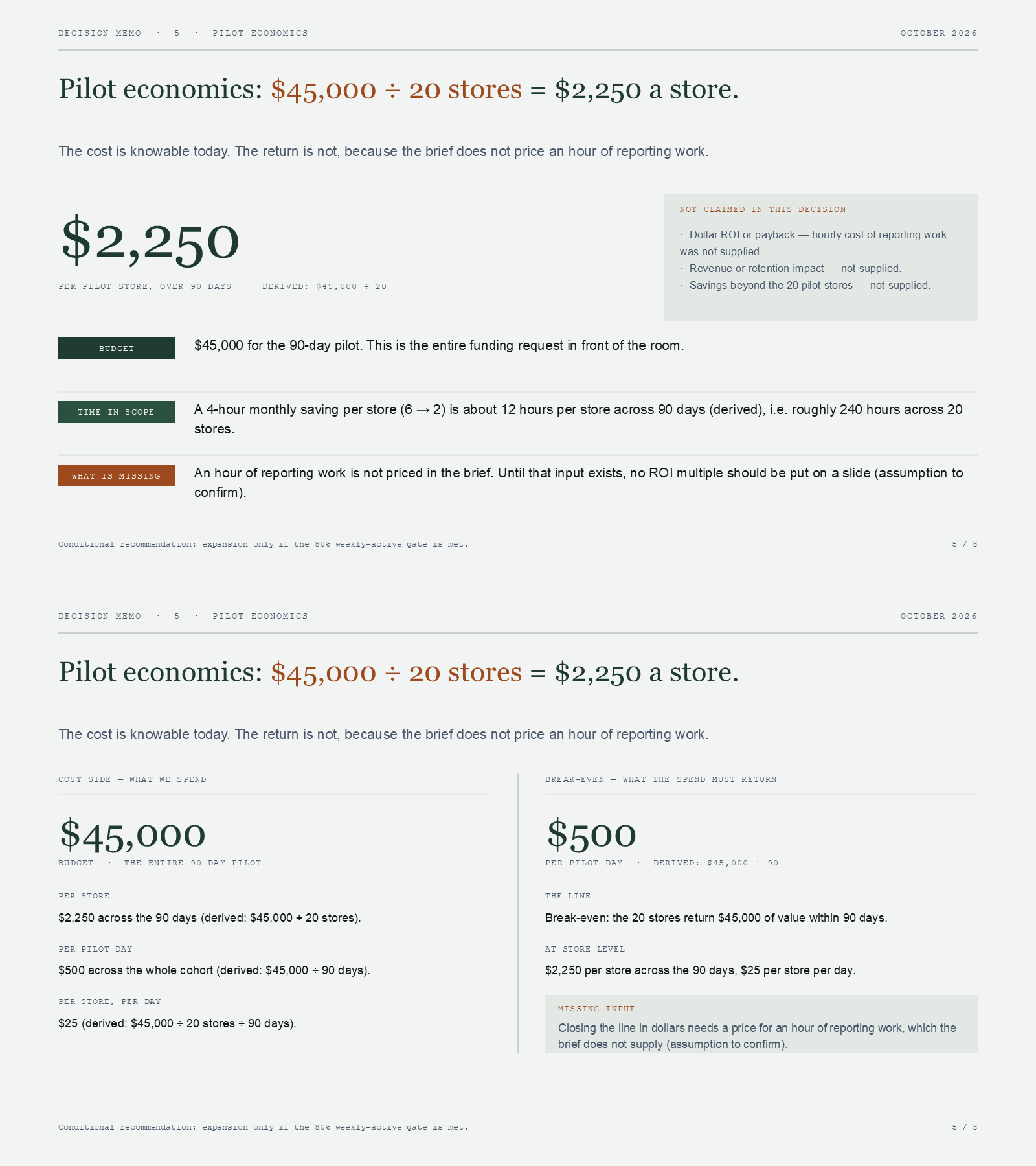
Yukie sustituyó el cuerpo de la diapositiva 5 por dos columnas: el coste del piloto y el valor necesario para recuperarlo. Calculó correctamente $2.250 por tienda, $500 por día de prueba y $25 por tienda y día, e identificó el dato que faltaba sobre el coste por hora. Se trata de asignaciones del presupuesto facilitado, no de pruebas del retorno de la inversión real. El título de la diapositiva y el estilo visual se mantuvieron intactos; la nota se reescribió para que coincidiera con el nuevo contenido, conservando al mismo tiempo la explicación sobre el coste frente al rendimiento desconocido.
Conservamos ambas descargas y comparamos las 67 partes descomprimidas de la presentación. Las diapositivas 1-4 y 6-8, así como sus notas, relaciones, diseños, plantillas y tema, coincidían. La diapositiva 5 y su nota habían cambiado, al igual que los metadatos del documento. También se comprobaron los píxeles renderizados de forma independiente de las siete diapositivas que no se habían modificado. Esto respalda que la edición aislada se haya realizado con éxito en esta muestra, aunque no supone una garantía para todas las presentaciones. El resumen de cambios de Yukie agrupaba los objetos eliminados y añadidos; no se trataba de un inventario completo de identificadores de objetos.
Un control de calidad práctico antes de la presentación
Realiza estas comprobaciones en este orden:
- Alcance: El revisor puede ver el público destinatario, la decisión, el conjunto de fuentes y los supuestos.
- Relato: El orden de las diapositivas va del contexto a las pruebas, la recomendación y la siguiente decisión.
- Datos: Todas las cifras, fechas y comparaciones coinciden con una fuente contrastada; los datos que faltan se indican como hipótesis.
- Gráficos: las etiquetas, las unidades y los totales son legibles; el énfasis visual no sugiere un resultado más significativo del que respaldan los datos.
- Notas: Cada diapositiva incluye el contexto del ponente previsto, y cualquier exportación lo conserva únicamente si la prueba de reapertura lo confirma.
- Prueba de edición: Se modificó la diapositiva solicitada y se compararon las diapositivas que no se habían modificado en cuanto a texto, notas, orden y diseño.
- Exportar: Se descargó y volvió a abrir el formato exacto ofrecido; la posibilidad de edición se registra objeto por objeto.
- Vista de presentación: Abre la presentación en modo de diapositivas en la pantalla que vayas a utilizar. Comprueba los títulos, las etiquetas de los gráficos y la nitidez de las imágenes; si vas a compartirla para verla en un dispositivo móvil, revisa también esa versión.
- Seguridad en la toma de decisiones: La recomendación sigue estando supeditada a los criterios, el presupuesto y los riesgos indicados.
Pregunta también quién es el responsable de la siguiente medida y qué pruebas podrían hacer que se revisara la recomendación.
Cuando Yukie es la opción ideal… y cuando un editor de diapositivas especializado marca la diferencia
Yukie es una buena opción cuando se busca un punto de partida para la elaboración de un informe a partir de unas instrucciones estructuradas y se está dispuesto a revisar el resultado. Los fundadores, los profesionales del marketing, los docentes y los analistas pueden utilizar este mismo enfoque centrado en la toma de decisiones, aunque sus presentaciones estén dirigidas a públicos diferentes.
Un editor de diapositivas específico puede resultar más adecuado cuando se necesita una alineación precisa, cambios objeto por objeto, plantillas predefinidas o una ruta de exportación conocida. Un agente puede proponer el guion y un editor puede terminarlo. Convierte los gráficos editables, las notas permanentes y las revisiones aisladas en pruebas de aceptación explícitas.
En cuanto a la redacción y las notas, mejores herramientas de escritura con IA de 2026 ofrece una perspectiva comparativa. Elige en función de las necesidades de tu baraja y de los resultados que puedas analizar.
Prueba Yukie para tu próxima presentación con unas instrucciones bien definidas. Guarda el resultado, revisa las modificaciones y comprueba el archivo definitivo antes de presentarlo.
Preguntas frecuentes: Creador de presentaciones con IA y generador de PowerPoint con IA
1. ¿Qué es un creador de presentaciones basado en IA?
Se trata de una herramienta o un agente que transforma un resumen y el material de referencia en una propuesta de narrativa para diapositivas, elementos visuales y texto de apoyo. La calidad depende de la revisión de los datos, la comprobación del diseño y una ruta de salida verificada.
2. ¿Puede Yukie crear un archivo de PowerPoint o PPTX?
Sí. Nuestra prueba de navegador del 14 de octubre generó un archivo PPTX de ocho diapositivas. Guardamos el archivo que ofrecía la opción «Descargar original» y lo volvimos a abrir con el motor de visualización de PowerPoint; el texto, las formas y las notas originales se conservaban.
3. ¿Cómo puedo crear una presentación con ayuda de la IA a partir de unas breves instrucciones?
Indica el público destinatario, la decisión, el número de diapositivas, los datos exactos, los límites de las fuentes y la regla para los datos que faltan. Solicita un esquema fijo, notas, restricciones para los gráficos y una etiqueta de supuestos antes de revisar las diapositivas generadas.
4. ¿Puedo editar las diapositivas generadas por IA sin tener que volver a generar la presentación?
Eso depende de los controles de edición y del modelo de archivo del producto. Solicita un cambio en el nombre de la diapositiva, guarda una captura de pantalla del estado anterior y compara cada una de las diapositivas antes de afirmar que se ha evitado la regeneración.
5. ¿Puedo modificar solo una diapositiva con AI?
En nuestra muestra, Yukie modificó la diapositiva 5, mientras que las otras siete diapositivas y sus notas coincidían con el original. Guarda ambas versiones y compara el contenido y el diseño antes de dar por hecho que se repetirá el mismo comportamiento en otra presentación.
6. ¿Al editar una diapositiva se conservan las notas del ponente y las diapositivas que no se han modificado?
En nuestra prueba con una sola diapositiva, las siete diapositivas sin modificar y las notas coincidían; la nota de la diapositiva 5 se modificó para ajustarse al texto revisado. Las notas seguían apareciendo en las ocho páginas. Comprueba tu propio archivo exportado tras la revisión.
7. ¿Qué debo comprobar antes de presentar una presentación generada por IA?
Comprueba las fuentes, los supuestos, el orden de las diapositivas, las unidades de los gráficos, la legibilidad, las notas, el formato de exportación, los objetos editables, los riesgos y la siguiente decisión concreta. Vuelve a abrir el archivo exportado siempre que la exportación forme parte del compromiso.
8. ¿Es Yukie mejor que un editor específico para presentaciones en todos los casos de uso?
No hay una solución única que valga para todos los casos. Yukie puede ser adecuada para trabajos en los que un agente se encarga de convertir un resumen en borrador, mientras que un editor especializado puede ser más adecuado para maquetaciones precisas y necesidades de exportación ya definidas. Elige en función de tus pruebas de aceptación y de la evidencia disponible.