

Seedance 2.0 unterstützt laut Angaben eine Videoausgabe von bis zu 15 Sekunden, Offizielle Ankündigung der Markteinführung durch ByteDance. Das Modell unterstützt auch Videoerweiterungen. Bei einem 30-Sekunden-Werbespot oder einer einminütigen Story sollten Sie zwischen der Länge eines generierten Clips, einer erweiterten Aufnahme und der endgültigen Sequenz, die Sie in einem Editor zusammenstellen, unterscheiden. Für jede davon gelten unterschiedliche Beschränkungen und Arbeitsabläufe.
Für Kreative, die aus diesen kurzen Clips ein fertiges Werk machen möchten, Seedance 2.0 auf GlobalGPT ist ein kostengünstiger Einstieg. Nehmen Sie Ihre Aufnahmen auf, speichern Sie die brauchbaren Takes und importieren Sie diese anschließend in den Video-Editor von GlobalGPT, um sie zu schneiden, mit Untertiteln zu versehen und mit Ton zu unterlegen. Indem Sie diese Aufgaben auf einer einzigen Plattform erledigen, können Sie den Bedarf an separaten KI-Abonnements reduzieren.
Wie lang darf ein Seedance 2.0-Video maximal sein?
Die Angabe von 15 Sekunden bezieht sich auf die Audio- und Videoausgabe des Modells. ByteDance beschreibt dies wie folgt: Serienaufnahme Ausgabe, sodass ein generierter Clip mehr als eine Kameraaufnahme enthalten kann. Das bedeutet jedoch nicht, dass jede Aufnahme innerhalb dieser Ausgabe um weitere 15 Sekunden verlängert wird.
| Was Sie messen | Was das bedeutet | Wie man damit umgeht |
|---|---|---|
| Ein einzelner generierter Clip | ByteDance gibt für Seedance 2.0 eine Ausgabedauer von bis zu 15 Sekunden an. | Verleihen Sie dem Clip eine gezielte Handlung oder eine kurze Abfolge klar geordneter Sequenzen. |
| Eine lange Einstellung | Neues Filmmaterial setzt ein bestehendes Video durch eine Erweiterungsfunktion fort. | Überprüfen Sie vor dem Einreichen die Dateiformat-Einstellungen der App, die zulässigen Quellclips und die verfügbare Dauer. |
| Die endgültige, bearbeitete Sequenz | Die Dauer von Clips und anderem Material, das auf einer Zeitachse angeordnet ist. | Wählen Sie zunächst die gewünschte Laufzeit aus und schneiden Sie die Aufnahmen anschließend so zusammen, dass sie diese Länge einhalten. |
Quelle des Modells: Ankündigung der Einführung von „Seedance 2.0“ durch ByteDance, abgerufen am 10. Oktober 2026. Bearbeitungshinweise sind Teil des Produktionsablaufs und stellen keine zusätzliche Zeitzugabe für die Modelldauer dar.
Warum zeigt meine App eine kürzere Dauer an?
Der Modellname, der Betriebsmodus und die App-Steuerung spielen alle eine Rolle. Ein Bildschirm, der eine Option für fünf oder zehn Sekunden anbietet, legt nicht das Maximum für jeden Seedance 2.0-Dienst fest. Überprüfen Sie die genaue Modellbezeichnung, einschließlich etwaiger “Fast”-Varianten, sowie das Menü mit den verfügbaren Laufzeiten in der von Ihnen verwendeten Benutzeroberfläche.
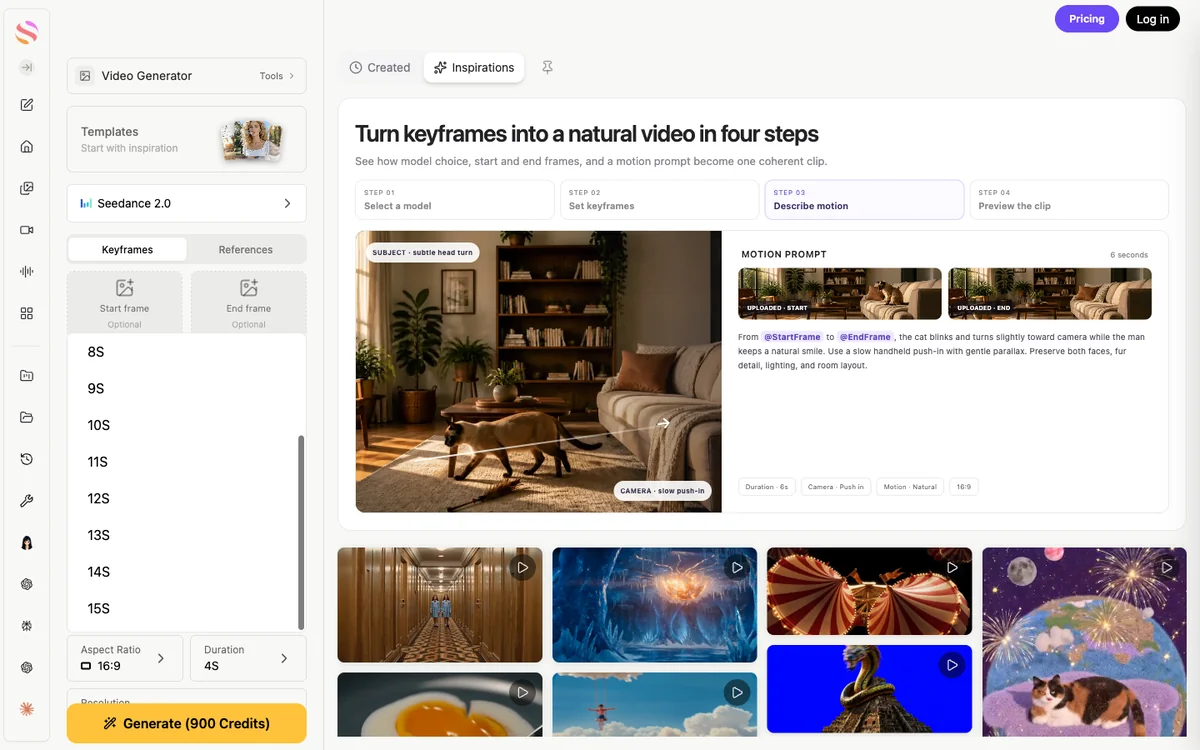
Wählen Sie die Dauer einer einzelnen Aufnahme aus und überprüfen Sie anschließend die aktualisierten Kosten, bevor Sie den Auftrag absenden. Planen Sie einen 30-Sekunden-Beitrag als Abfolge ausgewählter Aufnahmen und lassen Sie dabei Spielraum, um den Anfang und das Ende jedes Clips zu kürzen.
Die unten gezeigten früheren Benutzeroberflächen veranschaulichen zwei Möglichkeiten, wie Apps diese Auswahl anbieten: ein Dauermenü und ein Regler für Sekunden. Sie zeigen, wo Sie suchen müssen; nutzen Sie die Optionen in Ihrer aktuellen App, wenn Sie eine neue Anfrage stellen.


Wenn Ihr erstes Problem darin besteht, den richtigen Einstiegspunkt zu finden, nutzen Sie die Seedance 2.0 – Leitfaden für den Zugriff. Bei programmatischen Anfragen sind die für den Endpunkt geltenden Dauerregeln zu beachten; die Seedance 2.0 API-Handbuch erläutert diesen separaten Weg.
Kann man mit Seedance 2.0 Videos erstellen, die länger als 15 Sekunden sind?
Ein längeres fertiges Video lässt sich durch die Verlängerung des Filmmaterials oder das Zusammenfügen mehrerer Clips erstellen. Das sind unterschiedliche Vorgänge. ByteDance bestätigt die Möglichkeit, Videos zu verlängern das anhand von Benutzereingaben fortlaufende Aufnahmen erzeugt, wobei eine lange bearbeitete Sequenz jedoch nicht zu einer einzigen, längeren ursprünglichen Generierung wird.
Verwenden Sie die Erweiterung, wenn dieselbe Aktion fortgesetzt werden soll
Eine Verlängerung ist sinnvoll, wenn der nächste Moment zum selben Bildausschnitt gehört: Eine Kamera bewegt sich weiter durch einen Raum, eine Person beendet eine Handlung oder ein Fahrzeug fährt weiter auf einer Straße. Halten Sie die Fortsetzung eng gefasst, anstatt zu versuchen, die Kulisse, das Motiv und die Kamerarichtung auf einmal zu ändern.
- Wählen Sie einen sauberen Quellclip aus. Überprüfen Sie die letzten Einzelbilder auf ein stabiles Motiv, gut erkennbare Objekte und eine Bewegung, die sich fortsetzen lässt.
- Öffnen Sie den Workflow für die unterstützte Erweiterung. Wählen Sie das Quellvideo aus und überprüfen Sie die Dauer, die Eingabeanforderungen und die angezeigten Erstellungskosten.
- Beschreiben Sie den nächsten Schritt. Geben Sie an, was gleich bleiben soll, was als Nächstes passiert und wo die Einstellung enden soll.
- Überprüfen Sie dies, bevor Sie fortfahren. Überprüfe die Übergänge, die Charakterdetails, die Kamerabewegungen und den Ton. Behalte die brauchbare Version, bevor du einen neuen Versuch unternimmst.

Nutzen Sie den Schnitt, wenn die Geschichte eine neue Einstellung benötigt
Eine Nahaufnahme ist oft die bessere Wahl, wenn Sie eine Nahaufnahme, einen neuen Drehort, eine Reaktion oder ein Produktdetail benötigen. Konzeptionieren Sie jede Einstellung mit Blick auf einen bestimmten Zweck und fügen Sie die ausgewählten Takes anschließend im Schnitt zusammen. So behalten Sie die Kontrolle über das Tempo und können eine schwache Einstellung ersetzen, ohne die gesamte Sequenz neu drehen zu müssen.
Vermeiden Sie es, bei der Planung von einer “unendlichen” Verlängerung auszugehen. Jede Fortsetzung fügt ein weiteres Ergebnis hinzu, das geprüft werden muss, und der rote Faden kann dabei verloren gehen. Bei einem Video mit mehreren unterschiedlichen Abschnitten bietet Ihnen eine Shotlist einen klareren Weg zur angestrebten Laufzeit.
Ein praktischer 30-Sekunden-Drehplan
Beginnen Sie mit der Botschaft und arbeiten Sie von der endgültigen Länge rückwärts. Hier ist ein Beispiel für eine 30-sekündige Produktgeschichte, die aus sechs fünfsekündigen Zeitachsensegmenten aufgebaut ist. Die unten angegebenen Zeiten sind Bearbeitungsziele und bedeuten nicht, dass jede Generation fünf verwertbare Sekunden liefert.
30 Sekunden · 6 geplante Abschnitte
Beispielhafte Zeitleiste mit harten Schnitten: 6 × 5 Sekunden = 30 Sekunden.
00–05 Sek.
Einrichten
Zeigen Sie das Produkt in seiner Umgebung.
05–10 Sek.
Einzelheiten
Zoomen Sie auf ein Element heran.
10–15 Sekunden
Aktion
Zeigen Sie, wie diese Funktion genutzt wird.
15–20 Sekunden
Kontext
Zeigen Sie auf, warum diese Aufgabe wichtig ist.
20–25 Sekunden
Gewinn
Zeigen Sie das Ergebnis oder den Nutzen auf.
25–30 Sekunden
Schließen Sie
Behalten Sie das endgültige Bild bei und fügen Sie eine klare Botschaft hinzu.
Schneiden Sie jede Aufnahme auf den entscheidenden Moment zu. Bei einem 60-Sekunden-Beitrag sollten Sie die Geschichte mit aussagekräftigen Aufnahmen ergänzen; das wiederholte Einfügen schwacher Aufnahmen verbessert den Beitrag nicht.
Berücksichtigen Sie den Unterschied zwischen dem erstellten und dem verwertbaren Filmmaterial. Bei einer Einstellung muss möglicherweise die Pause am Anfang gekürzt werden, oder die letzte Sekunde enthält einen Bildfehler. Wenn Sie genau 30 Sekunden benötigen, überprüfen Sie nach dem Zuschneiden die zusammengestellte Zeitleiste, anstatt die angegebenen Erstellungsdauern einfach zu addieren.
Nehmen Sie den Off-Kommentar frühzeitig auf, wenn er die Handlung vorantreibt. Passen Sie dann die Einstellungen an die gesprochenen Passagen an. Ein fünfsekündiger Ausschnitt, der im Storyboard gut aussieht, kann für eine ausführliche Erklärung zu kurz sein.
Charaktere, Bewegungen und Ton sollten einheitlich sein
Die Kontinuität muss an jeder Verbindungsstelle überprüft werden. ByteDance identifiziert verbleibende Herausforderungen im Einzelnen: Stabilität, Konsistenz über mehrere Probanden hinweg und komplexe Bearbeitung. Referenzbilder können als Orientierung für das Modell dienen, sind jedoch keine Garantie dafür, dass jedes Gesicht, jedes Logo oder jede Handhaltung identisch bleibt.
Die mittlere Zwei-Kamera-Einstellung hält sowohl die Personen als auch ihre sich bewegenden Arme im Bild, während sich die kurze Handlung entfaltet. Wenn Sie einen solchen Clip in einem längeren Schnitt verwenden, überprüfen Sie die Handpositionen und die Bildausrichtung im ersten und letzten brauchbaren Bild, bevor Sie entscheiden, wo Sie schneiden oder weitermachen.
- Halten Sie einen kleinen Referenzbestand bereit. Verwenden Sie dieselben Themen- und Produktreferenzen erneut, sofern der ausgewählte Modus dies unterstützt.
- Wiederholen Sie die visuellen Grundlagen. Beschreiben Sie Kleidung, wichtige Gegenstände, die Beleuchtung und die Umgebung in allen Aufgaben einheitlich.
- Bildschirmausrichtung beibehalten. Ein Motiv, das sich von links nach rechts bewegt, sollte in der nächsten Einstellung nicht unerwartet die Richtung wechseln.
- Halten Sie den Umfang überschaubar. Verleihe jeder kurzen Szene eine zentrale Handlung und einen klaren Schlusspunkt.
- Überprüfen Sie den Schnitt bei eingeschaltetem Ton. Achten Sie auf plötzliche Veränderungen im Raumgeräusch, in der Musik, im Dialog oder in der Lautstärke und überprüfen Sie gleichzeitig das Bild.
Beschreiben Sie bei einer neuen Aufnahme den neuen Bildausschnitt genau und achten Sie dabei darauf, die Details des Motivs beizubehalten. Die Seedance 2.0 Anleitung zur Eingabeaufforderung bietet weitere Möglichkeiten, diese Anweisungen zu strukturieren.
Wie passt die Audio-Datei in die Längenbeschränkung?
ByteDance beschreibt Seedance 2.0 als ein Audio-Video-Modell mit Zweikanal-Stereo und Unterstützung für Musik, Umgebungsgeräusche und Stimmen. Dieser Ton gehört zum generierten Clip. Bei einem längeren Schnitt können Sie wählen, ob Sie den Ton jedes einzelnen Clips beibehalten oder eine durchgehende Begleitkommentar- oder Musikspur für die gesamte Sequenz verwenden möchten.
Hören Sie sich jeden Schnitt genau an. Wenn die Musik zwischen den Clips neu einsetzt oder sich die Geräuschkulisse abrupt ändert, nutzen Sie die Lautstärke- und Stummschaltfunktionen des Editors und importieren Sie eine passende Audiospur. Verwenden Sie nur Audio, für dessen Verwendung Sie die Rechte besitzen, und achten Sie darauf, dass die Dialoge trotz des Hintergrunds deutlich zu verstehen sind.
Erstelle das längere Video in GlobalGPT
Der Seedance 2.0-Arbeitsbereich von GlobalGPT Und der Video-Editor deckt zwei Aspekte derselben Aufgabe ab: die Erstellung der Aufnahmen und den Zusammenschnitt des fertigen Beitrags. Hier kommt eine kostengünstige, modellübergreifende Plattform nicht nur bei der Auswahl eines Generators zum Tragen – Sie können Skripterstellung, Generierung und Bearbeitung in einem Arbeitsbereich bündeln und gleichzeitig die Kosten für separate Abonnements senken.
1. Legen Sie die angestrebte Laufzeit und die Shot-Liste fest
Schreiben Sie zu jeder Einstellung einen Satz: Was sieht der Zuschauer, was ändert sich und wie unterstützt dies die Botschaft? Legen Sie vor den Aufnahmen das gewünschte Seitenverhältnis fest. Behalten Sie das gleiche Format bei, es sei denn, eine andere Bildkomposition dient einem klaren Zweck.
2. Die Seedance-Aufnahmen erstellen und auswählen
Öffnen Sie Seedance 2.0, überprüfen Sie den Modellnamen, wählen Sie eine verfügbare Clip-Dauer aus und fügen Sie gegebenenfalls Referenzen hinzu. Überprüfen Sie die angezeigten Kosten, bevor Sie den Auftrag absenden. Sehen Sie sich das gesamte Ergebnis an und speichern Sie anschließend die Aufnahmen, die zur Geschichte passen. Geben Sie den Dateien aussagekräftige Namen wie “01-Eröffnung” und “02-Produktdetails”.”
3. Gespeicherte Clips in den Video-Editor importieren
Öffnen Sie Der Video-Editor von GlobalGPT und importieren Sie Ihre gespeicherten Videodateien. Ordnen Sie diese auf der Zeitachse an. Schneiden Sie unerwünschte Anfangs- und Endabschnitte ab, teilen Sie einen Clip auf, wenn nur ein Teil davon brauchbar ist, und passen Sie die Abfolge so an, dass sie dem geplanten Ablauf entspricht. Halten Sie das Material für diesen Export in der aktiven Szene zusammen.
4. Fügen Sie den Begleitkommentar, den Ton und die Untertitel hinzu
Importieren Sie das gewünschte Audiomaterial und synchronisieren Sie es mit dem Bild. Passen Sie die Lautstärke an oder schalten Sie einzelne Clips bei Bedarf stumm. Transkribieren Sie unter „Untertitel“ den Ton der Zeitleiste oder importieren Sie eine SRT-/ASS-Untertiteldatei und korrigieren Sie anschließend den Text und das Timing. Überprüfen Sie Namen, Zahlen und Produktbezeichnungen vor der Auslieferung.
5. Die Datei exportieren und überprüfen
Verwenden Sie die Exportfunktion, um eine MP4-Datei zu erstellen, bei Bedarf mit Ton. Spielen Sie die exportierte Datei von Anfang bis Ende ab: Überprüfen Sie die Laufzeit, das Seitenverhältnis, die Lesbarkeit der Untertitel, den Ton und das letzte Bild. Sollte der Export fehlschlagen, überprüfen Sie den Ladezustand der Medien und versuchen Sie es mit einem kleineren Projekt, bevor Sie das Filmmaterial neu generieren.
Budget für verwertbares Filmmaterial und Überarbeitungen
Ein längerer Film erfordert in der Regel mehrere Drehdurchgänge und etwas Schnittarbeit. Planen Sie die Kosten für die Anzahl der Einstellungen, alternative Takes und eventuelle zusätzliche Bearbeitungsschritte ein – nicht nur für die gewünschte Endlaufzeit. Führen Sie eine einfache Aufstellung darüber, welche Takes Sie akzeptiert haben und was sie gekostet haben, damit wiederholte Versuche nicht in der Gesamtsumme untergehen.
- Probier zuerst den schwierigen Schlag aus. Eine komplexe Wechselwirkung oder ein wesentliches Produktdetail kann darüber entscheiden, ob das Konzept funktioniert.
- Behalte die guten Aufnahmen. Überarbeite die schwachen Stellen, anstatt Material zu ersetzen, das bereits gut passt.
- Überprüfen Sie den ausgewählten Plan und die geschätzte Stromerzeugung. Die Video-Funktionen und der Abspann hängen vom Tarif und der Anfrage ab; planen Sie Spielraum für Änderungen ein.
- Verwenden Sie den Editor für die Zeitmessung. Ein Ausschnitt, ein Beschnitt oder eine Textüberlagerung könnte das Problem lösen, ohne dass eine weitere Version erstellt werden muss.
Der Preisvorteil von GlobalGPT kommt besonders dann zum Tragen, wenn Sie im Rahmen eines Projekts mehrere KI-Aufgaben erledigen müssen: das Verfassen des Drehbuchs, die Erstellung von Bildmaterial und Videos sowie die Fertigstellung der Sequenz. Wählen Sie einen Tarif, der die von Ihnen benötigten Videomodelle und Kreativtools enthält und über genügend Credits für Ihre geplanten Aufnahmen und alternative Takes verfügt.
Häufige Probleme mit Dauer und Ausdehnung beheben
| Was Sie sehen | Was ist zu überprüfen? | Praktischer nächster Schritt |
|---|---|---|
| Die gewünschte Dauer fehlt | Genaues Modell, Betriebsart und verfügbare Steuerungsmöglichkeiten in dieser App. | Wählen Sie eine unterstützte Dauer aus oder unterteilen Sie die Szene in kürzere Einstellungen. |
| Es gibt kein „Extend“-Steuerelement oder es ist deaktiviert. | Ob diese Schnittstelle Erweiterungen unterstützt; Anforderungen an das Quellvideo; etwaige angezeigte Konto-, Gutschrift- oder Fehlermeldungen. | Befolgen Sie die jeweilige Anweisung. Sollte die Erweiterung hier nicht verfügbar sein, erstellen Sie eine passende nächste Einstellung und bearbeiten Sie die Sequenz. |
| Das Motiv wechselt von Aufnahme zu Aufnahme | Konsistenz der Referenz, Qualität des letzten Frames und inwieweit sich die nächste Eingabeaufforderung ändert. | Vereinfachen Sie die Fortsetzung oder setzen Sie bewusst einen Schnitt zu einer Nahaufnahme ein. |
| Die fertige Sequenz ist zu kurz | Tatsächlich verwertbares Filmmaterial nach dem Schnitt, unter Berücksichtigung von Lücken und der zeitlichen Einordnung von Text oder Erzählung. | Füge eine aussagekräftige Einstellung ein oder passe den Schnitt an; gehe nicht davon aus, dass die angeforderten Sekunden auch die endgültigen Sekunden sind. |
| Der Soundtrack springt bei einem Schnitt | Original-Tonaufnahme, Lautstärke und Beginn jedes Musikabschnitts. | Den Ton des konfliktreichen Clips stummschalten und eine durchgehend importierte Spur ausrichten. |
Die Erstellungsdauer ist ein anderes Thema als die Videolänge. Ein 15-Sekunden-Clip gibt die Wiedergabedauer an, ist jedoch keine Garantie dafür, dass die Erstellung innerhalb von 15 Sekunden abgeschlossen ist. Überprüfen Sie die aktuelle Warteschlange des Dienstes und den Aufgabenstatus, wenn eine Anfrage länger dauert als erwartet.
Seedance 2.0 – Häufig gestellte Fragen zur Videolänge
Wie lang darf ein Seedance 2.0-Video maximal sein?
ByteDance beschreibt Seedance 2.0 als eine Funktion, die eine Audio-Video-Ausgabe mit bis zu 15 Sekunden Länge für mehrere Aufnahmen unterstützt. Die in einer bestimmten App angezeigten Daueroptionen hängen vom jeweiligen Modell und vom Generierungsmodus ab.
Kann Seedance 2.0 ein 30-Sekunden-Video mit einer einzigen Anfrage erstellen?
In der angegebenen Spezifikation zur Einführung von Seedance 2.0 ist eine Ausgabedauer von 15 Sekunden angegeben. Planen Sie ein fertiges Video mit einer Länge von 30 Sekunden als mehrere Clips oder nutzen Sie einen unterstützten Erweiterungs-Workflow und überprüfen Sie anschließend die Laufzeit des zusammengesetzten Videos.
Kann ich ein Seedance 2.0-Video unbegrenzt verlängern?
Rechnen Sie nicht mit einer unbefristeten Verlängerung. Das Modell unterstützt zwar eine Verlängerung, doch jeder Dienst legt seine eigenen Steuerelemente und Anforderungen für Anfragen fest. Überprüfen Sie jede Fortsetzung auf visuelle und akustische Konsistenz.
Warum kann ich nur fünf oder zehn Sekunden auswählen?
Die Optionen beziehen sich auf die von Ihnen ausgewählte App, das Modell und den Modus. Überprüfen Sie diese Einstellungen sowie das Menü „Dauer“. Eine kürzere Voreinstellung entspricht nicht dem Maximalwert für jede Seedance 2.0-Schnittstelle.
Erzeugt Seedance 2.0 neben dem Videomaterial auch Ton?
ByteDance beschreibt die Erstellung von Audio- und Videomaterial mit Zweikanal-Stereo, einschließlich Musik, Umgebungsgeräuschen und Stimmen. Bei einem längeren, bearbeiteten Clip sollten Sie den Ton über die Schnittstellen hinweg überprüfen und bei Bedarf eine Audiospur hinzufügen oder anpassen.
Wie erstelle ich mit Seedance 2.0 ein einminütiges Video?
Planen Sie die Geschichte in kurzen Einstellungen, drehen Sie geeignete Aufnahmen und wählen Sie diese aus, um sie anschließend in einem Videobearbeitungsprogramm zusammenzustellen. Schneiden Sie das Material auf die gewünschte Laufzeit zu, fügen Sie den erforderlichen Ton und Untertitel hinzu und überprüfen Sie die exportierte Datei.
Kann ich Seedance-Clips in GlobalGPT montieren?
Ja. Speichern Sie die ausgewählten Clips und importieren Sie sie in den Video-Editor von GlobalGPT. Ordnen Sie die Sequenz an und schneiden Sie sie zu, fügen Sie Audio und bearbeitbare Untertitel hinzu und exportieren Sie anschließend das fertige Video.





