Kurze Antwort: Installieren Sie Node.js 18 oder höher und führen Sie folgenden Befehl aus:
npm i -g @glbgpt/cli, autorisieren mitglbgpt-Anmeldung, dann führen Sie Folgendes ausglbgpt-Funktion installieren. Starten Sie den Claude-Code in Ihrem Projektverzeichnis neu und weisen Sie ihn an, GlobalGPT für eine Bild-, Video- oder Massentext-Aufgabe zu verwenden. Verwenden Sie--Schätzungvor der Medienerstellung, damit Sie zunächst die Kreditkosten prüfen können.
GlobalGPT CLI bringt Chat-Funktionen, Bild- und Videogenerierung sowie nicht-interaktive KI-Aufgaben ins Terminal. Wenn Sie es mit Claude Code verbinden, kann Claude den richtigen GlobalGPT-Befehl auswählen, mit Dateien in Ihrem Projekt arbeiten, die Medienkosten vor der Erstellung abschätzen und wiederholbare Content-Workflows ausführen, ohne dass Sie eine benutzerdefinierte API-Integration erstellen müssen.
Dieser Leitfaden zeigt Verwendung der GlobalGPT-CLI im Claude-Code Von Anfang bis Ende: Überprüfen Sie die Voraussetzungen, installieren Sie die GlobalGPT-CLI, melden Sie sich mit Ihrem GlobalGPT-Konto an, installieren Sie den mitgelieferten Agent Skill, überprüfen Sie die Verbindung, erstellen Sie Medien auf sichere Weise, automatisieren Sie strukturierte Aufgaben und beheben Sie die DNS- und Browser-Autorisierungsprobleme, die die Einrichtung unter Windows unterbrechen können.
Was ist GlobalGPT CLI und warum wird es zusammen mit dem Claude-Code verwendet?
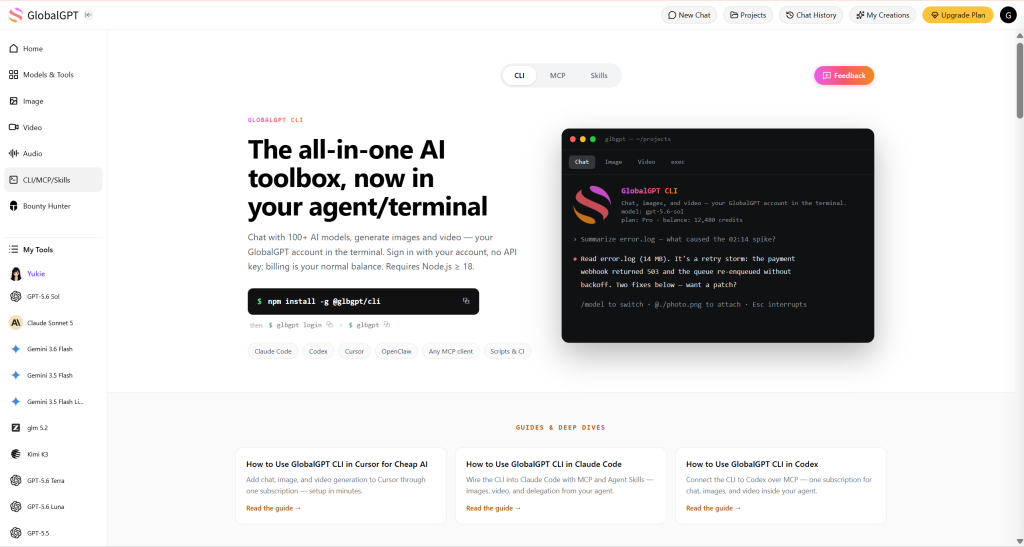
GlobalGPT CLI ist der offizielle Befehlszeilen-Client für den Zugriff auf GlobalGPT-Chat-Modelle, Bildgeneratoren, Videogeneratoren, Kontoinformationen und den Aufgabenverlauf. Das stabile npm-Paket stellt sowohl glbgpt und globalgpt Befehle und enthält ein Ausführung Schnittstelle für Skripte und externe Agenten.
Der Code „Claude“ liefert die Begründung und den Projektkontext. „GlobalGPT CLI“ liefert das Modell und die Medienaktionen. Das gebündelte globalgpt-generate Der Kurs „Agent Skill“ vermittelt den Claude-Code-Teilnehmern, wann und wie sie die CLI aufrufen müssen, einschließlich der Schätzung von Medienkosten, der Auswahl aus dem Live-Modellkatalog, des Hinzufügens von Referenzbildern, des Wartens auf Aufgaben und der Vermeidung versehentlicher Doppelabbuchungen.
Die drei Möglichkeiten, die Codes GlobalGPT und Claude miteinander zu verknüpfen
| Integration | Am besten für | Wichtigster Kompromiss |
|---|---|---|
| Agenten-Fähigkeiten + CLI | Claude-Code-Nutzer, die Workflows für Bilder, Videos und große Textmengen in natürlicher Sprache nutzen möchten | Claude Code benötigt Berechtigung zum Ausführen von Shell-Befehlen |
| Direkte CLI-Befehle | Entwickler, die Skripte, CI-Jobs oder explizite Terminal-Workflows erstellen | Sie müssen die Befehle selbst festlegen und pflegen. |
| Von CLI gehosteter MCP-Server | Teams, die MCP-Tools und eine Obergrenze für Medienguthaben pro Sitzung wünschen | Fügt eine MCP-Konfiguration und eine weitere Werkzeugfläche hinzu |
Für die meisten Nutzer des Claude-Codes, „Agent Skill + CLI“ ist der beste Ausgangspunkt. Diese Lösung hält den Aufbau schlank, nutzt die vorhandenen Shell-Funktionen von Claude Code und ermöglicht es Ihnen, in natürlicher Sprache zu arbeiten, ohne dabei auf explizite Kostenprüfungen zu verzichten. Wenn Ihr Team mit mehreren Programmieragenten arbeitet, können Sie diesen Aufbau auch mit den begleitenden Anleitungen für Verwendung der GlobalGPT-Befehlszeilenschnittstelle in Codex und Verwendung der GLBGPT-Befehlszeilenschnittstelle in Cursor.
Voraussetzungen vor dem Start
Du brauchst:
- Node.js 18 oder höher. Das aktuelle GlobalGPT-CLI-Paket deklariert
Knoten >= 18. - npm, das normalerweise zusammen mit Node.js installiert wird.
- Code „Claude“, installiert und authentifiziert.
- Ein GlobalGPT-Konto mit Zugriff auf die Modelle oder Medien-Tools, die Sie verwenden möchten.
- Ein vertrauenswürdiges Projektverzeichnis, in dem Claude Code Terminalbefehle ausführen darf.
- Bei einer normalen Einrichtung dauert es etwa 10 bis 20 Minuten. Probleme mit der Netzwerk- oder Browser-Autorisierung können die erste Einrichtung jedoch verlängern.
Führen Sie diese Überprüfungen in PowerShell, im Terminal oder in Ihrer bevorzugten Shell durch:
Bei der lokalen Windows-Validierung wurde Node.js verwendet v24.18.0, npm 11.16.0, und Claude-Code 2.1.211. Diese Versionen dienen lediglich als Beispiele und stellen keine Mindestanforderungen dar; Node.js 18 oder höher ist die relevante Anforderung für die GlobalGPT-CLI.
Schritt 1: GlobalGPT CLI installieren
GlobalGPT CLI ist als stabile npm-Version verfügbar. Installieren Sie die neueste stabile Version mit folgendem Befehl:
Überprüfen Sie nach der Installation den Befehl und die Version:
Das Paket installiert zwei austauschbare Befehlsnamen: glbgpt und globalgpt. In dieser Anleitung wird die kürzere glbgpt Formular.
Die Installationsdauer und die Anzahl der Pakete hängen von Ihrer npm-Version, den Netzwerkbedingungen und den Aktualisierungen der Abhängigkeiten ab. Eine erfolgreiche Installation wird ohne eine npm-Fehler. Die npm-Meldung Die Projekte suchen nach Finanzmitteln Dies dient lediglich der Information und deutet nicht auf eine fehlgeschlagene Installation hin.
Schritt 2: Melden Sie sich mit Ihrem GlobalGPT-Konto an
GlobalGPT CLI nutzt die Browser-Autorisierung über Ihr GlobalGPT-Konto, sodass Sie keinen API-Schlüssel erstellen oder in die Befehlszeile einfügen müssen.
Ausführen:
Lassen Sie das Terminal geöffnet, solange die Browser-Seite aktiv ist. Melden Sie sich auf der sich öffnenden Seite an und genehmigen Sie die Anfrage. Die CLI wird fortgesetzt, sobald sie den lokalen Callback erhalten hat.
Falls sich der Browser nicht automatisch öffnen lässt, gehen Sie wie folgt vor:
Bei einem Server ohne grafische Benutzeroberfläche oder einer SSH-Sitzung verwenden Sie den Ablauf für den Einmalcode:
Geben Sie den Einmalcode, den Autorisierungsstatus oder die Callback-URL niemals weiter. Geben Sie einen Code nur für einen Anmeldeablauf ein, den Sie selbst initiiert haben.
Überprüfen Sie die Sitzung nach der Autorisierung:
glbgpt whoami bestätigt das angemeldete Konto. glbgpt-Konto zeigt Informationen zur Mitgliedschaft und zu Guthaben an, was vor der Erstellung von Medien hilfreich ist.
Schritt 3: Testen der GlobalGPT-Befehlszeilenschnittstelle vor dem Einbinden des Claude-Codes
Durch das Testen der CLI für sich allein lassen sich Authentifizierungs- oder Netzwerkprobleme von Problemen bei der Integration des Claude-Codes unterscheiden.
Starten Sie die interaktive Terminal-Oberfläche:
Sende eine kurze Nachricht wie zum Beispiel Hallo. Eine erfolgreiche Antwort bestätigt, dass die CLI gestartet werden kann, Ihre Kontositzung ausliest, auf ein Chat-Modell zugreifen kann und ein Ergebnis anzeigt.
Geben Sie in der GlobalGPT-Terminalschnittstelle Folgendes ein: / um die verfügbaren Befehle anzuzeigen. Zu den gängigen Befehlen gehören /Modell, /Modelle, /Bild, /Video, /Aufgaben, /status, /Konto, /Kosten, /Hilfe, und /exit.
Für einen nicht-interaktiven Test verwenden Sie Ausführung:
Die Ausführung Der Befehl gibt die Antwort des Modells aus und beendet die Ausführung, wodurch er sich besser für Skripte und externe Agenten eignet.
Schritt 4: Installieren Sie den GlobalGPT-Agent-Skill für den Claude-Code
GlobalGPT CLI enthält eine integrierte Agent-Funktion namens globalgpt-generate. Installieren Sie es mit:
Standardmäßig erstellt das Installationsprogramm Verknüpfungen in den Verzeichnissen der Agent-Skills, darunter ~/.claude/Fähigkeiten und ~/.agents/skills. Eine verknüpfte Installation bedeutet, dass bei einem zukünftigen CLI-Update auch das mitgelieferte Skill aktualisiert werden kann.
Falls Ihre Umgebung keine Links unterstützt oder Sie eigenständige Dateien bevorzugen, verwenden Sie Folgendes:
Wenn Sie die Kopieroption erneut ausführen, wird die kopierte Skill-Datei überschrieben. Nehmen Sie daher keine dauerhaften Änderungen in diesem kopierten Verzeichnis vor.
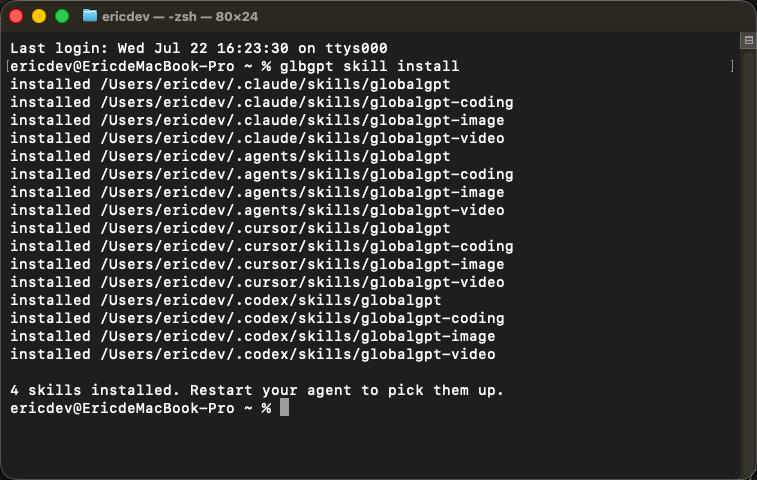
Starten Sie den Claude-Code nach der Installation neu, damit er die neue Funktion erkennt:
In der Windows PowerShell könnte der Befehl „directory“ etwa wie folgt aussehen:
Schritt 5: Überprüfen Sie die GlobalGPT-CLI innerhalb des Claude-Codes, ohne Credits zu verbrauchen
Beginnen Sie mit einer Kostenschätzung. Damit wird bestätigt, dass der Code „Claude“ die Funktion erkennen, den Befehl „GlobalGPT CLI“ ausführen, den aktuellen Modellkatalog abfragen und eine Kostenschätzung zurückgeben kann, ohne Medien zu generieren.
Verwenden Sie im Claude-Code eine Eingabeaufforderung wie diese:
Der entscheidende Satz lautet: “Erzeuge das Bild nicht.” Die Fertigkeit GlobalGPT ist darauf ausgelegt, --Schätzung für diese Phase, aber durch die ausdrückliche Anweisung wird die Grenze Ihrer Zustimmung klar.
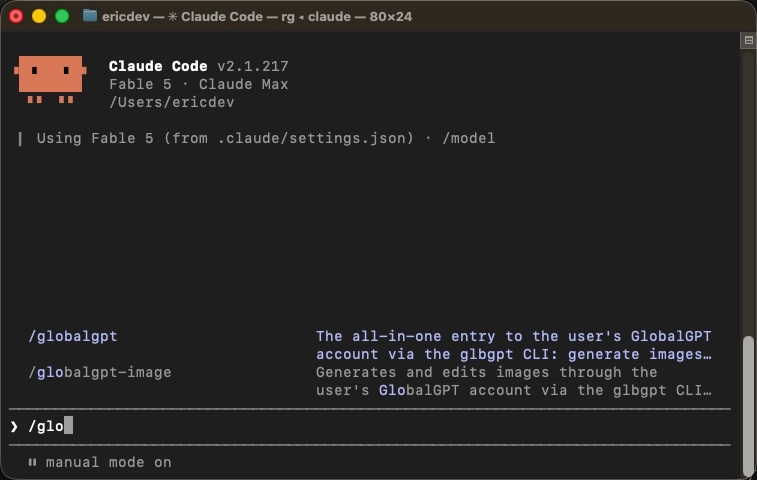
Sie können die Funktion auch explizit mit folgendem Befehl aufrufen: /globalgpt-generate sofern es in Ihrer Claude-Code-Schnittstelle als Slash-Befehl aufgeführt ist. Anfragen in natürlicher Sprache reichen in der Regel aus, wenn der Skill installiert ist und die Aufgabe eindeutig die Erstellung von Bildern oder Videos gemäß GlobalGPT betrifft.
Schritt 6: Erstellen eines Images aus dem Claude-Code
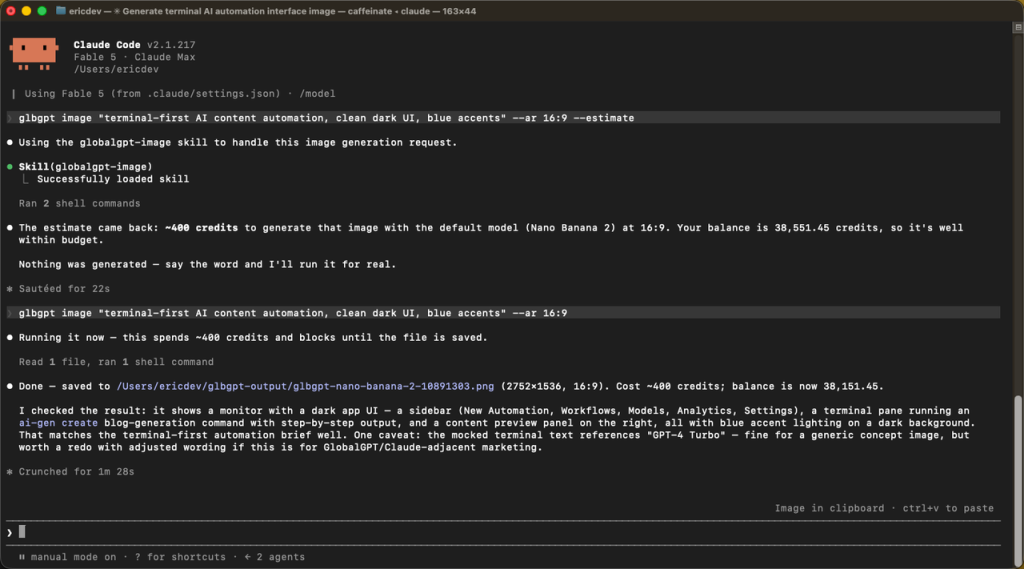
Sobald Sie den Kostenvoranschlag genehmigt haben, bitten Sie Claude Code, mit der Arbeit fortzufahren. Eine konkrete Anfrage könnte wie folgt lauten:
Mit dem GlobalGPT CLI lässt sich der Live-Image-Katalog wie folgt auflisten:
Mit folgendem Befehl kann es die unterstützten Parameter eines Modells überprüfen:
Vermeiden Sie es, einen Modellnamen in einer wiederverwendbaren Claude-Code-Eingabeaufforderung fest zu programmieren, es sei denn, Ihr Arbeitsablauf erfordert dies. Der Katalog wird dynamisch bereitgestellt und kann sich ändern. Lassen Sie Claude die verfügbaren Modelle auflisten, und wählen Sie dann eines aus, das das gewünschte Seitenverhältnis, die Auflösung, die Referenzbilder oder andere Anforderungen unterstützt.
Zu den entsprechenden Befehlen in der Befehlszeile gehören:
Fertiggestellte Dateien werden unter folgendem Pfad gespeichert: ./glbgpt-output/ es sei denn, du bestehst --out.
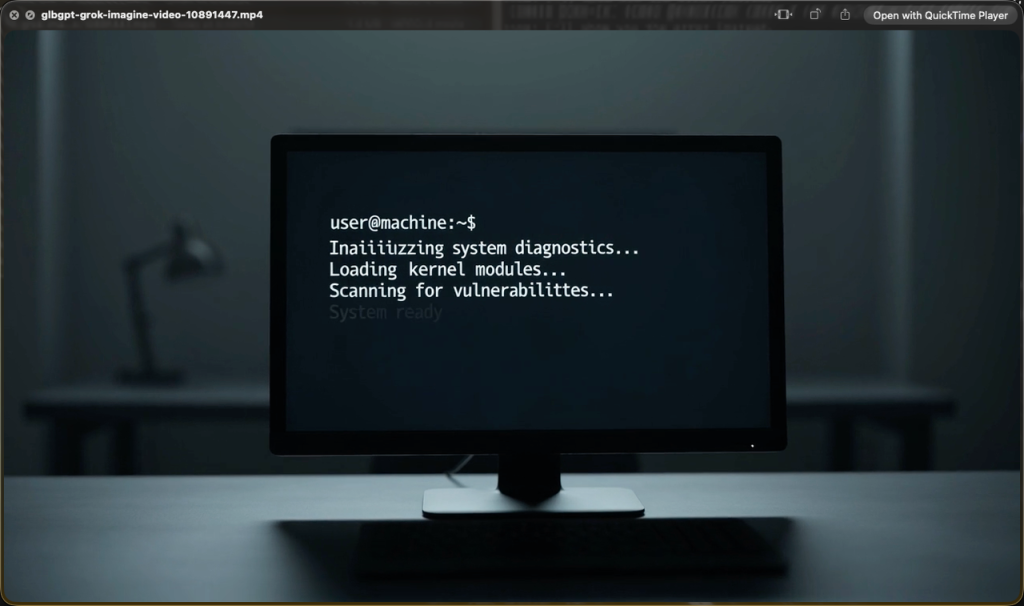
Schritt 7: Erstellen eines Videos aus dem Claude-Code
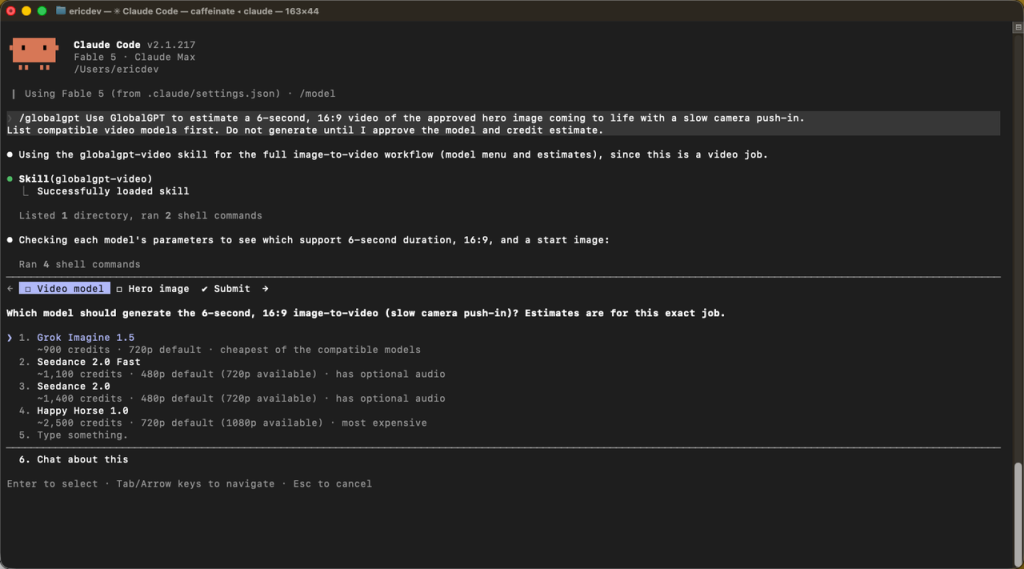
In Videoanfragen sollten Sie die Szene sowie ausschließlich die Parameter angeben, die Sie tatsächlich benötigen. Die Unterstützung für Dauer, Auflösung, Seitenverhältnis, Audio und Referenzbilder variiert je nach Modell.
Beginnen Sie mit einer Schätzung:
Nach der Genehmigung kann der Claude-Code einen Befehl in folgender Form verwenden:
Die CLI wartet standardmäßig auf die fertige Datei. Die Erstellung des Videos kann mehrere Minuten dauern. Erstellen Sie keine unnötige Abfrageschleife und senden Sie den Befehl nicht automatisch erneut, wenn er unterbrochen wird; die ursprüngliche Serveraufgabe läuft möglicherweise noch, und bei einer zweiten Übermittlung könnten Credits doppelt verbraucht werden.
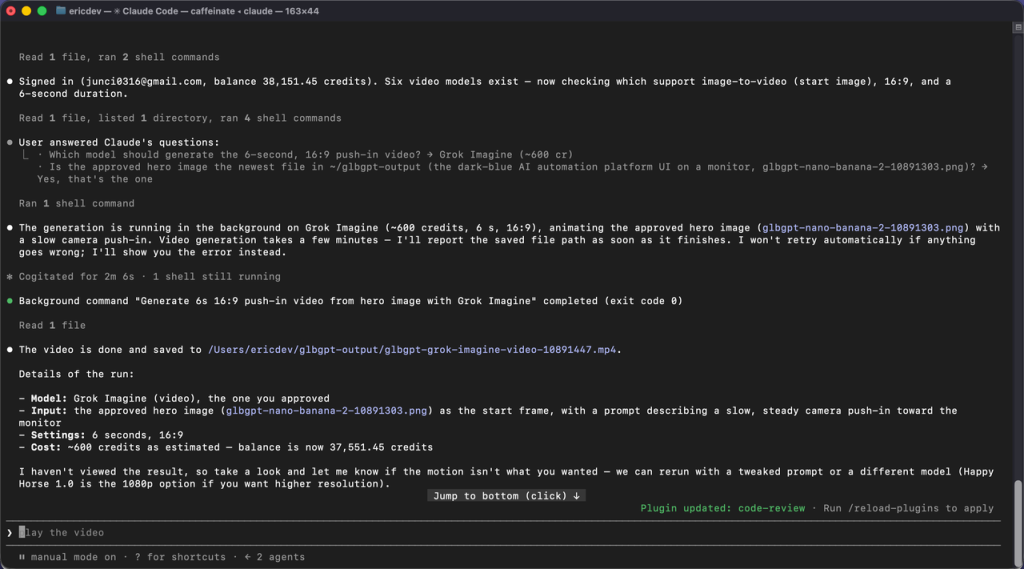
Überprüfen Sie unterbrochene oder abgelöste Aufgaben mit:
Schritt 8: Automatisieren Sie die Bearbeitung großer Textmengen mit „glbgpt exec“
glbgpt exec Führt eine nicht-interaktive Modellabfrage aus und gibt die Ergebnisse als Klartext, JSON oder JSONL zurück. Dies ist nützlich, wenn der Claude-Code dieselbe Operation auf viele Dateien anwenden muss oder wenn eine sehr große Quelldatei aus dem Hauptdialog des Claude-Codes herausgehalten werden soll.
Beispiel für einen direkten Befehl:
Für eine strukturierte Ausgabe definieren Sie eine JSON-Schema-Datei und übergeben Sie diese mit --Ausgabeschema:
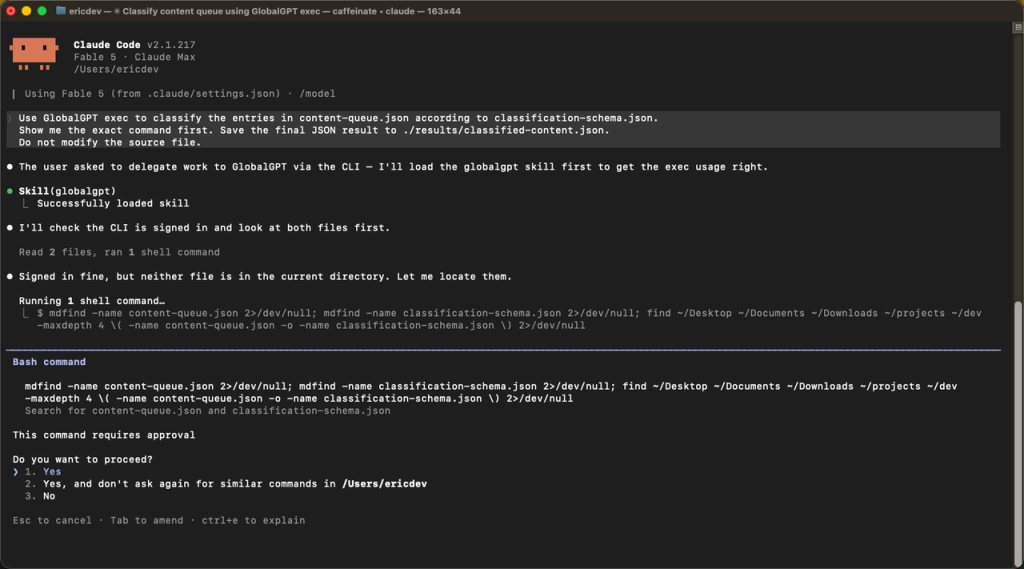
Im Claude-Code kann man sagen:
Verwenden Sie dieses Muster für sich wiederholende oder umfangreiche Aufgaben, nicht jedoch für eine einzeilige Frage, die der Claude-Code direkt beantworten kann.
Optional: GlobalGPT als MCP-Server verbinden
Die „Agent Skill“-Methode ist der empfohlene Weg, wenn der Claude-Code Shell-Befehle ausführen kann. Die GlobalGPT-CLI kann ebenfalls einen MCP-Server über die Standardeingabe/-ausgabe ausführen:
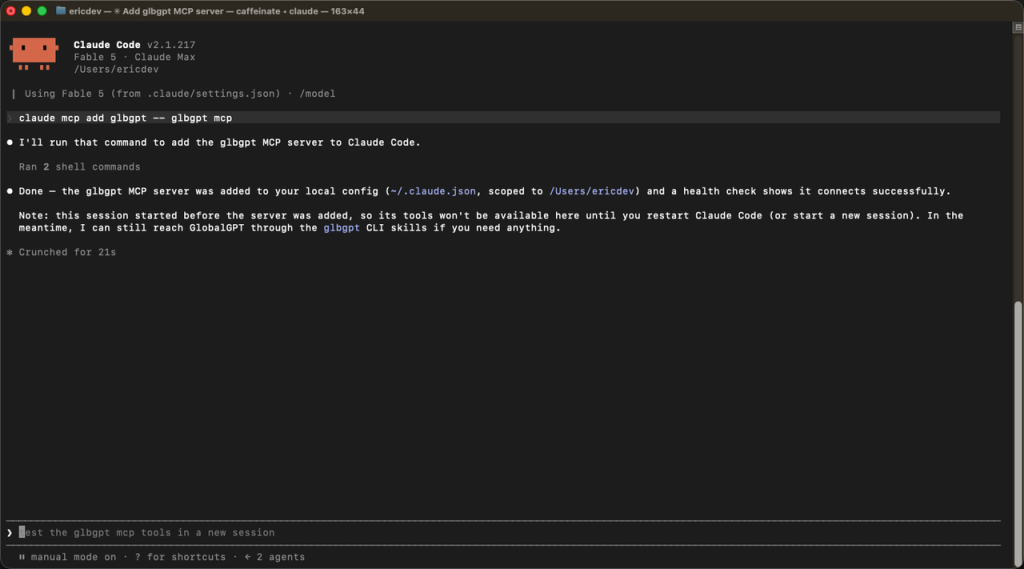
Dadurch werden GlobalGPT-Chat, Bildgenerierung, Videogenerierung, Aufgabenüberprüfung und Modellauflistung als MCP-Tools bereitgestellt.
Die Medienerzeugung ist begrenzt auf Standardmäßig 4.000 Credits pro MCP-Server-Sitzung. Sie können eine andere Sitzungsbegrenzung festlegen:
Um die MCP-Medienausgaben zu deaktivieren und gleichzeitig die Nicht-Medien-Funktionen beizubehalten, verwenden Sie --max-credits 0.
Entscheiden Sie sich für MCP, wenn Sie explizite MCP-Tools oder die Durchsetzung von Guthaben auf Sitzungsebene wünschen. Entscheiden Sie sich für die Agent-Funktion, wenn Sie möchten, dass der Claude-Code die normale CLI mit minimalem Konfigurationsaufwand steuert.
Fehlerbehebung bei der GlobalGPT-CLI unter Windows
npm-Ergebnisse ENOTFOUND oder getaddrinfo
Eine ENOTFOUND Dieser Fehler bedeutet, dass npm den Hostnamen der Registry nicht auflösen konnte. Er ist kein Hinweis darauf, dass das Paket „GlobalGPT“ fehlt oder beschädigt ist.
Überprüfen Sie die aktive Registrierung und die DNS-Auflösung:
Falls npm so konfiguriert ist, dass es einen Mirror verwendet, testen Sie auch diesen Hostnamen. Ein Wechsel der Registry löst keinen DNS-Fehler, wenn keiner der beiden Hostnamen aufgelöst werden kann.
Im validierten Windows-Fall konnte der aktive WLAN-DNS-Server die npm-Domänen nicht auflösen. Der erste Reset schlug fehl, da PowerShell keine Administratorrechte hatte. Nach dem Öffnen eines PowerShell-Fensters mit erhöhten Rechten, dem Zurücksetzen der DNS-Einstellungen auf „Automatisch“ und dem Leeren des Caches funktionierten beide Resolve-DnsName und npm ping gelungen.
Ermitteln Sie zunächst den aktiven Adapter:
Führen Sie dann den Reset aus PowerShell als Administrator, anstelle von WLAN Falls Ihre aktive Schnittstelle einen anderen Namen hat:
Falls Ihre Organisation die DNS- oder Netzwerkrichtlinien verwaltet, wenden Sie sich bitte an den Administrator, anstatt diese zu überschreiben.
Zeitüberschreitung bei der Browser-Autorisierung
Zeitüberschreitung beim Warten auf die Browser-Autorisierung bedeutet, dass das lokale Wartefenster abgelaufen ist. Es bedeutet nicht, dass die npm-Installation fehlgeschlagen ist.
Ausführen glbgpt-Anmeldung erneut und schließen Sie den Browser-Ablauf ab, während das Terminal geöffnet bleibt. Falls sich der Browser auf einem anderen Rechner öffnet oder der Callback das Terminal nicht erreichen kann, verwenden Sie glbgpt login --code.
glbgpt Wird nach der Installation nicht erkannt
Öffnen Sie ein neues Terminal und versuchen Sie es erneut. Sollte der Befehl weiterhin nicht verfügbar sein, überprüfen Sie das globale npm-Präfix:
Stellen Sie sicher, dass sich das globale Ausführungsverzeichnis von npm in Ihrem PATH, dann erneut ausführen glbgpt --version.
Der Code „Claude“ erkennt die Fertigkeit nicht
Ausführen glbgpt-Funktion installieren Überprüfen Sie erneut, ob ein Claude-Skill-Verzeichnis gemeldet wird, beenden Sie den Claude-Code vollständig und starten Sie eine neue Sitzung. Sie können auch versuchen, /globalgpt-generate um die Fertigkeit explizit aufzurufen.
Ein Modell oder Parameter wird abgelehnt
Der Modellkatalog ist dynamisch, und die unterstützten Parameter variieren je nach Modell. Aktualisieren Sie den Katalog und überprüfen Sie das ausgewählte Modell:
Verwenden Sie einen der aufgeführten Werte oder lassen Sie das optionale Flag weg, damit die Modellstandardwerte gelten.
Eine Generation-Befehl scheint sich aufzuhängen
Bild- und Videobefehle warten standardmäßig auf die fertige Datei. Die Videogenerierung kann einige Minuten dauern. Falls die Terminalverbindung unterbrochen wurde, überprüfen Sie den laufenden Auftrag, bevor Sie eine erneute Übermittlung in Betracht ziehen:
Versuchen Sie niemals, eine bezahlte Generierung blindlings zu wiederholen.
So messen Sie den Zeitaufwand und den Token-Verbrauch für jede Claude-Code-Aufgabe
Vor jeder gemessenen Claude-Code-Aufgabe:
- Ausführen
/Verwendungund notieren Sie die angezeigten Sitzungswerte. - Notieren Sie die Startzeit nach der Uhr.
- Führen Sie nur die Aufgabe aus, die gemessen wird.
- Notiere die Zielzeit und laufe weiter
/Verwendungwieder. - Berechnen Sie die verstrichene Zeit und, sofern genaue Token-Zahlen vorliegen, die Differenz der Token-Zahlen vor und nach dem Vorgang.
In der aktuellen Dokumentation zum Code „Claude“ heißt es, dass die /Verwendung Der Befehl liefert Informationen zur Token-Nutzung für API-Nutzer. Abonnement-Schnittstellen zeigen möglicherweise die Nutzung des Tarifs anstelle einer genauen Token-Anzahl an; protokollieren Sie daher genau, was die aktuelle Schnittstelle bereitstellt, und kennzeichnen Sie nicht verfügbare Werte als K.A.; schätzen Sie die Anzahl der Token nicht und erfinden Sie sie auch nicht.
Bei GlobalGPT-Medienaufträgen ist außerdem der Kontostand bzw. der Transaktionssaldo vor und nach der Generierung zu erfassen. Claude-Code-Token und GlobalGPT-Medienguthaben sind unterschiedliche Einheiten und sollten separat ausgewiesen werden.
Häufig gestellte Fragen
Benötige ich einen GlobalGPT-API-Schlüssel?
Nr. GlobalGPT CLI nutzt die Browser-Authentifizierung über Ihr GlobalGPT-Konto. Ausführen glbgpt-Anmeldung, schließen Sie den Genehmigungsprozess ab und lassen Sie die CLI ihre lokalen Anmeldedaten speichern. Fügen Sie keine Einmal-Anmeldecodes oder Autorisierungs-URLs in Projektdateien, Screenshots oder gemeinsam genutzte Chat-Protokolle ein.
Kann ich die GlobalGPT-CLI ohne den Claude-Code verwenden?
Ja. Ausführen glbgpt für einen interaktiven Chat, glbgpt-Bild oder glbgpt-Video für Medien und glbgpt exec für nicht-interaktive Skripte. Der Claude-Code bietet Projektkontext, Logik, Dateiverwaltung und Steuerung in natürlicher Sprache, doch die Befehlszeilenschnittstelle (CLI) funktioniert unabhängig davon.
Soll ich die „Agent“-Fähigkeit oder MCP verwenden?
Verwenden Sie die Agent-Funktion, wenn der Claude-Code Shell-Befehle ausführen kann und Sie einen möglichst einfachen Workflow in natürlicher Sprache wünschen. Verwenden Sie MCP, wenn Sie explizite MCP-Tools bevorzugen oder die Obergrenze für Medienguthaben auf Sitzungsebene des MCP-Servers benötigen. Beide Schnittstellen nutzen dasselbe GlobalGPT-Konto.
Wo speichert GlobalGPT die erstellten Dateien?
Standardmäßig werden generierte Bilder und Videos unter folgendem Pfad gespeichert: glbgpt-output/ relativ zu dem Verzeichnis, in dem der Befehl oder der Server gestartet wurde. Übergeben --out wenn Sie einen anderen Speicherort benötigen. Der Befehl gibt nach der Ausführung den gespeicherten Pfad aus.
Wie kann ich versehentliche Medienausgaben vermeiden?
Verwenden Sie --Schätzung Bitten Sie Claude Code vor jeder neuen Medienkonfiguration, auf eine ausdrückliche Genehmigung zu warten, und vermeiden Sie unbeaufsichtigte Stapelverarbeitungen. Für MCP legen Sie Folgendes fest: --max-credits 0 um Medien zu deaktivieren oder eine bewusste Sitzungsbegrenzung festzulegen. Eine unterbrochene Generierung darf niemals automatisch wiederholt werden.
Ist die GlobalGPT-CLI stabil?
Seit dem 21. Juli 2026 ist GlobalGPT CLI als stabile npm-Version verfügbar, Version 0.1.0. Installieren Sie es mit npm i -g @glbgpt/cli, dann führen Sie Folgendes aus glbgpt --version um die installierte Version zu überprüfen.
Wichtige Erkenntnisse
- Installieren Sie die stabile CLI mit
npm i -g @glbgpt/cliund überprüfen Sie dies, bevor Sie den Claude-Code einbeziehen. - Verwenden Sie die Browser-Autorisierung; für den dokumentierten Anmeldeablauf ist kein API-Schlüssel erforderlich.
- Ausführen
glbgpt-Funktion installieren, und starten Sie anschließend den Claude-Code neu, damit er die Geräte erkennen kannglobalgpt-generate. - Beginnen Sie jeden Medien-Workflow mit
--Schätzungund eine ausdrückliche Zustimmung durch den Menschen. - Erfassen Sie die Verwendung des Codes Claude und die Mediengutschriften GlobalGPT getrennt.
- Unter Windows sollten Sie npm wie folgt behandeln
ENOTFOUNDzunächst als DNS-Problem und nicht als Hinweis auf ein fehlerhaftes CLI-Paket. - Wird eine Generierung unterbrochen, überprüfen Sie die vorhandene Aufgabe, bevor Sie den Vorgang erneut versuchen.
Da Sie nun wissen, dass Verwendung der GlobalGPT-CLI im Claude-Code, können Sie den Claude-Code in eine praktische Steuerungsebene für Workflows im Bereich Chat, Bilder, Videos und strukturierte Inhalte umwandeln. Beginnen Sie mit einem kostenlosen Kostenvoranschlag, testen Sie eine kleine Aufgabe von Anfang bis Ende und skalieren Sie den Workflow erst danach auf Stapelverarbeitung oder geplante Automatisierung.