

Modellinformationen aktualisiert am 26. September 2026.
ChatGPT ist ein Arbeitsbereich für Unterhaltungen, Recherchen, Dateien, Bilder und Programmierung. Derzeit gibt es unterschiedliche Zugriffsmöglichkeiten: den alltäglichen Luna-Chat, Sol im Rahmen kostenpflichtiger Chat-Tarife und Astra für berechtigte Work-/Codex-Zugänge. In dieser Anleitung wird erläutert, wie Sie das richtige Tool auswählen und optimal nutzen können.
Die offiziellen Tarife sehen unterschiedliche Tool-Kontingente vor. Bei ChatGPT Plus beträgt das Kontingent $20 pro Monat, allerdings wird damit die eingestellte Sora-App für Privatkunden nicht mehr freigeschaltet: Diese App und die dazugehörige Web-Anwendung wurden am 26. April 2026 eingestellt. Die Videos-API von OpenAI soll am 24. September eingestellt werden; der Zugriff über Plattformen von Drittanbietern erfolgt über einen separaten Kanal.
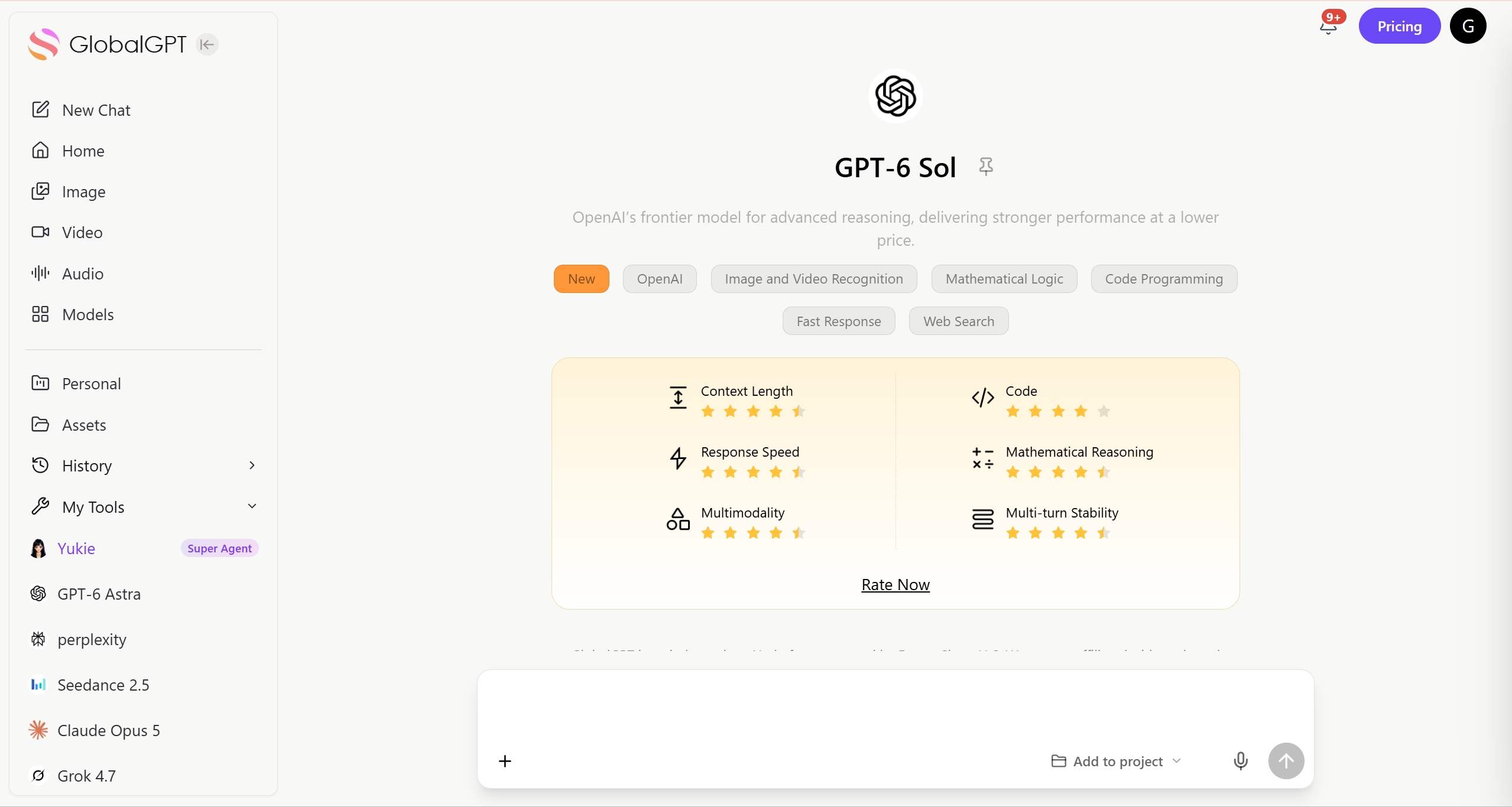
GlobalGPT verändert die Kostenkalkulation. Das „Basic“-Paket beginnt bei umgerechnet $5,80/Monat bei jährlicher Abrechnung und vereint über 100 Modelle in einem Dashboard, darunter GPT-6 Sol, GPT-6 Astra, Claude Sonnet 5, Perplexity und Gemini 3.1 Pro. Es handelt sich um ein Abonnement für eine Multi-Modell-Plattform, das unabhängig von den Berechtigungen für native ChatGPT-Apps ist.
Für Kreative kostet GlobalGPT Pro $129,60 pro Jahr, was bei jährlicher Abrechnung $10,80 pro Monat entspricht. Der Medien-Arbeitsbereich umfasst neben Nano Banana Pro und GPT Image 2.5 auch Sora 2, Veo 3.1, Wan 3.0 und Seedance 2.5, sodass Skripterstellung und kreative Produktion an einem Ort stattfinden können.
- Was ist ChatGPT und wofür kann man es im Jahr 2026 tatsächlich nutzen?
- Kurzanleitung: Was Sie lernen werden
- Wie nimmt man ChatGPT zum ersten Mal in Gebrauch?
- Wie kann man mit ChatGPT chatten?
- Was sollten Sie tun, nachdem ChatGPT eine Antwort gegeben hat?
- Inwiefern unterscheidet sich ChatGPT auf dem Desktop, im Web und auf Mobilgeräten?
- Wie verfasst man bessere Eingabeaufforderungen, damit ChatGPT bessere Antworten liefert?
- So passen Sie ChatGPT an: Benutzerdefinierte Anweisungen vs. benutzerdefinierte GPTs
- Wie können Sie Dateien oder Bilder hochladen und nützliche Ergebnisse erhalten?
- Wann sollten Sie den Denkmodus anstelle des Sofortmodus verwenden?
- Mehr als nur ein Gespräch: Warum ChatGPT nicht mehr nur ein Chatbot ist
- So meistern Sie den Kontextwechsel mit “Projekten”
- Automatisieren Sie Ihren Workflow mit geplanten Aufgaben
- Wie man vom Chatten zum Gestalten übergeht: Die “Canvas”-Oberfläche
- Wie man autonome Aktionen mit ChatGPT-Agenten freischaltet
- Wie Sie Ihre Privatsphäre und Ihren Daten-Fußabdruck kontrollieren können
- Häufig gestellte Fragen (FAQ)
- Fazit: Hören Sie auf, die “KI-Steuer” zu zahlen, und fangen Sie an, kreativ zu werden
Was ist ChatGPT und wofür können Sie es im Jahr 2026 tatsächlich verwenden?
Was ist ChatGPT in einfachen Worten?
Im Kern ist ChatGPT eine KI-gestützte Verarbeitungs-Engine, die darauf ausgelegt ist, verstehen und erzeugt menschenähnliche Texte, Code und Grafiken. Im Gegensatz zu einer herkömmlichen Google-Suche, bei der man eine Liste mit Links zum Nachlesen erhält, liefert ChatGPT eine direkte Antwort. Das System prognostiziert anhand umfangreicher Trainingsdaten die nächste logische Information und ist so in der Lage, sich zu unterhalten, zu argumentieren und Inhalte zu erstellen.
Welche Arten von Aufgaben gibt es ChatGPT gut handhaben?
Im Jahr 2026 hat sich ChatGPT zu einem multimodalen Arbeitsbereich weiterentwickelt. Er zeichnet sich aus durch:
- Entwurf und Redaktion: Schreiben von E-Mails, Aufsätzen oder Debugging von Code.
- Grafiken: Erstellen Sie Bilder mit den Bildbearbeitungswerkzeugen von ChatGPT oder analysieren Sie hochgeladene Fotos.
- Begründung: Lösen komplexer mathematischer oder logischer Rätsel mithilfe des “Denkmodus”.”
- Datenauswertung: Analyse von Excel-Tabellen und Erstellung von Python-basierten Diagrammen.
Das “Single-Platform”-Dilemma
Die Funktionen und Nutzungsbeschränkungen hängen vom Tarif und vom Tool ab. Bei “Plus” beträgt das Limit $20 pro Monat; höhere Tarife bieten unterschiedliche Zugriffsmöglichkeiten. Die frühere Angabe „40 Nachrichten alle 3 Stunden“ gilt nicht mehr als allgemeines aktuelles Limit für jedes Modell oder jedes Konto.
Spezialisierung spielt nach wie vor eine Rolle: Vergleichen Sie GPT-6 Astra, Claude Sonnet 5 und Gemini 3.1 Pro bei derselben Aufgabe, anstatt davon auszugehen, dass ein Abonnement in jedem Schritt das beste ist. Trennen Sie die Tools der nativen App vom zugrunde liegenden Modell.
Um die besten Ergebnisse zu erzielen, benötigen Sie Zugang zu alle von ihnen. Anstatt sich mit vereinzelten Abonnements herumzuschlagen, die über $60 pro Monat kosten, ist ein All-in-One-Plattform ist die bequemste und kostengünstigste Wahl. Sie gibt Ihnen uneingeschränkten Zugang zu den spezifischen“Ein ”Best-in-Class“-Modell für jede Aufgabe in Ihren Arbeitsablauf, sodass Ihre Fähigkeiten niemals durch eine Warnmeldung “Limit erreicht” eingeschränkt werden.
MODELLLEITFADEN · SEPTEMBER 2026
Modelle nach Aufgabe auswählen
GPT-6 Astra: komplexe Recherche und Texterstellung. Claude Sonnet 5: Vergleich einer zweiten Erklärung. Gemini 3.1 Pro: Vergleich eines anderen Argumentationsansatzes. Für die Bild- und Videogenerierung werden separate Medienmodelle verwendet. Dies ist eine Anleitung zum Arbeitsablauf und stellt keine gemessenen Leistungswerte dar.
Die Lösung: Ihr KI-BetriebssystemGlobalGPT
GlobalGPT vereint die weltweit über 100 führenden Modelle in einem Arbeitsbereich. Das Basis-Abo ist ab $5,80 pro Monat (bei jährlicher Abrechnung) erhältlich und bietet Nutzern die Möglichkeit, GPT-, Claude- und Gemini-Workflows zu vergleichen, ohne separate Abonnements unterhalten zu müssen.
MODELLLEITFADEN · SEPTEMBER 2026
Ein Arbeitsbereich, aktuelle Modelle
GPT-6 Astra · GPT-6 Sol · Claude Opus 5.5 · Claude Sonnet 5 · Gemini 3.1 Pro · Grok 4.7. Wählen Sie das für Ihre Aufgabe geeignete Modell aus.
Ihre neuen Motoren verstehen
Um dieses Ökosystem effektiv nutzen zu können, müssen Sie die spezialisierten Suchmaschinen verstehen, die Ihnen jetzt zur Verfügung stehen:
- Alltags-Chat: Luna ist im „Free and Go“-Tarif verfügbar, während Sol in den kostenpflichtigen Chat-Tarifen genutzt werden kann. Wählen Sie je nach Aufgabe und den für Ihr Konto verfügbaren Optionen einen Modus aus; die Latenz hängt von der Auslastung und den Servicebedingungen ab.
- Begründung: Bedächtigere Modi können bei mehrstufigen Problemen hilfreich sein. Das ursprüngliche GDPval-Ergebnis von GPT-5.2 bezieht sich auf das historische Modell und den historischen Benchmark, nicht auf eine Bewertung für Sol oder Astra. Testen Sie das Ergebnis an Ihrer eigenen Aufgabe, anstatt einen Benchmark als Garantie zu betrachten.

- Mehr als nur Text: Native ChatGPT unterstützt je nach Plan und Gerät Workflows für Bilder, Dateien und Sprache. Sora hat einen eigenen Lebenszyklus: Die Verbraucher-App wurde eingestellt, und der Zeitplan für die API darf nicht mit Videorouten von Drittanbietern verwechselt werden.
Kurzanleitung: Was Sie lernen werden
In diesem Artikel finden Sie einen Fahrplan zur Beherrschung des KI-Ökosystems im Jahr 2026:
- Wie beginnen Sie mit der Verwendung von ChatGPT zum ersten Mal?
- So chatten Sie mit ChatGPT?
- Was sollten Sie tun, nachdem ChatGPT Gibt es eine Antwort?
- Wie ist ChatGPT Unterschiedlich auf Desktop, Web und Mobile?
- Wie schreibt man bessere Prompts? ChatGPT Gibt es bessere Antworten?
- Wie man personalisiert ChatGPT: Benutzerdefinierte Anweisungen vs. benutzerdefinierte GPTs
- Wie können Sie Dateien oder Bilder hochladen und nützliche Ergebnisse erhalten?
- Wann sollten Sie den Denkmodus anstelle des Sofortmodus verwenden?
- So meistern Sie den Kontextwechsel mit “Projekten”
- Automatisieren Sie Ihren Workflow mit geplanten Aufgaben
- Wie man vom Chatten zum Gestalten übergeht: Die “Canvas”-Oberfläche
- Wie man autonome Aktionen mit ChatGPT-Agenten freischaltet
- Wie Sie Ihre Privatsphäre und Ihren Daten-Fußabdruck kontrollieren können
Wie beginnen Sie mit der Verwendung von ChatGPT zum ersten Mal?
Wie erstellen Sie eine ChatGPT Konto im Web oder auf dem Handy?
- Web: Weiter zu chatgpt.com und nutzen Sie eine der für Ihr Konto angebotenen Anmeldemöglichkeiten.

- Mobil: Laden Sie die offizielle App herunter (iOS/Android). Sie können sich mit Ihrer Apple ID oder Ihrem Google Play-Konto anmelden.

- Anmerkung: Mobile Abonnements werden über den App Store verwaltet, während Web-Abonnements direkt sind.
Warum ist die Verfügbarkeit von Anmeldungen je nach Region unterschiedlich und erfordert eine Telefonnummer oder eine Verifizierung?
- OpenAI muss den lokalen Gesetzen und Datenschutzbestimmungen (wie der DSGVO in Europa) entsprechen. Einige Regionen (z. B. CN, HK, RU) sind vollständig geoblockiert, sodass der offizielle Dienst dort nicht verfügbar ist.
- Die Verifizierung hängt vom Registrierungsweg und vom Konto ab. Die Regeln von OpenAI zur telefonischen Verifizierung bei der Erstellung eines ersten API-Schlüssels sollten nicht als allgemeine Anforderung für jede ChatGPT-Registrierung angesehen werden.
- GlobalGPT bietet ein Konto für GPT-6 Sol, GPT-6 Astra, Claude Sonnet 5 und Gemini 3.1 Pro. Das „Basic“-Paket beginnt bei umgerechnet $5,80 pro Monat bei jährlicher Abrechnung; das Plattformkonto ist vom offiziellen OpenAI-Konto getrennt.

| Merkmal | Offizielles OpenAI-Konto | GlobalGPT (All-in-One) |
| Telefonnummer erforderlich? | Hängt vom Anmeldeweg ab; die API-Verifizierung erfolgt separat | Nein (nur E-Mail) |
| Regionssperre? | Ja (Eingeschränkt in CN/HK/RU) | Nein (Globaler Zugang) |
| Zahlungsarten | Die unterstützten Zahlungsmethoden variieren je nach Land und Abrechnungsplattform. | Alipay, Krypto, Karten |
| Einrichtungszeit | ~10 Minuten | ~30 Sekunden |
Was sollten Sie nach der Anmeldung als erstes überprüfen?
Sobald Sie eingeloggt sind, hängt Ihre Erfahrung stark von Ihrem Plan ab.
- Modellauswahl: Im nativen ChatGPT hängen die verfügbaren Modelle vom Plan und der Fläche ab. Luna ist in den Tarifen „Free“ und „Go“ verfügbar, Sol ist in den kostenpflichtigen Chat-Tarifen verfügbar. Claude ist kein OpenAI-Modell in der nativen Modellauswahl von ChatGPT; verwenden Sie das eigene Produkt oder eine Multi-Modell-Plattform, um es zu vergleichen.

- Einstellungen & Speicher:
- Gehe zu Einstellungen > Personalisierung. Prüfen Sie, ob Speicher ist aktiviert. Wenn Sie möchten, dass sich die KI Ihre Einstellungen merkt (z. B. “Immer in Python antworten”), lassen Sie die Funktion aktiviert. Wenn Sie Wert auf Datenschutz legen, schalten Sie sie aus.

So chatten Sie mit ChatGPT ?
Sobald Sie Ihr Modell ausgewählt haben, gibt es fünf verschiedene Möglichkeiten, Informationen in ChatGPT einzugeben. Es handelt sich nicht nur um ein Textfeld, sondern um eine Kommandozentrale.
5 allgemeine Möglichkeiten, ein Gespräch zu beginnen
- Standard-Text-Chat:
- Geben Sie Ihre Eingabeaufforderung einfach in die Hauptmeldungsleiste am unteren Rand ein.
- Hit Eingabe oder klicken Sie auf die Nach oben gerichteter Pfeil (⇡) zu senden.

- Web-Suche (Real-Time):
- Standardmäßig stützt sich ChatGPT auf Trainingsdaten. Um das System dazu zu zwingen, aktuelle Ereignisse abzurufen (z. B. “Die heutigen Aktienkurse”), klicken Sie auf die Schaltfläche Plus (+) auf der linken Seite der Textleiste.
- Wählen Sie Web-Suche.

- Geben Sie Ihre Eingabeaufforderung ein. Dadurch wird sichergestellt, dass die Antwort auf aktuellen Internetdaten beruht.

- Gründliche Recherche: Nutzen Sie das Recherchetool, wenn Sie eine fundierte Untersuchung benötigen und nicht nur eine schnelle Suche. Prüfen Sie den Umfang und die Quellen und überprüfen Sie anschließend die entscheidenden Zitate selbst; ein zitierter Bericht ist nicht automatisch verifiziert.

- Stimme und Sprache-zu-Text:
- Diktat: Drücken Sie die kleine Mikrofon Symbol in der Textleiste, um Ihre Sprache in Texteingaben umzuwandeln.

- Live-Gespräch: Drücken Sie die Sprachmodus (Kopfhörer), um einen flüssigen Zwei-Wege-Sprachchat zu starten.

- Fotos und Datei-Uploads:
- Ziehen und Ablegen: Lade ein beliebiges Bild (PNG/JPG) hoch oder Dokument (PDF/Excel) von Ihrem Computer direkt in das Chatfenster.
- Manuelles Hochladen: Klicken Sie auf die Plus (+) Symbol → Auswählen Fotos und Dateien hinzufügen.

Was sollten Anfänger in ihrer ersten Sitzung ausprobieren?
Sag nicht einfach nur “Hallo”. Probier doch mal eine multimodale Aufgabe aus:
- Laden Sie ein Foto vom Inhalt Ihres Kühlschranks hoch.
- Frage: “Was kann ich mit diesen Zutaten kochen? Gib mir ein Rezept.” Damit stellst du sofort deine Vorstellungskraft und dein logisches Denkvermögen unter Beweis.

Was sollten Sie tun, nachdem ChatGPT Gibt es eine Antwort?
Wie regeneriert oder verfeinert man eine Antwort?
Wenn die erste Antwort “na ja” lautet, gib dich damit nicht einfach zufrieden.
- Regenerieren: Klicken Sie auf das Symbol “Drehpfeil” unterhalb der Antwort, um eine neue Variante anzuzeigen.

- Verfeinern: Klicken Sie auf das Bleistift-Symbol “Bearbeiten” auf Ihr eigener Prompt um Anweisungen zu verdeutlichen (z. B. durch Hinzufügen von “Erkläre es mir so, als wäre ich 5 Jahre alt”).

Wie können Folgefragen die Ergebnisse verbessern?
Geben Sie die Änderungsanweisungen direkt: ChatGPT verfügt über “Kontext”. Es merkt sich, was Sie gerade gesagt haben. Sie müssen die Frage nicht noch einmal vollständig wiederholen. Sagen Sie einfach: “Kürze den Text”, “Füge eine Tabelle hinzu” oder “Ändere den Tonfall zu einem professionellen”.”
Wann sollte man einen Chat fortsetzen und wann einen neuen beginnen?
- Weiter: Wenn Sie die Veredelung der aktuell Thema (z. B. Debugging desselben Codeausschnitts).
- Neuer Chat:
- Wechselnde Themen: Wenn Sie von “Programmieren” zu “Rezeptplanung” wechseln, fangen Sie bitte von vorne an. Das Vermischen von Themen verwirrt das Kontextfenster der KI und beeinträchtigt die Qualität.
- Zu lang: Wenn sich ein Gespräch in die Länge zieht, kann es vorkommen, dass die KI frühere Anweisungen “vergisst” oder langsamer wird. Faustregel: Wenn die KI anfängt, immer wieder Fehler zu machen, ist es an der Zeit, einen neuen Chat zu beginnen.
Was bewirken die Schaltflächen "Kopieren", "Teilen" und "Feedback" eigentlich?
- Kopieren: Kopiert Rohtext/Code in die Zwischenablage.
- Teilen: Erstellt eine öffentliche URL für diesen spezifischen Chat-Snapshot.

- Feedback: Verwenden Sie die Bewertungsfunktionen, um hilfreiche oder problematische Antworten zu melden. Der Umgang mit Feedback-Daten unterliegt den Datenschutzbestimmungen und Nutzungsbedingungen des Produkts; er garantiert keine bestimmte zukünftige Modelländerung.

Wie ist ChatGPT Unterschiedlich auf Desktop, Web und Mobile?
| Merkmal | Webbrowser (chat.com) | Desktop-Anwendung (Mac/Win) | Mobile App (iOS/Android) |
| Sprachmodus | Sprachfunktion bei unterstützten Web-Konten | Die Unterstützung variiert je nach Desktop-App und Version | Sprachfunktion für unterstützte iOS-/Android-Konten |
| Screen Awareness | Nein | Betriebssystem- und anwendungsspezifisch; keine universelle Funktion für Mac und Windows | Kamera- oder Bildschirmfreigabe bei unterstützten Mobilfunkgesprächen |
| Hintergrund-Chat | Nein (Registerkarte muss geöffnet bleiben) | Ja (schwebendes Fenster) | Ja (Dynamische Insel/Audio) |
| Shortcuts/Steuerung | Eingeschränkt (Browser-Standardeinstellungen) | Vollständig (Globale Hotkeys) | Gesten & Aktionstaste |
Ist die Desktop-Anwendung besser als die Webversion?
Desktop-Apps bieten zwar praktische Tastenkombinationen und die Möglichkeit, Fenster aufzunehmen, doch unterscheiden sich die Funktionen von macOS und Windows. Verwenden Sie die in Ihrer installierten App angezeigten Tastenkombinationen und erteilen Sie die Aufnahmeberechtigung nur für die Inhalte, die Sie tatsächlich teilen möchten.
Welche Abkürzungen machen ChatGPT schneller auf dem Desktop?
- Cmd/Strg + K: Öffnen Sie sofort den “Suchverlauf”.

- Verwenden Sie die Verknüpfung „Neuer Chat“ oder das Menü der App; wählen Sie „Temporärer Chat“ separat aus, wenn Sie diesen Modus benötigen.
- Esc: Stoppen Sie die Erzeugung sofort.
Welche Funktionen fühlen sich auf dem Handy anders an?
Bei Mobilgeräten steht die “Wahrnehmung an erster Stelle”. Das Eingabefeld räumt der Kamera und Stimme Icons. Es schafft ein haptisches, taktiles Erlebnis (langes Drücken, um Text auszuwählen), das sich mehr wie ein Werkzeug als eine Website anfühlt.

Wann ist der Sprachmodus sinnvoller als das Tippen?
Verwenden Sie den Sprachmodus, wenn Sie gerade keine Hand frei haben (beim Kochen, Autofahren) oder wenn Sie Ideen sammeln. Beim “Brain Dumping” geht das Sprechen schneller als das Tippen.”
Können Sie während eines Telefongesprächs unterbrechen oder multitasken?
Ja. Der neue Sprachmodus ist “unterbrechbar”. Sie müssen nicht warten, bis die KI ihren Absatz beendet hat. Sagen Sie einfach: “Warte, stopp, erzähl mir stattdessen etwas über X”, und schon wechselt das Thema. Sie können die App auch in den Hintergrund verschieben und weiterchatten, während Sie Ihre E-Mails checken.
Wie schreibt man bessere Prompts? ChatGPT Gibt es bessere Antworten?
Warum scheitern vage Aufforderungen?
Garbage in, garbage out. Wenn man “Schreib eine E-Mail” sagt, errät ChatGPT den Empfänger, den Tonfall und den Zweck – was in der Regel zu einer allgemeinen, roboterhaften Antwort führt.
Wie spezifisch sollten Ihre Anweisungen sein?
Sehr konkret. Anstatt zu sagen: “Behebe diesen Code”, sag lieber: “Dieser Python-Code löst einen TypeError in Zeile 5. Behebe den Fehler und erkläre, warum er aufgetreten ist.”
Sollten Sie Beispiele oder einen Kontext nennen?
Ja. “Few-Shot-Prompting” (das Angeben von 1–3 Beispielen dafür, was man möchte) verbessert die Qualität erheblich. Wenn man einen bestimmten Schreibstil wünscht, fügt man einen Absatz aus einem eigenen Text ein und sagt: “Ahme diesen Stil nach.”
Was ist ein wiederverwendbarer Souffleur-Rahmen? (Die CO-STAR-Methode)
Um konsistente Ergebnisse zu erzielen, sollten Sie diesen Rahmen nutzen:
- C (Kontext): “Ich bin Fitnesstrainer …”
- O (Objektiv): “…hilf mir, einen Ernährungsplan zu erstellen…”
- S (Stil): “…motivierend und mitreißend…”
- T (Tone): “…einfühlsam, aber bestimmt…”
- A (Publikum): “…für vielbeschäftigte Mütter…”
- R (Antwort): “…als wöchentliche Tabelle aufbereitet.”

Wie korrigiert man falsche oder oberflächliche Antworten?
Streite nicht, lenke das Thema um. Verwende den Satz: “Sie haben den Teil über [X] vergessen. Bitte umschreiben die Antwort mit Schwerpunkt auf [X] und unter Angabe der Quellen.“

Wie man personalisiert ChatGPT: Benutzerdefinierte Anweisungen vs. benutzerdefinierte GPTs
Anstatt Ihren Hintergrund oder den gewünschten Ausgabestil in jeder einzelnen Unterhaltung zu wiederholen, bietet ChatGPT zwei leistungsstarke Möglichkeiten, Ihre Präferenzen zu speichern. Es ist wichtig, den Unterschied zu verstehen:
- Benutzerdefinierte Anweisungen: Ihr “Globales Profil”. Diese Einstellungen gelten für fast jeder Standard-Chat, den Sie beginnen.
- Benutzerdefinierte GPTs: Spezielle “Mini-Apps”. Diese sind auf bestimmte Aufgaben zugeschnitten, verfügen oft über eigene Wissensdateien oder Aktionen und lassen sich bei Bedarf aufrufen.
Profil mit benutzerdefinierten Anweisungen einrichten
Benutzerdefinierte Anweisungen ermöglichen Ihnen dauerhafte Einstellungen vornehmen für die Art und Weise, wie ChatGPT auf Sie antwortet. Anstatt die gleichen Anforderungen in jeder Eingabeaufforderung zu wiederholen, definieren Sie sie einmal, und ChatGPT wendet sie an standardmäßig in allen zukünftigen Gesprächen. Diese Funktion ist für alle Benutzer verfügbar, einschließlich derjenigen, die den kostenlosen Tarif nutzen.

Schritt-für-Schritt-Einrichtung:
- Öffnen Sie ChatGPT (web) → klicken Sie Ihr Profil-Symbol (unten links) →. Einstellungen
- Gehe zu Personalisierung
- (Optional) Legen Sie die Dropdowns fest:
- Basisstil und Ton (Standard / etc.)
- Warm / Enthusiastisch
- Überschriften & Listen (einschalten, wenn Sie strukturierte Antworten wünschen)
- Emoji (reduzieren, wenn Sie eine professionellere Ausgabe wünschen)
- Blättern Sie zu Individuelle Anweisungen → fügen Sie Ihre Regeln in das Feld ein (Beispiel unten)
- Füllen Sie Über Sie:
- Spitzname: wie Sie von ChatGPT genannt werden möchten
- Beruf: Ihre Rolle
- Mehr über Sie: Interessen + Vorlieben (kurz)
- Schließen Sie die Einstellungen (sie werden in den meisten Versionen automatisch gespeichert). Starten Sie einen neuen Chat zum Testen.
Pro Tipp für das Jonglieren mit Rollen: Wenn du völlig unterschiedliche Rollen einnehmen musst (z. B. bist du mal ein “kreativer Schriftsteller” und mal ein “strenger Programmierer“), kann es zu Konflikten mit benutzerdefinierten Anweisungen kommen. Verwenden Sie in diesem Fall separate ChatGPT Projekte (falls in Ihrem Plan verfügbar), um diese verschiedenen Kontexte zu isolieren.
Erstellen Sie Ihren persönlichen Assistenten mit benutzerdefinierten GPTs
Während benutzerdefinierte Anweisungen breit gefächert sind, können Sie mit benutzerdefinierten GPTs verschiedene KI-Assistenten erstellen, von denen jeder über einen eigenen Satz sehr spezifischer Anweisungen, hochgeladener Wissensdateien (wie PDFs oder Datensätze) oder Fähigkeiten verfügt.
Hinweis zum Zugang: Jeder (auch Free-Benutzer) kann vorhandene GPTs verwenden. Sie benötigen jedoch in der Regel eine Bezahltes Abonnement um Ihre eigenen benutzerdefinierten GPTs zu erstellen.
Kurzanleitung zur Erstellung eines benutzerdefinierten GPT (Paid Tier):
- Öffnen Sie ChatGPT und klicken Sie auf GPTs in der Seitenwand.

- Klicken Sie auf die erstellen. in der oberen rechten Ecke.

- Sie haben zwei Möglichkeiten zu bauen:
- Die Registerkarte “Erstellen” (im Dialogmodus): Unterhalten Sie sich einfach mit dem GPT Builder. Sagen Sie ihm in natürlicher Sprache, was Sie möchten (z. B. “Erstelle einen Leitfaden, der mir beim Verfassen von SEO-Blogbeiträgen hilft”), und er erstellt die ersten Anweisungen für Sie.

- Die Registerkarte “Konfigurieren” (manuell): Klicken Sie auf diese Registerkarte für erweiterte Anpassungen. Hier können Sie den Namen und die Anweisungen manuell verfeinern, Wissensdateien hochladen, und richten Sie Aktionen Dritter ein.

- Wenn Sie fertig sind, klicken Sie auf erstellen. (oben rechts) und wählen Sie aus, wie Sie es freigeben möchten (Privat, Jeder mit einem Link oder der GPT Store).
- Klicken Sie auf Update / Bestätigen Sie zum Abschluss bringen.
Wie man GPTs in jedem Chat erwähnt: Man muss nicht immer komplett auf ein spezielles GPT umsteigen. In jedem normalen Gespräch kann man einfach tippen @ gefolgt vom Namen eines GPT (z. B., @Datenanalyst) in der Nachrichtenleiste, um den spezialisierten Assistenten für eine bestimmte Aufforderung vorübergehend in Ihr aktuelles Gespräch einzubinden.
Wie können Sie Dateien oder Bilder hochladen und nützliche Ergebnisse erhalten?
Welche Dateitypen kann ChatGPT lesen?
Es ist dateiformatunabhängig. Es liest PDF-Dateien, Word-Dokumente (DOCX), Excel-Dateien (XLSX/CSV), Quellcode-Dateien (PY, JS, HTML) und Bilder (JPG, PNG).
Wie lädt man Bilder im Web, auf dem Desktop und auf dem Handy hoch?
- Web/Desktop: Ziehen Sie die Datei per Drag & Drop direkt in den Chat oder klicken Sie auf das Symbol “Büroklammer/Plus”.
- Mobil: Tippen Sie auf das “Plus”-Symbol -> Wählen Sie aus der Fotobibliothek aus oder Klicken Sie auf “Kamera”, um ein Foto aufzunehmen.

Welche Arten von Bildfragen funktionieren am besten?
- Die Diagnose: “Warum färben sich die Blätter meiner Pflanze gelb?”
- Transkription: “Wandle diese handschriftliche Notiz in eine Text-Tabelle um.”
- Codierung: “Hier ist ein Screenshot meines UI-Fehlers. Wie kann ich das CSS korrigieren?”

Welche Dateien oder Bilder sollten Sie nicht hochladen?
Sensible Daten. Laden Sie niemals vertrauliche Finanzdaten, unveröffentlichte Geschäftsgeheimnisse oder Fotos hoch, die personenbezogene Daten (PII) enthalten, es sei denn, Sie haben Datenschutzkontrollen auf Unternehmensniveau aktiviert.
Wann sollten Sie den Denkmodus anstelle des Sofortmodus verwenden?
Was ist der “Denkmodus” in ChatGPT?
Denkmodi widmen einem Problem mehr Aufmerksamkeit, bevor sie eine Antwort geben. Eine angezeigte Zusammenfassung der Argumentation entspricht nicht der vollständigen internen Gedankengangkette des Modells, und zusätzliche Überlegungen ersetzen nicht die Notwendigkeit, die Antwort zu überprüfen.
Welche Aufgaben profitieren von einer langsameren Denkweise?
- Komplexe Mathematik: Berechnungen, physikalische Probleme.
- Codierung der Architektur: Entwerfen eines vollständigen Datenbankschemas.
- Logische Rätsel: “Wer ist der Mörder in diesem Krimi?”
- Strategie: “Überprüfen Sie diesen Geschäftsplan auf Schwachstellen.”
Ist der Denkmodus genauer?
Denkmodi können bei mehrstufigen logischen Abläufen, bei der Programmierung und bei der Analyse hilfreich sein, doch hängt die Genauigkeit vom jeweiligen Modell und der jeweiligen Aufgabe ab. Überprüfen Sie Berechnungen und Quellen; es gibt keine allgemeingültige 40%-Reduktion, die auf jeden Vergleich zwischen „Denken“ und „Sofort“ anwendbar ist.

Wann ist der Sofortmodus tatsächlich besser?
Für kreatives Schreiben, einfache Zusammenfassungen, Übersetzungen oder lockere Unterhaltungen. Der “Thinking Mode” kann eine einfache “Happy Birthday”-Nachricht „überdenken“, wodurch sie steif klingt.
Jenseits der Konversation: Warum ChatGPT Ist nicht mehr nur ein Chatbot
Im Jahr 2026 ist die Behandlung von ChatGPT als einfacher Q&A-Bot so, als würde man ein Smartphone nur zum Telefonieren benutzen. Es hat sich zu einem umfassenden AI-Arbeitsbereich, die Tools bereitstellt, mit denen Sie Ihre Gedanken strukturieren, Aufgaben automatisieren und gemeinsam an komplexen Dokumenten arbeiten können. Diese “Chat-nahen” Funktionen verwandeln die Plattform von einer passiven Schnittstelle in einen aktiven Produktivitätsmotor.
Hier erfahren Sie, wie Sie die Funktionen beherrschen, die über die einfache Texterstellung hinausgehen.
Wie man Meister Kontextwechsel mit “Projekten”
Wenn Ihre Arbeit komplex wird und mehrere Dokumente, spezifische Regeln und langfristige Ziele umfasst, reicht ein einziges Chatfenster nicht mehr aus. Projekte ermöglichen es Ihnen, isolierte Sandboxes für verschiedene Arbeitsabläufe zu erstellen.
Stellen Sie sich vor, Sie erstellen ein Projekt mit dem Namen “Marketingplan 2026”, in dem Sie PDF-Berichte ablegen, eine Regel festlegen, dass “immer ein professioneller Ton verwendet werden soll”, und alle zugehörigen Chats an einem Ort zusammenfassen, ohne dass sie sich mit Ihren lockeren Rezeptanfragen vermischen.
Wie man es einrichtet:
- Öffnen Sie das Seitenpanel und klicken Sie auf Neues Projekt.

- Geben Sie Ihrem Projekt einen Namen (z. B. “Programmierassistent” oder “Diplomarbeit”).

- Innerhalb des Projekts stehen Ihnen drei leistungsstarke Werkzeuge zur Verfügung:
- Wissensquellen hinzufügen: Hochladen von Dateien (PDFs, Excel), auf die sich das AI beziehen soll nur im Rahmen dieses Projekts.

- Benutzerdefinierte Anweisungen hinzufügen: Legen Sie bestimmte Verhaltensregeln fest, die für jeden Chat in diesem Ordner gelten.

- Beginnen Sie zu chatten: Interagieren Sie wie gewohnt, aber mit dem vollständigen Kontext Ihrer hochgeladenen Dateien und Anweisungen, die automatisch angewendet werden.
Wie Sie Ihre Arbeit automatisieren Arbeitsablauf mit geplanten Tasks
Geplante Aufgaben unterstützen sowohl einmalige als auch wiederkehrende Aufgaben. Aktuelle Obergrenzen für aktive Aufgaben Es sind 3 für „Free/Go“, 5 für „Plus“, 10 für „Business/Edu“ und 15 für „Pro/Enterprise“. Kostenlose wiederkehrende Aufgaben werden höchstens einmal täglich ausgeführt und nutzen flexible Zeitfenster; für genaue Zeitangaben ist ein entsprechender kostenpflichtiger Tarif erforderlich.
Sie müssen nicht mehr darauf warten, dass die KI eine Aufgabe erledigt. Mit Geplante Aufgaben, können Sie ChatGPT anweisen, in Zukunft Arbeiten auszuführen, so dass es autonom arbeitet, während Sie offline sind.
Kurzanleitung zur Einrichtung:
- Öffnen Sie “Geplant” und beschreiben Sie die Aufgabe sowie den Zeitplan. Beispiel: „Erinnere mich daran, diese Notizen morgen früh durchzugehen.“ Eine innerhalb eines Projekts erstellte Aufgabe kann nicht auf die hochgeladenen oder gespeicherten Projektdateien zugreifen.
- ChatGPT wird die Absicht erkennen und eine Bestätigung der geplanten Aufgabe anzeigen.

- Öffnen Sie die Aufgabe unter „Geplant“, um den Zeitplan zu bearbeiten oder die Aufgabe anzuhalten. Verwalten Sie die Benachrichtigungseinstellungen unter „Einstellungen“ > „Benachrichtigungen“.

- Sobald die Aufgabe erledigt ist, erhalten Sie eine Push-Benachrichtigung oder eine E-Mail, je nach Ihren Benachrichtigungseinstellungen.
- ⚠️Make sicher, dass Sie die Desktoop-Benachrichtigungen bereits aktiviert haben

Wie man vom Chatten zum Gestalten übergeht: Die “Canvas”-Oberfläche
Die Verfügbarkeit von Canvas hängt vom ausgewählten Modell, der App und dem Konto ab. Es handelt sich um eine Oberfläche zum Schreiben und Programmieren, die unabhängig vom Kauf von API-Guthaben ist.
Für anspruchsvolles Schreiben oder Codieren ist der Standard-Chatstream zu schmal. Segeltuch bietet eine spezielle, dokumentenähnliche Oberfläche, die neben dem Chat geöffnet wird. So können Sie sich auf die Ausgabe und nicht auf den Gesprächsverlauf konzentrieren.
Wie man sie aktiviert:
- Bitten Sie ChatGPT, “dies in eine Leinwand zu schreiben” oder “ein Dokument zu erstellen”.”

- In der rechten Hälfte des Bildschirms öffnet sich ein neues Fenster mit Ihrem Inhalt.

- Direktes Editieren: Sie können direkt in den Canvas wie in ein Word-Dokument schreiben.

- Gezielte AI-Bearbeitungen: Markieren Sie einen bestimmten Absatz im Canvas und bitten Sie die KI, diesen zu “kürzen” oder den “Fehler zu beheben”, ohne das gesamte Dokument neu zu generieren.

Freischalten von autonomen Handlungen mit ChatGPT Agenten
⚠️ Hinweis: Derzeit in der Beta-Phase.
ChatGPT-Agenten stehen für den Wandel vom “passiven Antwortenden” zum “aktiven Macher”.” Im Gegensatz zum Standardmodell, das auf eine Eingabeaufforderung wartet, kann ein Agent eine Reihe von Schritten planen und ausführen, um ein Ziel zu erreichen, z. B. im Internet surfen, Formulare ausfüllen oder Dateien verwalten.
- Wählen Sie “Agent” aus Ihrem Menü „Extras“ aus oder geben Sie Folgendes ein:
/Agentin der Nachrichtenleiste.

- Beschreiben Sie ein komplexes Ziel (z.B., “Recherchiere die drei besten Laptops, die diesen Monat auf den Markt gekommen sind, vergleiche ihre Preise in einer Tabelle und ”Die technischen Daten als PDF herunterladen“)

- versucht der Agent selbstständig, durch das Web und die Tools zu navigieren, um den Arbeitsablauf abzuschließen.
Wie Sie Ihre Privatsphäre und Ihren Daten-Fußabdruck kontrollieren können
Verwaltung von was Was ChatGPT über Sie weiß, ist genauso wichtig wie das Wissen, wie Sie es nutzen können. Hier erfahren Sie, wie Sie Ihre Daten kontrollieren können.
Umgang mit dem “Gedächtnis”: Was sich die KI über dich merkt
ChatGPT lernt automatisch Details (wie Ihren Beruf oder Ihre bevorzugte Programmiersprache), damit Sie sich nicht wiederholen müssen.
- Anzeigen/Löschen: Gehe zu Einstellungen > Personalisierung > Erinnerungen verwalten. Sie können entweder auf das Papierkorbsymbol bei einzelnen Fakten klicken oder auf “Alle löschen”, um reinen Tisch zu machen.
- Deaktivieren: Deaktivieren Sie die Option “Gespeicherte Erinnerungen als Referenz verwenden”, wenn Sie jedes Mal von vorne beginnen möchten.

Inkognito gehen: Temporäre Chats verwenden
Möchten Sie eine heikle Frage stellen oder ein einmaliges Gespräch führen, das nicht gespeichert werden soll?
- Wie zu verwenden: Klicken Sie auf die Temporärer Chat Symbol im oberen Menü.

- Ergebnis: Die Oberfläche wird dunkel. Diese Chats erscheinen nicht in Ihrem Verlauf und werden in der Regel nicht für den Speicher verwendet, obwohl OpenAI sie kurz (30 Tage) zur Sicherheitsüberwachung aufbewahrt.

Abmeldung von der Modellschulung
Standardmäßig helfen Ihre Chats beim Training zukünftiger Modelle. Wenn Sie sich abmelden möchten:
- Pfad:Einstellungen > Datenkontrollen.
- Aktion: Umschalten auf AUS “Das Modell für alle verbessern.”

Entrümpeln Sie Ihren Arbeitsbereich: Archivierung vs. Löschung
Halten Sie Ihre Seitenleiste sauber, indem Sie alte Chats verwalten.
- Archiv (Ausblenden): Am besten geeignet zum Bereinigen ohne Datenverlust.
- Schreibtisch: Mit der Maus über einen Chat fahren > Auf (…) klicken > Archiv.

- Mobil: Langes Drücken auf einen Chat > Archiv.

- Wiederherstellen: Gehen Sie zu Einstellungen > Archivierte Chats, um sie wieder anzuzeigen.

- Löschen (Zerstören): Entfernt die Daten dauerhaft.
- Schreibtisch: Mit der Maus über einen Chat fahren > Auf (…) klicken > Löschen.
- Bulk-Aktion: Gehen Sie zu Einstellungen > Datenkontrolle > Alle Chats löschen um alles zu wischen.

Häufig gestellte Fragen (FAQ)
Häufig gestellte Fragen zu Modellzugriff, Abrechnung, Videotools und Datenverarbeitung.
Kann ich GPT-Modelle über GlobalGPT nutzen?
GlobalGPT bietet neben Claude und Gemini auch GPT-6 Sol und GPT-6 Astra über ein einziges Konto an. Der Plattformzugang und die Tools sind vom nativen ChatGPT-Abonnement getrennt.
Warum sollte man GlobalGPT anstelle von einzelnen Abonnements nutzen?
GlobalGPT vereint mehrere Modellfamilien in einem Arbeitsbereich. Die Basisversion entspricht $5.80 pro Monat bei jährlicher Abrechnung; vergleichen Sie die Modellguthaben und die Funktionen der nativen App mit Ihrer tatsächlichen Auslastung.
Kann ich Sora 2 weiterhin verwenden?
Die Sora-App für Endnutzer von OpenAI wurde eingestellt, und die Videos-API soll am 24. September 2026 eingestellt werden. GlobalGPT führt eine separate Sora-Route auf; die offiziellen Stilllegungstermine allein sagen jedoch nichts über den Status dieser Route aus.
Wie soll ich mit Unternehmensdaten umgehen?
Überprüfen Sie die in Ihrem Unternehmen genehmigten Vorschriften zu Dienstleistungen, Plänen, Aufbewahrungsfristen und Schulungen. Entfernen Sie unnötige personenbezogene Daten und vertrauliche Informationen. Der Name eines Modells allein sagt noch nichts über die Datenschutzbestimmungen eines Produkts aus.
Kann ich GlobalGPT auf einem Smartphone nutzen?
Ja, der Arbeitsablauf im mobilen Browser ermöglicht den Zugriff auf mehrere Modelle. Dies ist unabhängig vom Mikrofon, der Live-Sprachfunktion und anderen nativen Funktionen, die in den offiziellen Apps der Anbieter enthalten sind.
Gilt für das Modell $5.80 „Basic“ ein monatlicher Preis?
Nein. Es handelt sich um ein monatliches Äquivalent mit jährlicher Abrechnung. Bitte prüfen Sie vor dem Kauf den tatsächlichen Abrechnungszeitraum und die Kündigungsbedingungen; es handelt sich nicht um den Preis für eine einmonatige Laufzeit.
Fazit: Hören Sie auf, die “KI-Steuer” zu zahlen, und fangen Sie an, kreativ zu werden
Mit der Lektüre dieses Leitfadens beherrschen Sie die Fähigkeiten der Zukunft. Sie wissen, wie Sie die Vorteile Projekte um Arbeitsabläufe zu organisieren, verwenden Sie Denkmodus für tiefe Logik, und setzen Agenten um Ihre Arbeit zu automatisieren. Sie sind bereit, KI nicht als Chatbot zu behandeln, sondern als Ihr Betriebssystem.
Aber Fähigkeiten sind ohne Zugang nutzlos.
Der offizielle Weg stellt Sie vor ein Dilemma: Entweder Sie geben sich mit eingeschränkten kostenlosen Tools zufrieden oder Sie zahlen eine “Fragmentierungssteuer” von über $60 bis $200 pro Monat nur um auf die besten Text-, Code- und Videomodelle auf verschiedenen Plattformen zuzugreifen.
Es gibt einen klügeren Weg.
GlobalGPT vereint GPT-6 Sol, GPT-6 Astra, Claude Sonnet 5, Gemini 3.1 Pro, Perplexity, Nano Banana Pro und Sora 2 in einem einzigen Multi-Modell-Arbeitsbereich.
- Keine Regionensperren.
- Keine $200/mo Abonnementgebühren.
Sind Sie bereit, Ihren Arbeitsablauf zu verbessern?
GlobalGPT-Tarife vergleichen und wählen Sie einen Workflow aus. Das „Basic“-Paket kostet ab $5,80 pro Monat bei jährlicher Abrechnung.



