
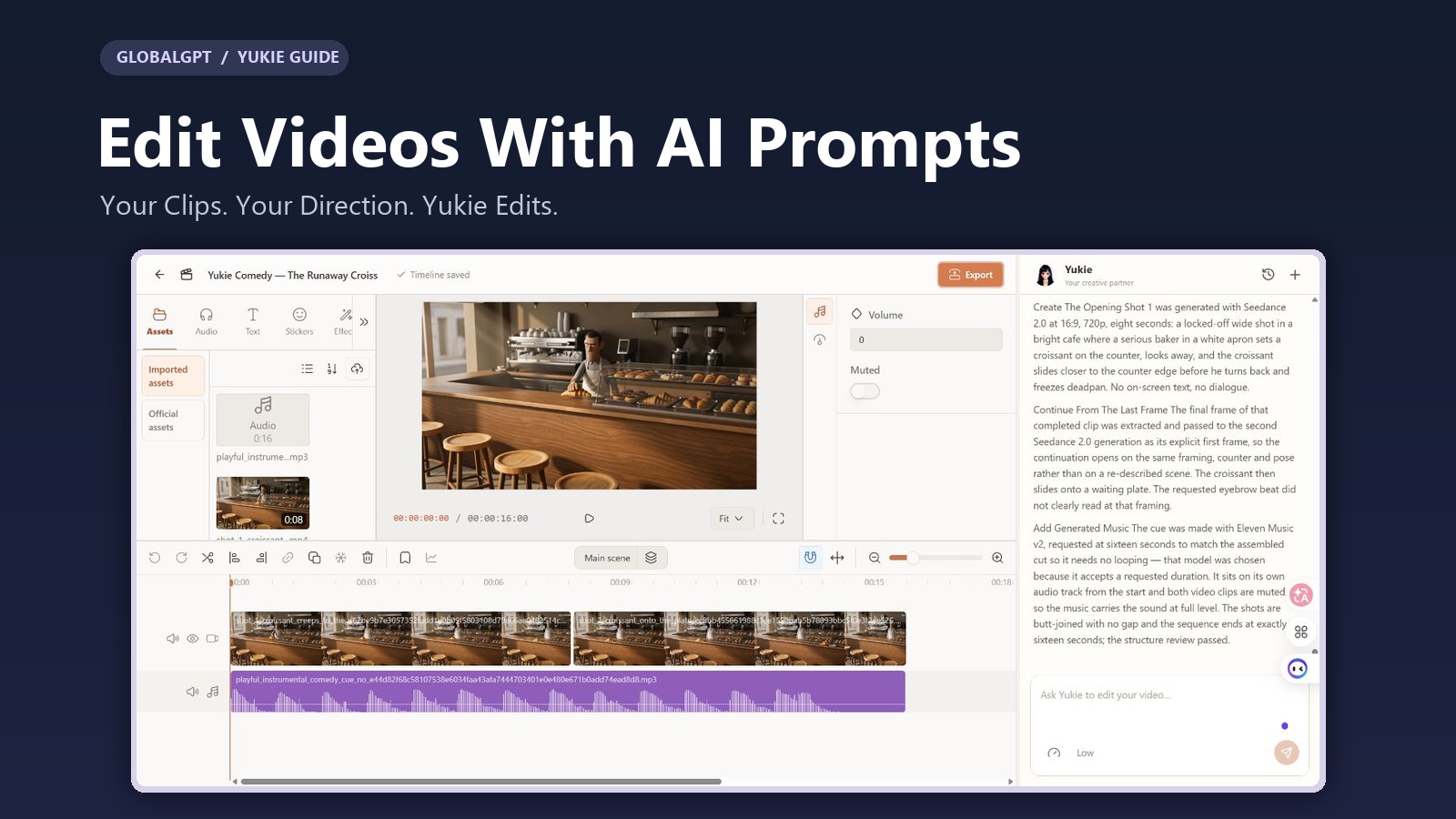
Beginnen Sie mit Ihrem Filmmaterial. Sagen Sie Yukie, was geändert werden soll. Überprüfen Sie den Schnitt auf der Zeitachse.
Sie haben einen Clip, den es sich zu behalten lohnt, aber er benötigt noch eine weitere Einstellung, einen prägnanteren Abschluss oder passende Musik. Das Erlernen aller Bearbeitungsfunktionen kann eine kleine Überarbeitung zu einem langen Nachmittag machen. Ein KI-Assistent direkt im Editor bietet Ihnen eine alternative Arbeitsweise: Beschreiben Sie die Änderung, während Sie das Filmmaterial, die Vorschau und die Zeitleiste im Blick behalten.
Um Videos in GlobalGPT mithilfe von KI-Befehlen zu bearbeiten, öffnen Sie den Video-Editor, importieren Sie eine lokale Datei oder wählen Sie ein in GlobalGPT erstelltes Element aus und geben Sie Yukie in der Seitenleiste eine konkrete Anweisung. Geben Sie dem Clip einen Namen, beschreiben Sie die Änderung und geben Sie an, was unverändert bleiben soll. Überprüfen Sie die Zeitleiste und spielen Sie das Video vor dem Export ab.
In diesem Tutorial wird eine in GlobalGPT zusammengestellte Bäckerei-Komödie verwendet: eine Eröffnungsszene, eine aus dem letzten Bild dieser Szene generierte Fortsetzung und ein Musiktitel. Sie sehen den vollständigen Editor, praktische Hinweise zur Anpassung sowie die Prüfungen, anhand derer Sie erkennen können, ob eine Bearbeitung tatsächlich funktioniert hat.
In diesem Leitfaden
- Was lässt sich mit KI-Prompts bearbeiten?
- Erste Schritte in GlobalGPT
- So verfasst man eine hilfreiche Bearbeitungsanweisung
- Einen Clip über sein letztes Bild hinaus verlängern
- Hintergrundmusik erstellen und hinzufügen
- Video überprüfen und exportieren
- Häufige Probleme und Lösungen
- Häufig gestellte Fragen
Was lässt sich mit KI-Prompts bearbeiten?
Die Videobearbeitung mit KI umfasst verschiedene Aufgaben. Bei der Bearbeitung auf der Zeitachse wird die Wiedergabe des vorhandenen Materials verändert: durch Schneiden, Anordnen oder Hinzufügen von Audio. Bei einer generativen Aufgabe wird neues Material erstellt, beispielsweise die nächste Einstellung oder ein Soundtrack. Bei der ersten Variante können die ursprünglichen Einzelbilder erhalten bleiben; bei der zweiten ist eine Überprüfung des Ergebnisses erforderlich, da das Modell etwas Neues erzeugt.
| Dein Ziel | Eine nützliche Anfrage | Was ist zu prüfen? |
|---|---|---|
| Vorhandene Clips zusammenfügen | “Füge Aufnahme B direkt nach Aufnahme A ein, ohne Lücke.” | Reihenfolge der Clips, Übergänge und Gesamtdauer. |
| Das Ende straffen | “Kürze die Sequenz auf 16 Sekunden. Behalte den Anfang bei.” | Die letzte Aktion ist noch zu sehen. |
| Eine Szene fortsetzen | “Verwende den letzten Frame von Aufnahme A als Eingabe für den ersten Frame von Aufnahme B.” | Tatsächliche Referenzdaten, Bildausschnitt und Bewegung über den Schnitt hinweg. |
| Soundtrack hinzufügen | “Erstelle instrumentale Comedy-Musik und füge sie unter beide Einstellungen ein.” | Eine separate Audiospur und eine hörbare exportierte Wiedergabe. |
Diese Befehle decken die in unserem Bäckerei-Projekt verwendeten Funktionen ab. Eine Übersicht über die weiteren manuellen Steuerungsmöglichkeiten, darunter Text, Übergänge und Effekte, finden Sie in der Abbildung GlobalGPT Video Editor – Funktionsübersicht.
Möglicherweise stoßen Sie auch auf die “textbasierte Videobearbeitung”, bei der das Löschen von Wörtern aus einem Transkript die Aufnahme verändert. Descript’s Einführung in Underlord beschreibt diesen Ansatz. Unser Beispiel hier konzentriert sich auf Videoclips, eine Zeitleiste und Anfragen an Yukie.
Erste Schritte in GlobalGPT
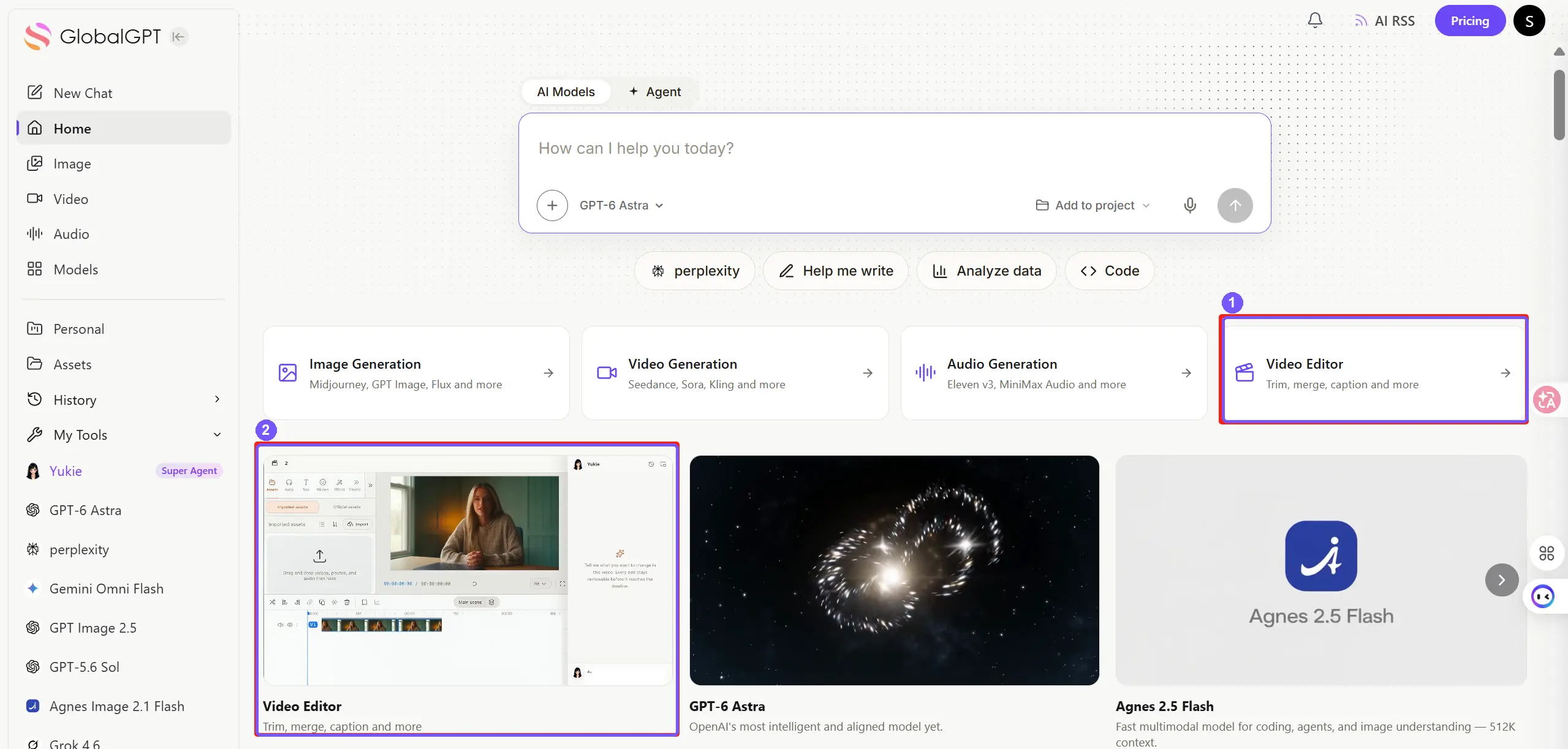
1. Anmelden und den Video-Editor öffnen
Verwenden Sie die Anmeldelink für den Video-Editor, oder rufen Sie die Seite über die GlobalGPT-Startseite auf. Auf dem Screenshot sind die beiden Zugänge zur Startseite markiert, damit Sie den Weg anhand der Abbildung nachvollziehen können.
2. Bringen Sie Ihr Ausgangsmaterial mit
Importieren Sie ein Video von Ihrem Computer oder wählen Sie ein Video aus, das Sie bereits in GlobalGPT erstellt haben. Fügen Sie den Clip zur Zeitleiste hinzu und sehen Sie sich eine Vorschau an, bevor Sie Änderungen anfordern. Eindeutige Namen wie “Bäckerei-Eröffnung” und “Bäckerei-Fortsetzung” helfen Ihnen dabei, das richtige Material zu finden, wenn mehrere Versionen vorhanden sind.
Noch kein Ausgangsmaterial? Planen Sie zunächst eine kurze Sequenz und erstellen Sie dann die Eröffnungsaufnahme. Die Tutorial: KI-Video anhand eines Drehbuchs erklärt, wie man eine Geschichte in einzelne visuelle Elemente unterteilt.
3. Yukie einen konkreten Bearbeitungsauftrag geben
Öffnen Sie die Yukie-Seitenleiste neben dem Editor. Beginnen Sie mit einer kleinen Aufgabe, deren Ergebnis Sie sofort überprüfen können, beispielsweise das Zusammenfügen zweier freigegebener Clips. Sobald das Ergebnis zufriedenstellend aussieht, fahren Sie mit der Musik oder einer generierten Fortsetzung fort. So lässt sich leichter feststellen, welcher Schritt das Ergebnis verändert hat.
So verfassen Sie Prompts für die Videobearbeitung mit KI
Eine hilfreiche Anweisung für die Bearbeitung nennt fünf Punkte: das Material, die Änderung, die beizubehaltenden Details, den Zeitpunkt und die Stelle, an der das Ergebnis erscheinen soll. “Mach das besser” lässt alle fünf Punkte offen. “Verwende ”Bakery Opening‘, füge danach die genehmigte Fortsetzung ein und lass die erste Einstellung unverändert“ gibt Yukie eine konkret definierte Aufgabe.
Leitfaden zur wiederverwendbaren Bearbeitung
Verwende [Clip-Name] auf der Zeitachse. [Beschreibe eine Änderung]. Behalte [die Teile, die unverändert bleiben müssen] bei. Die fertige Sequenz sollte [Dauer und Seitenverhältnis] haben. Füge das Ergebnis in die Zeitachse ein und teile mir mit, welche Clips oder Spuren sich geändert haben.
Verwenden Sie für eine erste Montage eine Anforderung wie diese:
Zwei vorhandene Clips anordnen
Fügen Sie „Bakery Opening“ als Erstes und „Bakery Continuation“ unmittelbar danach auf die Hauptvideospur ein. Verwenden Sie einen geraden Schnitt ohne Lücke oder Überlappung. Behalten Sie die ursprüngliche Wiedergabegeschwindigkeit und den Bildausschnitt bei. Kürzen Sie das Ende des zweiten Clips so, dass die gesamte Sequenz 16 Sekunden lang ist. Generieren Sie keinen der beiden Clips neu.
Bei den Vorlagen in diesem Leitfaden handelt es sich um bearbeitete, wiederverwendbare Versionen des Arbeitsablaufs und nicht um wörtliche Chat-Protokolle. Ersetzen Sie die Beispielnamen durch Ihre eigenen. Eine Anfrage, die für eine einfache Zwei-Aufnahmen-Sequenz funktioniert, muss möglicherweise noch einmal überarbeitet werden, wenn Ihre Zeitleiste Überlagerungen, Begleitkommentare oder mehrere alternative Aufnahmen enthält.
Wenn die Aufgabe neue Medien erstellt, muss die Anfrage außerdem einen Generierungsumfang enthalten: welches Modell, wie lange und wie viele Versuche. Die Leitfaden zu den Quellenangaben bei KI-Videos erläutert, warum die Einstellungen und die Anzahl der Versuche für das Produktionsbudget von Bedeutung sind.
So verlängert man ein KI-Video ausgehend vom letzten Bild
Unser Beispiel beginnt in einer Bäckerei, wo ein ernster Bäcker und ein Croissant über die Theke gleiten. Das Ziel war es, diesen kleinen visuellen Scherz fortzusetzen und dabei die gleiche Kulisse und den gleichen Bildausschnitt beizubehalten. Im Test vom 23. September 2026 generierte Yukie zwei kurze Aufnahmen mit Seedance 2.0 und fügte sie zu einer etwa 16 Sekunden langen Sequenz zusammen.
Der entscheidende Schritt bestand darin, das extrahierte letzte Bild des Eröffnungsclips als erstes Eingabebild an die nächste Generation weiterzugeben. Die Anweisung “Beginne dort, wo der letzte Clip endete” ist weniger konkret: Das Modell benötigt zudem Zugriff auf das eigentliche Bild.
- Die Eröffnung genehmigen. Überprüfen Sie, ob das letzte Bild eine brauchbare Pose des Motivs und eine klare Szene zeigt.
- Fordern Sie den extrahierten Frame an. Sag Yukie, sie soll das tatsächlich letzte Bild dieses Clips als Eingabe für die nächste Einstellung verwenden.
- Beschreiben Sie den nächsten Schritt. Verleihe der Fortsetzung einen sichtbaren Handlungsschwerpunkt, wobei du den Schauplatz und die Kameraeinstellung beibehältst.
- Bitte lesen Sie die Informationen durch, bevor Sie beitreten. Vergleichen Sie den neuen Vorspann mit dem alten Abspann und stellen Sie anschließend die freigegebenen Clips zusammen.
Weiter zur Bäckereiszene
Verwende „Bakery Opening“ als Quelle. Extrahiere das tatsächliche letzte Bild und übergebe dieses Bild als explizite Eingabe für das erste Bild einer 8-sekündigen Fortsetzung. Behalte denselben Bäcker, dasselbe Croissant, dieselbe Theke, dieselbe Beleuchtung, dieselbe Kameraposition und denselben 16:9-Bildausschnitt bei. Setze die Handlung fort: Das Croissant gleitet auf den bereitstehenden Teller zu und der Bäcker bemerkt es. Keine Kameraschnitte, kein Text, kein Dialog und keine neuen Figuren. Verwenden Sie ein Modell, das die Eingabe des ersten Bildes unterstützt. Erzeugen Sie eine Fortsetzung und fügen Sie diese zur Überprüfung hinter die Eröffnungssequenz ein.
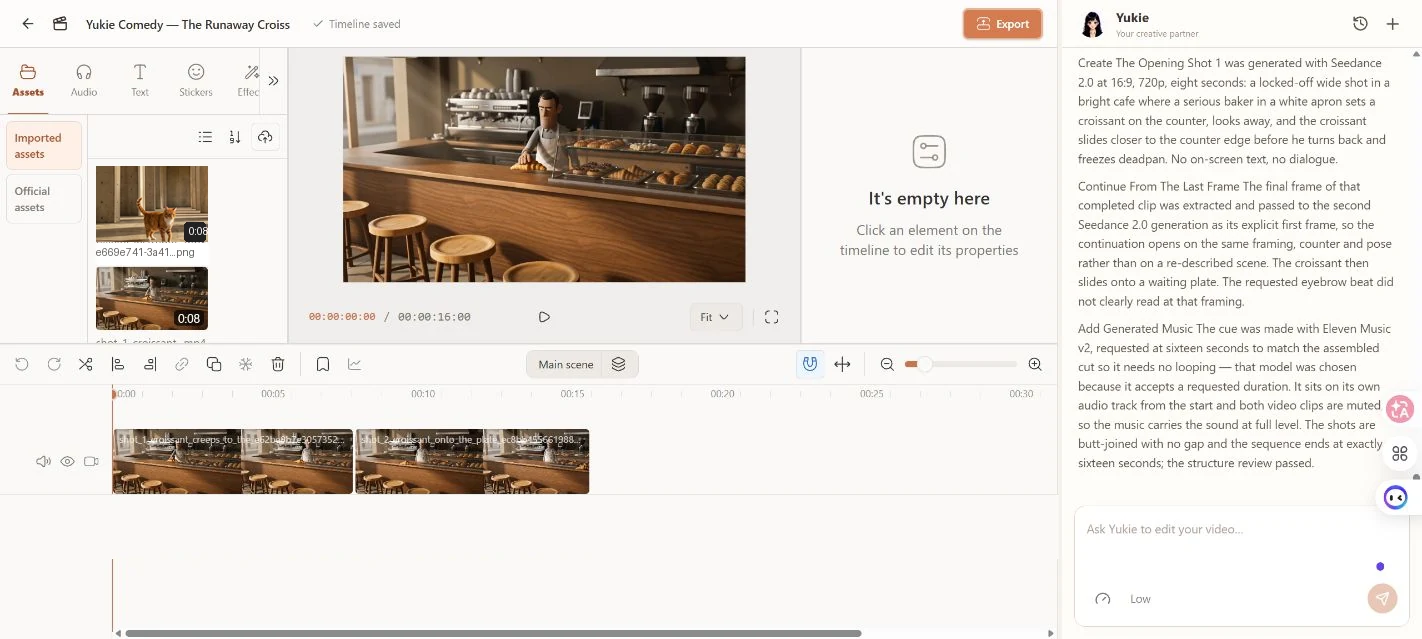
Was gut funktioniert hat: Yukie verwendete das extrahierte Einzelbild als explizite Eingabe, generierte die Fortsetzung und fügte die beiden Aufnahmen zusammen. Die Szene blieb erkennbar dieselbe Bäckerei. Was noch zu entscheiden war: Die beabsichtigte Plattenablage und die Augenbrauenreaktion wurden in der Ausgabe nicht vollständig wiedergegeben. Die Bereitstellung eines Frames garantiert keine pixelgenaue Überblendung oder exakte Wiedergabe.
Sehen Sie sich den Schnitt sowohl in normaler Geschwindigkeit als auch Bild für Bild an. Selbst bei einer optischen Übereinstimmung kann es immer noch unnatürlich wirken, wenn das Croissant seine Geschwindigkeit ändert oder die Kamera ruckelt. Für weitere Kontinuitätsprüfungen nutzen Sie die Anleitung unter Sicherstellung der Konsistenz von KI-Videofiguren, Requisiten und Szenen.
So erstellen Sie Hintergrundmusik und fügen sie einem Video hinzu
Sobald die Schnittfassung eine feste Dauer hat, beschreiben Sie den Soundtrack hinsichtlich Stimmung, Instrumenten und Timing. Für die Bäckereiszene sah das Briefing eine instrumentale Komödienmelodie mit Pizzicato-Streichern, Fagott und leisem Woodblock vor. Yukie verwendete im selben Test „Eleven Music V2“ und legte das Ergebnis auf eine separate Audiospur ab.
Musik erstellen und zur Zeitleiste hinzufügen
Erstelle einen 16 Sekunden langen instrumentalen Comedy-Sound für die Bäckerei-Sequenz unter Verwendung eines verfügbaren „Connected Music“-Modells. Verwende verspielte Pizzicato-Streicher, eine leichte Fagottmelodie und sanfte Woodblock-Klänge. Halte den Stil zurückhaltend und verzichte auf Gesang. Importiere die generierte Audiodatei und platziere sie auf einer separaten Spur, beginnend bei 00:00. Schalte den Originalton in beiden Videoclips stumm und schneide eventuelle Musiküberhänge so zurecht, dass sie zur Sequenz passen.
Das Erstellen einer Audiodatei ist nur die erste Hälfte dieser Aufgabe. Vergewissern Sie sich, dass unterhalb des Videos eine Wellenform angezeigt wird, die den gewünschten Bearbeitungsabschnitt abdeckt. In unserem Screenshot des Arbeitsbereichs befindet sich der violette Audioclip unterhalb beider Aufnahmen, und seine Eigenschaften sind geöffnet.
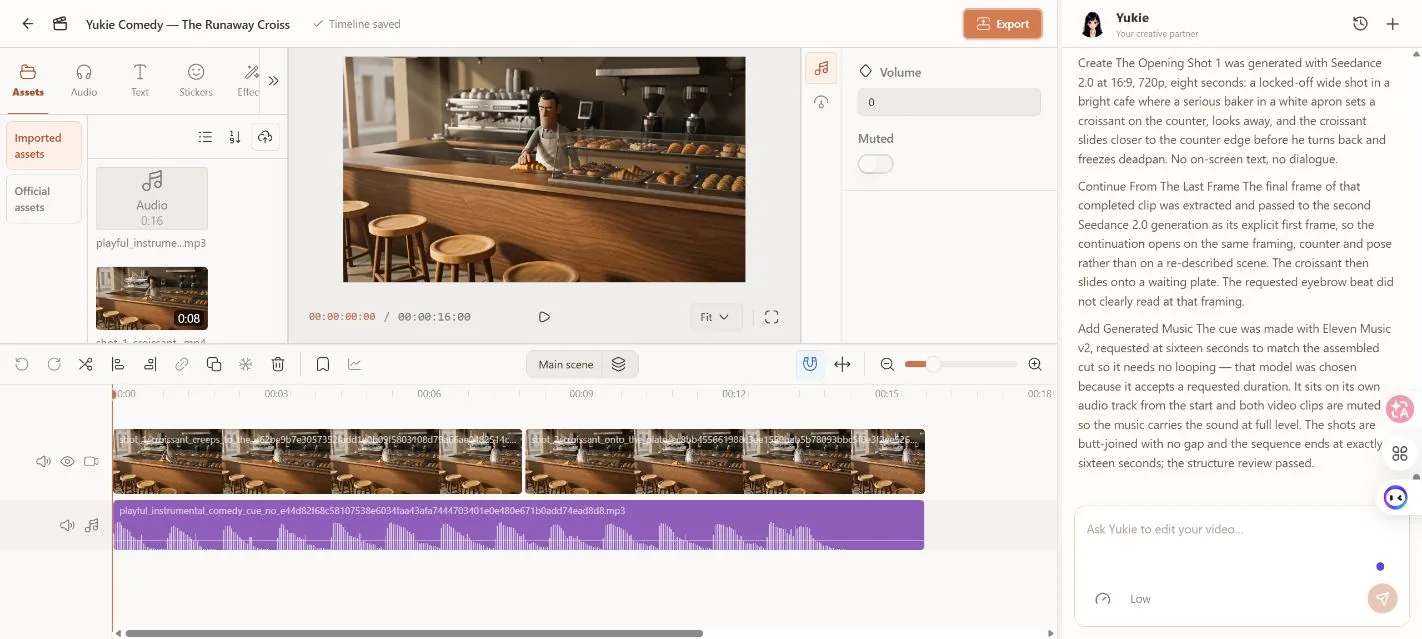
Wenn Ihr Filmmaterial Sprachpassagen enthält, passen Sie das Beispiel entsprechend an: Behalten Sie den Originaldialog bei und senken Sie die Lautstärke der Musik im Hintergrund. Hören Sie sich die exportierte Datei an, um die Balance zu beurteilen; eine sichtbare Wellenform bestätigt zwar, dass eine Spur vorhanden ist, beweist aber nicht, dass die Abmischung stimmt.
Beispiele dafür, wie sich Anweisungen zu Arrangement und Timing auf einen generierten Track auswirken, finden Sie in unserem ElevenLabs Music V2 – Testbericht und Schnelltests.
Überprüfen Sie die Zeitleiste vor dem Export
Behalten Sie die Vorschau, die Zeitleiste und Yukies Antwort gleichzeitig im Blick. Die Antwort erläutert das beabsichtigte Ergebnis; die Wiedergabe und die Spuren zeigen, was tatsächlich im Schnitt enthalten ist. In diesem Projekt war die tatsächlich exportierte Datei etwa 16 Sekunden lang, hatte eine Auflösung von 1920 × 1080 und 30 fps sowie eine Tonspur mit Ton. Dies sind die Export-Eigenschaften dieses Tests und stellen keine Garantie für jedes Modell oder jedes Konto dar.
- Reihenfolge der Clips: Zuerst kommt die Eröffnung, gefolgt von der genehmigten Fortsetzung.
- Die Verknüpfung: Es gibt keine unbeabsichtigten Lücken, wiederholten Aktionen oder Überschneidungen.
- Ton: Die Musik setzt an der vorgesehenen Stelle ein, die Sprache bleibt, sofern vorhanden, verständlich, und der Ausklang ist klar und deutlich.
- Die gespeicherte Datei: Öffnen Sie die Datei nach dem Export und überprüfen Sie noch einmal den Anfang, die Übergänge und das Ende.
Für die Bäckerei-Szene reichte ein gerader Schnitt aus. Verwenden Sie einen Übergang, wenn dies der Handlung dient, beispielsweise um einen Wechsel von Zeit oder Ort anzudeuten. Ein Überblenden kann ein verändertes Gesicht oder ein unpassendes Requisit nicht ausgleichen; korrigieren oder ersetzen Sie zunächst die unpassende Einstellung.
Sobald zwei Aufnahmen gelingen, kannst du den Vorgang für eine längere Sequenz wiederholen. Überprüfe dabei während der Aufnahme immer wieder jede Übergangstelle. Die Anleitung zu längere KI-Videos mit einheitlichen Charakteren erstellen befasst sich mit der Planung über dieses kleine Bearbeitungsbeispiel hinaus.
Häufige Probleme bei der Videobearbeitung mit KI und deren Lösungen
| Problem | Was ist zu prüfen? | Was man ausprobieren sollte |
|---|---|---|
| Die nächste Einstellung beginnt anders. | Wurde der tatsächlich letzte Frame an ein Modell übermittelt, das diesen akzeptiert? | Geben Sie den Quellclip und den ersten Bildrahmen an und vergleichen Sie anschließend beide Seiten der Verbindung. |
| Die Kulisse passt, aber die Handlung wirkt irgendwie falsch. | Umfasste die Anfrage mehrere Aktionen oder eine Kamerabewegung? | Verwende für die Fortsetzung eine sichtbare Handlung und eine feststehende Kamera. |
| Die Musik ist zwar in den Assets vorhanden, fehlt aber im Schnitt. | Befindet sich unter dem Video auf der Zeitachse ein Audioclip? | Bitte Yukie, das genannte Audio-Asset zu einem bestimmten Startzeitpunkt auf eine separate Spur zu legen. |
| Das exportierte Video hat keinen Ton. | Den Stummschaltungsstatus, die Lautstärke, die Wiedergabelautstärke und das exportierte Audiomaterial verfolgen. | Überprüfen Sie die Einstellungen für den Musiktitel und den Export und öffnen Sie anschließend den neuen Export, um ihn zu testen. |
| Eine Eingabeaufforderung bewirkt mehr als beabsichtigt. | Wurde der genaue Ausschnitt identifiziert und festgelegt, was erhalten bleiben soll? | Kehren Sie zur genehmigten Fassung zurück und beantragen Sie eine geringfügige Änderung. |
| Die Generierung schlägt fehl, bevor ein Clip erstellt wird. | Eingabeformat, Zugänglichkeit der Quelle und die vom gewählten Modell unterstützten Eingaben. | Korrigieren Sie die Eingabe oder wählen Sie eine kompatible Route aus, bevor Sie es erneut versuchen. |
Unterscheiden Sie eine abgelehnte Aufgabe von einem fertigen Clip, der nicht Ihren kreativen Vorgaben entspricht. Das Wiederholen derselben Anweisung wird das Problem einer nicht zugänglichen Quelldatei wahrscheinlich nicht lösen. Unser Leitfaden zu Fehlern bei der KI-Videogenerierung erklärt, wie man die Ursache eingrenzen kann.
Häufig gestellte Fragen
Kann ich ein vorhandenes Video mit KI-Befehlen bearbeiten?
Ja. Importieren Sie Ihr Filmmaterial in den GlobalGPT Video Editor und beschreiben Sie Yukie die Änderung. Geben Sie den Clip, den Zeitpunkt und die Details an, die beibehalten werden sollen, und überprüfen Sie anschließend die Zeitleiste und die Wiedergabe, bevor Sie den Export durchführen.
Kann ich Videos verwenden, die ich bereits in GlobalGPT erstellt habe?
Ja. Sie können mit lokalen Dateien oder in GlobalGPT erstellten Assets beginnen. Fügen Sie das ausgewählte Material Ihrem Projekt hinzu und geben Sie den genauen Clip an, wenn Sie Yukie bitten, ihn zu bearbeiten.
Was sollte eine Anweisung für die Videobearbeitung mit KI enthalten?
Geben Sie den Namen des Elements, die gewünschte Änderung, die unverändert bleiben müssen, den Zeitpunkt und den Ort an, an dem das Ergebnis eingefügt werden soll. Bitten Sie beispielsweise Yukie, eine bestimmte Musikdatei ab 00:00 auf eine separate Spur zu setzen.
Wie kann ich ein KI-Video verlängern, ohne die Szene neu zu starten?
Verwenden Sie das tatsächliche letzte Bild des ersten Clips als erstes Bild des nächsten Clips bei einem kompatiblen Modell. Beschreiben Sie eine Fortsetzungsaktion, überprüfen Sie anschließend die Clips und fügen Sie sie zusammen. Dies verbessert die Führung, garantiert jedoch keine nahtlose Übereinstimmung.
Kann Yukie Musik generieren und sie meinem Video hinzufügen?
In unserem Bäckerei-Test hat Yukie mithilfe eines verbundenen Audiomodells Musik generiert und diese auf einer separaten Zeitleiste platziert. Fordern Sie sowohl die Generierung als auch die Platzierung an und überprüfen Sie anschließend die Wellenform sowie die exportierte Wiedergabe.
Garantiert eine gute Eingabeaufforderung das exakte Ergebnis?
Nein. Eine klare Eingabeaufforderung verringert zwar Mehrdeutigkeiten, doch die Unterstützung durch das Modell, die Qualität der Eingaben und die Variabilität der Generierung spielen nach wie vor eine Rolle. In unserer Fortsetzung haben wir das Bäckerei-Szenario beibehalten, während die gewünschte komische Reaktion weniger klar war als beabsichtigt.
Mach deine erste Bearbeitung mit Yukie
Bringe einen brauchbaren Clip mit und wähle eine Verbesserung aus: Füge eine Fortsetzung hinzu, stelle die freigegebenen Aufnahmen zusammen oder versehe die Sequenz mit einer Tonspur. Sag Yukie, was geändert werden soll, überprüfe das sichtbare Ergebnis und behalte die Version, die zu deiner Geschichte passt.



