Man sollte nicht das gesamte Bild neu generieren müssen, nur weil der Hintergrund nicht stimmt, die Leinwand zu klein ist oder ein Detail korrigiert werden muss.
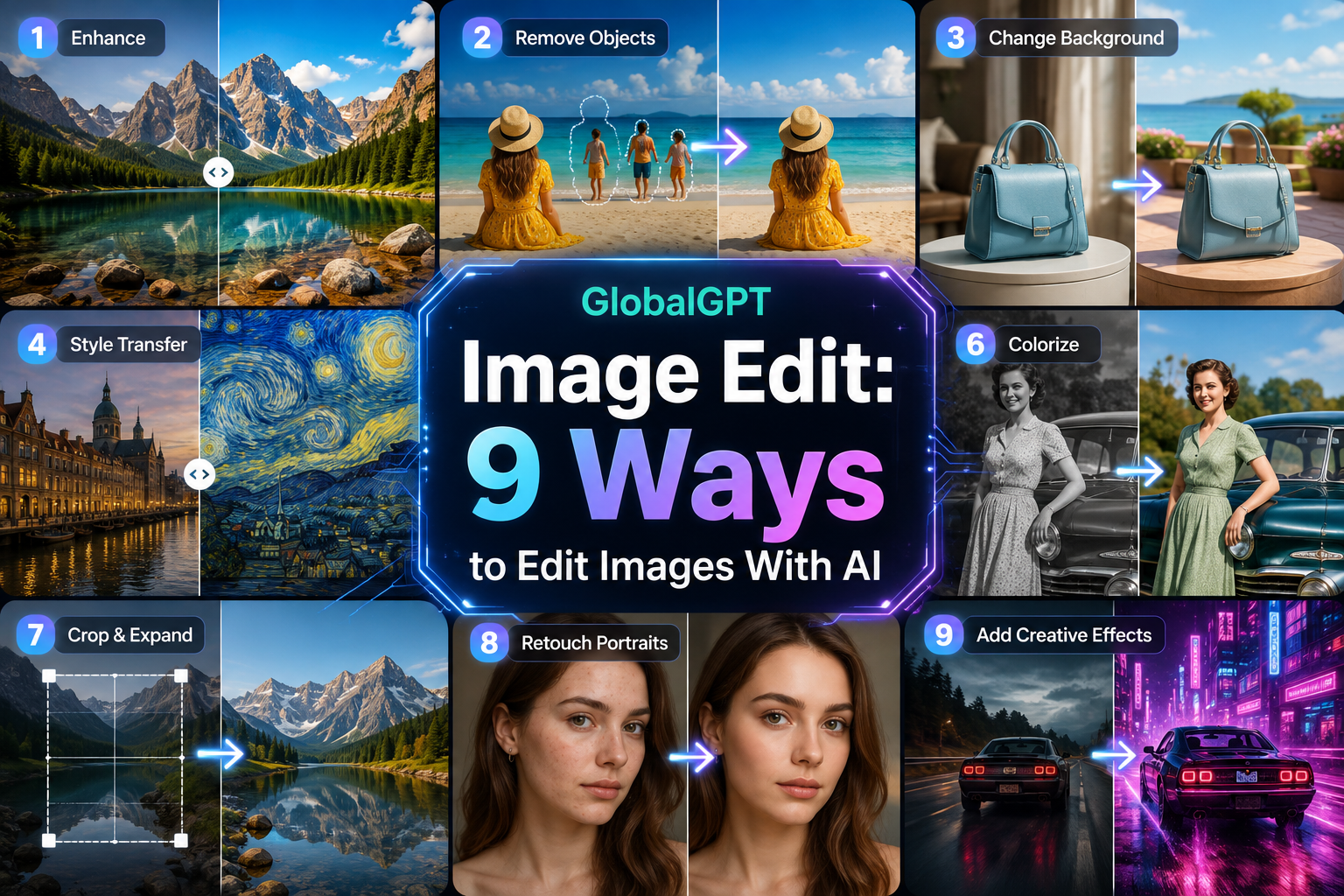
GlobalGPT Image Edit bietet Ihnen eine Reihe spezieller Werkzeuge für gängige Korrekturen: Hintergrund entfernen, Arbeitsfläche vergrößern, unscharfes Bild hochskalieren, eine Einstellung ändern, Haare ändern, Kleidung anprobieren, ein Gesicht ersetzen, ein Passfoto erstellen oder eine unerwünschte Stelle entfernen. Außerdem gibt es einen „Prompt Edit“-Modus, wenn sich die gewünschte Änderung leichter beschreiben lässt, als sie einer Voreinstellung zuzuordnen.
In dieser Anleitung wird erläutert, wozu die einzelnen Optionen dienen, wie man eine kontrollierte Bearbeitung anfordert und wie man eine Bearbeitung vornimmt, indem man ein Bild direkt an Yukie, und wenn Gemini Omni Flash ist der bessere Weg für ein Bild, das mehrere aufeinander aufbauende Überarbeitungen erfordert.
Kurze Antwort: Verwenden Sie eine Schnellaktion, wenn Sie eine eindeutige Aufgabe haben, wie beispielsweise das Entfernen eines Hintergrunds oder das Hochskalieren. Verwenden Sie „Prompt Edit“ für eine benutzerdefinierte lokale Änderung. Senden Sie das Bild an Yukie, wenn Sie das Ergebnis beschreiben möchten und die Bearbeitung einem Mitarbeiter überlassen wollen. Wählen Sie „Gemini Omni Flash“, wenn dasselbe Asset mehrere Bild- und Videostufen durchlaufen muss.
- Was ist GlobalGPT Image Edit?
- Neun Bildbearbeitungsprogramme
- Schnellaktionen vs. Sofortbearbeitung
- So bearbeiten Sie ein Bild
- Ein Bild direkt mit Yukie bearbeiten
- Wann sollte man den Gemini Omni Flash verwenden?
- Beispiele für Eingabeaufforderungen
- Grenzen und verantwortungsbewusste Nutzung
- FAQ
Was ist GlobalGPT Image Edit?
GlobalGPT Bildbearbeitung ist ein browserbasierter Arbeitsbereich, in dem Sie ein vorhandenes Bild bearbeiten können, anstatt mit einer leeren Eingabeaufforderung zu beginnen. Laden Sie ein Ausgangsbild hoch, wählen Sie eine bestimmte Aktion aus oder beschreiben Sie die gewünschte Änderung und überprüfen Sie das Ergebnis, bevor Sie fortfahren.
Dieser Unterschied ist entscheidend. Ein allgemeiner Bildgenerator kann die gesamte Szene neu interpretieren. Ein fokussierter Editor geht von der Quelle aus und gibt dem Modell eine enger gefasste Aufgabe vor. Das erleichtert es in der Regel, das Motiv, die Komposition und die Details zu schützen, die Sie beibehalten möchten, auch wenn keine generative Bearbeitung garantieren kann, dass jedes unveränderte Pixel identisch bleibt.
Die aktive GlobalGPT-Schnittstelle trennt Eingabe bearbeiten von Schnellaktionen. Außerdem stehen Werkzeuge zum Austauschen von Gesichtern, Hintergründen, Kleidung und Haaren zur Verfügung. Dieser Artikel beschreibt die Optionen, die am 4. September 2026 in GlobalGPT verfügbar waren; Bezeichnungen und Zugriffsmöglichkeiten können sich im Zuge der Weiterentwicklung des Produkts ändern.
Neun gezielte Methoden zur Bearbeitung eines vorhandenen Bildes
1. Hintergrund entfernen
Schneiden Sie das Hauptmotiv aus und geben Sie einen transparenten Hintergrund zurück. Dies ist nützlich für Produktlisten, Profilausschnitte, Aufkleber und Designelemente, die auf einer neuen Arbeitsfläche platziert werden sollen.
2. KI erweitern
Vergrößern Sie das Bild über seine ursprünglichen Ränder hinaus. Damit können Sie ein quadratisches Bild in ein Querformat-Banner umwandeln, um ein Produkt herum etwas Freiraum schaffen oder Platz für Text schaffen.
3. HD-Hochskalierung
Vergrößern Sie ein Bild und verbessern Sie die wahrgenommene Schärfe. Dadurch lässt sich ein kleines Bild besser nutzen, jedoch können keine Details wiederhergestellt werden, die im Original gar nicht vorhanden waren.
4. Hintergrundwechsel
Behalten Sie das Motiv bei, während Sie die Einstellungen anpassen. Dies ist nützlich für Produktaufnahmen, Porträts im Reise-Stil, saisonale Kampagnen und übersichtlichere Beiträge in sozialen Medien.
5. Haaraustausch
Ändern Sie die Frisur oder Haarfarbe, wobei Sie darauf achten sollten, die Identität der Person und den Rest des Porträts beizubehalten. Ein scharfes Foto von vorne bietet dem Bildbearbeiter eine bessere Ausgangsbasis.
6. Gesichtswechsel
Verwenden Sie eine Referenzfläche, um die Fläche im Ausgangsbild zu ersetzen. Verwenden Sie ausschließlich Fotos, deren Urheberrecht Sie besitzen oder für deren Bearbeitung Sie die Erlaubnis haben, und stellen Sie ein synthetisch erstelltes Ergebnis niemals als reales Ereignis dar.
7. Kleidertausch
Fügen Sie dem Foto einer Person ein Kleidungsstück als Referenz hinzu, um ein virtuelles Anprobe-Konzept zu realisieren. Betrachten Sie das Ergebnis als visuelle Vorschau und nicht als Garantie für die Passform, den Stoff oder die Größe im realen Leben.
8. Passfoto
Verwandeln Sie ein lockeres Porträt in ein klareres, formelleres Porträtfoto mit einem Hintergrund im Passfoto-Stil. Informieren Sie sich über die genauen behördlichen Vorschriften oder Antragsbestimmungen, bevor Sie ein mit KI bearbeitetes Bild für ein offizielles Dokument verwenden.
9. Markierung entfernen
Entfernen Sie ein unerwünschtes Logo, Textelement, Objekt oder eine Markierung aus einem Bild, zu dessen Bearbeitung Sie berechtigt sind. Verwenden Sie diese Funktion nicht, um Urheberangaben aus dem Werk einer anderen Person zu entfernen.
Wenn keine dieser Voreinstellungen auf Ihre Aufgabe zutrifft, können Sie mit “Prompt Edit” die Änderung in natürlicher Sprache formulieren. Das ist die bessere Option für Anfragen wie „Ersetze die Tasse durch ein klares Glas, aber behalte die Person, den Tisch, die Schatten und den Kamerawinkel unverändert bei.“
Schnellaktionen vs. Sofortbearbeitung
| Wählen Sie | Am besten für | Was Sie bereitstellen | Wichtigster Prüfpunkt |
|---|---|---|---|
| Schnellmaßnahme | Ein Standardauftrag mit einer eindeutigen Eingabe | Ausgangsbild und – bei einigen Tauschvorgängen – ein Referenzbild | Kanten, Identität, Textur und erhaltene Details |
| Eingabe bearbeiten | Eine benutzerdefinierte Objekt-, Farb-, Beleuchtungs- oder Szenenänderung | Ausgangsbild sowie eine genaue Anleitung | Ob das Modell außerhalb der Anfrage etwas verändert hat |
| Yukie | Eine direkte Aufforderung: “Schick das Bild und erkläre die Änderung” | Ausgangsbild sowie Bearbeitungsanweisungen und geschützte Angaben | Ob der Bearbeiter die beabsichtigte Änderung ausgewählt und durchgeführt hat |
| Gemini Omni Flash | Mehrere miteinander verbundene kreative Schritte | Eine Vorgabe oder ein vorhandenes Element, gefolgt von dialogorientierten Überarbeitungen | Kontinuität bei jedem Übergang und jeder Bearbeitung |
Eine Schnellaktion reduziert den Arbeitsaufwand, macht die Überprüfung des Ergebnisses jedoch nicht überflüssig. Haare, Hände, kleiner Text, transparente Ränder, Reflexionen und sich wiederholende Muster sind typische Stellen, an denen es zu Abweichungen bei der Bearbeitung kommen kann.
So bearbeiten Sie ein Bild in GlobalGPT
- Fang mit der besten Quelle an, die du hast. Verwenden Sie ein scharfes Bild mit ausreichender Auflösung, um es genau betrachten zu können. Vermeiden Sie eine starke Komprimierung, wenn es bei der Aufgabe auf Haare, Produktkanten, gedruckten Text oder Gesichtsdetails ankommt.
- Wählen Sie für den ersten Durchlauf einen Auftrag aus. Wählen Sie ein spezielles Tool aus oder nutzen Sie „Prompt Edit“, wenn die Anfrage nicht zu einer voreingestellten Option passt.
- Fügen Sie eine Referenz nur dann hinzu, wenn das Tool eine benötigt. Versuchen Sie, Winkel, Beleuchtung und Sichtverhältnisse an das Original anzupassen, damit der Cutter weniger selbst erfinden muss.
- Geben Sie an, was sich nicht ändern darf. Nennen Sie die geschützten Details: Identität, Pose, Kamerawinkel, Logo-Platzierung, Farbpalette, Schatten oder Seitenverhältnis.
- In voller Größe anzeigen. Überprüfen Sie die angeforderten Änderungen und die unveränderten Bereiche und laden Sie dann die korrekte Version herunter, bevor Sie mit einer weiteren Bearbeitung beginnen.
So bearbeiten Sie ein Bild direkt mit Yukie
Yukie bietet einen direkteren Weg: Senden Sie das Bild im Chat und beschreiben Sie die gewünschte Änderung. Sie müssen nicht zuerst das genaue Bearbeitungswerkzeug auswählen. In dem für diesen Artikel verwendeten, von einem Nutzer bereitgestellten GlobalGPT-Chat hat Yukie gezielte Optionen identifiziert, darunter Hintergrundentfernung, „AI Expand“, HD-Hochskalierung, Hintergrundänderungen, Haarbearbeitung, Gesichtsvertauschung, virtuelles Anprobieren, Passfotos und die Entfernung unerwünschter Flecken.
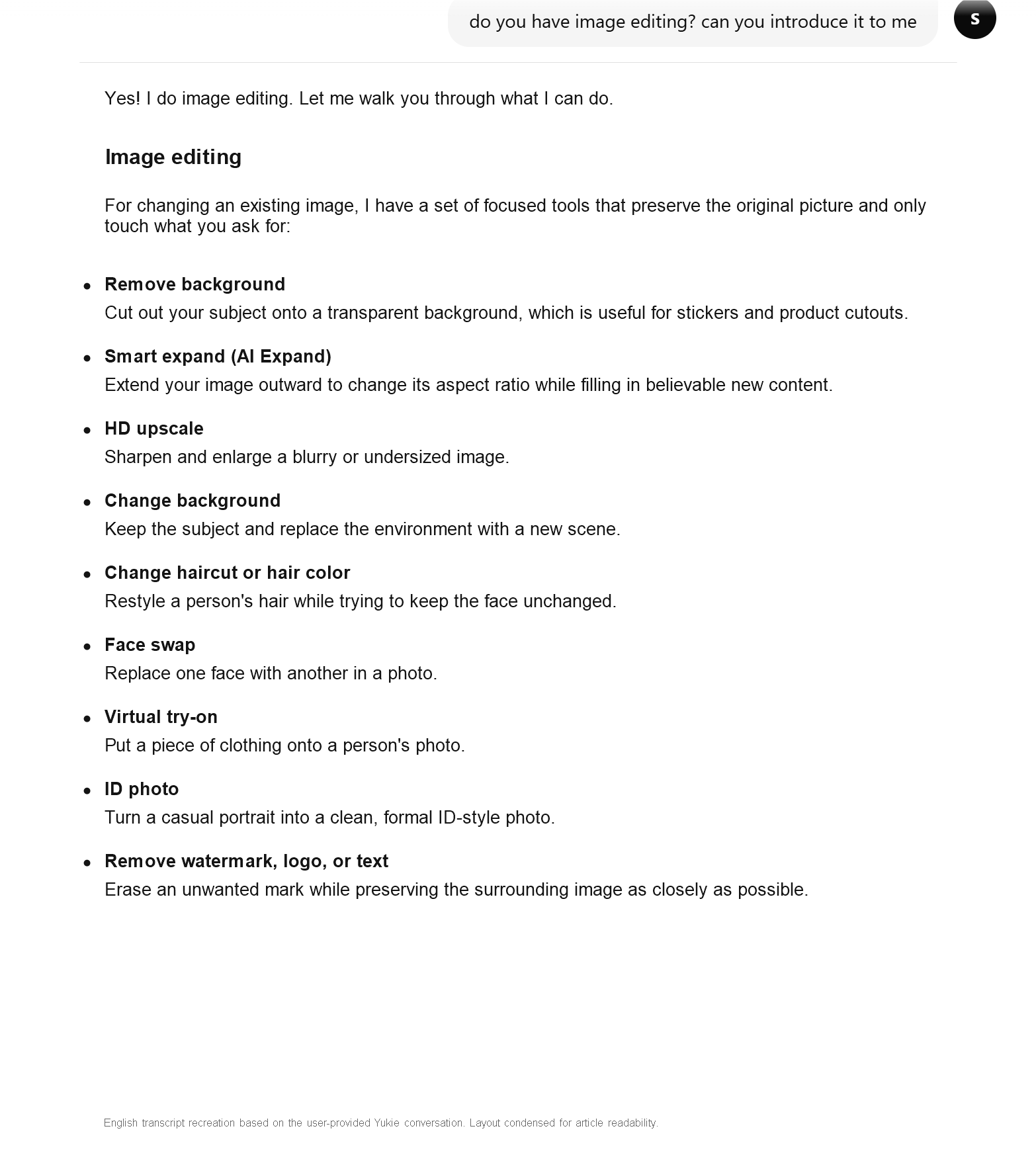
Diese Vorgehensweise ist sinnvoll, wenn Sie das gewünschte Ergebnis kennen, aber nicht wissen, welcher Lektor dafür geeignet ist. Fügen Sie den Quelltext bei, nennen Sie die gewünschte Änderung und listen Sie die Details auf, die Yukie beibehalten soll. Falls das erste Ergebnis noch verfeinert werden muss, antworten Sie bitte mit jeweils einer Korrektur, anstatt den gesamten Auftrag zu ersetzen.
Bearbeiten Sie das beigefügte Bild. Ersetzen Sie lediglich den Hintergrund mit dem geschäftigen Büro durch eine schlichte, warmgraue Studio-Wand. Das Gesicht, die Haare, die Pose, die Kleidung, die Lichtrichtung und der Bildausschnitt der Person sollen unverändert bleiben. Fügen Sie weder Text noch Requisiten hinzu.Der Chat-Screenshot verdeutlicht, wie Yukie seine Bearbeitungsoptionen beschrieben hat, ist jedoch kein Beweis dafür, dass jedes Werkzeug bei jeder Quelle ein perfektes Ergebnis liefert. Sehen Sie sich das zurückgesendete Bild in voller Größe an, genau wie Sie es im speziellen Arbeitsbereich „Bildbearbeitung“ tun würden.
Wann Gemini Omni Flash der bessere Bildbearbeitungsprogramm ist
GlobalGPT verfügt außerdem über eine spezielle Gemini Omni Flash Route. Auf der aktuellen Produktseite wird ein dialogorientierter Prozess beschrieben, der die Bildgenerierung, die Bildbearbeitung, die Erstellung von Videos aus Bildern und die weitere Bearbeitung bestehender Medien miteinander verbindet.
Dadurch erweist sich Gemini Omni Flash als nützlich, wenn die Bearbeitung Teil einer Abfolge ist und nicht nur eine einzelne Korrektur darstellt. Sie können beispielsweise eine Produktszene erstellen, den Hintergrund überarbeiten, ein Objekt anpassen und anschließend das ausgewählte Bild in ein kurzes Video umwandeln, ohne jedes Ergebnis als eigenständige Aufgabe behandeln zu müssen.
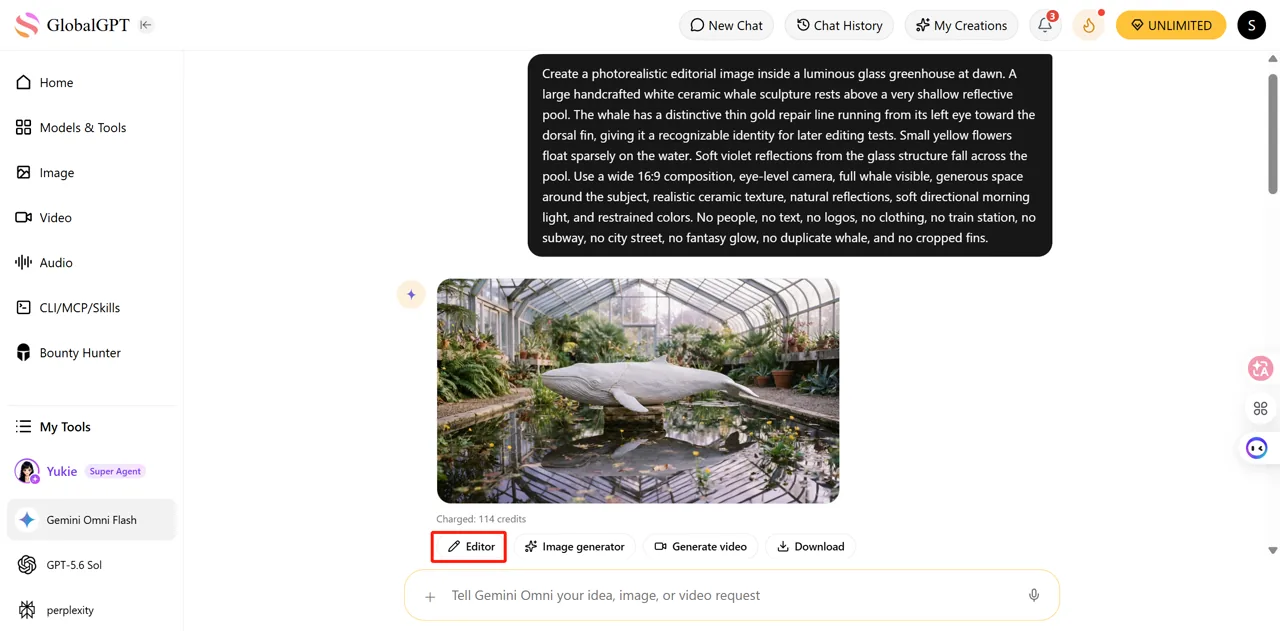
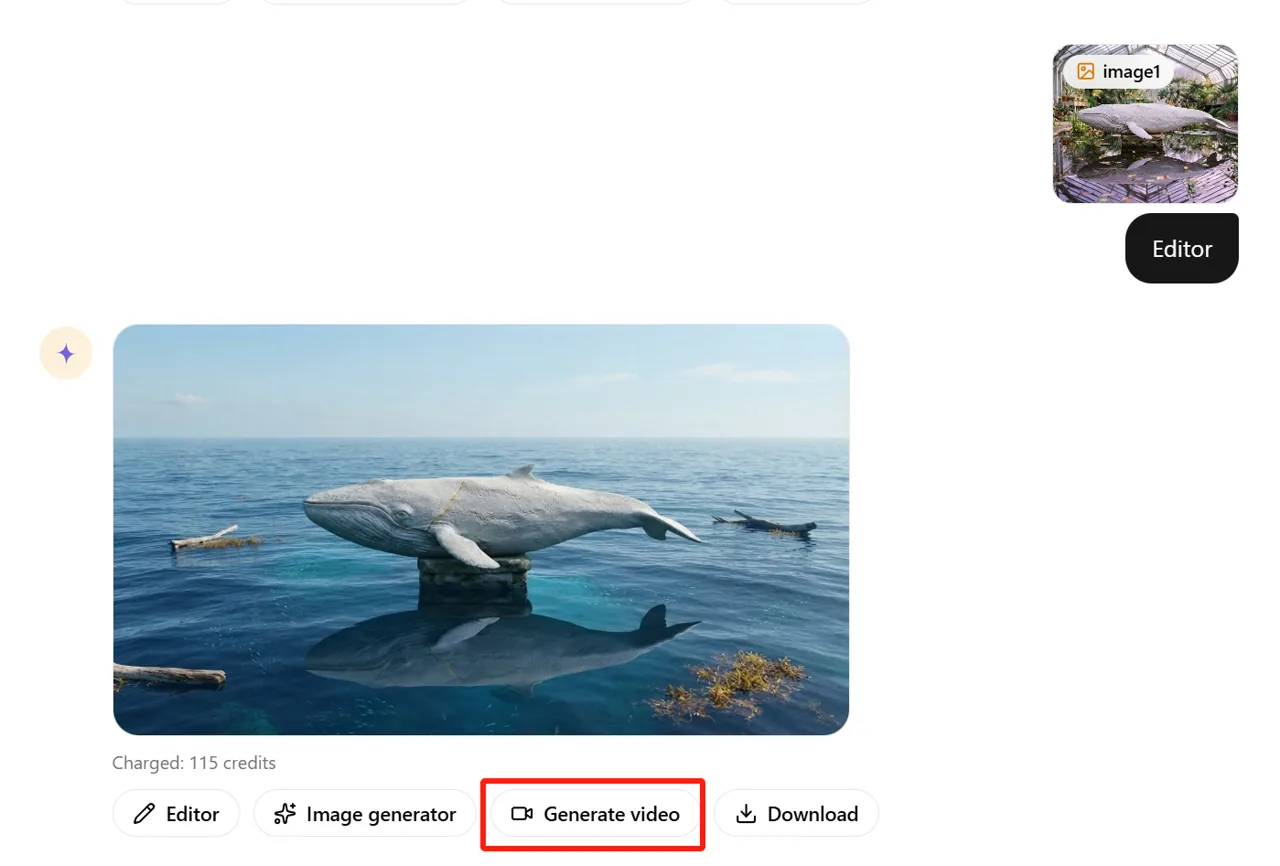
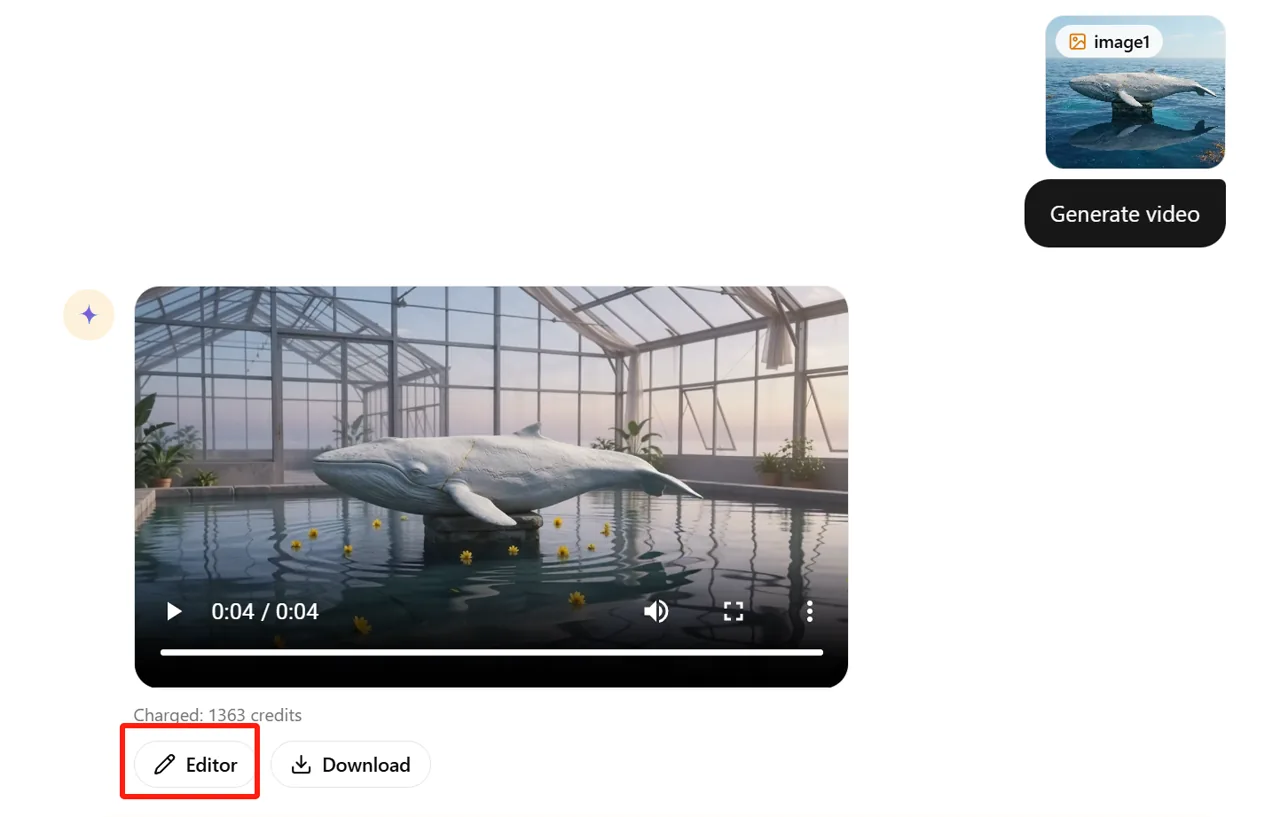
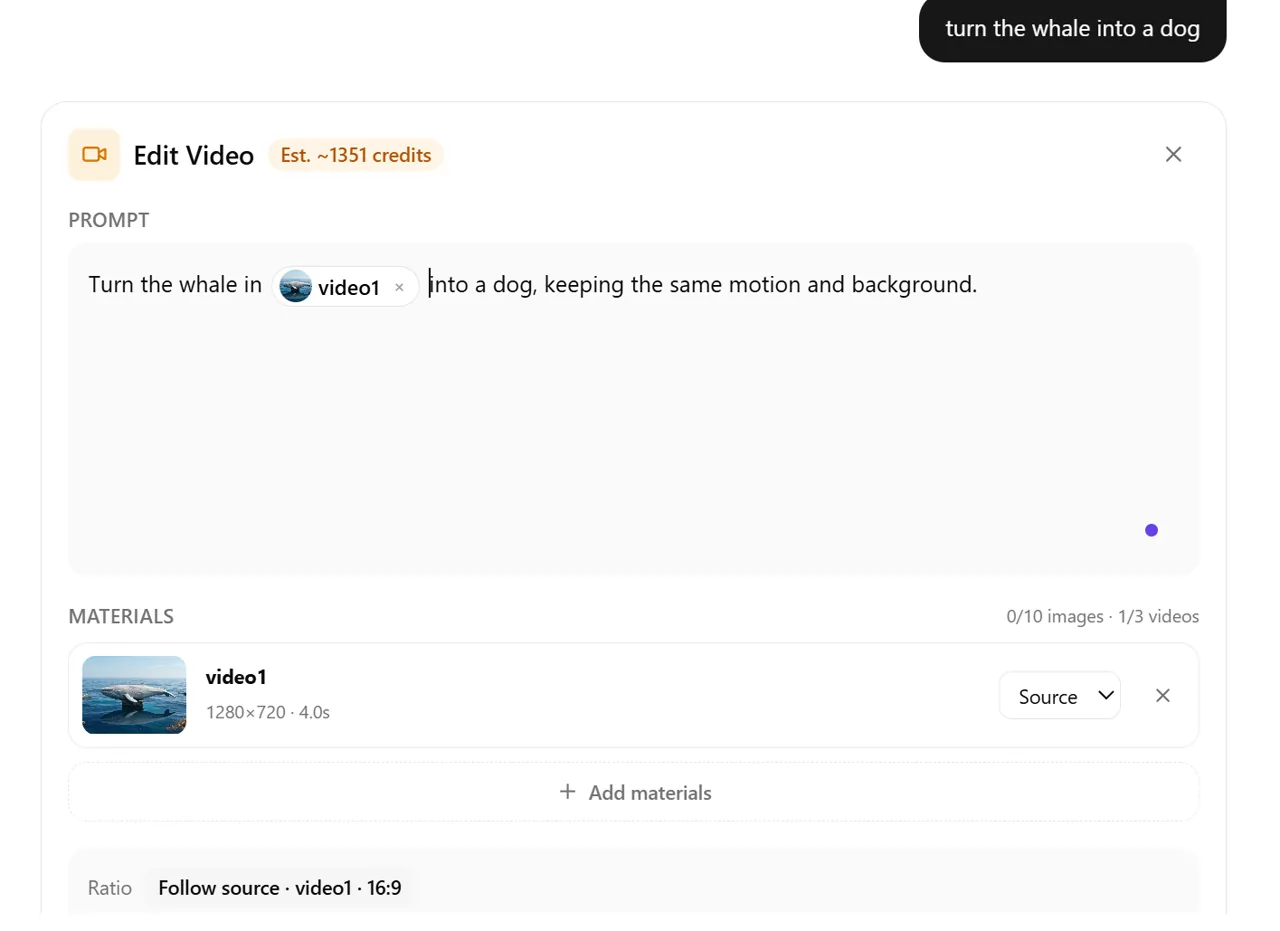
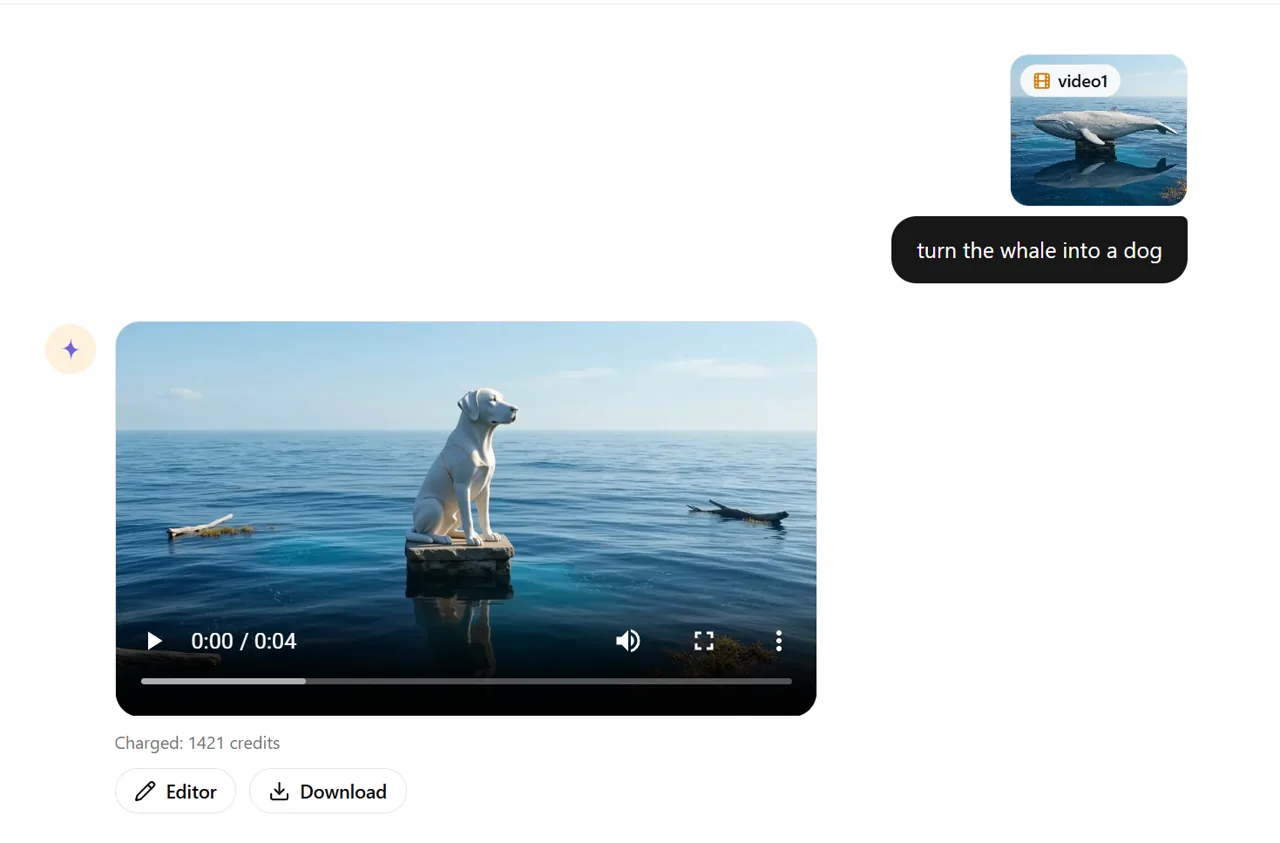
Der Nachteil dabei ist, dass bei jeder Übergabe eine erneute Überprüfung erforderlich ist. Ein gutes Bild ist noch keine Garantie für eine gute Animation, und bei einer zweiten Bearbeitung können versehentlich Details verändert werden, die bei der ersten Bearbeitung erhalten geblieben sind. Halten Sie die Anweisungen möglichst konkret, vergleichen Sie jedes Ergebnis mit der zuletzt genehmigten Version und laden Sie zwischendurch Checkpoints herunter.
Eine einfache Entscheidung: Verwenden Sie „GlobalGPT Quick Actions“ für wiederholbare Korrekturen in einem Schritt; nutzen Sie „Prompt Edit“ für eine benutzerdefinierte lokale Änderung; senden Sie das Bild an Yukie, damit es anhand von Anweisungen in einfacher Sprache von einem Mitarbeiter bearbeitet wird; verwenden Sie „Gemini Omni Flash“, wenn dasselbe Asset mehrere Bild- und Videostufen durchlaufen muss.
Kopierbare Eingabeaufforderungen für kontrolliertere Bearbeitungen
Den Hintergrund eines Produkts ändern
Ersetzen Sie lediglich den Hintergrund durch eine saubere, hellgraue Studio-Wand und einen sanften Bodenschatten. Behalten Sie die Form des Produkts, das Etikett, die Farben, den Kamerawinkel, die Reflexionen und den Bildausschnitt unverändert bei. Fügen Sie keine Requisiten oder Text hinzu.Entferne einen störenden Gegenstand
Entfernen Sie das rote Kabel aus der unteren rechten Ecke. Stellen Sie die Tischoberfläche und ihre natürliche Maserung wieder her. Lassen Sie den Laptop, die Hände, die Beleuchtung, die Perspektive und alle anderen Objekte unverändert.Die Frisur ändern und dabei die Identität schützen
Ändere die Frisur in einen schulterlangen, dunkelbraunen Bob mit natürlichem Seitenscheitel. Behalte das Gesicht, den Gesichtsausdruck, die Hautstruktur, die Pose, die Kleidung, den Hintergrund und die Beleuchtung unverändert bei.Ein quadratisches Bild zu einem Banner vergrößern
Erweitern Sie die Bildfläche auf das Seitenverhältnis 16:9, indem Sie links und rechts realistisch wirkenden Raum hinzufügen. Setzen Sie die vorhandenen Texturen für Raum, Beleuchtung, Boden und Wände fort. Halten Sie die Person in derselben Größe in der Bildmitte und schneiden Sie das Originalbild nicht zu.Ein Image in Gemini Omni Flash überarbeiten
Verwenden Sie das ausgewählte Bild als Vorlage. Ändern Sie lediglich die Nachmittagsbeleuchtung so, dass ein warmer Sonnenuntergang von links zu sehen ist. Behalten Sie das Motiv, das Gesicht, die Kleidung, die Bildkomposition, die Kameraposition, die Objekte im Hintergrund und das Seitenverhältnis bei.Gute Anweisungen für die Bearbeitung bestehen aus drei Teilen: die Veränderung, die geschützten Angaben, und das Finish. “Verbessern Sie es” lässt zu viel Interpretationsspielraum; “Entfernen Sie das Schild, erhalten Sie die Fassade und stellen Sie die Ziegelstruktur wieder her” gibt dem Modell einen klar definierten Auftrag.
Was Sie vor der Verwendung des Ergebnisses überprüfen sollten
- Identität: Vergleiche die Gesichtsstruktur, die Hautbeschaffenheit, den Haaransatz und den Gesichtsausdruck mit dem Original.
- Text und Logos: Sehen Sie sich jeden Buchstaben in voller Größe an; bei Bilddarstellungen können kleine typografische Details abweichen.
- Kanten: Achten Sie auf Lichtkränze um Haare, durchsichtige Gegenstände, Schmuck und feine Stoffe.
- Geometrie: Achten Sie auf Fingerabdrücke, Brillen, Verpackungen, sich wiederholende Muster und Reflexionen.
- Wahrhaftigkeit: Weisen Sie auf digitale Bearbeitungen hin, wenn ein Bild die Betrachter in Bezug auf eine Person, ein Produkt, einen Ort oder ein Ereignis irreführen könnte.
- Rechte und Einwilligung: Verwenden Sie Quell- und Referenzbilder, die Sie bearbeiten dürfen, insbesondere bei Gesichtern, Kleidung, Marken und Wasserzeichen.
Weitere modellspezifische Bearbeitungsideen finden Sie in diesen praktischen Beispielen für Nano Banana – Bildbearbeitung und Gesichtsvertauschung. Wenn Sie entscheiden, welcher Generator das Quellbild zuerst erstellen soll, dann ist der Der beste Leitfaden zu KI-Bildgeneratoren bietet eine größere Auswahl.
Häufig gestellte Fragen
Kann man mit GlobalGPT ein vorhandenes Bild bearbeiten?
Ja. GlobalGPT verfügt über einen eigenen Arbeitsbereich zur Bildbearbeitung mit Funktionen wie „Prompt Edit“, „Quick Actions“ und Austauschwerkzeugen für häufige Änderungen an einem hochgeladenen Bild.
Was ist der Unterschied zwischen „AI Expand“ und „HD Upscale“?
„AI Expand“ erstellt neue Inhalte außerhalb des ursprünglichen Bildausschnitts, um die Bildfläche oder das Seitenverhältnis zu ändern. „HD Upscale“ vergrößert den bestehenden Bildausschnitt und verbessert die wahrgenommene Schärfe.
Kann ich einen Hintergrund entfernen und durch einen anderen ersetzen?
Ja. Die Funktion „Hintergrund entfernen“ dient dazu, einen transparenten Ausschnitt zu erstellen, während die Funktion „Hintergrund austauschen“ das Motiv in eine andere Umgebung einfügt.
Kann man mit dem Gemini Omni Flash Bilder bearbeiten?
Ja. Auf der „Omni Flash“-Seite von GlobalGPT zu Gemini wird die Bildbearbeitung als Teil eines dialogorientierten kreativen Prozesses beschrieben, der von einem Bild aus zu weiteren Bearbeitungsschritten oder zur Umwandlung von Bildern in Videos führen kann.
Kann ich ein Bild direkt an Yukie zur Bearbeitung schicken?
Ja. Fügen Sie das Bild in Yukie ein, beschreiben Sie die Änderung und geben Sie an, welche Details unverändert bleiben müssen. Prüfen Sie das Ergebnis sorgfältig und nehmen Sie in einer Folge-Nachricht jeweils nur eine Korrektur vor.
Wird ein KI-Editor alles andere genau so belassen, wie es ist?
Nicht immer. Spezielle Tools und präzise Eingabeaufforderungen können unbeabsichtigte Änderungen reduzieren, doch bei der generativen Bearbeitung können dennoch kleine Details verändert werden. Vergleichen Sie das Ergebnis mit der Vorlage, bevor Sie es verwenden.
Kann ich die Funktionen „Face Swap“ oder „Markierung entfernen“ bei jedem Bild verwenden?
Nein. Verwenden Sie Bilder, deren Urheber Sie sind oder für deren Bearbeitung Sie die Erlaubnis haben, holen Sie die Zustimmung für erkennbare Gesichter ein und entfernen Sie keine Urhebervermerke aus den Werken anderer.
Das vorhandene Bild korrigieren
Beginnen Sie mit einer gezielten Änderung, bewahren Sie die wichtigen Details und behalten Sie die funktionierende Version bei. Bei längeren kreativen Abläufen verschieben Sie dasselbe Asset in Gemini Omni Flash und fahren Sie von dort aus fort.