

يدعم جهاز Seedance 2.0 إخراج الفيديو لمدة تصل إلى 15 ثانية، وفقًا لـ الإعلان الرسمي عن الإطلاق الصادر عن شركة ByteDance. يدعم هذا النموذج أيضًا ميزة تمديد الفيديو. بالنسبة لإعلان مدته 30 ثانية أو قصة مدتها دقيقة واحدة، يجب التمييز بين مدة المقطع الذي يتم إنشاؤه تلقائيًّا، واللقطة الممتدة، والتسلسل النهائي الذي تقوم بتجميعه في برنامج التحرير. فلكل منها حد أقصى مختلف وسير عمل مختلف.
بالنسبة للمبدعين الذين يرغبون في تحويل تلك المقاطع القصيرة إلى عمل فني مكتمل،, Seedance 2.0 على GlobalGPT تُعد هذه نقطة انطلاق ميسورة التكلفة. قم بتصوير لقطاتك، واحفظ اللقطات المفيدة، ثم استوردها إلى محرر الفيديو في GlobalGPT لترتيبها وإضافة التسميات التوضيحية والصوت. إن تجميع هذه المهام في منصة واحدة يمكن أن يقلل من الحاجة إلى اشتراكات منفصلة في خدمات الذكاء الاصطناعي.
ما هو الحد الأقصى لمدة مقاطع الفيديو بتنسيق Seedance 2.0؟
يشير الرقم «15 ثانية» إلى مدة إخراج الصوت والفيديو في هذا الطراز. وتصف شركة ByteDance ذلك بأنه التصوير المتعدد المخرجات، لذا يمكن أن يحتوي مقطع واحد تم إنشاؤه على أكثر من لقطة كاميرا واحدة. وهذا لا يعني أن كل لقطة داخل تلك المخرجات تحصل على 15 ثانية إضافية.
| ما الذي تقوم بقياسه؟ | ماذا يعني ذلك | كيفية التخطيط لمواجهة ذلك |
|---|---|---|
| مقطع واحد تم إنشاؤه | تصف شركة ByteDance مدة إخراج Seedance 2.0 بأنها تصل إلى 15 ثانية. | اجعل المقطع يحتوي على حركة مركزة، أو تسلسل قصير من الإيقاعات مرتبة بوضوح. |
| لقطة طويلة | تستكمل اللقطات الجديدة مقطع فيديو موجودًا من خلال عملية التمديد. | يرجى التحقق من إعدادات امتداد التطبيق، والمقطع المصدر المقبول، والمدة المتاحة قبل الإرسال. |
| المشهد النهائي بعد المونتاج | مدة المقاطع والمواد الأخرى المرتبة على خط زمني. | اختر مدة العرض المستهدفة أولاً، ثم قم بتجميع اللقطات وتقصيرها لتناسبها. |
مصدر النموذج: إعلان شركة ByteDance عن إطلاق Seedance 2.0, ، تم التحقق من ذلك في 10 أكتوبر 2026. تعتبر نصائح التحرير جزءًا من سير عمل الإنتاج، وليست فترة إضافية مخصصة لمدة عرض العارضة.
لماذا تظهر مدة أقصر في تطبيقي؟
يُعتبر اسم الطراز ووضع الجيل وعناصر التحكم في التطبيق عوامل مهمة جميعها. فالشاشة التي توفر خيارًا مدته خمس أو عشر ثوانٍ لا تحدد الحد الأقصى لكل خدمة Seedance 2.0. يرجى التحقق من الملصق الدقيق للطراز، بما في ذلك أي إصدار “Fast”، وقائمة المدة المتاحة في الواجهة التي تستخدمها.
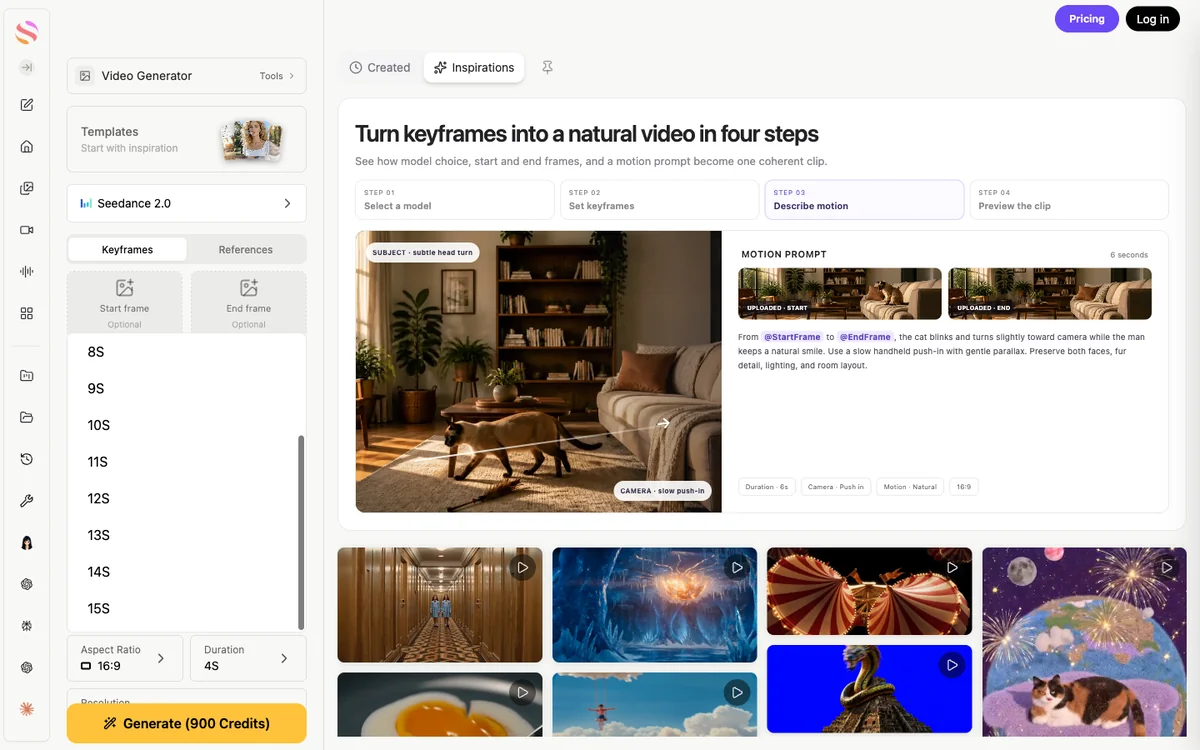
اختر مدة اللقطة الواحدة، ثم تأكد من تكلفة الائتمان المحدثة قبل إرسالها. خطط لمقطع مدته 30 ثانية على شكل سلسلة من اللقطات المختارة، مع ترك مساحة لتقليص بداية ونهاية كل مقطع.
تُظهر الواجهات السابقة أدناه طريقتين تستخدمهما التطبيقات لعرض هذا الخيار: قائمة المدة وعنصر التحكم في الثواني. وهي توضح المكان الذي يجب البحث فيه؛ استخدم الخيارات المتوفرة في تطبيقك الحالي عند تقديم طلب جديد.


إذا كانت مشكلتك الأولى هي العثور على نقطة الدخول المناسبة، فاستخدم دليل الوصول إلى Seedance 2.0. بالنسبة للطلبات البرمجية، يرجى مراجعة قواعد المدة الخاصة بنقطة النهاية؛ حيث إن دليل واجهة برمجة التطبيقات (API) لـ Seedance 2.0 يشرح ذلك المسار المنفصل.
هل يمكن لـ Seedance 2.0 إنشاء مقاطع فيديو تزيد مدتها عن 15 ثانية؟
يمكن إنتاج مقطع فيديو نهائي أطول عن طريق زيادة مدة اللقطات أو تجميع عدة مقاطع. هذه عمليات مختلفة. تؤكد شركة ByteDance توفر إمكانية إضافة مقاطع فيديو التي تُنتج لقطات متواصلة بناءً على توجيهات المستخدم، لكن التسلسل الطويل الذي تم تحريره لا يُعتبر توليدًا أوليًّا واحدًا أطول.
استخدم الامتداد عندما يلزم استمرار نفس الإجراء
يكون التمديد مبرراً عندما تكون اللحظة التالية جزءاً من نفس اللقطة: مثل استمرار حركة الكاميرا عبر الغرفة، أو انتهاء شخص ما من أداء حركة ما، أو استمرار مركبة في السير على الطريق. احرص على أن يكون التمديد محدوداً بدلاً من تغيير المكان والموضوع واتجاه الكاميرا دفعة واحدة.
- اختر مقطعًا أصليًّا خاليًّا من العيوب. تحقق من الإطارات النهائية للتأكد من استقرار الهدف، ووضوح العناصر، واستمرار الحركة.
- افتح سير عمل الامتداد المدعوم. حدد مقطع الفيديو المصدر وتحقق من مدته ومتطلبات الإدخال وتكلفة الإنشاء المعروضة.
- صف الإجراء التالي. حدد العناصر التي يجب أن تظل ثابتة، والعناصر التي يجب أن تتحرك بعد ذلك، والمكان الذي يجب أن تنتهي فيه اللقطة.
- يرجى المراجعة قبل المتابعة. تحقق من المونتاج وتفاصيل الشخصيات وحركة الكاميرا والصوت. احتفظ بالنسخة الجيدة قبل القيام بمحاولة أخرى.

استخدم ميزة التحرير عندما تحتاج القصة إلى لقطة جديدة
غالبًا ما تكون اللقطة المقربة هي الخيار الأفضل عندما تحتاج إلى لقطة مقربة، أو موقع جديد، أو رد فعل، أو تفاصيل عن المنتج. صمم كل لقطة بحيث تخدم غرضًا واحدًا، ثم اجمع اللقطات المختارة في برنامج التحرير. ستتمكن بذلك من التحكم في وتيرة المشهد وستتمكن من استبدال أي لقطة ضعيفة دون الحاجة إلى إعادة بناء التسلسل بأكمله.
تجنب التخطيط على أساس التمديد “اللامتناهي”. فكل امتداد يضيف نتيجة أخرى يجب مراجعتها، وقد يؤدي الاستمرار في التمديد إلى انحراف عن المسار. وبالنسبة لمقطع فيديو يحتوي على عدة لحظات مميزة، توفر قائمة اللقطات مسارًا أوضح للوصول إلى المدة الزمنية المقصودة.
خطة تصوير عملية مدتها 30 ثانية
ابدأ بالرسالة ثم اعمل بشكل عكسي انطلاقًا من المدة النهائية. فيما يلي مثال توضيحي لقصة منتج مدتها 30 ثانية، تم بناؤها من ستة مقاطع زمنية مدة كل منها خمس ثوانٍ. الأوقات المذكورة أدناه هي أهداف للتحرير، ولا تعني أن كل مقطع سيُنتج خمس ثوانٍ صالحة للاستخدام.
30 ثانية · 6 أجزاء مخطط لها
جدول زمني توضيحي مع انتقالات حادة: 6 × 5 ثوانٍ = 30 ثانية.
00–05 ثانية
إنشاء
اعرض المنتج في بيئته الطبيعية.
05–10 ثانية
التفاصيل
اقترب أكثر من إحدى الميزات.
10–15 ثانية
العمل
أظهر كيفية استخدام هذه الميزة.
15–20 ثانية
السياق
أوضح أهمية هذه المهمة.
20–25 ثانية
العائد
اذكر النتيجة أو الفائدة.
25–30 ثانية
إغلاق
احتفظ بالصورة النهائية وأضف رسالة واضحة.
اقطع كل لقطة لتقتصر على الجزء المهم منها. بالنسبة لمقطع مدته 60 ثانية، قم بتوسيع القصة باستخدام لقطات هادفة؛ فالتكرار اللقطات الضعيفة لن يؤدي إلى تحسينها.
ضع في اعتبارك الفرق بين مدة اللقطات التي تم إنتاجها والمدة الصالحة للاستخدام. فقد تحتاج إحدى اللقطات إلى قص الجزء الافتتاحي منها، أو قد تحتوي ثانيةها الأخيرة على خطأ بصري. إذا كنت بحاجة إلى 30 ثانية بالضبط، فتحقق من الخط الزمني المُجمَّع بعد القص، بدلاً من جمع مدد الإنتاج المطلوبة.
سجّل التعليق الصوتي في مرحلة مبكرة عندما يكون له دور محوري في دفع القصة. ثم قم بمواءمة اللقطات مع إيقاعات الكلام. فالفترة الزمنية التي تبلغ خمس ثوانٍ والتي تبدو مناسبة في لوحة القصة المصورة قد تكون قصيرة جدًّا لتقديم شرح مفصّل.
حافظ على اتساق الشخصيات والحركة والصوت
يجب مراجعة الاستمرارية عند كل نقطة ربط. تحدد شركة ByteDance التحديات المتبقية من حيث الاستقرار التفصيلي، والاتساق عبر عدة أشخاص، والتحرير المعقد. يمكن أن تُعد المراجع دليلاً للنموذج، لكنها لا تضمن أن يظل كل وجه أو شعار أو وضعية يد متطابقة تمامًا.
يُظهر اللقطة المزدوجة المتوسطة كلاً من الشخصين وأذرعهما المتفاعلة في إطار الصورة أثناء تطور الأحداث القصيرة. عند استخدام مقطع كهذا في مونتاج أطول، تحقق من أوضاع اليدين واتجاه الشاشة في الإطارين الأول والأخير القابلين للاستخدام قبل تحديد مكان القطع أو الاستمرار.
- احتفظ بمجموعة مرجعية صغيرة. أعد استخدام نفس العناوين والمراجع الخاصة بالمنتجات حيثما يدعم الوضع المحدد ذلك.
- كرر العناصر المرئية الأساسية. صف الملابس والأشياء الرئيسية والإضاءة والمكان بشكل متسق عبر جميع المطالبات.
- الحفاظ على اتجاه الشاشة. لا ينبغي أن يغير الكائن الذي يتحرك من اليسار إلى اليمين اتجاهه بشكل مفاجئ في اللقطة التالية.
- اجعل العمل في نطاق يمكن التحكم فيه. اجعل كل لقطة قصيرة تحتوي على حركة رئيسية واحدة ونقطة ختامية واضحة.
- افحص المقطع مع تشغيل الصوت. انتبه إلى أي تغييرات مفاجئة في صوت الخلفية أو الموسيقى أو الحوار أو مستوى الصوت، بالإضافة إلى التحقق من الصورة.
بالنسبة للقطات الجديدة، قم بوصف الإطار الجديد بشكل واضح مع الحفاظ على تفاصيل الموضوع. الـ دليل المطالبة بـ سيدانس 2.0 يوفر المزيد من الطرق لتنظيم تلك التعليمات.
كيف يتوافق ملف الصوت مع الحد الأقصى للطول؟
تصف شركة ByteDance نموذج Seedance 2.0 بأنه نموذج صوتي-مرئي مزود بنظام ستيريو ثنائي القناة ويدعم الموسيقى والتأثيرات المحيطة والأصوات. وينتمي هذا الصوت إلى المقطع الذي تم إنشاؤه. أما في حالة التحرير الأطول، فيمكنك الاختيار بين الاحتفاظ بصوت كل مقطع على حدة أو استخدام تعليق صوتي متواصل أو مقطع موسيقي واحد على مدار التسلسل.
استمع إلى كل مقطع. إذا استؤنفت الموسيقى أو تغيرت الأجواء بشكل حاد بين المقاطع، فاستخدم أدوات التحكم في مستوى الصوت وكتم الصوت المتوفرة في برنامج التحرير، ثم قم باستيراد مسار صوتي مناسب. استخدم ملفات صوتية تمتلك حق استخدامها، وتأكد من أن الحوار يظل واضحًا فوق صوت الخلفية.
قم بتجميع مقطع الفيديو الأطول في GlobalGPT
مساحة العمل GlobalGPT وSeedance 2.0 ويغطي كل من «محرر الصور» و«محرر الفيديو» جزأين من نفس المهمة: تصوير اللقطات وتجميع العمل النهائي. وهنا تكمن فائدة المنصة متعددة النماذج منخفضة التكلفة التي تتجاوز مجرد اختيار أداة إنشاء المحتوى — حيث يمكنك الحفاظ على عمليات كتابة السيناريو وإنشاء المحتوى والتحرير في مساحة عمل واحدة، مع تقليل التكاليف الإضافية الناجمة عن الاشتراكات المنفصلة.
1. تحديد مدة العرض المستهدفة وقائمة اللقطات
اكتب جملة واحدة لكل لقطة: ما يراه المشاهد، وما الذي يتغير، وكيف تدعم هذه اللقطة الرسالة. اختر نسبة العرض إلى الارتفاع المقصودة قبل تصوير اللقطات. حافظ على نفس التنسيق ما لم يكن لتكوين مختلف غرض واضح.
2. إنشاء لقطات Seedance واختيارها
افتح Seedance 2.0، وتأكد من اسم النموذج، واختر مدة مقطع متاحة، وأضف المراجع حسب الحاجة. راجع التكلفة المعروضة قبل الإرسال. شاهد النتيجة بالكامل، ثم احفظ اللقطات التي تناسب القصة. قم بتسمية الملفات بأسماء مفيدة مثل “01-الافتتاحية” و“02-تفاصيل المنتج”.”
3. استيراد المقاطع المحفوظة إلى محرر الفيديو
افتح محرر الفيديو في GlobalGPT واستورد ملفات الفيديو التي قمت بحفظها. رتبها حسب الترتيب المطلوب على الخط الزمني. قم بقص الأجزاء غير المرغوب فيها من بداية ونهاية المقاطع، وقم بتقسيم المقطع إذا كان جزء منه فقط مفيدًا، واضبط التسلسل حتى يتماشى مع القصة المخطط لها. احتفظ بالمواد المراد تصديرها معًا في المشهد النشط.
4. أضف التعليق الصوتي والمقاطع الصوتية والتسميات التوضيحية
قم باستيراد الملف الصوتي الذي ترغب في استخدامه وقم بمواءمته مع الصورة. اضبط مستوى الصوت أو قم بكتم صوت المقاطع الفردية عند الضرورة. في قسم «التعليقات التوضيحية»، قم بتدوين نص الصوت الموجود على الخط الزمني أو استورد ملف ترجمة بتنسيق SRT/ASS، ثم قم بتصحيح النص والتوقيت. تحقق من الأسماء والأرقام ومصطلحات المنتجات قبل التسليم.
5. تصدير الملف وفحصه
استخدم خيار «التصدير» لإنشاء ملف MP4، مع تضمين الصوت عند الحاجة. قم بتشغيل الملف المُصدَّر من البداية إلى النهاية: تحقق من مدة العرض، ونسبة العرض إلى الارتفاع، وقابلية قراءة الترجمة، والصوت، والإطار الأخير. إذا فشل التصدير، فراجع حالة تحميل الوسائط وجرب مشروعًا أصغر حجمًا قبل إعادة إنشاء اللقطات.
الميزانية المخصصة للمشاهد الصالحة للاستخدام والتعديلات
عادةً ما يتطلب الفيلم الطويل عدة طلبات إنتاج وبعض عمليات التحرير. ضع ميزانيةً تراعي عدد اللقطات، والتصويرات البديلة، وأي معالجة إضافية — وليس فقط المدة النهائية المطلوبة للفيلم. احتفظ بسجل بسيط يوضح أي تصوير وافقت عليه وتكلفته، حتى لا تضيع تكاليف المحاولات المتكررة ضمن المجموع الإجمالي.
- جرب التسديدة الصعبة أولاً. قد يكون التفاعل المعقد أو التفاصيل الأساسية للمنتج عاملاً حاسماً في تحديد ما إذا كان المفهوم سينجح أم لا.
- احتفظ باللقطات الجيدة. قم بمراجعة الجزء الضعيف بدلاً من استبدال الجزء الذي يتناسب بالفعل مع السياق.
- راجع الخطة المختارة وتقدير الإنتاج. تعتمد ميزات الفيديو وقائمة المساهمين على الباقة والطلب؛ لذا يجب ترك مجال لإجراء تعديلات.
- استخدم المحرر لضبط التوقيت. قد يحل القص أو التشذيب أو تراكب النص المشكلة دون الحاجة إلى إنشاء نسخة جديدة.
تتجلى الميزة السعرية لـ GlobalGPT بشكل أكبر عندما تحتاج إلى تنفيذ عدة مهام باستخدام الذكاء الاصطناعي في إطار مشروع واحد: صياغة النص، وإنشاء العناصر المرئية ومقاطع الفيديو، وإنجاز التسلسل. اختر باقة تشمل نماذج الفيديو والأدوات الإبداعية التي تحتاجها، مع رصيد كافٍ لتصوير اللقطات المخطط لها واللقطات البديلة.
إصلاح المشكلات الشائعة المتعلقة بالمدة والامتداد
| ما تراه | ما يجب التحقق منه | الخطوة العملية التالية |
|---|---|---|
| المدة التي تريدها غير موجودة | الطراز والوضع الدقيقان، بالإضافة إلى عناصر التحكم المتاحة في هذا التطبيق. | اختر مدة مدعومة أو قسّم المشهد إلى لقطات أقصر. |
| لا يوجد عنصر تحكم «Extend»، أو أنه معطل | ما إذا كانت هذه الواجهة تدعم التوسعة؛ ومتطلبات الفيديو المصدر؛ وأي رسائل متعلقة بالحساب أو الرصيد أو الأخطاء التي تظهر على الشاشة. | اتبع التعليمات المحددة. إذا لم يكن الامتداد متاحًا هنا، فقم بإنشاء لقطة تالية مطابقة وقم بتحرير التسلسل. |
| يتغير الموضوع من لقطة إلى أخرى | اتساق المرجع، وجودة الإطار النهائي، ومدى التغيير الذي تطرأ عليه المطالبة التالية. | قم بتبسيط المشهد التالي أو استخدم قطعًا متعمدًا للانتقال إلى لقطة أقرب. |
| المشهد النهائي قصير جدًّا | المدة الفعلية القابلة للاستخدام بعد القص، والفجوات، وتوقيت النص أو التعليق الصوتي. | أضف لقطة ذات مغزى أو عدّل المونتاج؛ ولا تفترض أن الثواني المطلوبة هي نفسها الثواني التي سيتم الاحتفاظ بها. |
| تنتقل الموسيقى التصويرية فجأة عند نقطة القطع | الصوت الأصلي للمقطع، ومستوى الصوت، وبداية كل مقطع موسيقي. | كتم صوت المقطع المتعارض ومواءمة المسار المستورد المتواصل. |
يُعد وقت الإنشاء مسألة منفصلة عن مدة الفيديو. فالمقطع الذي تبلغ مدته 15 ثانية يشير إلى مدة التشغيل، وليس وعدًا بأن عملية الإنشاء ستنتهي في غضون 15 ثانية. تحقق من قائمة الانتظار الحالية للخدمة وحالة المهام عندما يستغرق الطلب وقتًا أطول من المتوقع.
الأسئلة الشائعة حول مدة مقطع الفيديو Seedance 2.0
ما هو الحد الأقصى لطول مقطع الفيديو بتنسيق Seedance 2.0؟
تصف شركة ByteDance تقنية Seedance 2.0 بأنها تدعم إخراج الصوت والفيديو متعدد اللقطات لمدة تصل إلى 15 ثانية. وتعتمد خيارات المدة المعروضة في تطبيق معين على طرازه ووضع الجيل الذي يعمل به.
هل يمكن لـ Seedance 2.0 إنشاء مقطع فيديو مدته 30 ثانية في طلب واحد؟
تصف مواصفات الإطلاق المذكورة لـ Seedance 2.0 مدة إخراج تبلغ 15 ثانية. قم بتخطيط مقطع فيديو نهائي مدته 30 ثانية على شكل عدة مقاطع، أو استخدم سير عمل الامتداد المدعوم، ثم تحقق من مدة التشغيل النهائية بعد تجميع المقاطع.
هل يمكنني الاستمرار في تمديد مقطع فيديو Seedance 2.0 إلى ما لا نهاية؟
لا تخطط للتمديد إلى أجل غير مسمى. يدعم النموذج التمديد، لكن كل خدمة تحدد ضوابطها ومتطلبات الطلب الخاصة بها. راجع كل عملية تمديد للتأكد من اتساق الصورة والصوت.
لماذا لا يمكنني تحديد سوى خمس أو عشر ثوانٍ؟
تتوقف هذه الخيارات على التطبيق والطراز والوضع الذي اخترته. يرجى التحقق من هذه الإعدادات وقائمة المدة. لا تعبر الإعدادات المسبقة الأقصر عن الحد الأقصى لكل واجهة Seedance 2.0.
هل يُصدر برنامج Seedance 2.0 صوتًا مع الفيديو؟
تصف شركة ByteDance إنشاء محتوى الصوت والفيديو باستخدام نظام ستيريو ثنائي القناة، بما في ذلك الموسيقى والمؤثرات الصوتية المحيطة والأصوات. بالنسبة للمقاطع المعدلة الأطول، قم بمراجعة الصوت عبر نقاط القطع وأضف مسارًا صوتيًا أو اضبطه حسب الحاجة.
كيف يمكنني إنشاء مقطع فيديو مدته دقيقة واحدة باستخدام Seedance 2.0؟
قم بتخطيط القصة على شكل لقطات قصيرة، ثم قم بتصوير واختيار اللقطات الصالحة للاستخدام، بعد ذلك رتبها في برنامج تحرير الفيديو. قم بقص الفيديو حتى يصل إلى المدة المستهدفة، وأضف الصوت والتعليقات النصية المطلوبة، وتحقق من الملف الذي تم تصديره.
هل يمكنني تركيب مشابك من طراز Seedance في GlobalGPT؟
نعم. احفظ المقاطع المحددة واستوردها إلى محرر الفيديو في GlobalGPT. قم بترتيب التسلسل وتقصيره، وأضف الصوت والتعليقات القابلة للتعديل، ثم قم بتصدير الفيديو النهائي.





