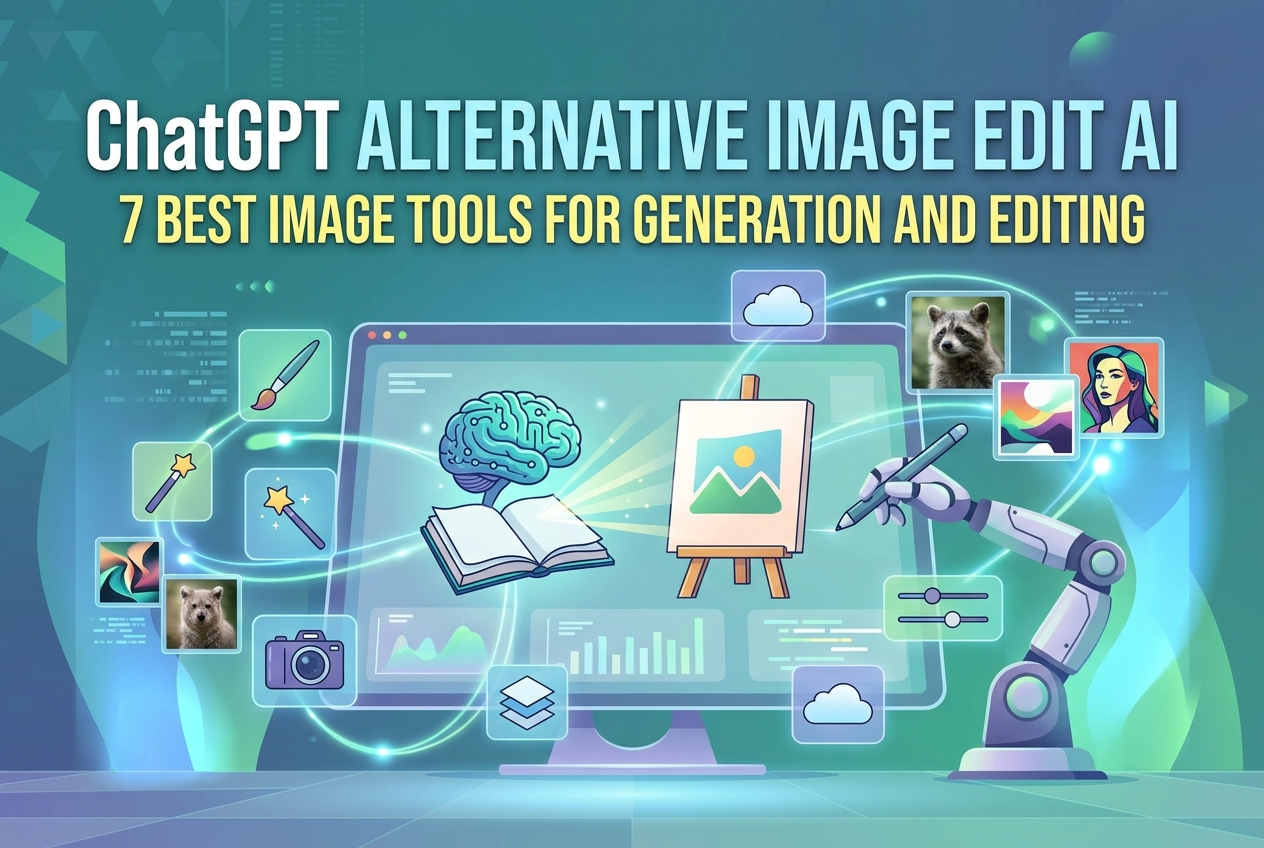
إذا كنت تبحث عن برنامج بديل لـ ChatGPT لتحرير الصور باستخدام الذكاء الاصطناعي أداة، فمن المحتمل أنك تحتاج إلى أكثر من مجرد مُنشئ صور بسيط. قد ترغب في:
- إنشاء صور بناءً على المطالبات.
- تحرير صورة موجودة.
- قم بمراجعة الناتج دون الحاجة إلى البدء من جديد.
- قم بتصدير محتوى مفيد لاستخدامه في مدونة أو إعلان أو منشور على مواقع التواصل الاجتماعي أو صفحة منتج.
وهنا قد يكون من المنطقي اللجوء إلى بديل مخصص. يقارن هذا الدليل بين 7 أدوات، ويركز على كليهما توليد الصور و تحرير الصور, ، وليس فقط الإخراج من النص إلى الصورة.
الاختيار السريع: يُعد GlobalGPT الخيار الأفضل بشكل عام إذا كنت تريد مساحة عمل واحدة لتوليد الصور وتحريرها والتبديل بين النماذج.

- الحكم السريع: أفضل البدائل لـ ChatGPT في مجال الصور
- كيف قمت باختبار هذه الأدوات
- ما الذي يجعل بديلًا جيدًا لـ ChatGPT في مجال الصور؟
- 1. GlobalGPT – الأفضل بشكل عام في مجالات التوليد والتحرير وتبديل النماذج
- 2. Adobe Firefly – الأفضل لتحرير المحتوى الإبداعي الذي يضمن سلامة العلامة التجارية
- 3. Microsoft Designer – الأفضل لإنشاء الصور بسرعة
- 4. Canva – الأفضل للحصول على صور جاهزة للتصميم باستخدام الذكاء الاصطناعي
- 5. Stable Diffusion Online – الأفضل لاختيار النموذج عبر المتصفح
- 6. Pixlr AI – الأفضل للتعديلات السريعة عبر المتصفح
- 7. Craiyon – الأفضل لتوليد الصور دون أي عوائق
- جدول المقارنة الكامل
- لماذا يُعد GlobalGPT الخيار الأفضل بشكل عام
- الأسئلة الشائعة
- الحكم النهائي
الحكم السريع: أفضل البدائل لـ ChatGPT في مجال الصور
| الرتبة | أداة | الأفضل لـ | لماذا تختاره؟ |
|---|---|---|---|
| 1 | جلوبال جي بي تي تي | الأفضل بشكل عام في مجال إنشاء المحتوى والتحرير | سير عمل متعدد النماذج وتحرير الصور في مكان واحد |
| 2 | أدوبي فايرفلاي | تحرير المواد الإبداعية بما يضمن سلامة العلامة التجارية | منظومة Adobe القوية وسير عمل التحرير التوليدي |
| 3 | مايكروسوفت ديزاينر | إنشاء الصور بسرعة | سهولة إنشاء الصور الاستهلاكية |
| 4 | Canva | مواد ترويجية وتسويقية جاهزة للاستخدام | إنشاء الصور باستخدام الذكاء الاصطناعي داخل محرر تصميم متكامل |
| 5 | Stable Diffusion عبر الإنترنت | اختيار النموذج باستخدام المتصفح | طريقة سهلة لإنشاء صور على غرار Stable Diffusion |
| 6 | Pixlr AI | التعديلات السريعة عبر المتصفح | تعديلات سريعة على الصور دون الحاجة إلى حزمة برامج تصميم ثقيلة |
| 7 | كرايون | إنشاء الصور بدون عوائق | بسيط ومجاني وسهل لكتابة مسودات سريعة |
كيف قمت باختبار هذه الأدوات
لا تقارن أدوات الصور التي تعتمد على الذكاء الاصطناعي بناءً على صفحاتها الرئيسية فقط.
قد تؤدي نفس المطالبة إلى نتائج مختلفة جدًّا باختلاف الأدوات المستخدمة. كما تتفاوت جودة التحرير تباينًا كبيرًا. فهناك أدوات تُعد رائعة في كتابة المسودات الأولى، في حين تتفوق أدوات أخرى في عملية المراجعة.
الملاحظات ولقطات الشاشة الواردة أدناه مأخوذة من جلسات الاختبار الأصلية. وهي تصف تلك الحسابات والواجهات، وليست نتيجة اختبار أداء تم إجراؤه مؤخرًا. أما الميزات الحالية الموثقة، فيتم تحديدها بشكل منفصل عندما تؤثر على قرار الشراء.
| اختبار | ما الذي يوضحه ذلك |
|---|---|
| تحويل النص إلى صورة | سرعة الاستجابة وجودة الصورة |
| تحرير الصور | ما إذا كان بإمكانه تعديل صورة تم تحميلها |
| تنوع الأنماط | ما إذا كان بإمكانه تغيير النمط المرئي |
| مسار المراجعة | هل التعديلات سهلة؟ |
| تصدير | ما إذا كان الناتج قابلاً للاستخدام |
ما الذي يجعل بديلًا جيدًا لـ ChatGPT في مجال الصور؟
OpenAI‘تشير الوثائق الخاصة بالشركة إلى أن ChatGPT قادر على إنشاء الصور وتحريرها. كما يمكنه استخدام الصور التي تم تحميلها كـ جزء من سير العمل. وهذا يجعل ChatGPT معيارًا قويًّا. وينبغي تقييم أي بديل مقارنةً بهذا المعيار الأساسي.
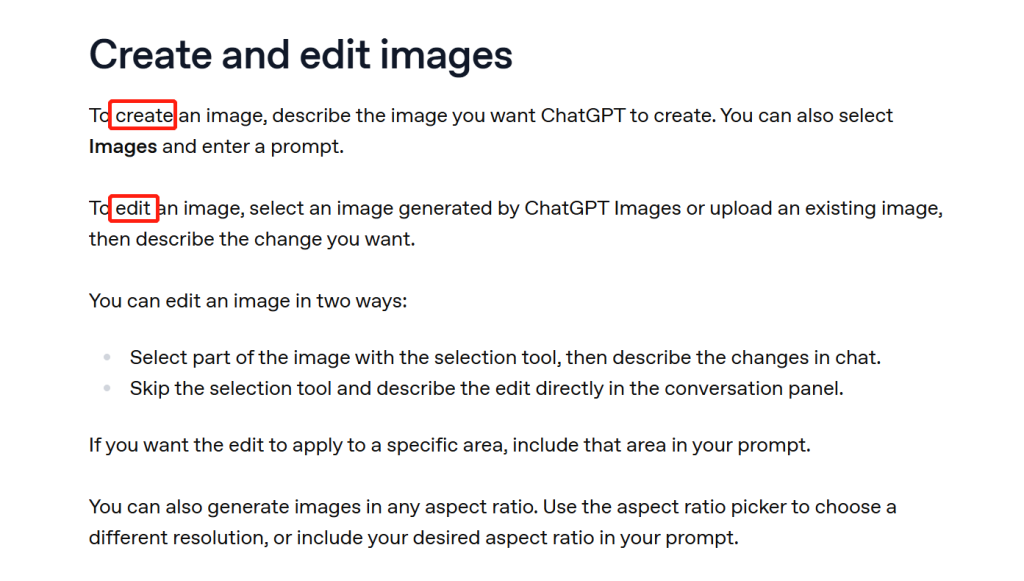
يجب أن يكون البديل الجيد ليس فقط إنشاء الصور. وإليك أبسط طريقة لتقييم ذلك:
يجب أن يدعم البديل الجيد لـ ChatGPT في مجال الصور كلاً من إنشاء الصور وتحريرها. كما توفر أفضل الأدوات خيارات متنوعة للنماذج، والتحكم في الأسلوب، وإجراء تعديلات بسيطة، وإمكانية التصدير، وهي ميزات مفيدة للعمل الإبداعي الفعلي.
1. GlobalGPT – الأفضل بشكل عام في مجالات التوليد والتحرير وتبديل النماذج
يُعد GlobalGPT الخيار الأفضل بشكل عام في هذه المقارنة.
يناسب:
- يمكنه إنشاء صور بناءً على المطالبات.
- وهي تدعم تحرير الصور بعد إنشائها.
- يتيح للمستخدمين التبديل بين أكثر من 100 نموذج من نماذج الذكاء الاصطناعي.
- فهو يحافظ على سير العمل في مكان واحد.
وهذا يجعل الأمر أقوى من الأدوات التي لا تحل سوى جزء واحد من المهمة.
لماذا تتميز GlobalGPT عن غيرها
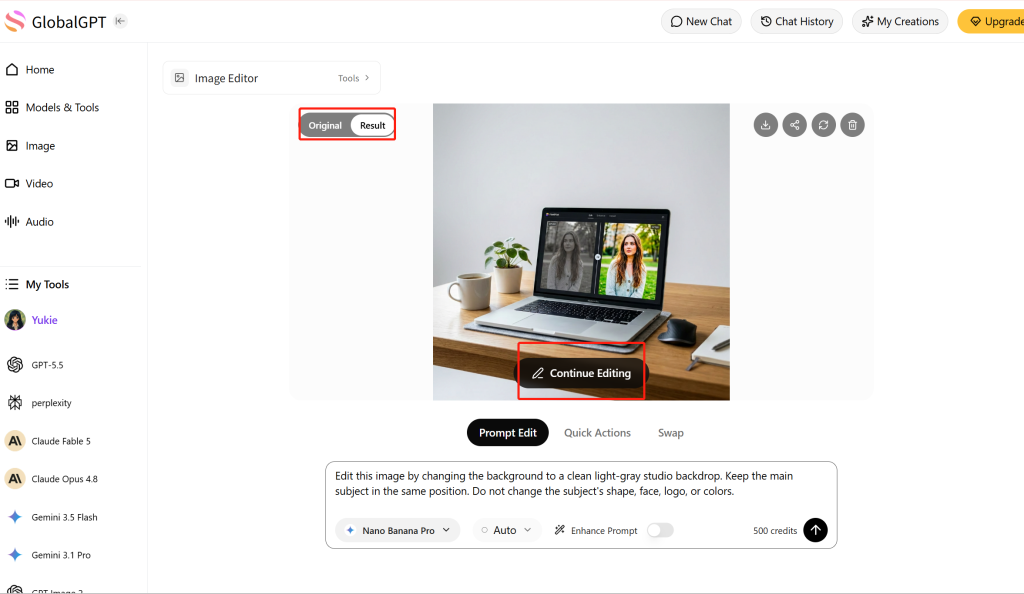
في سير العمل الذي تم اختباره، جعلت GlobalGPT عملية معالجة الصور تبدو متواصلة.
وتتمثل أكبر ميزاتها في الجمع بين الوصول إلى أكثر من 100 نموذج وتحرير الصور الحقيقي. هناك العديد من الأدوات التي يمكنها إنشاء صورة. لكن عددًا أقل من هذه الأدوات يتيح لك التبديل بين النماذج، وإعادة الإنشاء، والتحرير، والمقارنة، ومواصلة التحسين، كل ذلك في مكان واحد.
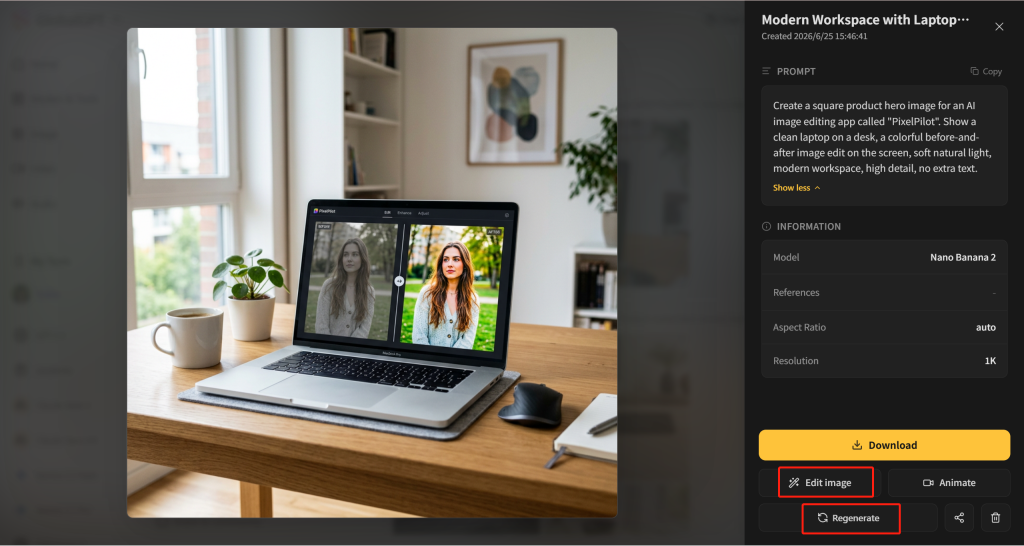
يمكنك البدء بإدخال موجه، وإنشاء صورة، ثم مواصلة العمل على تلك الصورة. إذا لم تكن النتيجة مرضية، يمكنك إعادة إنشائها. أما إذا كانت الصورة قريبة مما تريد، فيمكنك تعديلها مباشرةً.
سير عمل GlobalGPT
| خطوة | ما يمكنك فعله في GlobalGPT | لماذا هذا مهم |
|---|---|---|
| توليد | إنشاء صور بناءً على موجه | مناسبة للمسودات الأولى |
| تجديد | حاول مرة أخرى إذا كان الصوت ضعيفًا | أسرع من إعادة الكتابة من الصفر |
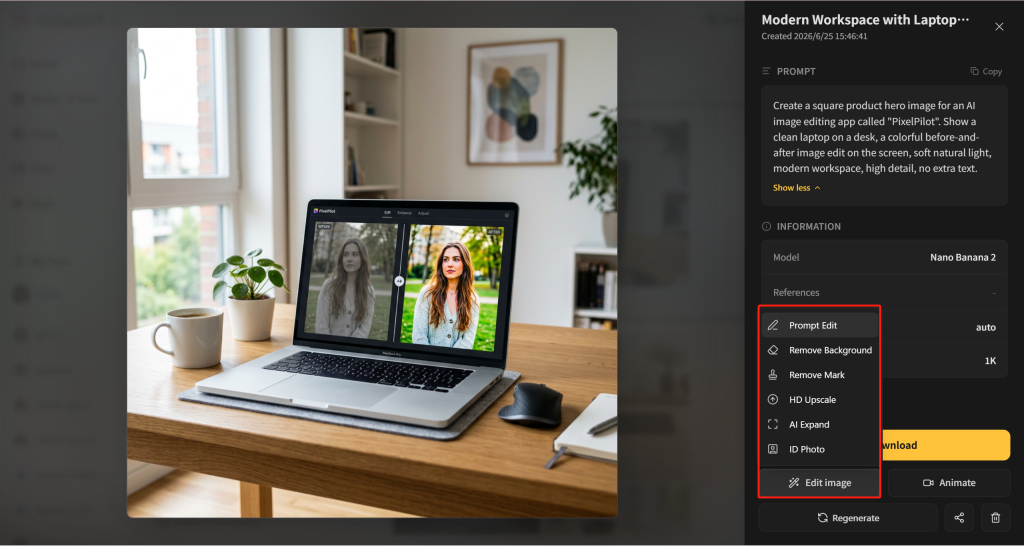
| تحرير | افتح الصورة التي تم إنشاؤها لتحريرها | مفيد في العمل الفعلي على المحتوى |
| قارن | التبديل بين الصورة الأصلية والصورة المعدلة | يساعدك على اختيار النتيجة الأفضل |
| متابعة | استمر في التحرير بعد التغيير الأول | أفضل للمراجعات متعددة الخطوات |
| طرازات المحولات | جرب مخرجات نماذج مختلفة في نفس مساحة العمل | أفضل من استخدام عدة أدوات منفصلة |
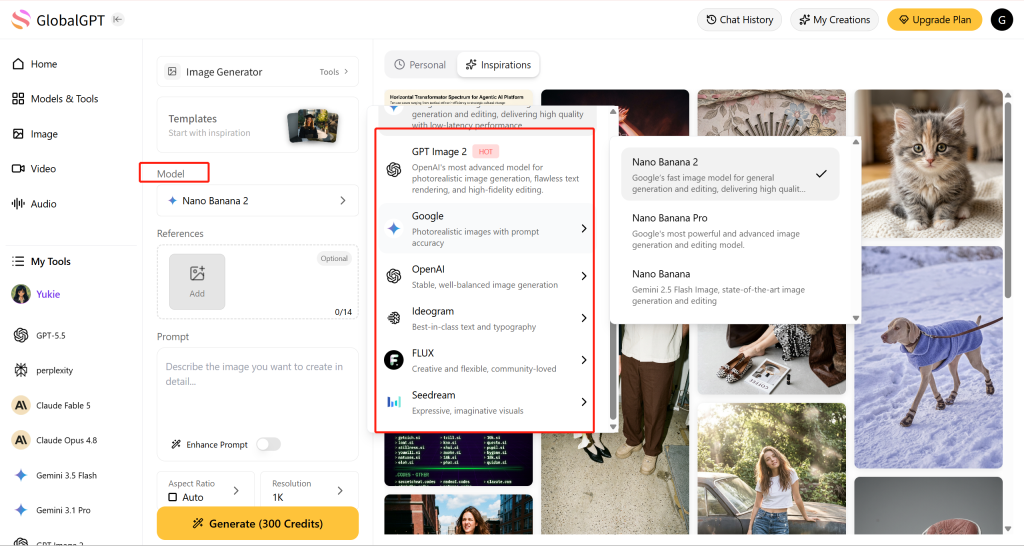
يمكنك المقارنة واختيار الطراز الذي يناسب نوع المخرجات التي تريدها.
أفضل حالات الاستخدام
تُعد GlobalGPT خيارًا مناسبًا لـ:
- صور المدونة.
- الصور المعروضة في صفحة المنتج.
- مفاهيم إعلانية.
- صور من وسائل التواصل الاجتماعي.
- اختبارات إبداعية قبل وبعد.
- الفرق التي ترغب في مقارنة نتائج النماذج.
- المستخدمون الذين يرغبون في إنشاء المحتوى وتحريره في مكان واحد.
الحكم: اختر جلوبال جي بي تي تي إذا كنت تبحث عن بديل لـ ChatGPT في مجال الصور، يمكنه إنشاء الصور وتحريرها وإعادة إنشائها وتبديل النماذج، كل ذلك ضمن مساحة عمل واحدة.
للحصول على موجز صورة أكثر تنظيماً، ابدأ بـ قوالب المطالبات لـ Nano Banana Pro.
2. Adobe Firefly – الأفضل لتحرير المحتوى الإبداعي الذي يضمن سلامة العلامة التجارية
يُعد Adobe Firefly خيارًا قويًّا للمستخدمين الذين يعملون بالفعل باستخدام أدوات Adobe.
وقد صُمم هذا البرنامج للإنتاج الإبداعي، وليس لمجرد إنشاء الصور العادية.
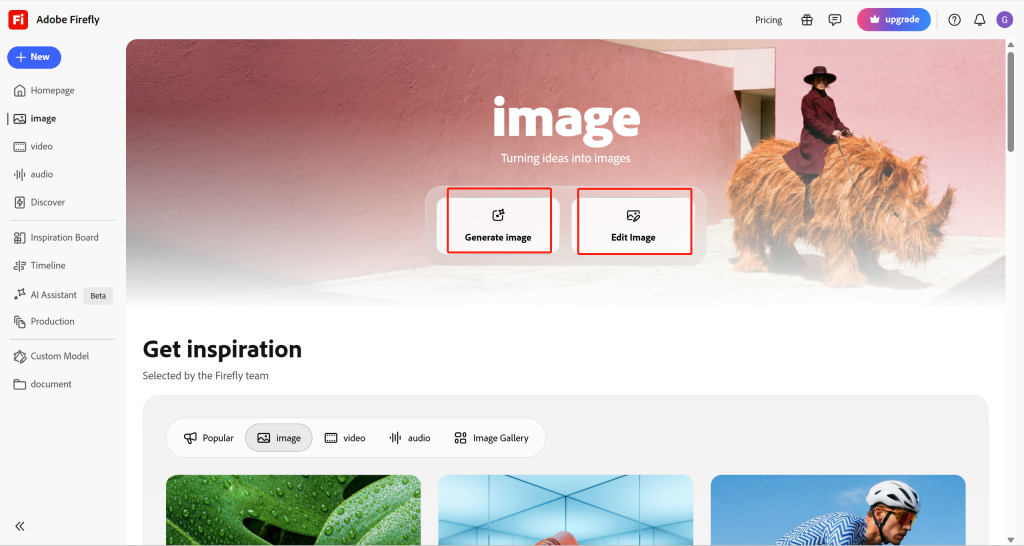
سير عمل Adobe Firefly
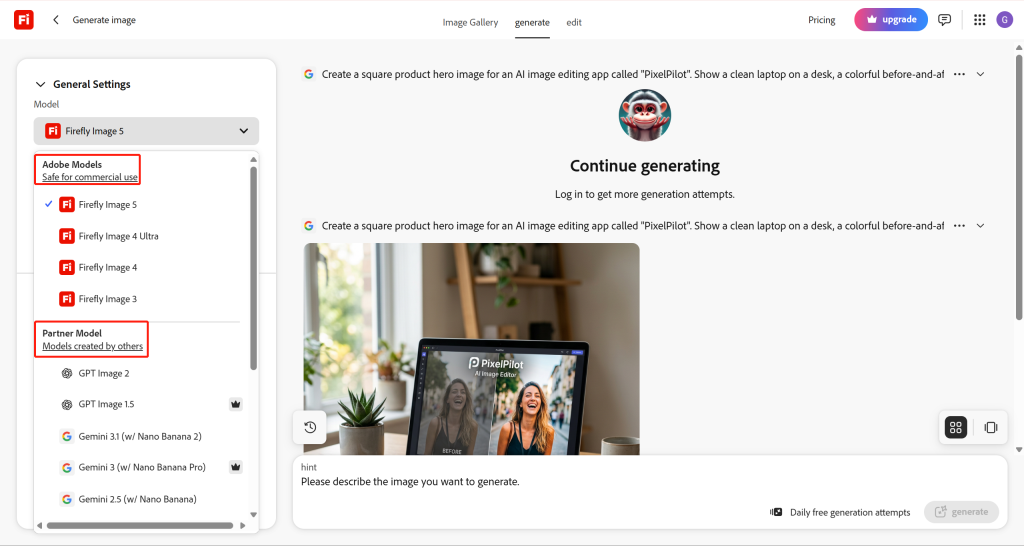
يمكن لبرنامج Adobe Firefly المساعدة في:
- تحويل النص إلى صورة.
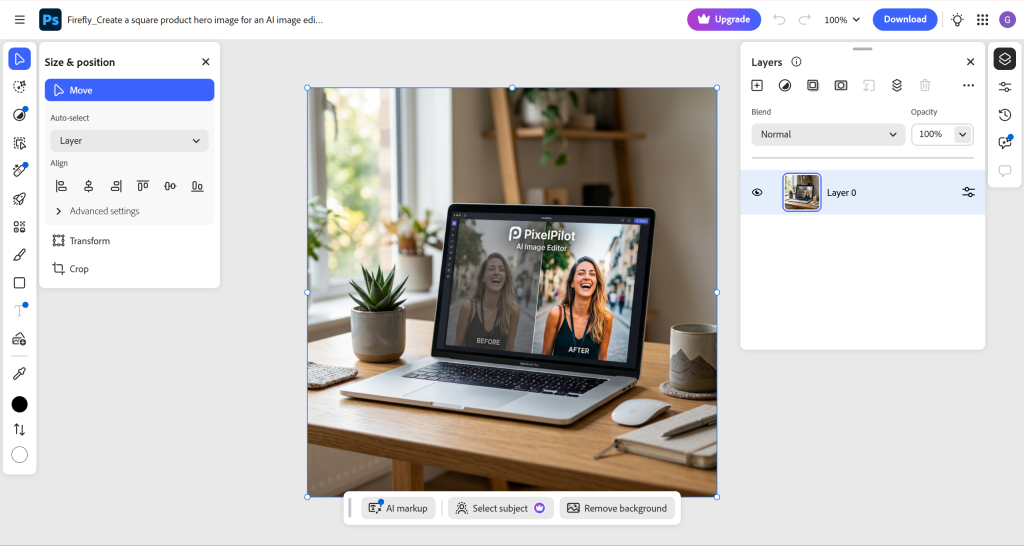
- التحرير التوليدي.
- تغييرات في الأسلوب.
- إنتاج الأصول الإبداعية.
- نقل العمل إلى منظومة Adobe.
الإيجابيات
- سير عمل قوي في مجال التحرير الإبداعي.
- خيار مناسب لفرق التصميم والتسويق.
- يعمل بشكل جيد مع مجموعة أدوات التصميم الأوسع نطاقًا من Adobe.
- إنها أكثر ملاءمة للأصول الجاهزة من كونها أدوات لتوليد الأفكار الأولية.
السلبيات
- قد يبدو الأمر معقدًا إذا كنت تحتاج فقط إلى إجراء تعديلات سريعة على الصور.
- غالبًا ما يعتمد أفضل مسار عمل على منظومة Adobe.
- يجب عليك التحقق من الائتمانات الحالية وقواعد التصدير وشروط الاستخدام التجاري.
الحكم: اختر Adobe Firefly إذا كنت تريد سير عمل إبداعيًّا متقنًا و يستخدمون بالفعل أدوات Adobe.
فيما يتعلق بالمخرجات المخصصة للعملاء، قم بالتمييز بين الوصول إلى الأدوات وتصريح الحقوق من خلال دليلنا الخاص بـ الاستخدام التجاري لصور الذكاء الاصطناعي.
3. Microsoft Designer – الأفضل لإنشاء الصور بسرعة
يُعد برنامج «Microsoft Designer» خيارًا جيدًا لإنشاء الصور بسرعة عندما تحتاج إلى أداة بسيطة وسهلة الاستخدام.
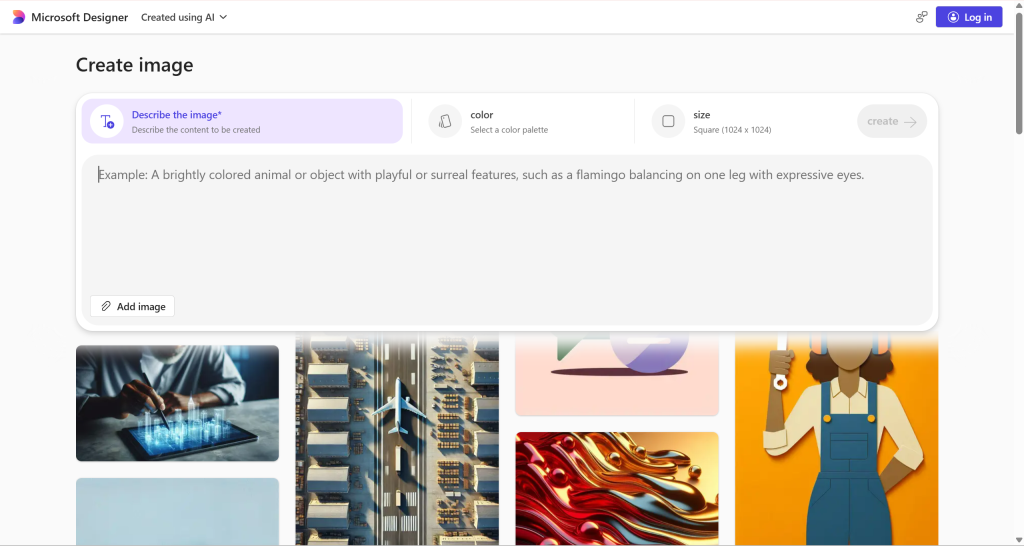
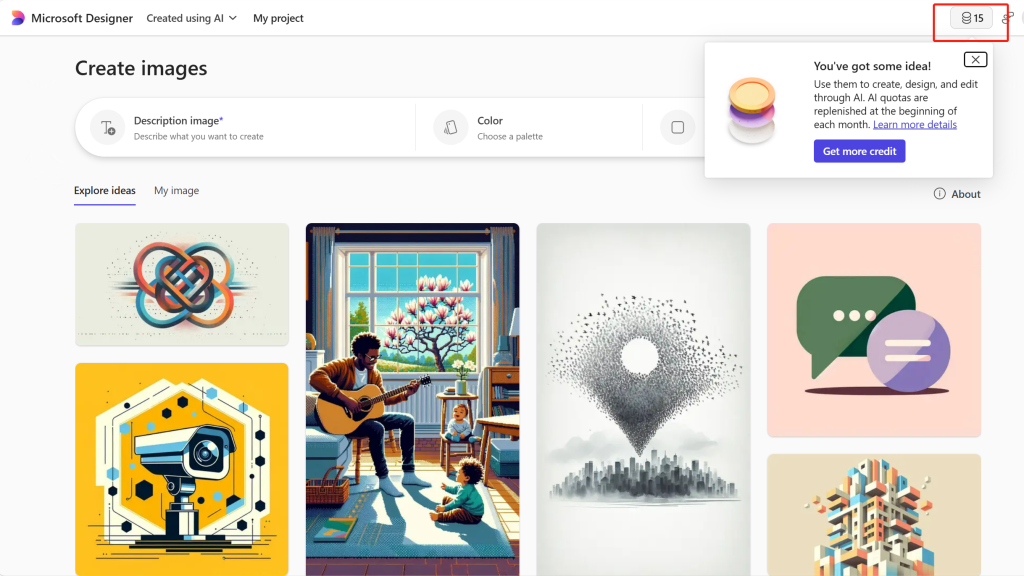
قام برنامج «مايكروسوفت ديزاينر» بإنشاء صورة بناءً على المطالبة وعرض النتيجة داخل الواجهة نفسها.
كما يمكن لهذه الأداة فتح الصور التي تم إنشاؤها لتحريرها.
سير عمل Microsoft Designer
| خطوة | نتيجة الاختبار |
|---|---|
| تسجيل الدخول | أظهر الحساب رصيدًا مجانيًّا |
| توليد | استهلك إنشاء صورة واحدة نقطة واحدة في الاختبار |
| تحرير | يمكن تعديل الصورة التي تم إنشاؤها |
| أفضل ملاءمة | إنشاء الصور بسرعة، وليس التحرير المتعمق |
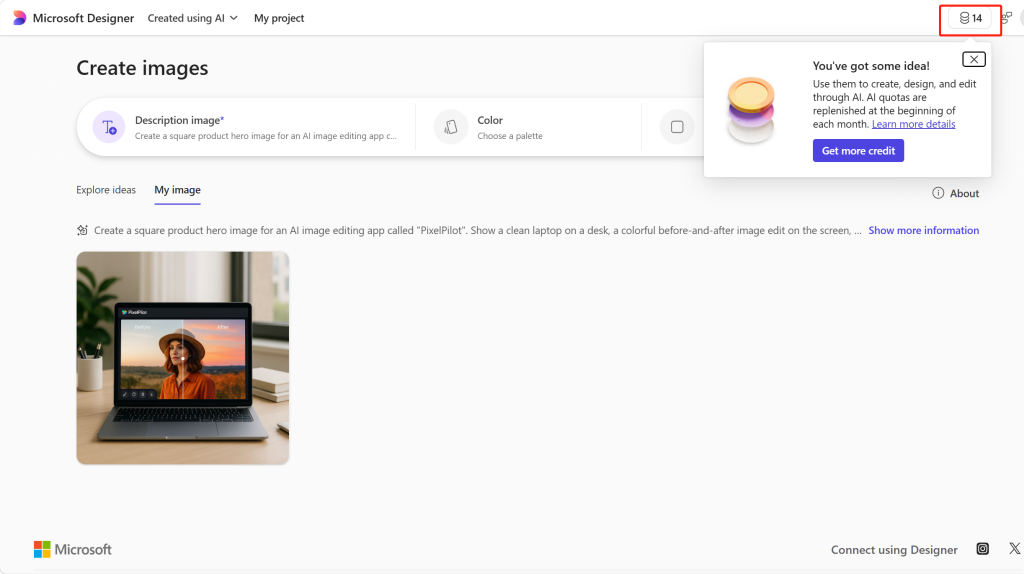
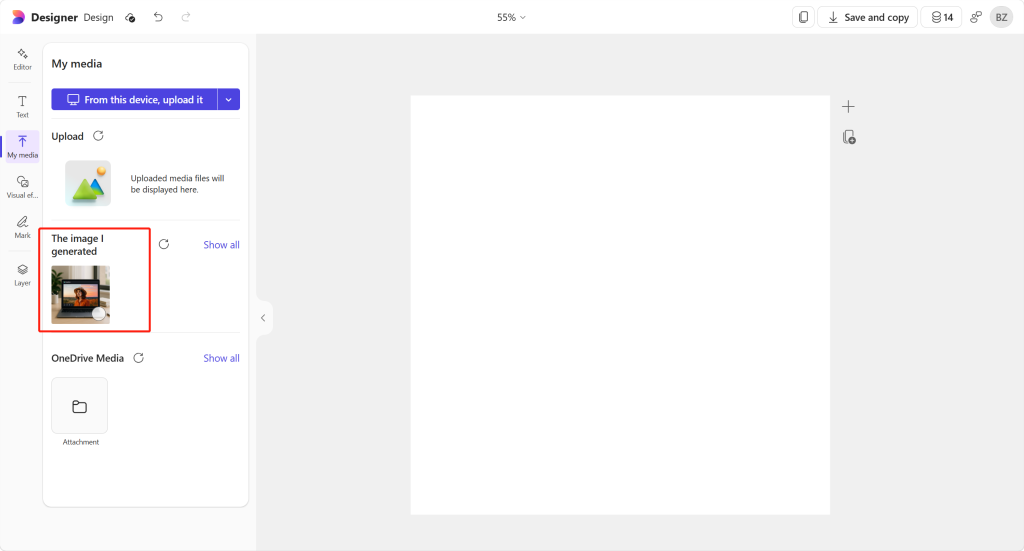
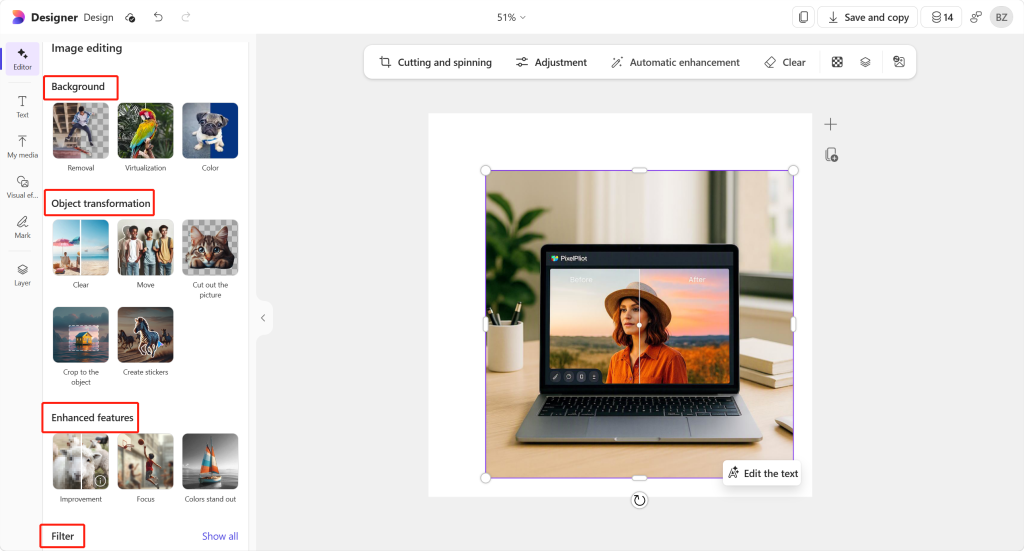
بدا سير عمل التحرير بسيطًا في السيناريو الذي تم اختباره. وهو مفيد لإجراء تغييرات بسيطة على التصميم، لكنه لم يُظهر نفس سير عمل تحرير الصور القائم على المطالبات الذي يقدمه محرر الصور المخصص.
الإيجابيات
- سهل الاستخدام للغاية.
- مفيد للحصول على أفكار سريعة للصور.
- مفيد للمستخدمين الذين يستخدمون منتجات مايكروسوفت بالفعل.
- الاستخدام البسيط للائتمان في السيناريو الذي تم اختباره.
السلبيات
- تعتبر عملية التحرير بسيطة مقارنةً بأدوات تحرير الصور المتخصصة.
- لم يتم العثور على ميزة التحرير القائم على المطالبات في سير العمل الذي تم اختباره.
- لم يتم تصميمه للتبديل بين العديد من نماذج الصور.
الحكم: اختر Microsoft Designer إذا كنت تريد إنشاء الصور بسرعة وإجراء تعديلات بسيطة، وليس بيئة عمل مخصصة للتعديل المتعمق للصور.
4. Canva – الأفضل للحصول على صور جاهزة للتصميم باستخدام الذكاء الاصطناعي
يُعدّ Canva أداة مفيدة عندما يتعين تحويل الصورة النهائية إلى عنصر تصميم فعلي.
لا يقتصر الأمر على إنشاء صورة فحسب. تكمن قوة Canva في إمكانية إدراج تلك الصورة في تخطيط نهائي. وتُعد Canva خيارًا جيدًا لمن يرغبون في الانتقال من صورة تم إنشاؤها بواسطة الذكاء الاصطناعي إلى تصميم نهائي دون الحاجة إلى استخدام تطبيق تصميم منفصل.
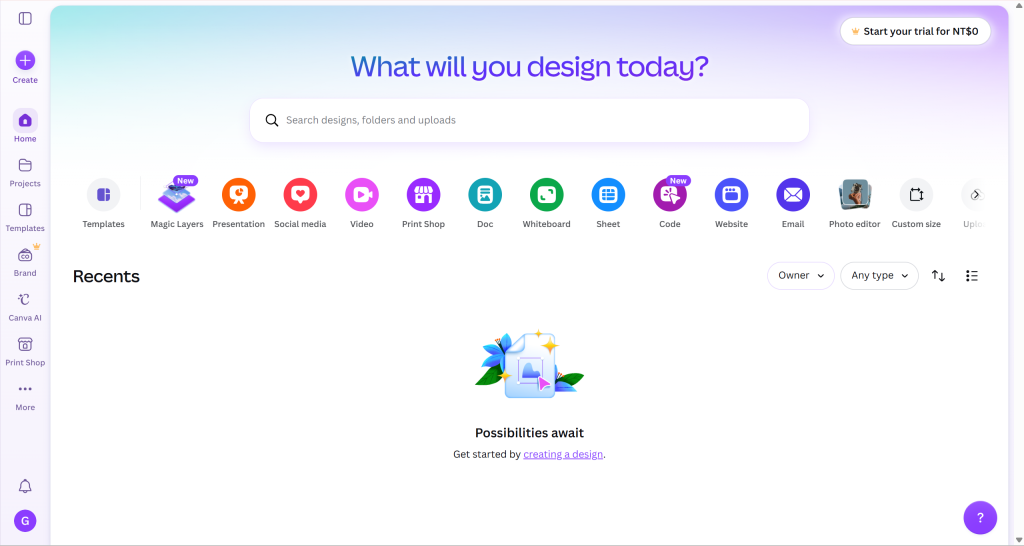
سير العمل في Canva
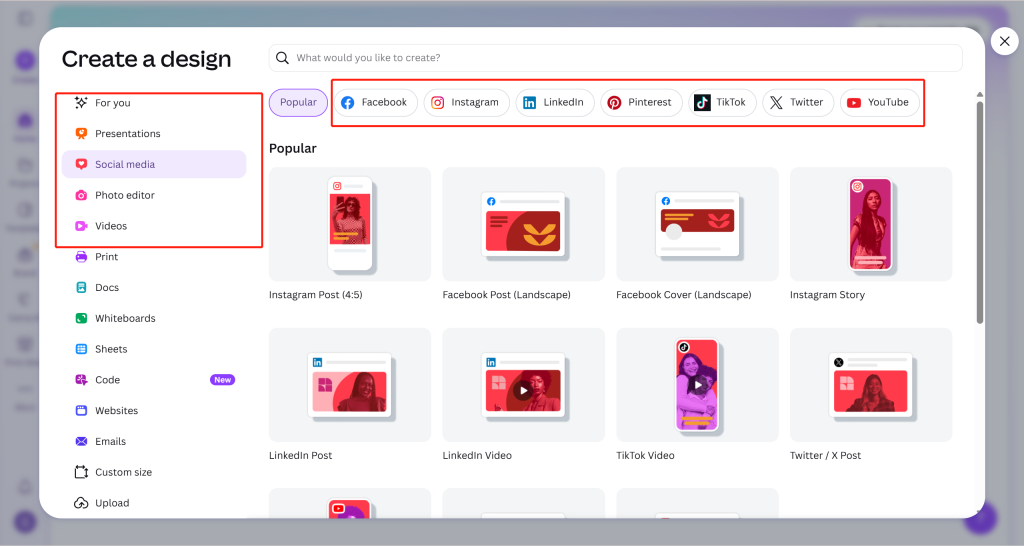
داخل تطبيق Canva، يمكنك:
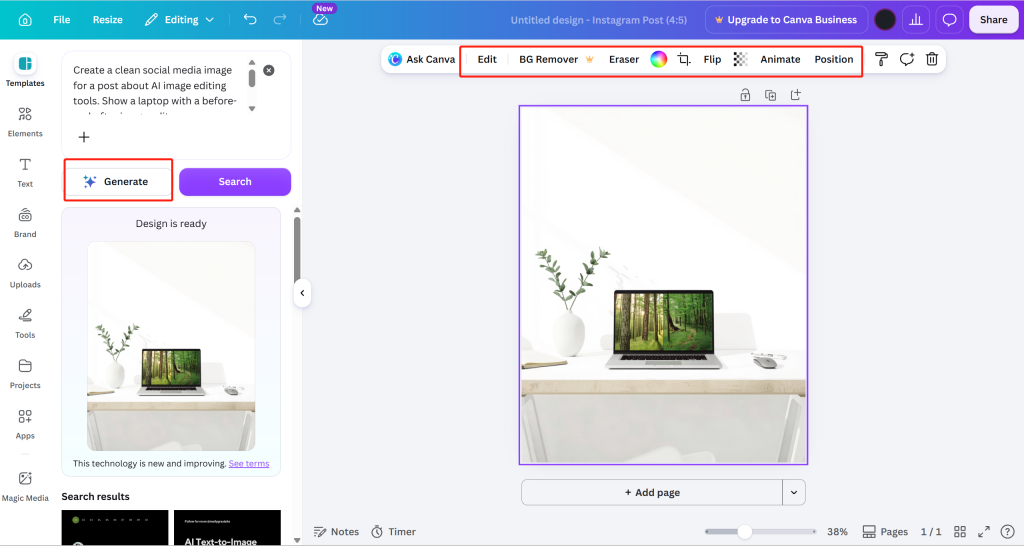
Canva’s صفحة محرر الصور بالذكاء الاصطناعي فيما يلي وصف لـ «Magic Edit»: حدد عنصرًا أو مرر الفرشاة فوق منطقة ما، ثم اكتب التغيير الذي تريده. وبذلك يتم تفعيل ميزة التحرير الفوري الموثقة، في حين تظل لقطات الشاشة الأقدم الواردة أدناه أمثلة على سير العمل الأصلي.
- إزالة الخلفية أو تغييرها.
- قم بتغيير حجم الصورة لتناسب المنشور على مواقع التواصل الاجتماعي.
- قم بتصدير التصميم النهائي.
الإيجابيات
- مثالي للتصميمات الخاصة بالوسائط الاجتماعية والتسويق.
- سهل الاستخدام لمن ليسوا من المصممين.
- يُعد هذا مفيدًا عندما يكون إنشاء الصور مجرد جزء واحد من سير العمل.
- نظام بيئي قوي للتصدير والقوالب.
السلبيات
- لا يركز على تبديل النماذج.
- يدعم Magic Edit إجراء التغييرات بناءً على المطالبات؛ ويعتمد الوصول إلى الميزات واستخدامها على خطة Canva.
- قد يكون هذا أكثر مما تحتاج إليه إذا كنت ترغب فقط في إنشاء صور أولية.
الحكم: اختر Canva إذا كنت تريد استخدام صورتك التي تم إنشاؤها بواسطة الذكاء الاصطناعي كمنشور على مواقع التواصل الاجتماعي، أو إعلان، أو صورة مصغرة، أو رسم توضيحي في عرض تقديمي.
لمقارنة سير عمل الصور المركزة مع تحرير التخطيط، انظر تحرير الصور باستخدام توجيهات نصية.
5. Stable Diffusion Online – الأفضل لاختيار النموذج عبر المتصفح
يُعد «Stable Diffusion Online» أداة مفيدة إذا كنت ترغب في الوصول عبر المتصفح إلى ميزة إنشاء الصور على غرار Stable Diffusion.
فهي تركز على عملية الإنشاء أكثر من التركيز على عملية التحرير.
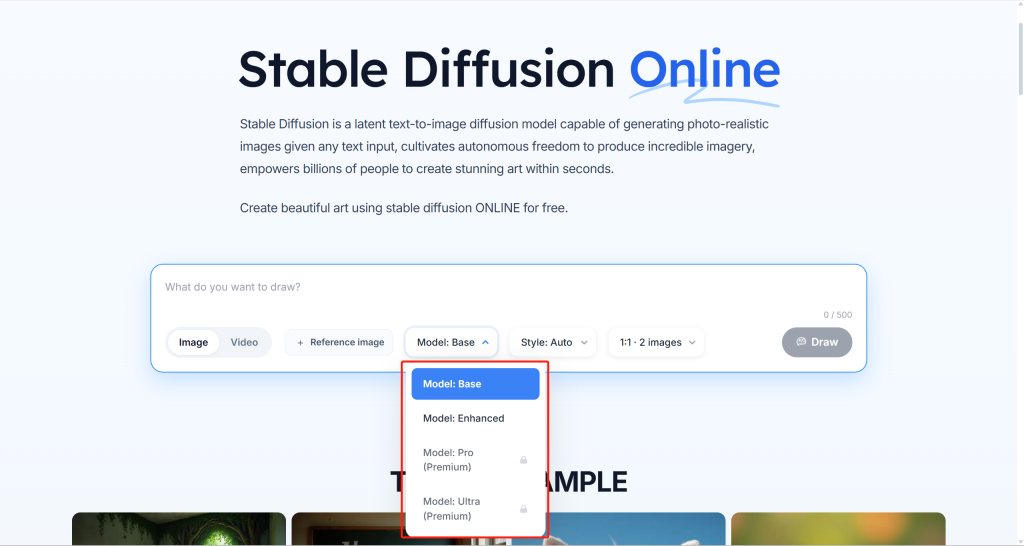
يوفر «Stable Diffusion Online» للمستخدمين واجهة مستعرض بسيطة.
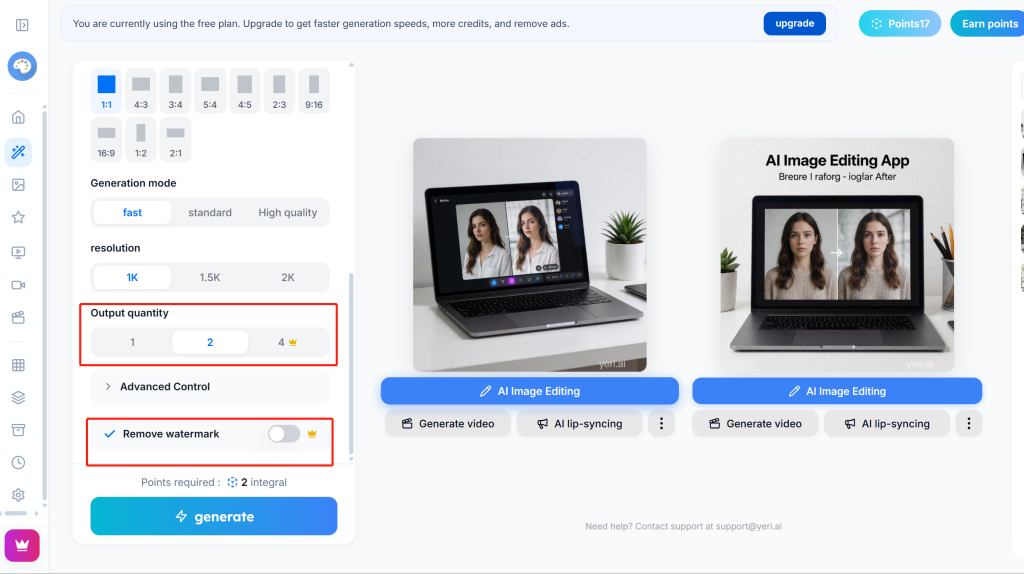
يمكنك إدخال موجه، واختيار مستوى النموذج، واختيار النمط، وإنشاء الصور. كما تتضمن الواجهة المرئية خيار الصورة المرجعية.
المقايضة واضحة:
- إنه مفيد لاختبار توليد الصور القائم على النماذج.
- ولا يُعتبر هذا البرنامج، بشكل واضح، بيئة عمل كاملة لتحرير الصور.
- قد تتطلب بعض خيارات الطرازات الأكثر قوة عملية إلغاء القفل المدفوعة.
الإيجابيات
- سهولة الوصول عبر المتصفح.
- خيارات مفيدة على مستوى النموذج.
- مناسب لتجارب الأزياء.
- سير عمل بسيط لتحويل النص إلى صورة.
السلبيات
- قد تكون الطرز المتطورة من الفئة الفاخرة.
- تتطلب إزالة العلامة المائية الاشتراك في الإصدار «بريميوم» في سير العمل الذي تم اختباره.
- قد تختلف جودة المخرجات باختلاف الطراز والإعدادات.
الحكم: اختر «Stable Diffusion Online» إذا كنت تريد إنشاء الصور واختيار النماذج بطريقة بسيطة عبر المتصفح، ولكن احرص على اختباره بعناية قبل استخدامه كمحرر.
إذا كان اختيار النموذج هو أولويتك، فهناك مقارنة أخرى مفيدة تتمثل في مقارنة بين Nano Banana 2 و Nano Banana Pro.
6. Pixlr AI – الأفضل للتعديلات السريعة عبر المتصفح
يُعد Pixlr AI خيارًا عمليًّا للعمل السريع على الصور داخل المتصفح.
وهي مفيدة عندما تريد أداة تحرير خفيفة الوزن بدلاً من مجموعة برامج تصميم كاملة. كما أنها أكثر وضوحًا من العديد من الأدوات العادية، لأن الصفحة الرئيسية تفصل بين المسارين الرئيسيين:
مولد الصور بالذكاء الاصطناعي لإنشاء صور بناءً على توجيهات نصية.
محرر الصور المفتوح من AI لتحرير الصورة وتحسينها وتعديلها.
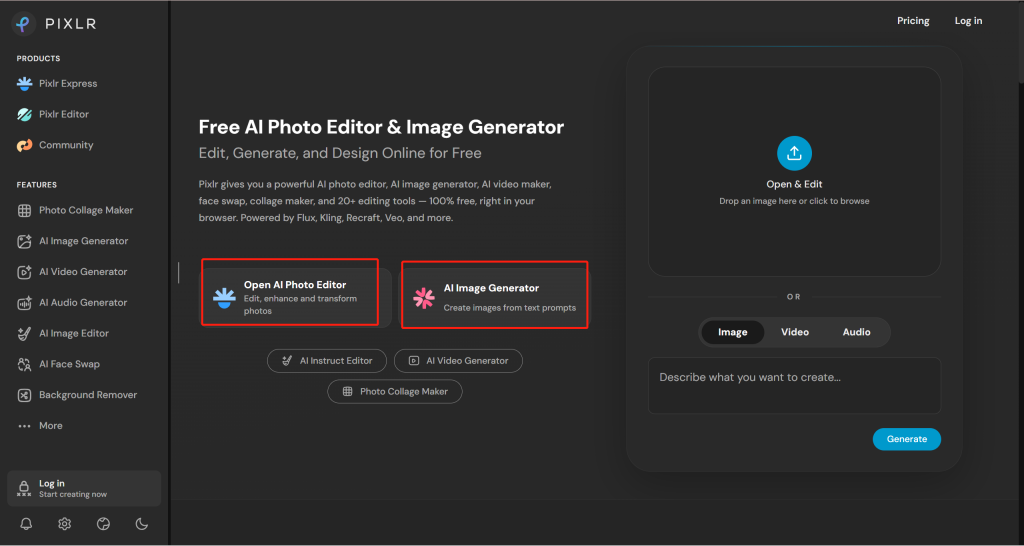
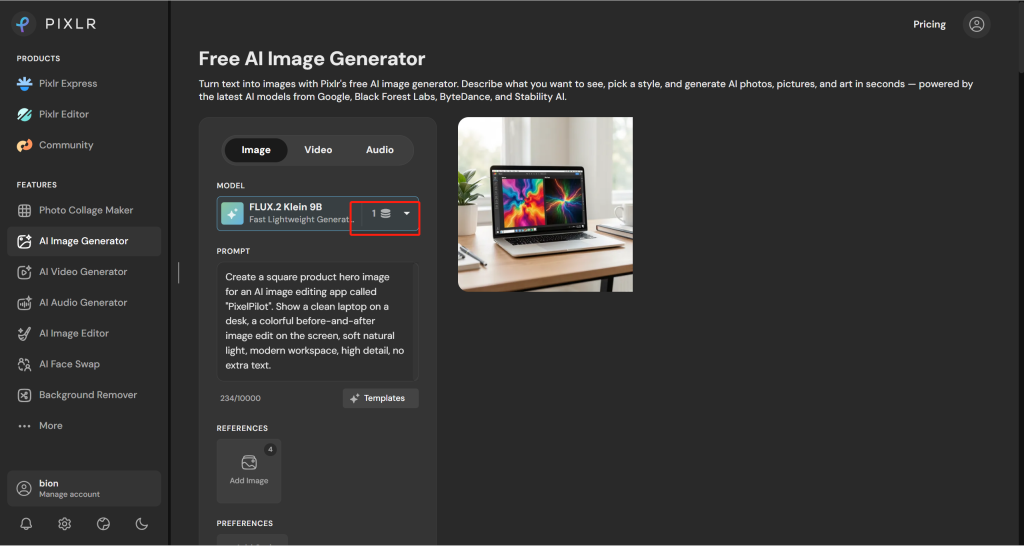
في سير العمل الذي تم اختباره في Pixlr، أظهر الحساب 10 ساعات معتمدة بعد تسجيل الدخول. أظهرت صفحة «مولد الصور بالذكاء الاصطناعي» علامات تبويب للصور والفيديو والصوت. وتضمنت لوحة إنشاء الصور موجهًا نصيًّا وأداة لاختيار النموذج.
جاءت النتيجة متوافقة مع الفكرة الأساسية للموضوع: جهاز كمبيوتر محمول على مكتب مع شاشة ملونة على غرار شاشات برامج التحرير. كانت النتيجة صالحة للاستخدام كمسودة، لكنها بدت أكثر عمومية مقارنة بأفضل النتائج في هذه المقارنة.
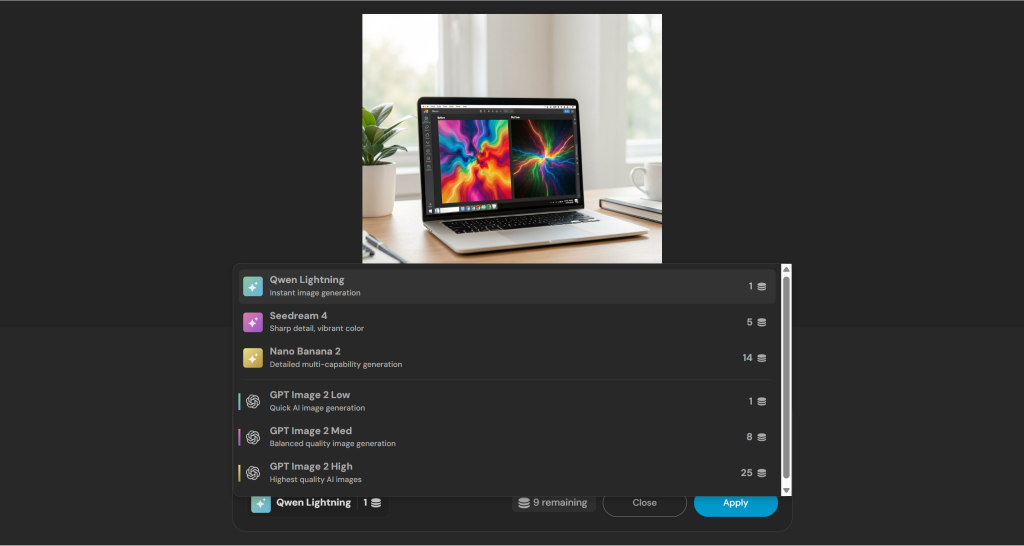
بالنسبة للتحرير، تمكنت Pixlr من متابعة العمل انطلاقًا من الصورة التي تم إنشاؤها وتطبيق تعليمات مثل تغيير الخلفية إلى خلفية استوديو رمادية فاتحة.
كان التعديل بسيطًا وأنيقًا، لكن النتيجة النهائية بدت بسيطة بعض الشيء وجامدة. كان ذلك مناسبًا لتغيير الخلفية بشكل أساسي، لكنه لم يضف الكثير من العمق أو الأناقة أو اللمسة النهائية.
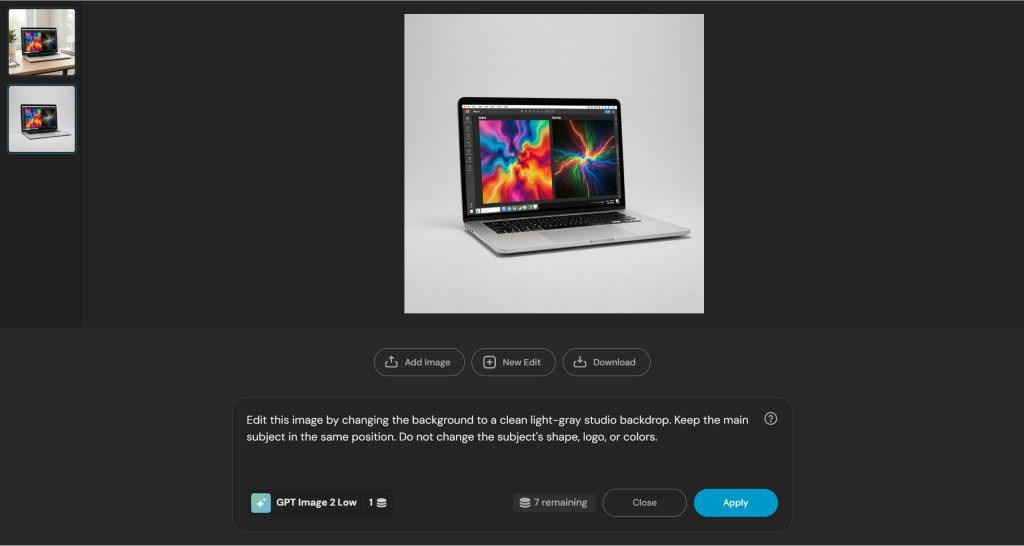
صورة معدلة بخلفية استوديو رمادية فاتحةالإيجابيات
- تحرير سريع عبر المتصفح.
- مناسب لتنظيف الصور البسيطة.
- أسهل من مجموعة برامج التصميم الثقيلة.
- يكون استخدام الرصيد مرئيًا أثناء الاختبار.
السلبيات
- قد تختلف تكلفة التحرير باختلاف الأداة.
- لا تركز على التبديل بين النماذج على نطاق واسع.
- قد تتطلب التعديلات المعقدة تنقيحًا يدويًّا.
- قد تبدو النتائج التي تم تحريرها بسيطة أو جامدة مقارنةً بالأدوات الإبداعية الأكثر قوة.
الحكم: اختر Pixlr AI إذا كنت بحاجة إلى تعديلات سريعة عبر المتصفح وأدوات بسيطة للصور تعتمد على الذكاء الاصطناعي، وليس مساحة عمل إبداعية كاملة متعددة النماذج.
بالنسبة للتعديلات التي تكون فيها الهوية أكثر أهمية من مجرد تغيير الخلفية، قارن بين سير العمل الخاص بـ الحفاظ على اتساق الشخصيات عبر المشاهد المختلفة.
7. Craiyon – الأفضل لتوليد الصور دون أي عوائق
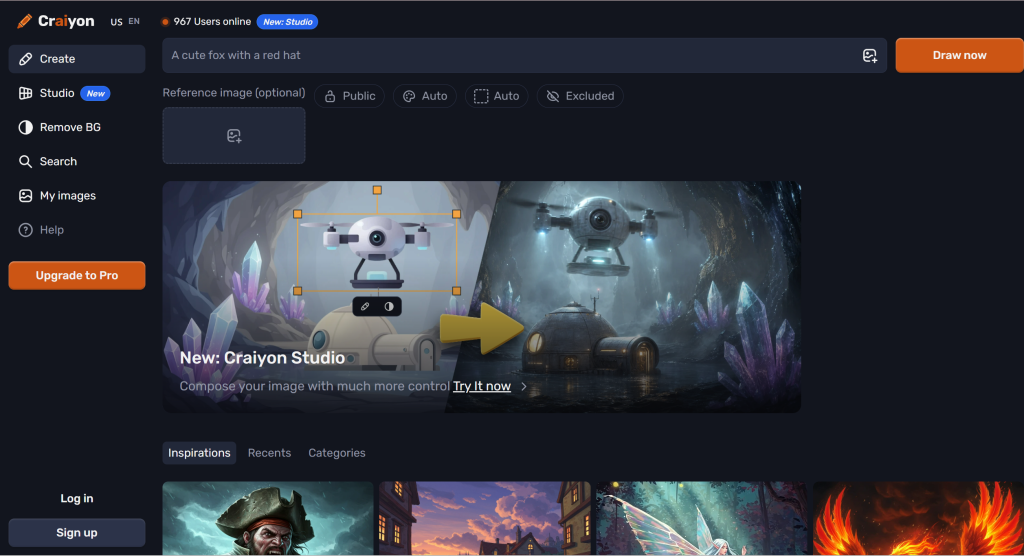
تُعد «Craiyon» أسهل أداة يمكن تجربتها.
يمكنك استخدامه دون الحاجة إلى تسجيل الدخول، مما يجعله خيارًا مناسبًا لتدوين الأفكار السريعة.
إنه ليس الخيار الأفضل لتحرير الصور على المستوى الاحترافي. بل إنه أكثر ملاءمة لوضع المفاهيم الأولية وعملية العصف الذهني البصري في المراحل المبكرة.
تجربة المستخدم بسيطة:
- أدخل موجهًا.
- إنشاء صور.
- اختر اتجاهًا.
- استخدم خيارات التحرير البسيطة إن توفرت.
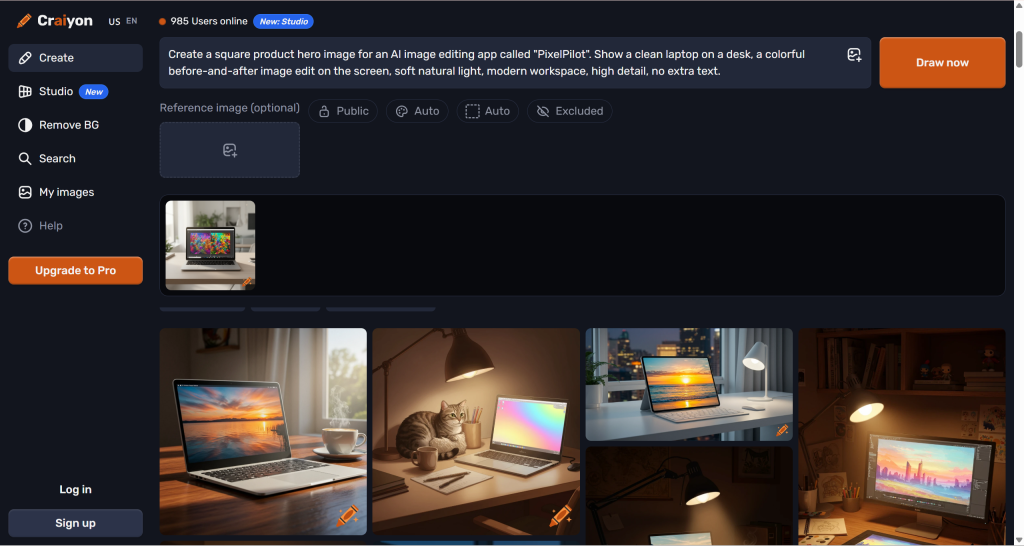
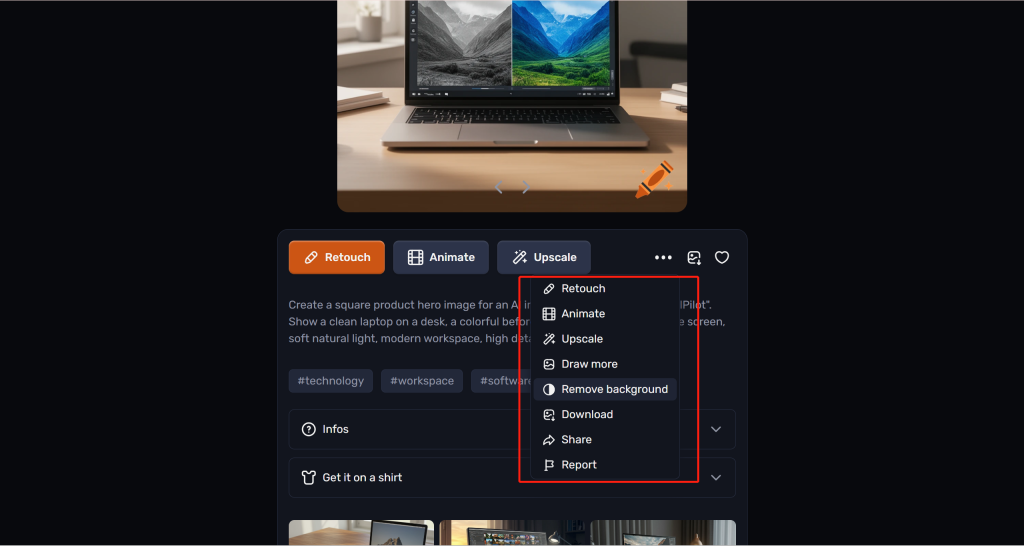
في الاختبار، أنتجت Craiyon عدة خيارات للصور بناءً على نفس المطالبة الخاصة بالمنتج الرئيسي. كانت النتائج سريعة ومفيدة في مرحلة توليد الأفكار، لكن الصور بدت أقل دقة مقارنة بالأدوات الأكثر كفاءة.
تتوافق الصور التي تم إنشاؤها للكمبيوتر المحمول مع الفكرة العامة للموجه. لكن التفاصيل كانت غير دقيقة:
- لم تكن شاشة الكمبيوتر المحمول تعرض دائمًا مقارنة واضحة بين الصورة قبل التعديل وبعده.
- بدت بعض التراكيب أشبه بصور مكتبية عادية.
- كان الناتج أكثر ملاءمة لعملية العصف الذهني منه للنشر المباشر.
يدعم Craiyon عمليات التحرير البسيطة، لكنها لا تزال محدودة. وتُعد هذه الأدوات مفيدة لإجراء تغييرات بسيطة، وليست مخصصة لتحرير الصور بدقة استنادًا إلى الأوامر النصية.
الإيجابيات
- لا يلزم تسجيل الدخول للاستخدام الأساسي.
- من السهل جدًّا تجربتها.
- مناسب لتدوين الأفكار السريعة.
- سهل للمبتدئين.
- يوفر إجراءات متابعة بسيطة مثل التعديل، وزيادة الدقة، وإزالة الخلفية، والتنزيل.
السلبيات
- قد تكون جودة الصورة أقل مقارنة بالأدوات الأكثر كفاءة.
- أدوات التحرير محدودة.
- كانت نتيجة الاختبار مفيدة كمسودة، لكنها لم تكن مصقولة بما يكفي لتكون صورة للمنتج النهائي.
- ليست الخيار الأمثل للأصول الجاهزة للاستخدام مع العلامة التجارية.
الحكم: اختر Craiyon إذا كنت تريد أفكارًا سريعة للصور دون عناء. لا تختره ليكون محررك الاحترافي الرئيسي.
عندما يحتاج مفهوم أولي إلى مراجعة أكثر دقة، يمكن أن تكون الخطوة التالية هي دليل المبتدئين لـ Nano Banana Pro.
جدول المقارنة الكامل
بالنسبة لتكلفة عمليات الإنشاء والمراجعة المتكررة، يرجى أيضًا مراعاة حدود Nano Banana 2.
| أداة | تحويل النص إلى صورة | تحرير الصور | التحرير القائم على المطالبات | اختيار الطراز | أفضل ملاءمة |
|---|---|---|---|---|---|
| جلوبال جي بي تي تي | قوي | قوي في سير العمل الذي تم اختباره | التحرير القائم على المطالبات في سير العمل الموصوف | أكثر من 100 نموذج ذكاء اصطناعي عبر المنصة | أفضل إنتاج وتحرير بشكل عام |
| أدوبي فايرفلاي | قوي | قوي | سير عمل التحرير التوليدي | متوسط | تحرير المواد الإبداعية بما يضمن سلامة العلامة التجارية |
| مايكروسوفت ديزاينر | جيد | أساسي | لم يتم العثور عليه في سير العمل الذي تم اختباره | محدود | إنشاء الصور بسرعة |
| Canva | جيد | أدوات تحرير الصور والخلفيات والتصميم | التحرير السحري: حدد منطقة ما أو قم بتحديدها بالفرشاة، ثم وصف التغيير | محدود | المواد الجاهزة للاستخدام في التصميم |
| Stable Diffusion عبر الإنترنت | قد تتضمن المخرجات الجيدة والمجانية علامة مائية | سير عمل الصور المرجعية؛ لا يعادل محررًا كاملًا | لم يتم تحديده من خلال سير العمل الموثق | جيد، لكن هناك مستويات اشتراك مميزة وحدود لإزالة العلامة المائية | تحديد جيل المتصفح مع اختيار النموذج |
| Pixlr AI | مناسب للرسم السريع؛ استخدم جيل واحد نقطة واحدة في الاختبار | مناسب للتعديلات البسيطة، لكن النتائج قد تبدو عادية | التحرير الأساسي للموجهات في مسار العمل الذي تم اختباره | محدودة؛ تختلف التكاليف حسب الأداة أو الطراز | التعديلات السريعة عبر المتصفح |
| كرايون | بسيط ولكنه سهل الاستخدام دون الحاجة إلى تسجيل الدخول | عمليات بسيطة مثل التعديل، وزيادة الدقة، وإزالة الخلفية، والتنزيل | محدود | محدود | مسودات أولية سريعة |
لماذا يُعد GlobalGPT الخيار الأفضل بشكل عام
تكمن المشكلة الرئيسية في العديد من أدوات معالجة الصور التي تعتمد على الذكاء الاصطناعي في أنها لا تحل سوى خطوة واحدة.
بعض الأدوات تُنتج صورًا جيدة. وبعضها تُعدّل الصور بشكل جيد. وبعضها تُعدّ أدوات جيدة لتحرير التصميمات. وبعضها تُعدّ أدوات سريعة لإنشاء المسودات.
GlobalGPT هي مختلف لأنه يمكنه دعم المزيد من النسخ الكاملة سير العمل:
- ابدأ بعبارة تحفيزية.
- اختر من بين أكثر من 100 نموذج ذكاء اصطناعي.
- إنشاء صورة.
- أعد الإنشاء إذا لزم الأمر.
- قم بتحرير الصورة.
- قارن بين النسخة الأصلية والنسخة المعدلة.
- استمر في التحرير.
الأسئلة الشائعة
ما هي أفضل أداة ذكاء اصطناعي لتحرير الصور بديلة عن ChatGPT؟
يُعد GlobalGPT الخيار الأفضل بشكل عام إذا كنت ترغب في إنشاء الصور وتحريرها وإعادة إنشائها وتبديل النماذج في مساحة عمل واحدة. ويُعد Adobe Firefly خيارًا قويًّا لمستخدمي Adobe، في حين أن Pixlr AI هو الخيار الأفضل لإجراء تعديلات سريعة عبر المتصفح.
هل يمكن لـ ChatGPT إنشاء الصور وتحريرها؟
نعم. تشير الوثائق الرسمية لبرنامج OpenAI إلى أن برنامج ChatGPT قادر على إنشاء الصور وتحريرها والتعامل مع الصور التي تم تحميلها. ولهذا السبب، يجب مقارنة أي بديل مع سير عمل عمليات الإنشاء والتحرير والتحميل والمراجعة.
لماذا نستخدم GlobalGPT بدلاً من مُنشئ الصور الأساسي الذي يعمل بالذكاء الاصطناعي؟
استخدم GlobalGPT إذا كنت تريد أكثر من مجرد إنشاء محتوى لمرة واحدة. فهو الخيار الأفضل للمستخدمين الذين يحتاجون إلى إمكانية اختيار النموذج، والتحرير المباشر للصور، وإعادة الإنشاء، بالإضافة إلى سير عمل يجمع بين الإنشاء والمراجعة في مكان واحد.
ما هي الأداة الأفضل لتحرير صورة موجودة بالفعل؟
يُعد GlobalGPT الخيار الأفضل بشكل عام في هذه القائمة لأنه يدعم كل من إنشاء المحتوى وتحريره في آن واحد. كما يُعد Adobe Firefly خيارًا قويًّا للتحرير الإبداعي. أما Pixlr AI فهو مفيد لإجراء تعديلات سريعة عبر المتصفح، لكن التعديل الذي تم اختباره بدا أكثر بساطة وصلابة.
ما هي الأداة الأفضل لإنشاء مسودات سريعة للصور؟
يُعد «Craiyon» خيارًا جيدًا لإنشاء المسودات السريعة، نظرًا لبساطته وإمكانية استخدامه دون الحاجة إلى تسجيل الدخول لإنتاج الصور الأساسية. كما يوفر أيضًا إجراءات متابعة بسيطة مثل التعديل، وزيادة الدقة، وإزالة الخلفية، والتنزيل. لكنه ليس الخيار الأمثل لإنتاج صور نهائية متقنة.
ما هي أفضل أداة لتصميم الرسومات الخاصة بوسائل التواصل الاجتماعي؟
يُعد «كانفا» الخيار الأمثل عندما تحتاج الصورة التي تم إنشاؤها بواسطة الذكاء الاصطناعي إلى أن تصبح منشورًا على مواقع التواصل الاجتماعي، أو إعلانًا، أو صورة مصغرة، أو رسمًا بيانيًّا في عرض تقديمي. ويظهر «كانفا» في أفضل حالاته بعد إنشاء الصورة، عندما تضعها في تخطيط نهائي.
هل يُعد برنامج «Stable Diffusion Online» مناسبًا لتحرير الصور؟
يُعرف «Stable Diffusion Online» بشكل أكبر بقدراته في إنشاء الصور واختيار النماذج. قد تدعم بعض مسارات العمل الصور المرجعية أو المهام الشبيهة بالتحرير، لكن يجب عليك اختبار الواجهة بالضبط قبل وصفها بأنها محرر صور كامل. وفي مسار العمل الذي تم اختباره، كانت إزالة العلامة المائية تتطلب الاشتراك في الخطة المميزة (Premium).
هل توفر هذه الأدوات رصيدًا مجانيًّا؟
أظهر الاختبار الأصلي لبرنامج Microsoft Designer وجود 15 نقطة رصيد في البداية، واستهلك نقطة واحدة لكل عملية إنشاء. أما برنامج Pixlr، فقد أظهر وجود 10 نقاط رصيد بعد تسجيل الدخول، واستهلك نقطة واحدة لكل عملية إنشاء. وهذه ملاحظات تاريخية خاصة بكل حساب على حدة، وليست حصصًا مجانية حالية مضمونة.
هل يمكنني استخدام الصور التي تم إنشاؤها بواسطة الذكاء الاصطناعي لأغراض تجارية؟
يعتمد ذلك على الأداة والخطة وشروط الترخيص. احرص دائمًا على مراجعة الشروط الحالية لـ GlobalGPT وAdobe Firefly وMicrosoft Designer وCanva وStable Diffusion Online وPixlr AI وCraiyon قبل استخدام النتائج في الإعلانات أو صفحات المنتجات أو الأعمال الخاصة بالعملاء.
الحكم النهائي
إذا كنت تحتاج فقط إلى مسودة سريعة، فيمكنك استخدام Craiyon أو Microsoft Designer.
إذا كنت بحاجة إلى صورة جاهزة للنشر على مواقع التواصل الاجتماعي، فإن Canva أداة مفيدة في هذا الصدد.
إذا كنت تبحث عن سير عمل إبداعي متقن، فإن Adobe Firefly يُعد خيارًا قويًّا.
إذا كنت ترغب في تجربة اختيار نموذج عبر المتصفح، فإن «Stable Diffusion Online» يستحق التجربة.
ولكن إذا كنت تبحث عن... برنامج بديل لـ ChatGPT لتحرير الصور باستخدام الذكاء الاصطناعي من حيث الأداة، يُعد GlobalGPT أفضل نقطة انطلاق بشكل عام.
وقد صُمم هذا البرنامج ليتناسب مع سير العمل الذي يحتاجه معظم المستخدمين فعليًّا:
- إنشاء.
- تحرير.
- إعادة التوليد.
- قارن.
- استمر في التحسين.
- قم بتبديل الطرازات عند الحاجة.
جرب GlobalGPT إذا كنت تبحث عن مساحة عمل واحدة تتيح لك إنشاء الصور باستخدام الذكاء الاصطناعي، وتحرير الصور، والتبديل بين النماذج.