

Respuesta rápida
ChatGPT puede hacer que algunas fotos borrosas se vean más nítidas mediante la edición de imágenes. Pide que la edición sea moderada y, a continuación, compara el rostro, las letras y los bordes con el original. El desenfoque intenso deja huecos que la IA puede rellenar con nuevos detalles verosímiles, por lo que una imagen más nítida puede alterar lo que se fotografió originalmente.
El mejor punto de partida es el archivo original más grande que tengas. Una foto de móvil un poco borrosa, una copia diminuta de una aplicación de mensajería y una fotografía en papel dañada requieren un tratamiento diferente. Antes de escribir “conviértela a 4K”, decide si necesitas contornos más nítidos, una imagen más grande o una reconstrucción creativa.
Para una etapa de ampliación específica, Escalado a alta definición de GlobalGPT te ofrece un formulario de imagen de origen con la opción de retocar el rostro. También puedes realizar una edición independiente basada en comandos en el mismo espacio de trabajo cuando la imagen necesite otro cambio visual. Esa combinación resulta útil cuando quieres evitar tener que contratar suscripciones separadas para la generación y la edición diarias de imágenes.
¿Puede ChatGPT eliminar el desenfoque de una foto?
Sí, con algunas limitaciones. Puedes subir una foto y solicitar una edición de la imagen que mejore su nitidez aparente. La pregunta clave es hasta qué punto cambia la imagen con la edición. Unas pestañas más definidas o un tejido más nítido pueden parecer convincentes incluso cuando su forma exacta difiere de la original.
Hay cuatro operaciones que a menudo se describen como “eliminación de la borrosidad”.” Afilado aumenta el contraste de los bordes. Eliminación de ruido reduce las manchas y el grano. Ampliación de escala añade píxeles para que una imagen pequeña se pueda mostrar a mayor tamaño. Reconstrucción generativa sintetiza los detalles basándose en la fuente y en tus instrucciones. Un flujo de trabajo de IA puede combinar estas operaciones, pero cada una de ellas resuelve un problema diferente.
Esta distinción es importante tanto para los rostros como para el texto. Un retoque discreto en una foto familiar puede resultar útil para una impresión de pequeño formato, aunque se produzcan ligeros cambios en la textura. En cambio, un número de serie, una firma o una etiqueta de producto reconstruidos podrían transmitir información errónea. Evalúa el éxito en función de lo que necesites que la imagen conserve.
OpenAI documentación sobre la generación de imágenes describe la edición de imágenes y las limitaciones relacionadas con la representación del texto, la coherencia y la colocación precisa. Esas son buenas razones para tener en cuenta otros aspectos además de la nitidez. Para obtener ideas más amplias sobre la edición, consulta nuestras guías sobre modificar imágenes con ChatGPT y Mejora de imágenes con ChatGPT.
Elige la solución adecuada para el desenfoque
Amplía una copia del original antes de editarla. Las rayas direccionales indican movimiento de la cámara o del sujeto; los bordes uniformemente difuminados indican que no se ha enfocado correctamente. Los bloques cuadrados y la textura borrosa suelen indicar compresión o que la imagen original, de tamaño reducido, se ha ampliado demasiado. En una misma fotografía pueden aparecer varios problemas.
Asigna el síntoma al primer paso
| Lo que ves | Empieza por aquí | Estad atentos a |
|---|---|---|
| Los bordes están ligeramente difuminados, pero aún se aprecian detalles útiles | Prueba a aplicar un ligero aumento de nitidez o una edición moderada de la imagen. | Contornos nítidos y textura crujiente debido a un afilado excesivo. |
| Una imagen muy pequeña que se ve borrosa al ampliarla | Busca el archivo original y, a continuación, amplía una copia al tamaño deseado. | Un archivo más grande puede seguir conteniendo detalles minuciosos inventados. |
| Sombras granuladas o motas de color | Prueba a aplicar una reducción de ruido ligera antes de valorar la nitidez. | Piel lisa y cerosa, y textura del tejido difuminada. |
| Rastros de movimiento intenso o un enfoque muy mal ajustado | Busca otro fotograma; utiliza la reconstrucción solo cuando una aproximación sea suficiente para el trabajo. | Se han modificado los rasgos faciales, las letras y las formas de los objetos. |
| Impresiones descoloridas, rayadas o mal fotografiadas | Haz un escaneo nítido y bien iluminado; después, corrige los daños y la falta de nitidez por separado. | Reflejos, texturas escaneadas y eliminación agresiva de detalles reales. |
Fíjate en los ojos, el pelo y el tejido de los ejemplos de retratos que aparecen a continuación. En tu propia foto, sigue el primer paso correspondiente al problema que observes: bordes difuminados, ruido, una fuente de luz pequeña o daños físicos.
Una fotografía digital no pierde nitidez simplemente por el paso del tiempo. El original en papel puede desvanecerse o deteriorarse, y una copia digital puede perder calidad debido a compresiones repetidas, capturas de pantalla o cambios de tamaño. Encontrar el archivo anterior o volver a escanear la copia impresa suele proporcionar más detalles útiles que aplicar otra pasada de AI.
Cómo pedirle a ChatGPT que elimine el desenfoque de una foto
Empieza con una foto y una instrucción clara. Subir la imagen original en lugar de una captura de pantalla proporciona más información para la edición. Guarda una copia sin modificar para poder compararlas más adelante.
- Sube el archivo fuente más grande que tengas. Utiliza el archivo original de la cámara o una copia escaneada siempre que sea posible. Una vista previa descargada de las redes sociales suele ser un punto de partida menos adecuado.
- Describe el problema y el uso previsto. Indica si la imagen presenta una ligera falta de nitidez, desenfoque por movimiento o daños debidos al escaneo, y si quieres una impresión pequeña, una foto de perfil o una imagen más grande para la pantalla.
- Solicita expresamente una imagen retocada. Indica qué debería cambiar y qué debería mantenerse igual. Si la respuesta solo ofrece consejos, pídele que elabore la versión editada utilizando la foto subida.
- Comprueba el primer resultado antes de realizar otra pasada. Compara las mismas zonas de la cara, la etiqueta y los bordes. Realiza una solicitud de aclaración concreta o vuelve a la fuente si se han perdido detalles importantes.
Una indicación de desenfoque ChatGPT para conseguir una suavidad ligera
Indicación 1 · Claridad suave
Edita esta foto subida para reducir el ligero desenfoque y mejorar la nitidez, manteniendo un aspecto natural. Mantén la misma persona, las proporciones faciales, la expresión, la línea del cabello, la ropa, el fondo y el encuadre. Aplica un enfoque moderado y una ligera reducción del ruido. Mantén la textura de la piel natural. Conserva todas las letras y logotipos existentes. Si un detalle está demasiado borroso para poder resolverlo, déjalo difuminado en lugar de inventarte un rasgo nítido. Devuelve la imagen editada.
Toma esto como una guía para la edición y, a continuación, comprueba el resultado. Una indicación que diga “conserva el rostro” sigue requiriendo una comparación facial. En el caso de una foto de producto, añade los detalles concretos que importan: el tapón de la botella, las costuras, el diseño de la etiqueta o la silueta.
Una descripción de una fotografía antigua escaneada
Indicación 2 · Restaurar un escaneo
Restaura esta fotografía escaneada con delicadeza. Elimina el polvo visible y los pequeños arañazos, equilibra el contraste desvanecido y mejora ligeramente la nitidez. Conserva el rostro, la edad, la expresión, el peinado, la ropa, la composición y el grano fotográfico originales. Mantén el tratamiento original en blanco y negro o en color. Deja que los detalles faciales ambiguos se mantengan sutiles. Entrega una imagen editada sin añadir objetos ni modificar la escena.
Empieza por utilizar un escaneo limpio. Si no es posible escanear, fotografía la impresión de frente, con una iluminación uniforme, y evita los reflejos. La coloración es una decisión creativa aparte; solicitarla en la misma indicación dificulta una comparación fiel.
Una revisión cuando la primera edición resulta demasiado contundente
Indicación 3 · Reducir una edición excesiva
Utiliza la foto original subida como referencia. Crea una versión más sutil que la edición anterior. Reduce los contornos brillantes alrededor de los bordes y el suavizado de la piel. Mantén la forma original de los ojos, la sonrisa, la línea del cabello y las proporciones faciales. Conserva un poco de grano natural y suavidad. Cambia únicamente el tratamiento de claridad; mantén la composición y los colores lo más fieles posible al original.
Si las ediciones repetidas siguen desviando el tema, detén esa secuencia y vuelve a la imagen original. Un editor convencional con funciones ajustables de nitidez y reducción de ruido te ofrece una forma más directa de realizar pequeños cambios. Si la imagen está muy borrosa, quizá sea mejor utilizar otra foto.
¿Cómo es un resultado útil?
Un resultado útil se aprecia mejor en el tamaño en el que realmente lo vas a utilizar y sigue representando el mismo motivo. Compara primero la imagen original y la resultante con el mismo recorte y tamaño de visualización. A continuación, examina los detalles más sutiles a tamaño completo. Reducir una imagen puede ocultar defectos; ampliarla puede hacer que la textura adicional parezca más llamativa de lo que realmente es.

En este retrato de trazo suave, el pelo, los ojos y la ropa te ofrecen distintas zonas que examinar. Las instrucciones generales de restauración que aparecen junto a la imagen dejan muchas opciones abiertas. Unas instrucciones más precisas deberían indicar los rasgos que deseas conservar y el grado de cambio que deseas.

La segunda ilustración permite apreciar mejor la textura fina. Fíjate bien en la forma de los ojos, la línea del cabello y el patrón repetido del tejido. En tu propio trabajo, los nuevos detalles nítidos merecen la misma atención que la mejora general. Un resultado puede resultar atractivo, pero inadecuado para un disco, la ficha de un producto o un retrato en el que lo prioritario sea el parecido.
Un proceso de trabajo específico GlobalGPT para una foto borrosa
Cuando la tarea principal consista en ampliar una foto pequeña para mostrarla, abre el Escalado a Full HD formulario en GlobalGPT. Mantiene las opciones iniciales bien definidas: tu imagen de origen y un ajuste opcional de «Mejora facial». Utiliza esta opción cuando quieras revisar esas opciones antes de enviarlas.

- Añade tu imagen original. Utiliza el original más grande que tengas disponible y guarda una copia sin modificar aparte.
- Elige si quieres utilizar la función «Mejora de rostros». En el caso de un retrato, considéralo una elección creativa y revisa los ojos, la boca y la piel después. No lo apliques en la primera pasada, cuando lo más importante es conservar la textura sutil del rostro.
- Revisa el presupuesto de crédito que se muestra y, a continuación, selecciona «Generar». Lee el presupuesto con la configuración actual antes de enviarlo.
- Compara el resultado y guarda la versión que te resulte más útil. Ajusta el recorte de origen y el tamaño de visualización y, a continuación, comprueba el archivo con el tamaño de impresión o de pantalla previsto.
Las dimensiones de salida describen el tamaño de la imagen. No indican si las pestañas de una persona, el texto de un cartel o el estampado de una tela encajan en la escena. Si esos detalles cambian, utiliza la imagen original o opta por un método de edición más sutil.
Utiliza la edición basada en indicaciones cuando necesites realizar otro cambio
Si la foto también necesita un ajuste visual concreto, abre Nano Banana 2 en GlobalGPT y utiliza la imagen como referencia. Por ejemplo, pide que se reduzca el tono amarillento sin alterar el sujeto ni la composición. Haz que la petición sea concreta para que se pueda apreciar qué es lo que ha cambiado con la edición.

Elige la imagen que quieras editar y, a continuación, añade una indicación que describa el cambio. La indicación «gentle-clarity» que aparece más arriba es un punto de partida útil. Para una segunda operación tras el aumento de resolución, utiliza el resultado aceptado solo si ha conservado los detalles que necesitas; de lo contrario, vuelve a la imagen original.

Ten en cuenta la composición original a la hora de seleccionar una relación de aspecto. Un encuadre más ancho o más alto cambia la tarea, ya que puede ser necesario recortar la imagen o añadir elementos del entorno. Elige el tamaño de salida en función del uso previsto; el mero hecho de solicitar 4K no dice mucho sobre el grado de fidelidad con el que debe tratarse el desenfoque.

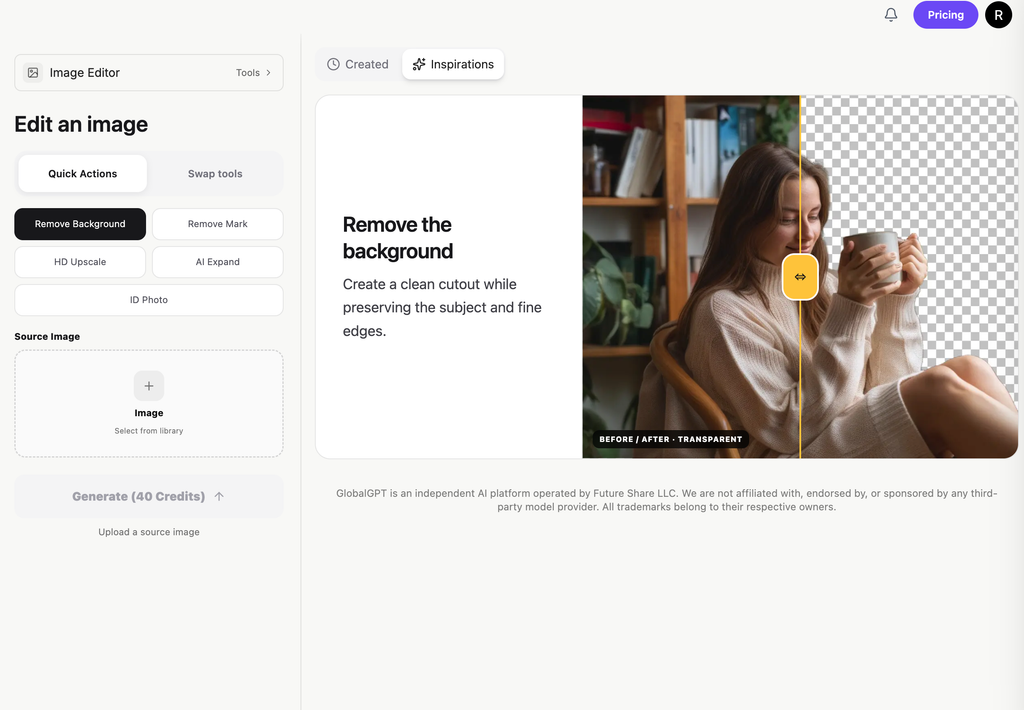
Revisa la referencia, la indicación, el encuadre y la estimación actual antes de generar la imagen. Cuando la imagen editada esté lista, revísala antes de descargarla o utilizarla en otra edición. El ejemplo siguiente muestra los controles de entrada y de generación; la galería «Inspiraciones» es independiente de la foto que se está editando.

En qué aspectos GlobalGPT aporta un valor práctico

Para alguien que suele crear retratos, ilustraciones para blogs o imágenes para redes sociales, la creación y la edición suelen formar parte del mismo trabajo. GlobalGPT combina esas tareas en una sola suscripción: crea o edita una imagen con una plantilla como Nano Banana 2 y, a continuación, utiliza una herramienta especializada como HD Upscale para preparar una versión de mayor tamaño. Esto te permite reducir el número de suscripciones a servicios de imágenes independientes que mantienes.
GlobalGPT Pro: la oferta anual para este flujo de trabajo
| Artículo | Oferta pública el 10 de octubre de 2026 | Qué significa esto para el flujo de trabajo fotográfico |
|---|---|---|
| Suscripción Pro | $9,70 al mes, facturado anualmente | Un compromiso anual, expresado en su equivalente mensual. |
| Asignación de créditos | 20 000 créditos al mes | Los créditos se ingresan mensualmente; las distintas tareas se deducen del saldo. |
| Coste de la tarea | Comprueba el presupuesto en el formulario de edición. | Revisa la configuración antes de cada ejecución; la edición y el posterior aumento de resolución son tareas independientes. |
Fuente: Página de precios públicos de GlobalGPT, 10 de octubre de 2026. Consulta la oferta actual y el importe total a pagar antes de suscribirte.
La ventaja en cuanto al precio es más relevante cuando ya necesitas realizar varios tipos de trabajos con imágenes. Si se trata de una sola foto ligeramente borrosa, prueba primero con las herramientas que ya tienes. En el caso de tareas recurrentes de creación y edición, compara el coste de la suscripción con el de los servicios independientes que te permitiría dejar de pagar. El resultado útil que obtengas es más importante que el número de versiones generadas.
Comprueba estos detalles antes de utilizar la foto editada
Una revisión rápida en miniatura permite detectar los cambios importantes; un examen minucioso, los pequeños. Guarda ambas vistas el tiempo suficiente para comparar los siguientes detalles:
- Caras: Compara la distancia entre los ojos, la forma de la boca, la línea del cabello, la edad y los rasgos distintivos. Rechaza cualquier modificación que haga que la persona parezca diferente.
- Texto y números: Comprueba cada carácter comparándolo con el original u otro registro fiable. Un texto que parezca nítido puede estar equivocado.
- Productos: Examina los logotipos, las costuras, los botones, los puertos y el embalaje. Aunque la superficie esté más limpia, debe seguir mostrándose el artículo que realmente vendes.
- Bordes y textura: Fíjate en si hay halos de luz, contornos duplicados, piel con aspecto plástico y patrones repetidos. Reduce el tratamiento si empieza a dominar la foto.
- Uso final: Visualiza la imagen en su tamaño real de visualización o impresión. Los píxeles adicionales solo son útiles si el resultado queda bien en ese tamaño.
En el caso de un documento, una imagen de identificación o un registro probatorio, conserva el original y utiliza el archivo original, otra fotografía o un escaneo de mejor calidad para aclarar los detalles poco claros. En el caso de un recuerdo personal o una imagen creativa, elige el retoque más sutil que te permita conseguir el aspecto que deseas.
Preguntas frecuentes
¿Puede el ChatGPT hacer que una imagen borrosa se vea nítida?
Puede mejorar el aspecto de algunas fotografías borrosas mediante la edición de imágenes. Es mejor empezar con un desenfoque leve que con un desenfoque de movimiento muy marcado o una fuente muy pequeña. Compara los rostros, el texto y los bordes con el original antes de utilizar el resultado.
¿Cuál sería una buena indicación para desenfocar una imagen con ChatGPT?
Solicita un aumento moderado de la nitidez y una ligera reducción del ruido, conservando al mismo tiempo el rostro, la expresión, la ropa, el texto y el encuadre. Especifica que los detalles ambiguos deben mantenerse difuminados y, a continuación, revisa la imagen editada. La indicación de «claridad suave» anterior ofrece una versión inicial completa.
¿Puede ChatGPT recuperar texto de una imagen borrosa?
Una modificación puede facilitar la lectura de los caracteres visibles, pero también puede generar letras o números que parezcan verosímiles. Comprueba el texto comparándolo con el documento original u otra fuente fiable. En el caso de texto ilegible, consigue un escaneo o una fotografía más nítidos.
¿Al convertir una imagen a 4K se elimina el desenfoque?
Una imagen de salida más grande tiene más píxeles, pero eso por sí solo no garantiza que se hayan recuperado los detalles perdidos. Compara la imagen original y la de salida con el mismo recorte y el mismo tamaño de visualización para evaluar la nitidez y la fidelidad.
¿Debería utilizar la función de escalado a alta definición o un editor de imágenes basado en comandos?
Empieza con «HD Upscale» cuando tu objetivo principal sea obtener una imagen más grande en pantalla y unos ajustes precisos. Utiliza un editor de imágenes basado en comandos cuando también quieras realizar un cambio concreto, como una corrección de color o la limpieza de una zona dañada. Revisa los detalles importantes tras aplicar cualquiera de las dos opciones.
Empieza con el archivo original y el cambio útil más pequeño. Prueba con el comando suave «ChatGPT» para conseguir una suavidad moderada, o abre Mejora de resolución HD para un proceso de ampliación bien definido. Revisa el resultado antes de pasar a otra fase de edición creativa.





