

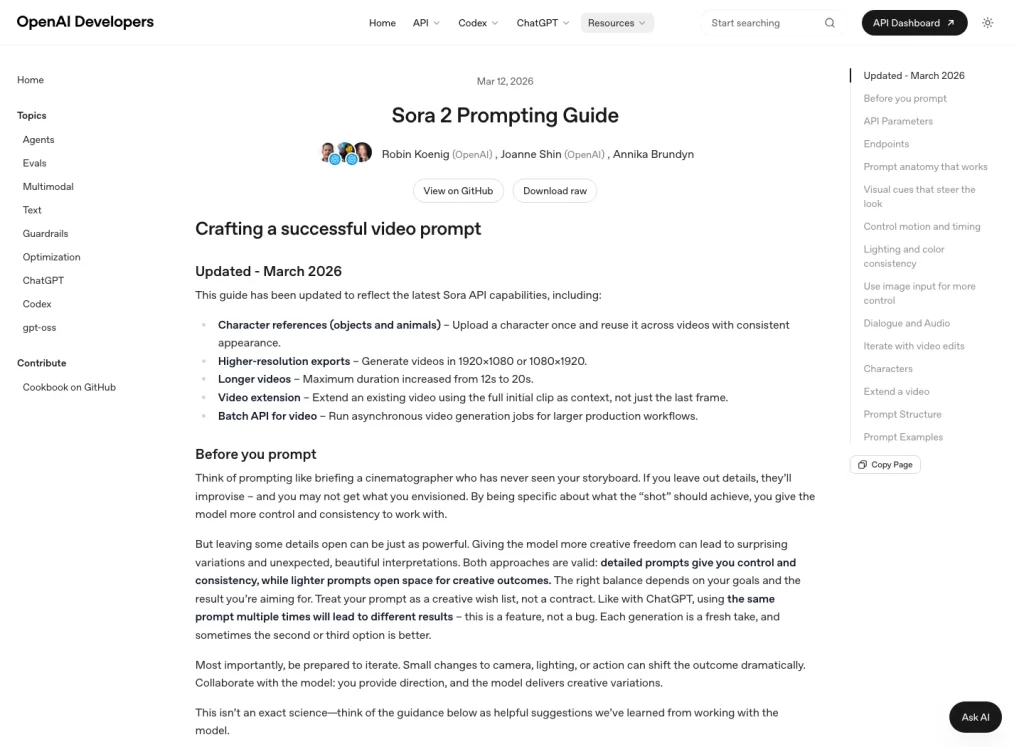
Kurze Antwort: Bei einem nützlichen Sora 2-Storyboard im Jahr 2026 geht es weniger darum, auf eine feste “Storyboard”-Schaltfläche zu klicken, sondern vielmehr darum, vor der Erstellung, Erweiterung oder Bearbeitung eines Videos ein detailliertes Konzept für jede einzelne Einstellung zu planen. OpenAI selbst Sora 2 – Anleitung zur Eingabeaufforderung beschreibt „Prompting“ als Einweisung eines Kameramanns, der Ihr Storyboard noch nie gesehen hat. Das ist die zuverlässigste Art, diesen Arbeitsablauf zu beschreiben.
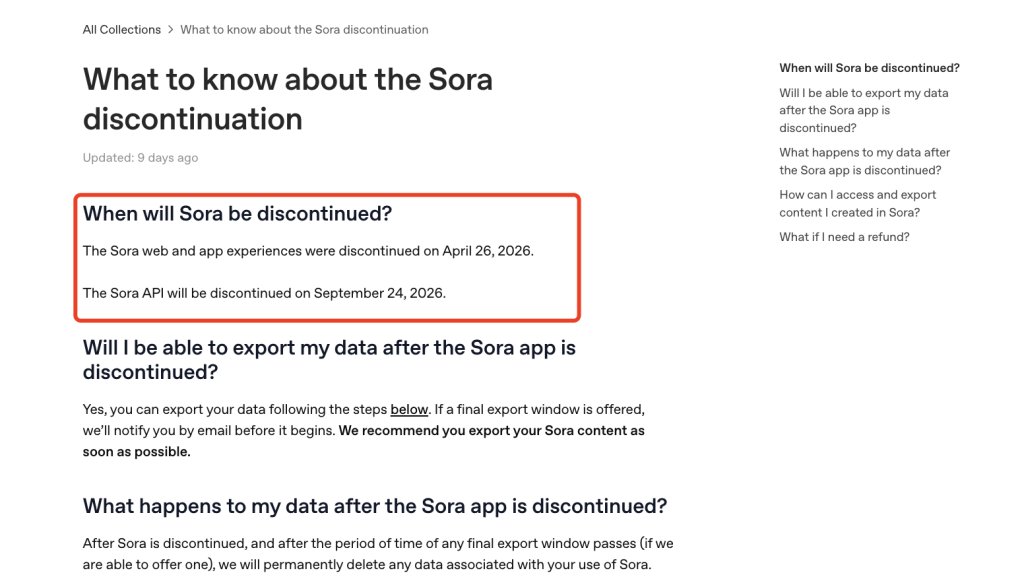
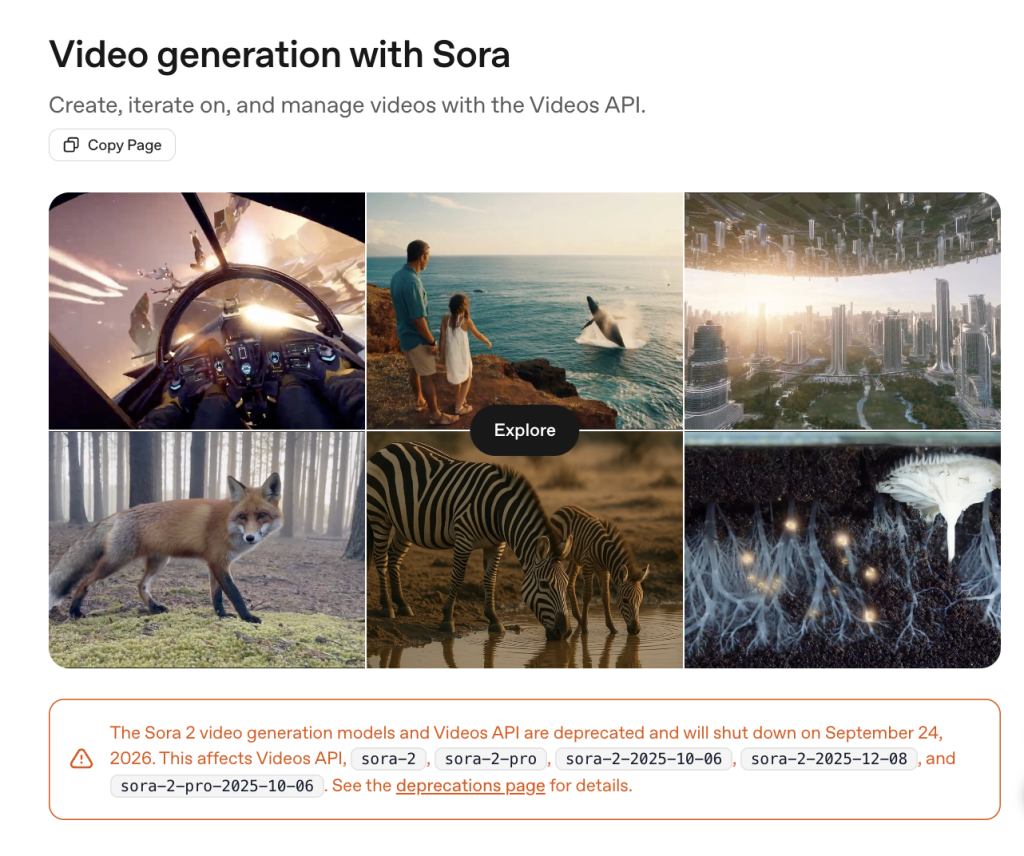
Die Zugangslage ist entscheidend. Stand 13. Juli 2026 beträgt die von OpenAI Mitteilung zur Einstellung von Sora besagt, dass die Sora-Web- und App-Dienste am 26. April 2026 eingestellt wurden und das OpenAI Leitfaden zur Videos-API besagt, dass die Videos-API und die Sora 2-API veraltet sind und am 24. September 2026 eingestellt werden. Der praktische Weg besteht darin, nicht mehr davon auszugehen, dass jeder Leser dieselbe Sora-App-Oberfläche öffnen kann, und sich stattdessen auf die Aspekte zu konzentrieren, die weiterhin plattformübergreifend übertragbar sind: Aufnahmeplanung, Prompt-Struktur, Timing, Referenzen, Kontinuität und Zugriffsprüfungen am Veröffentlichungstag.
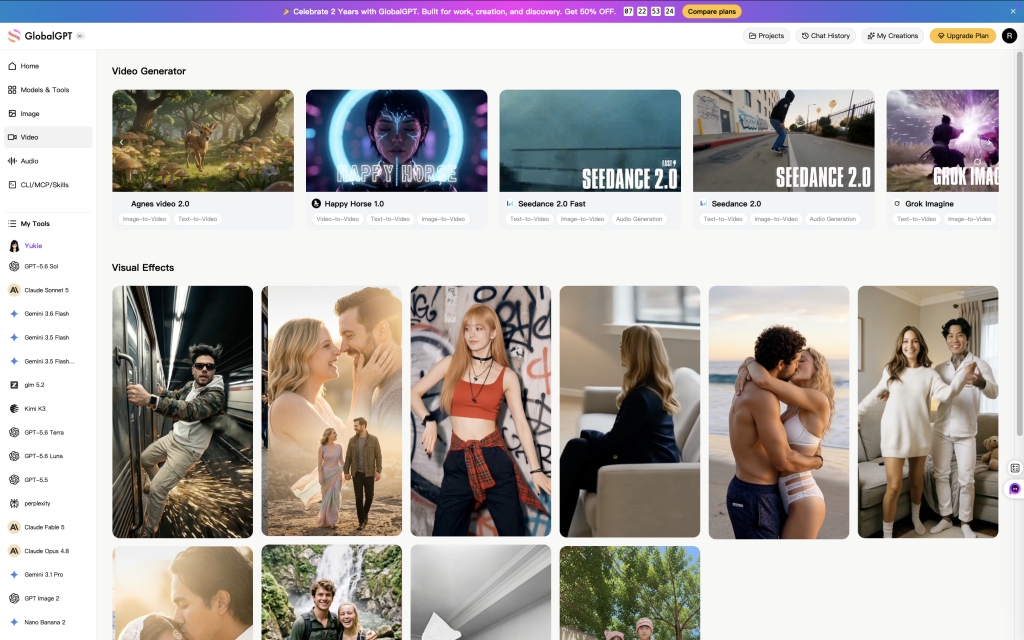
Falls Sie noch Drehbücher, Shotlists, Dialogvarianten oder Produktionsnotizen verfassen, GlobalGPT ist eine praktische Plattform, um Ideen über mehrere KI-Modelle hinweg zu vergleichen, bevor Sie Videoguthaben ausgeben. Der Vorteil liegt auf der Ebene des Arbeitsablaufs: ein einziger Arbeitsbereich für Skriptoptionen, Überarbeitungen von Shot-Cards, Modell-Feedback und einfacheres Wechseln – statt die Planungsphase auf separate Abonnements und Browser-Tabs zu verteilen. Wenn ein Sora 2-Video-Workflow ist in Ihrem Konto verfügbar; nutzen Sie es, sobald das Storyboard so weit fertiggestellt ist, dass es gerendert werden kann.
Sora 2 Storyboard-Status im Jahr 2026
Wenn Sie sich fragen: “Kann ich das Sora 2-Storyboard noch verwenden?”, lautet die Antwort in der offiziellen Dokumentation: Überprüfen Sie zunächst die Produktoberfläche. In älteren Sora-Tutorials wurden Storyboards oft als stabile Sora 2-UI-Funktion behandelt. Dies entspricht jedoch nicht mehr den Angaben im öffentlichen Hilfezentrum von OpenAI, wo es heißt, dass die Sora-Web- und App-Erlebnisse bereits eingestellt wurden, während in der Entwicklerdokumentation angegeben ist, dass die Videos-API und die Sora 2-Modelle veraltet sind und am 24. September 2026 eingestellt werden sollen.
Das bedeutet jedoch nicht, dass die Planung anhand von Storyboards nutzlos ist. Es bedeutet vielmehr, dass es sinnvoller ist, nicht länger einen einzigen offiziellen Ablauf zu versprechen, sondern einen Workflow zu nutzen, der API, Video-Arbeitsumgebungen von Drittanbietern und die übliche Vorproduktionsplanung miteinander verbindet. Die Suchabsicht besteht nach wie vor: Nutzer wünschen sich mehr Kontrolle über Timing, Kamerabewegungen, Kontinuität und Übergänge. Die Methode besteht darin, vor der Generierung eine klare Shotlist zu erstellen und anschließend Generierung, Erweiterung, Bearbeitung und Referenzen dort zu nutzen, wo die Plattform dies unterstützt.
OpenAI Sora-Meilensteine für die Storyboard-Planung
Stand: 13. Juli 2026: Der Weg für die Verbraucher-App war bereits beendet, während für den API-Pfad noch ein auf die Abschaltung abgestimmter Produktionsplan erforderlich war.
Quelle: OpenAI-Hilfe und OpenAI-Videos-API-Handbuch, abgerufen am 13. Juli 2026.
Was “Storyboard” für Sora 2 jetzt bedeutet
Bei Sora 2 lässt sich ein Storyboard am besten als strukturiertes Video-Briefing verstehen: eine Abfolge von Einstellungen, von denen jede ihre eigene Kameraeinstellung, Handlung des Motivs, Beleuchtung, Audio-Cue, Kontinuitätshinweis und Generierungsparameter aufweist. Der Prompt-Leitfaden von OpenAI für Sora 2 greift diese Storyboard-Analogie direkt auf: Wenn das Modell Ihr vorgesehenes Storyboard nicht gesehen hat, muss Ihr Prompt die Produktionsanweisungen enthalten.
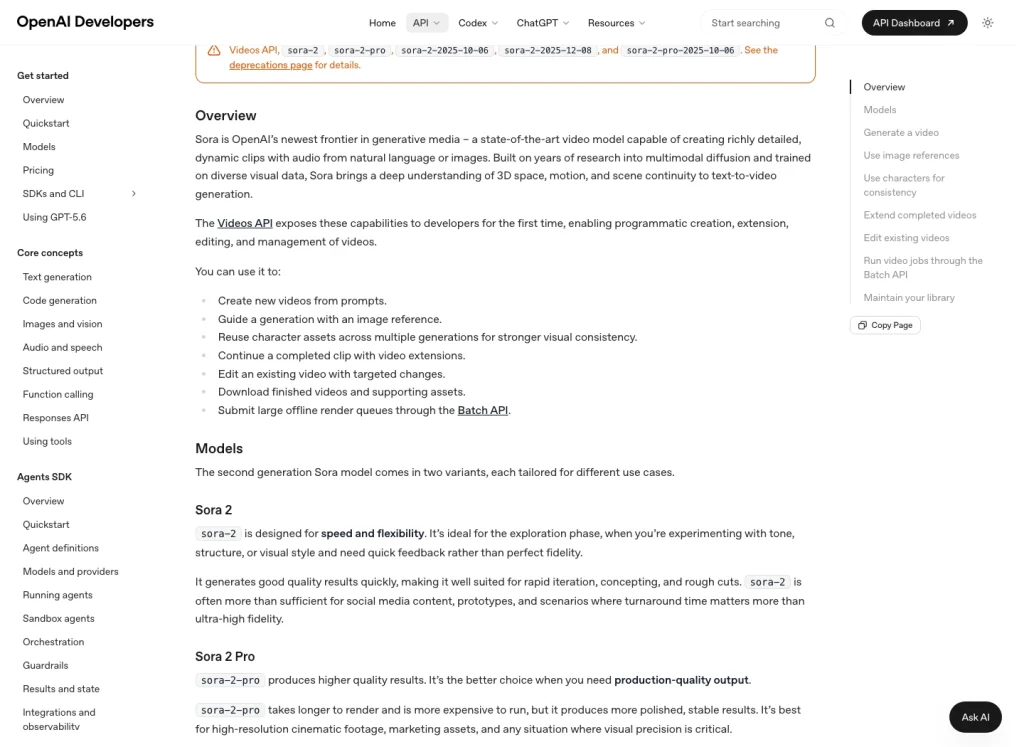
Der wichtige Unterschied ist folgender: “Storyboard” ist im Leitfaden zur Videogenerierung von OpenAI nicht als eigenständiger Parameter der Videos-API aufgeführt. Die API arbeitet mit Eingabeaufforderungen, Modellauswahlen, Größen, Laufzeiten, Bildreferenzen, Charakteren, Dateiendungen, Bearbeitungen, Downloads und Batch-Jobs. Ihr Storyboard ist also in Ihrem Planungsdokument und Ihrer Eingabeaufforderungsstruktur enthalten und wird anschließend in API-Aufrufe oder Plattformaktionen umgesetzt.
Bevor Sie die Empfehlungen des Sora-Storyboards befolgen, sollten Sie einen einfachen Prüfmaßstab anlegen: Halten Sie Anweisungen so, dass sie auf allen Produktoberflächen verständlich bleiben, trennen Sie Parameterangaben von konkreten Anweisungen und ziehen Sie überarbeitbare Bildkarten einem langen, filmischen Absatz vor. Aus diesem Grund legt der folgende Arbeitsablauf den Schwerpunkt auf explizite Entscheidungen hinsichtlich Dauer und Größe, auf die Verwendung von Referenzmaterial, sofern dies unterstützt wird, sowie auf einen Entscheidungsprozess nach dem Prinzip „Erstellen – Erweitern – Bearbeiten“.
Ein praktischer Workflow für das Sora 2-Storyboard
Die öffentlichen Dokumentationen zu OpenAI verweisen auf drei praktische Steuerelemente: Parameter, Referenz- oder Zeicheneingaben sowie Aktionen zum Erstellen, Erweitern und Bearbeiten. Der folgende Arbeitsablauf wandelt diese Steuerelemente in eine Produktions-Checkliste für Nutzer um, die filmische Kontrolle wünschen, ohne auf einen nicht mehr unterstützten App-Bildschirm angewiesen zu sein. Er eignet sich sowohl für die Vorbereitung von Eingabeaufforderungen für die OpenAI-Videos-API, solange diese noch verfügbar ist, als auch für die Planung eines Videogenerierungslaufs durch einen Drittanbieter oder die Erstellung eines Storyboards, bevor die Arbeit an einen Videoeditor übergeben wird.
1. Beginnen Sie mit dem Ausgabeauftrag, nicht mit der Eingabeaufforderung
Formulieren Sie einen Satz, der den endgültigen Videoauftrag definiert: “Ein 20-sekündiger vertikaler Produkt-Teaser für eine Reise-App”, “eine Szene mit vier Einstellungen und einem Tier-Maskottchen” oder “ein 12-sekündiges Erklärvideo mit gesprochenem Kommentar”. Dadurch wird verhindert, dass das Storyboard zu einer losen Sammlung von Anweisungen wird. Wenn das Video für kommerzielle oder öffentliche Zwecke bestimmt ist, prüfen Sie vor der Erstellung die Lizenzbedingungen, Rechte und Plattformregeln; das Leitfaden zur gewerblichen Nutzung von Sora 2 ist eine empfehlenswerte Lektüre für den nächsten Schritt.
2. Legen Sie Format und Dauer fest, bevor Sie die Einstellungen festlegen
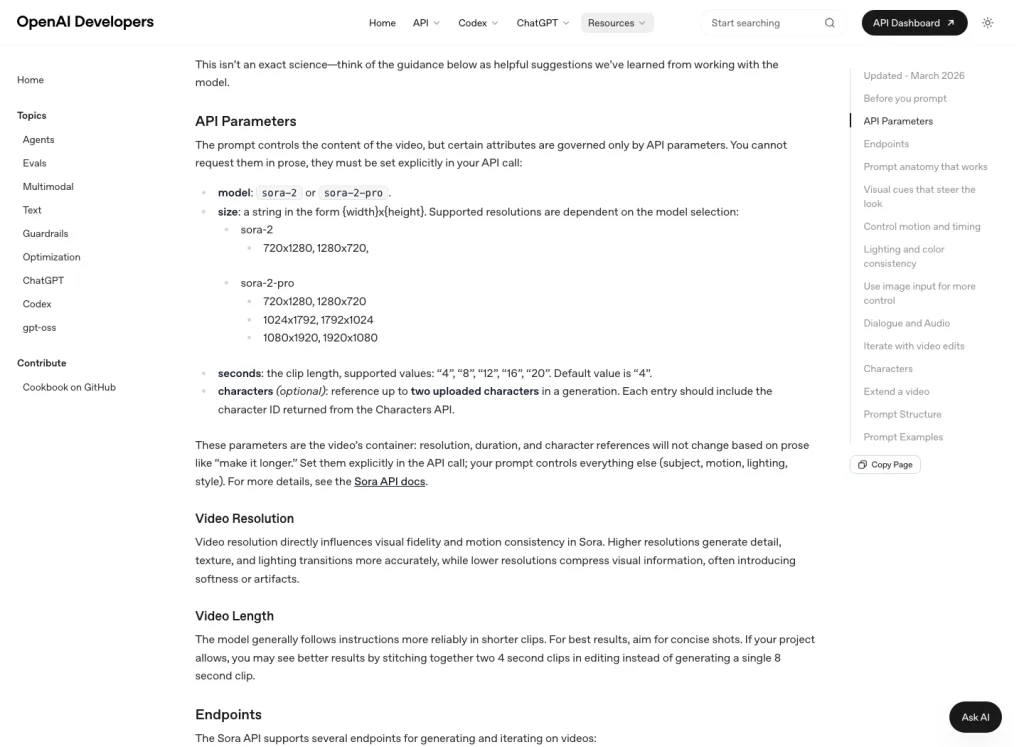
In der Anleitung zu OpenAI und Sora 2 heißt es, dass Auflösung und Dauer durch Parameter gesteuert werden und nicht durch den Text innerhalb der Anweisung. Mit anderen Worten: Der Vermerk “länger machen” ist nicht dasselbe wie die Festlegung der Clip-Länge. Entscheiden Sie, ob Sie einen Export im Querformat, Hochformat oder mit hoher Auflösung benötigen, bevor Sie die Shotlist erstellen. Weitere Informationen zur Laufzeitplanung finden Sie im Leitfaden zur Videolänge von Sora 2.
Auflösungsoptionen nach dem Sora 2-Modell
Der praktische Kompromiss ist einfach: Verwenden Sie die Basisversion Sora 2 für die 720p-Iteration und wechseln Sie zu Sora 2 Pro, wenn der Auftrag die besonders hochauflösenden Formate erfordert, die OpenAI für die Pro-Version auflistet.
720×1280, 1280×720
720×1280, 1280×720, 1024×1792, 1792×1024, 1080×1920, 1920×1080
Quelle: Anleitung zu den Eingabeaufforderungen für OpenAI und Sora 2, abgerufen am 13. Juli 2026.
3. Die Idee in Einzelbilder aufteilen
Jede Aufnahmekarte sollte eine Kameraeinstellung, eine Hauptaktion, eine visuelle Stimmung und einen Hinweis zur Kontinuität enthalten. Ein häufiger Fehler ist es, einen ganzen Kurzfilm in einem einzigen Absatz zu beschreiben. Video-Models im Sora-Stil reagieren besser, wenn die Einstellung eine klar erkennbare Aufgabe hat: “Totale: Ein Fuchs überquert in drei Schritten die verschneite Straße” ist aussagekräftiger als “eine schöne Fuchs-Szene”.”
4. Halten Sie die Bewegung innerhalb jeder Einstellung einfach
Die Vorgaben von OpenAI sind in diesem Punkt eindeutig: Bewegung und Timing sind schwierig, daher sollten sichtbare Markierungen verwendet werden. Schreiben Sie Aktionen als Schritte, Pausen, Drehungen, Gesten und Timing-Hinweise auf. Wenn eine Einstellung drei verschiedene Kamerabewegungen und fünf Aktionen des Motivs erfordert, teilen Sie sie in zwei oder drei Einstellungskarten auf.
5. Verwenden Sie, sofern möglich, Verweise zur Gewährleistung der Kontinuität
Wenn der Workflow die Eingabe von Bildern unterstützt, verwenden Sie ein Referenzbild für das Eröffnungsbild, das Charakterdesign, die Kostüme, die Umgebung oder den Markenstil. Wenn der Workflow wiederverwendbare Charaktere unterstützt, nutzen Sie diese für nicht-menschliche Motive oder Objekte, die über mehrere Aufnahmen hinweg das gleiche Aussehen beibehalten müssen. Der Leitfaden zur Videogenerierung von OpenAI unterscheidet zwischen Bildreferenzen und wiederverwendbaren Charakter-Assets; behandeln Sie diese daher nicht als ein und dieselbe Steuerungsmöglichkeit.
6. Wählen Sie je nach Problem „Erstellen“, „Erweitern“ oder „Bearbeiten“ aus
Verwenden Sie eine neue Einstellung, wenn Sie eine Einstellung ausprobieren. Verwenden Sie eine Verlängerung, wenn der erste Clip funktioniert und Sie möchten, dass der nächste Beat daran anknüpft. Verwenden Sie den Schnitt, wenn die Struktur stimmt, aber ein Detail angepasst werden muss, wie beispielsweise die Farbpalette, die Beleuchtung oder eine zweite Handlung. Je kleiner die Änderung ist, desto wahrscheinlicher ist es, dass der Schnitt das bewahrt, was bereits funktioniert hat.
7. Speichern Sie jeden gelungenen Schuss als Produktionsspeicher
Wenn eine Aufnahme gut gelungen ist, speichern Sie die Anweisung, das Modell, die Größe, die Dauer, das Quellbild, die Charakter-ID, die Bearbeitungsnotiz und den Speicherort der endgültigen Datei. Das dient nicht nur der guten Organisation. Es hilft Ihnen auch dabei, die Kontinuität zu wahren, falls Sie die Sequenz neu erstellen, den Anbieter wechseln oder von groben Konzepten zu einem ausgefeilten Schnitt übergehen müssen.
Eine wiederverwendbare Storyboard-Vorlage
Verwenden Sie diese Tabelle als kompakte Vorlage für ein Sora 2-Storyboard. Halten Sie sie so einfach, dass sie sich problemlos in ein Dokument, eine Tabellenkalkulation oder eine Modell-Eingabeaufforderung kopieren lässt.
| Feld | Was soll ich schreiben? | Beispiel |
|---|---|---|
| Aufnahme-ID | Ein stabiles Etikett für die Aufnahme. | Aufnahme-001 |
| Dauer | Die von Ihrem Werkzeug unterstützte Zielclip-Länge. | 8 Sekunden |
| Rahmen und Kamera | Bildausschnitt, Blickwinkel, Objektivwirkung und Kamerabewegung. | Mitteltotale, Augenhöhe, langsame Kamerafahrt nach links. |
| Subjekt und Handlung | Ein sichtbares Subjekt und eine Haupthandlung. | Ein roter Kranich macht zwei Schritte durch seichtes Wasser, hält inne und senkt dann den Kopf. |
| Beleuchtung und Farbpalette | Lichtquelle, Stimmung und zwei bis fünf Farbakzente. | Sanftes Morgenlicht im Hintergrund, silbernes Wasser, rote Federn, warmgelber Schwanz. |
| Tonsignal | Bei Bedarf kurze Tonanweisungen oder Dialog. | Ein leiser Bach, ein sanftes Flügelsusen, keine Musik. |
| Anmerkung zur Kontinuität | Was muss über alle Aufnahmen hinweg stabil bleiben?. | Gleiche Krankonstruktion, gleicher Standort am Fluss, gleiche Morgenbeleuchtung. |
| Generation Note | Erstellen, erweitern, bearbeiten, verweisen oder Anweisungen für Zeichen. | Erste Einstellung erstellen; bei passender Bewegung für den „Head-Dip“-Beat verlängern. |
Beispiel für eine Storyboard-Vorgabe
Hier ist ein kurzes Beispiel für einen Naturfilm. Es ist eher als Produktionsbriefing verfasst als als vage Vorgabe.
Projekt: 12-Sekunden-Naturkurzfilm, Querformat.

Stil: ruhige, filmische Naturaufnahmen, natürliche Farben, sanftes Morgenlicht, realistische Wasserbewegung.

Einstellung 1, 0–4 Sekunden:
Totale auf Augenhöhe. Ein roter Kranich mit gelbem Schwanz steht in einem seichten Bach. Der Vogel ist zentriert, steht still und ist aufmerksam. Sanfter Nebel hängt über dem silberblauen Wasser. Zu hören sind das leise Plätschern des Baches und entfernte Vogelstimmen am Morgen.

Einstellung 2, 4–8 Sekunden:
Mittelaufnahme, derselbe Kranich und derselbe Bach. Der Kranich macht zwei langsame Schritte nach vorne, hält inne und senkt seinen Kopf zum Wasser hin. Der gelbe Schwanz muss sichtbar bleiben, und das Gegenlicht der Morgendämmerung muss gleichmäßig bleiben.

Einstellung 3, 8–12 Sekunden:
Nahaufnahme. Der Kranich hebt den Kopf, wobei kleine Wassertropfen von seinem Schnabel fallen. Die Kamera bleibt ruhig. Keine weiteren Tiere, keine plötzlichen Kameraschnitte, keine dramatische Musik.
Beachten Sie, wie das Beispiel vorgeht: Es beschränkt jede Einstellung auf eine sichtbare Handlung, wiederholt die wichtigen Identitätsmerkmale, sorgt für eine einheitliche Beleuchtung und gibt dem Modell eine einfache zeitliche Struktur vor. Wenn Sie mit einem einzigen durchgehenden Clip Schwierigkeiten haben, erstellen Sie zunächst „Einstellung 1“ und erweitern oder bearbeiten Sie diese dann ausgehend vom besten Ergebnis.
Einschränkungen, die die Storyboard-Planung beeinflussen
Selbst das beste Storyboard muss die Grenzen des Produkts berücksichtigen. Diese Grenzen machen den Unterschied zwischen einem nützlichen Produktionsplan und einer Vorgabe aus, die zwar gut klingt, in der Praxis aber nicht umsetzbar ist.
Dauer und Auflösung sind Parameter
In der Prompt-Anleitung von OpenAI für Sora 2 sind die unterstützten Clip-Längen und modellabhängigen Auflösungen aufgeführt. Dort wird außerdem darauf hingewiesen, dass Container-Details wie Auflösung und Dauer explizit festgelegt werden müssen. Das bedeutet, dass Ihr Storyboard für jede Einstellung eine Parameterzeile enthalten sollte und nicht nur eine beschreibende Vorgabe.
Unterstützte Sora 2-Clip-Längen
OpenAI listet fünf unterstützte Werte auf. Bei der Storyboard-Planung sollten Sie diese als Einstellungslängen und nicht als Szenenlängen betrachten: Kürzere Clips lassen sich leichter inszenieren, während längere Clips besser für einfache, zusammenhängende Sequenzen reserviert werden sollten.
Quelle: Anleitung zu den Eingabeaufforderungen für OpenAI und Sora 2, abgerufen am 13. Juli 2026.
Längere Clips lassen sich schwerer kontrollieren
Längere Clips können für umfangreichere Szenen nützlich sein, bergen jedoch auch ein Risiko. Im Leitfaden von OpenAI wird darauf hingewiesen, dass kürzere Clips Anweisungen in der Regel zuverlässiger befolgen. Bei vielen Videos mit Storyboard lässt sich eine Abfolge kürzerer Clips, die im Schnitt zusammengefügt werden, leichter steuern als ein langer Clip mit zu vielen einzelnen Sequenzen.
Referenzen und Charaktere sind nicht dasselbe
Eine Bildvorlage kann als Orientierung für das Eröffnungsbild einer Generation dienen. Ein wiederverwendbares Charakter-Asset dient – sofern unterstützt – dazu, ein nicht-menschliches Motiv oder Objekt über mehrere Generationen hinweg beizubehalten. Wenn es im Storyboard darauf ankommt, dass ein Maskottchen, ein Tier, ein Produkt oder eine Requisite einheitlich dargestellt wird, halten Sie fest, ob Sie eine Bildvorlage, ein Charakter-Asset oder wiederkehrende beschreibende Formulierungen verwenden.
Sicherheitsvorschriften können die Drehplanliste durcheinanderbringen
Der Leitfaden zur Videogenerierung von OpenAI listet Einschränkungen in Bezug auf urheberrechtlich geschützte Figuren, urheberrechtlich geschützte Musik, reale Personen, menschenähnliche Darstellungen und Gesichtsdaten auf. Wenn ein Storyboard auf einer öffentlichen Persönlichkeit, einer urheberrechtlich geschützten Figur, einem erkennbaren Lied oder dem Gesicht einer realen Person basiert, sollten Sie das Konzept vor der Generierung überarbeiten. Für häufige Fehlerfälle gilt Folgendes: Leitfaden zu den Inhaltsbeschränkungen in „Sora 2“ ist die richtige Folgemaßnahme.
Die Zugriffsrechte können sich noch vor der Auslieferung Ihres Projekts ändern
Da sich der Lebenszyklus der Sora-App und der API von OpenAI im Jahr 2026 geändert hat, sollten Produktionsteams den aktiven Zugriffsweg überprüfen, bevor sie einen Lieferprozess zusagen. Falls ein Nutzer einen alternativen Weg benötigt, vergleichen Sie die Optionen in der Leitfaden zu Alternativen zu Sora 2 anstatt einen Plan auf der Grundlage einer Werkzeugoberfläche zu erstellen, die möglicherweise gar nicht zur Verfügung steht.
Wo GlobalGPT zum Einsatz kommt
GlobalGPT eignet sich am besten, wenn der Engpass eher bei der Planung als beim endgültigen Rendering liegt. Es ist nützlich, um Skripte zu entwerfen, verschiedene Prompt-Varianten zu vergleichen, Shot-Listen zu vereinfachen, den Kommentar umzuschreiben und Feedback aus verschiedenen Modellen in einem Arbeitsbereich zu organisieren. Der praktische Vorteil besteht darin, dass weniger Abonnements verstreut sind und weniger zwischen Registerkarten gewechselt werden muss, während Sie entscheiden, welche Aufnahmen es wert sind, gerendert zu werden.
Es eignet sich gut für Kreative, die an einem zentralen Ort Drehbuchentwürfe, Shot-Karten und Überarbeitungsvorschläge vorbereiten möchten, bevor sie den Render-Vorgang starten. Weniger geeignet ist es hingegen für Aufgaben, die auf den Export von Sora-Daten aus früheren Versionen, die direkte Abrechnung über die OpenAI-API oder Unternehmenskontrollen angewiesen sind. Für bezahlte Videoaufträge öffnen Sie die Preisseite von GlobalGPT und den Live-Video-Workflow vor der Bezahlung prüfen und dann die Option wählen, die Ihrem Budget, dem Modellzugang und der Lieferfrist entspricht.
Behebung häufiger Probleme mit Storyboards
Das Modell ignoriert den mittleren Teil der Eingabeaufforderung
Teilen Sie die Regieanweisung in kürzere Einstellungsblöcke auf. Geben Sie jedem Block eine klare Angabe zu Kameraeinstellung, Handlung und Beleuchtung. Sollte der mittlere Moment dennoch verloren gehen, generieren Sie zunächst die erste Einstellung und bauen Sie darauf auf, anstatt die gesamte Sequenz in einer einzigen Generierung zu erzwingen.
Der Übergang kommt ziemlich abrupt
Achten Sie darauf, dass Kameraführung, Beleuchtung und Farbpalette zwischen benachbarten Einstellungen einheitlich bleiben. Ein abrupter Wechsel des Objektivs, der Bewegung oder der Farbe kann dazu führen, dass sich ein Übergang wie ein Schnitt anfühlt, selbst wenn die Handlung eigentlich nahtlos weiterlaufen soll.
Die Figur verändert ihr Aussehen
Geben Sie die wesentlichen Identitätsmerkmale erneut an: Farbe, Kleidung, Form, Größe, Material und etwaige Besonderheiten. Falls die Plattform für Ihren Objekttyp wiederverwendbare Charaktere unterstützt, nutzen Sie diese, anstatt sich ausschließlich auf Textbeschreibungen zu verlassen.
Der Clip ist gesperrt
Entferne urheberrechtlich geschützte Figuren, Personen des öffentlichen Lebens, Abbildungen realer Personen, urheberrechtlich geschützte Musik sowie mehrdeutige oder unsichere Anweisungen. Ersetze sie durch allgemeine, kreative Beschreibungen: “Ein fiktiver Popstar in einem silbernen Bühnenoutfit” ist sicherer als die Nennung eines echten Künstlers.
Das fertige Video muss heruntergeladen oder archiviert werden
Gehen Sie nicht davon aus, dass generierte Videos für immer verfügbar bleiben. Im Video-Leitfaden von OpenAI werden zeitliche Begrenzungen für Download-URLs erwähnt, und in der Ankündigung zur Einstellung im Hilfezentrum wird auf die Exportfristen hingewiesen. Wenn Sie mit bestehenden Sora-Clips arbeiten, dann Anleitung zum Herunterladen von Sora 2 kann den Arbeitsablauf auf Benutzerseite unterstützen.
FAQ
Ist das Storyboard zu Sora 2 noch verfügbar?
Gehen Sie nicht davon aus, dass eine stabile offizielle Storyboard-Benutzeroberfläche verfügbar ist. Laut OpenAI vom 13. Juli 2026 wurden die Sora-Web- und App-Funktionen am 26. April 2026 eingestellt, und die Videos-API sowie die Sora 2-API sind veraltet und werden am 24. September 2026 abgeschaltet. Behandeln Sie Storyboard als Workflow zur Aufnahmeplanung, es sei denn, Sie überprüfen am Tag der Veröffentlichung eine bestimmte Tool-Oberfläche.
Ist „storyboard“ ein Parameter der OpenAI-Videos-API?
In der Videodokumentation zu Nr. OpenAI werden Prompts, Modell, Größe, Sekunden, Bildreferenzen, Zeichen, Dateiendungen, Bearbeitungen, Downloads und Batch-Aufträge aufgeführt, jedoch kein eigenständiger Storyboard-Parameter. Ihr Storyboard sollte in Prompts, Parameter, Referenzen, Dateiendungen, Bearbeitungen oder Batch-Anfragen übersetzt werden.
Wie formuliere ich eine Storyboard-Aufgabe für Sora 2?
Beschreiben Sie jede Einstellung einzeln. Jede Einstellung sollte den Bildausschnitt, die Kamerabewegung, das Motiv, die sichtbare Handlung, die Beleuchtung, die Farbpalette, den Tonhinweis und die Anmerkung zur Kontinuität enthalten. Bei Sequenzen mit mehreren Einstellungen sollten Sie jeden Einstellungsblock klar voneinander abgrenzen, damit das Model weniger widersprüchliche Anweisungen erhält.
Wie lang sollte jede Einstellung im Storyboard sein?
Kürzere Aufnahmen lassen sich leichter steuern. In der Anleitung zu OpenAI und Sora 2 heißt es, dass Clip-Längen von 4, 8, 12, 16 und 20 Sekunden unterstützt werden, und es wird darauf hingewiesen, dass kürzere Clips Anweisungen oft zuverlässiger befolgen. Planen Sie bei komplexen Szenen mehrere kurze Aufnahmen ein und fügen Sie diese anschließend zusammen.
Kann ich Referenzbilder in einem Sora 2-Storyboard verwenden?
Ja, sofern der Workflow die Eingabe von Bildern unterstützt. Laut der Anleitung zur Videogenerierung von OpenAI kann ein Eingabebild als Vorlage für das erste Bild eines Videos dienen. Nutzen Sie dies für die Komposition, Markenelemente, Figuren, Kostüme oder den Stil der Umgebung und stellen Sie sicher, dass das Referenzbild dem Format und den Sicherheitsregeln des Tools entspricht.
Inwiefern unterstützt GlobalGPT die Arbeit am Storyboard für Sora 2?
GlobalGPT ist besonders für die Planungsphase nützlich: zum Entwerfen von Skripten, zum Vergleichen verschiedener Prompt-Versionen, zum Überarbeiten von Shotlists und zum Organisieren von Feedback verschiedener Modelle in einem Arbeitsbereich. Es eignet sich für Nutzer, die bei der Erstellung des Storyboards auf möglichst wenige separate Abonnements verzichten möchten. Für das endgültige Video-Rendering sollten Sie den Live-Video-Workflow und die Plandetails überprüfen, bevor Sie bezahlen oder einen Liefertermin zusagen.
Was sollte ich vor der Veröffentlichung eines Sora 2-Storyboard-Leitfadens überprüfen?
Überprüfen Sie den aktiven Sora-Zugangsweg, den Lebenszyklus der API oder Plattform, die unterstützten Laufzeiten und Auflösungen, Inhaltsbeschränkungen, Preise sowie, ob die von Ihnen erwähnte Benutzeroberfläche noch sichtbar ist. Veröffentlichen Sie keine Anleitungen, die sich auf eine veraltete Schaltfläche, einen veralteten Einladungsablauf oder einen veralteten App-Bildschirm beziehen, es sei denn, Sie haben dies erneut überprüft.





