Veo 3.1 ermöglicht die Erstellung hochauflösender Videos mit synchronem Ton und realistischer Lippensynchronisation direkt auf Basis von Textvorgaben. Indem bestimmte Äußerungen in Anführungszeichen gesetzt werden – zum Beispiel: “Eine Frau sagt: ”Wir müssen jetzt gehen.‘“ – passt das Modell die Mundbewegungen automatisch an den generierten Dialog an. Trotz dieser Möglichkeiten haben viele Kreative mit hohen Kreditkosten und der Notwendigkeit zahlreicher teurer Abonnements zu kämpfen, um die Konsistenz der Charaktere über verschiedene Aufnahmen hinweg zu gewährleisten.
Durch Versuch und Irrtum werden Credits oft schnell aufgebraucht, was eine qualitativ hochwertige Produktion für die meisten Privatpersonen unerschwinglich macht. GlobalGPT löst dieses Problem, indem es erstklassige KI-Modelle in einem einzigen, leicht zugänglichen Dashboard bündelt. Dadurch entfällt die Notwendigkeit fragmentierter Konten und typische regionale Zugriffsbeschränkungen werden überwunden.
GlobalGPT vereint Veo 3.1, die Bildvorbereitung mit Nano Banana 2 und Audio-Tools in einem Arbeitsbereich. Das Pro-Plan wird bei jährlicher Abrechnung mit $10,8 pro Monat beworben. Dabei handelt es sich um den monatlichen Gegenwert des Jahresabonnements, nicht um eine Zusage für eine monatliche Gebühr in Höhe von $10,8.

Wie bringt man Charaktere in Veo 3.1 zum Sprechen? (Die Dialogformel)
Um die besten Ergebnisse zu erzielen, müssen Sie einem bestimmten “Rezept” folgen, das das, was die Kamera sieht, mit dem, was die Figur sagt, kombiniert. Was ist Veo 3.1? Dieser Leitfaden hilft Ihnen dabei, die neuesten Funktionen des von Google unterstützten Modells zu meistern.
Die 5-teilige Prompt-Struktur
Ein professioneller Souffleur sollte immer den Kamerawinkel, das Motiv, die Handlung, den Schauplatz und schließlich den Dialog nennen. Gliedern Sie Ihre Worte auf diese Weise, Veo 3.1 in einfachen Schritten verwenden wird viel klarer, da die KI genau weiß, wie sie die Szene aufbauen muss, ohne dabei durcheinander zu kommen.

- Formuliere die gesprochene Zeile deutlicher: Nennen Sie den Sprecher und trennen Sie dann die Worte, die er sagen soll, von der visuellen Beschreibung. Zum Beispiel: Ein Mann sagt: “Hallo, wie geht es Ihnen heute?” Anführungszeichen machen die Anweisung leichter lesbar; sie stellen jedoch keine Garantie für eine korrekte Sprachausgabe oder eine perfekte Lippensynchronisation dar.
- Tonfall und emotionale Ausstrahlung: Sie können den Klang einer Figur steuern, indem Sie dem Dialog beschreibende Wörter voranstellen. Dies ist eines der sieben Geheimnisse für das Verfassen besserer KI-Prompts – wenn Sie der KI beispielsweise mitteilen, dass eine Figur mit “müder Stimme” spricht oder “aufgeregt schreit”, verändert sich die Energie und Stimmung der Audio-Generierung.
- Mehrsprachige Sprache: Auch wenn Sie Ihre Anweisungen auf Englisch verfassen, können Sie die Figuren andere Sprachen wie Spanisch oder Mandarin sprechen lassen. Schreiben Sie einfach die Wörter, die sie in dieser Sprache sagen sollen, in die Anführungszeichen, und Veo 3.1 wird den Akzent und die Lippensynchronisation automatisch übernehmen.
| Eingabeaufforderung-Element | Zweck | Beispiel |
| Kamera | Definiert die Schussart | “Mittlere Nahaufnahme” |
| Thema | Identifiziert den Sprecher | “Ein junger Kommissar” |
| Aktion | Was sie tun | “Direkt in die Kamera schauen” |
| Dialog | Was sie sagen | Sagt: "Ich glaube, ich habe es gefunden." |
| Stil | Die visuelle Stimmung | “Filmischer Film Noir” |
Eine vollständige Ansage über einen einzigen Lautsprecher
Mittlere Nahaufnahme eines erwachsenen Museumsführers in einem hellen Ausstellungsraum. Der Museumsführer blickt in die Kamera, hält kurz inne und sagt mit ruhiger, gesprächiger Stimme: “Dieses kleine Objekt hat die Art und Weise verändert, wie Menschen die Zeit gemessen haben.” Ein sichtbarer Sprecher. Natürliche Mund- und Augenbewegungen, leiser Raumton, ruhige Bildführung. Der Museumsführer hat seine Ausführungen beendet, bevor die Einstellung endet. Keine Bildunterschriften.
Dies ist ein Vorschlag für eine Einstiegsaufforderung, kein tatsächliches Testergebnis. Halten Sie den Satz kurz genug, damit er innerhalb der gewählten Clip-Dauer natürlich ausgesprochen werden kann. Die markierte GlobalGPT-CLI zeigt eine achtsekündige Veo-3.1-Option an; gehen Sie nicht davon aus, dass in jeder Benutzeroberfläche das gleiche Dauermenü angezeigt wird.
Mastering von Audio, SFX und Sprecherstimmen
Veo 3.1 kann nicht nur sprechen, sondern erzeugt direkt aus Ihrem Text eine umfassende, filmähnliche Klangwelt..
| Audio-Typ | Prompt-Tag | Bester Anwendungsfall |
| Sprache | Sagt: "..." | Zeichen auf dem Bildschirm |
| SFX | SFX: [Sound] | Spezifische Aktionen (Türen, Regen) |
| Atmosphäre | Umgebung: [...] | Die Stille im Hintergrund ausfüllen |
- Toneffekte (SFX): Mit dem Tag “SFX:” kannst du deinem Video realistische Geräusche hinzufügen. Ob es sich nun um Donnergrollen oder Schritte auf einem Holzboden handelt – eine klare Beschreibung dieser Geräusche trägt dazu bei, dass das Video lebendig wirkt.
- Umgebungslärm: Damit sich eine Szene realistisch anfühlt, braucht man Hintergrundgeräusche, die als Umgebungsgeräusche bezeichnet werden. Indem man das “leise Summen eines Raumschiffs” oder “fernen Stadtverkehr” einfließen lässt, füllt man die Stille aus und verankert die Figur in ihrer Umgebung.
- Erzählung vs. Dialog: Es gibt einen großen Unterschied zwischen einer Figur, die auf dem Bildschirm spricht, und einem Erzähler, der hinter der Kamera spricht. Verwende “Ein Erzähler sagt” für Dokumentarfilme, in denen die Stimme die Szene beschreibt, ohne dass sie mit den Lippenbewegungen einer bestimmten Figur übereinstimmen muss.
- Negatives Prompting für Audio: Manchmal möchte man nur die Stimme und keine Musik. Die Angabe von “Keine Musik” oder “Nur reiner Dialog” in deiner Eingabe ist ein Profi-Trick, der dir die spätere Bearbeitung deines Videos erheblich erleichtert, falls du eigene Hintergrundmusik hinzufügen möchtest.

Halten Sie die drei Audioarten getrennt
Dialog gehört dem sichtbaren Sprecher. Erzählung kann die Szene beschreiben, ohne dabei einen Mund zuzuordnen. Atmosphäre und Effekte Schaffen Sie die passende Atmosphäre. Formulieren Sie jede Anweisung in einem eigenen Satz, damit eine Anweisung wie “ruhiger Raumklang” nicht mit der eigentlichen gesprochenen Zeile konkurriert. Bei einem wiederkehrenden Erzähler, Die Rezension zu „ElevenLabs Multilingual v2“ befasst sich mit der Stimmstabilität und längeren Sprechpassagen.
Wie schafft man einheitliche Charaktere? (Der “Ingredients”-Workflow)
Eine der größten Herausforderungen bei KI-Videos besteht darin, das Gesicht der Figur über verschiedene Clips hinweg einheitlich zu gestalten..
- Das “Morphing”-Problem: Ohne Referenzbild neigt die KI dazu, die Frisur, die Kleidung oder das Gesicht der Figur bei jeder Erzeugung einer neuen Einstellung zu verändern. Das macht es sehr schwierig, eine zusammenhängende Geschichte zu erzählen.
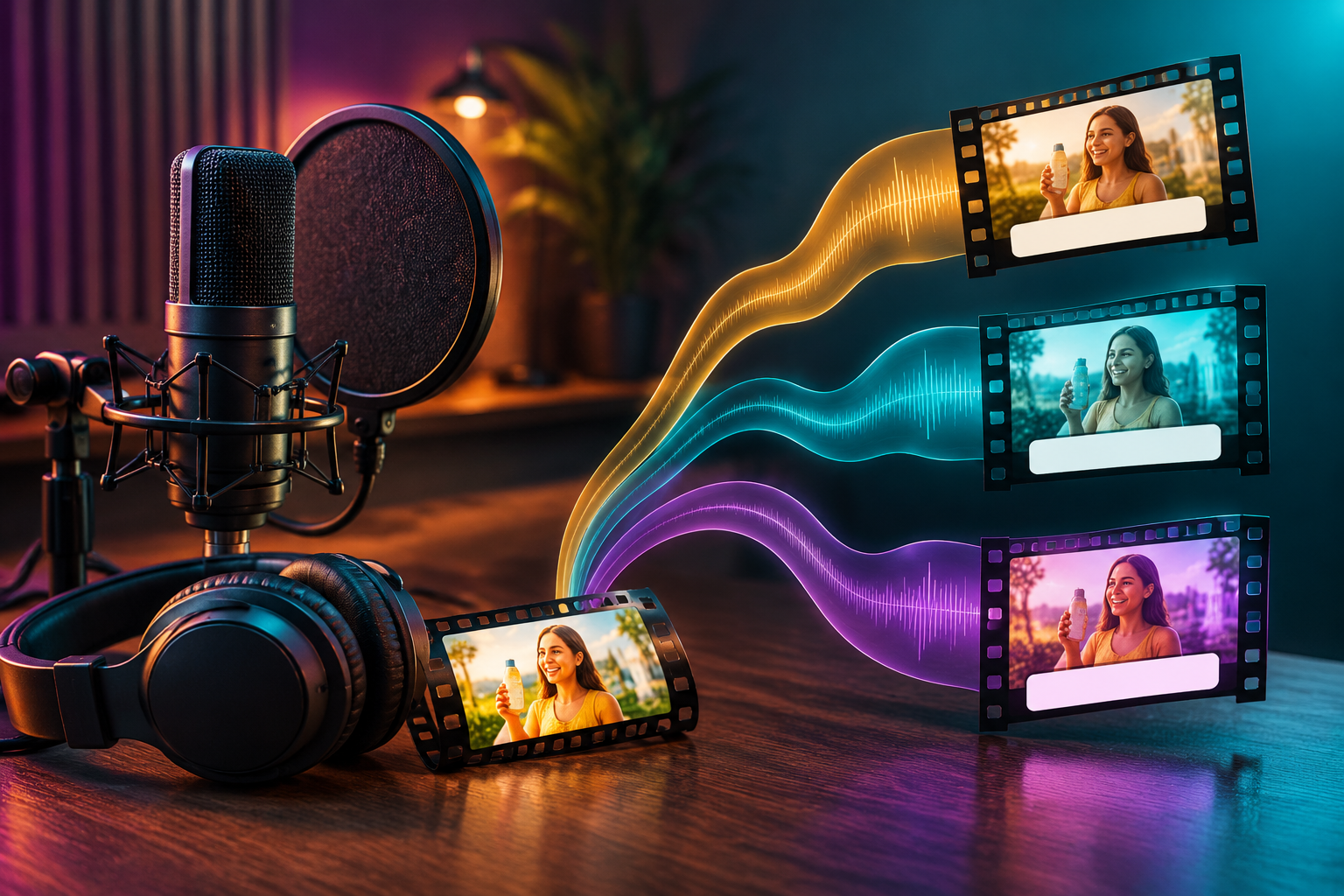
- Lösung: Zutaten zum Video: Veo 3.1 verfügt über eine spezielle Funktion, mit der Sie ein Bild Ihres Charakters als “Zutat” hochladen können. Hier erfährst du, wie du auf Google Veo 3.1 zugreifen kannst, um dieses fortschrittliche Tool zu nutzen. Die KI nutzt dieses Bild dann als Vorlage, um sicherzustellen, dass der Charakter während des Sprechens immer gleich aussieht.
- Verwendung von Nano-Bananen für Zutaten: Erstellen Sie mit Nano Banana 2 oder Nano Banana Pro ein klares Porträt in GlobalGPT-Bild. Verwenden Sie für jede Einstellung dieselbe genehmigte Vorlage und setzen Sie diese nur dort ein, wo der ausgewählte Videopfad ein Referenzbild unterstützt. Überprüfen Sie das Ergebnis auf Veränderungen im Gesicht, in der Frisur und in der Kleidung.
Filmtechniken für bessere Lippensynchronität
Genau wie bei einem echten Filmregisseur verändert die Position der Kamera, wie gut das Publikum die Figur sprechen hören und sehen kann..
- Optimale Kamerawinkel: Für eine optimale Lippensynchronisation sollten Sie stets eine “mittlere Nahaufnahme” oder eine “Kopf-und-Schultern”-Einstellung verwenden. Bei diesen Blickwinkeln bleibt der Mund der Figur groß und deutlich im Bildausschnitt, was es der KI erheblich erleichtert, die Sprache präzise zu animieren. Dies ist ein wichtiger Tipp für wo Veo 3.1 zu verwenden ist in der hochwertigen Videoproduktion.
- Dauer und Timing des Schusses: Veo 3.1 funktioniert am besten mit Clips, die zwischen 4 und 8 Sekunden lang sind. Um die technischen Einschränkungen besser zu verstehen, schau dir die offiziellen Grenzwerte im Vergleich zum 148-Sekunden-Hack an. Wenn du versuchst, eine Figur in einer einzigen Einstellung zu lange sprechen zu lassen, kann es passieren, dass der Ton abbricht oder die Lippen aufhören, sich zu bewegen, bevor der Ton zu Ende ist.
| Schrotart | Qualität der Lippensynchronisation | Warum? |
| Nahaufnahme | Hoch | Der Mund steht im Mittelpunkt |
| Weitwinkelaufnahme | Niedrig | Der Mund ist zu klein, um ihn zu sehen |
| Profil | Mittel | Die Seitenansicht ist schwieriger zu synchronisieren |
Überprüfen Sie das Gesicht und die Stimme unabhängig voneinander
Halten Sie das Bild jeweils am Anfang, in der Mitte und am Ende kurz an. Vergewissern Sie sich, dass der Sprecher immer noch wie die Referenzperson aussieht. Spielen Sie das Video dann normal ab und achten Sie auf die beabsichtigten Wörter. Ein gleichbleibendes Gesicht ist kein Beweis für eine gleichbleibende Stimme, und ein gut lesbarer Mund ist kein Beweis dafür, dass der Satz korrekt gesprochen wurde. Der KI-Workflow zur Videokonsistenz hilft dabei, Identitätsfehler von Kamera- oder Kontinuitätsfehlern zu unterscheiden.
Der “Pro”-Workflow: Ersetzen von Veo-Audio durch ElevenLabs
Zwar ist Veo 3.1 hervorragend bei der Lippensynchronisation, doch die von ihm erzeugten “Stimmen” klingen manchmal etwas roboterhaft oder lassen an Persönlichkeit vermissen..

- Die Native Audio Limitation: Künstliche KI-Stimmen eignen sich gut für schnelle Entwürfe, doch oft fehlt ihnen die emotionale “Seele” einer echten menschlichen Stimme.
- Die Hybridmethode: Die Anpassung der Stimme und die Anpassung der Lippenbewegungen sind zwei getrennte Aufgaben. Behalten Sie das ursprüngliche Sprechtempo nach Möglichkeit bei. Wenn eine neu generierte Stimme Pausen, Wortlängen oder den Text verändert, stimmen die vorhandenen Mundbewegungen möglicherweise nicht mehr überein; passen Sie den Ton an und führen Sie bei Bedarf einen Lippensynchronisationsdurchlauf durch.
- Wählen Sie die richtige Audiofunktion aus: ElevenLabs Stimmverzerrer arbeitet auf der Grundlage der Ausgangsrede und bewahrt die Darstellungshinweise. Die Text-zu-Sprache-Funktion erzeugt eine neue Darbietung. Keine der beiden Funktionen allein beweist, dass die Mundbewegungen in einem vorhandenen Video mit dem resultierenden Ton übereinstimmen. Verwenden Sie die Audiofunktion, die in dem von Ihnen ausgewählten Dienst tatsächlich verfügbar ist.
Fehlerbehebung bei häufigen Veo 3.1-Problemen
Selbst mit den besten Eingabeaufforderungen können Sie auf einige häufige “Fehler” stoßen, die behoben werden müssen..
- Untertitel verschwinden nicht: Manchmal fügt Veo Text in Ihr Video ein, den Sie gar nicht gewünscht haben. Um dies zu beheben, fügen Sie “keine Bildunterschriften” oder “keine Untertitel” zu Ihrer Negativ-Anweisung hinzu.
- Falscher Charakter spricht: In Szenen mit zwei Personen kann es vorkommen, dass die KI den Dialog der falschen Person zuweist. Um dies zu vermeiden, beginnen Sie Ihre Dialogaufforderung immer mit dem konkreten Namen der Figur, zum Beispiel: “Die Frau in der roten Jacke sagt …”.
- Zeitliche Anhaltspunkte: Beschreiben Sie den Ablauf einfach: Der Sprecher schaut auf, hält kurz inne, sagt einen kurzen Satz und lässt den Blick wieder sinken. Betrachten Sie die angegebenen Zeitangaben als Richtwerte und nicht als framegenaue Schnittmarken. Überprüfen Sie den erstellten Clip, bevor Sie die nächste Einstellung planen.
Eine praktische Diagnose von Ton und Lippensynchronisation
| Symptom | Zuerst prüfen | Als Nächstes versuchen |
|---|---|---|
| Keine hörbare Sprache | Vergewissern Sie sich, dass der Ausgang über eine Audiospur verfügt und die Stummschaltung des Players aufgehoben ist. | Fragen Sie nach einer bestimmten gesprochene Zeile; überprüfen Sie, ob die Route Audio ausgibt. |
| Die falsche Person meldet sich zu Wort | Zählen Sie die sichtbaren Sprecher und überprüfen Sie Ihre Dialogbeschriftungen. | Verwenden Sie einen Sprecher oder benennen Sie den sichtbaren Sprecher eindeutig. |
| Die Rede bricht mitten im Satz ab | Vergleiche die Zeilenlänge mit der Dauer des Clips. | Kürzen Sie das Drehbuch oder teilen Sie es auf mehrere Einstellungen auf. |
| Die neue Stimme passt nicht zum Mund | Vergleiche die Pausen und das Worttempo im Original und in der Neufassung. | Passen Sie das Timing an, behalten Sie die Leistung bei oder verwenden Sie einen Lippensynchronisationsdurchgang. |
| Gesichtsveränderungen zwischen den Aufnahmen | Überprüfen Sie, ob dieselbe Referenz verwendet wurde. | Das Porträt und die Personenbeschreibung sollten unverändert bleiben. |
| Es erscheinen unerwünschte Untertitel | Überprüfen Sie die Rahmen selbst; schriftliche Anweisungen stellen keine Garantie dar. | Fordern Sie einen sauberen Bildausschnitt an und überarbeiten Sie die Aufnahme, falls noch Bildunterschriften zu sehen sind. |
Reichen Sie keine wiederholten Generierungen ein, bevor Sie festgestellt haben, welche Ebene fehlerhaft ist. Leitfaden zu Fehlern bei KI-Videos unterscheidet zwischen Auftragsfehlern, Wiedergabefehlern und brauchbaren Videos mit falschem Ergebnis.
Ist Veo 3.1 kostenlos? Vergleich der Preise und Plattformen
Es kann schwierig sein, Zugang zu Veo 3.1 zu finden, da viele offizielle Plattformen auf Unternehmen oder bestimmte Regionen beschränkt sind.
- Offizielle Google Vertex AI: Dies ist für große Unternehmen und Entwickler gedacht. Es erfordert eine komplexe Einrichtung und kann sehr teuer werden, wenn Sie beim Testen viele Fehler machen.
- GlobalGPT Pro Plan: Auf der aktuellen Preisseite wird das Pro-Abonnement mit $10,8 pro Monat bei jährlicher Abrechnung beworben. Wählen Sie im Video-Arbeitsbereich „Veo 3,1“ aus und überprüfen Sie anschließend die angezeigten Einstellungen für die Videogenerierung sowie die Kosten für diesen Auftrag. Der Abonnementpreis und die Kosten für eine Videogenerierung sind unterschiedliche Beträge.
Dieser Arbeitsablauf sollte speziell auf Veo 3.1 beschränkt bleiben. Ein Gerücht über ein späteres Modell ist kein Grund, eine ansonsten brauchbare Aufnahme zu ändern. Beheben Sie zunächst das eigentliche Problem: den falschen Sprecher, eine zu lange Zeile, eine fehlende Tonspur oder eine durch das Ersetzen der Tonspur entstandene Diskrepanz.

Häufig gestellte Fragen
Wie lasse ich eine Figur in Veo 3.1 sprechen?
Geben Sie den Namen der sichtbaren Sprechperson an und fügen Sie die kurze Zeile getrennt von der Szenenbeschreibung ein. Beispiel: Ein Museumsführer sagt: “Willkommen im Museum.” Überprüfen Sie anschließend, ob die generierten Wörter und die Mundbewegung Ihrer Anfrage entsprechen.
Wie schaffe ich es, dass die Figur in allen Sprechszenen einheitlich wirkt?
Verwenden Sie dasselbe genehmigte Porträt und dieselbe Personenbeschreibung, sofern die Videovariante ein Referenzbild unterstützt. Überprüfen Sie in jeder Einstellung das Gesicht, die Frisur und die Kleidung; ein Referenzbild garantiert keine perfekte Kontinuität.
Kann ich die Veo-Sprachausgabe durch die ElevenLabs-Audioausgabe ersetzen?
Ja, als Teil des Schnitt-Workflows, aber das Ersetzen einer Tonspur führt nicht automatisch zu einer Neuanpassung der Lippensynchronisation. Behalten Sie das Sprechtiming nach Möglichkeit bei, überprüfen Sie anschließend die Übereinstimmung und führen Sie einen Lippensynchronisationsdurchgang durch, wenn sich die neue Darbietung davon unterscheidet.
Warum ist bei meinem Veo 3.1-Clip kein Ton zu hören?
Überprüfen Sie, ob der Player stummgeschaltet ist, die Audioausgabespur und ob die ausgewählte Route Ton ausgibt. Formulieren Sie die Dialogabfrage eindeutig. Fehlende Anführungszeichen allein reichen nicht aus, um die Ursache zu ermitteln.
Wie kann ich unerwünschte Untertitel reduzieren?
Verlangen Sie einen sauberen Bildausschnitt ohne Bildunterschriften und halten Sie die Aufnahme schlicht. Überprüfen Sie das Ergebnis, denn negative Anweisungen sind keine Garantie. Falls noch Text zu sehen ist, überarbeiten oder bearbeiten Sie die Aufnahme, anstatt davon auszugehen, dass die Anweisung funktioniert hat.
Wie viel kostet GlobalGPT Pro?
Auf der überprüften Preisseite wird bei jährlicher Abrechnung ein Preis von $10,8 pro Monat angegeben. Das entspricht dem monatlichen Gegenwert eines Jahresabonnements. Überprüfen Sie den aktuellen Gesamtbetrag an der Kasse und die Erstellungskosten für das Video, das Sie erstellen möchten.
Garantiert eine konsistente Figur auch eine einheitliche Stimme?
Nein. Visuelle Identität und stimmliche Identität sind voneinander getrennt. Halten Sie das Porträt für das Gesicht konsistent und verwenden Sie eine einheitliche Stimmquelle sowie einen einheitlichen Audio-Workflow, wenn derselbe Sprecher oder dieselbe Figur wieder auftritt.
Schlussfolgerung
Um die Dialoge der Charaktere in Veo 3.1 zu meistern, muss man die präzise “Zitat”-Syntax mit effektiven Werkzeugen zur Gewährleistung der Charakterkonsistenz kombinieren. Durch den Einsatz professioneller Kamerawinkel und die Steuerung von Audio-Triggern wie Soundeffekten und Umgebungsgeräuschen können Sie einfache Eingabeaufforderungen in ausdrucksstarke, sprechende Avatare verwandeln. Ganz gleich, ob Sie Probleme mit der Lippensynchronisation beheben oder mit hybriden Arbeitsabläufen experimentieren – diese Kerntechniken sorgen dafür, dass Ihre KI-generierten Geschichten sowohl realistisch als auch eindrucksvoll wirken.