

Kurze Antwort
ChatGPT kann einige unscharfe Fotos durch Bildbearbeitung schärfer erscheinen lassen. Bitten Sie um eine zurückhaltende Bearbeitung und vergleichen Sie anschließend das Gesicht, die Schriftzüge und die Kanten mit dem Original. Starke Unschärfe hinterlässt Lücken, die die KI möglicherweise mit plausiblen neuen Details füllt, sodass ein schärferes Bild dennoch das Abgebildete verändern kann.
Der beste Ausgangspunkt ist die größte Originaldatei, die Sie haben. Ein etwas unscharfes Handyfoto, eine winzige Kopie aus einer Messaging-App und ein beschädigtes Papierfoto erfordern unterschiedliche Vorgehensweisen. Bevor Sie “in 4K umwandeln” eingeben, sollten Sie entscheiden, ob Sie schärfere Kanten, ein größeres Bild oder eine kreative Rekonstruktion benötigen.
Für einen speziellen Vergrößerungsschritt, HD-Hochskalierung von GlobalGPT bietet Ihnen ein Formular für das Ausgangsbild mit optionaler Gesichtsoptimierung. Sie können im selben Arbeitsbereich auch eine separate, auf Eingabeaufforderungen basierende Bearbeitung vornehmen, wenn das Bild eine weitere visuelle Änderung erfordert. Diese Kombination ist nützlich, wenn Sie separate Abonnements für die alltägliche Bildgenerierung und -bearbeitung vermeiden möchten.
Kann ChatGPT ein unscharfes Foto schärfen?
Ja, allerdings mit Einschränkungen. Sie können ein Foto hochladen und eine Bildbearbeitung anfordern, die die wahrgenommene Schärfe verbessert. Die entscheidende Frage ist, wie stark sich das Bild durch die Bearbeitung verändert. Schärfere Wimpern oder ein glatterer Stoff können überzeugend wirken, auch wenn ihre genaue Form von der Vorlage abweicht.
Vier Operationen werden oft als “Entschärfung” bezeichnet.” Schärfen erhöht den Kantenkontrast. Rauschunterdrückung reduziert Flecken und Körnigkeit. Hochskalierung fügt Pixel hinzu, damit ein kleines Bild in größerer Größe angezeigt werden kann. Generative Rekonstruktion synthetisiert Details auf der Grundlage der Quelle und Ihrer Anweisungen. Ein KI-Workflow kann diese Vorgänge zwar kombinieren, doch sie dienen der Lösung unterschiedlicher Probleme.
Diese Unterscheidung ist sowohl für Gesichter als auch für Text von Bedeutung. Eine ansprechende Bearbeitung eines Familienfotos kann für einen kleinen Druck nützlich sein, selbst wenn sich dabei feine Texturmerkmale verändern. Eine rekonstruierte Seriennummer, Unterschrift oder ein Produktetikett könnte hingegen falsche Informationen vermitteln. Beurteilen Sie den Erfolg danach, was das Bild Ihrer Meinung nach bewahren soll.
OpenAIs Dokumentation zur Bildgenerierung beschreibt die Bildbearbeitung sowie Einschränkungen hinsichtlich der Textdarstellung, der Konsistenz und der präzisen Platzierung. Das sind gute Gründe, nicht nur die Schärfe zu berücksichtigen. Weitere Ideen zur Bildbearbeitung finden Sie in unseren Anleitungen zu Bilder mit ChatGPT bearbeiten und Bilder mit ChatGPT optimieren.
Wählen Sie die richtige Korrektur für die Unschärfe
Vergrößern Sie vor der Bearbeitung eine Kopie des Originals. Richtungsstreifen deuten auf eine Bewegung der Kamera oder des Motivs hin; gleichmäßig unscharfe Kanten deuten auf eine Fehlfokussierung hin. Quadratische Blöcke und verschmierte Texturen weisen oft auf Komprimierung oder eine zu stark gestreckte kleine Bildquelle hin. In einem Foto können mehrere Probleme auftreten.
Ordne das Symptom dem ersten Schritt zu
| Was Sie sehen | Hier beginnen | Achten Sie auf |
|---|---|---|
| Leicht unscharfe Ränder, nützliche Details sind dennoch erkennbar | Versuchen Sie es mit einer leichten Schärfung oder einer zurückhaltenden Bildbearbeitung. | Klare Konturen und eine knusprige Textur durch übermäßiges Schärfen. |
| Ein winziges Bild, das beim Vergrößern unscharf wirkt | Suchen Sie die Originaldatei und vergrößern Sie anschließend eine Kopie auf die gewünschte Größe. | Auch eine größere Datei kann noch erfundene feine Details enthalten. |
| Körnige Schatten oder farbige Flecken | Probieren Sie zunächst eine leichte Rauschunterdrückung aus, bevor Sie die Schärfe beurteilen. | Glatte, wachsartige Haut und eine ausgeblendete Stoffstruktur. |
| Starke Bewegungsspuren oder eine stark verfehlte Fokussierung | Suchen Sie nach einem anderen Bild; greifen Sie nur dann auf die Rekonstruktion zurück, wenn eine Annäherung für die jeweilige Aufgabe ausreicht. | Veränderte Gesichtszüge, Schriftzüge und Objektformen. |
| Verblasste, zerkratzte oder schlecht fotografierte Abzüge | Erstellen Sie einen sauberen, gut beleuchteten Scan und bearbeiten Sie dann Beschädigungen und Unschärfen separat. | Blendung, Textur-Scan und aggressive Entfernung realer Details. |
Achten Sie bei den folgenden Porträtbeispielen auf Augen, Haare und Stoff. Wählen Sie für Ihr eigenes Foto den ersten Schritt, der dem sichtbaren Problem entspricht: unscharfe Kanten, Bildrauschen, eine kleine Lichtquelle oder physische Beschädigungen.
Ein digitales Foto verliert nicht einfach deshalb an Schärfe, weil es älter wird. Das Original auf Papier kann verblassen oder beschädigt werden, und eine digitale Kopie kann durch wiederholte Komprimierung, Screenshots oder Größenänderungen an Qualität einbüßen. Oft liefert das Auffinden der älteren Datei oder das erneute Einscannen des Abzugs mehr verwertbare Details als ein weiterer AI-Durchlauf.
So bitten Sie ChatGPT, ein Foto zu schärfen
Beginnen Sie mit einem Foto und einer klaren Anleitung. Wenn Sie das Original statt eines Screenshots hochladen, stehen dem Bearbeiter mehr Informationen zur Verfügung. Bewahren Sie eine unbearbeitete Kopie auf, damit Sie später vergleichen können.
- Lade die größte verfügbare Quelle hoch. Verwenden Sie nach Möglichkeit die Originaldatei der Kamera oder einen Scan. Eine aus sozialen Medien heruntergeladene Vorschau ist in der Regel eine weniger gute Ausgangsbasis.
- Beschreiben Sie das Problem und den Verwendungszweck. Geben Sie bitte an, ob das Bild leicht unscharf ist, Bewegungsunschärfe aufweist oder Scanfehler enthält, und ob Sie einen kleinen Ausdruck, ein Profilbild oder ein größeres Displaybild wünschen.
- Fordern Sie ausdrücklich ein bearbeitetes Bild an. Nennen Sie, was geändert werden sollte und was gleich bleiben sollte. Falls die Antwort lediglich Ratschläge enthält, bitten Sie darum, die überarbeitete Version anhand des hochgeladenen Fotos zu erstellen.
- Überprüfen Sie die erste Ausgabe, bevor Sie einen weiteren Durchlauf durchführen. Vergleichen Sie die gleichen Flächen, Beschriftungen und Kantenbereiche. Stellen Sie eine konkrete Rückfrage oder wenden Sie sich erneut an die Quelle, falls wichtige Details nicht mehr übereinstimmen.
Eine ChatGPT-Anleitung zur Entfernung von Unschärfe bei leichter Weichzeichnung
Aufgabe 1 · Sanfte Klarheit
Bearbeiten Sie dieses hochgeladene Foto, um leichte Unschärfe zu reduzieren und eine natürlich wirkende Schärfe zu erzielen. Behalten Sie die gleiche Person, die Gesichtsproportionen, den Gesichtsausdruck, den Haaransatz, die Kleidung, den Hintergrund und den Bildausschnitt bei. Wenden Sie eine zurückhaltende Schärfung und eine leichte Rauschunterdrückung an. Bewahren Sie die natürliche Hautstruktur. Behalten Sie alle vorhandenen Schriftzüge und Logos bei. Wenn ein Detail zu unscharf ist, um es zu korrigieren, lassen Sie es unscharf, anstatt ein scharfes Merkmal zu erfinden. Senden Sie das bearbeitete Bild zurück.
Behandeln Sie diese Angaben als Anleitungen für die Bearbeitung und überprüfen Sie anschließend das Ergebnis. Bei der Anweisung “das Gesicht beibehalten” ist dennoch ein Gesichtsvergleich erforderlich. Fügen Sie bei einem Produktfoto genau die Details hinzu, auf die es ankommt: den Flaschenverschluss, die Nähte, das Etikettenlayout oder die Silhouette.
Eine Eingabeaufforderung für ein altes, eingescanntes Foto
Anweisung 2 · Einen Scan wiederherstellen
Restaurieren Sie dieses gescannte Foto mit viel Fingerspitzengefühl. Reduzieren Sie sichtbaren Staub und kleine Kratzer, gleichen Sie den verblassten Kontrast aus und verbessern Sie leichte Unschärfen. Bewahren Sie das ursprüngliche Gesicht, das Alter, den Gesichtsausdruck, die Frisur, die Kleidung, die Komposition und die Bildstruktur. Behalten Sie die ursprüngliche Schwarz-Weiß- oder Farbbearbeitung bei. Lassen Sie mehrdeutige Gesichtsdetails dezent. Liefern Sie ein bearbeitetes Bild zurück, ohne Objekte hinzuzufügen oder die Szene zu verändern.
Verwenden Sie zunächst einen sauberen Scan. Wenn kein Scannen möglich ist, fotografieren Sie den Druck frontal bei gleichmäßiger Beleuchtung und vermeiden Sie Reflexionen. Die Kolorierung ist eine separate kreative Entscheidung; wenn Sie diese in derselben Aufforderung mit einbeziehen, erschwert dies einen objektiven Vergleich.
Eine Nachbetonung, wenn die erste Betonung zu stark ist
Aufgabe 3 · Eine übertriebene Bearbeitung zurücknehmen
Verwenden Sie das ursprünglich hochgeladene Foto als Vorlage. Erstellen Sie eine subtilere Version als bei der vorherigen Bearbeitung. Reduzieren Sie die hellen Konturen an den Rändern und die Glättung der Haut. Behalten Sie die ursprüngliche Augenform, das Lächeln, den Haaransatz und die Gesichtsproportionen bei. Behalten Sie ein wenig natürliche Körnung und Weichheit bei. Ändern Sie nur die Klarheitsbearbeitung; halten Sie die Komposition und die Farben möglichst nah am Original.
Wenn wiederholte Bearbeitungen das Motiv immer wieder verändern, brechen Sie diesen Vorgang ab und kehren Sie zum Original zurück. Ein herkömmlicher Bildbearbeitungsprogramm mit einstellbarer Schärfung und Rauschunterdrückung bietet Ihnen eine direktere Möglichkeit, kleine Änderungen vorzunehmen. Bei starker Unschärfe ist möglicherweise ein ganz anderes Foto erforderlich.
Wie sieht ein brauchbares Ergebnis aus?
Ein brauchbares Ergebnis wirkt bei der Größe, in der Sie es tatsächlich verwenden werden, klarer und stellt dennoch dasselbe Motiv dar. Vergleichen Sie zunächst das Original und das Ergebnis bei gleichem Ausschnitt und gleicher Anzeigegröße. Sehen Sie sich dann die feinen Details in voller Größe an. Das Verkleinern eines Bildes kann Mängel verbergen; das Vergrößern kann zusätzliche Texturen eindrucksvoller erscheinen lassen, als sie tatsächlich sind.

In diesem sanften Porträt bieten Haare, Augen und Kleidung verschiedene Bereiche, die Sie genauer betrachten können. Die allgemeinen Restaurierungsanweisungen neben dem Bild lassen viele Möglichkeiten offen. Genauere Anweisungen sollten die Merkmale benennen, die Sie erhalten möchten, sowie den Umfang der gewünschten Änderungen.

Auf der zweiten Abbildung lassen sich feine Strukturen besser erkennen. Schauen Sie sich die Augenform, den Haaransatz und das sich wiederholende Strickmuster genau an. Bei Ihren eigenen Arbeiten verdienen neu hervortretende Details dieselbe Aufmerksamkeit wie die allgemeine Verbesserung. Ein Ergebnis kann zwar ansprechend sein, sich aber dennoch nicht für eine Platte, einen Produkt Eintrag oder ein Porträt eignen, bei dem die Ähnlichkeit im Vordergrund steht.
Ein gezielter GlobalGPT-Workflow für ein unscharfes Foto
Wenn es hauptsächlich darum geht, ein kleines Foto für die Anzeige zu vergrößern, öffnen Sie die Full-HD-Hochskalierung Formular auf GlobalGPT. Hier bleiben die Auswahlmöglichkeiten zu Beginn übersichtlich: Ihr Ausgangsbild und eine optionale Einstellung zur Gesichtsoptimierung. Wählen Sie diesen Weg, wenn Sie diese Auswahlmöglichkeiten vor dem Absenden überprüfen möchten.

- Fügen Sie Ihr Ausgangsbild hinzu. Verwenden Sie das größte verfügbare Original und bewahren Sie eine separate, unveränderte Kopie auf.
- Entscheiden Sie, ob Sie die Funktion „Gesichtsoptimierung“ verwenden möchten. Bei einem Porträt sollten Sie dies als kreative Entscheidung betrachten und die Augen, den Mund und die Haut erst im Nachhinein überprüfen. Lassen Sie diese Option beim ersten Durchgang deaktiviert, wenn es vor allem darauf ankommt, die feinen Strukturen des Gesichts zu erhalten.
- Überprüfen Sie die angezeigte Kreditvorausschätzung und wählen Sie anschließend „Generieren“ aus. Lesen Sie den Kostenvoranschlag für Ihre aktuellen Einstellungen durch, bevor Sie ihn absenden.
- Vergleiche das Ergebnis und speichere die brauchbare Version. Passen Sie den Ausschnitt und die Anzeigegröße an und überprüfen Sie die Datei anschließend in der gewünschten Druck- oder Bildschirmgröße.
Die Ausgabemaße geben an, wie groß das Bild ist. Sie sagen jedoch nichts darüber aus, ob die Wimpern einer Person, der Text auf einem Schild oder ein Stoffmuster zur Szene passen. Sollten sich diese Details ändern, greifen Sie auf die Quelle zurück oder wählen Sie eine schonendere Bearbeitungsmethode.
Verwenden Sie die Eingabeaufforderung-basierte Bearbeitung, wenn Sie eine weitere Änderung vornehmen möchten.
Falls das Foto zudem eine bestimmte Bildbearbeitung benötigt, öffnen Sie Nano Banana 2 auf GlobalGPT und nutzen Sie das Bild als Vorlage. Bitten Sie beispielsweise darum, den Gelbstich zu verringern, ohne dabei das Motiv und die Bildkomposition zu verändern. Formulieren Sie Ihre Anfrage möglichst konkret, damit Sie erkennen können, was durch die Bearbeitung verändert wurde.

Wählen Sie das Bild aus, das Sie bearbeiten möchten, und fügen Sie dann eine Anweisung hinzu, die die Änderung beschreibt. Die oben genannte Anweisung „gentle-clarity“ ist ein nützlicher Ausgangspunkt. Verwenden Sie für einen zweiten Schritt nach der Hochskalierung das akzeptierte Ergebnis nur dann, wenn die benötigten Details erhalten geblieben sind; andernfalls kehren Sie zum Original zurück.

Behalten Sie bei der Auswahl eines Seitenverhältnisses die Zusammensetzung des Ausgangsmaterials im Hinterkopf. Ein breiterer oder höherer Bildausschnitt verändert die Aufgabe, da das Bild möglicherweise beschnitten oder um zusätzliche Umgebung ergänzt werden muss. Wählen Sie die Ausgabegröße entsprechend dem Verwendungszweck; die bloße Angabe von 4K sagt wenig darüber aus, wie originalgetreu Unschärfe behandelt werden soll.

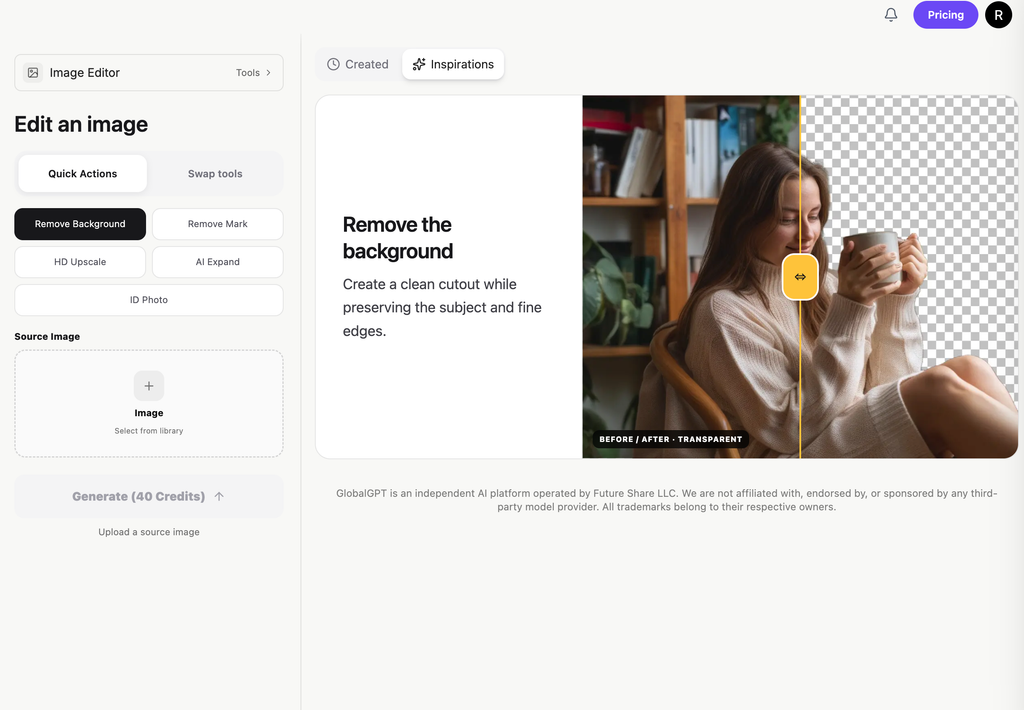
Überprüfen Sie vor der Generierung die Vorlage, die Eingabeaufforderung, den Bildausschnitt und die aktuelle Schätzung. Wenn das bearbeitete Bild fertig ist, überprüfen Sie es, bevor Sie es herunterladen oder für eine weitere Bearbeitung verwenden. Das folgende Beispiel zeigt die Eingabefelder und die Steuerelemente zum Generieren; die Galerie „Inspirationen“ ist vom zu bearbeitenden Foto getrennt.

Wo GlobalGPT einen praktischen Nutzen bietet

Für jemanden, der regelmäßig Porträts, Blog-Illustrationen oder Bilder für soziale Medien erstellt, gehören die Erstellung und Bearbeitung meist zum selben Arbeitsschritt. GlobalGPT vereint diese Aufgaben in einem Abonnement: Erstellen oder bearbeiten Sie ein Bild mit einem Modell wie Nano Banana 2 und nutzen Sie anschließend ein spezielles Tool wie HD Upscale, um eine größere Version zu erstellen. Auf diese Weise können Sie die Anzahl der einzelnen Bild-Abonnements, die Sie unterhalten, reduzieren.
GlobalGPT Pro: das Jahresangebot für diesen Arbeitsablauf
| Artikel | Öffentliches Angebot am 10. Oktober 2026 | Was das für den Foto-Workflow bedeutet |
|---|---|---|
| Pro-Abonnement | $9,70 pro Monat, jährliche Abrechnung | Ein jährliches Engagement, ausgedrückt als monatlicher Gegenwert. |
| Zuweisung von Gutschriften | 20.000 Credits pro Monat | Die Gutschriften erfolgen monatlich; verschiedene Aufgaben werden vom Guthaben abgezogen. |
| Auftragskosten | Überprüfen Sie den Kostenvoranschlag im Bearbeitungsformular. | Überprüfen Sie vor jedem Durchlauf die Einstellungen; das Bearbeiten und das anschließende Hochskalieren sind separate Vorgänge. |
Quelle: Die öffentliche Preisseite von GlobalGPT, 10. Oktober 2026. Informieren Sie sich vor dem Abschluss eines Abonnements über das aktuelle Angebot und den Gesamtbetrag.
Der Preisvorteil kommt vor allem dann zum Tragen, wenn Sie bereits verschiedene Arten von Bildbearbeitungsaufgaben erledigen müssen. Bei einem einzelnen, leicht unscharfen Foto sollten Sie zunächst die Ihnen zur Verfügung stehenden Werkzeuge ausprobieren. Bei wiederkehrenden Erstellungs- und Bearbeitungsaufgaben sollten Sie das Abonnement gegen die einzelnen Dienste abwägen, für die Sie dadurch keine Kosten mehr zahlen müssten. Das nützliche Ergebnis ist wichtiger als die Anzahl der erstellten Versionen.
Bitte überprüfen Sie diese Angaben, bevor Sie das bearbeitete Foto verwenden.
Ein kurzer Überblick zeigt die großen Veränderungen; bei genauerer Betrachtung fallen die kleinen ins Auge. Behalten Sie beide Ansichten lange genug im Blick, um die folgenden Details miteinander zu vergleichen:
- Gesichter: Vergleiche den Augenabstand, die Form des Lächelns, den Haaransatz, das Alter und besondere Merkmale. Lehne eine Bearbeitung ab, durch die die Person anders aussieht.
- Text und Zahlen: Vergleichen Sie jedes Zeichen mit der Quelle oder einer anderen zuverlässigen Quelle. Auch ein klar lesbarer Text kann fehlerhaft sein.
- Produkte: Prüfen Sie Logos, Nähte, Knöpfe, Anschlüsse und die Verpackung. Auch auf einer aufgeräumten Oberfläche sollte der Artikel, den Sie tatsächlich verkaufen, noch zu erkennen sein.
- Kanten und Textur: Achten Sie auf Lichthalos, doppelte Konturen, eine „plastische“ Haut und sich wiederholende Muster. Reduzieren Sie die Bearbeitung, wenn sie das Foto zu sehr dominiert.
- Endverwendung: Betrachten Sie das Bild in seiner tatsächlichen Anzeige- oder Druckgröße. Zusätzliche Pixel sind nur dann sinnvoll, wenn das Ergebnis in dieser Größe gut aussieht.
Bei Dokumenten, Ausweisfotos oder Belegen sollten Sie das Original aufbewahren und zur Klärung unklarer Details die zugrunde liegende Datei, ein anderes Foto oder einen besseren Scan verwenden. Bei persönlichen Erinnerungsstücken oder kreativen Bildern sollten Sie die geringfügigste Bearbeitung wählen, mit der Sie das gewünschte Erscheinungsbild erzielen.
Häufig gestellte Fragen
Kann ChatGPT ein unscharfes Bild scharf machen?
Durch Bildbearbeitung lässt sich das Erscheinungsbild einiger unscharfer Bilder verbessern. Eine leichte Unschärfe ist ein besserer Ausgangspunkt als starke Bewegungsunschärfe oder ein sehr kleines Motiv. Vergleichen Sie Gesichter, Text und Kanten mit dem Original, bevor Sie das Ergebnis verwenden.
Was ist eine gute Bildvorlage für „ChatGPT – Unblur“?
Bitten Sie um eine zurückhaltende Schärfung und leichte Rauschunterdrückung, wobei Gesicht, Mimik, Kleidung, Text und Bildausschnitt erhalten bleiben sollen. Geben Sie an, dass mehrdeutige Details weich bleiben sollen, und überprüfen Sie anschließend das bearbeitete Bild. Die oben genannte Anweisung „sanfte Schärfe“ liefert eine vollständige Ausgangsversion.
Kann ChatGPT Text aus einem unscharfen Bild wiederherstellen?
Durch eine Bearbeitung lassen sich lesbare Zeichen zwar leichter erkennen, es können dadurch jedoch auch plausibel aussehende Buchstaben oder Zahlen entstehen. Vergleichen Sie den Wortlaut mit dem Originaldokument oder einer anderen zuverlässigen Quelle. Bei unlesbarem Text sollten Sie einen klareren Scan oder ein klareres Foto beschaffen.
Wird durch die Umwandlung eines Bildes in 4K die Unschärfe beseitigt?
Eine größere Ausgabe hat zwar mehr Pixel, doch das allein bedeutet noch nicht, dass fehlende Details wiederhergestellt wurden. Vergleichen Sie das Original und die Ausgabe bei gleichem Ausschnitt und gleicher Anzeigegröße, um die Schärfe und Wiedergabetreue zu beurteilen.
Sollte ich „HD Upscale“ oder ein befehlsbasiertes Bildbearbeitungsprogramm verwenden?
Beginnen Sie mit „HD Upscale“, wenn Ihr Hauptziel ein größeres Bild auf dem Bildschirm und gezielte Einstellungen sind. Verwenden Sie einen befehlsbasierten Bildbearbeitungsprogramm, wenn Sie zusätzlich eine beschreibbare Änderung vornehmen möchten, wie beispielsweise eine Farbkorrektur oder die Bereinigung eines beschädigten Bereichs. Überprüfen Sie wichtige Details nach beiden Vorgehensweisen.
Beginnen Sie mit der Originaldatei und der kleinsten sinnvollen Änderung. Probieren Sie den sanften Befehl „ChatGPT“ für eine leichte Weichzeichnung aus oder öffnen Sie HD-Hochskalierung für einen zielgerichteten Arbeitsablauf bei der Vergrößerung. Überprüfen Sie das Ergebnis, bevor Sie es für weitere kreative Bearbeitungsschritte weiterverarbeiten.





