

Ja – aber die sinnvolle Antwort hängt davon ab, womit man beginnt. ChatGPT-Datensatz ist der dokumentierte Pfad für eine Live-Aufnahme in der macOS-Desktop-App, während Sprachdiktat wandelt eine gesprochene Eingabe in bearbeitbaren Text um und ChatGPT Sprache ist ein gesprochenes Gespräch. Für eine vorhandene MP3- oder M4A-Datei ist ein separater Transkriptionsprozess erforderlich; gehen Sie nicht davon aus, dass ein allgemeiner Chat-Anhang jedes Audioformat akzeptiert.
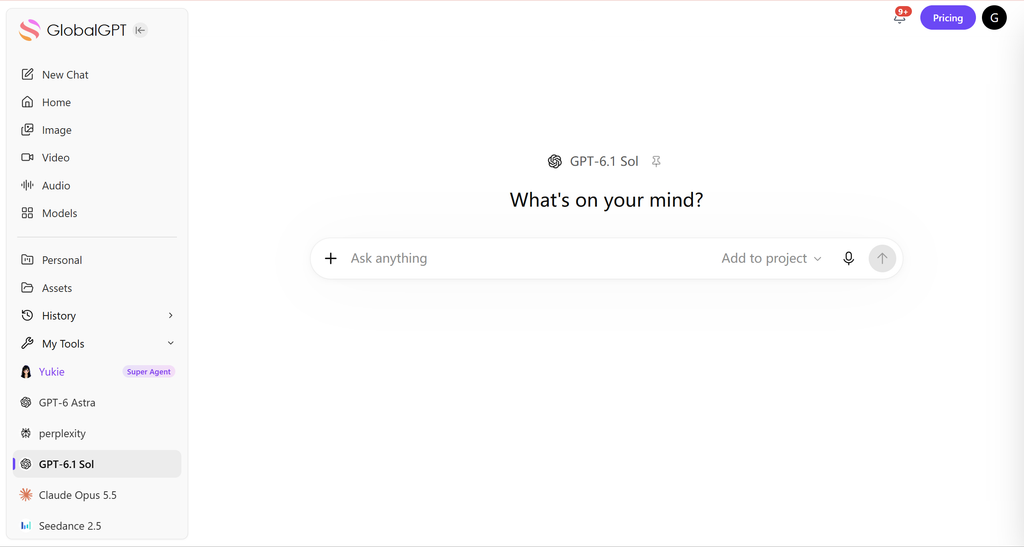
Nachdem die Wörter erfasst wurden, GlobalGPT Bietet Ihnen einen Arbeitsbereich, in dem Sie das Transkript mithilfe verschiedener KI-Modelle in eine Zusammenfassung, eine Aufgabenliste, einen Entwurf oder eine Folge-Nachricht umwandeln können. Nutzen Sie diese Funktion, wenn Sie die Transkription und das anschließende Verfassen von Texten in einem durchgängigen Arbeitsablauf durchführen möchten.
Welche ChatGPT-Audiofunktion benötigen Sie?
Die richtige Vorgehensweise hängt davon ab, ob Sie eine Sprachansage vorlesen, ein Gespräch führen, eine Besprechung aufzeichnen oder mit einer Audiodatei beginnen.
| Ihr Ausgangspunkt | Optimale Route | Was es bewirkt | Eine Grenze, die man sich merken sollte |
|---|---|---|---|
| Du möchtest einen Befehl aussprechen | Sprachdiktat | Nimmt den Ton auf, gibt bearbeitbaren Text zurück und ermöglicht es Ihnen, diesen vor dem Versenden der Nachricht zu korrigieren. | Es handelt sich um einen Eingabe-Workflow, nicht um ein gespeichertes Sitzungsprotokoll. |
| Du möchtest einen mündlichen Austausch | ChatGPT Sprache | Damit kannst du mit ChatGPT sprechen und im selben Chat eine gesprochene Antwort hören. | OpenAI sagt: Sprachprotokolle sind keine wortgetreuen Aufzeichnungen; „Live“ ist für den abwechselnden Wortwechsel konzipiert, nicht für die Aufzeichnung von Besprechungen mit mehreren Sprechern. |
| Sie starten eine Besprechung auf einem Mac | ChatGPT-Datensatz | Zeichnet eine Sitzung auf, transkribiert, während Sie sprechen, und öffnet die erstellten Notizen. | In der macOS-Desktop-App können Sie Sitzungen in den Arbeitsbereichen „Plus“, „Pro“, „Business“, „Enterprise“ und „Edu“ aufzeichnen; jede Sitzung ist auf 4 Stunden begrenzt. Für die Arbeitsbereiche „Enterprise“ und „Edu“ ist eine Freigabe durch den Eigentümer in den Arbeitsbereichseinstellungen erforderlich. |
| Du hast bereits eine MP3-, WAV- oder M4A-Datei | Tool zur Dateitranskription | Das aktuelle „Speech to Text“-Bedienfeld von GlobalGPT zeigt die Steuerelemente „Hochladen“ und „Audio aufnehmen“ an und listet die Formate mp3, wav und m4a auf. | Verwenden Sie den speziellen Dateipfad für MP3-, WAV- oder M4A-Dateien; für Standard-Anhänge im ChatGPT-Chat gelten gesonderte Regeln. |
| Sie benötigen Text aus Live-Audio in einer App | OpenAI Echtzeit-API | Verwenden Sie gpt-live-transcribe für Live-Audioübertragungen. |
Laut der aktuellen Realtime-Anleitung liefert diese Route keine Wortzeitstempel oder Sprecherangaben zurück. |
| Für eine fertige Aufnahme benötigst du Sprecher-Etiketten | OpenAI-Datei-API | Verwenden Sie gpt-4o-transcribe-diarize mit diarized_json sowie die Start- und Endzeiten der Segmente. |
Hierbei handelt es sich um einen Workflow für fertige Dateien; Aufnahmen, die länger als 30 Sekunden sind, erfordern eine Chunking-Strategie. |
| Sie benötigen Zeitstempel für Wörter oder Segmente, im SRT- oder VTT-Format. | OpenAI-Datei-API | Verwenden Sie flüstern-1 mit dem gewünschten Zeitstempel oder Untertitel. |
Die API-Dateibeschränkungen und Modellauswahlmöglichkeiten gelten für den API-Endpunkt, nicht automatisch für die Benutzerschnittstelle von ChatGPT. |
Die offiziellen Definitionen finden Sie unter Sprachdiktat, ChatGPT Sprache, und ChatGPT-Datensatz separat. Verwenden Sie für die API-Zeilen die von OpenAI Übersicht über die Transkription und Leitfaden zur Echtzeit-Transkription; für den „No-Code“-Weg öffnen Sie die GlobalGPT-Arbeitsbereich, und geben Sie dann „Sprach-zu-Text“ ein.
Anleitung zur Verwendung von ChatGPT Record
In der aktuellen Anleitung zu „Record“ von OpenAI wird diese Funktion für die macOS-Desktop-App sowie für die Workspaces „Plus“, „Pro“, „Business“, „Enterprise“ und „Edu“ aufgeführt. Überprüfen Sie sowohl die Workspace-Einstellungen als auch den Tarif: In den Workspaces „Enterprise“ und „Edu“ ist „Record“ standardmäßig deaktiviert, sodass ein Workspace-Besitzer die Funktion aktivieren muss. Die folgenden Schritte entsprechen diesem dokumentierten Arbeitsablauf.
Der dokumentierte Aufzeichnungsablauf
- Öffnen Sie einen Chat in der macOS-Desktop-App und wählen Sie die Aufzeichnung Schaltfläche am unteren Rand des Chats.
- Erteilen Sie bei der ersten Nutzung die angeforderten Berechtigungen für das Mikrofon und das System-Audio. Wenn andere Personen aufgezeichnet werden, holen Sie die gemäß den für alle Beteiligten geltenden Gesetzen erforderliche Einwilligung ein.
- Sprechen Sie ganz natürlich, während „Record“ Ihre Worte transkribiert. Verwenden Sie die Schaltfläche „Stopp“, um die aktuelle Aufnahme anzuhalten oder zu beenden; wählen Sie Lebenslauf um dieselbe Sitzung fortzusetzen.
- Wenn Sie fertig sind, wählen Sie Senden Sie. Laut OpenAI wird dadurch das Transkript hochgeladen und die erstellten Notizen geöffnet, die entweder als Arbeitsfläche im Chat oder als an die Aufzeichnung angehängte Notizen angezeigt werden können.
- Sehen Sie sich die Notizen und das Transkript noch einmal an, bevor Sie sie in eine E-Mail, einen Projektplan, ein Code-Gerüst oder ein anderes Ergebnis umsetzen. ChatGPT weist darauf hin, dass seine Transkripte Fehler enthalten können.
Wenn Sie den Vorgang über die Schaltfläche „X“ abbrechen, stehen Ihnen laut Dokumentation die Optionen „Hochladen“, „Löschen“ oder „Abbrechen“ zur Auswahl. Mit „Löschen“ wird die Aufzeichnung entfernt; mit „Abbrechen“ kehren Sie zum Aufzeichnungsfenster zurück, sodass Sie den Vorgang fortsetzen können. Behandeln Sie die Funktionen „Stopp“, „Senden“, „Hochladen“ und „Löschen“ nicht als austauschbare Aktionen.
Strombegrenzung und Datengrenzen
- Jede „Record“-Sitzung ist derzeit auf 4 Stunden (240 Minuten). Eine Sitzung, die das Limit überschreitet, wird automatisch beendet, und es werden Notizen erstellt, die als privater Arbeitsbereich hochgeladen werden. Laut OpenAI können sich Limits und Preise ändern.
- Die Audioaufnahmen dienen der Transkription und werden anschließend gelöscht; laut OpenAI werden diese Audioaufnahmen nicht zum Trainieren seiner Modelle verwendet.
- Das Transkript und die „Canvas“-Ansicht unterliegen den Aufbewahrungseinstellungen für die Konversation bzw. den Arbeitsbereich. Wird die Konversation gelöscht, werden diese laut OpenAI innerhalb von 30 Tagen entfernt, sofern keine gesetzliche Ausnahme zur Aufbewahrung vorliegt.
- Für Nutzer der Tarife „Pro“, „Plus“ oder „Free“ dürfen Transkripte und Canvases zu Schulungszwecken verwendet werden, wenn Das Modell für alle verbessern ist aktiviert. Inhalte aus den Arbeitsbereichen „Business“, „Enterprise“ und „Edu“ sind standardmäßig von der Schulung ausgeschlossen.
- „Record“ kann mehrere Sprecher unterscheiden. Wenn ein Name nicht identifiziert werden kann, wird möglicherweise eine allgemeine Bezeichnung wie beispielsweise Sprecher 1; Die Sprecher können nach der Erstellung der Aufnahme umbenannt werden. Laut OpenAI funktioniert die Sprachaufzeichnung am besten auf Englisch, während die Genauigkeit bei anderen Sprachen variieren kann.
Die aktuellen Regeln finden Sie unter Prognose von OpenAI für ChatGPT.
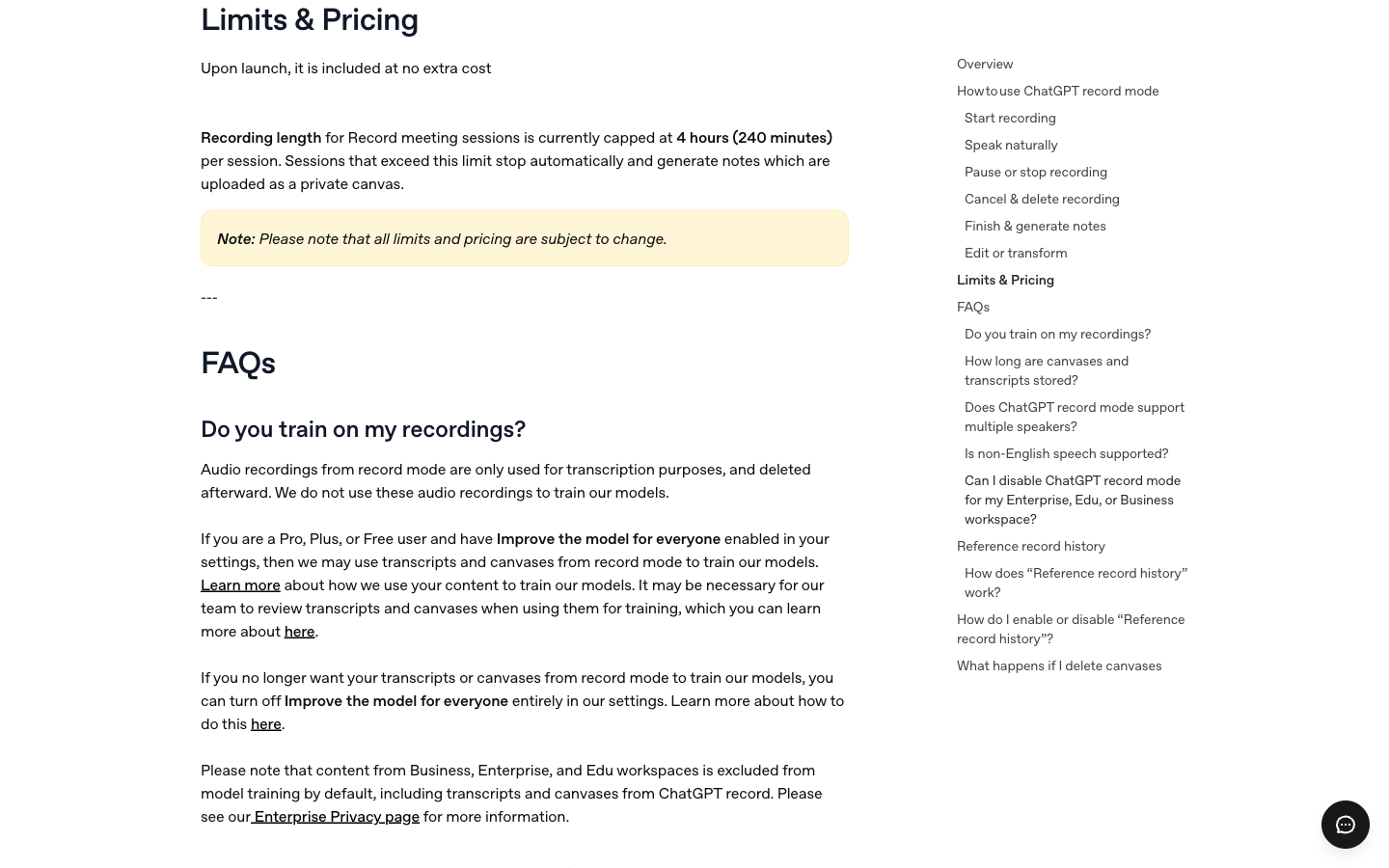
Planen Sie bei einer langen Besprechung Zeit für Pausen und die Überprüfung des Transkripts ein. Das Löschen der Audioaufnahme bedeutet nicht, dass auch das Transkript und die Canvas-Seite gelöscht werden.
So transkribieren Sie eine vorhandene MP3- oder M4A-Datei
Wenn Sie bereits über eine Audiodatei verfügen, nutzen Sie einen Weg, der speziell für die Transkription von Dateien ausgelegt ist. Die aktuelle Seite „Speech to Text“ von GlobalGPT bietet Hochladen und Audio aufnehmen und listet die Dateiformate MP3, WAV und M4A als Eingabeformate auf. Da der normale Ablauf für Chat-Anhänge bei ChatGPT eigenen Regeln unterliegt, ist die spezielle Dateiübermittlung die praktischere Wahl, wenn Sie eine vorhandene Aufnahme einreichen möchten.

Das obige Bild zeigt eine frühere Benutzeroberfläche, die beibehalten wurde, da sie die praktischen Steuerelemente für das Hochladen und die Aufzeichnung veranschaulicht. Die alten Angaben “6 Credits/s” und “15 MB” sind veraltet und sollten nicht als aktuelle Preise oder Grenzwerte herangezogen werden. Öffnen Sie die aktuelle Seite, um sich vor dem Hochladen einer Datei über unterstützte Formate, Grenzwerte und Gebühren zu informieren.
- Öffnen Sie die GlobalGPT-Arbeitsbereich, öffnen Sie dann „Spracheingabe“ und wählen Sie Transkribieren.
- Wählen Sie Hochladen für eine vorhandene Datei oder Audio aufnehmen wenn Sie die Aufzeichnung im Tool erstellen.
- Überprüfen Sie vor dem Absenden das Format und die angezeigten Kontokosten in der aktuellen Benutzeroberfläche.
- Lesen Sie die zurückgesandte Abschrift durch und korrigieren Sie Namen, Zahlen und Verneinungen, bevor Sie um eine Zusammenfassung bitten.
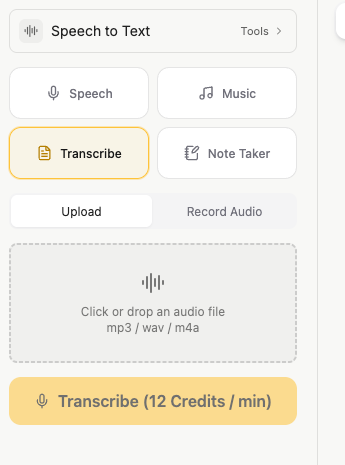
Überprüfen Sie die Kosten für das Laufende Konto, bevor Sie die Datei einreichen; dieser Screenshot zeigt die Steuerelemente, nicht das Ergebnis eines abgeschlossenen Transkriptionstests.
Wenn es Ihr Ziel ist, eine Aufnahme in ein brauchbares Endprodukt umzuwandeln, Der Arbeitsbereich von GlobalGPT kann nach dem Transkriptionsschritt erfolgen: Bereinigen Sie den Text, extrahieren Sie Entscheidungen und Maßnahmen und verfassen Sie anschließend den Entwurf der E-Mail oder des Dokuments im selben multimodalen Arbeitsbereich. Öffnen Sie das Tool „Speech to Text“ über diesen Produkteintrag, wenn Sie mit einer vorhandenen Datei beginnen.
Verwendung der OpenAI-API für die Transkription
Wenn Sie eine App entwickeln oder bereits einen API-Client verwenden, wählen Sie ein Transkriptionsmodell entsprechend der von Ihnen benötigten Ausgabe aus. Dies sind die Optionen der OpenAI-API; für ChatGPT-Aufzeichnungen, Diktate, Sprachaufnahmen und normale Chat-Anhänge gelten gesonderte Anforderungen.
| Was Sie benötigen | Modell | So wählen Sie aus |
|---|---|---|
| Eine Abschrift einer abgeschlossenen Aufzeichnung | gpt-transcribe |
Das von OpenAI empfohlene Einstiegsmodell für aufgezeichnete Sprache in der Originalsprache. |
| Text aus Live-Audio | gpt-live-transcribe |
Verwenden Sie eine Echtzeit-Transkriptionssitzung. Dieses Modell liefert keine Zeitstempel für einzelne Wörter und keine Sprecherkennzeichnungen. |
| Sprecherangaben für eine Aufnahme | gpt-4o-transcribe-diarize |
Anfrage diarized_json für Sprecherbezeichnungen und Start-/Endzeiten der Segmente. Audioaufnahmen, die länger als 30 Sekunden sind, erfordern Chunking-Strategie, wie zum Beispiel auto. |
| Zeitstempel oder Untertiteldateien | flüstern-1 |
Wählen Sie Zeitstempel für Wörter oder Segmente oder SRT-/VTT-Untertitel für die Untertitelung und Bearbeitung aus. |
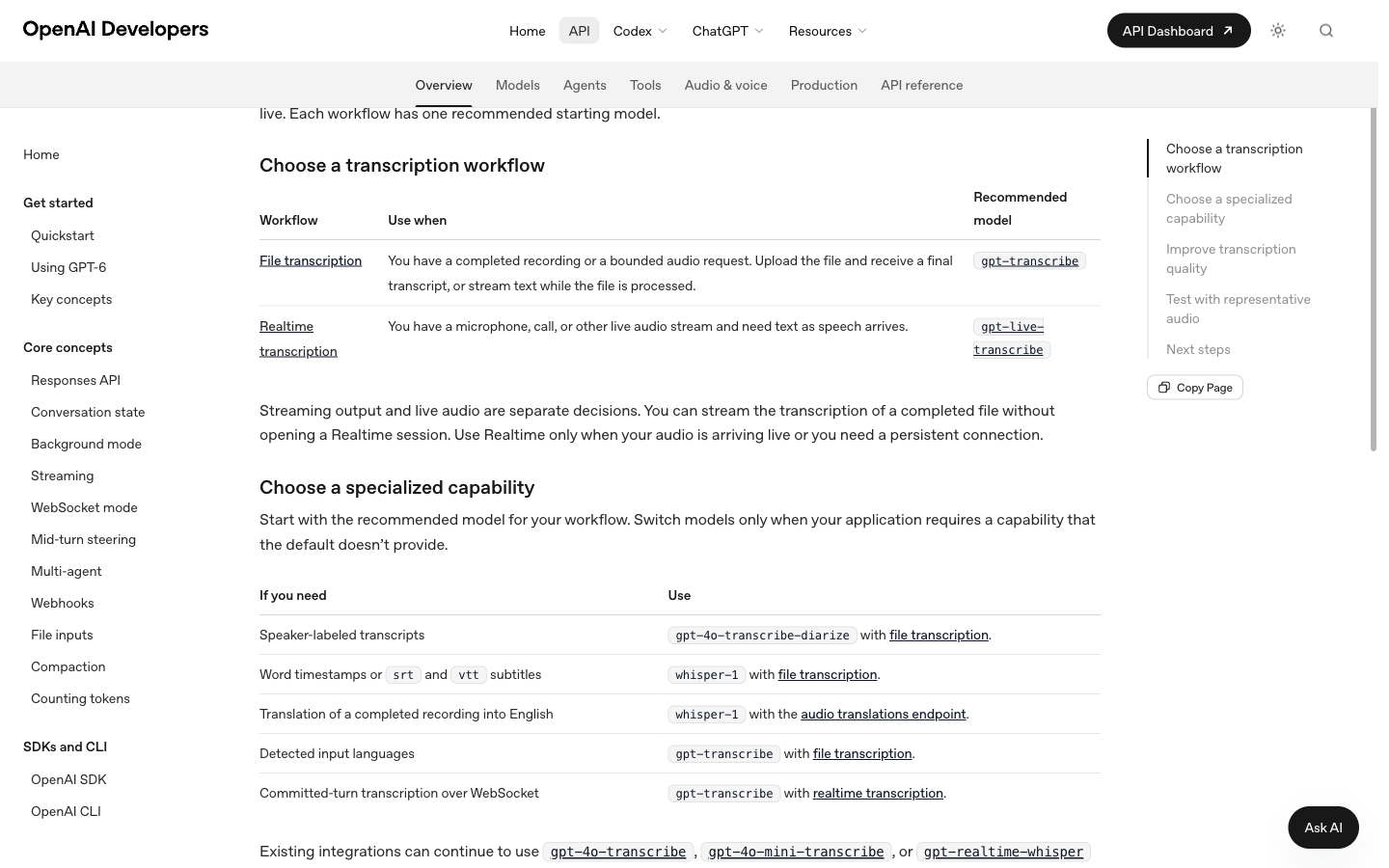
Für die Transkription von Dateien akzeptiert die API Uploads mit einer Größe von bis zu 25 MB im MP3-, MP4-, MPEG-, MPGA-, M4A-, WAV- oder WebM-Format. Komprimieren Sie größere Aufnahmen oder teilen Sie sie in kleinere Dateien auf, um Schnitte mitten im Satz zu vermeiden. Das Streamen des Transkripts einer fertigen Datei unterscheidet sich vom Senden von Live-Mikrofon-Audio.
In derselben Anleitung zum Arbeitsablauf werden einige spezielle Ausgabemöglichkeiten gesondert behandelt: Verwenden Sie flüstern-1 Wenn die fertige Aufnahme über den Endpunkt für Audioübersetzungen ins Englische übersetzt werden soll, verwenden Sie gpt-transcribe wenn Sie die Erkennung der Eingabesprachen oder die Transkription der einzelnen Gesprächsrunden über WebSocket benötigen und vor der Umstellung auf die Produktionsumgebung Tests mit repräsentativen Akzenten, Störgeräuschen, Namen, Zahlen und Fachbegriffen durchführen.
Endpunktdetails: Übersicht über die Transkription von OpenAI, Leitfaden zur Transkription von Akten und Leitfaden zur Echtzeit-Transkription.
Was tun, wenn keine Transkription verfügbar ist?
Wenn eine Schaltfläche oder ein Upload fehlschlägt, sollten Sie zunächst feststellen, welche Ebene nicht verfügbar ist, bevor Sie das Tool wechseln. Eine fehlende Aufnahmetaste, ein nicht unterstütztes Audioformat, eine Berechtigungsabfrage und ein API-Anfragefehler sind unterschiedliche Probleme.
- Ein Datensatz fehlt: Vergewissern Sie sich, dass Sie sich in der macOS-Desktop-App befinden und dass der Arbeitsbereich zu einem der derzeit aufgeführten zulässigen Typen gehört. Bei Enterprise- und Edu-Arbeitsbereichen muss möglicherweise der Eigentümer die Aufzeichnungsfunktion aktivieren.
- Das Mikrofon oder der Systemton ist stummgeschaltet: Überprüfen Sie die der Desktop-App erteilten Berechtigungen und stellen Sie sicher, dass die richtige Eingabe ausgewählt ist. Beurteilen Sie die Transkriptionsqualität nicht anhand einer leeren Aufnahme.
- Ihre Datei wurde abgelehnt: Überprüfen Sie das Format, die Größe und die Kontenregeln der jeweiligen Route. Die 25-MB- und die Sieben-Format-Regel der API gelten für den jeweiligen API-Endpunkt; es handelt sich dabei nicht um eine allgemeine ChatGPT-Regel für Anhänge.
- Das Transkript von „The Voice“ scheint falsch zu sein: Beachten Sie, dass OpenAI keine wortgetreue Transkription von Sprachaufzeichnungen garantiert. Verwenden Sie eine dokumentierte Aufzeichnung oder einen Dokumentenweg, wenn es auf den genauen Wortlaut ankommt.
- Die API-Anfrage schlägt fehl: Fehler hinsichtlich Authentifizierung, Format, Größe, Ratenbegrenzung und Inhalt vor einem erneuten Versuch trennen. Die Anfrage-ID und den Status protokollieren, ohne private Audioinhalte in ein öffentliches Ticket aufzunehmen.
Überprüfen Sie das Transkript, bevor Sie es zusammenfassen.
Selbst eine flüssig vorgetragene Zusammenfassung kann eine falsche Zahl oder einen erfundenen Eigentümer enthalten. Behandeln Sie das Transkript als vorläufige Aufzeichnung, insbesondere wenn die Audioaufnahme Namen, Zahlen, mehrere Sprecher, Hintergrundgeräusche oder eine Sprache enthält, bei der laut Herstellerangaben die Genauigkeit variieren kann.
Ein kurzer Durchgang zur Überprüfung, bevor Sie sich auf die Notizen verlassen
- Vergleichen Sie jede Zahl, jedes Datum, jeden Produktnamen und jeden Personennamen mit der Audioaufnahme.
- Suche nach Verneinungen wie beispielsweise nicht, niemals und es sei denn; ein übersehenes kurzes Wort kann die Entscheidung umkehren.
- Trenne das, was jemand gesagt hat, von dem, was die Zusammenfassung daraus ableitet. Trage unklare Punkte in eine Überprüfungsliste ein.
- Falls in der Aufnahme mehrere Sprecher vorkommen, überprüfen Sie die Bezeichnungen, bevor Sie einer Person eine Aktion zuweisen.
Nützliche Folgefrage: “Behalten Sie den Wortlaut des Protokolls bei Namen, Zahlen und Verneinungen bei. Führen Sie unklare Formulierungen auf, anstatt zu raten, und erstellen Sie anschließend eine separate Tabelle mit Aktionspunkten, in der der Sprecher angegeben und das entsprechende Zitat aufgeführt ist.”
Legen Sie bei einer Besprechung das Originalprotokoll neben die Zusammenfassung. Markieren Sie bei einem Vortrag oder Interview unklare Stellen, anstatt sie stillschweigend zu “korrigieren”. Wenn der nächste Schritt ein öffentlicher Artikel oder eine Kundenmitteilung ist, lassen Sie den endgültigen Wortlaut von einer anderen Person genehmigen.
Der Datenschutz bei Audioübertragungen hängt von der Übertragungsart ab
“Audio” ist keine einheitliche Aufbewahrungsregel für ChatGPT. Überprüfen Sie, welche Funktion den Clip erstellt hat, wie lange der Chat aufbewahrt wird und ob Sie sich dafür entschieden haben, Audio- oder andere Inhalte zur Modellverbesserung freizugeben.
| Route | Audioverarbeitung | Bearbeitung von Texten oder Transkripten | Trainingsgrenze |
|---|---|---|---|
| Sprachdiktat | Der Clip wird so lange aufbewahrt, wie der Chat im Verlauf verbleibt; beim Löschen des Chats wird der zugehörige Clip innerhalb von 30 Tagen gelöscht, vorbehaltlich sicherheitsrelevanter, rechtlicher und zuvor entkoppelter Schulungsausnahmen. | Der so entstandene Text wird zu einer bearbeitbaren Benutzernachricht, bevor Sie ihn versenden. | Privatanwender können Diktataufnahmen zur Verbesserung des Modells zur Verfügung stellen; Geschäftskunden sind standardmäßig davon ausgeschlossen. |
| ChatGPT-Datensatz | Wird für die Transkription verwendet und anschließend gelöscht; laut OpenAI wird das Audiomaterial nicht zum Trainieren von Modellen verwendet. | Transkripte und Canvas-Inhalte unterliegen der Aufbewahrungsregel für Konversationen bzw. Arbeitsbereiche; durch das Löschen der Konversation werden sie innerhalb von 30 Tagen entfernt, sofern keine rechtliche Ausnahme vorliegt. | Für Nutzer der Tarife „Pro“, „Plus“ oder „Free“ hängen die Schulungen zu Transkripten und Canvas von der Funktion „Modell für alle verbessern“ ab; Inhalte der Tarife „Business“, „Enterprise“ und „Edu“ sind standardmäßig ausgeschlossen. |
| ChatGPT Sprache | Standard-Audioaufnahmen werden nach der Transkription gelöscht, es sei denn, Sie stimmen der Weitergabe ausdrücklich zu. Live-Audioaufnahmen und erweiterte Audio-/Videoclips werden nach 30 Tagen gelöscht, vorbehaltlich Ausnahmen aus Gründen der Sicherheit, des Schutzes, aus rechtlichen Gründen sowie zuvor entkoppelter Ausnahmen. | Die Sprache ist eine Kommunikationsplattform, und es kann nicht garantiert werden, dass die Transkription eine wortgetreue Wiedergabe darstellt. | Für die Freigabe von Audio- und Videodaten gibt es eine eigene Opt-in-Option. Die Schulung zu Text und Transkripten wird separat gesteuert durch Das Modell für alle verbessern. |
| OpenAI-API | Beachten Sie die Aufbewahrungs- und Schulungsbedingungen für das API-Produkt und Ihre Implementierung. | Ihre Anwendung legt fest, wo ein Zeugnis gespeichert wird und wer darauf zugreifen darf. | Übernehmen Sie den Wortlaut zu „Aufbewahrungsfristen für Aufzeichnungen oder Sprachaufzeichnungen“ aus ChatGPT nicht in eine API-Datenschutzerklärung. |
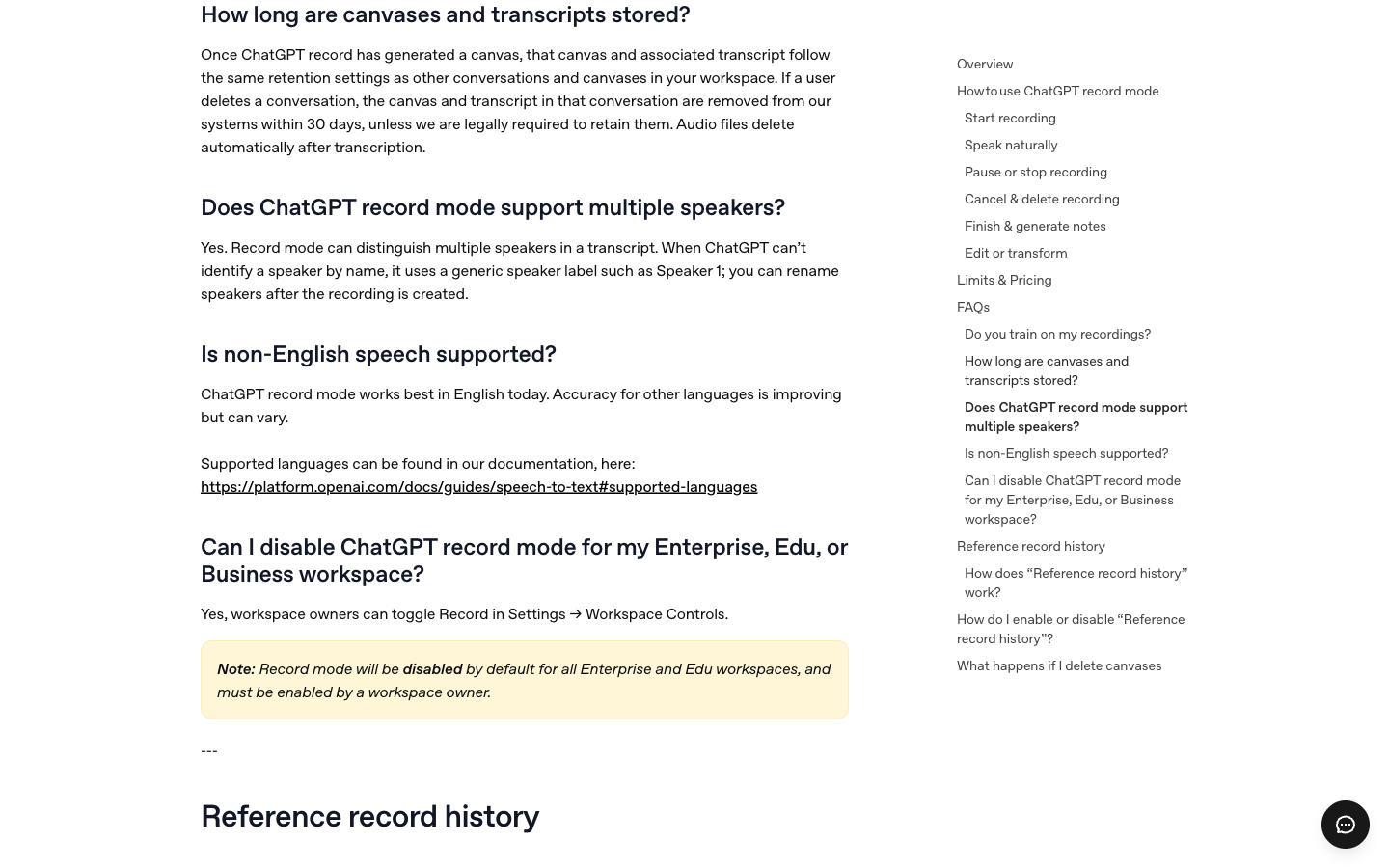
Bevor Sie eine vertrauliche Besprechung aufzeichnen, überprüfen Sie die Aufbewahrungseinstellungen des Arbeitsbereichs und holen Sie die erforderliche Einwilligung ein. Eine allgemeine Bezeichnung wie „Sprecher 1“ stellt weder eine verifizierte Identität dar noch eine Garantie für die Richtigkeit des Protokolls.
Falls andere Personen aufgezeichnet werden, holen Sie die gemäß den für alle Beteiligten geltenden Gesetzen erforderliche Einwilligung ein. Den aktuellen Wortlaut finden Sie unter Rekordprognose, die Häufig gestellte Fragen zum Diktat, und die ChatGPT Sprachführung bevor Sie ein vertrauliches Gespräch aufzeichnen.
Häufig gestellte Fragen
Kann ChatGPT Audio transkribieren?
Ja, aber es kommt auf den Weg an. OpenAI dokumentiert „Record“ für Live-Sitzungen in der macOS-Desktop-App, „Dictation“ zur Umwandlung einer gesprochenen Eingabe in bearbeitbaren Text und „Voice“ für gesprochene Unterhaltungen. Das unterscheidet sich von einer allgemeinen Zusicherung, dass jeder Audio-Anhang in jedem Chat funktioniert.
Kann der ChatGPT eine MP3- oder M4A-Datei wiedergeben?
Verwenden Sie ein spezielles MP3/M4A-Transkriptionstool oder die OpenAI-Datei-API und importieren Sie den Text anschließend zur Bearbeitung oder Zusammenfassung in ChatGPT.
Ist ChatGPT Record unter Windows verfügbar?
In der aktuellen Record-Anleitung wird die macOS-Desktop-App aufgeführt. Wenn Sie Windows verwenden oder bereits über eine Audiodatei verfügen, nutzen Sie stattdessen ein spezielles Tool zur Dateitranskription oder die OpenAI-API.
Identifiziert der Datensatz „ChatGPT“ die Sprecher?
Laut OpenAI kann „Record“ mehrere Sprecher unterscheiden und verwendet möglicherweise allgemeine Bezeichnungen wie „Sprecher 1“, wenn kein Name identifiziert werden kann. Benennen Sie die Bezeichnungen um und überprüfen Sie das Transkript, bevor Sie Aufgaben zuweisen.
Ist eine ChatGPT-Sprachmitschrift korrekt?
In Nr. OpenAI heißt es ausdrücklich: „Voice-Transkripte sind keine wortgetreuen Aufzeichnungen.“ Voice ist für gesprochene Dialoge konzipiert; Live ist nicht als Aufzeichnungslösung für Besprechungen mit mehreren Teilnehmern gedacht.
Wie lange kann eine ChatGPT-Aufnahmesitzung dauern?
Die aktuellen Richtlinien von Record sehen eine Obergrenze von vier Stunden bzw. 240 Minuten pro Sitzung vor. Da sich diese Grenzen ändern können, sollten Sie vor der Planung einer längeren Veranstaltung die offizielle Seite überprüfen.
Die praktische Antwort ist einfach: Wählen Sie „Aufnahme“ für eine dokumentierte Mac-Aufnahme, „Diktat“ für eine gesprochene Eingabe, „Stimme“ für ein Gespräch, ein spezielles Dateitool für eine vorhandene MP3- oder M4A-Datei und die API, wenn Sie den Workflow selbst erstellen. Überprüfen Sie anschließend den Text, bevor Sie ihn von einer KI in Entscheidungen umwandeln lassen.





