เพื่อใช้ Seedream 5.0 Flash ผ่าน API อย่างเป็นทางการ ให้เปิดใช้งานโมเดลใน BytePlus ModelArk สร้าง API key และส่งคำสั่งไปยังจุดปลายทางสำหรับการสร้างภาพ. เพิ่มภาพอ้างอิงเพื่อแก้ไขภาพที่มีอยู่ โดย เอกสารคู่มือรุ่นอย่างเป็นทางการ สนับสนุนการแปลงข้อความเป็นภาพ การแก้ไขข้อมูลอ้างอิง และระดับความละเอียดของผลลัพธ์ตั้งแต่ 1K ถึง 2K.
Flash รองรับภาพอ้างอิงได้สูงสุด 10 ภาพ และมีค่าใช้จ่าย $0.018 ต่อภาพที่สร้างขึ้นผ่าน BytePlus โดยไม่มีค่าบริการสำหรับการส่งภาพอ้างอิง มีประโยชน์สำหรับการพัฒนาแนวคิดผลิตภัณฑ์และรูปแบบต่าง ๆ ของแคมเปญ รวมถึงการแก้ไขที่มุ่งเป้าเฉพาะ อย่างไรก็ตาม ไฟล์ที่เสร็จสมบูรณ์ยังจำเป็นต้องตรวจสอบเพื่อหาการเปลี่ยนแปลงที่ไม่ได้ตั้งใจ.
หากคุณต้องการสร้างภาพเหล่านั้นโดยไม่จำเป็นต้องตั้งค่าการเข้าถึง API, โกลบอลจีพีที ให้พื้นที่ทำงานในเบราว์เซอร์สำหรับ Flash คุณสามารถสร้างบรีฟ ออกแบบและแก้ไขภาพ แล้วใช้แบบอย่างข้อความหรือวิดีโอเพื่อสร้างแคมเปญเดียวกันภายใต้การสมัครสมาชิกเดียว.
คุณสมบัติของ Seedream 5.0 Flash
Seedream คือตระกูลโมเดลภาพของ ByteDance Seed ส่วน Flash เป็นโมเดลที่แยกออกมาในชุดผลิตภัณฑ์เวอร์ชัน 5.0 พร้อมกับ Lite และ Pro. The เอกสาร API ภาพอย่างเป็นทางการของ BytePlus ระบุว่า Flash เป็นโมเดลที่รับข้อมูลได้ทั้งข้อความเพียงอย่างเดียว รูปภาพอ้างอิงหนึ่งรูป หรือรูปภาพอ้างอิงหลายรูป เพื่อสร้างรูปภาพผลลัพธ์เพียงหนึ่งรูป.
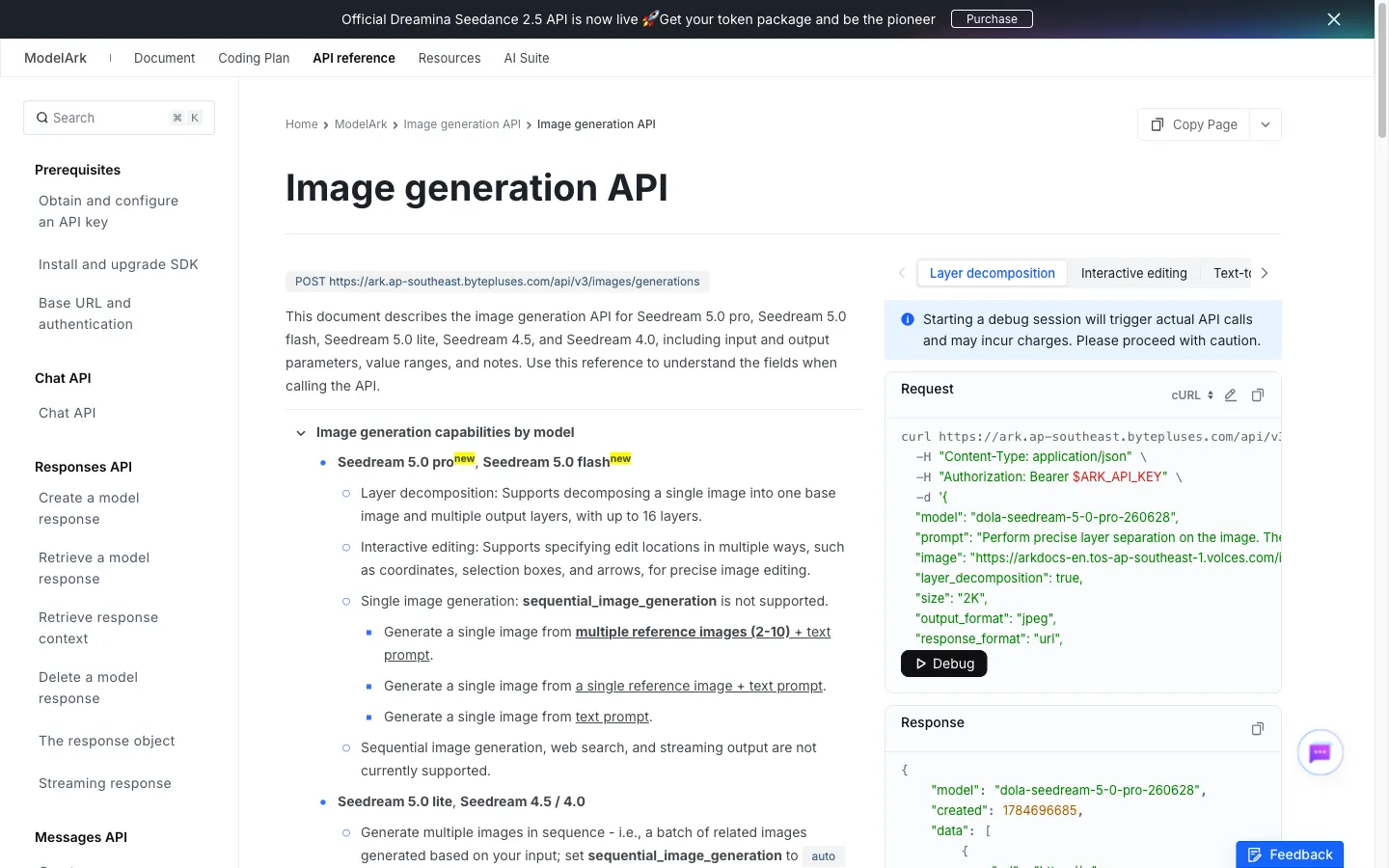
ข้อมูลเหล่านี้ครอบคลุมงานต่าง ๆ เริ่มจากข้อความเมื่อคุณกำลังสำรวจแนวคิด ให้ใช้รูปภาพผลิตภัณฑ์เมื่อต้องการให้วัตถุนั้นยังคงสามารถระบุได้ ใช้ข้อมูลอ้างอิงหลายแหล่งเมื่อผลิตภัณฑ์ ฉาก และสไตล์ภาพมาจากแหล่งต่าง ๆ เครื่องมือแก้ไขพื้นที่ของ Flash จะเพิ่มพิกัด กล่องเลือก และลูกศร เพื่อระบุส่วนของภาพที่คุณต้องการเปลี่ยนแปลง.
การแยกชั้น (Layer decomposition) เป็นโหมดการทำงานที่แยกต่างหาก: ภาพหนึ่งสามารถกลายเป็นภาพฐานและชั้นผลลัพธ์หลายชั้นได้สูงสุด 16 ชั้น โหมดนี้มีประโยชน์เมื่อคุณต้องการทำงานกับองค์ประกอบต่าง ๆ แยกกันหลังจากสร้างภาพเสร็จแล้ว ความพร้อมใช้งานของตัวเลือกควบคุมเฉพาะขึ้นอยู่กับแอปที่คุณใช้; API จะเปิดเผยตัวเลือกที่แบบฟอร์มภาพแบบง่ายอาจไม่แสดง.
Flash, Lite หรือ Pro: เลือกตามงานที่ต้องการ
ชื่อรุ่นเหล่านี้ไม่ใช่เกณฑ์เปรียบเทียบราคาที่น่าเชื่อถือ: ตามตารางที่ BytePlus เผยแพร่ Flash มีราคาต่อหน่วยมาตรฐาน (standard output) ที่ถูกกว่า Lite การแบ่งประเภทที่มีประโยชน์กว่าคือวิธีที่คุณต้องการสร้างและแก้ไขภาพ.
| แบบจำลอง | จุดเริ่มต้นที่ดีที่สุดเมื่อ… | ความแตกต่างที่สำคัญ |
|---|---|---|
| แฟลช | คุณต้องการแนวคิดเฉพาะตัว การแก้ไขอ้างอิง และกระบวนการปรับปรุงที่ประหยัด. | สามารถใช้ข้อมูลอ้างอิงได้สูงสุด 10 รายการ; การสร้างภาพเดียว; การแก้ไขเชิงพื้นที่และการแยกชั้น. |
| Lite | คุณต้องส่งชุดภาพที่เกี่ยวข้องกันในคำขอเดียว. | สนับสนุนการสร้างภาพแบบต่อเนื่องและสามารถใช้ข้อมูลอ้างอิงได้สูงสุด 14 รายการ โดยต้องเป็นไปตามข้อจำกัดของข้อมูลเข้า/ออก. |
| ข้อดี | คุณกำลังประเมินแนวทางภาพระดับพรีเมียมของครอบครัวนี้ สำหรับงานด้านภาพที่ต้องการความละเอียดสูง. | สนับสนุนประเภทการควบคุมที่บันทึกไว้เช่นเดียวกับ Flash แต่ใช้ราคา API ที่สูงกว่า ซึ่งขึ้นอยู่กับความละเอียด. |
การตั้งค่าที่เหมือนกันไม่ได้หมายความว่าคุณภาพภาพจะเหมือนกันเสมอไป เลือกตัวอย่างงานที่แสดงถึงลักษณะงานจริง และเปรียบเทียบผลลัพธ์ที่ขนาดที่คุณจะใช้จริง สำหรับการเปรียบเทียบอย่างละเอียดระหว่างสองตัวเลือก 5.0 โปรดดู Seedream 5.0 Flash vs Pro.
วิธีใช้ Seedream 5.0 Flash ผ่าน BytePlus
BytePlus ModelArk เป็นช่องทางอย่างเป็นทางการสำหรับการเข้าถึงโดยตรง เอกสารคู่มือการสร้างภาพ ลิงก์ไปยังหน้า Experience Center, Model Activation และ API Key ของระบบ การเข้าถึงคอนโซลขึ้นอยู่กับความพร้อมใช้งานในแต่ละภูมิภาคและคุณสมบัติของบัญชี สำหรับการผสานระบบที่มีการตั้งค่าโมเดลและผลลัพธ์อย่างชัดเจน ให้ทำตามขั้นตอน API ด้านล่างนี้.
1. เปิดใช้งาน Flash และเตรียมกุญแจ API ของคุณ
เข้าสู่ระบบ BytePlus ModelArk, เปิด การเปิดใช้งานโมเดล และเปิดใช้งาน Seedream 5.0 Flash สำหรับบัญชีของคุณ ตรวจสอบเงื่อนไขการเรียกเก็บเงิน แล้วสร้างคีย์จาก กุญแจ API. เก็บไว้ในสภาพแวดล้อมท้องถิ่นของคุณโดย ARK_API_KEY. ใช้รหัสแบบเครื่องที่ถูกต้อง dola-seedream-5-0-flash-260915; ตัวอย่างที่ระบุชื่อ Pro จะขอรุ่นที่ต่างออกไป.
2. ส่งคำขอแปลงข้อความเป็นภาพ
ส่งคำขอ POST ไปยัง https://ark.ap-southeast.bytepluses.com/api/v3/images/generations. ตั้ง Content-Type: application/json และ สิทธิ์การเข้าถึง: Bearer $ARK_API_KEY, โดยแทนค่าตัวแปรสภาพแวดล้อมของคุณลงไป เริ่มด้วยเนื้อหาคำขอนี้:
API อย่างเป็นทางการ: คำขอภาพครั้งแรก
{
  "model": "dola-seedream-5-0-flash-260915",
  "prompt": "โคมไฟโต๊ะสีน้ำเงินโคบอลต์แบบด้าน ตั้งอยู่บนโต๊ะไม้โอ๊คสีอ่อน ข้างๆ สมุดโน้ตสีครีมที่ปิดอยู่หนึ่งเล่ม. แสงแดดอ่อนๆ จากด้านซ้าย. อัตราส่วนภาพ 3:2. ไม่มีข้อความ.",
  "size": "1.5K",
  "response_format": "url",
  "watermark": true
}
ใช้ระดับความละเอียดร่วมกับอัตราส่วนในคำสั่ง เช่นที่กล่าวไว้ข้างต้น หรือระบุขนาดที่แน่นอน เช่น 1872x1248 ใน ขนาด. อย่าใช้รูปแบบขนาดทั้งสองแบบพร้อมกัน.
3. บันทึกและตรวจสอบภาพที่ส่งกลับมา
อ่านที่อยู่ของภาพจาก data[0].url และดาวน์โหลดไฟล์นั้น เปรียบเทียบผลลัพธ์ที่ส่งกลับมา ขนาด และขนาดภาพจริงกับรูปแบบที่ต้องการ ตรวจสอบหัวข้อ พื้นหลัง และข้อความก่อนที่จะนำผลลัพธ์ไปใช้ใหม่ Flash ใช้การตอบสนองแบบไม่สตรีมมิ่ง; ให้ปิดการใช้งานการสตรีมมิ่งและการสร้างภาพแบบลำดับไว้.
4. แปลงผลลัพธ์นั้นให้เป็นการแก้ไขแบบอ้างอิง
ส่งคำขอครั้งที่สองไปยังจุดปลายทางเดียวกัน โดยใช้ ID แบบ Flash ที่เดียวกัน เพิ่ม รูปภาพ ช่องที่บรรจุ URL ของภาพต้นฉบับที่สามารถเข้าถึงได้ หรือข้อมูลภาพ Base64 ที่ระบบรองรับ และเปลี่ยนคำสั่งฉากเป็นคำแนะนำที่ชัดเจน — เช่น “เปลี่ยนเฉพาะส่วนโคมไฟให้เป็นสีเทราคอตตา ให้ส่วนก้านและฐานยังคงเป็นสีฟ้า และรักษาสมุดบันทึก กล้อง และแสงไว้” สำหรับการอ้างอิงหลายภาพ ให้ใช้ชุดภาพสูงสุด 10 ภาพ และอธิบายบทบาทของแต่ละภาพ ดาวน์โหลดและเปรียบเทียบผลลัพธ์ที่แก้ไขกับภาพต้นฉบับ.
วิธีสร้างภาพแรกของคุณใน GlobalGPT
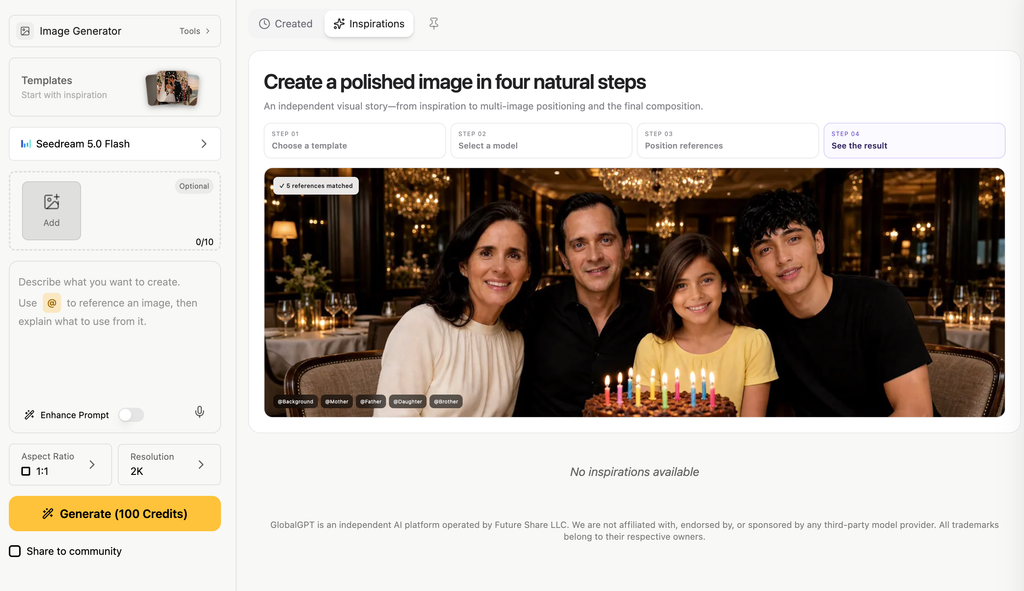
ไม่ว่าจะเป็นการออกแบบสำหรับแคมเปญหรืองานออกแบบในชีวิตประจำวัน, โกลบอลจีพีที ทำให้รุ่นเดียวกันนี้สามารถใช้งานได้ผ่านพื้นที่ทำงานภาพในเบราว์เซอร์ เปิดพื้นที่ทำงานและเลือก Seedream 5.0 Flash, แล้วใช้การตั้งค่าและขั้นตอนการทำงานต่อไปนี้.
1. เลือกจุดหมายก่อนที่จะเขียนข้อความ
ภาพบัตรผลิตภัณฑ์ แบนเนอร์เว็บไซต์ และโพสต์บนโซเชียลมีเดียแบบแนวตั้ง ต้องการการจัดองค์ประกอบที่แตกต่างกัน ให้เลือกอัตราส่วนภาพในอินเทอร์เฟซ จากนั้นอธิบายตำแหน่งของวัตถุและพื้นที่ว่างที่จำเป็น “Landscape 3:2” ในคำสั่งจะช่วยให้การจัดองค์ประกอบชัดเจนขึ้น และควรสอดคล้องกับตัวควบคุมอัตราส่วนของแบบฟอร์ม.
2. เลือกความละเอียดและตรวจสอบค่าบริการ
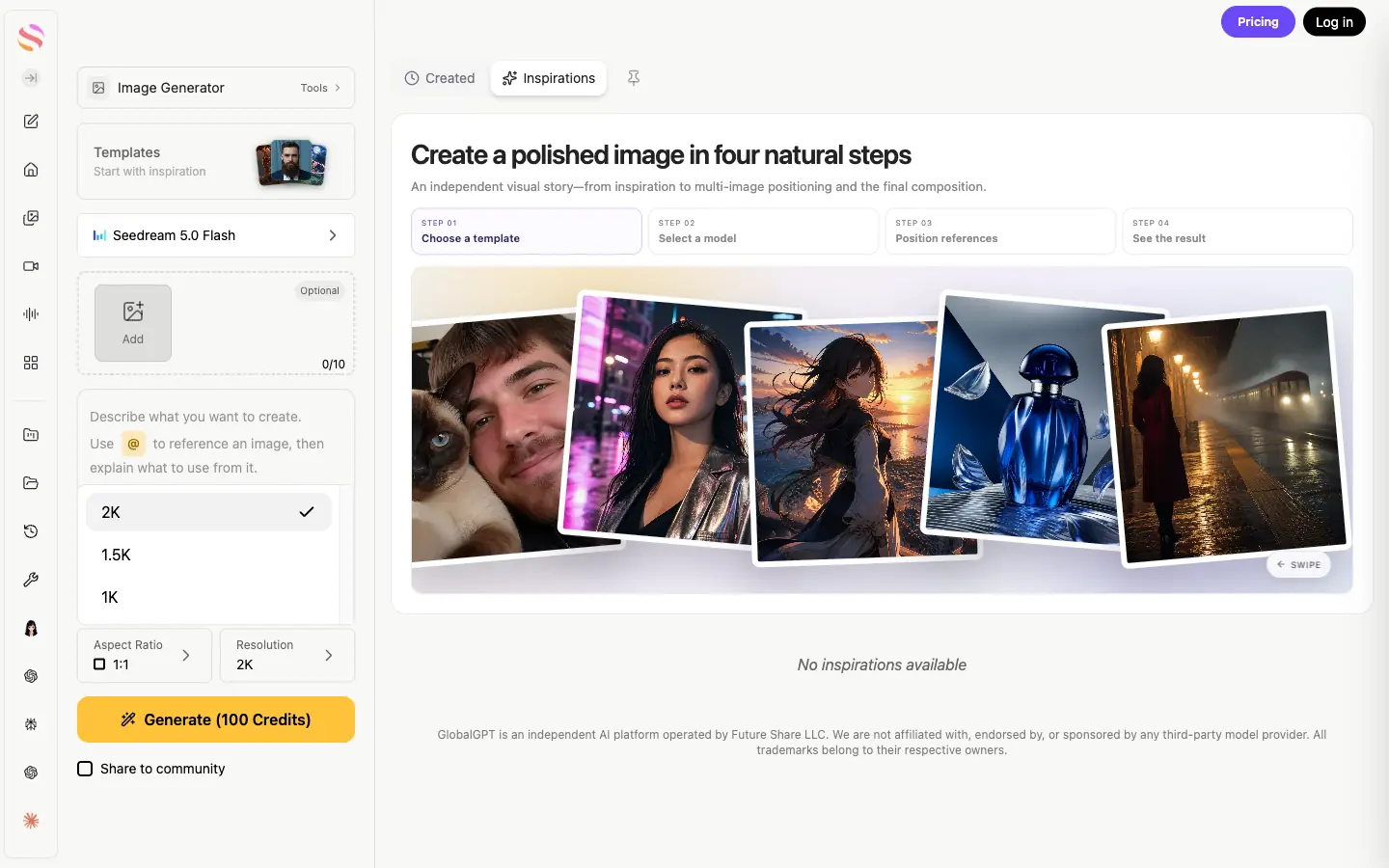
สำหรับ API แบบตรง 1.5K เป็นจุดเริ่มต้นที่มีประโยชน์: BytePlus ระบุราคาที่เท่ากันกับ 1K แต่มีคุณภาพการสร้างภาพที่ดีกว่า ในพื้นที่ทำงานแบบสมัครสมาชิก ให้เลือกระดับบริการหลังจากตรวจสอบค่าเครดิตที่แสดงไว้แล้ว แบบฟอร์ม Flash มีตัวเลือก 1K, 1.5K และ 2K คำว่า “ความละเอียดสูง” ในคำสั่งเป็นคำขอรูปแบบเท่านั้น ไม่ใช่การแทนที่การควบคุมความละเอียด.
3. อธิบายฉากนั้นตามลำดับที่ชัดเจน
เริ่มจากหัวข้อและวัตถุ แล้วเพิ่มฉาก มุมกล้อง แสง และการจัดองค์ประกอบ จบด้วยรายการสิ่งที่ไม่ต้องการสั้นๆ ความสัมพันธ์ที่ชัดเจน—“แสงจากด้านซ้าย,” “สมุดบันทึกข้างโคมไฟ”—มีประสิทธิภาพมากกว่าการใช้คำคุณศัพท์คุณภาพดีที่ยาวเหยียด BytePlus แนะนำให้รักษาความยาวของคำอธิบายเป็นภาษาอังกฤษให้ไม่เกิน 600 คำ; ส่วนคำอธิบายผลิตภัณฑ์ทั่วไปสามารถสั้นกว่าได้มาก.
คำชี้แนะสำหรับภาพผลิตภัณฑ์: คัดลอกและปรับใช้
เปิดคำสั่งที่ถูกต้อง
สร้างภาพถ่ายผลิตภัณฑ์แบบบรรณาธิการในสไตล์ภูมิทัศน์ของโคมไฟโต๊ะทำจากเซรามิกสีน้ำเงินโคบอลต์แบบด้าน วางบนโต๊ะไม้โอ๊คสีอ่อน ข้างๆ สมุดโน้ตที่เปิดอยู่ มีแสงเช้าอ่อนๆ จากหน้าต่างด้านซ้าย ผนังสีกลางที่อบอุ่น วัสดุที่ดูสมจริง การจัดองค์ประกอบเชิงพาณิชย์ที่เรียบง่าย อัตราส่วนภาพ 3:2 ไม่มีคน ไม่มีโลโก้แบรนด์ ไม่มีลายน้ำ และไม่มีวัตถุเพิ่มเติม.
4. สร้าง ดาวน์โหลด และตรวจสอบ
ส่งภาพไปและรอจนกว่าจะได้ผลลัพธ์ที่เสร็จสมบูรณ์ ดาวน์โหลดภาพก่อนที่จะตรวจสอบขนาดพิกเซล ตรวจสอบจำนวนวัตถุ วัสดุ ขอบ และข้อความใดๆ ในขนาดเต็ม หากการจัดวางภาพมีประโยชน์แล้ว ให้ใช้ภาพนั้นเป็นข้อมูลอ้างอิงสำหรับการแก้ไขครั้งต่อไป แทนที่จะอธิบายฉากทั้งหมดใหม่.
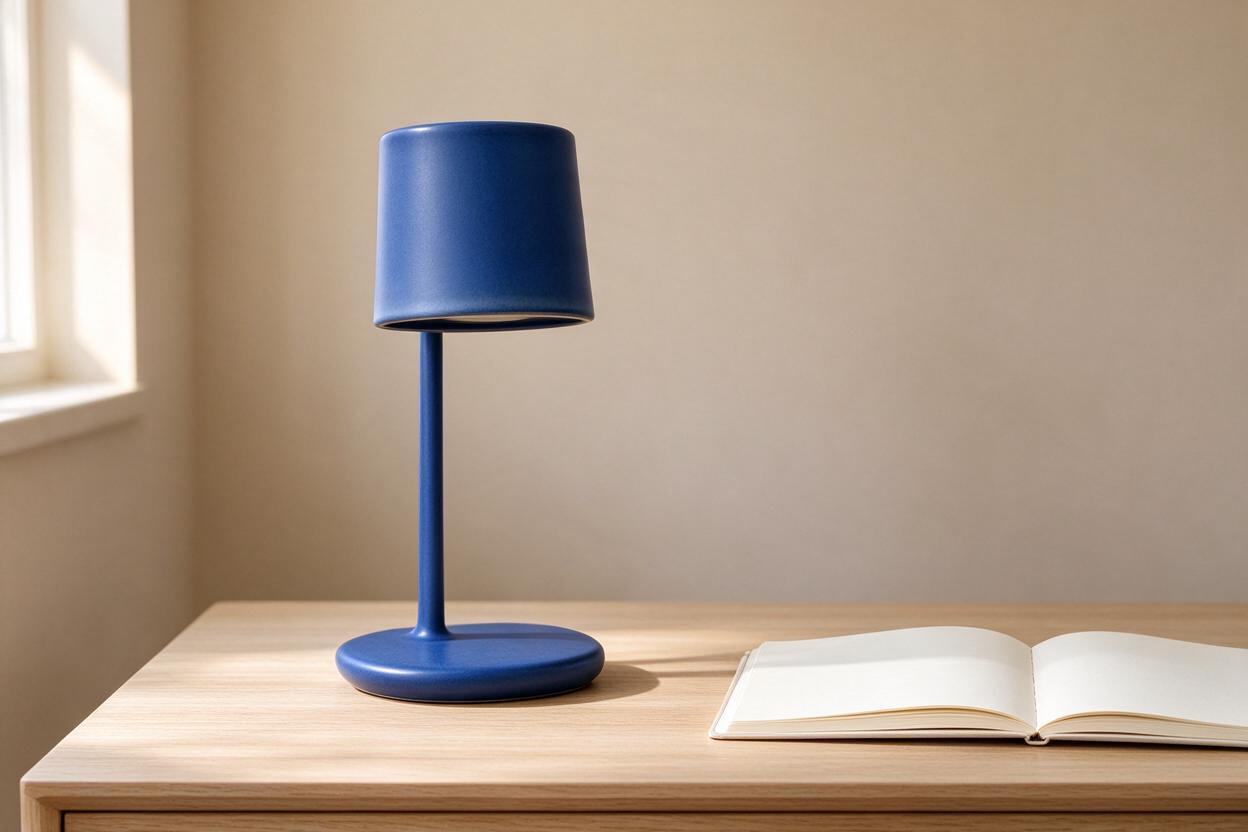
โคมไฟ โต๊ะไม้โอ๊ค และสมุดบันทึก เป็นจุดเริ่มต้นที่มีประโยชน์สำหรับการถ่ายภาพผลิตภัณฑ์ แสงไฟให้ผลลัพธ์ที่สม่ำเสมอ และฉากดูไม่รกตา แม้ไฟล์นี้จะมีขนาด 1248 × 832 แม้เป้าหมายในการทดสอบนี้จะเป็น 2K แต่เราจึงถือว่านี่คือขนาดที่ส่งมอบจริง และไม่ระบุว่าเป็นผลลัพธ์ 2K.
หลักการทำงานของความละเอียดและอัตราส่วนภาพ
The API Flash อย่างเป็นทางการ มีตัวเลือก 1K, 1.5K และ 2K โดย 2K เป็นค่าเริ่มต้น เมื่อใช้ระดับความละเอียด อัตราส่วนภาพที่ระบุในคำสั่งจะกำหนดขนาดภาพ หรือสามารถใช้คำขอ API เพื่อกำหนดความกว้างและความสูงอย่างชัดเจนภายในขีดจำกัดของพิกเซลและอัตราส่วนที่ระบุไว้ในเอกสาร.
| กรณีการใช้งาน | อัตราส่วน | 1K | 1.5K | 2K |
|---|---|---|---|---|
| บัตรผลิตภัณฑ์รูปสี่เหลี่ยม | 1:1 | 1024 × 1024 | 1536 × 1536 | 2048 × 2048 |
| บทความบรรณาธิการด้านภูมิทัศน์ | 3:2 | 1248 × 832 | 1872 × 1248 | 2496 × 1664 |
| การนำเสนอแบบกว้าง | 16:9 | 1424 × 800 | 2048 × 1152 | 2816 × 1584 |
| ภาพสังคมแนวตั้ง | 9:16 | 800 × 1424 | 1152 × 2048 | 1584 × 2816 |
ภาพ 2K ที่กว้างไม่จำเป็นต้องมีความยาวด้านที่ยาวที่สุด 2048 พิกเซลเสมอไป ระดับนี้ระบุถึงจำนวนพิกเซลโดยประมาณ และอัตราส่วนจะส่งผลให้ความกว้างและความสูงเปลี่ยนแปลงไป ไฟล์ขนาด 1248 × 832 ในการทดสอบนี้สอดคล้องกับขนาดภาพแนวนอน 1K อย่างเป็นทางการ แต่ไม่ได้หมายความว่า Flash ไม่สามารถสร้างภาพ 2K ได้.
วิธีแก้ไขภาพที่มีอยู่
อัปโหลดภาพต้นฉบับเพื่อใช้เป็นข้อมูลอ้างอิง ระบุการเปลี่ยนแปลงหนึ่งอย่าง ชี้แจงส่วนที่เปลี่ยนแปลง และระบุส่วนที่ต้องคงไว้ไม่เปลี่ยนแปลง สำหรับผลิตภัณฑ์ ให้รวมรูปทรง วัสดุ ตำแหน่ง มุมกล้อง และแสงสว่างไว้ในรายการส่วนที่ต้องคงไว้ไม่เปลี่ยนแปลงนั้น ใช้ไฟล์ต้นฉบับสำหรับการปรับเปลี่ยนแต่ละครั้ง เพื่อป้องกันไม่ให้การเปลี่ยนแปลงที่ไม่ต้องการสะสมขึ้นจากการแก้ไขครั้งหนึ่งไปยังครั้งต่อไป.
คำแนะนำสำหรับการแก้ไขอ้างอิง: คัดลอกและปรับให้เหมาะสม
เปิดคำสั่งที่ถูกต้อง
แก้ไขภาพต้นแบบโดยรักษารูปทรงของโคมไฟ ตำแหน่งของโต๊ะ มุมกล้อง และองค์ประกอบโดยรวมไว้ ให้เปลี่ยนเพียงสีของโคมไฟจากสีฟ้าโคบอลต์เป็นสีเทราคอตตาที่อ่อนลง รักษาแสงเช้าที่นุ่มนวลจากหน้าต่างและโต๊ะไม้โอ๊คสีอ่อนไว้ ลบข้อความหรือโลโก้ทั้งหมดออก และรักษาสไตล์การถ่ายภาพเชิงพาณิชย์ที่ดูสมจริงไว้.
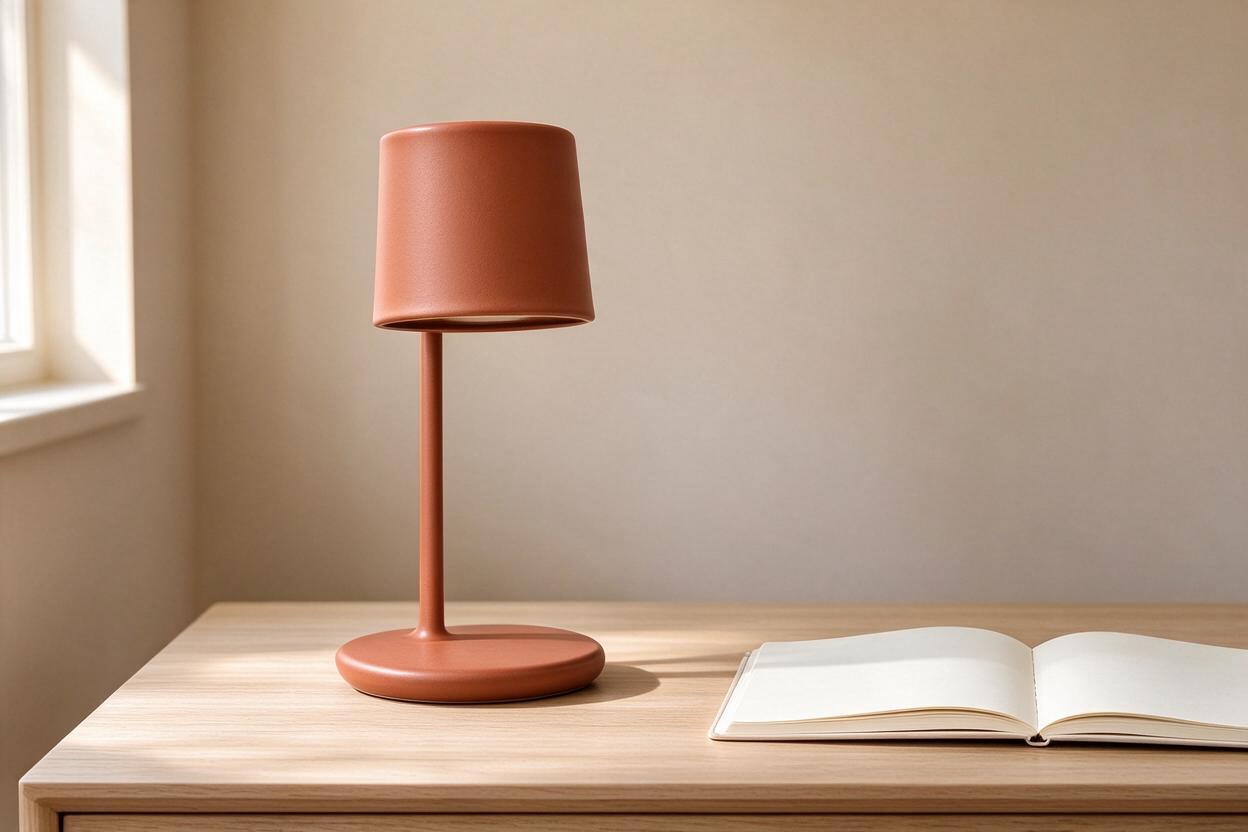
การปรับเปลี่ยนครั้งนี้ดูน่าสนใจในฐานะสีใหม่ แต่ไม่ใช่การปรับเปลี่ยนที่จำกัดเฉพาะเฉดสีเท่านั้น สีได้แพร่กระจายไปยังส่วนอื่น ๆ ของโคมไฟ สำหรับแนวคิดการออกแบบในนิยาย อาจถือว่ายอมรับได้ แต่สำหรับรายการสินค้าจริง การทำเช่นนี้อาจก่อให้เกิดความเข้าใจผิด เว้นแต่โคมไฟทั้งชิ้นจะถูกขายในสีนั้นจริง ๆ.
วิธีติดตามผลที่มีประโยชน์คือระบุส่วนที่ยังไม่ถูกแก้ไขอย่างชัดเจน: “รักษาส่วนก้านและส่วนฐานให้เป็นสีโคบอลต์บลู; เปลี่ยนสีเฉพาะส่วนที่โค้งของโคมไฟเท่านั้น” หากเครื่องมือของคุณสนับสนุนการเลือกพื้นที่แบบสามมิติ ให้ทำเครื่องหมายส่วนที่โค้งของโคมไฟเป็นพื้นที่แก้ไข สำหรับสีแบรนด์ที่แม่นยำหรือสินทรัพย์ในแคตตาล็อกขั้นสุดท้าย ให้เสร็จสิ้นการแก้ไขในโปรแกรมแก้ไขที่มีเครื่องมือควบคุมสีโดยตรง.
พัฒนาไปอีกขั้นด้วยข้อมูลอ้างอิง การแก้ไขพื้นที่ และชั้นข้อมูล
รวมเอกสารอ้างอิงโดยไม่ก่อให้เกิดความขัดแย้งในบทสรุป
Flash รองรับภาพอ้างอิงได้สูงสุด 10 ภาพ ให้กำหนดบทบาทให้กับแต่ละภาพ: ภาพที่ 1 แสดงผลิตภัณฑ์ ภาพที่ 2 แสดงห้อง ภาพที่ 3 แสดงแสง หลีกเลี่ยงการใช้หลายเวอร์ชันที่ไม่สอดคล้องกันของวัตถุเดียวกัน เว้นแต่คุณจะอธิบายอย่างชัดเจนว่าควรเก็บรายละเอียดใดไว้ สำหรับผลิตภัณฑ์หนึ่งชิ้นในสภาพแวดล้อมใหม่ การใช้ภาพอ้างอิงสองภาพที่เลือกมาอย่างเหมาะสมมักจัดการได้ง่ายกว่าการมีชุดภาพที่นิยามไว้อย่างไม่ชัดเจน.
ชี้ไปยังจุดที่จำเป็นต้องแก้ไข
API อย่างเป็นทางการสนับสนุนคำสั่งแก้ไขพื้นที่ผ่านพิกัด กล่องเลือก และลูกศร สิ่งเหล่านี้มีประโยชน์เมื่อ “วัตถุพื้นหลัง” อาจหมายถึงหลายสิ่งหลายอย่าง ตำแหน่งที่ชัดเจนและคำสั่งการรักษาช่วยแก้ปัญหาต่าง ๆ: คำสั่งแรกระบุจุดที่จะแก้ไข ส่วนคำสั่งหลังอธิบายว่าควรรักษาสิ่งใดไว้.
แบ่งภาพออกเป็นส่วนต่าง ๆ ที่สามารถแก้ไขได้
การแยกชั้นจะรับภาพต้นแบบหนึ่งภาพและคืนค่าชั้นฐานพร้อมชั้นผลลัพธ์ที่แยกกัน โดยสามารถมีได้สูงสุด 16 ชั้น ใน API นี้ใช้ layer_decomposition: true; ในโหมดนี้สามารถใช้ภาพต้นทางได้เพียงภาพเดียวเท่านั้น ให้ใช้โหมดนี้เมื่อขั้นตอนต่อไปต้องการองค์ประกอบที่แยกกัน แทนที่จะเป็นภาพที่ถูกผสานเป็นภาพเดียว นี่เป็นคุณสมบัติอย่างเป็นทางการ ส่วนตัวอย่างหลอดไฟข้างต้นเป็นการทดสอบการแก้ไขอ้างอิงแบบทั่วไป.
หากต้องการไอเดียเพิ่มเติมเกี่ยวกับการบรรยายหัวข้อ การจัดองค์ประกอบ และรายละเอียดที่รักษาไว้ได้ โปรดดู คู่มือการป้อนคำสั่ง Seedream ให้ตัวอย่างเพิ่มเติม คุณสมบัติเฉพาะรุ่น Pro ควรอ่านในบริบทของรุ่นนั้น.
ราคา Seedream 5.0 Flash: มีอะไรฟรีบ้าง?
BytePlus คิดค่าบริการ $0.018 สำหรับภาพ Flash ที่สร้างสำเร็จแต่ละภาพ ส่วนการส่งภาพอ้างอิงเข้ามานั้นไม่คิดค่าบริการ. The ตารางราคาอย่างเป็นทางการ, ตรวจสอบเมื่อวันที่ 19 ตุลาคม 2026, ระบุอัตราค่านี้สำหรับ dola-seedream-5-0-flash-260915. การป้อนข้อมูลฟรีหมายความว่า การอัปโหลดภาพอ้างอิงจะไม่ถูกคิดค่าบริการสำหรับภาพที่ป้อนเข้า แต่ภาพผลลัพธ์ยังคงต้องเสียค่าใช้จ่าย.
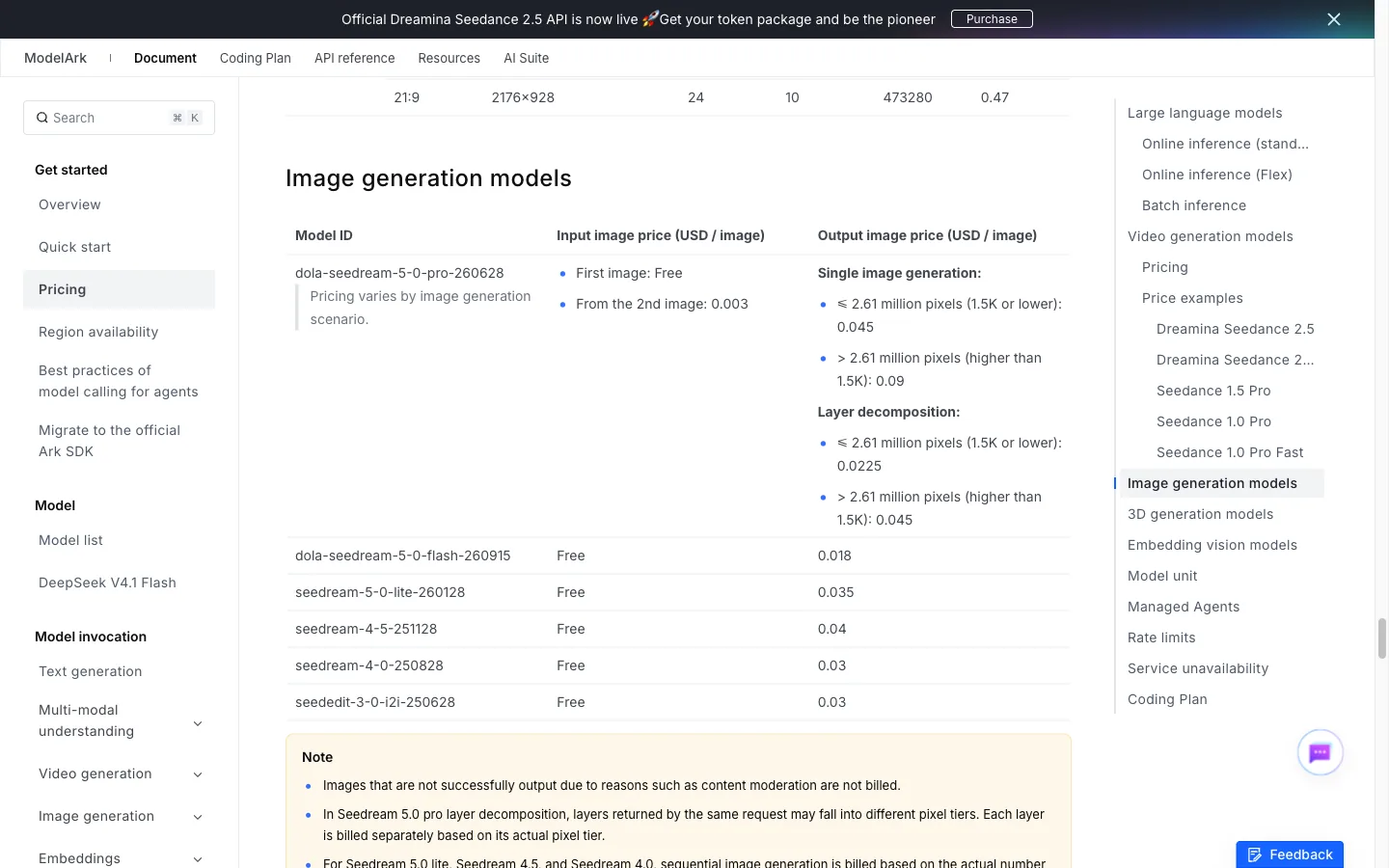
| รุ่น / การผลิตตามมาตรฐาน | ราคาขาย | 100 ภาพ | ข้อมูลอ้างอิง |
|---|---|---|---|
| แฟลช | $0.018 | $1.80 | ฟรี |
| Lite | $0.035 | $3.50 | ฟรี |
| Pro, สูงสุด 2.61 MP | $0.045 | $4.50 | ชิ้นแรกฟรี; ชิ้นต่อไป $0.003 ต่อชิ้น |
| Pro, มากกว่า 2.61 MP | $0.090 | $9.00 | ชิ้นแรกฟรี; ชิ้นต่อไป $0.003 ต่อชิ้น |
ค่าใช้จ่ายในการสร้างภาพมาตรฐาน 100 ภาพ
Flash — 1.8 USD
Lite — 3.5 USD
Pro ≤ 2.61 MP — 4.5 USD
Pro > 2.61 MP — 9 USD
คำนวณจาก ราคาของ BytePlus, 19 ตุลาคม 2026. เฉพาะการสร้างภาพแบบมาตรฐานเท่านั้น; ไม่รวมค่าบริการ Pro สำหรับการป้อนข้อมูลอ้างอิงและการแยกชั้น.
เพื่อวางแผน 10 ภาพ Flash มีค่าใช้จ่าย $0.18, 100 ภาพมีค่าใช้จ่าย $1.80 และ 1,000 ภาพมีค่าใช้จ่าย $18 ตามอัตรา API ที่ระบุไว้ จัดงบประมาณไว้สำหรับการแก้ไขเพื่อสร้างผลลัพธ์เพิ่มเติม BytePlus ระบุว่าภาพที่ไม่ได้ส่งออกสำเร็จ รวมถึงกรณีที่ผ่านการตรวจสอบไม่ผ่าน จะไม่ถูกคิดค่าบริการ.
GlobalGPT ใช้ระบบสมัครสมาชิกและเครดิตของตัวเอง: การตั้งค่า 2K ที่แสดงข้างต้นแสดงเครดิต 100 เครดิต ซึ่งเป็นระบบการคิดค่าบริการที่แยกต่างหากจาก BytePlus dollars หากคุณยังต้องการเครื่องมือเขียนและเครื่องมือทำวิดีโอด้วย, พื้นที่ทำงานแบบหลายโมเดลของ GlobalGPT ช่วยให้คุณประเมินค่าใช้จ่ายของกระบวนการทำงานสร้างสรรค์ทั้งหมด แทนที่จะต้องจัดการผลิตภัณฑ์แยกกันสำหรับแต่ละขั้นตอน.
ชื่อ Flash ไม่มีการรับประกันการส่งออกภาพฟรีแบบทั่วไป เครดิตทดลองใช้หรือโปรโมชั่นบัญชีเป็นของบริการที่เสนอสิ่งเหล่านั้น โปรดตรวจสอบจำนวนเครดิตที่มีอยู่ก่อนที่จะสร้างภาพ; “ข้อมูลอ้างอิงฟรี” ไม่หมายความว่าสามารถสร้างภาพฟรีได้ไม่จำกัด.
สิ่งที่ควรตรวจสอบก่อนใช้ผลลัพธ์
สองงานในคู่มือนี้
เราได้ทดสอบ Seedream 5.0 Flash ใน GlobalGPT เมื่อวันที่ 18 ตุลาคม 2569: ตัวอย่างหนึ่งคือฉากโคมไฟที่สร้างจากข้อความเป็นภาพ และตัวอย่างอีกหนึ่งคือการแก้ไขภาพแรกนั้น ทั้งสองตัวอย่างแสดงผลลัพธ์ที่ถูกต้องครั้งแรก โดยไม่มีการรีรอลล์ลักษณะภาพ ทั้งสองตัวอย่างให้ผลลัพธ์ขนาด 1248 × 832 พิกเซล นี่เป็นตัวอย่างการใช้งานจริง ไม่ใช่การทดสอบประสิทธิภาพแบบหลายรอบ.
งานชิ้นแรกทำได้ดีในฐานะภาพแนวคิดที่ชัดเจน ส่วนงานชิ้นที่สองเผยให้เห็นความแตกต่างที่มักพบเห็นได้บ่อย: การแก้ไขภาพที่ดูน่าพอใจทางสายตาอาจยังละเมิดข้อกำหนดของงานได้ ดังนั้นควรประเมินผลงานตามข้อกำหนดของงาน ไม่ใช่เพียงจากผลลัพธ์สุดท้ายเท่านั้น.
- การแก้ไขจะส่งผลต่อข้อมูลที่อยู่ใกล้เคียง: แยกการเปลี่ยนแปลงออกหนึ่งจุด ระบุส่วนที่ยังไม่ถูกแก้ไข และใช้การเลือกแบบพื้นที่หากระบบรองรับ.
- ขนาดไฟล์ที่ดาวน์โหลดมาเล็กกว่าที่คาดไว้: เปรียบเทียบขนาดจริงกับระดับที่เลือกไว้ก่อนที่จะส่งออกหรือพิมพ์.
- คุณต้องใช้ชุดคำสั่งที่เกี่ยวข้องในคำสั่งเดียว: Flash ไม่สนับสนุนการสร้างภาพแบบต่อเนื่อง; ส่วน Lite มีความสามารถนั้นอย่างแยกต่างหาก.
- คุณคาดหวังว่าจะได้ผลลัพธ์จากการค้นหาบนเว็บหรือผลลัพธ์ที่สตรีมออกมา: API Flash อย่างเป็นทางการในปัจจุบันไม่สนับสนุนทั้งสองอย่างนี้.
- การออกแบบบรรจุภัณฑ์หรือการจัดวางตัวอักษรต้องถูกต้องตามข้อกำหนด: เปรียบเทียบทุกคำ ทุกป้าย ทุกขอบ และทุกสีกับต้นแบบ และเก็บรักษาแบบออกแบบสุดท้ายที่สามารถแก้ไขได้.
หากปัจจัย 결정เป็นงานการแก้ไขเฉพาะตัว ให้เปรียบเทียบบทสรุปตัวอย่างหนึ่งจากแต่ละรุ่น การเปรียบเทียบระหว่าง Seedream Pro และ GPT Image 2 เป็นหนังสือที่ควรอ่านต่อเพื่อช่วยในการตัดสินใจนั้น.
คำถามที่พบบ่อย
ใช้ Seedream 5.0 Flash อย่างไร?
เปิดใช้งาน Flash ใน BytePlus ModelArk สร้างกุญแจ API และส่งคำสั่งไปยัง API สร้างภาพโดยใช้ ID โมเดล dola-seedream-5-0-flash-260915 เพิ่มการอ้างอิงภาพเพื่อแก้ไข สำหรับกระบวนการทำงานในเบราว์เซอร์โดยไม่ต้องตั้งค่า API ให้เลือก Seedream 5.0 Flash ใน GlobalGPT เลือกการตั้งค่าผลลัพธ์ และสร้างภาพ.
Seedream 5.0 ไม่ใช้ Flash หรือไม่?
การส่งภาพอ้างอิงไปยัง BytePlus เป็นฟรี แต่ผลลัพธ์ที่สร้างขึ้นมีค่าใช้จ่าย $0.018 ต่อชิ้น ตามอัตราที่ตรวจสอบเมื่อวันที่ 19 ตุลาคม 2026 จำนวนเครดิตทดลองใช้ขึ้นอยู่กับบริการและบัญชี.
Seedream 5.0 Flash รองรับความละเอียด 2K หรือไม่?
ใช่ครับ API อย่างเป็นทางการระบุไว้ว่ามีระดับ 1K, 1.5K และ 2K ภาพในสัดส่วน 3:2 ที่ระดับ 2K ตามเอกสารมีขนาด 2496 × 1664 โปรดตรวจสอบไฟล์ที่ดาวน์โหลดมา: ผลการทดสอบของเราแสดงขนาด 1248 × 832 แม้ว่าจะตั้งเป้าหมายไว้ที่ระดับ 2K.
ฉันสามารถอัปโหลดเอกสารอ้างอิงได้กี่ฉบับ?
Flash รองรับการสร้างภาพอ้างอิงได้สูงสุด 10 ภาพ ส่วนการแยกชั้น (Layer decomposition) เป็นโหมดที่ทำงานแยกต่างหาก ซึ่งใช้ภาพต้นแบบเพียงภาพเดียวเท่านั้น.
มันสามารถแก้ไขส่วนเดียวของภาพได้หรือไม่?
ระบบนี้รับคำสั่งแก้ไขที่เจาะจงและสนับสนุนการควบคุมการแก้ไขในเชิงพื้นที่ผ่าน API อย่างเป็นทางการ ตรวจสอบผลลัพธ์: การแก้ไขสีเงาของเรายังทำให้ก้านและฐานของโคมไฟเปลี่ยนไปด้วย.
Flash สามารถสร้างชุดงานที่เกี่ยวข้องได้ภายในคำขอเดียวหรือไม่?
ไม่สามารถทำได้ผ่านตัวเลือกการสร้างแบบลำดับอย่างเป็นทางการที่มีอยู่ในปัจจุบัน Flash สร้างภาพเดียวในโหมดการสร้างปกติ ส่วน Lite รองรับการสร้างแบบลำดับ การแยกชั้นเป็นการดำเนินการที่ต่างออกไป.
Flash เหมาะกับกระบวนการทำงานของคุณหรือไม่?
Seedream 5.0 Flash เป็นตัวเลือกที่มีประโยชน์สำหรับการสร้างภาพซ้ำในราคาที่คุ้มค่า การสร้างภาพแบบปรับเปลี่ยนตามภาพอ้างอิง และแนวคิดผลิตภัณฑ์ ระบบควบคุมอย่างเป็นทางการของโปรแกรมนี้ไม่เพียงจำกัดอยู่ที่การสร้างภาพจากข้อความขั้นพื้นฐานเท่านั้น แต่ความเร็วในการสร้างภาพที่ต่ำยังทำให้สามารถปรับแต่งแนวคิดได้อย่างละเอียดผ่านการทดลองหลายครั้ง ข้อเสียที่มักพบคือ ภาพอาจดูเสร็จสมบูรณ์แล้วก่อนที่รายละเอียดทั้งหมดจะถูกต้อง.
เริ่มด้วยภาพที่ชัดเจน เลือกขนาดผลลัพธ์อย่างรอบคอบ และแก้ไขทีละส่วน ใช้ BytePlus เมื่อต้องการการผสานรวม API แบบตรง หรือ ลองใช้ Flash ใน GlobalGPT เมื่อคุณต้องการนำบรีฟสร้างสรรค์เดียวกันมาใช้ในเนื้อหาข้อความ รูปภาพ และวิดีโอ ในที่เดียว.