

ข้อมูลรุ่นได้รับการอัปเดตเมื่อวันที่ 26 กันยายน 2026.
คุณสามารถอัปโหลดไฟล์ PDF ไปยัง ChatGPT ได้ทั้งในแผนบริการฟรีและแผนบริการแบบเสียค่าใช้จ่าย ขีดจำกัดการอัปโหลดแตกต่างกัน และการจัดการภาพที่ฝังอยู่ก็ขึ้นอยู่กับแผนบริการด้วย: แผน Enterprise รองรับการค้นหาด้วยภาพสำหรับไฟล์ PDF ที่อัปโหลดในบทสนทนา ส่วนแผนบริการอื่น ๆ จะทำการสกัดข้อความ ด้านล่างนี้คือขั้นตอนการอัปโหลด วิธีทางเลือกที่ใช้งานได้จริง และคำแนะนำสำหรับการแปลงไฟล์ PDF ให้กลายเป็นบทสรุปที่มีประโยชน์.
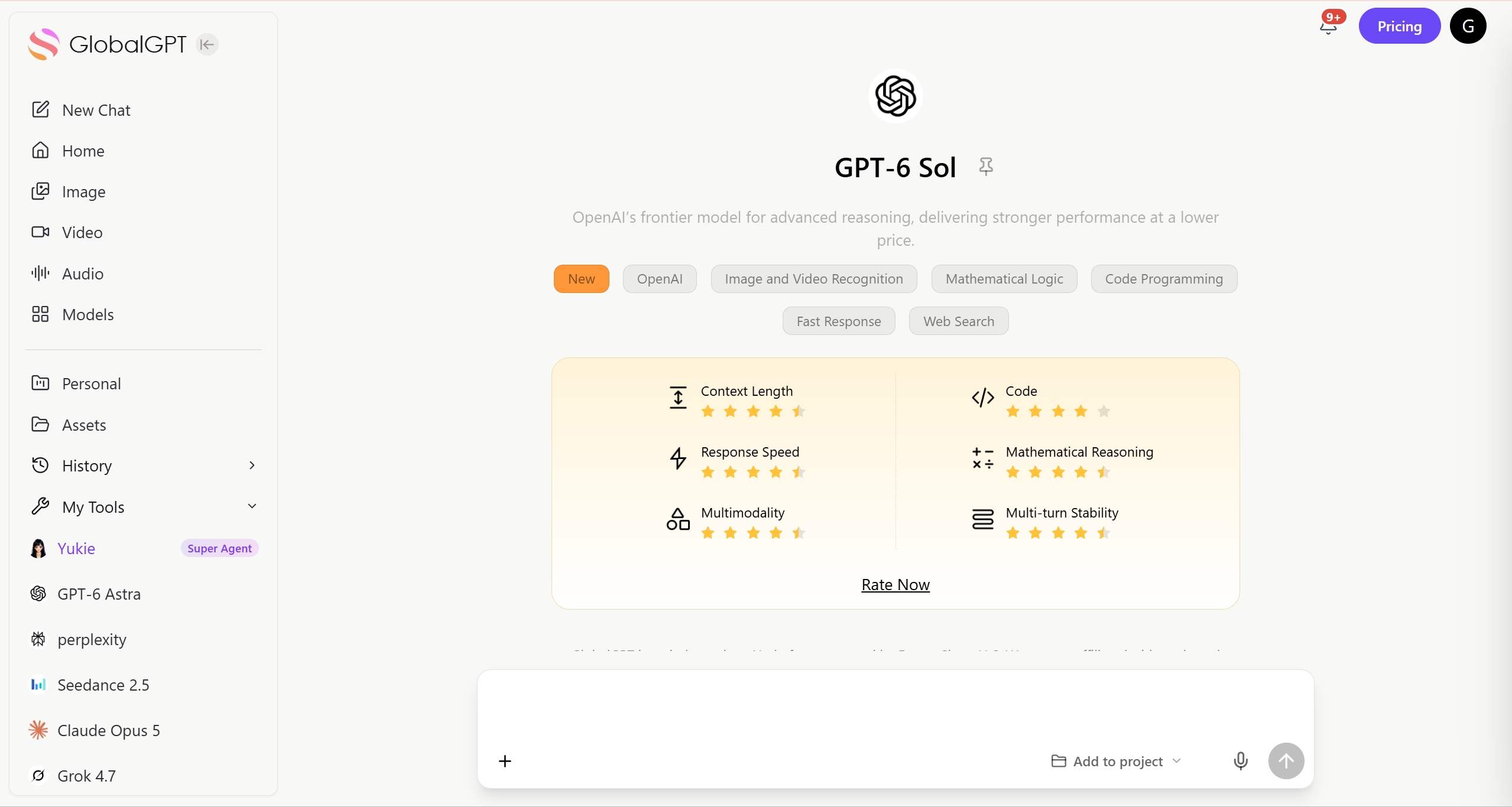
อย่างไรก็ตาม หากคุณต้องการใช้ ChatGPT กับ ราศีเมถุน และโมเดล AI ชั้นนำอื่น ๆ ในราคาที่ต่ำกว่ามาก, โกลบอล จีพีที นำเสนอประสบการณ์แบบครบวงจรในหนึ่งเดียว.
1. บทนำ
หนึ่งในคำถามแรกที่ผู้ใช้ใหม่มักจะถามคือ: ฉันจะอัปโหลดไฟล์ PDF ไปยัง ChatGPT และได้รับสรุปหรือการวิเคราะห์ที่มีประโยชน์ได้อย่างไร? ข่าวดี: การอัปโหลดไฟล์มีให้บริการในแผนฟรีเช่นเดียวกับแผนชำระเงิน, แม้ว่าโควต้าและอัตราจำกัดรายวันจะแตกต่างกัน ในคู่มือนี้ คุณจะได้เรียนรู้เส้นทางการอัปโหลดอย่างเป็นทางการ ทางเลือกที่เชื่อถือได้ และคำแนะนำที่เป็นประโยชน์ในการเปลี่ยนไฟล์ PDF ยาวๆ ให้กลายเป็นข้อมูลที่ชัดเจนโดยไม่ต้องกังวลกับปัญหาการจัดรูปแบบ.
2. คุณสามารถอัปโหลดไฟล์ PDF ได้โดยตรงไปยัง ChatGPT ได้หรือไม่?
ใช่. ผู้ใช้ฟรีสามารถแนบไฟล์ได้ผ่านคลิปกระดาษที่อยู่ถัดจากกล่องข้อความ; รองรับการอัปโหลดในทุกแผน แต่ โควตาแตกต่างกัน. ณ ขณะนี้ ศูนย์ช่วยเหลือของ OpenAI ระบุว่า ผู้ใช้ฟรีสามารถอัปโหลดไฟล์ได้เพียง 3 ไฟล์ต่อวัน, ในขณะที่ระดับที่สูงกว่าจะได้รับขีดจำกัดที่มากขึ้น; OpenAI อาจปรับลดขีดจำกัดชั่วคราวในช่วงเวลาที่มีการใช้งานสูง. คุณยังสามารถแนบไฟล์จากแอปคลาวด์ที่เชื่อมต่ออยู่ได้ ผ่านเมนูคลิปหนีบกระดาษเดียวกัน.
OpenAI's ขีดจำกัดการอัปโหลดไฟล์ อนุญาตให้ใช้สูงสุด 512 MB ต่อไฟล์ และ 2 ล้านโทเคนต่อเอกสารข้อความ ผู้ใช้ฟรีสามารถอัปโหลดไฟล์ได้ 3 ครั้งต่อวัน ส่วนผู้ใช้ที่จ่ายค่าบริการทั่วไปมีขีดจำกัดการอัปโหลดสูงสุด 80 ไฟล์ต่อ 3 ชั่วโมง และอาจถูกลดลงในช่วงเวลาที่มีการใช้งานสูง การอัปโหลดที่ล้มเหลวอาจถูกนับเข้าในขีดจำกัดนี้ ไฟล์ PDF ที่มีขนาดเล็กกว่าไม่จำเป็นต้องมีโทเคนน้อยกว่า.
เคล็ดลับ: หากคุณไม่เห็นคลิปหนีบกระดาษ ให้รีเฟรช เริ่มแชทใหม่ หรือตรวจสอบว่าคุณอยู่ในแชทมาตรฐาน (ไม่ใช่ในโหมดจำกัด).
สำหรับส่วนควบคุมการสนทนาและไฟล์ที่อยู่รอบข้าง โปรดดูที่ คู่มือสำหรับผู้เริ่มต้น ChatGPT.
3. วิธีการอัปโหลดหรือนำเข้าไฟล์ PDF เข้าสู่ ChatGPT
3.1 ใช้การอัปโหลดไฟล์อย่างเป็นทางการ (ทุกแผน, กำหนดโควตาต่างกัน)
- เปิดแชทใหม่ → 2) คลิกที่ คลิปหนีบกระดาษ → 3) เลือก คอมพิวเตอร์ของคุณ (หรือแอปที่เชื่อมต่อ) → 4) เลือกไฟล์ PDF → 5) ระบุคำสั่งอย่างชัดเจน (“สรุปสาระสำคัญของบทสรุปผู้บริหารเป็นข้อ ๆ และระบุกำหนดเวลา”). สิ่งที่คาดหวัง: บัตรตัวอย่าง จากนั้นโมเดลจะอ่านไฟล์และตอบกลับ หากคุณพบข้อผิดพลาดเกี่ยวกับโควต้า ให้ลองอีกครั้งหลังจากช่วงเวลาพักหรือบีบอัด/แยกไฟล์ PDF.
3.2 ใช้ GPTs / แอปที่เชื่อมต่อสำหรับไฟล์ PDF
นอกจากการอัปโหลดไฟล์ต้นฉบับแล้ว คุณยังสามารถ เชื่อมต่อพื้นที่จัดเก็บข้อมูลบนคลาวด์ (เช่น ไดรฟ์) จากเมนูคลิปหนีบกระดาษ หลังจากเชื่อมต่อแล้ว ให้วางหรือเลือกไฟล์ของคุณและถามคำถามที่ต้องการ (เช่น “ดึงทุกวันที่และเจ้าของการดำเนินการ”) วิธีนี้จะช่วยลดความยุ่งยากในการอัปโหลดในเครื่องและทำให้เวอร์ชันซิงค์กัน
3.3 คัดลอก–วาง หรือ แปลง (รวดเร็วและพอใช้)
สำหรับส่วนสั้น ๆ ให้คัดลอกข้อความจากไฟล์ PDF แล้ววางลงใน ChatGPT หากไฟล์ PDF เป็นไฟล์ที่ถูกสแกน ให้ใช้ OCR ก่อน ให้ใช้คำสั่งเป็นช่วง ๆ: “สรุปหน้า 1–5” จากนั้น 6–10 วิธีนี้จะช่วยหลีกเลี่ยงข้อจำกัดของโทเค็น และให้คำตอบที่ตรงประเด็นมากขึ้น.
การค้นหาข้อมูลแบบภาพจากไฟล์ PDF สามารถใช้ได้กับไฟล์ PDF ของ Enterprise ที่อัปโหลดในบทสนทนา ไฟล์ PDF ที่เก็บไว้เป็น GPT Knowledge หรือ Project Files จะถูกประมวลผลเป็นข้อความแม้ในนั้น สำหรับแพ็กเกจอื่น ๆ ให้ใช้ OCR เพื่อสกัดข้อความที่สแกนแล้ว และแนบแผนภูมิสำคัญเป็นรูปภาพแยกต่างหาก; ตรวจสอบตัวเลขให้ตรงกับหน้าต้นฉบับ.
3.4 การผสานระบบ API หรือเวิร์กโฟลว์ (ขั้นสูง)
ผู้ใช้ทางเทคนิคสามารถเขียนสคริปต์สำหรับการนำเข้าข้อมูลได้: แบ่งไฟล์ PDF ออกเป็นชิ้น ๆ เพิ่มข้อมูลเมตาดาต้าอย่างง่าย (ชื่อ, หน้า) จากนั้นส่งส่วนต่าง ๆ ไปโดยใช้โปรแกรม วิธีนี้สามารถปรับขนาดได้สำหรับเอกสารขนาดใหญ่และกระบวนการที่ทำงานซ้ำได้ (เช่น ชุดรายงานประจำสัปดาห์).
3.5 เคล็ดลับการอัปโหลดผ่านมือถือ (ข้อมูลใหม่)
บนเบราว์เซอร์มือถือ หน้าต่างอัปโหลดอาจทำงานไม่เสถียร ให้บันทึกไฟล์ PDF ไปยังแอปคลาวด์ก่อน จากนั้นเปิด ChatGPT แตะที่คลิปหนีบกระดาษ → เลือกแอปที่เชื่อมต่อ แล้วแชร์ไฟล์ หากปุ่มหายไป ให้สลับเป็นโหมดเดสก์ท็อปในเบราว์เซอร์มือถือของคุณ หรือใช้แอปเวอร์ชันเดสก์ท็อปเพื่อการใช้งานที่ราบรื่นยิ่งขึ้น.
| วิธีการ | เหมาะที่สุดสำหรับ / กรณีการใช้งาน | ข้อดี | ข้อเสีย |
|---|---|---|---|
| 3.1 การอัปโหลดอย่างเป็นทางการ (ปุ่มคลิปหนีบกระดาษ) | ผู้ใช้ทุกคน (ฟรี & เสียค่าใช้จ่าย), การอ่าน/สรุปทุกวัน | คุณสมบัติที่มีมาแต่เดิม ใช้งานง่ายมาก; แสดงการ์ดตัวอย่างและคำตอบโดยตรง | จำกัดโควต้าต่อวัน; ไฟล์ขนาดใหญ่จำเป็นต้องแบ่งออกเป็นหลายไฟล์ |
| 3.2 การเชื่อมต่อ GPTs / แอปพลิเคชันบนคลาวด์ | ผู้ใช้ที่มี Google Drive, Dropbox, เป็นต้น. | รักษาเวอร์ชันให้สอดคล้องกัน; ไม่มีการอัปโหลดซ้ำในเครื่อง | ต้องได้รับการอนุมัติเบื้องต้น; แอปพลิเคชันคลาวด์บางตัวอาจไม่เสถียร |
| 3.3 คัดลอก–วาง / แปลง | เอกสารสั้นหรือส่วนที่เลือก | ไม่มีขีดจำกัดในการอัปโหลด; รวดเร็วมากสำหรับข้อความขนาดเล็ก | ไม่เหมาะสำหรับเอกสารขนาดใหญ่; ไฟล์ PDF ที่สแกนต้องใช้ OCR ก่อน |
| 3.4 การผสาน API / กระบวนการทำงาน | ผู้ใช้ทางเทคนิค, ระบบอัตโนมัติ หรือรายงานแบบชุด | ปรับขนาดได้และสามารถทำงานอัตโนมัติ; รองรับเอกสารขนาดใหญ่มาก | ต้องมีการเขียนโค้ดและตั้งค่า; ยากเกินไปสำหรับผู้ใช้ส่วนใหญ่ |
| 3.5 เคล็ดลับการอัปโหลดผ่านมือถือ | ผู้ใช้โทรศัพท์หรือแท็บเล็ต | ยืดหยุ่น ใช้งานได้ทุกที่ | UI บนมือถืออาจไม่น่าเชื่อถือ; อาจต้องใช้โหมดเดสก์ท็อปหรือวิธีแก้ปัญหาผ่านคลาวด์ |

4. ปัญหาทั่วไปและการแก้ไขปัญหา
- “ถึงขีดจำกัดการอัปโหลดแล้ว”: คุณอาจถึงขีดจำกัดรายวัน/โควต้าแล้ว กรุณารอให้ระบบรีเซ็ตหรือลดความพยายามลง.
- คลิปหนีบกระดาษหายไป/เป็นสีเทา: รีเฟรช, แชทใหม่, ตรวจสอบโหมดแผน, หรือทดลองใช้เดสก์ท็อป/เว็บ.
- ไฟล์ PDF ที่สแกนแล้ว: รัน OCR; มิฉะนั้นการสกัดข้อความจะไม่สมบูรณ์.
- ไฟล์ขนาดใหญ่มาก: บีบอัดหรือแบ่งเป็นช่วง (บทนำ/วิธีการ/ผลลัพธ์).
- ผลลัพธ์ที่ยุ่งเหยิง: ขอ สารบัญ, จากนั้นเจาะลึกลงไปในแต่ละส่วน (“สรุป §2.3 เป็นหัวข้อย่อย”).
5. แนวทางปฏิบัติที่ดีที่สุดสำหรับการอัปโหลดไฟล์ PDF ไปยัง ChatGPT
- นำด้วยโครงสร้าง: “สรุปเป็น 5 ข้อ + รายการที่ต้องดำเนินการ 3 ข้อ + วันที่ทั้งหมด”
- แบ่งเอกสารขนาดใหญ่เป็นชิ้น: ช่วงหน้าหรือช่วงส่วนช่วยเพิ่มความถูกต้องและลดการลองทำซ้ำ.
- ตั้งเป้าหมายของคุณ: “ฉันต้องการสรุปหนึ่งหน้าสำหรับผู้บริหาร” กำหนดโทนและระยะเวลา.
- ตรวจสอบข้อเท็จจริงที่สำคัญ: ขอให้อ้างอิงหรือระบุตำแหน่งหน้า: “ยกตัวอย่างประโยคพร้อมระบุหมายเลขหน้า”
6. กรณีการใช้งานการอัปโหลดไฟล์ PDF
- การเรียนรู้: เปลี่ยนบทเรียนในตำราเรียนให้เป็นบัตรคำสำหรับการทบทวนแบบเว้นระยะ.
- งาน: ดึงภาระผูกพัน กำหนดเวลา และความเสี่ยงจากสัญญา; สร้างร่างสรุปการประชุมจากรายงานโดยอัตโนมัติ.
- การวิจัย: สกัดเอาสมการ ชุดข้อมูล หรือบทสรุปของระเบียบวิธีวิจัยจากบทความ.
- สร้างสรรค์: แปลงเอกสารต้นฉบับเป็นโครงร่าง, พรีเซนเทชัน, หรือบทภาพยนตร์.
7. แนวโน้มในอนาคต
OpenAI ยังคงขยายฟีเจอร์แบบหลายรูปแบบและแอปที่เชื่อมต่อกัน ซึ่งบ่งชี้ว่า การอัปโหลดที่ราบรื่นยิ่งขึ้น, การแสดงตัวอย่างที่สมบูรณ์ยิ่งขึ้น, และความน่าเชื่อถือที่สูงขึ้น เมื่อเวลาผ่านไป ผู้ใช้ฟรีมีความสามารถที่กว้างขวางอยู่แล้ว โดยมี ระดับ Plus/Pro เพิ่มประสิทธิภาพในการยกและโควตาเป็นหลัก—มีประโยชน์หากไฟล์ PDF เป็นส่วนสำคัญของกระบวนการทำงานของคุณ.
ต้องการทำงานกับโมเดลชั้นนำหลายตัวหรือต้องการเพิ่มประสิทธิภาพการทำงาน? ลอง โกลบอลจีพีที เพื่อเข้าถึง GPT-6 Astra, Claude Sonnet 5, Grok 4.7 และอื่นๆ อีกมากมายในที่เดียว — สะดวกมากเมื่อคุณต้องการดูความคิดเห็นของโมเดลต่างๆ เกี่ยวกับไฟล์ PDF เดียวกัน.

8. คำถามที่พบบ่อย
ผู้ใช้ฟรีสามารถอัปโหลดไฟล์ PDF ได้หรือไม่?
ใช่—การอัปโหลดไฟล์มีอยู่ในระดับฟรี โดยมี ขีดจำกัดรายวันต่ำลง เมื่อเทียบกับแผนแบบชำระเงิน.
ถ้าฉันถึงขีดจำกัดล่ะ?
รอจนกว่าหน้าต่างการอัปโหลดจะรีเซ็ตใหม่ ให้แบ่งไฟล์เฉพาะเมื่อขนาดของไฟล์หรือจำนวนโทเคนเอกสารเป็นปัญหาเท่านั้น การแบ่งไฟล์จะไม่รีเซ็ตโควตา และไฟล์เพิ่มเติมแต่ละไฟล์อาจใช้โควตาการอัปโหลดอีกครั้ง.
คำแนะนำที่ดีที่สุดในการเริ่มต้นคืออะไร?
“สร้างสรุป 10 ข้อ จากนั้นระบุวันที่/กำหนดส่งทั้งหมดและทีมที่รับผิดชอบพร้อมอ้างอิงหน้า”
มือถือไม่แสดงคลิปหนีบกระดาษ—ทำอย่างไรดี?
รีเฟรช, เริ่มแชทใหม่, สลับไปยังมุมมองเดสก์ท็อป/แอป, หรือแนบผ่านแอปคลาวด์ที่เชื่อมต่ออยู่.
9. สรุป
การอัปโหลดไฟล์ PDF ใน ChatGPT สามารถใช้งานได้ทั้งระดับฟรีและระดับชำระเงินแล้ว โดยมีโควตาที่ปรับตามแผนการใช้งาน ใช้ คลิปหนีบกระดาษ เพื่อแนบไฟล์จากเครื่องหรือแอปบนคลาวด์ จัดโครงสร้างคำถามของคุณ และแบ่งไฟล์ยาวเป็นช่วง ๆ เพื่อให้ได้คำตอบที่ชัดเจนยิ่งขึ้น หากคุณต้องการการใช้งานที่หนักขึ้นหรือมุมมองจากหลายโมเดล ฮับอย่าง โกลบอลจีพีที สามารถเร่งการวิเคราะห์และการตรวจสอบข้ามข้อมูลได้ในที่เดียว.





