

คำตอบสั้นๆ
ChatGPT สามารถทำให้ภาพที่เบลอบางส่วนดูชัดเจนขึ้นได้ผ่านกระบวนการแก้ไขภาพ ขอให้แก้ไขอย่างพอประมาณ แล้วเปรียบเทียบใบหน้า ตัวอักษร และขอบภาพกับภาพต้นฉบับ ความเบลอที่รุนแรงอาจทิ้งช่องว่างไว้ ซึ่ง AI อาจเติมเต็มด้วยรายละเอียดใหม่ที่ดูสมเหตุสมผล ดังนั้นภาพที่คมชัดขึ้นก็อาจเปลี่ยนแปลงสิ่งที่ถูกถ่ายภาพไว้ได้.
จุดเริ่มต้นที่ดีที่สุดคือไฟล์ต้นฉบับที่มีขนาดใหญ่ที่สุดที่คุณมีอยู่ ภาพถ่ายจากโทรศัพท์มือถือที่ดูเบลอเล็กน้อย สำเนาขนาดเล็กจากแอปส่งข้อความ และภาพถ่ายบนกระดาษที่เสียหาย จำเป็นต้องได้รับการปรับแต่งที่แตกต่างกัน ก่อนที่จะพิมพ์ว่า “ทำให้เป็น 4K” ให้ตัดสินใจก่อนว่าคุณต้องการขอบภาพที่คมชัดขึ้น ภาพที่มีขนาดใหญ่ขึ้น หรือการสร้างภาพใหม่แบบสร้างสรรค์.
สำหรับขั้นตอนการขยายภาพที่เฉพาะเจาะจง, การปรับความละเอียดขึ้นแบบ HD ของ GlobalGPT ให้คุณใช้แบบฟอร์มภาพต้นแบบพร้อมตัวเลือกการปรับปรุงใบหน้าตามต้องการ นอกจากนี้ คุณยังสามารถทำการแก้ไขแบบแยกต่างหากโดยใช้คำสั่งในพื้นที่ทำงานเดียวกันได้ เมื่อภาพต้องการการเปลี่ยนแปลงทางภาพเพิ่มเติม การผสมผสานนี้มีประโยชน์เมื่อคุณต้องการหลีกเลี่ยงการสมัครสมาชิกแยกต่างหากสำหรับการสร้างและแก้ไขภาพในชีวิตประจำวัน.
ChatGPT สามารถทำให้ภาพที่เบลอชัดเจนขึ้นได้หรือไม่?
ใช่ แต่มีข้อจำกัด คุณสามารถอัปโหลดรูปภาพและขอให้แก้ไขภาพเพื่อเพิ่มความคมชัดที่ปรากฏได้ คำถามที่สำคัญคือระดับการเปลี่ยนแปลงจากการแก้ไขนั้นมากน้อยเพียงใด ขนตาที่คมชัดขึ้นหรือผ้าที่ดูสะอาดขึ้นอาจดูน่าเชื่อถือได้ แม้รูปทรงที่แท้จริงจะแตกต่างจากภาพต้นฉบับก็ตาม.
มีสี่ขั้นตอนที่มักถูกเรียกว่า “การลบความเบลอ” การลับคม เพิ่มความคมชัดของขอบ. การลดสัญญาณรบกวน ช่วยลดจุดด่างและลายเม็ด. การขยายขนาด เพิ่มพิกเซลเพื่อให้ภาพขนาดเล็กสามารถแสดงได้ในขนาดที่ใหญ่ขึ้น. การสร้างใหม่แบบสร้างขึ้น สังเคราะห์รายละเอียดโดยอ้างอิงจากข้อมูลต้นฉบับและคำสั่งของคุณ กระบวนการทำงานของ AI อาจรวมการดำเนินการเหล่านี้ไว้ด้วยกัน แต่แต่ละกระบวนการนั้นแก้ปัญหาที่แตกต่างกัน.
ความแตกต่างนี้มีความสำคัญต่อภาพใบหน้าและข้อความ การแก้ไขภาพครอบครัวให้ดูน่าพอใจอาจมีประโยชน์สำหรับภาพพิมพ์ขนาดเล็ก แม้จะมีเปลี่ยนแปลงในรายละเอียดของพื้นผิวเล็กน้อย ส่วนหมายเลขซีเรียล ลายมือชื่อ หรือฉลากผลิตภัณฑ์ที่ถูกสร้างขึ้นใหม่ อาจส่งข้อมูลที่ผิดพลาดได้ ให้ประเมินความสำเร็จจากสิ่งที่คุณต้องการให้ภาพนั้นรักษาไว้.
OpenAI's เอกสารคู่มือการสร้างภาพ อธิบายถึงการแก้ไขภาพและข้อจำกัดในการแสดงผลข้อความ ความสม่ำเสมอ และการจัดวางที่แม่นยำ นี่คือเหตุผลที่ดีที่ควรพิจารณาปัจจัยอื่นนอกเหนือจากความคมชัด สำหรับแนวคิดการแก้ไขภาพที่กว้างขึ้น โปรดดูคู่มือของเราเกี่ยวกับ การแก้ไขภาพด้วย ChatGPT และ การปรับปรุงภาพด้วย ChatGPT.
เลือกวิธีแก้ไขที่เหมาะสมสำหรับภาพที่เบลอ
ก่อนจะแก้ไขภาพ ให้ซูมเข้าดูสำเนาของภาพต้นฉบับก่อน เส้นที่ปรากฏในทิศทางเดียวอาจบ่งชี้ถึงการเคลื่อนไหวของกล้องหรือวัตถุ ส่วนขอบภาพที่นุ่มสม่ำเสมออาจบ่งชี้ว่าโฟกัสไม่ตรง ส่วนบล็อกสี่เหลี่ยมและพื้นผิวที่เลอะลามมักบ่งชี้ถึงการบีบอัดภาพ หรือภาพต้นฉบับที่มีขนาดเล็กถูกขยายมากเกินไป ปัญหาหลายอย่างอาจปรากฏในภาพเดียว.
จับคู่กับอาการกับขั้นตอนแรก
| สิ่งที่คุณเห็น | เริ่มจากที่นี่ | โปรดติดตาม |
|---|---|---|
| ขอบภาพนุ่มเล็กน้อย แต่รายละเอียดสำคัญยังมองเห็นได้ชัดเจน | ลองปรับความคมชัดให้พอประมาณ หรือแก้ไขภาพอย่างพอประมาณ. | เส้นขอบที่ชัดเจนและเนื้อสัมผัสกรุบกรอบจากการเหลาดินสอจนเกินไป. |
| ภาพขนาดเล็กที่ดูเบลอเมื่อขยายขึ้น | ค้นหาไฟล์ต้นฉบับ แล้วปรับขนาดสำเนาให้ใหญ่ขึ้นตามขนาดที่ต้องการ. | ไฟล์ที่มีขนาดใหญ่กว่าก็ยังสามารถมีรายละเอียดที่สร้างขึ้นได้. |
| เงาที่มีเม็ดหยาบหรือจุดสี | ลองใช้การลดเสียงรบกวนแบบเบาๆ ก่อนที่จะประเมินความคมชัด. | ผิวเรียบเนียนเหมือนมีชั้นแว็กซ์ และเนื้อผ้าที่ดูเรียบเนียนไร้รอยต่อ. |
| รอยการเคลื่อนไหวที่ชัดเจน หรือการโฟกัสที่ผิดพลาดอย่างรุนแรง | ลองหาเฟรมอื่นดู; ใช้การสร้างใหม่เฉพาะเมื่อการประมาณค่าเหมาะสมกับงานเท่านั้น. | เปลี่ยนแปลงลักษณะใบหน้า ตัวอักษร และรูปทรงของวัตถุ. |
| ภาพพิมพ์ที่สีจาง มีรอยขีดข่วน หรือถ่ายไม่ดี | สแกนภาพให้ชัดเจนและมีแสงสว่างเพียงพอ แล้วแก้ไขส่วนที่เสียหายและส่วนที่เบลอแยกกัน. | แสงสะท้อน, การสแกนพื้นผิว และการลบรายละเอียดจริงอย่างรุนแรง. |
ตรวจสอบตา ผม และเนื้อผ้าในตัวอย่างภาพถ่ายด้านล่าง สำหรับภาพถ่ายของคุณเอง ให้เลือกขั้นตอนแรกที่สอดคล้องกับปัญหาที่เห็นได้ชัด ได้แก่ ขอบภาพไม่คมชัด, มีสัญญาณรบกวน, แหล่งกำเนิดแสงเล็ก หรือความเสียหายทางกายภาพ.
ภาพถ่ายดิจิทัลจะไม่สูญเสียความคมชัดเพียงเพราะเวลาผ่านไป ภาพต้นฉบับบนกระดาษอาจจางลงหรือเสียหายได้ ส่วนสำเนาดิจิทัลอาจสูญเสียคุณภาพจากการบีบอัดซ้ำๆ การจับภาพหน้าจอ หรือการปรับขนาด การค้นหาไฟล์เดิมหรือการสแกนภาพพิมพ์ใหม่ มักจะให้รายละเอียดที่ใช้งานได้มากกว่าการประมวลผล AI อีกครั้ง.
วิธีขอให้ ChatGPT ทำให้ภาพไม่เบลอ
เริ่มด้วยรูปภาพหนึ่งภาพและคำสั่งที่ชัดเจนหนึ่งข้อ การอัปโหลดรูปภาพต้นฉบับแทนที่จะเป็นภาพหน้าจอ จะช่วยให้ระบบแก้ไขมีข้อมูลเพิ่มเติมในการทำงาน เก็บสำเนาที่ยังไม่ถูกแก้ไขไว้ เพื่อสามารถเปรียบเทียบได้ในภายหลัง.
- อัปโหลดไฟล์ต้นฉบับที่มีขนาดใหญ่ที่สุดที่มีอยู่. ใช้ไฟล์ภาพต้นฉบับจากกล้องหรือสแกนเมื่อเป็นไปได้ ภาพตัวอย่างที่ดาวน์โหลดจากสื่อสังคมออนไลน์มักเป็นจุดเริ่มต้นที่มีคุณภาพต่ำกว่า.
- อธิบายปัญหาและวัตถุประสงค์การใช้งาน. โปรดระบุว่าภาพมีความเบลอเล็กน้อย ความเบลอจากการเคลื่อนไหว หรือความเสียหายจากการสแกน และคุณต้องการภาพพิมพ์ขนาดเล็ก ภาพโปรไฟล์ หรือภาพแสดงผลขนาดใหญ่.
- ขอให้แก้ไขภาพอย่างชัดเจน. ระบุว่าส่วนใดควรเปลี่ยนแปลงและส่วนใดควรคงเดิม หากคำตอบให้เพียงคำแนะนำเท่านั้น ให้ขอให้สร้างเวอร์ชันที่แก้ไขแล้วโดยใช้รูปภาพที่อัปโหลดมา.
- ตรวจสอบผลลัพธ์ครั้งแรกก่อนที่จะดำเนินการรอบต่อไป. เปรียบเทียบพื้นที่ใบหน้า ป้าย และขอบที่เหมือนกัน ให้ส่งคำขอติดตามผลที่เฉพาะเจาะจงหนึ่งครั้ง หรือติดต่อกลับไปยังแหล่งข้อมูลเดิม หากรายละเอียดสำคัญถูกมองข้ามไป.
คำสั่ง ChatGPT เพื่อลดความเบลอและเพิ่มความนุ่มนวลเล็กน้อย
คำสั่ง 1 · ความชัดเจนที่นุ่มนวล
แก้ไขภาพที่อัปโหลดนี้เพื่อลดความเบลอเล็กน้อยและเพิ่มความคมชัดให้ดูเป็นธรรมชาติ รักษาบุคคล สัดส่วนใบหน้า สีหน้า เส้นผม เสื้อผ้า พื้นหลัง และกรอบภาพให้เหมือนเดิม ใช้การเพิ่มความคมชัดอย่างพอประมาณและลดสัญญาณรบกวนอย่างเบาๆ รักษาพื้นผิวผิวให้ดูเป็นธรรมชาติ รักษาตัวอักษรและโลโก้ที่มีอยู่ทั้งหมดไว้ หากรายละเอียดใดไม่ชัดเจนจนไม่สามารถแก้ไขได้ ให้ปล่อยให้ดูนุ่มนวลแทนที่จะสร้างรายละเอียดที่คมชัดขึ้นมา ส่งภาพที่แก้ไขแล้วกลับมา.
ให้ใช้คำแนะนำเหล่านี้เป็นแนวทางในการแก้ไข แล้วตรวจสอบผลลัพธ์ คำแนะนำที่ระบุว่า “รักษาลักษณะใบหน้า” ยังจำเป็นต้องมีการเปรียบเทียบใบหน้า สำหรับภาพผลิตภัณฑ์ ให้เพิ่มส่วนสำคัญที่จำเป็นอย่างแม่นยำ ได้แก่ ฝาขวด รอยเย็บ การจัดวางฉลาก หรือรูปทรง.
คำอธิบายสำหรับภาพถ่ายเก่าที่ถูกสแกน
คำสั่งที่ 2 · คืนค่าการสแกน
ปรับแต่งภาพถ่ายที่สแกนนี้ด้วยวิธีการที่เบามือ ลดฝุ่นและรอยขีดข่วนเล็กๆ ที่มองเห็นได้ ปรับสมดุลความต่างสีที่จางลง และปรับปรุงความนุ่มนวลเล็กน้อย รักษาลักษณะใบหน้า อายุ สีหน้า ทรงผม เสื้อผ้า การจัดองค์ประกอบ และเม็ดฟิล์มของภาพต้นฉบับไว้ รักษาการปรับแต่งภาพขาว-ดำหรือสีตามต้นฉบับไว้ ปล่อยให้รายละเอียดใบหน้าที่ไม่ชัดเจนยังคงเป็นไปอย่างละเอียดอ่อน ส่งคืนภาพที่แก้ไขแล้วเพียงภาพเดียว โดยไม่เพิ่มวัตถุหรือเปลี่ยนแปลงฉาก.
ใช้ภาพสแกนที่สะอาดก่อน หากไม่สามารถสแกนได้ ให้ถ่ายภาพพิมพ์จากมุมตรงในแสงที่สม่ำเสมอ และหลีกเลี่ยงการสะท้อนแสง การเพิ่มสีเป็นกระบวนการสร้างสรรค์ที่แยกต่างหาก การขอเพิ่มสีในคำสั่งเดียวกันจะทำให้การเปรียบเทียบอย่างแม่นยำเป็นไปได้ยากขึ้น.
การปรับแก้เพิ่มเติมเมื่อการแก้ไขครั้งแรกมีความรุนแรงเกินไป
คำสั่งที่ 3 · ลดการแก้ไขที่มากเกินไป
ใช้ภาพต้นฉบับที่อัปโหลดมาเป็นอ้างอิง สร้างเวอร์ชันที่ดูนุ่มนวลกว่าการแก้ไขครั้งก่อน ลดความสว่างของเส้นขอบรอบขอบภาพและลดการปรับผิวให้เรียบเนียน รักษาทรงตา รอยยิ้ม เส้นผม และสัดส่วนใบหน้าให้เหมือนต้นฉบับ รักษาความหยาบและความนุ่มนวลตามธรรมชาติไว้เล็กน้อย ปรับเปลี่ยนเฉพาะการปรับความคมชัดเท่านั้น ส่วนการจัดองค์ประกอบและสีสันให้ใกล้เคียงกับภาพต้นฉบับ.
หากการแก้ไขซ้ำๆ ทำให้หัวข้อภาพเปลี่ยนไปเรื่อยๆ ให้หยุดกระบวนการนั้นและกลับไปยังภาพต้นฉบับ โปรแกรมแก้ไขภาพแบบดั้งเดิมที่มีฟังก์ชันปรับความคมชัดและลดสัญญาณรบกวนที่ปรับได้ จะช่วยให้คุณทำการปรับเปลี่ยนเล็กๆ น้อยๆ ได้อย่างตรงไปตรงมา หากภาพเบลออย่างรุนแรง อาจจำเป็นต้องใช้ภาพอื่นแทน.
ผลลัพธ์ที่มีประโยชน์นั้นดูเป็นอย่างไร?
ผลลัพธ์ที่มีประโยชน์จะดูชัดเจนขึ้นเมื่อปรับขนาดให้เหมาะสมกับขนาดที่คุณจะใช้จริง และยังคงแสดงภาพของหัวข้อเดิมอยู่ เปรียบเทียบภาพต้นฉบับกับภาพที่ประมวลผลแล้วที่ขนาดการครอปและขนาดการแสดงผลเดียวกันก่อน จากนั้นตรวจสอบรายละเอียดเล็กๆ น้อยๆ ที่ขนาดเต็ม การลดขนาดภาพอาจทำให้ข้อบกพร่องถูกซ่อนไป ส่วนการขยายภาพอาจทำให้พื้นผิวเพิ่มเติมดูน่าประทับใจกว่าความเป็นจริง.

ในภาพพอร์ตเรตที่นุ่มนวลนี้ ผม ดวงตา และเสื้อผ้า เป็นส่วนต่าง ๆ ที่คุณสามารถสังเกตได้อย่างชัดเจน คำแนะนำการบูรณะที่กว้างขวางข้างภาพนี้เปิดโอกาสให้คุณเลือกได้หลายทาง คำแนะนำที่ชัดเจนยิ่งขึ้นควรระบุลักษณะที่คุณต้องการรักษาไว้ และระดับการเปลี่ยนแปลงที่คุณต้องการ.

ภาพตัวอย่างที่สองช่วยให้เห็นเนื้อสัมผัสที่ละเอียดได้ชัดเจนยิ่งขึ้น ลองสังเกตอย่างละเอียดถึงรูปทรงของตา เส้นผม และลวดลายการถักที่ซ้ำกัน ในผลงานของคุณเอง รายละเอียดที่คมชัดขึ้นใหม่ควรได้รับความสนใจเท่าเทียมกับการปรับปรุงโดยรวม ผลลัพธ์อาจดูน่าดึงดูด แต่ไม่เหมาะสมสำหรับการใช้ในบันทึก รายการสินค้า หรือภาพพอร์ตเทรตที่ความเหมือนเป็นสิ่งสำคัญที่สุด.
ขั้นตอนการทำงาน GlobalGPT ที่เน้นเฉพาะสำหรับภาพที่เบลอ
เมื่องานหลักคือการขยายภาพขนาดเล็กให้ใหญ่ขึ้นเพื่อแสดงผล ให้เปิด การปรับความละเอียดให้สูงขึ้นแบบ Full HD แบบฟอร์มบน GlobalGPT แบบฟอร์มนี้ช่วยให้ตัวเลือกเริ่มต้นยังคงชัดเจน: ภาพต้นฉบับของคุณ และตัวเลือกการปรับปรุงใบหน้า (Face Enhance) ที่สามารถเลือกใช้ได้ตามต้องการ ใช้ตัวเลือกนี้เมื่อคุณต้องการตรวจสอบตัวเลือกเหล่านั้นก่อนส่ง.

- เพิ่มภาพต้นแบบของคุณ. ใช้ไฟล์ต้นฉบับที่มีขนาดใหญ่ที่สุดที่มีอยู่ และเก็บสำเนาต้นฉบับที่ไม่ถูกแก้ไขไว้แยกต่างหาก.
- เลือกว่าจะใช้ฟังก์ชัน Face Enhance หรือไม่. สำหรับภาพพอร์ตเรต ให้ถือว่านี่เป็นตัวเลือกทางสร้างสรรค์ และตรวจสอบตา ปาก และผิวในขั้นตอนถัดไป ให้ไม่ใช้เครื่องมือนี้ในขั้นตอนแรก เมื่อการรักษาเนื้อผิวหน้าให้ละเอียดอ่อนเป็นสิ่งสำคัญที่สุด.
- ตรวจสอบการประมาณการเครดิตที่แสดงอยู่ แล้วเลือก "สร้าง". โปรดอ่านการประมาณการสำหรับตั้งค่าปัจจุบันของคุณก่อนส่ง.
- เปรียบเทียบผลลัพธ์และเก็บเวอร์ชันที่มีประโยชน์ไว้. ปรับให้ขนาดภาพต้นฉบับและขนาดการแสดงผลให้ตรงกัน แล้วตรวจสอบไฟล์ที่ขนาดการพิมพ์หรือขนาดหน้าจอที่ต้องการ.
ขนาดภาพผลลัพธ์แสดงถึงขนาดของภาพ แต่ไม่บอกว่าระดับความละเอียดของขนตาของบุคคล ข้อความบนป้าย หรือลวดลายของผ้าสอดคล้องกับฉากจริงหรือไม่ หากรายละเอียดเหล่านั้นเปลี่ยนแปลง ให้ใช้ภาพต้นฉบับหรือใช้วิธีการแก้ไขที่เบากว่า.
ใช้การแก้ไขแบบใช้คำสั่งเมื่อคุณต้องการเปลี่ยนแปลงเพิ่มเติม
หากภาพยังต้องการการปรับแต่งภาพเฉพาะเจาะจง ให้เปิด Nano Banana 2 บน GlobalGPT และใช้ภาพนั้นเป็นจุดอ้างอิง ตัวอย่างเช่น ขอให้ลดโทนสีเหลืองลง แต่ยังคงรักษาตัวแบบและองค์ประกอบภาพไว้ ให้คำขอเป็นไปอย่างเฉพาะเจาะจง เพื่อให้คุณสามารถระบุได้ว่าการแก้ไขนั้นเปลี่ยนแปลงอะไร.

เลือกภาพที่คุณต้องการแก้ไข แล้วเพิ่มคำสั่งที่อธิบายการเปลี่ยนแปลง คำสั่ง "gentle-clarity" ข้างต้นเป็นคำสั่งเริ่มต้นที่มีประโยชน์ สำหรับขั้นตอนที่สองหลังจากปรับความละเอียด ให้ใช้ผลลัพธ์ที่ได้รับการยอมรับก็ต่อเมื่อมันยังคงรักษารายละเอียดที่คุณต้องการไว้ได้ หากไม่เป็นเช่นนั้น ให้กลับไปยังภาพต้นฉบับ.

เมื่อเลือกอัตราส่วนภาพ ให้คำนึงถึงองค์ประกอบของภาพต้นฉบับด้วย เพราะกรอบภาพที่กว้างหรือสูงมากขึ้นจะส่งผลให้งานเปลี่ยนไป เนื่องจากอาจต้องตัดภาพหรือเพิ่มส่วนรอบข้างเข้าไป ให้เลือกขนาดภาพผลลัพธ์ตามวัตถุประสงค์การใช้งาน; การระบุเพียงว่าต้องการความละเอียด 4K เท่านั้น ยังไม่เพียงพอที่จะบ่งชี้ว่าควรจัดการกับภาพเบลอให้แม่นยำเพียงใด.

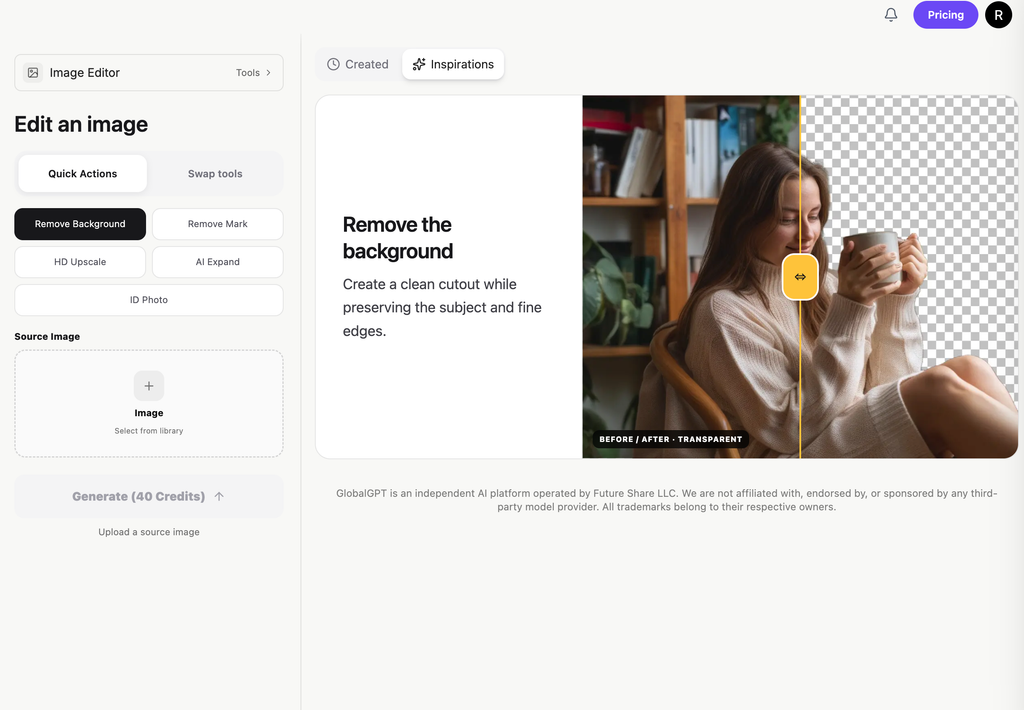
ตรวจสอบข้อมูลอ้างอิง คำแนะนำ กรอบภาพ และประมาณการปัจจุบันก่อนสร้างภาพ เมื่อภาพที่แก้ไขเสร็จแล้ว ให้ตรวจสอบภาพก่อนดาวน์โหลดหรือนำไปใช้ในขั้นตอนการแก้ไขอื่น ตัวอย่างด้านล่างแสดงส่วนป้อนข้อมูลและปุ่มควบคุมการสร้างภาพ ส่วนแกลเลอรี Inspirations เป็นส่วนที่แยกต่างหากจากภาพที่กำลังแก้ไข.

จุดที่ GlobalGPT ให้ประโยชน์ทางปฏิบัติ

สำหรับผู้ที่สร้างภาพพอร์ตเรต ภาพประกอบบล็อก หรือภาพสำหรับโซเชียลมีเดียเป็นประจำ การสร้างและแก้ไขภาพมักเป็นส่วนหนึ่งของงานเดียวกัน GlobalGPT รวมงานทั้งสองส่วนนี้ไว้ในแพ็กเกจสมัครสมาชิกเดียว: สร้างหรือแก้ไขภาพด้วยโมเดล เช่น Nano Banana 2 แล้วใช้เครื่องมือเฉพาะทาง เช่น HD Upscale เพื่อสร้างเวอร์ชันที่มีขนาดใหญ่ขึ้น วิธีนี้ช่วยให้คุณลดจำนวนบริการสมัครสมาชิกภาพแยกต่างหากที่คุณต้องจัดการได้.
GlobalGPT Pro: ข้อเสนอประจำปีสำหรับกระบวนการทำงานนี้
| รายการ | การเสนอขายหุ้นต่อสาธารณะในวันที่ 10 ตุลาคม 2569 | ความหมายของสิ่งนี้ต่อกระบวนการทำงานกับภาพถ่าย |
|---|---|---|
| แพ็กเกจ Pro | $9.70 ต่อเดือน, ชำระเงินรายปี | ภาระผูกพันประจำปี ที่แสดงในรูปแบบเทียบเท่าต่อเดือน. |
| การจัดสรรเครดิต | 20,000 เครดิตต่อเดือน | เครดิตจะเข้าบัญชีทุกเดือน; การทำงานต่าง ๆ จะหักจากยอดเครดิตที่มีอยู่. |
| ค่าใช้จ่ายของงาน | ตรวจสอบการประมาณการในแบบฟอร์มการแก้ไข. | ตรวจสอบการตั้งค่าก่อนแต่ละครั้งที่ทำงาน; การแก้ไขและการปรับขนาดให้ใหญ่ขึ้นในภายหลังเป็นงานที่แยกกัน. |
แหล่งที่มา: หน้ากำหนดราคาสำหรับสาธารณะของ GlobalGPT, 10 ตุลาคม 2026. โปรดตรวจสอบข้อเสนอปัจจุบันและจำนวนเงินที่ต้องชำระทั้งหมดก่อนสมัคร.
ข้อได้เปรียบด้านราคาจะมีความสำคัญที่สุดเมื่อคุณจำเป็นต้องทำงานกับภาพหลายประเภทอยู่แล้ว สำหรับภาพที่เบลอเล็กน้อยเพียงภาพเดียว ให้ลองใช้เครื่องมือที่มีอยู่ก่อน ส่วนสำหรับการสร้างและแก้ไขภาพที่เกิดขึ้นเป็นประจำ ให้เปรียบเทียบค่าบริการแบบสมัครสมาชิกกับค่าบริการแยกต่างหากที่คุณสามารถหยุดจ่ายได้ ผลลัพธ์ที่มีประโยชน์นั้นสำคัญกว่าจำนวนเวอร์ชันที่สร้างขึ้น.
ตรวจสอบข้อมูลต่อไปนี้ก่อนใช้รูปภาพที่แก้ไขแล้ว
การตรวจสอบแบบคร่าวๆ จะเห็นการเปลี่ยนแปลงใหญ่ ส่วนการตรวจสอบอย่างละเอียดจะเห็นการเปลี่ยนแปลงเล็กๆ เก็บภาพทั้งสองแบบไว้ให้นานพอที่จะเปรียบเทียบรายละเอียดต่อไปนี้:
- ใบหน้า: เปรียบเทียบระยะห่างระหว่างตา รูปทรงของรอยยิ้ม เส้นผม อายุ และจุดสังเกตที่โดดเด่น ปฏิเสธการแก้ไขที่ทำให้บุคคลนั้นดูแตกต่างไป.
- ข้อความและตัวเลข: ตรวจสอบแต่ละตัวอักษรกับต้นฉบับหรือข้อมูลอ้างอิงที่น่าเชื่อถืออื่น ๆ แม้ข้อความที่ดูชัดเจนและคมชัดก็อาจผิดพลาดได้.
- ผลิตภัณฑ์: ตรวจสอบโลโก้ รอยต่อ กระดุม ช่องต่อ และบรรจุภัณฑ์ พื้นผิวที่สะอาดขึ้นควรยังคงแสดงให้เห็นสินค้าที่คุณขายจริง.
- ขอบและพื้นผิว: สังเกตดูว่ามีรัศมีแสง ขอบภาพซ้อนกัน พื้นผิวที่ดูแข็งเหมือนพลาสติก และลวดลายที่ซ้ำกันหรือไม่ หากเอฟเฟกต์เหล่านี้เริ่มครอบงำภาพ ให้ลดระดับการปรับแต่งลง.
- การใช้งานขั้นสุดท้าย: ดูภาพในขนาดแสดงผลหรือขนาดพิมพ์จริง พิกเซลเพิ่มเติมจะมีประโยชน์ก็ต่อเมื่อผลลัพธ์นั้นทำงานได้ดีในขนาดนั้น.
สำหรับเอกสาร ภาพประจำตัว หรือบันทึกหลักฐาน ให้เก็บรักษาต้นฉบับไว้ และใช้ไฟล์ต้นฉบับ ภาพถ่ายอื่น หรือภาพสแกนที่มีคุณภาพดีกว่า เพื่อแก้ไขรายละเอียดที่ไม่ชัดเจน ส่วนสำหรับของที่ระลึกส่วนตัวหรือภาพสร้างสรรค์ ให้เลือกการแก้ไขที่น้อยที่สุดเพื่อให้ได้ลักษณะตามที่ต้องการ.
คำถามที่มักถูกถาม
ChatGPT สามารถทำให้ภาพที่เบลอชัดเจนขึ้นได้หรือไม่?
การแก้ไขภาพสามารถช่วยปรับปรุงคุณภาพของภาพที่เบลอได้บางส่วน ความเบลอระดับเบาเป็นจุดเริ่มต้นที่ดีกว่าความเบลอจากการเคลื่อนไหวที่รุนแรงหรือแหล่งที่มาที่เล็กมาก ให้เปรียบเทียบใบหน้า ข้อความ และขอบภาพกับภาพต้นฉบับก่อนที่จะนำผลลัพธ์ไปใช้.
คำสั่งสร้างภาพ ChatGPT ที่ไม่เบลอที่ดีควรเป็นอย่างไร?
ขอให้ปรับความคมชัดอย่างพอประมาณและลดเสียงรบกวนเล็กน้อย โดยรักษาใบหน้า สีหน้า เสื้อผ้า ข้อความ และกรอบภาพไว้ให้ครบถ้วน ระบุว่ารายละเอียดที่ไม่ชัดเจนควรคงความนุ่มนวลไว้ แล้วตรวจสอบภาพที่แก้ไขแล้ว คำแนะนำ "ความคมชัดอย่างนุ่มนวล" ข้างต้นจะให้เวอร์ชันเริ่มต้นที่สมบูรณ์.
ChatGPT สามารถกู้คืนข้อความจากภาพที่เบลอได้หรือไม่?
การแก้ไขอาจทำให้ตัวอักษรที่มองเห็นได้ชัดเจนขึ้น แต่ในขณะเดียวกันก็อาจสร้างตัวอักษรหรือตัวเลขที่ดูน่าเชื่อถือได้เช่นกัน ให้ตรวจสอบเนื้อหาโดยเปรียบเทียบกับเอกสารต้นฉบับหรือแหล่งข้อมูลที่น่าเชื่อถืออื่น ๆ สำหรับข้อความที่อ่านไม่ออก ให้หาภาพสแกนหรือภาพถ่ายที่ชัดเจนขึ้น.
การปรับภาพให้เป็นความละเอียด 4K จะช่วยลดความเบลอได้หรือไม่?
ภาพที่มีขนาดผลออกใหญ่กว่าจะมีจำนวนพิกเซลมากขึ้น แต่สิ่งนี้เพียงอย่างเดียวไม่สามารถยืนยันได้ว่ารายละเอียดที่หายไปได้รับการกู้คืนแล้ว ให้เปรียบเทียบภาพต้นฉบับกับภาพผลออกที่ตัดกรอบและขนาดการแสดงผลเท่ากัน เพื่อประเมินความชัดเจนและความเที่ยงตรง.
ผมควรใช้ HD Upscale หรือโปรแกรมแก้ไขภาพแบบใช้คำสั่งดี?
เริ่มด้วย HD Upscale เมื่อเป้าหมายหลักของคุณคือการขยายภาพให้ใหญ่ขึ้นและปรับตั้งค่าให้เหมาะสม ใช้โปรแกรมแก้ไขภาพแบบรับคำสั่งเมื่อคุณต้องการเปลี่ยนแปลงที่สามารถอธิบายได้ เช่น การปรับสีหรือการซ่อมแซมส่วนที่เสียหาย ตรวจสอบรายละเอียดสำคัญหลังจากใช้ทั้งสองวิธี.
เริ่มจากไฟล์ต้นฉบับและเปลี่ยนแปลงเล็กน้อยที่สุดที่มีประโยชน์ ลองใช้คำสั่ง ChatGPT แบบเบาๆ เพื่อเพิ่มความนุ่มนวลเล็กน้อย หรือเปิด HD Upscale เพื่อกระบวนการขยายภาพที่เน้นความแม่นยำ ตรวจสอบผลลัพธ์ก่อนที่จะนำไปปรับแต่งสร้างสรรค์ต่อ.





