

ใช่—แต่คำตอบที่มีประโยชน์นั้นขึ้นอยู่กับว่าคุณกำลังเริ่มต้นจากอะไร. บันทึก ChatGPT คือเส้นทางที่บันทึกไว้สำหรับการบันทึกเสียงสดในแอปเดสก์ท็อป macOS ส่วน การพิมพ์ด้วยเสียง แปลงคำสั่งเสียงหนึ่งข้อให้เป็นข้อความที่สามารถแก้ไขได้ และ ChatGPT เสียง คือการสนทนาด้วยเสียง ไฟล์ MP3 หรือ M4A ที่มีอยู่จำเป็นต้องใช้ขั้นตอนการแปลงเป็นข้อความแยกต่างหาก; อย่าสมมติว่าไฟล์แนบสำหรับการสนทนาทั่วไปจะรองรับทุกรูปแบบไฟล์เสียง.
หลังจากที่คำถูกบันทึกแล้ว, โกลบอลจีพีที ให้คุณมีพื้นที่ทำงานเดียวเพื่อแปลงข้อความถอดเสียงเป็นบทสรุป รายการงานที่ต้องทำ ร่าง หรือข้อความติดตามผล โดยใช้โมเดล AI ที่ต่างกัน ใช้เครื่องมือนี้เมื่อคุณต้องการทั้งการถอดเสียงและการเขียนข้อความติดตามผลในกระบวนการทำงานที่เชื่อมต่อกัน.
คุณต้องการคุณสมบัติเสียง ChatGPT แบบใด?
วิธีที่เหมาะสมจะขึ้นอยู่กับว่าคุณกำลังอ่านข้อความตามคำสั่ง พูดคุยกัน บันทึกการประชุม หรือเริ่มจากไฟล์เสียง.
| จุดเริ่มต้นของคุณ | เส้นทางที่เหมาะสมที่สุด | หน้าที่ของมันคืออะไร | ขอบเขตที่ควรจำไว้ |
|---|---|---|---|
| คุณต้องการพูดคำสั่งเดียว | การพิมพ์ด้วยเสียง | บันทึกเสียง ส่งข้อความที่สามารถแก้ไขได้ และให้คุณแก้ไขข้อความก่อนส่งข้อความ. | นี่คือกระบวนการทำงานของข้อมูลที่ป้อนเข้า ไม่ใช่บันทึกการประชุมที่บันทึกไว้. |
| คุณต้องการการสนทนาแบบไป-มา | ChatGPT เสียง | ช่วยให้คุณพูดคุยกับ ChatGPT และฟังคำตอบด้วยเสียงในช่องสนทนาเดียวกัน. | OpenAI ระบุว่า บันทึกเสียงไม่ใช่บันทึกตามคำพูดทุกคำ; Live ได้รับการออกแบบมาเพื่อการสนทนาแบบผลัดกันพูด ไม่ใช่เพื่อบันทึกการประชุมที่มีผู้พูดหลายคน. |
| คุณกำลังเริ่มการประชุมบน Mac | บันทึก ChatGPT | บันทึกการสนทนา, แปลงเป็นข้อความขณะที่คุณพูด และเปิดบันทึกที่สร้างขึ้น. | บันทึกการใช้งานในแอปเดสก์ท็อป macOS สำหรับพื้นที่ทำงาน Plus, Pro, Business, Enterprise และ Edu; แต่ละเซสชันมีเวลาจำกัดสูงสุด 4 ชั่วโมง สำหรับพื้นที่ทำงาน Enterprise และ Edu ต้องได้รับการเปิดใช้งานจากเจ้าของในพื้นที่ตั้งค่า. |
| คุณมีไฟล์ MP3, WAV หรือ M4A แล้ว | เครื่องมือแปลงไฟล์เป็นข้อความ | แผง Speech to Text ของ GlobalGPT ในปัจจุบันแสดงปุ่มควบคุมการอัปโหลดและบันทึกเสียง พร้อมทั้งแสดงรายการไฟล์ mp3, wav และ m4a. | ใช้เส้นทางไฟล์เฉพาะสำหรับ MP3, WAV หรือ M4A; ส่วนไฟล์แนบในแชท ChatGPT แบบมาตรฐานมีกฎเกณฑ์ที่แยกต่างหาก. |
| คุณต้องการข้อความจากเสียงสดในแอป | OpenAI API แบบเรียลไทม์ | ใช้ gpt-live-transcribe สำหรับเสียงที่ส่งมาแบบสด. |
คู่มือ Realtime ปัจจุบันระบุว่าเส้นทางนี้ไม่ส่งคืนข้อมูลเวลาของคำหรือป้ายชื่อผู้พูด. |
| คุณจำเป็นต้องมีป้ายชื่อผู้พูดในไฟล์บันทึกเสียงที่เสร็จสมบูรณ์แล้ว | API สำหรับไฟล์ OpenAI | ใช้ gpt-4o-transcribe-diarize กับ diarized_json และเวลาเริ่มต้น/สิ้นสุดของส่วน. |
นี่คือกระบวนการทำงานสำหรับไฟล์ที่เสร็จสมบูรณ์แล้ว; การบันทึกที่มีระยะเวลายาวกว่า 30 วินาทีจำเป็นต้องใช้กลยุทธ์การแบ่งส่วน. |
| คุณต้องการข้อมูลเวลาของคำหรือส่วนข้อความ, SRT หรือ VTT | API สำหรับไฟล์ OpenAI | ใช้ whisper-1 พร้อมด้วยข้อมูลเวลาหรือข้อความซับไตเติ้ลที่คุณต้องการ. |
ข้อจำกัดของไฟล์ API และตัวเลือกโมเดลมีผลต่อจุดปลายทาง API เท่านั้น ไม่ถูกนำไปใช้โดยอัตโนมัติกับอินเทอร์เฟซผู้ใช้ของ ChatGPT. |
สำหรับคำนิยามอย่างเป็นทางการ โปรดเปรียบเทียบ การพิมพ์ด้วยเสียง, ChatGPT เสียง, และ บันทึก ChatGPT แยกกัน สำหรับแถว API ให้ใช้ OpenAI’s ภาพรวมของการถอดเสียง และ คู่มือการถอดเสียงแบบเรียลไทม์; สำหรับวิธีใช้ไฟล์แบบไม่ต้องเขียนโค้ด ให้เปิด พื้นที่ทำงาน GlobalGPT, แล้วเลือก "Speech to Text".
วิธีใช้ ChatGPT Record
คำแนะนำเกี่ยวกับ Record ของ OpenAI ในปัจจุบันระบุว่าคุณสมบัตินี้มีให้ใช้ในแอปเดสก์ท็อป macOS และพื้นที่ทำงาน Plus, Pro, Business, Enterprise และ Edu โปรดตรวจสอบการตั้งค่าพื้นที่ทำงานรวมถึงแผนบริการด้วย: พื้นที่ทำงาน Enterprise และ Edu มี Record ถูกปิดไว้ตามค่าเริ่มต้น ดังนั้นเจ้าของพื้นที่ทำงานต้องเปิดใช้งานคุณสมบัตินี้เอง ขั้นตอนต่อไปนี้ทำตามขั้นตอนการทำงานที่ระบุไว้ในเอกสาร.
ขั้นตอนการบันทึกที่ได้รับการบันทึกไว้
- เปิดหน้าสนทนาในแอปเดสก์ท็อป macOS แล้วเลือก บันทึก ปุ่มที่อยู่ด้านล่างของหน้าแชท.
- เมื่อใช้ครั้งแรก ให้อนุญาตสิทธิ์การเข้าถึงไมโครโฟนและระบบเสียงตามที่ขอไว้ หากมีการบันทึกเสียงของบุคคลอื่น ให้ขอความยินยอมตามกฎหมายที่บังคับใช้กับทุกฝ่ายที่เกี่ยวข้อง.
- พูดอย่างเป็นธรรมชาติในขณะที่ Record กำลังถอดเสียง ใช้ปุ่มหยุดเพื่อหยุดชั่วคราวหรือสิ้นสุดการบันทึกปัจจุบัน; เลือก ประวัติการทำงาน เพื่อต่อเซสชันเดิม.
- เมื่อเสร็จแล้ว ให้เลือก ส่ง. OpenAI ระบุว่าฟังก์ชันนี้จะอัปโหลดข้อความถอดเสียงและเปิดบันทึกที่สร้างขึ้น ซึ่งอาจปรากฏเป็นพื้นที่เขียนในช่องสนทนา หรือเป็นบันทึกที่แนบมาพร้อมไฟล์บันทึกเสียง.
- ตรวจสอบบันทึกและข้อความถอดเสียงก่อนที่จะนำไปใช้สร้างอีเมล แผนงาน โครงสร้างโค้ด หรือผลลัพธ์อื่น ๆ ChatGPT เตือนว่าข้อความถอดเสียงที่สร้างขึ้นอาจมีข้อผิดพลาด.
หากคุณยกเลิกด้วยปุ่ม X ตัวเลือกที่ระบุไว้ในเอกสารคือ Upload, Delete หรือ Cancel การเลือก Delete จะลบการบันทึก ส่วนการเลือก Cancel จะกลับไปยังหน้าต่างบันทึกเพื่อให้คุณสามารถดำเนินการต่อได้ อย่าถือว่า Stop, Send, Upload และ Delete เป็นคำสั่งที่สามารถใช้แทนกันได้.
ขีดจำกัดปัจจุบันและขอบเขตข้อมูล
- ปัจจุบัน จำนวนผู้เข้าร่วมในแต่ละเซสชันของ Record ถูกจำกัดไว้ที่ 4 ชั่วโมง (240 นาที). เซสชันที่เกินขีดจำกัดจะหยุดลงอัตโนมัติและสร้างบันทึกที่ถูกอัปโหลดเป็นแคนวาสส่วนตัว OpenAI ระบุว่าขีดจำกัดและราคาอาจมีการเปลี่ยนแปลงได้.
- ไฟล์เสียงที่บันทึกไว้ใช้สำหรับการถอดข้อความและถูกลบไปหลังจากนั้น; OpenAI ระบุว่าไฟล์เสียงดังกล่าวไม่ถูกใช้เพื่อฝึกโมเดลของบริษัท.
- บันทึกการสนทนาและพื้นที่ทำงานจะปฏิบัติตามการตั้งค่าการเก็บรักษาข้อมูลของบทสนทนาหรือพื้นที่ทำงานนั้น หากบทสนทนาถูกลบ OpenAI ระบุว่าข้อมูลดังกล่าวจะถูกลบภายใน 30 วัน เว้นแต่มีข้อยกเว้นทางกฎหมายเกี่ยวกับการเก็บรักษาข้อมูล.
- สำหรับผู้ใช้ Pro, Plus หรือ Free ส่วนตัว สามารถใช้ข้อความถอดเสียงและแคนวาสเพื่อฝึกอบรมได้เมื่อ ปรับปรุงแบบจำลองเพื่อประโยชน์ของทุกคน ถูกเปิดใช้งานแล้ว โดยเนื้อหาในพื้นที่ทำงาน Business, Enterprise และ Edu จะถูกยกเว้นจากการฝึกอบรมตามค่าเริ่มต้น.
- Record สามารถแยกแยะผู้พูดหลายคนได้ เมื่อไม่สามารถระบุชื่อได้ ระบบอาจใช้ชื่อทั่วไป เช่น ผู้พูด 1; สามารถเปลี่ยนชื่อผู้พูดได้หลังจากบันทึกเสียงเสร็จแล้ว OpenAI ระบุว่า Record ทำงานได้ดีที่สุดเมื่อใช้ภาษาอังกฤษ และความแม่นยำในภาษาอื่น ๆ อาจแตกต่างกันไป.
สำหรับกฎปัจจุบัน โปรดดู คำแนะนำเกี่ยวกับสถิติ ChatGPT ของ OpenAI.
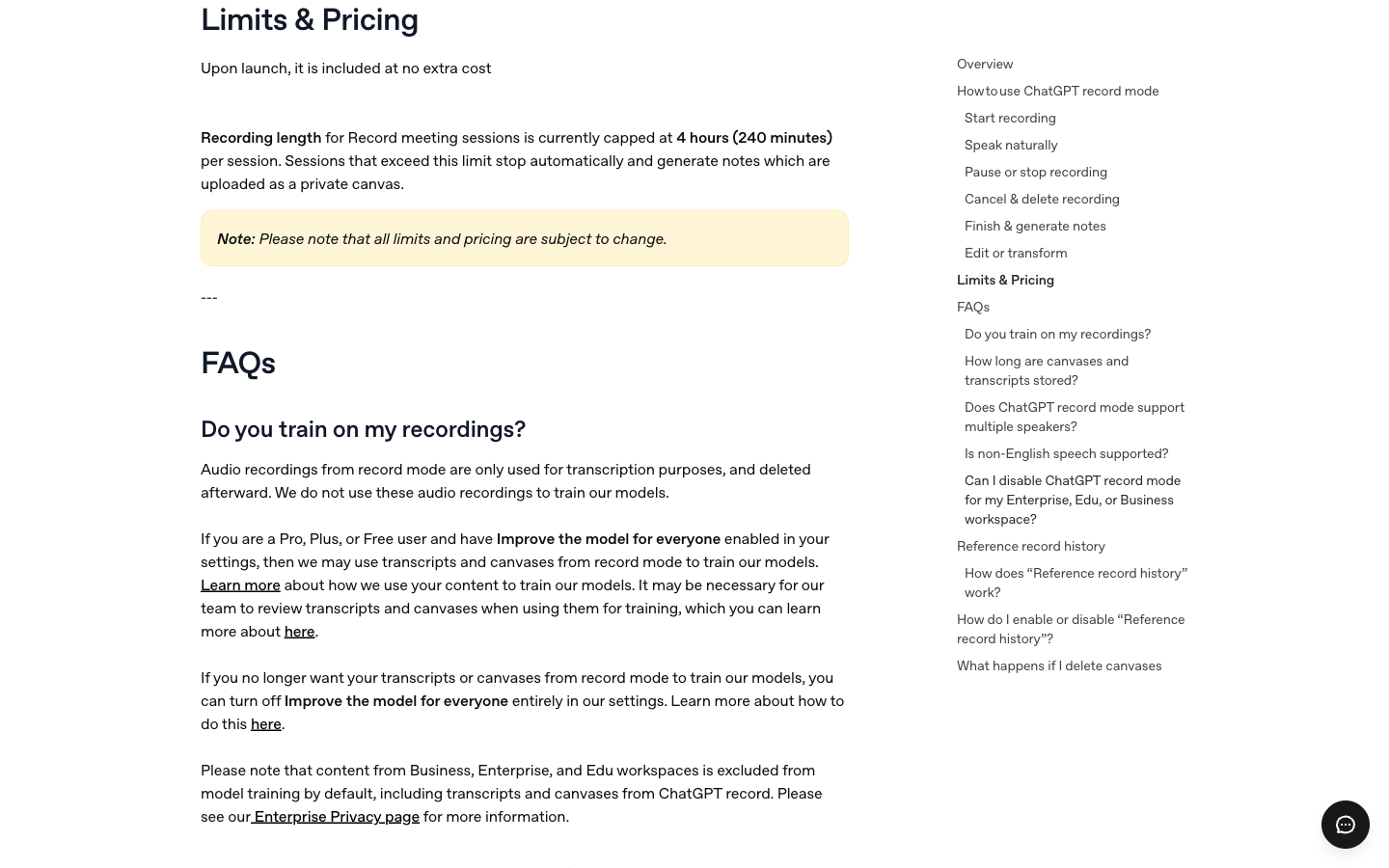
สำหรับการประชุมที่ยาวนาน ให้จัดเวลาไว้สำหรับการพักและตรวจสอบข้อความบันทึกการประชุม การลบไฟล์เสียงไม่ได้หมายความว่าข้อความบันทึกการประชุมและพื้นที่ทำงาน (Canvas) จะถูกลบไปด้วย.
วิธีแปลงไฟล์ MP3 หรือ M4A ที่มีอยู่เป็นข้อความ
หากคุณมีไฟล์เสียงอยู่แล้ว ให้ใช้เส้นทางที่ออกแบบมาสำหรับการแปลงเสียงเป็นข้อความ หน้า Speech to Text ของ GlobalGPT ในปัจจุบันมีให้บริการ อัปโหลด และ บันทึกเสียง และระบุรูปแบบไฟล์ที่รับได้ ได้แก่ MP3, WAV และ M4A กระบวนการแนบไฟล์ในแชทปกติของ ChatGPT มีกฎเกณฑ์เฉพาะ ดังนั้น การใช้ช่องทางไฟล์เฉพาะจึงเป็นตัวเลือกที่เหมาะสมที่สุดเมื่อคุณต้องการส่งไฟล์บันทึกเสียงที่มีอยู่แล้ว.

ภาพด้านบนเป็นหน้าผู้ใช้เวอร์ชันเก่าที่ยังคงเก็บไว้ เนื่องจากแสดงปุ่มควบคุมการอัปโหลดและการบันทึกที่ใช้งานได้จริง ป้ายกำกับเก่า “6 Credits/s” และ “15MB” เป็นข้อมูลในอดีต และไม่ควรใช้เพื่ออ้างอิงราคาหรือขีดจำกัดในปัจจุบัน โปรดเปิดหน้าปัจจุบันเพื่อตรวจสอบรูปแบบไฟล์ที่รองรับ ขีดจำกัด และค่าบริการ ก่อนส่งไฟล์.
- เปิด พื้นที่ทำงาน GlobalGPT, แล้วเปิด Speech to Text และเลือก ถอดเสียง.
- เลือก อัปโหลด สำหรับไฟล์ที่มีอยู่แล้ว หรือ บันทึกเสียง เมื่อคุณกำลังสร้างการบันทึกในเครื่องมือ.
- โปรดตรวจสอบรูปแบบและค่าใช้จ่ายของบัญชีที่แสดงในหน้าปัจจุบันก่อนส่งข้อมูล.
- อ่านใบแสดงผลการเรียนที่ส่งกลับมา แล้วแก้ไขชื่อ ตัวเลข และคำปฏิเสธ ก่อนที่จะขอสรุป.
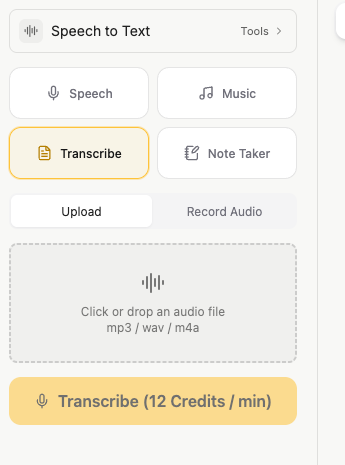
ตรวจสอบค่าใช้จ่ายของบัญชีปัจจุบันก่อนส่งไฟล์; ภาพหน้าจอนี้แสดงปุ่มควบคุมเท่านั้น ไม่ใช่ผลของการทดสอบการถอดเสียงที่เสร็จสิ้นแล้ว.
หากเป้าหมายของคุณคือการเปลี่ยนไฟล์บันทึกเสียงให้กลายเป็นผลงานที่ใช้งานได้, พื้นที่ทำงานของ GlobalGPT สามารถดำเนินการต่อได้หลังจากขั้นตอนการแปลงเสียงเป็นข้อความ: ปรับแต่งข้อความให้เรียบร้อย, แยกข้อตัดสินใจและข้อปฏิบัติออกมา, แล้วร่างอีเมลหรือเอกสารในพื้นที่ทำงานแบบหลายโมเดลเดียวกันนั้น เมื่อเริ่มทำงานกับไฟล์ที่มีอยู่แล้ว ให้เปิดเครื่องมือ Speech to Text จากรายการผลิตภัณฑ์นั้น.
การใช้ API OpenAI สำหรับการถอดความ
หากคุณกำลังพัฒนาแอปหรือใช้ API client อยู่แล้ว ให้เลือกโมเดลการแปลงเสียงเป็นข้อความตามผลลัพธ์ที่คุณต้องการ นี่คือตัวเลือก API ของ OpenAI; ส่วน ChatGPT สำหรับการบันทึกเสียง การเขียนตามคำบอก เสียง และไฟล์แนบในแชททั่วไป มีข้อกำหนดที่แยกต่างหาก.
| สิ่งที่คุณต้องการ | แบบจำลอง | วิธีเลือก |
|---|---|---|
| ข้อความถอดเสียงจากการบันทึกที่เสร็จสิ้นแล้ว | gpt-transcribe |
รุ่นเริ่มต้นที่ OpenAI แนะนำสำหรับการบันทึกเสียงพูดในภาษาต้นฉบับ. |
| ข้อความจากไฟล์เสียงที่กำลังส่งมาแบบสด | gpt-live-transcribe |
ใช้เซสชันการถอดเสียงแบบเรียลไทม์ โมเดลนี้ไม่ส่งคืนข้อมูลเวลาของคำหรือป้ายกำกับผู้พูด. |
| ป้ายชื่อผู้พูดสำหรับการบันทึกเสียง | gpt-4o-transcribe-diarize |
คำขอ diarized_json สำหรับชื่อผู้พูดและเวลาเริ่มต้น/สิ้นสุดของส่วนเสียง เสียงที่มีความยาวเกิน 30 วินาทีจำเป็นต้อง กลยุทธ์การแบ่งส่วน, เช่น อัตโนมัติ. |
| ข้อมูลเวลา หรือไฟล์คำบรรยาย | whisper-1 |
เลือกเวลาของคำหรือส่วนข้อความ หรือคำบรรยาย SRT/VTT เพื่อสร้างคำบรรยายและแก้ไข. |
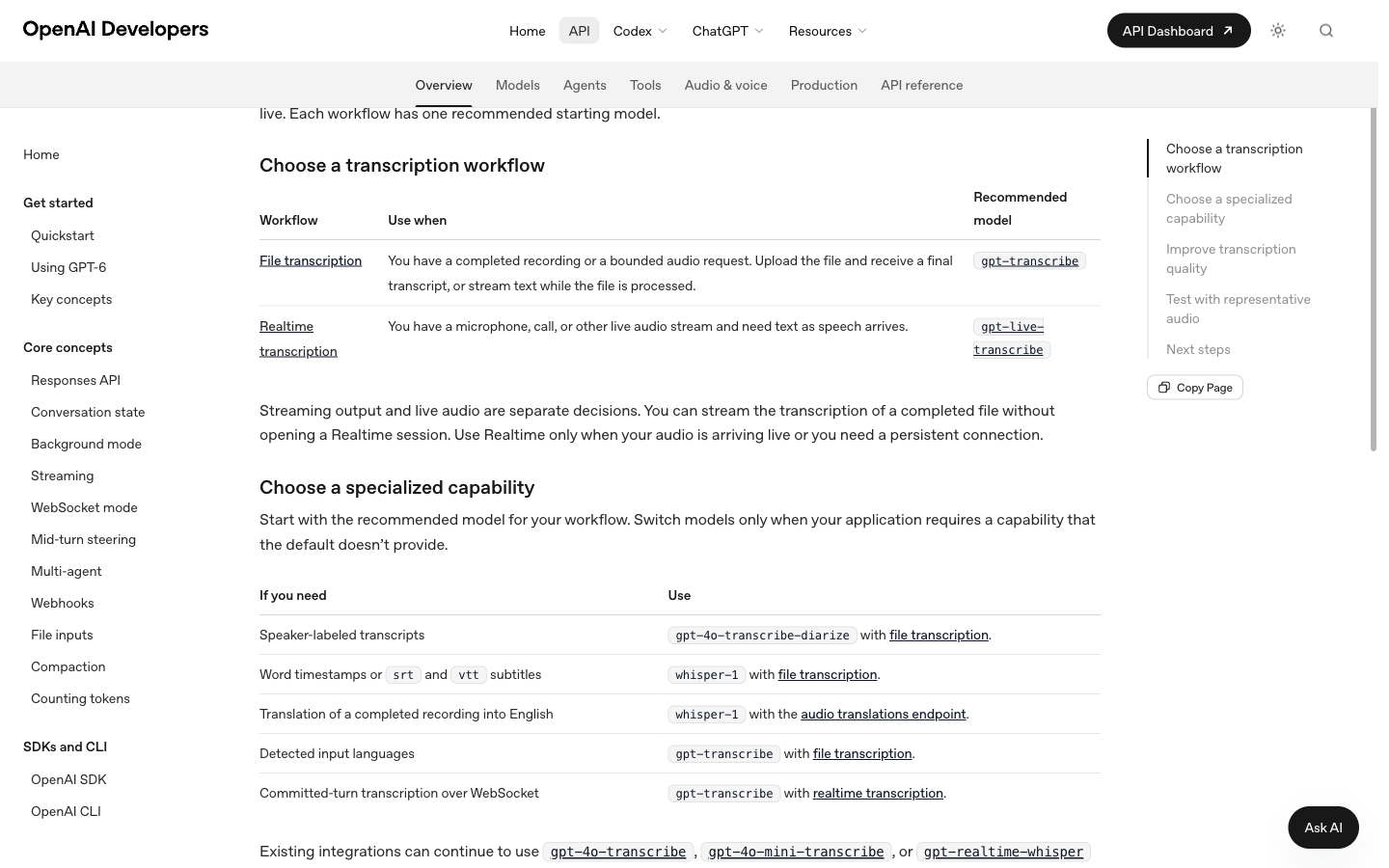
สำหรับการแปลงไฟล์เป็นข้อความ API นี้รองรับการอัปโหลดไฟล์ที่มีขนาดสูงสุดถึง 25 MB ในรูปแบบ MP3, MP4, MPEG, MPGA, M4A, WAV หรือ WebM. บีบอัดไฟล์บันทึกเสียงที่มีขนาดใหญ่หรือแบ่งออกเป็นไฟล์ขนาดเล็กกว่า โดยหลีกเลี่ยงการตัดเสียงในกลางประโยค การสตรีมข้อความถอดเสียงของไฟล์ที่เสร็จสมบูรณ์นั้นแตกต่างจากการส่งเสียงจากไมโครโฟนแบบสด.
คู่มือขั้นตอนการทำงานเดียวกันนี้แบ่งผลลัพธ์เฉพาะทางออกเป็นหลายประเภท: ใช้ whisper-1 เมื่อใช้จุดปลายทางสำหรับการแปลเสียง และต้องการให้การบันทึกที่เสร็จสิ้นแล้วเป็นภาษาอังกฤษ ให้ใช้ gpt-transcribe เมื่อคุณต้องการตรวจจับภาษาที่ผู้ใช้ป้อนหรือการถอดเสียงตามรอบการสนทนาผ่าน WebSocket และทดสอบด้วยสำเนียงที่แทนกลุ่มผู้ใช้ต่าง ๆ เสียงรบกวน ชื่อ ตัวเลข และศัพท์เฉพาะ ก่อนที่จะย้ายระบบไปยังสภาพแวดล้อมการผลิต.
รายละเอียดของจุดปลายทาง: ภาพรวมการถอดรหัสของ OpenAI, คู่มือการถอดเสียงไฟล์ และ คู่มือการถอดเสียงแบบเรียลไทม์.
ควรทำอย่างไรเมื่อไม่มีข้อความถอดเสียง
เมื่อปุ่มหรือการอัปโหลดไม่สำเร็จ ให้ตรวจสอบว่าชั้นใดไม่สามารถใช้งานได้ก่อนที่จะเปลี่ยนเครื่องมือ ปุ่มบันทึกที่หายไป รูปแบบเสียงที่ไม่รองรับ ข้อความขอสิทธิ์ และข้อผิดพลาดในการขอ API เป็นปัญหาที่แตกต่างกัน.
- ข้อมูลบันทึกขาด: ตรวจสอบว่าคุณกำลังใช้แอปเดสก์ท็อป macOS และพื้นที่ทำงานเป็นหนึ่งในประเภทที่ตรงตามเงื่อนไขที่แสดงอยู่ในปัจจุบัน พื้นที่ทำงานประเภท Enterprise และ Edu อาจจำเป็นต้องมีเจ้าของเพื่อเปิดใช้งาน Record.
- ไมโครโฟนหรือเสียงของระบบไม่ทำงาน: ตรวจสอบสิทธิ์ที่ให้ไว้กับแอปบนเดสก์ท็อป และตรวจสอบให้แน่ใจว่าได้เลือกข้อมูลป้อนเข้าที่ถูกต้องแล้ว อย่าประเมินคุณภาพการแปลงเสียงเป็นข้อความจากไฟล์บันทึกที่ว่างเปล่า.
- ไฟล์ของคุณถูกปฏิเสธ: ตรวจสอบรูปแบบ ขนาด และกฎของบัญชีของเส้นทางนั้นเอง กฎ 25 MB และ 7 รูปแบบของ API เป็นส่วนหนึ่งของจุดปลายทาง API (API endpoint) ไม่ใช่กฎการแนบไฟล์ ChatGPT ที่ใช้ทั่วไป.
- ข้อความถอดเสียงของ The Voice ดูเหมือนผิด: โปรดจำไว้ว่า OpenAI ไม่รับประกันว่าจะให้ข้อความถอดเสียงจากเสียงพูดที่ตรงตามคำพูดทุกคำ หากต้องการความแม่นยำในคำพูดทุกคำ ให้ใช้การบันทึกเสียงหรือไฟล์ที่มีการบันทึกไว้อย่างเป็นทางการ.
- คำขอ API ไม่สำเร็จ: แยกข้อผิดพลาดด้านการยืนยันตัวตน รูปแบบ ขนาด การจำกัดอัตรา และเนื้อหา ก่อนที่จะลองใหม่ ให้บันทึก ID ของคำขอและสถานะ โดยไม่ใส่ไฟล์เสียงส่วนตัวลงในตั๋วสาธารณะ.
ตรวจสอบข้อความต้นฉบับก่อนที่จะสรุป
แม้บทสรุปที่เขียนอย่างคล่องแคล่วก็อาจยังมีตัวเลขที่ผิดหรือชื่อเจ้าของที่ถูกแต่งขึ้นได้ ดังนั้น ควรถือว่าบทถอดเสียงเป็นฉบับร่าง โดยเฉพาะเมื่อไฟล์เสียงมีชื่อบุคคล ตัวเลข ผู้พูดหลายคน เสียงรบกวนในพื้นหลัง หรือภาษาที่ผลิตภัณฑ์ระบุว่าความแม่นยำอาจแตกต่างกัน.
ตรวจสอบผ่านๆ ก่อนที่จะเชื่อถือบันทึกเหล่านั้น
- ตรวจสอบทุกตัวเลข วันที่ ชื่อผลิตภัณฑ์ และชื่อบุคคลให้ตรงกับเสียง.
- ค้นหาคำปฏิเสธ เช่น ไม่, ไม่เคย และ เว้นแต่; คำสั้นๆ ที่ถูกข้ามไปอาจทำให้การตัดสินใจเปลี่ยนไป.
- แยกสิ่งที่คนอื่นพูดออกจากสิ่งที่สรุปได้ และเก็บข้อที่ยังไม่ชัดเจนไว้ในรายการตรวจสอบ.
- หากการบันทึกมีผู้พูดหลายคน ให้ตรวจสอบชื่อผู้พูดก่อนที่จะกำหนดการกระทำให้กับบุคคลนั้น.
คำถามติดตามที่มีประโยชน์: “ให้รักษาคำในบันทึกการสนทนาไว้สำหรับชื่อ ตัวเลข และคำปฏิเสธ หากมีวลีใดที่ไม่ชัดเจน ให้ระบุไว้แทนที่จะเดา แล้วสร้างตารางรายการดำเนินการแยกต่างหาก พร้อมทั้งระบุชื่อผู้พูดและคำพูดที่สนับสนุน”
สำหรับการประชุม ให้วางข้อความต้นฉบับไว้ข้างๆ บทสรุป ส่วนสำหรับการบรรยายหรือการสัมภาษณ์ ให้ทำเครื่องหมายไว้ที่ส่วนที่ไม่ชัดเจน แทนที่จะ “แก้ไข” โดยไม่แจ้งให้ทราบ หากขั้นตอนต่อไปคือการเขียนบทความเผยแพร่หรือข้อความถึงลูกค้า ให้มีผู้รับผิดชอบตรวจสอบและอนุมัติข้อความสุดท้าย.
ความเป็นส่วนตัวของเสียงขึ้นอยู่กับเส้นทาง
“เสียง” ไม่ใช่กฎการเก็บรักษาข้อมูลเดียวที่ใช้กับ ChatGPT ทั้งหมด โปรดตรวจสอบว่าคุณสมบัติใดที่สร้างคลิปนั้นขึ้น ระยะเวลาที่บทสนทนาถูกเก็บรักษาไว้ และว่าคุณได้เลือกแบ่งปันเสียงหรือเนื้อหาอื่นเพื่อปรับปรุงโมเดลหรือไม่.
| เส้นทาง | การจัดการเสียง | การจัดการข้อความหรือบทถอดเสียง | ขอบเขตการฝึกอบรม |
|---|---|---|---|
| การพิมพ์ด้วยเสียง | คลิปจะยังคงถูกเก็บไว้จนกว่าการสนทนาจะถูกลบออกจากประวัติการสนทนา; การลบการสนทนาจะส่งผลให้คลิปที่เกี่ยวข้องถูกลบภายใน 30 วัน โดยอาจมีข้อยกเว้นที่เกี่ยวข้องกับความปลอดภัย กฎหมาย และกรณีการฝึกอบรมที่ไม่ได้เชื่อมโยงไว้ก่อนหน้านี้. | ข้อความที่สร้างขึ้นจะกลายเป็นข้อความที่ผู้ใช้สามารถแก้ไขได้ก่อนที่จะส่งไป. | ผู้ใช้ทั่วไปสามารถแบ่งปันไฟล์เสียงการบันทึกเสียงเพื่อปรับปรุงโมเดลได้ ส่วนผู้ใช้ธุรกิจจะถูกยกเว้นโดยค่าเริ่มต้น. |
| บันทึก ChatGPT | ใช้สำหรับการถอดเสียงและถูกลบไปหลังจากนั้น; OpenAI ระบุว่าไฟล์เสียงนี้ไม่ถูกใช้เพื่อฝึกโมเดล. | ข้อความบันทึกและพื้นที่ทำงานจะปฏิบัติตามกฎการเก็บรักษาการสนทนาหรือพื้นที่ทำงาน; การลบการสนทนาจะทำให้ข้อมูลดังกล่าวถูกลบภายใน 30 วัน เว้นแต่มีข้อยกเว้นทางกฎหมาย. | สำหรับผู้ใช้ Pro, Plus หรือ Free ส่วนตัว การฝึกอบรมด้วยข้อความและ Canvas จะขึ้นอยู่กับโครงการ “ปรับปรุงโมเดลเพื่อทุกคน” ส่วนเนื้อหาของ Business, Enterprise และ Edu จะถูกยกเว้นตามค่าเริ่มต้น. |
| ChatGPT เสียง | ไฟล์เสียงมาตรฐานจะถูกลบหลังจากกระบวนการแปลงเป็นข้อความ เว้นแต่คุณจะเลือกที่จะแบ่งปันมัน ส่วนไฟล์เสียงสดและคลิปเสียง/วิดีโอแบบขั้นสูงจะถูกลบหลังจาก 30 วัน โดยอาจมีข้อยกเว้นที่เกี่ยวข้องกับความปลอดภัย ความมั่นคง กฎหมาย และกรณีที่ไม่ได้เชื่อมโยงไว้ก่อนหน้านี้. | เสียงเป็นสื่อสำหรับการสนทนา และข้อความถอดเสียงจากเสียงนั้นไม่ได้รับประกันว่าจะเป็นบันทึกที่ตรงตามคำพูดทุกคำ. | การแบ่งปันเสียง/วิดีโอมีตัวเลือกการเข้าร่วมแยกต่างหาก ส่วนการฝึกอบรมเกี่ยวกับข้อความและบทถอดเสียงถูกควบคุมแยกต่างหากโดย ปรับปรุงแบบจำลองเพื่อประโยชน์ของทุกคน. |
| OpenAI API | ใช้เงื่อนไขการรักษาลูกค้าและการฝึกอบรมสำหรับผลิตภัณฑ์ API และการนำไปใช้ของคุณ. | แอปพลิเคชันของคุณจะกำหนดว่าใบแสดงผลการเรียนจะถูกเก็บไว้ที่ใด และใครสามารถเข้าถึงได้. | อย่าคัดลอกข้อความเกี่ยวกับบันทึก ChatGPT หรือการเก็บรักษาเสียงลงในประกาศความเป็นส่วนตัวของ API. |
ก่อนบันทึกการประชุมที่มีข้อมูลสำคัญ ให้ตรวจสอบการตั้งค่าการเก็บรักษาข้อมูลในพื้นที่ทำงาน และได้รับความยินยอมที่จำเป็น การใช้ชื่อทั่วไป เช่น “ผู้พูด 1” ไม่ถือเป็นข้อมูลยืนยันตัวตน หรือการรับประกันว่าข้อความบันทึกการประชุมนั้นถูกต้อง.
หากมีบุคคลอื่นปรากฏในคลิปวิดีโอ ให้ขอความยินยอมตามข้อกำหนดของกฎหมายที่บังคับใช้กับทุกฝ่ายที่เกี่ยวข้อง สำหรับข้อความปัจจุบัน โปรดอ่าน คำแนะนำเกี่ยวกับการบันทึก, ที่ คำถามที่พบบ่อยเกี่ยวกับการเขียนตามคำบอก, และ ChatGPT คำแนะนำด้วยเสียง ก่อนบันทึกการสนทนาที่มีเนื้อหาละเอียดอ่อน.
คำถามที่มักถูกถาม
ChatGPT สามารถถอดเสียงจากไฟล์เสียงได้หรือไม่?
ใช่ แต่เส้นทางนั้นสำคัญ OpenAI บันทึกการบันทึกเสียงสำหรับเซสชันสดในแอปเดสก์ท็อป macOS, Dictation สำหรับการแปลงคำสั่งเสียงหนึ่งเป็นข้อความที่สามารถแก้ไขได้ และ Voice สำหรับการสนทนาด้วยเสียง สิ่งเหล่านี้ต่างจากคำสัญญาทั่วไปที่ว่าไฟล์แนบเสียงทุกไฟล์จะทำงานได้ในทุกการสนทนา.
ChatGPT สามารถแปลงไฟล์ MP3 หรือ M4A ได้หรือไม่?
ใช้เครื่องมือแปลงเสียงเป็นข้อความแบบ MP3/M4A ที่ออกแบบมาโดยเฉพาะ หรือ API ของไฟล์ OpenAI แล้วนำข้อความนั้นเข้าสู่ ChatGPT เพื่อแก้ไขหรือสรุป.
โปรแกรม ChatGPT Record มีให้ใช้บน Windows หรือไม่?
คู่มือ Record เวอร์ชันปัจจุบันระบุถึงแอปเดสก์ท็อปสำหรับ macOS หากคุณใช้ Windows หรือมีไฟล์เสียงอยู่แล้ว ให้ใช้เครื่องมือแปลงไฟล์เสียงเป็นข้อความที่ออกแบบมาโดยเฉพาะ หรือใช้ API OpenAI แทน.
ระบบบันทึก ChatGPT สามารถระบุผู้พูดได้หรือไม่?
OpenAI ระบุว่า Record สามารถแยกแยะผู้พูดหลายคนได้ และอาจใช้ชื่อทั่วไป เช่น Speaker 1 เมื่อไม่สามารถระบุชื่อได้ ให้เปลี่ยนชื่อและตรวจสอบข้อความถอดเสียงก่อนที่จะมอบหมายงาน.
ข้อความถอดเสียงของ ChatGPT นั้นถูกต้องตามต้นฉบับหรือไม่?
เอกสารหมายเลข OpenAI ระบุอย่างชัดเจนว่า บันทึกเสียงไม่ใช่บันทึกตามคำพูดทุกคำ Voice ได้รับการออกแบบมาสำหรับการสนทนาแบบโต้ตอบกัน ส่วน Live ไม่ได้ถูกจัดให้เป็นเครื่องมือบันทึกการประชุมที่มีผู้พูดหลายคน.
เซสชันบันทึก ChatGPT หนึ่งครั้งสามารถทำงานได้นานเท่าใด?
คู่มือ Record ปัจจุบันกำหนดเวลาสูงสุด 4 ชั่วโมง หรือ 240 นาที สำหรับแต่ละเซสชันการประชุม ข้อจำกัดนี้อาจมีการเปลี่ยนแปลงได้ ดังนั้นควรตรวจสอบหน้าเว็บอย่างเป็นทางการก่อนที่จะวางแผนจัดกิจกรรมที่มีระยะเวลายาวนาน.
คำตอบในทางปฏิบัตินั้นง่ายมาก: เลือก "Record" สำหรับการบันทึกเสียงบน Mac ที่มีการบันทึกเป็นเอกสาร, "Dictation" สำหรับคำสั่งด้วยเสียง, "Voice" สำหรับการสนทนา, เครื่องมือจัดการไฟล์เฉพาะสำหรับไฟล์ MP3 หรือ M4A ที่มีอยู่ และใช้ API เมื่อคุณกำลังสร้างกระบวนการทำงานด้วยตัวเอง จากนั้นตรวจสอบข้อความก่อนที่จะให้ AI ใดก็ตามนำข้อความนั้นไปใช้ในการตัดสินใจ.





