

Краткий ответ
С помощью ChatGPT можно сделать некоторые размытые фотографии более четкими посредством редактирования изображений. Попросите выполнить сдержанную обработку, а затем сравните лицо, надписи и края с оригиналом. Сильное размытие оставляет пробелы, которые ИИ может заполнить правдоподобными новыми деталями, поэтому даже более четкое изображение все равно может изменить то, что было сфотографировано.
Лучше всего начать с самого большого исходного файла, который у вас есть. Слегка размытая фотография, снятая на телефон, крошечная копия из мессенджера и поврежденная бумажная фотография требуют разного подхода. Прежде чем набирать “сделайте в 4K”, решите, нужно ли вам более четкие контуры, увеличенное изображение или творческая реконструкция.
Для отдельного этапа увеличения, Функция повышения разрешения до HD в GlobalGPT предоставляет вам форму с исходным изображением и опцией улучшения лица. Вы также можете выполнить отдельное редактирование на основе подсказки в той же рабочей области, если изображению требуется другое визуальное изменение. Такое сочетание полезно, если вы хотите избежать оформления отдельных подписок для повседневного создания и редактирования изображений.
Может ли ChatGPT устранить размытость на фотографии?
Да, но с некоторыми ограничениями. Вы можете загрузить фотографию и запросить редактирование изображения, которое повысит его видимую четкость. Важно понять, насколько сильно изменится изображение в результате редактирования. Более четкие ресницы или более ровная ткань могут выглядеть убедительно, даже если их точная форма отличается от исходного изображения.
Четыре операции часто называют “удалением размытия”.” Заточка повышает контрастность краёв. Удаление шума уменьшает появление пятен и зернистости. Увеличение масштаба добавляет пиксели, чтобы небольшое изображение можно было отобразить в увеличенном размере. Генеративная реконструкция синтезирует детали, руководствуясь исходными данными и вашими инструкциями. В рамках рабочего процесса с использованием ИИ эти операции могут объединяться, однако они решают разные задачи.
Это различие имеет значение как для лиц, так и для текста. Незначительная обработка семейной фотографии может оказаться полезной для небольшого оттиска, даже если при этом изменятся мелкие детали текстуры. А вот восстановленный серийный номер, подпись или этикетка продукта могут передать неверную информацию. Оценивайте успех исходя из того, что именно должно остаться неизменным на изображении.
OpenAI документация по генерации изображений описывает возможности редактирования изображений, а также ограничения, связанные с отображением текста, единообразием и точным размещением. Это веские причины для того, чтобы обратить внимание не только на резкость. Более подробную информацию о возможностях редактирования см. в наших руководствах по редактирование изображений с помощью ChatGPT и улучшение изображений с помощью алгоритма ChatGPT.
Выберите подходящий способ устранения размытости
Перед редактированием увеличьте копию оригинала. Полосы, идущие в определённом направлении, указывают на движение камеры или объекта съёмки; равномерно размытые края свидетельствуют о неточной фокусировке. Квадратные блоки и размытая текстура часто указывают на сжатие изображения или на то, что небольшой объект съёмки был слишком сильно растянут. На одной фотографии может присутствовать сразу несколько таких проблем.
Соотнесите симптом с первым шагом
| То, что вы видите | Начните с этого | Обратите внимание на |
|---|---|---|
| Края слегка размыты, но важные детали по-прежнему различимы | Попробуйте слегка повысить резкость или немного отредактировать изображение. | Четкие контуры и «хрустящая» текстура из-за чрезмерной резкости. |
| Крошечное изображение, которое при увеличении выглядит размытым | Найдите исходный файл, а затем увеличьте копию до нужного размера. | Даже в файле большего размера могут содержаться выдуманные мелкие детали. |
| Зернистые тени или цветные пятна | Прежде чем оценивать резкость, попробуйте применить легкое шумоподавление. | Гладкая, воскообразная поверхность и сглаженная текстура ткани. |
| Следы сильных колебаний или сильно сбитая фокусировка | Поищите другую систему координат; прибегайте к реконструкции только в тех случаях, когда приближенное решение подходит для данной задачи. | Изменены черты лица, надписи и формы объектов. |
| Выцветшие, поцарапанные или плохо сфотографированные отпечатки | Сделайте чёткое, хорошо освещённое сканированное изображение, а затем устраните повреждения и размытость по отдельности. | Ослепление, сканирование текстуры и резкое удаление реальных деталей. |
Обратите внимание на глаза, волосы и текстуру ткани на приведенных ниже примерах портретов. При работе с вашей фотографией выберите первый шаг, соответствующий видимой проблеме: размытые края, шум, небольшой источник света или физические повреждения.
Цифровая фотография не теряет резкость просто из-за того, что со временем стареет. Бумажный оригинал может выцветать или повреждаться, а качество цифровой копии может ухудшаться в результате многократного сжатия, создания скриншотов или изменения размера. Поиск более ранней версии файла или повторное сканирование отпечатка зачастую позволяет получить больше пригодных для использования деталей, чем очередной проход в AI.
Как попросить ChatGPT сделать фотографию более четкой
Начните с одной фотографии и одного чёткого указания. Загрузка оригинала, а не скриншота, даёт программе для редактирования больше информации для работы. Сохраните исходную копию, чтобы потом можно было сравнить результаты.
- Загрузите самый большой из имеющихся источников. По возможности используйте исходный файл с камеры или отсканированное изображение. Загруженный из социальных сетей фрагмент изображения, как правило, является менее подходящим исходным материалом.
- Опишите проблему и предполагаемое применение. Укажите, есть ли на изображении небольшая размытость, смазывание из-за движения или дефекты сканирования, а также для чего оно вам нужно: для небольшого отпечатка, в качестве аватарки или для отображения на экране в большем размере.
- Явно запросите отредактированное изображение. Укажите, что следует изменить, а что оставить без изменений. Если в ответе содержатся только рекомендации, попросите составить отредактированный вариант на основе загруженной фотографии.
- Перед следующим проходом проверьте первый результат. Сравните соответствующие области лица, надписей и контуров. Сформулируйте один конкретный дополнительный запрос или обратитесь к первоисточнику, если важные детали были упущены.
Подсказка для устранения размытости с параметрами ChatGPT для получения легкой мягкости
Задание 1 · Мягкая ясность
Отредактируйте эту загруженную фотографию, чтобы уменьшить небольшую размытость и улучшить естественную четкость изображения. Сохраните того же человека, пропорции лица, выражение лица, линию роста волос, одежду, фон и кадрирование. Применяйте умеренную резкость и легкое шумоподавление. Сохраните естественную текстуру кожи. Сохраните все имеющиеся надписи и логотипы. Если деталь слишком размыта, чтобы её можно было восстановить, оставьте её размытой, а не придумывайте чёткую деталь. Верните отредактированное изображение.
Рассматривайте эти указания как рекомендации для редактирования, а затем проверьте результат. Даже если в подсказке указано “сохранить лицо”, всё равно необходимо сравнить лица. В случае фотографии товара добавьте именно те детали, которые имеют значение: крышку флакона, швы, расположение этикетки или силуэт.
Подсказка к старой отсканированной фотографии
Задание 2 · Восстановление отсканированного документа
Восстановите эту отсканированную фотографию, действуя максимально деликатно. Удалите видимую пыль и мелкие царапины, восстановите утраченный контраст и слегка повысьте резкость. Сохраните оригинальные черты лица, возраст, выражение лица, прическу, одежду, композицию и зернистость фотографии. Сохраните исходную черно-белую или цветную гамму. Незаметные детали лица оставьте без изменений. Верните одно отретушированное изображение без добавления объектов или изменения сцены.
Сначала используйте чистый скан. Если сканирование невозможно, сфотографируйте отпечаток под прямым углом при равномерном освещении и избегайте бликов. Окрашивание — это отдельное творческое решение; если просить об этом в одном и том же задании, это затрудняет объективное сравнение.
Как поступить, если первая правка оказалась слишком резкой
Задание 3 · Упростить чрезмерно отредактированный текст
Используйте исходную загруженную фотографию в качестве оригинала. Создайте версию, более сдержанную, чем предыдущая. Уменьшите яркость контуров по краям и степень сглаживания кожи. Сохраните исходную форму глаз, улыбку, линию роста волос и пропорции лица. Сохраните немного естественной зернистости и мягкости. Измените только настройки четкости; композицию и цвета оставьте близкими к исходному изображению.
Если при многократной обработке тема снимка постоянно меняется, прервите эту серию и вернитесь к исходному варианту. Обычный редактор с настраиваемыми параметрами повышения резкости и подавления шума позволяет вносить небольшие изменения более непосредственным способом. При сильной размытости может потребоваться использование совсем другого снимка.
Как выглядит полезный результат?
Полезный результат выглядит четче при том размере, в котором вы будете его фактически использовать, и при этом по-прежнему изображает тот же объект. Сначала сравните исходное изображение и результат при одинаковых параметрах кадрирования и размере отображения. Затем рассмотрите мелкие детали в полном размере. Уменьшение изображения может скрыть дефекты; увеличение — сделать дополнительную текстуру более впечатляющей, чем она есть на самом деле.

На этом неярком портрете волосы, глаза и одежда представляют собой отдельные области, на которые стоит обратить внимание. Общие рекомендации по реставрации, приведенные рядом с изображением, оставляют широкие возможности для выбора. Более точные инструкции должны указывать черты, которые необходимо сохранить, а также степень желаемых изменений.

На второй иллюстрации лучше видна мелкая текстура. Внимательно посмотрите на форму глаз, линию роста волос и повторяющийся узор вязания. В вашей работе новые четкие детали заслуживают такого же внимания, как и общее улучшение качества изображения. Результат может быть привлекательным, но при этом неподходящим для записи, описания товара или портрета, где главное — сходство с моделью.
Специализированный рабочий процесс GlobalGPT для размытой фотографии
Если основная задача состоит в том, чтобы увеличить маленькую фотографию для отображения, откройте файл Увеличение разрешения до Full HD форма на странице GlobalGPT. Она позволяет сосредоточиться на начальных параметрах: исходном изображении и дополнительной настройке «Улучшение лица». Воспользуйтесь этим способом, если хотите проверить эти параметры перед отправкой.

- Добавьте исходное изображение. Используйте самый большой из имеющихся оригиналов и сохраните отдельную нередактированную копию.
- Выберите, следует ли использовать функцию «Улучшение лица». При создании портрета рассматривайте это как творческий выбор, а глаза, рот и кожу проверьте уже после. В первом проходе лучше не применять эту функцию, так как на этом этапе наиболее важно сохранить тонкую текстуру лица.
- Проверьте отображенную предварительную оценку кредита, а затем нажмите «Создать». Перед отправкой ознакомьтесь с расчетной стоимостью для ваших текущих настроек.
- Сравните результаты и сохраните ту версию, которая вам нужна. Сопоставьте размер исходного изображения и размер отображения, а затем проверьте файл при предполагаемом размере печати или отображения на экране.
Размеры конечного изображения отражают его размеры. Они не дают представления о том, соответствуют ли сцене ресницы человека, надпись на вывеске или узор ткани. Если эти детали изменяются, воспользуйтесь исходным изображением или более щадящим способом редактирования.
Используйте редактирование с подсказками, если требуется внести ещё одно изменение
Если фотографии также требуется определённая визуальная корректировка, откройте Nano Banana 2 на GlobalGPT и используйте изображение в качестве ориентира. Например, попросите уменьшить желтый оттенок, сохранив при этом объект съемки и композицию. Сформулируйте просьбу как можно конкретнее, чтобы было понятно, что именно изменилось в результате редактирования.

Выберите изображение, которое хотите отредактировать, а затем добавьте подсказку с описанием необходимого изменения. Приведенная выше подсказка «gentle-clarity» — полезное начальное задание. Для выполнения второй операции после увеличения разрешения используйте полученный результат только в том случае, если в нём сохранились нужные вам детали; в противном случае вернитесь к исходному изображению.

При выборе соотношения сторон учитывайте исходный формат изображения. Более широкий или высокий кадр меняет задачу, поскольку может потребоваться кадрирование изображения или добавление фона. Выбирайте размер выходного изображения с учётом предполагаемого использования; одно лишь указание «4K» мало что говорит о том, насколько точно следует обрабатывать размытие.

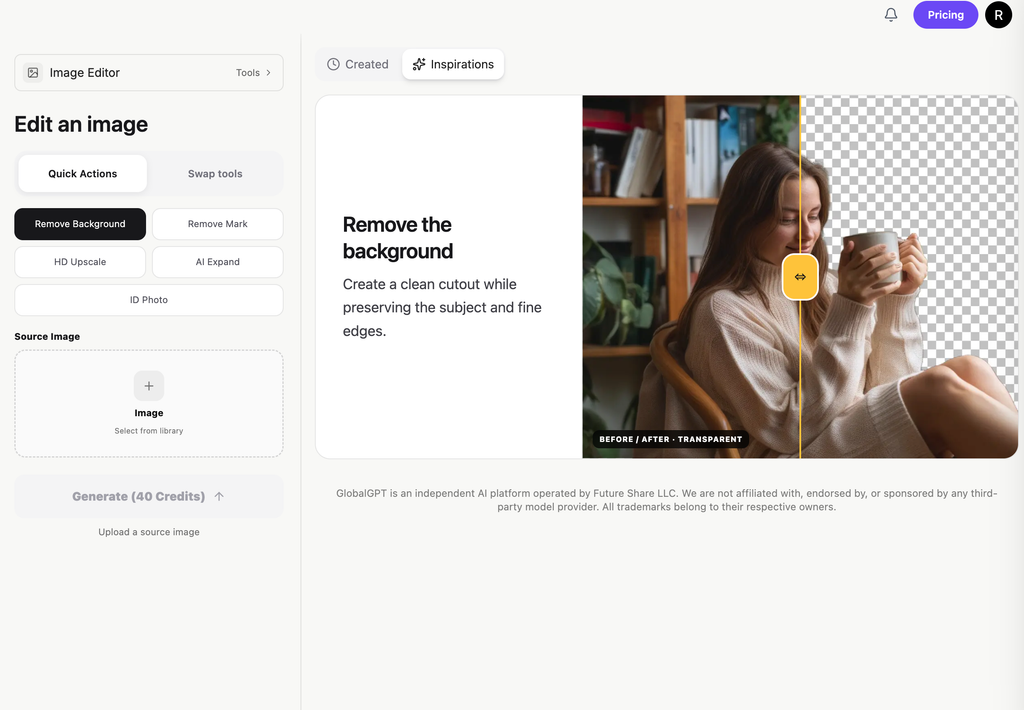
Перед генерацией проверьте исходное изображение, подсказку, рамки и текущую оценку. Когда отредактированное изображение будет готово, проверьте его перед загрузкой или использованием в другой редакции. На примере ниже показаны элементы управления вводом и генерацией; галерея «Вдохновение» расположена отдельно от редактируемой фотографии.

В чем заключается практическая ценность GlobalGPT

Для тех, кто регулярно создаёт портреты, иллюстрации для блогов или изображения для социальных сетей, создание и редактирование, как правило, являются частями одной и той же работы. GlobalGPT объединяет эти задачи в рамках одной подписки: создайте или отредактируйте изображение с помощью модели, например Nano Banana 2, а затем воспользуйтесь специализированным инструментом, таким как HD Upscale, для подготовки версии большего размера. Это позволяет сократить количество отдельных подписок на изображения, которыми вы пользуетесь.
GlobalGPT Pro: годовое предложение для данного рабочего процесса
| Пункт | Публичное предложение 10 октября 2026 года | Что это означает для рабочего процесса обработки фотографий |
|---|---|---|
| Подписка «Pro» | $9,70 в месяц, оплата ежегодно | Годовой объем обязательств, выраженный в месячном эквиваленте. |
| Распределение кредитов | 20 000 кредитов каждый месяц | Кредиты поступают ежемесячно; при выполнении различных задач средства списываются с баланса. |
| Стоимость задачи | Проверьте смету в форме редактирования. | Перед каждым запуском проверяйте настройки; редактирование и последующее увеличение разрешения — это отдельные задачи. |
Источник: Страница с публичными ценами GlobalGPT, 10 октября 2026 года. Перед оформлением подписки ознакомьтесь с текущим предложением и полной суммой оплаты.
Ценовое преимущество особенно актуально, если вам требуется выполнять несколько видов работы с изображениями. Если речь идет об одной фотографии с небольшими недоработками, сначала попробуйте воспользоваться имеющимися у вас инструментами. В случае регулярного создания и редактирования изображений сравните стоимость подписки с расходами на отдельные услуги, от которых вы сможете отказаться благодаря ей. Полезный результат важнее, чем количество созданных версий.
Перед использованием отредактированной фотографии проверьте следующие сведения
Беглый просмотр миниатюр позволяет заметить крупные изменения; при внимательном рассмотрении становятся заметны мелкие. Сохраните оба вида на достаточно длительное время, чтобы сравнить следующие детали:
- Лица: Сравните расстояние между глазами, форму уголков рта, линию роста волос, возраст и отличительные признаки. Отклоните правку, из-за которой человек выглядит иначе.
- Текст и цифры: Сверяйте каждый символ с исходным текстом или другим достоверным источником. Даже текст, выглядящий четким, может содержать ошибки.
- Продукция: Осмотрите логотипы, швы, пуговицы, разъёмы и упаковку. Даже на очищенной поверхности должно быть видно, что именно вы продаёте.
- Края и текстура: Обращайте внимание на световые ореолы, двойные контуры, «пластиковый» вид кожи и повторяющиеся узоры. Уменьшите интенсивность обработки, если эти эффекты начинают доминировать на фотографии.
- Конечное назначение: просмотреть изображение в том размере, в котором оно будет отображаться на экране или при печати. Дополнительные пиксели имеют смысл только в том случае, если результат будет выглядеть хорошо именно в этом размере.
Если речь идет о документе, идентификационном изображении или доказательстве, сохраните оригинал и используйте исходный файл, другую фотографию или более качественный скан для уточнения неясных деталей. Если же это личный сувенир или творческое изображение, выберите минимальное редактирование, которое позволит добиться желаемого результата.
Часто задаваемые вопросы
Может ли ChatGPT сделать размытое изображение чётким?
С помощью редактирования изображений можно улучшить качество некоторых размытых снимков. Незначительная размытость — лучшая отправная точка, чем сильное смазывание из-за движения или очень маленький объект съемки. Перед тем как использовать полученный результат, сравните лица, текст и контуры с исходным изображением.
Какой подход лучше всего подойдет для удаления размытости с изображения по схеме ChatGPT?
Попросите выполнить умеренную резкость и легкое шумоподавление, сохранив при этом лицо, мимику, одежду, текст и кадрирование. Укажите, что неоднозначные детали должны оставаться размытыми, а затем проверьте отредактированное изображение. Приведенный выше запрос «мягкая четкость» предоставляет готовый исходный вариант.
Может ли ChatGPT восстановить текст с размытого изображения?
Редактирование может облегчить просмотр различимых символов, но при этом может привести к появлению букв или цифр, выглядящих правдоподобно. Сверьте текст с оригинальным документом или другим достоверным источником. Если текст нечитаем, постарайтесь получить более чёткое сканированное изображение или фотографию.
Устраняет ли создание изображения в формате 4K размытость?
Изображение большего размера содержит больше пикселей, но это само по себе не означает, что утраченные детали были восстановлены. Для оценки четкости и точности воспроизведения сравните исходное изображение и результат при одинаковом кадрировании и размере отображения.
Что лучше использовать: функцию повышения разрешения HD или редактор изображений с командной строкой?
Начните с функции «HD Upscale», если ваша главная цель — увеличить изображение на экране и настроить параметры с учетом конкретных задач. Воспользуйтесь редактором изображений с командной строкой, если вам также требуется заметное изменение, например, цветовая коррекция или устранение поврежденных участков. В любом случае не забудьте проверить важные детали после завершения работы.
Начните с исходного файла и самого незначительного полезного изменения. Попробуйте использовать мягкую настройку ChatGPT для получения легкой мягкости или откройте Увеличение разрешения HD для оптимизированного рабочего процесса увеличения изображения. Просмотрите результат, прежде чем приступать к дальнейшей творческой обработке.





